
Migawki VSS i poprzednie wersje na fs01: harmonogram, miejsce na różnice i dlaczego to nie jest kopia
🎚️ Poziom: podstawy🧩 Dotyczy: Windows Server 2022, fs01 (10.20.10.15), Volume Shadow Copy Service, kopie w tle folderów udostępnionych⏱️ Czas: ~25 min
Migawka to zdjęcie wolumenu z danej chwili, z którego użytkownik sam przywraca nadpisany albo skasowany plik przez kartę „Poprzednie wersje”. Ta strona ustawia migawki na fs01: gdzie leżą, kiedy powstają, ile ich mieści się na dysku i czego nie chronią. Wracamy tu, gdy ktoś pyta „czy da się cofnąć ten plik do rana” i gdy migawki znikają szybciej, niż powinny.
🔤 Skróty użyte na tej stronie (6)
| Skrót | Co znaczy |
|---|---|
| GB | Gigabyte: miliard bajtów, jednostka pojemności pamięci i plików, tu najczęściej rozmiar modelu albo pamięci karty graficznej |
| NTFS | New Technology File System: system plików Windows z wbudowanymi uprawnieniami ACL na poziomie pliku i folderu |
| S2D | Storage Spaces Direct: programowa macierz Windows Server z dysków wielu serwerów |
| SMB | Server Message Block: protokół udostępniania plików i drukarek w sieci Windows, na nim stoi zwykły udział sieciowy |
| UTC | Coordinated Universal Time: uniwersalny czas bez strefy, punkt odniesienia dla wszystkich stref czasowych na świecie |
| VSS | Volume Shadow Copy Service: mechanizm Windows do tworzenia spójnych migawek danych mimo działających w tle usług, wykorzystywany też przy kopiach zapasowych kontrolera domeny |
Fiszka
Komendy wykonujemy na fs01 w PowerShellu albo wierszu poleceń uruchomionym jako administrator. LiteraDanych to wolumen z udziałami (u nas D:), LiteraMigawek to wolumen na różnice (u nas E:).
🟢 TYLKO ODCZYT
Odczyt miejsca na migawki: vssadmin list shadowstorage
vssadmin list shadowstoragePokazuje, dla którego wolumenu migawki zapisują różnice, na którym wolumenie i ile miejsca już zajmują. Wiersz „Maximum Shadow Copy Storage space” to limit, po którego przekroczeniu znikają najstarsze migawki.
Przykład:
Shadow Copy Storage association
   For volume: (D:)\\?\Volume{6b1f...}\
   Shadow Copy Storage volume: (E:)\\?\Volume{9c2e...}\
   Used Shadow Copy Storage space: 61.4 GB (20%)
   Allocated Shadow Copy Storage space: 64 GB (21%)
   Maximum Shadow Copy Storage space: 280 GB (93%)
🔤 vssadmin = Volume Shadow Copy Service admin: narzędzie do listowania i usuwania kopii woluminów; po nieudanej kopii pokazuje osierocone kopie cieni
🟠 ZMIENIA SYSTEM
Przypisanie miejsca na różnice na osobnym wolumenie: vssadmin add shadowstorage
vssadmin add shadowstorage /for=LiteraDanych: /on=LiteraMigawek: /maxsize=LimitGB(gdzie
LimitGBzapisujemy z jednostką, na przykład280GB; dokumentacja wymaga co najmniej 300 MB, a bez/maxsizelimitu nie ma wcale)
Robimy to przed pierwszą migawką wolumenu. Gdy migawki już istnieją, przypisania nie zmienimy bez ich usunięcia, bo miejsce na różnice ma tylko jedno skojarzenie na wolumen [2]. Limit zostawia około 20 GB wolnych na E:, żeby system mógł tam jeszcze pisać.
🔤 GB = Gigabyte: miliard bajtów, jednostka pojemności pamięci i plików, tu najczęściej rozmiar modelu albo pamięci karty graficznej · vssadmin = Volume Shadow Copy Service admin: narzędzie do listowania i usuwania kopii woluminów; po nieudanej kopii pokazuje osierocone kopie cieni
🟠 ZMIENIA SYSTEM
Zmiana limitu miejsca na migawki: vssadmin resize shadowstorage
vssadmin resize shadowstorage /for=LiteraDanych: /on=LiteraMigawek: /maxsize=LimitGBZmniejszenie limitu poniżej tego, co już zajmują migawki, usuwa najstarsze z nich. Powiększenie pozwala trzymać więcej migawek, o ile wolumen E: ma miejsce.
🔤 vssadmin = Volume Shadow Copy Service admin: narzędzie do listowania i usuwania kopii woluminów; po nieudanej kopii pokazuje osierocone kopie cieni
🟠 ZMIENIA SYSTEM
Utworzenie migawki ręcznie: vssadmin create shadow
vssadmin create shadow /for=LiteraDanych:Przydaje się przed ryzykowną operacją na plikach (masowe przenoszenie, porządki w Wspolne), żeby mieć punkt powrotu sprzed niej. Polecenie create shadow jest dostępne na Windows Server, nie na Windowsie biurowym.
Przykład:
Successfully created shadow copy for 'D:\'
    Shadow Copy ID: {4f0a2c7e-...}
    Shadow Copy Volume Name: \\?\GLOBALROOT\Device\HarddiskVolumeShadowCopy17
🔤 vssadmin = Volume Shadow Copy Service admin: narzędzie do listowania i usuwania kopii woluminów; po nieudanej kopii pokazuje osierocone kopie cieni
🟢 TYLKO ODCZYT
Lista migawek wolumenu: vssadmin list shadows
vssadmin list shadows /for=LiteraDanych:Każda migawka ma datę utworzenia i identyfikator. Liczba migawek w wyniku to szybka odpowiedź na pytanie „ile dni wstecz sięgają poprzednie wersje”.
Przykład (skrócony):
Contents of shadow copy set ID: {a81c...}
   Contained 1 shadow copies at creation time: 26.10.2026 12:00:03
      Shadow Copy ID: {4f0a2c7e-...}
         Original Volume: (D:)\\?\Volume{6b1f...}\
         Originating Machine: fs01.ad.zielona.example
         Provider: 'Microsoft Software Shadow Copy provider 1.0'
         Type: ClientAccessibleWriters
🔤 vssadmin = Volume Shadow Copy Service admin: narzędzie do listowania i usuwania kopii woluminów; po nieudanej kopii pokazuje osierocone kopie cieni
🟠 ZMIENIA SYSTEM
Harmonogram migawek trzy razy dziennie: Register-ScheduledTask
$akcja = New-ScheduledTaskAction -Execute "C:\Windows\System32\vssadmin.exe" -Argument "create shadow /for=LiteraDanych: /autoretry=15"
$dni = "Monday","Tuesday","Wednesday","Thursday","Friday"
$wyzwalacze = @(
  New-ScheduledTaskTrigger -Weekly -DaysOfWeek $dni -At 7:00
  New-ScheduledTaskTrigger -Weekly -DaysOfWeek $dni -At 12:00
  New-ScheduledTaskTrigger -Weekly -DaysOfWeek $dni -At 16:00
)
Register-ScheduledTask -TaskName "Migawki NazwaWolumenu" -Action $akcja -Trigger $wyzwalacze -User "NT AUTHORITY\SYSTEM" -RunLevel Highest
Komendy można wykonać jako blok. Zadanie robi to samo, co harmonogram ustawiony w oknie „Kopie w tle” (to okno też zakłada zadanie zaplanowane z poleceniem vssadmin), ale da się je odtworzyć skryptem i porównać między serwerami. Opcja /autoretry=15 ponawia próbę przez 15 minut, gdy inna migawka (na przykład restic w nocy) właśnie trwa; jej dokładne działanie sprawdzamy w pomocy vssadmin naszej wersji.
🔤 NT = pierwotnie kryptonim N-Ten, od procesora, dla którego system miał powstać; popularnie dziś odczytywane jako New Technology, choć to rozwinięcie nie jest oficjalne: rdzeń dzisiejszego Windows Server
🖱️ KLIKAMY W INTERFEJSIE
Ustawienie migawek w oknie Kopie w tle
Eksplorator plików → Ten komputer → prawy przycisk na D: → Konfiguruj kopie w tle → wybór D: → Ustawienia → Obszar przechowywania na E:, limit → HarmonogramTo samo, co trzy poprzednie fiszki, tylko klikane. Nazwy pozycji w polskim interfejsie sprawdzamy na serwerze (w angielskim: Configure Shadow Copies, Settings, Schedule).
📸 ZRZUT EKRANU DO UZUPEŁNIENIA
Zrzut do uzupełnienia: okno „Kopie w tle” na fs01 z zaznaczonym wolumenem D:, kolumną „Następne uruchomienie” i listą migawek z bieżącego dnia (7:00 i 12:00).
🖱️ KLIKAMY W INTERFEJSIE
Przywrócenie poprzedniej wersji przez użytkownika
Eksplorator plików → \\ad.zielona.example\pliki\NazwaUdzialu → prawy przycisk na pliku albo folderze → Przywróć poprzednie wersje → wybór godziny → Otwórz albo PrzywróćUżytkownik widzi tu migawki wolumenu, na którym leży udział, ale tylko pliki, do których ma prawo. Przycisk „Otwórz” pozwala najpierw obejrzeć wersję, a „Kopiuj” zapisuje ją obok, bez nadpisywania bieżącej.
🟢 TYLKO ODCZYT
Odczyt pliku z migawki ścieżką @GMT
Get-ChildItem "\\fs01\NazwaUdzialu\@GMT-RRRR.MM.DD-GG.MM.SS\NazwaFolderu"(gdzie znacznik
@GMT-...to dokładny czas utworzenia migawki w czasie UTC, a nie polskim, na przykład@GMT-2026.10.26-11.00.03dla migawki z 12:00:03 czasu zimowego)
Ten zapis rozumie klient SMB w Windowsie, więc da się nim skopiować cały folder z migawki skryptem, gdy klikanie w oknie byłoby za wolne. Godzinę bierzemy z vssadmin list shadows i przeliczamy na UTC.
🔤 GMT = Greenwich Mean Time: czas południka zerowego, według którego Cassandra czyta wartość restore_point_in_time w pliku commitlog_archiving.properties · UTC = Coordinated Universal Time: uniwersalny czas bez strefy, punkt odniesienia dla wszystkich stref czasowych na świecie · SMB = Server Message Block: protokół udostępniania plików i drukarek w sieci Windows, na nim stoi zwykły udział sieciowy
🔴 OSTROŻNIE · NIEODWRACALNE
Usunięcie najstarszej migawki: vssadmin delete shadows /oldest
vssadmin delete shadows /for=LiteraDanych: /oldestUsuwa jedną, najstarszą migawkę wolumenu, bez pytania o nic więcej poza potwierdzeniem. Używamy tylko przy porządkowaniu miejsca, nigdy z /all na produkcji.
🔤 vssadmin = Volume Shadow Copy Service admin: narzędzie do listowania i usuwania kopii woluminów; po nieudanej kopii pokazuje osierocone kopie cieni
Z życia wzięte
📖 Z ŻYCIA WZIĘTE
Piątek, 15:40, dwa dni przed zamknięciem miesiąca. Pani Halina dzwoni, że zapisała stary szablon na pliku Rozrachunki_10.xlsx i straciła poranną pracę. Tomek prowadzi ją przez „Przywróć poprzednie wersje”: jest wersja z 12:00, przywrócona w dwie minuty, bez zgłoszenia do nas o kopię z bkp01. Pani Halina traci tylko to, co wpisała po południu, więc Tomek dopisuje do harmonogramu trzecią migawkę o 16:00, a my sprawdzamy, czy miejsce na E: to udźwignie.
Jak to działa
🔍 Rozwiń: jak to działa pod spodem
Pojęcie: migawka (shadow copy, kopia w tle). Zapis stanu wolumenu z jednej chwili, zrobiony przez usługę Volume Shadow Copy Service (VSS) bez zatrzymywania pracy. Migawka nie kopiuje całego dysku: zapisuje tylko te fragmenty, które od jej utworzenia zmieniły się na oryginale.
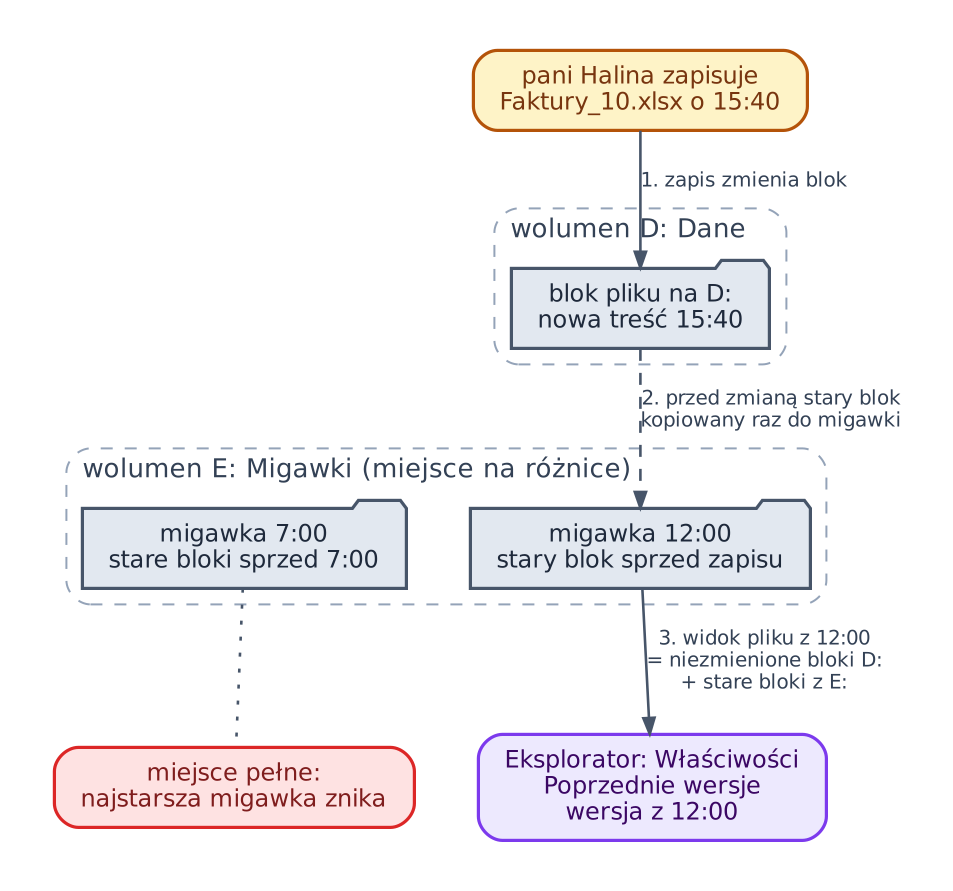
🔎 Rysunek 1. Jak działa migawka: przed zmianą bloku na D: stary blok trafia raz do miejsca na różnice na E:, a widok pliku z 12:00 składa się z niezmienionych bloków D: i starych bloków z E: (kliknięcie otwiera pełny rozmiar)
Pojęcie: miejsce na różnice (shadow storage, diff area). Obszar na wolumenie NTFS, do którego VSS kopiuje stare wersje bloków tuż przed ich nadpisaniem [1]. Gdy obszar się zapełni, usługa usuwa najstarsze migawki, zaczynając od najstarszej [1]. To dlatego migawki „znikają same”: nie ma błędu, skończyło się miejsce.
Pojęcie: poprzednie wersje (Previous Versions). Karta we właściwościach pliku i folderu, która pokazuje migawki wolumenu udziału i pozwala użytkownikowi samemu wyciągnąć starą wersję, bez nas [1]. Funkcja po stronie serwera nazywa się kopiami w tle folderów udostępnionych.
Ile migawek się zmieści
Dostawca systemowy VSS potrafi utrzymać do 512 migawek wolumenu, ale kopie w tle folderów udostępnionych korzystają domyślnie z 64 [1]. Przy trzech migawkach dziennie w dni robocze to 15 na tydzień, więc 64 migawki sięgają około czterech tygodni wstecz, o ile starczy miejsca na różnice.
| Ustawienie | Wartość na fs01 | Skąd |
|---|---|---|
| Wolumen z danymi | D: (udziały działów) | strona fs01 od środka |
| Miejsce na różnice | E:, limit 280 GB z 300 GB | propozycja, do korekty po miesiącu obserwacji |
| Harmonogram | pon. do pt. 7:00, 12:00, 16:00 | 7:00 przed startem biura, 12:00 i 16:00 łapią pracę z rana i z popołudnia |
| Liczba migawek | do 64 (domyślne dla folderów udostępnionych) | dokumentacja VSS [1] |
| Horyzont | około 4 tygodnie, krócej przy dużych zmianach | rachunek z liczby migawek |
Ile naprawdę mieści się na E:, zależy od tego, ile bloków zmienia się między migawkami, a nie od rozmiaru danych. Dzień, w którym ktoś przenosi 200 GB skanów z jednego folderu do drugiego, potrafi wypchnąć z miejsca na różnice kilkanaście starszych migawek naraz. Dlatego co tydzień patrzymy na vssadmin list shadowstorage i liczbę migawek z vssadmin list shadows, a w Zabbixie dokładamy element z liczbą migawek (zapytanie do klasy Win32_ShadowCopy, do przygotowania).
Migawkę robi też restic w nocy, gdy kopiuje fs01 z opcją --use-fs-snapshot (strona Kopia fs01: restic z migawką VSS do repozytorium pliki i test odtworzenia pliku oraz całego udziału). To migawka tymczasowa, usuwana po kopii, ale przez czas kopii zajmuje to samo miejsce na różnice. Czy przy pełnym obszarze jej utworzenie usunie najstarszą z migawek użytkowników, sprawdzamy w teście (do potwierdzenia).
Dlaczego migawka to nie kopia zapasowa
Migawka leży na tym samym serwerze, w tej samej puli S2D i w zasięgu tego samego administratora co dane. Chroni przed pomyłką użytkownika, a nie przed utratą serwera, puli czy włamaniem.
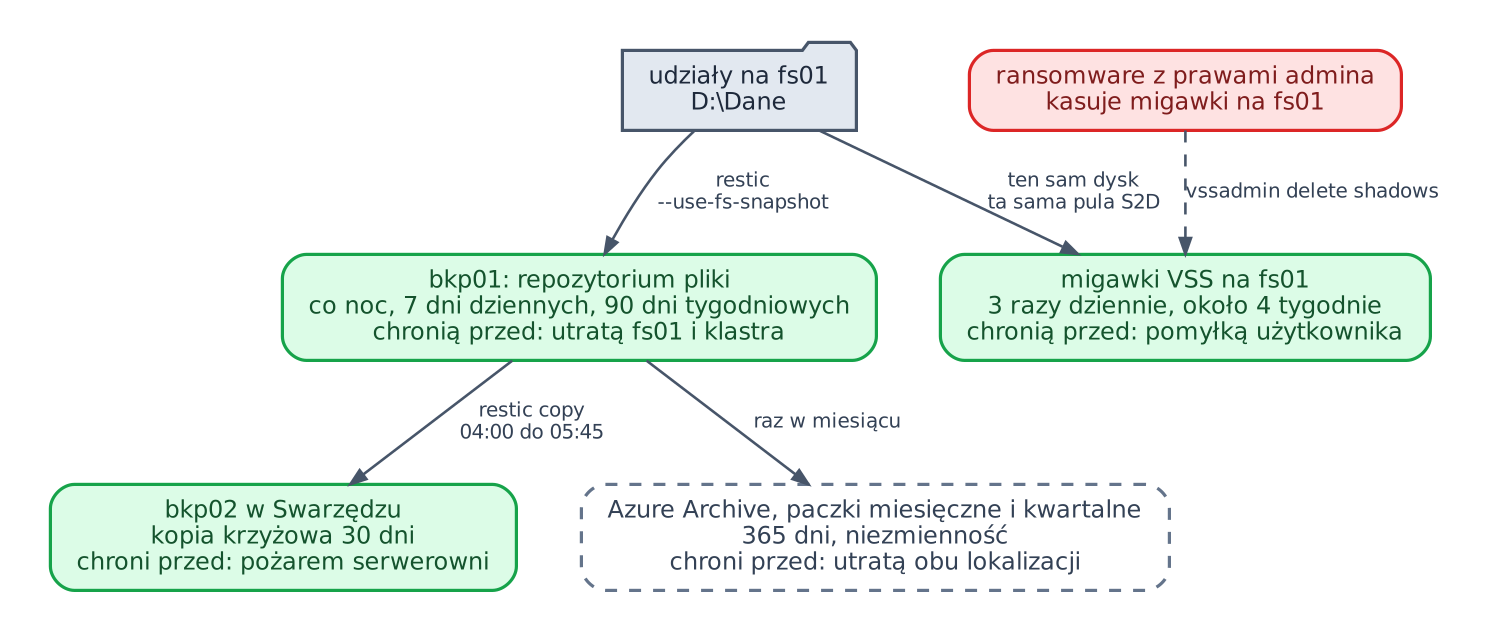
🔎 Rysunek 2. Warstwy ochrony plików fs01: migawki VSS na tym samym dysku chronią przed pomyłką, kopia na bkp01 przed utratą fs01, kopia krzyżowa na bkp02 przed pożarem serwerowni, archiwum w Azure przed utratą obu lokalizacji, a ransomware z prawami administratora kasuje migawki (kliknięcie otwiera pełny rozmiar)
| Zagrożenie | Migawki VSS | Kopia restic na bkp01 i dalej |
|---|---|---|
| Użytkownik nadpisał plik o 11:00 | tak, wersja z 7:00 w dwie minuty | tak, wersja z nocy, przez nas |
| Plik skasowany trzy miesiące temu | nie, migawki sięgają około 4 tygodni | tak, kopia tygodniowa do 90 dni, potem archiwum 365 dni |
| Uszkodzona pula S2D, utracony klaster | nie, migawki giną razem z dyskiem | tak |
| Ransomware z kontem administratora | nie: kasowanie migawek poleceniem vssadmin delete shadows to typowy pierwszy krok takich programów | tak, repozytorium tylko do dopisywania na bkp01 |
| Pożar serwerowni | nie | tak, z bkp02 w Swarzędzu |
Dokumentacja VSS opisuje migawkę jako źródło do szybkiego odtworzenia i podstawę dla kopii, a kopią zapasową nazywa dopiero nośnik, na który dane z migawki skopiowano [1]. W Zielonej tym nośnikiem jest repozytorium pliki na bkp01, z kopią krzyżową i archiwum według strony Strategia kopii zapasowych Zielonej: RPO, RTO, reguła 3-2-1-1-0 i dwie lokalizacje.
Punkt kontrolny Hyper-V maszyny fs01 to też nie to samo. Punkt kontrolny zamraża całą maszynę i jest przeznaczony na chwilę przed zmianą, a nie na historię plików dla użytkowników.
Odpowiednik bez Microsoftu
| Funkcja | Bez Microsoftu | Uwagi |
|---|---|---|
| Migawki wolumenu | migawki ZFS (zfs snapshot) robione z harmonogramu narzędziem w rodzaju zfs-auto-snapshot albo sanoid | migawka ZFS jest tania i natychmiastowa, ale też leży na tej samej puli |
| „Poprzednie wersje” w Eksploratorze | moduł Samby vfs_shadow_copy2, który pokazuje migawki ZFS klientom Windows jako poprzednie wersje | parametry shadow:snapdir i shadow:format dobieramy do nazw migawek, według dokumentacji modułu (do potwierdzenia) |
| Migawki na Rocky Linux bez ZFS | migawki LVM thin | bez integracji z poprzednimi wersjami, odtwarzamy ręcznie |
| Historia pliku dla użytkownika w przeglądarce | wersje plików w Nextcloud | wersje liczą się do miejsca użytkownika, a stare wersje Nextcloud przerzedza sam |
Zasada jest ta sama na każdej platformie: migawki na tym samym dysku chronią przed pomyłką, a kopia na innym serwerze przed resztą.
Częste błędy
| Objaw | Przyczyna | Co robimy |
|---|---|---|
| Poprzednie wersje sięgają tylko kilku dni | miejsce na różnice za małe albo jeden dzień z dużymi zmianami wypchnął stare migawki | vssadmin list shadowstorage, zwiększamy limit albo wolumen E:, duże przenosiny robimy po uzgodnieniu |
| Karta „Poprzednie wersje” jest pusta | brak migawek na wolumenie udziału albo zadanie harmonogramu się nie wykonuje | vssadmin list shadows /for=D:, historia zadania „Migawki” w Harmonogramie zadań |
add shadowstorage zwraca błąd o istniejącym skojarzeniu | wolumen ma już miejsce na różnice na sobie samym | usuwamy stare migawki w oknie zmian i przypisujemy E: od nowa, albo zostajemy przy istniejącym i zmieniamy limit |
| Użytkownik przywraca folder i nadpisuje pracę kolegów | „Przywróć” na folderze zastępuje całą zawartość | uczymy „Otwórz” i „Kopiuj” zamiast „Przywróć” na folderach |
| Po ataku poprzednich wersji nie ma | ransomware skasował migawki | odtwarzamy z bkp01, a nie szukamy migawek; kasowanie migawek to sygnał alarmowy w Graylogu |
Ścieżka @GMT-... zwraca „nie znaleziono” | czas lokalny zamiast UTC albo inna sekunda niż w migawce | czas z vssadmin list shadows, przeliczony na UTC co do sekundy |
🎯 Ćwiczenia
- Na
fs01jest 64 migawek, a harmonogram robi trzy dziennie w dni robocze. Pani Halina pyta o wersję pliku sprzed sześciu tygodni. Gdzie jej szukamy?
Odpowiedź
Nie w migawkach: 64 migawki po 15 tygodniowo sięgają około czterech tygodni. Wersja sprzed sześciu tygodni jest w repozytorium pliki na bkp01, w kopii tygodniowej (trzymanej 90 dni). Odtwarzamy ją według strony o kopii fs01.
- Tomek proponuje migawkę co godzinę, „żeby było bezpieczniej”. Co się stanie z horyzontem poprzednich wersji przy limicie 64 migawek?
Odpowiedź
Przy jedenastu migawkach dziennie (7:00 do 17:00) w dni robocze to 55 na tydzień, więc 64 migawki sięgną niewiele ponad tydzień. Zyskujemy krótszą stratę przy nadpisaniu, a tracimy sięganie wstecz. Częstsze migawki zużywają też więcej miejsca na różnice.
- Dlaczego miejsce na różnice ustawiamy przed pierwszą migawką, a nie po tygodniu pracy?
Odpowiedź
Bo skojarzenie miejsca na różnice z wolumenem jest jedno, a po utworzeniu migawek zmiana miejsca wymaga ich usunięcia. Ustawione na początku, E: przyjmuje migawki od pierwszego dnia i nie tracimy historii.
- Napastnik z kontem administratora domeny uruchamia na
fs01polecenie kasujące wszystkie migawki, a potem szyfruje udziały. Która warstwa z rysunku 2 zostaje nietknięta i dlaczego?
Odpowiedź
Repozytorium pliki na bkp01 (i dalej kopia krzyżowa na bkp02 oraz archiwum w Azure). Serwer kopii działa w trybie tylko do dopisywania, więc konto z fs01 nie może skasować ani nadpisać istniejących migawek restic, a bkp02 pobiera kopie sam i nie ma otwartego portu dla fs01.
Powiązane: fs01 od środka: maszyna na hvclu01, wolumeny, udziały działów i przestrzeń nazw DFS · Kopia fs01: restic z migawką VSS do repozytorium pliki i test odtworzenia pliku oraz całego udziału · FSRM na fs01: limity, blokowanie plików, raporty i folder pułapka na ransomware · Strategia kopii zapasowych Zielonej: RPO, RTO, reguła 3-2-1-1-0 i dwie lokalizacje · Hyper-V na co dzień: przełącznik, maszyny, punkty kontrolne i migracja
Źródła (stan na 26.10.2026):
- learn.microsoft.com: Volume Shadow Copy Service (Windows Server 2025, 2022, 2019, 2016; do 512 migawek dostawcy systemowego, 64 dla kopii w tle folderów udostępnionych, klucz
MaxShadowCopies, miejsce na różnice na NTFS, usuwanie najstarszych migawek przy braku miejsca, polecenia VssAdmin) - learn.microsoft.com: Vssadmin add shadowstorage (Windows Server 2012 R2 i 2012, składnia
/for,/on,/maxsize, minimum 300 MB); składnię na Windows Server 2022 potwierdzamy poleceniemvssadmin add shadowstorage /? - learn.microsoft.com: Best practices for Shadow Copies of Shared Folders (Windows Server 2003, opis harmonogramu i osobnego wolumenu na różnice; dokument historyczny, zasady potwierdzamy w nowszej dokumentacji)