
Instalacja i usuwanie oprogramowania
🎚️ Poziom: średniozaawansowany🧩 Dotyczy: Windows 10/11, Windows Server 2016+⏱️ Czas: ~25 min
Cztery różne mechanizmy instalacji współistnieją na Windowsie naraz — pakiety MSI, opcjonalne komponenty systemu, role serwera i menedżer pakietów winget — i każdy ma inne polecenie do sprawdzenia, czy się powiodła.
🔤 Skróty użyte na tej stronie (8)
| Skrót | Co znaczy |
|---|---|
| CMD | skrót od polecenia command, dawna nazwa wiersza poleceń Windows sprzed PowerShella |
| DNS | Domain Name System: książka telefoniczna internetu, zamienia nazwy na adresy IP |
| GUID | Globally Unique Identifier: unikalny w skali globalnej identyfikator obiektu, tu konkretnego protektora klucza BitLockera |
| MSI | Microsoft Installer: format paczki instalacyjnej Windows |
| Portable Document Format: format dokumentu, który wygląda tak samo na każdym komputerze, np. zakres akredytacji jednostki na stronie PCA | |
| RMM | Remote Monitoring and Management: platforma do zdalnego zarządzania i monitorowania stacji roboczych |
| RSAT | Remote Server Administration Tools: dodatkowe narzędzia administracyjne Windows do zarządzania AD, DNS i GPO ze stacji roboczej |
| WWW | World Wide Web: strony i aplikacje otwierane w przeglądarce po HTTP albo HTTPS |
Fiszka
🟠 ZMIENIA SYSTEM
Instalacja pakietu MSI w trybie cichym: msiexec /qn
msiexec /i "SciezkaDoPliku.msi" /qn /norestart /l*v "SciezkaDoLogu.log"Uruchamiamy z poziomu CMD bądź PowerShell z uprawnieniami administratora. /qn (quiet, no UI) instaluje bez jakiegokolwiek okna dialogowego — żadnego kreatora, żadnego paska postępu, nic do kliknięcia, co jest warunkiem koniecznym do uruchomienia instalacji z poziomu skryptu bez nadzoru. /norestart wstrzymuje automatyczny restart systemu, nawet jeśli instalator normalnie by go zażądał — restart wykonujemy świadomie, osobnym poleceniem, w oknie serwisowym, nie jako efekt uboczny instalacji. /l*v włącza szczegółowe (verbose) logowanie całego przebiegu instalacji do wskazanego pliku.
🔤 MSI = Microsoft Installer: format paczki instalacyjnej Windows · CMD = skrót od polecenia command, dawna nazwa wiersza poleceń Windows sprzed PowerShella · msiexec = Microsoft Installer execute: instalacja paczek MSI
🟠 ZMIENIA SYSTEM
Uruchomienie instalatora MSI z poziomu PowerShella z oczekiwaniem na zakończenie
$proces = Start-Process msiexec.exe -ArgumentList '/i', '"SciezkaDoPliku.msi"', '/qn', '/norestart', '/l*v', '"SciezkaDoLogu.log"' -Wait -PassThru
$proces.ExitCode
Pojęcie: Start-Process -Wait -PassThru. Bez -Wait Start-Process uruchamia zewnętrzny program i natychmiast oddaje sterowanie z powrotem do skryptu, nie czekając na jego zakończenie — kolejna linia skryptu (na przykład sprawdzenie, czy plik zainstalowanej aplikacji już istnieje) wykonałaby się, zanim instalator w ogóle skończy pracę. -Wait wstrzymuje wykonanie skryptu do chwili zamknięcia się procesu, a -PassThru sprawia, że Start-Process zwraca obiekt procesu (z właściwością ExitCode) zamiast nic nie zwracać — bez -PassThru $proces pozostałoby puste, mimo że -Wait zadziałało poprawnie.
🔤 MSI = Microsoft Installer: format paczki instalacyjnej Windows
🟢 TYLKO ODCZYT
Sprawdzenie kodu wyjścia instalacji
if ($proces.ExitCode -eq 0) {
    Write-Host "Instalacja zakończona powodzeniem" -ForegroundColor Green
} elseif ($proces.ExitCode -eq 3010) {
    Write-Host "Instalacja zakończona powodzeniem, wymagany restart" -ForegroundColor Yellow
} else {
    Write-Host "Instalacja zakończona błędem, kod: $($proces.ExitCode)" -ForegroundColor Red
}
Pojęcie: kod wyjścia MSI. 0 oznacza pełny sukces, 3010 oznacza sukces wymagający restartu (odłożonego dzięki /norestart z fiszki wyżej), każdy inny kod jest błędem konkretnego typu udokumentowanym przez Microsoft w liście kodów błędów Windows Installer — samo /l*v z poprzedniej fiszki jest tym, co pozwala doczytać w pliku logu, co dokładnie poszło nie tak przy kodzie innym niż 0 czy 3010.
Przykład:
Instalacja zakończona powodzeniem, wymagany restart🔤 MSI = Microsoft Installer: format paczki instalacyjnej Windows
🟢 TYLKO ODCZYT
Sprawdzenie dostępnych komponentów opcjonalnych systemu: Get-WindowsCapability
Get-WindowsCapability -Online | Where-Object Name -like "*Telnet*"Pojęcie: komponent opcjonalny (Windows Capability). Funkcje systemu Windows dostarczane jako osobne, doinstalowywane na żądanie pakiety — klient Telnet, klient/serwer OpenSSH, narzędzia RSAT to typowe przykłady. -Online oznacza sprawdzenie stanu na uruchomionym, bieżącym systemie, w odróżnieniu od operowania na obrazie offline.
Przykład:
Name  : Telnet.Client~~~~0.0.1.0
State : NotPresent
🔤 RSAT = Remote Server Administration Tools: dodatkowe narzędzia administracyjne Windows do zarządzania AD, DNS i GPO ze stacji roboczej
🟠 ZMIENIA SYSTEM
Instalacja komponentu opcjonalnego: Add-WindowsCapability
Add-WindowsCapability -Online -Name "Telnet.Client~~~~0.0.1.0"Instalujemy dokładnie wskazany komponent po jego pełnej nazwie zwróconej przez Get-WindowsCapability — nazwa zawiera wersję i architekturę, więc kopiujemy ją zamiast wpisywać z pamięci.
Przykład:
Path          :
Online        : True
RestartNeeded : False
🟢 TYLKO ODCZYT
Instalacja Telnet przez starsze narzędzie: pkgmgr
pkgmgr /iu:"TelnetClient"Komendę uruchamiamy jako Administrator w CMD bądź PowerShell. pkgmgr jest starszym, poprzedzającym Add-WindowsCapability narzędziem instalacji komponentów opcjonalnych — na nowszych wersjach Windows 10/11 bywa już niedostępne albo oznaczone jako przestarzałe, Add-WindowsCapability jest dziś właściwym wyborem na nowo pisanym skrypcie. Zostawiamy to polecenie jako wiedzę pomocniczą do rozpoznania go w starszych, istniejących skryptach.
🔤 CMD = skrót od polecenia command, dawna nazwa wiersza poleceń Windows sprzed PowerShella
🟠 ZMIENIA SYSTEM
Instalacja klienta i serwera OpenSSH
Add-WindowsCapability -Online -Name OpenSSH.Client~~~~0.0.1.0
Add-WindowsCapability -Online -Name OpenSSH.Server~~~~0.0.1.0
Ten sam mechanizm co przy Telnecie — OpenSSH od Windows Server 2019 / Windows 10 1809 jest dostarczany jako komponent opcjonalny wbudowany w system, bez potrzeby pobierania zewnętrznego instalatora.
🟠 ZMIENIA SYSTEM
Instalacja narzędzi RSAT na kliencie Windows
Get-WindowsCapability -Online | Where-Object Name -like "Rsat.ActiveDirectory*" | Add-WindowsCapability -OnlinePrzepuszczamy wynik wyszukania przez potok wprost do Add-WindowsCapability — wygodne, gdy nie chcemy przepisywać pełnej, długiej nazwy komponentu ręcznie. RSAT (Remote Server Administration Tools) na stacji roboczej daje dostęp do modułów takich jak ActiveDirectory, wykorzystywanych na stronie Skrypty audytowe Active Directory.
🔤 RSAT = Remote Server Administration Tools: dodatkowe narzędzia administracyjne Windows do zarządzania AD, DNS i GPO ze stacji roboczej
🟠 ZMIENIA SYSTEM
Włączenie funkcji opcjonalnej systemu klienckiego: Enable-WindowsOptionalFeature
Enable-WindowsOptionalFeature -Online -FeatureName "Microsoft-Hyper-V-All" -All -NoRestartPojęcie: funkcja opcjonalna kontra komponent (Capability). Funkcje opcjonalne (Windows Optional Feature) to inny, starszy mechanizm niż komponenty opcjonalne (Windows Capability) — obejmuje większe, bardziej złożone podsystemy, takie jak Hyper-V, .NET Framework 3.5 czy kontener Windows Sandbox, zarządzane osobnym poleceniem i osobną listą niż Get-WindowsCapability. Oba mechanizmy współistnieją na tym samym systemie i trzeba wiedzieć, do którego z nich należy dana funkcja, żeby użyć właściwego polecenia.
🟢 TYLKO ODCZYT
Sprawdzenie stanu funkcji opcjonalnej
Get-WindowsOptionalFeature -Online -FeatureName "Microsoft-Hyper-V-All"Przykład:
FeatureName : Microsoft-Hyper-V-All
State       : Enabled
🟠 ZMIENIA SYSTEM
Instalacja roli serwera: Install-WindowsFeature
Install-WindowsFeature -Name "DNS", "RSAT-DNS-Server" -IncludeManagementToolsPojęcie: rola i funkcja serwera. Na Windows Server rozróżniamy role (większe zestawy funkcjonalności definiujące przeznaczenie serwera — kontroler domeny, serwer DNS, serwer plików) i funkcje (mniejsze, uzupełniające komponenty) — Install-WindowsFeature obsługuje oba rodzaje jednym poleceniem. -IncludeManagementTools dokłada konsolę zarządzania i moduły PowerShella potrzebne do administrowania rolą, nie tylko samą jej działającą funkcjonalność.
Przykład:
Success Restart Needed Exit Code      Feature Result
------- -------------- ---------      --------------
True    No             Success        {DNS, Remote Server Administration Tools...}
🔤 DNS = Domain Name System: książka telefoniczna internetu, zamienia nazwy na adresy IP
🟢 TYLKO ODCZYT
Sprawdzenie zainstalowanych ról i funkcji na serwerze
Get-WindowsFeature | Where-Object Installed -eq $true | Select-Object Name, DisplayNamePrzykład:
Name                        DisplayName
----                        -----------
DNS                         DNS Server
FS-FileServer                File and Storage Services
Web-Server                   Web Server (IIS)
🟠 ZMIENIA SYSTEM
Instalacja pakietu przez winget
winget install --id NazwaPakietu --silent --accept-package-agreements --accept-source-agreementsPojęcie: winget. Menedżer pakietów wbudowany w Windows 10/11 (i doinstalowywany na Windows Server), pobierający i instalujący oprogramowanie z centralnego repozytorium Microsoftu i repozytoriów firm trzecich, jednym poleceniem, bez ręcznego pobierania instalatora ze strony producenta. --silent odpowiada w duchu /qn z msiexec, --accept-package-agreements/--accept-source-agreements pomijają interaktywne pytania o akceptację licencji, co jest wymogiem do uruchomienia w skrypcie bez nadzoru.
🔤 winget = Windows Package Manager: menedżer pakietów do instalacji programów w Windows
🟢 TYLKO ODCZYT
Sprawdzenie zainstalowanych pakietów: Get-Package
Get-Package -Name "*NazwaPakietu*" | Select-Object Name, Version, ProviderNamePojęcie: Get-Package. Ogólne polecenie modułu PackageManagement, zwracające zainstalowane oprogramowanie niezależnie od tego, jakim mechanizmem zostało zainstalowane (MSI, winget, Programs and Features) — wygodne jako jeden punkt sprawdzenia zamiast pamiętania, którym narzędziem dany pakiet trafił na maszynę.
Przykład:
Name              Version      ProviderName
----              -------      ------------
seven-zip.7zip    23.01        msi
🔤 MSI = Microsoft Installer: format paczki instalacyjnej Windows
🟠 ZMIENIA SYSTEM
Odinstalowanie aplikacji po nazwie
Get-Package -Name "NazwaPakietu" | Uninstall-PackageOdinstalowujemy przez ten sam moduł PackageManagement, którym sprawdzaliśmy obecność pakietu — działa dla oprogramowania zainstalowanego mechanizmami, które ten moduł rozpoznaje (głównie MSI i pakiety winget zarejestrowane w standardowym rejestrze odinstalowywania).
🔤 MSI = Microsoft Installer: format paczki instalacyjnej Windows
🟠 ZMIENIA SYSTEM
Odinstalowanie po kodzie produktu MSI
msiexec /x {12345678-90AB-CDEF-1234-567890ABCDEF} /qn /norestart /l*v "SciezkaDoLogu.log"Pojęcie: kod produktu (ProductCode). Unikalny identyfikator GUID przypisany każdemu pakietowi MSI przy jego budowaniu — pozwala odinstalować dokładnie tę wersję pakietu, nawet jeśli sam plik .msi użyty do instalacji już nie istnieje na dysku. Kod produktu odczytujemy z rejestru (HKLM:\SOFTWARE\Microsoft\Windows\CurrentVersion\Uninstall) albo z właściwości IdentifyingNumber w Get-CimInstance Win32_Product, jeśli pakiet nie jest już nigdzie indziej widoczny.
🔤 MSI = Microsoft Installer: format paczki instalacyjnej Windows · GUID = Globally Unique Identifier: unikalny w skali globalnej identyfikator obiektu, tu konkretnego protektora klucza BitLockera · HKLM = HKEY_LOCAL_MACHINE: gałąź rejestru Windows z ustawieniami całego komputera, a nie pojedynczego użytkownika · msiexec = Microsoft Installer execute: instalacja paczek MSI
🟢 TYLKO ODCZYT
Odinstalowanie pakietu winget
winget uninstall --id NazwaPakietu --silentSymetryczne do instalacji — winget pamięta, co sam zainstalował, i potrafi to samo cofnąć bez konieczności szukania kodu produktu ręcznie.
🔤 winget = Windows Package Manager: menedżer pakietów do instalacji programów w Windows
🟠 ZMIENIA SYSTEM
Instalacja MSI po cichu z logiem: msiexec /i ... /qn /norestart /l*v
msiexec /i "SciezkaDoPliku.msi" /qn /norestart /l*v "SciezkaDoLogu.log"To dokładnie ta sama komenda co w pierwszej fiszce tej strony, warta osobnej karty jako gotowy wzorzec do wklejenia w zadaniu RMM: bez REINSTALL, bez REINSTALLMODE, z logiem /l*v włączonym od razu, nie dopiero po tym, jak coś przestanie działać. Sekcja niżej pokazuje, dlaczego dopisanie REINSTALL=ALL do tej samej komendy potrafi ją po cichu zepsuć.
Uważaj
Get-CimInstance Win32_Product(starsze polecenie do listowania zainstalowanych pakietów MSI) wywołuje przy każdym zapytaniu ciche przeliczenie (reconfiguration) wszystkich zainstalowanych pakietów MSI w tle — potrafi zauważalnie spowolnić system i generować dodatkowe wpisy w dzienniku zdarzeń,Get-Packagetego problemu nie ma.pkgmgrjest przestarzałym narzędziem — na nowo pisanych skryptach sięgamy poAdd-WindowsCapability, zostawiającpkgmgrwyłącznie do zrozumienia starszego, istniejącego kodu.- Kod wyjścia
3010z instalacji MSI oznacza sukces wymagający restartu — traktowanie go jako błędu w automatyzacji jest częstą pomyłką, która przerywa dalszy przebieg wdrożenia, mimo że instalacja faktycznie się powiodła.
🔤 MSI = Microsoft Installer: format paczki instalacyjnej Windows · RMM = Remote Monitoring and Management: platforma do zdalnego zarządzania i monitorowania stacji roboczych · msiexec = Microsoft Installer execute: instalacja paczek MSI
Z życia wzięte
📖 Z ŻYCIA WZIĘTE
Zlecamy przez RMM cichą aktualizację czytnika PDF na wszystkich stacjach w Pamiątkowie w środę wieczorem, z dopisanym na wszelki wypadek REINSTALL=ALL. Rano konsola RMM pokazuje same zielone haczyki i kod wyjścia 0 na każdej maszynie. Po południu okazuje się, że żadna stacja nie ma nowszej wersji, bo REINSTALL=ALL wyłączyło mechanizm FindRelatedProducts, który miał rozpoznać i usunąć starszy pakiet.
Po co to istnieje
Windows utrzymuje cztery częściowo niezależne mechanizmy dostarczania oprogramowania, bo powstawały w różnych erach systemu i obsługują różne kategorie potrzeb. MSI (Windows Installer) istnieje od Windows 2000 i pozostaje standardem dla aplikacji komercyjnych i wewnętrznych paczek firmowych — ma ustandaryzowany format, transakcyjną instalację (nieudana instalacja wycofuje wszystkie zmiany) i wbudowane wsparcie dla cichej instalacji, na czym opiera się cała pierwsza część tej strony. Komponenty i funkcje opcjonalne (Windows Capability, Windows Optional Feature) to mechanizm samego systemu operacyjnego do włączania fragmentów, które są już fizycznie na dysku (albo pobierane z Windows Update na żądanie), ale domyślnie wyłączone, żeby nie zajmować miejsca i powierzchni ataku niepotrzebnie. Role i funkcje serwera to rozszerzenie tego samego pomysłu, dostosowane do specyfiki Windows Server, gdzie „przeznaczenie" maszyny (kontroler domeny, serwer plików, serwer WWW) jest pierwszoplanową koncepcją zarządzania. winget jest najmłodszym z czterech — odpowiedzią na brak scentralizowanego menedżera pakietów w stylu tych znanych z Linuksa, pozwalającym zainstalować dowolną, zewnętrzną aplikację jednym poleceniem bez ręcznego szukania instalatora.
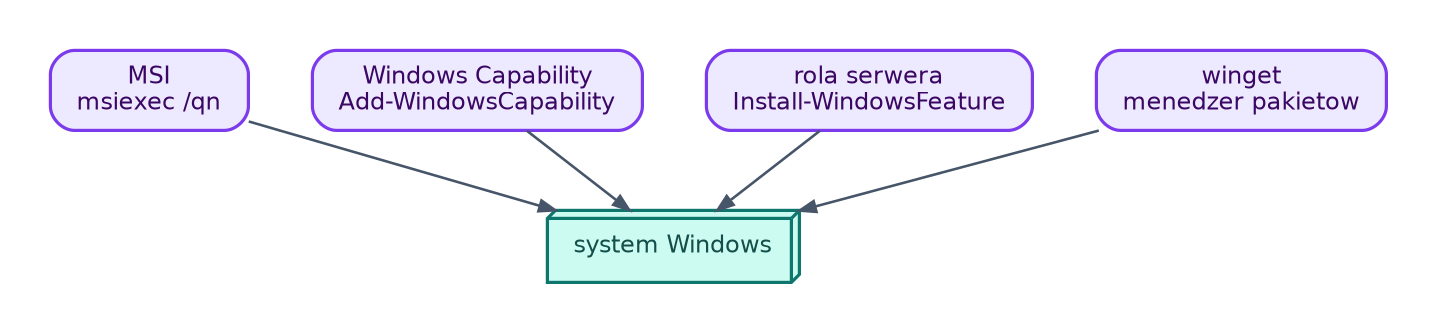
🔎 Cztery niezalezne mechanizmy dostarczania oprogramowania na Windowsie, kazdy z wlasnym poleceniem sprawdzajacym (kliknięcie otwiera pełny rozmiar)
Jak to działa
Różnica między Get-WindowsCapability/Add-WindowsCapability a Get-WindowsOptionalFeature/Enable-WindowsOptionalFeature bywa mylona, bo z zewnątrz obie robią „to samo" — włączają coś, co leży uśpione w systemie. Rozróżnienie sprowadza się do tego, jak dana funkcjonalność jest zapakowana wewnętrznie: komponenty (Capability) są mniejszymi, częściej aktualizowanymi pakietami, pobieranymi na żądanie z Windows Update, jeśli nie są jeszcze obecne lokalnie — stąd Telnet czy OpenSSH, dodane relatywnie niedawno, poszły tą drogą. Funkcje opcjonalne (Optional Feature) są starszym mechanizmem, obejmującym zwykle większe, bardziej złożone podsystemy obecne w obrazie systemu od instalacji — stąd Hyper-V czy stary .NET Framework 3.5 wciąż korzystają z tego wzorca. Nie ma jednej reguły pozwalającej odgadnąć z góry, do którego mechanizmu należy dana funkcja — sprawdzamy oba polecenia, jeśli szukana nazwa nie pojawia się w pierwszym z nich.
Częste błędy
Traktowanie kodu wyjścia 3010 jako błędu instalacji. Skrypt wdrożeniowy, który sprawdza wyłącznie if ($exitCode -ne 0), przerywa dalsze kroki mimo w pełni udanej instalacji — właściwe sprawdzenie uwzględnia explicite 0 i 3010 jako sukces, tak jak w fiszce wyżej.
Instalacja MSI bez /norestart w skrypcie wdrażającym wiele pakietów po kolei. Instalator z uprawnieniem do restartu systemu potrafi uruchomić restart natychmiast po swoim zakończeniu, przerywając w połowie instalację kolejnych pakietów w tej samej sekwencji skryptu.
Szukanie komponentu wyłącznie przez Get-WindowsOptionalFeature, gdy w rzeczywistości jest to Windows Capability. Polecenie zwraca pusty wynik albo błąd The feature name is not recognized, sugerując brak danej funkcji w systemie, podczas gdy w rzeczywistości trzeba było sprawdzić przez Get-WindowsCapability — oba mechanizmy trzeba sprawdzić osobno, dopóki nie wiemy z góry, do którego dana funkcja należy.
Wdrażanie MSI przez RMM
Zlecenie z RMM na „cichą aktualizację" pakietu potrafi zakończyć się sukcesem w konsoli RMM, a mimo to nie zmienić na komputerze zupełnie nic. Winny bywa jeden dopisany parametr, o którym instalator nie mówi żadnym błędem.
Polecenie z dopisanym REINSTALL=ALL (często razem z REINSTALLMODE=vomus albo podobnym) wygląda jak bezpieczny sposób na wymuszenie ponownej instalacji, ale w rzeczywistości wyłącza logikę FindRelatedProducts i RemoveExistingProducts, którą pakiety budowane w WiX (Windows Installer XML) opierają na tabeli Upgrade. Bez tej logiki instalator nie rozpoznaje starszej wersji produktu jako czegoś do podmiany, msiexec kończy działanie kodem 0, a na dysku zostaje dokładnie ta wersja, która była przed zleceniem.
Poprawne polecenie do „aktualizacji przez reinstalację" nie różni się niczym od zwykłej cichej instalacji nowszego pakietu:
msiexec /i "SciezkaDoNowszegoPliku.msi" /qn /norestart /l*v "SciezkaDoLogu.log"Sam nowszy plik .msi, bez REINSTALL i bez REINSTALLMODE, pozwala instalatorowi samodzielnie rozpoznać starszą wersję przez FindRelatedProducts i usunąć ją przez RemoveExistingProducts, zanim zainstaluje nową. REINSTALL=ALL ma sens wyłącznie przy naprawie już zainstalowanej, tej samej wersji pakietu (na przykład gdy brakuje pliku po awarii dysku), nie przy podnoszeniu wersji.
Drugi, niezwiązany z REINSTALL kłopot z tej samej rodziny zleceń: niektóre RMM dławią się znakiem | w jednolinijkowym poleceniu cmd, obcinając wszystko po nim albo zgłaszając błąd składni, mimo że ta sama komenda uruchomiona ręcznie w oknie CMD działa bez zarzutu.
tasklist > "%TEMP%\lista-procesow.txt"
findstr /i "NazwaProcesu" "%TEMP%\lista-procesow.txt"
Zamiast łączyć dwie komendy potokiem | w jednym poleceniu zlecanym przez RMM, kierujemy wynik pierwszej komendy do pliku tymczasowego, a potem przeszukujemy ten plik osobnym poleceniem findstr: dwa proste kroki zamiast jednego, który RMM potrafi po drodze uszkodzić.
🎯 Ćwiczenia
Wszystko poniżej wymaga uprawnień administratora. Instalację i deinstalację realnych pakietów testujemy na maszynie testowej, nie na stacji produkcyjnej.
Ćwiczenie 1 — pełny cykl instalacji z weryfikacją kodu wyjścia
$proces = Start-Process msiexec.exe -ArgumentList '/i', '"C:\Sciezka\Pakiet.msi"', '/qn', '/norestart' -Wait -PassThru
switch ($proces.ExitCode) {
    0    { "Sukces" }
    3010 { "Sukces, wymagany restart" }
    default { "Błąd, kod: $($proces.ExitCode)" }
}
Uruchamiamy instalację dowolnego dostępnego pakietu MSI testowego i sprawdzamy pełną obsługę trzech możliwych ścieżek wyniku.
Odpowiedź
switch z blokiem default jest tu czytelniejszy niż seria if/elseif/else przy więcej niż dwóch rozróżnianych wartościach — każdy kod wyjścia inny niż 0 i 3010 trafia do gałęzi domyślnej, gdzie warto dopisać dalsze rozgałęzienie na konkretne, znane kody błędów Windows Installer, jeśli skrypt ma je rozróżniać precyzyjniej niż samo „coś poszło nie tak".
Ćwiczenie 2 — porównanie dwóch mechanizmów komponentów
Get-WindowsCapability -Online -Name "*OpenSSH*"
Get-WindowsOptionalFeature -Online -FeatureName "*SSH*"
Sprawdzamy, w którym z dwóch mechanizmów faktycznie leży OpenSSH na naszym systemie.
Odpowiedź
OpenSSH pojawia się jako wynik Get-WindowsCapability, nie Get-WindowsOptionalFeature — potwierdza to, że jest zaimplementowany jako komponent (Capability), pobierany na żądanie, a nie jako starsza funkcja opcjonalna wbudowana od zawsze w obraz systemu. To praktyczna demonstracja rozróżnienia z sekcji „Jak to działa" wyżej.
Pytania kontrolne
1. Dlaczego Get-Package jest bezpieczniejszym wyborem do rutynowego sprawdzania zainstalowanego oprogramowania niż Get-CimInstance Win32_Product?
Odpowiedź
Get-CimInstance Win32_Product przy każdym wywołaniu wymusza ciche przeliczenie konfiguracji (reconfiguration) wszystkich zainstalowanych pakietów MSI na maszynie — udokumentowane przez Microsoft zachowanie, które potrafi zauważalnie obciążyć system i generować dodatkowe zdarzenia w dzienniku, szczególnie przy dużej liczbie zainstalowanych pakietów. Get-Package odczytuje te same informacje bez wywoływania tego efektu ubocznego.
2. Skrypt wdrożeniowy instaluje pięć pakietów MSI po kolei w pętli, każdy z /qn ale bez /norestart. Co może pójść nie tak?
Odpowiedź
Instalator jednego z pakietów w środku pętli może zażądać restartu systemu natychmiast po swoim zakończeniu, jeśli sam MSI ma taką flagę ustawioną — bez /norestart nic nie wstrzymuje tego restartu, co przerywa wykonanie skryptu w połowie sekwencji, zanim zdąży zainstalować pozostałe pakiety z listy. /norestart na każdym pakiecie odkłada wszystkie potencjalne restarty na jeden, świadomie zaplanowany moment po zakończeniu całej sekwencji.
Powiązane: Skrypty PowerShell: struktura i dobre praktyki · Skrypty audytowe Active Directory · WinRM: zarządzanie zdalne
Źródła: Get-Help Start-Process · Get-Help Add-WindowsCapability · dokumentacja Microsoft Learn, „Windows Installer error codes" i „winget command line reference"