
Identyfikacja dysku po numerze SCSI dla zmian w vCenter
📄 Typ: procedura🧩 Dotyczy: Windows Server na VMware vSphere/ESXi⏱️ Czas: ~10 min
Efekt: wiemy, który dysk widziany w systemie jako litera dysku odpowiada któremu numerowi SCSI w ustawieniach maszyny wirtualnej w vCenter — zanim powiększymy albo usuniemy niewłaściwy dysk.
🔤 Skróty użyte na tej stronie (5)
| Skrót | Co znaczy |
|---|---|
| GB | Gigabyte: miliard bajtów, jednostka pojemności pamięci i plików, tu najczęściej rozmiar modelu albo pamięci karty graficznej |
| GUI | Graphical User Interface: okienka i myszka zamiast komend |
| OS | Operating System: system operacyjny |
| SCSI | Small Computer System Interface: standard podłączania dysków |
| VM | Virtual Machine: maszyna wirtualna |
Zanim zaczniemy
📖 Z ŻYCIA WZIĘTE
Prosimy dział wirtualizacji o powiększenie dysku bazy na hv02 w czwartek rano, bo Ola zgłasza, że baza aplikacji wewnętrznej zaczyna się zapełniać. Maszyna ma podpięte trzy dyski po 200 GB, wszystkie z tą samą nazwą VMware Virtual disk, więc na oko nie da się zgadnąć, który jest który. Zanim klikniemy cokolwiek w vCenter, sprawdzamy Get-WmiObject Win32_DiskDrive na hv02 i dopiero po porównaniu adresu SCSI z polem Virtual Device Node jesteśmy pewni, że powiększamy właściwy dysk, nie ten z bazą Zabbixa.
Problem, który ta strona rozwiązuje, jest prosty do przeoczenia: w systemie operacyjnym widzimy dysk jako literę albo etykietę wolumenu, a w kliencie vSphere ten sam dysk figuruje jako „Hard disk 10" pod kontrolerem SCSI o numerze węzła, na przykład SCSI(0:6). Kiedy maszyna ma podpiętych kilka dysków o identycznym rozmiarze, na oko nie da się zgadnąć, który jest który — a powiększenie złego dysku na produkcji jest błędem, którego nie da się cofnąć jednym kliknięciem.
Pojęcie: adres SCSI w vSphere. Każdy dysk wirtualny wisi pod konkretnym kontrolerem SCSI (SCSI controller 0, 1...) na konkretnym numerze węzła (Virtual Device Node). Para tych dwóch liczb, zapisywana jako SCSI(Kontroler:Numer), jednoznacznie identyfikuje dysk po stronie hypervisora — i to właśnie tę parę musimy odczytać z poziomu Windows.
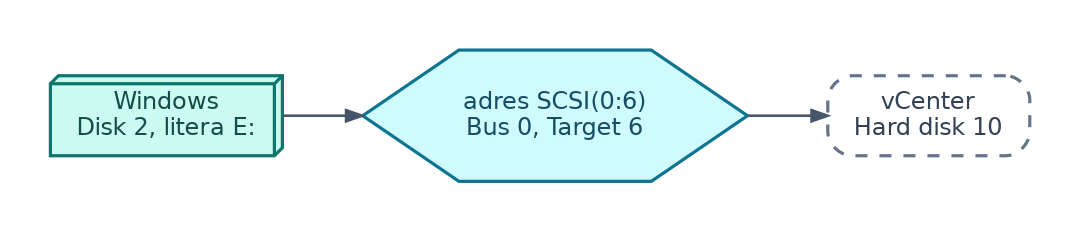
🔎 Ten sam dysk ma litere w Windows i numer Virtual Device Node w vCenter, adres SCSI je laczy (kliknięcie otwiera pełny rozmiar)
Do wykonania procedury potrzebujemy dostępu do konsoli w systemie gościa (Zarządzanie dyskami albo PowerShell) oraz do właściwości maszyny wirtualnej w kliencie vSphere.
Przebieg
Metoda przez GUI: Zarządzanie dyskami
Otwieramy konsolę Zarządzania Dyskami:
diskmgmt.mscNumer kontrolera SCSI i numer urządzenia SCSI nie są wyświetlane wprost na liście dysków — trzeba po nie sięgnąć do właściwości. Klikamy prawym przyciskiem na interesujący nas dysk, wybieramy Właściwości, zakładka Ogólne. Informacja o porcie urządzenia dla dysku VMware Virtual disk SCSI Disk Device znajduje się w polu Lokalizacja.
Odczytujemy parę liczb z pola Lokalizacja i tłumaczymy ją na adres SCSI:
| Wartość w polu Lokalizacja | Znaczenie |
|---|---|
Location 160 | kontroler SCSI Bus 0 |
Location 224 | kontroler SCSI Bus 1 |
Target Id N | numer urządzenia SCSI to N |
Łączymy te dwie liczby, żeby uzyskać adres dysku SCSI — dla przykładu z pola Lokalizacja Location 160, Target Id 6 dysk jest pod adresem SCSI(0:6).
Metoda przez PowerShell
Kiedy dysków jest dużo i klikanie po właściwościach każdego z osobna nie ma sensu, wygodniej wyciągnąć te same dane skryptem. Zaczynamy od dopasowania numeru dysku widzianego przez system do jego identyfikatora w Menedżerze urządzeń:
Get-PhysicalDisk | Format-Table DeviceID, FriendlyName, MediaType, OperationalStatus, SizeNumer z kolumny DeviceID odpowiada numerowi dysku w devmgmt.msc (DISK N) oraz numerowi z Get-Disk.
Mając numer dysku, pobieramy jego parametry SCSI bezpośrednio:
Get-WmiObject Win32_DiskDrive | Where-Object { $_.Index -eq NumerDysku } | Select-Object SCSIBus, SCSIPort, SCSITargetId, SCSILogicalUnit, CaptionPrzykład:
SCSIBus SCSIPort SCSITargetId SCSILogicalUnit Caption
------- -------- ------------ --------------- -------
0       0        6            0               VMware Virtual disk SCSI Disk Device
SCSIBus i SCSITargetId to dokładnie te same dwie liczby, które w GUI odczytujemy z pola Lokalizacja — tutaj mamy je od razu w jednym poleceniu, bez przeliczania Location 160/224 na numer kontrolera.
Odnalezienie dysku w vCenter
Otwieramy właściwości maszyny wirtualnej w kliencie vSphere (Edit Settings) i znajdujemy dysk, którego numer Virtual Device Node zgadza się z obliczonym adresem — dla naszego przykładu SCSI(0:6).
Weryfikacja
Przed jakąkolwiek zmianą w vCenter (powiększenie, usunięcie, zmiana trybu udostępniania dysku) porównujemy jeszcze raz nazwę i pojemność dysku pokazywaną w edytorze ustawień VM z tym, co wynika z odczytu w systemie — pojemność jest dodatkowym potwierdzeniem, że trafiliśmy na właściwy dysk, zwłaszcza gdy dwa dyski mają zbliżony, ale nie identyczny rozmiar.
Po wykonaniu zmiany w vCenter (na przykład powiększeniu dysku) wracamy do systemu i weryfikujemy efekt zgodnie z procedurą opisaną na stronie Dyski, partycje i wolumeny w Windows — odświeżamy widoczność dysku (Update-HostStorageCache albo rescan w diskpart), sprawdzamy nowy rozmiar przez Get-Disk, i dopiero wtedy powiększamy partycję przez Resize-Partition.
Gdy coś nie zadziała
| Objaw | Przyczyna | Naprawa |
|---|---|---|
Dwa dyski mają ten sam Target Id | dyski wiszą pod różnymi kontrolerami SCSI | uwzględniamy obie liczby, nie tylko Target Id — pełny adres to para Bus:Target |
Get-WmiObject nie zwraca żadnego wiersza | podany NumerDysku nie istnieje albo pomyliliśmy numer z DeviceID i numerem z devmgmt.msc | wracamy do Get-PhysicalDisk i sprawdzamy DeviceID jeszcze raz |
| W vCenter nie widać dysku o pasującym numerze węzła | dysk jest podpięty pod innym kontrolerem SCSI niż zakładaliśmy (np. dodano drugi kontroler dla wydajności) | przeglądamy wszystkie kontrolery SCSI maszyny, nie tylko pierwszy |
Powiązane: Dyski, partycje i wolumeny w Windows · Storage Spaces i warstwy magazynu (StorageTier)
Źródła: notatki własne, „Match Windows Disks to VMWare VMDK Files" — Windows OS Hub (woshub.com)