
Zadania powłoki: jobs, bg, fg, nohup, disown
🎚️ Poziom: podstawy/średnio🧩 Dotyczy: wszystkie dystrybucje⏱️ Czas: ~14 min
Zadanie (job) to pojęcie powłoki, nie jądra — dlatego odwołujesz się do niego przez %1, a nie przez PID. Ta strona pokazuje, jak zarządzać procesami w tle bez zrywania połączenia SSH i dlaczego samo & to za mało, żeby coś przeżyło Twoje wylogowanie.
🔤 Skróty użyte na tej stronie (4)
| Skrót | Co znaczy |
|---|---|
| PID | Process ID: numer procesu w systemie |
| SID | w Oracle: System Identifier, nazwa instancji; w Windows: Security Identifier, numer konta |
| SIGHUP | sygnał wysyłany, gdy zamykamy terminal, w którym proces wystartował, dawniej oznaczał rozłączenie linii telefonicznej |
| SSH | Secure Shell: szyfrowane zdalne logowanie do serwera |
Fiszka
🟢 TYLKO ODCZYT
Uruchomienie polecenia w tle: &
dlugie_zadanie.sh &Uruchamia polecenie w tle bieżącej powłoki i od razu oddaje nam z powrotem prompt — nie czekamy na jego zakończenie. Powłoka przypisuje mu numer zadania i wypisuje go razem z PID-em.
Przykład:
[1] 14930🟢 TYLKO ODCZYT
Zatrzymanie procesu pierwszoplanowego: Ctrl+Z
Zatrzymuje bieżący proces pierwszoplanowy sygnałem SIGTSTP, nie kończy go. Proces zamiera dokładnie w miejscu, w którym się znajdował, ze stanem w pamięci nietkniętym — wznawiamy go potem przez fg albo bg.
Przykład:
^Z
[1]+  Stopped                 sleep 300
🟢 TYLKO ODCZYT
Wypisanie listy zadań: jobs
jobsPokazujemy zadania bieżącej powłoki wraz ze stanem (Running/Stopped), bez numerów PID.
Przykład:
[1]+ Running sleep 300 &🔤 PID = Process ID: numer procesu w systemie · jobs = pokaż zadania działające w tle bieżącej sesji powłoki
🟢 TYLKO ODCZYT
Wypisanie listy zadań z PID-ami: jobs -l
jobs -lTo samo, tylko z numerem PID przy każdym zadaniu — przydaje się, gdy chcemy odwołać się do procesu przez kill PID zamiast przez numer zadania.
Przykład:
[1]+ 14930 Running sleep 300 &🔤 PID = Process ID: numer procesu w systemie · jobs = pokaż zadania działające w tle bieżącej sesji powłoki
🟢 TYLKO ODCZYT
Powrót zadania na pierwszy plan: fg %1
fg %1Przenosi zadanie numer 1 z powrotem na pierwszy plan — terminal znowu należy do niego, nie do nas. Przydaje się, gdy zadanie w tle nagle potrzebuje wejścia z klawiatury.
🟢 TYLKO ODCZYT
Wznowienie zadania w tle: bg %1
bg %1Wznawia zatrzymane przez Ctrl+Z zadanie, ale w tle — proces działa dalej, a terminal zostaje nasz.
🟢 TYLKO ODCZYT
Zignorowanie SIGHUP: nohup
nohup dlugie_zadanie.sh &Uruchamia proces z zignorowanym SIGHUP od samego początku — przeżyje wylogowanie i zamknięcie terminala. Jeśli nie przekierujemy jego wyjścia, nohup samo utworzy plik nohup.out w bieżącym katalogu i tam skieruje standardowe wyjście i błędy.
Przykład:
nohup: ignoring input and appending output to 'nohup.out'🔤 SIGHUP = sygnał wysyłany, gdy zamykamy terminal, w którym proces wystartował, dawniej oznaczał rozłączenie linii telefonicznej
🟢 TYLKO ODCZYT
Usunięcie zadania z tabeli zadań powłoki: disown
disown %1Nie zmienia zachowania samego procesu wobec SIGHUP — usuwa zadanie z tabeli zadań powłoki. Skoro powłoka przestaje o nim wiedzieć, przestaje też wysyłać mu sygnały przy własnym zamknięciu. Stosujemy to po fakcie, do procesu, który już działa w tle — w odróżnieniu od nohup, które trzeba użyć przy starcie.
🔤 SIGHUP = sygnał wysyłany, gdy zamykamy terminal, w którym proces wystartował, dawniej oznaczał rozłączenie linii telefonicznej
🟢 TYLKO ODCZYT
Ochrona zadania bez usuwania z listy: disown -h
disown -h %1Wariant łagodniejszy: zadanie zostaje na liście jobs, tylko dostaje oznaczenie odporności na SIGHUP. Przydaje się, gdy chcemy dalej widzieć zadanie w jobs, ale nie chcemy, żeby zginęło przy wylogowaniu.
🔤 SIGHUP = sygnał wysyłany, gdy zamykamy terminal, w którym proces wystartował, dawniej oznaczał rozłączenie linii telefonicznej
🟠 ZMIENIA SYSTEM
Uruchomienie w nowej sesji od startu: setsid
setsid dlugie_zadanie.sh < /dev/null > log.txt 2>&1 &Uruchamia proces w zupełnie nowej sesji, odciętej od terminala od pierwszej chwili, z nowym identyfikatorem sesji równym jego własnemu PID-owi. Taki proces nigdy nie był częścią naszej sesji terminala, więc SIGHUP przy jej zamknięciu go nie dotyczy.
🔤 SIGHUP = sygnał wysyłany, gdy zamykamy terminal, w którym proces wystartował, dawniej oznaczał rozłączenie linii telefonicznej
🟢 TYLKO ODCZYT
Czekanie na zakończenie procesu: wait
wait $!Blokuje skrypt do zakończenia wskazanego procesu (albo wszystkich zadań w tle, jeśli wywołane bez argumentu) i zwraca jego kod wyjścia jako swój własny.
🟢 TYLKO ODCZYT
Odczytanie PID-u ostatniego procesu w tle: $!
polecenie &
echo $!
Zmienna specjalna powłoki z numerem PID ostatnio uruchomionego procesu w tle — zapisujemy ją, żeby później zrobić na niej kill albo wait.
Przykład:
15104🔤 PID = Process ID: numer procesu w systemie
🟠 ZMIENIA SYSTEM
Przekierowanie procesu w tle
./generuj_raport.sh > /tmp/raport.log 2>&1 &Zawsze przekierowujemy wyjście procesu odpalanego w tle. Bez tego wypisze coś na ekran w środku naszej pracy, a jeśli spróbuje coś przeczytać z klawiatury — zamrozi się w stanie Stopped, bo dostanie sygnał SIGTTIN.
🟢 TYLKO ODCZYT
Wszystkie flagi
| Komenda | Co robi | Kiedy używasz |
|---|---|---|
& | uruchamia polecenie w tle bieżącej powłoki | chcesz odzyskać terminal od razu |
Ctrl+Z | zatrzymuje proces pierwszoplanowy (SIGTSTP), nie kończy go | chcesz na chwilę wrócić do powłoki, nie przerywając zadania |
jobs / jobs -l | lista zadań tej powłoki, opcjonalnie z PID-ami | sprawdzasz, co masz w tle i na jakim jest miejscu (Running/Stopped) |
fg %N | przenosi zadanie na pierwszy plan | chcesz odzyskać kontrolę nad zadaniem (np. wpisać hasło) |
bg %N | wznawia zatrzymane zadanie w tle | zatrzymałeś coś przez Ctrl+Z i chcesz, żeby dalej pracowało |
nohup polecenie & | odizolowuje proces od SIGHUP przy wylogowaniu | najprostszy sposób na przeżycie zamknięcia terminala |
disown | usuwa zadanie z tabeli zadań powłoki | proces już działa, dopiero teraz chcesz go odciąć od SIGHUP |
setsid | uruchamia proces w zupełnie nowej sesji | potrzebujesz pełnej niezależności od terminala od pierwszej chwili |
wait | czeka na zakończenie zadań/procesów w tle | skrypt musi poczekać, aż wszystkie odpalone w tle się skończą |
$! | PID ostatnio uruchomionego procesu w tle | zapisujesz PID do późniejszego kill albo wait |
Uważaj
- Zadanie w tle, które pisze na ekran bez przekierowania, zaśmieca Ci terminal w środku pracy — a jeśli spróbuje czytać z klawiatury, dostanie
SIGTTINi zamarznie w stanieStoppedbez żadnego komunikatu. - Wylogowanie zamyka terminal i wysyła
SIGHUPdo wszystkich zadań powłoki —nohup/disownto łatanie objawu, nie docelowe rozwiązanie na długo działające procesy. %1działa tylko w tej samej powłoce, w której zadanie uruchomiono. Nowa sesja SSH albo nowa karta terminala nie widzi cudzych zadań.
🔤 SIGHUP = sygnał wysyłany, gdy zamykamy terminal, w którym proces wystartował, dawniej oznaczał rozłączenie linii telefonicznej · PID = Process ID: numer procesu w systemie · SSH = Secure Shell: szyfrowane zdalne logowanie do serwera
Z życia wzięte
📖 Z ŻYCIA WZIĘTE
O 14:00 Tomek odpala import danych na docker01 zwykłym &, bez nohup, i zamyka sesję SSH żeby zająć się czymś innym. Import ginie w połowie, bo SIGHUP dociera do procesu razem z rozłączeniem terminala, a nic go nie chroniło. Przy kolejnym uruchomieniu Tomek dopisuje nohup z przodu i pamięta o tym już zawsze.
Po co to istnieje
Łączysz się przez SSH z srv01, odpalasz skrypt, który ma pracować 20 minut, i chcesz w międzyczasie zrobić coś innego w tym samym terminalu — sprawdzić log, wydać drugą komendę — bez otwierania drugiej sesji. Powłoka daje na to gotowy mechanizm: job control, czyli zarządzanie zadaniami. Zadanie to nie to samo co proces — to opakowanie, które konkretna powłoka (bash, zsh) nakłada na jeden lub więcej procesów, żeby dało się nimi sterować z klawiatury: zatrzymywać, wznawiać, przełączać między pierwszym planem a tłem.
Pojęcie: terminal sterujący. Proces uruchomiony interaktywnie — w sesji SSH, w oknie terminala — jest podłączony do jednego, konkretnego terminala, który jądro nazywa jego terminalem sterującym. To ten terminal dostarcza mu wejście z klawiatury i przyjmuje jego wyjście, i to jego rozłączenie (zamknięcie okna, zerwanie SSH) jest tym, co uruchamia wysyłkę SIGHUP do wszystkich procesów danej sesji. Proces uruchomiony przez setsid nie ma terminala sterującego wcale — stąd jest całkowicie odporny na sygnały, które przez ten terminal by przyszły.
Dlatego zadanie ma swój numer (%1, %2) zamiast PID-u. PID jest własnością jądra i istnieje niezależnie od tego, która powłoka go odpaliła. Numer zadania jest własnością tej jednej, konkretnej powłoki — inna sesja terminala, inny bash, w ogóle go nie widzi, bo dla niej to zadanie nigdy nie istniało.
Analogia
Wyobraź sobie biurko z szufladą w otwartej przestrzeni biurowej.
Pracujesz nad dokumentem na blacie. Dzwoni telefon — odkładasz dokument do szuflady (Ctrl+Z, zatrzymanie) i odbierasz. Możesz też zostawić dokument otwarty na blacie z boku i kontynuować coś innego, kątem oka widząc, że wciąż tam leży (&, uruchomienie w tle bez zatrzymywania). W obu przypadkach dokument jest wciąż Twój i wciąż na Twoim biurku — nikt inny w biurze go nie widzi jako swojej sprawy, tak jak inna sesja terminala nie widzi Twoich zadań.
Reguła, która robi z tej analogii coś więcej niż ładne porównanie: kiedy wychodzisz z pracy i gasisz światło w tym pomieszczeniu (wylogowanie, zamknięcie terminala), sprzątaczka wieczorem zgarnia wszystko, co zostało na blacie i w szufladzie, do kosza. Nieważne, czy dokument leżał otwarty, czy odłożony — jeśli nie przeniosłeś go wcześniej do archiwum w innym budynku (screen, tmux, systemd), z rana go nie będzie. Dokładnie to robi jądro: zamknięcie terminala wysyła SIGHUP do całej grupy procesów tej sesji, zatrzymanych i działających jednakowo.
Jak to działa
🔍 Rozwiń: jak to działa pod spodem
Pojęcie: grupa procesów i sesja. Kilka procesów, które powłoka uruchamia jako jeden potok (a | b | c) albo jedno zadanie w tle, trafia razem do jednej grupy procesów — dzięki temu sygnał wysłany do grupy (np. Ctrl+Z) trafia do wszystkich naraz, a nie tylko do jednego z nich. Wszystkie grupy procesów uruchomione z tego samego terminala logowania należą z kolei do jednej sesji — to na poziomie sesji jądro decyduje, komu wysłać SIGHUP przy rozłączeniu terminala.
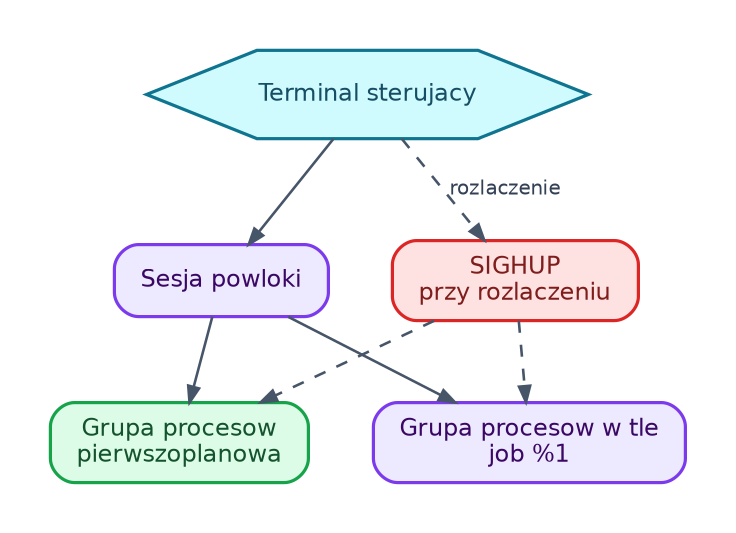
🔎 Sesja terminala grupuje procesy w grupy procesów, a rozłączenie terminala wysyła SIGHUP do całej sesji, chyba że proces jest chroniony przez nohup, disown albo setsid (kliknięcie otwiera pełny rozmiar)
& i grupy procesów. Kiedy kończysz komendę znakiem &, powłoka uruchamia ją jako proces w tle, natychmiast oddaje Ci kontrolę nad promptem i przypisuje jej kolejny numer zadania. Proces (albo cały potok procesów, jeśli & kończy potok) trafia do własnej grupy procesów, ale wciąż należy do tej samej sesji terminala co Twoja powłoka.
Ctrl+Z i SIGTSTP. Naciśnięcie Ctrl+Z w trakcie działania procesu pierwszoplanowego wysyła do niego (a właściwie do całej grupy procesów pierwszego planu) sygnał SIGTSTP. To sygnał przechwytywalny, w odróżnieniu od SIGSTOP — ale domyślna akcja, jeśli proces go nie obsłuży sam, jest identyczna: proces przechodzi w stan T (zatrzymany), zamrożony dokładnie w miejscu, w którym się znajdował, bez utraty żadnego stanu w pamięci. To jest kluczowa różnica względem zakończenia: zatrzymany proces nie umiera, tylko czeka. fg albo bg wysyłają mu SIGCONT i wznawiają wykonanie od tego samego miejsca.
Co się dzieje przy wylogowaniu. Kiedy zamykasz sesję terminala — wylogowujesz się, zamykasz okno, zrywa się połączenie SSH — powłoka logowania kończy działanie i jądro wysyła SIGHUP do wszystkich procesów, które należą do tej sesji, łącznie z zadaniami zatrzymanymi i tymi działającymi w tle. Domyślna akcja dla SIGHUP to zakończenie procesu, więc wszystko, co nie zostało specjalnie zabezpieczone, ginie razem z terminalem. Bash ma na to ustawienie huponexit (shopt -s huponexit), które kontroluje, czy w ogóle wysyłać SIGHUP do zadań w tle przy zamykaniu powłoki interaktywnej — domyślnie wyłączone w większości dystrybucji, ale włączane przez niektóre konfiguracje SSH i menedżery terminali, więc nie polegaj na tym, że „zawsze przeżywa".
nohup. Komenda nohup uruchamia proces z zignorowanym sygnałem SIGHUP od samego początku — proces dostanie sygnał przy wylogowaniu, ale zignoruje go i będzie działał dalej. Jeśli nie przekierujesz jego wyjścia, nohup samo utworzy plik nohup.out w bieżącym katalogu (albo w katalogu domowym, jeśli katalog bieżący nie jest zapisywalny) i tam skieruje standardowe wyjście i błędy.
disown. Działa inaczej niż nohup — nie zmienia zachowania samego procesu wobec SIGHUP, tylko usuwa zadanie z tabeli zadań powłoki. Skoro powłoka przestaje wiedzieć o zadaniu, przestaje też wysyłać mu sygnały przy własnym zamknięciu. Różnica praktyczna: nohup trzeba użyć przed uruchomieniem procesu (albo przy uruchomieniu), disown możesz zastosować po fakcie, do procesu, który już działa w tle. Flaga disown -h jest łagodniejsza — zostawia zadanie na liście jobs, tylko oznacza je jako odporne na SIGHUP, co przydaje się, gdy chcesz dalej widzieć je w jobs, ale nie chcesz, żeby zginęło przy wylogowaniu.
setsid. Trzecia droga, radykalniejsza od obu powyższych: uruchamia proces w zupełnie nowej sesji, odłączonej od terminala od pierwszej chwili, z nowym identyfikatorem sesji (SID) równym PID-owi nowego procesu. Taki proces nigdy nie był częścią Twojej sesji terminala, więc SIGHUP przy jej zamknięciu w ogóle go nie dotyczy — nie trzeba go ignorować, bo nie ma skąd przyjść.
Dlaczego to wszystko to półśrodki. nohup, disown i setsid rozwiązują jeden konkretny problem — sygnał SIGHUP przy wylogowaniu — ale nie dają Ci z powrotem dostępu do tego, co proces wypisuje na ekran w czasie rzeczywistym, ani możliwości interakcji z nim (odpowiedzi na pytanie, wciśnięcia klawisza). Jeśli proces w środku działania potrzebuje Twojej uwagi, jedyne co masz, to plik z logiem, do którego zaglądasz z boku. Właściwą odpowiedzią na „ma działać niezależnie od tego, czy jestem podłączony" jest sesja screen albo tmux, którą możesz odłączyć i podłączyć ponownie, zachowując pełny interaktywny dostęp — albo, dla usług które mają działać stale i bez nadzoru z terminala, jednostka systemd (systemctl --user dla zadań pojedynczego użytkownika, zwykła jednostka systemowa dla usług ogólnosystemowych).
Krok po kroku
1. Odpal coś w tle i sprawdź listę zadań.
sleep 300 &
jobs -l
Liczba w nawiasach kwadratowych to numer zadania (%1), liczba obok to PID. + oznacza zadanie bieżące — to, którego dotknie fg/bg bez podania numeru.
2. Zatrzymaj proces pierwszoplanowy i wznów go w tle.
sleep 300Naciśnij Ctrl+Z, a potem:
bg %1[1]+ sleep 300 &Proces działa dalej, ale teraz w tle — terminal jest znowu Twój.
3. Wróć do zadania w tle, żeby coś w nim wpisać.
fg %1Zadanie wraca na pierwszy plan. Jeśli proces czekał na wejście z klawiatury, teraz może je dostać — dopóki był w tle, próba odczytu skończyłaby się dla niego sygnałem SIGTTIN i zatrzymaniem.
4. Uruchom proces odporny na wylogowanie, z sensownym logiem.
nohup ./import_danych.sh > /tmp/import.log 2>&1 &
disown
Przekierowanie > plik 2>&1 jest tu obowiązkowe z dwóch powodów: nie zaśmieca terminala i nie zostawia wszystkiego w domyślnym nohup.out, który przy kolejnym uruchomieniu innej komendy z nohup zostanie po cichu dopisany do tego samego pliku. disown po nohup jest w praktyce redundantne (nohup już ignoruje SIGHUP), ale bywa dodawane z przyzwyczajenia — nie szkodzi, tylko usuwa zadanie z listy jobs bieżącej powłoki.
5. Odetnij proces od terminala jeszcze mocniej, przez setsid.
setsid ./serwer_testowy.sh < /dev/null > /tmp/serwer.log 2>&1 &< /dev/null jest tu ważne — bez tego proces w nowej sesji wciąż dziedziczyłby standardowe wejście z terminala, a próba odczytania czegokolwiek z zamkniętego albo cudzego terminala kończy się błędem zamiast cichym zawieszeniem.
6. Poczekaj w skrypcie na zakończenie kilku zadań w tle.
#!/bin/bash
./zadanie_a.sh &
PID_A=$!
./zadanie_b.sh &
PID_B=$!

wait $PID_A
echo "zadanie A skończone, kod: $?"
wait $PID_B
echo "zadanie B skończone, kod: $?"
wait PID blokuje skrypt do zakończenia konkretnego procesu i zwraca jego kod wyjścia jako swój własny — dzięki temu $? po wait mówi, jak skończyło się zadanie w tle, a nie sam wait.
Częste błędy
Proces w tle bez przekierowania wyjścia.
$ ./generuj_raport.sh &
[1] 15022
$ ls /var/log
Raport gotowy, 4821 wierszy.
Skrypt w środku Twojej sesji wypisał coś na ekran w chwili, gdy wpisywałeś zupełnie inną komendę — linia wynikowa ls i komunikat ze skryptu wymieszały się na terminalu. Gorszy wariant tej pomyłki: skrypt w pewnym momencie próbuje coś przeczytać ze standardowego wejścia (pyta o potwierdzenie, czeka na hasło). Nie dostaje niczego, bo wejście terminala należy teraz do Twojej interaktywnej powłoki, więc jądro wysyła procesowi w tle SIGTTIN, a on zamiera w stanie Stopped bez żadnego komunikatu o błędzie:
$ jobs
[1]+  Stopped                 ./generuj_raport.sh
Naprawa na przyszłość — zawsze przekierowuj wyjście procesu odpalanego w tle:
./generuj_raport.sh > /tmp/raport.log 2>&1 &Pełna mechanika przekierowań jest na stronie Przekierowania: >, >>, 2>, &>, <, tee.
Zamknięcie terminala tuż po &, bez nohup/disown, i zdziwienie, że proces zniknął.
$ ./import.sh &
[1] 15104
$ exit
Sesja SSH się zamyka, terminal znika, a razem z nim SIGHUP dociera do procesu import.sh, który — nie mając żadnej ochrony — kończy działanie w połowie importu. Nic tego nie zasygnalizowało w chwili wylogowania; efekt widać dopiero, gdy wracasz i sprawdzasz, że dane są zaimportowane tylko częściowo. Zanim zamkniesz terminal, sprawdź jobs — jeśli coś tam wisi, a miało przeżyć rozłączenie, jest już za późno na nohup (trzeba było go użyć przy starcie), ale disown -h %1 jeszcze zdąży zadziałać.
Traktowanie nohup/disown jako pełnoprawnej alternatywy dla screen/tmux.
Proces przeżył wylogowanie dzięki nohup, ale dwa dni później trzeba do niego wrócić — sprawdzić, co dokładnie wypisuje, wcisnąć klawisz, przerwać w konkretnym miejscu. Nic z tego się nie da zrobić: nohup daje tylko plik z logiem, nie żywy terminal. Jeśli zadanie wymaga choćby potencjalnej interakcji albo obserwacji w czasie rzeczywistym, właściwym narzędziem od początku jest screen -dmS nazwa komenda albo sesja tmux, do której zawsze można wrócić — patrz screen — sesje, które przeżyją rozłączenie i strona o tmux.
Odwoływanie się do %1 z innej sesji terminala.
# sesja A (SSH, terminal 1):
./dlugie.sh &
[1] 15200

# sesja B (SSH, terminal 2, ten sam serwer, ten sam użytkownik):
$ fg %1
bash: fg: %1: no such job
Numer zadania jest lokalny dla powłoki, w której zadanie powstało — druga sesja SSH ma zupełnie inną, pustą tabelę zadań, nawet jeśli logujesz się jako ten sam użytkownik na ten sam serwer. Żeby sięgnąć do procesu z innej sesji, potrzebny jest PID (ps, pgrep) albo — lepiej — żeby proces od początku żył w sesji screen/tmux, do której obie sesje terminala mogą się podłączyć.
🎯 Ćwiczenia
Wszystko poniżej wykonujesz na własnej maszynie, w katalogu /tmp. Nic nie wymaga uprawnień administratora.
Ćwiczenie 1 — trzy zadania i jedno wylogowanie
cd /tmp

# 1. Odpal trzy zadania w tle
sleep 100 &
sleep 200 &
sleep 300 &
jobs -l
Zapisz numery zadań i PID-y z wyniku.
# 2. Przenieś środkowe zadanie na pierwszy plan, zatrzymaj je Ctrl+Z, wznów w tle
fg %2
# naciśnij Ctrl+Z
bg %2
jobs -l
# 3. Odeślij konkretne zadanie sygnałem, bez znajomości PID-u
kill %1
jobs -l# 4. Sprawdź, co zostaje po zamknięciu powłoki bez ochrony
bash -c 'sleep 60 & echo "PID w subshellu: $!"; exit'Czego się spodziewać
Krok 2: po Ctrl+Z zadanie %2 pokaże się jako Stopped, po bg %2 wróci do Running, ale w tle. Krok 3: kill %1 wysyła domyślny SIGTERM do zadania nr 1 — kolejne jobs -l pokaże je jako Terminated, a przy następnym odświeżeniu zniknie z listy. Krok 4: proces sleep 60 uruchomiony wewnątrz podpowłoki bash -c '...' nie jest chroniony przed SIGHUP w żaden sposób — po exit tej podpowłoki (a to jest dokładnie to, co dzieje się przy zamykaniu terminala) proces zwykle ginie razem z nią, chyba że system ma wyłączone wysyłanie SIGHUP do zadań w tle. Sprawdź pgrep sleep chwilę później, żeby zobaczyć, czy proces przeżył.
Pytania kontrolne
1. Dlaczego %1 działa w jednej sesji terminala, a w drugiej sesji tego samego serwera i użytkownika zwraca błąd „no such job"?
Odpowiedź
Bo numer zadania jest strukturą danych utrzymywaną przez konkretną powłokę, nie przez jądro. Każda powłoka ma własną, pustą na starcie tabelę zadań — druga sesja SSH uruchamia nową powłokę, która nigdy nie odpaliła żadnego procesu w tle, więc nie ma czego nazwać %1. PID natomiast jest globalny w całym systemie i widoczny z każdej sesji przez ps/pgrep.
2. Czym różni się Ctrl+Z od Ctrl+C w skutkach dla uruchomionego procesu?
Odpowiedź
Ctrl+C wysyła SIGINT, którego domyślna akcja to zakończenie procesu — proces (jeśli nie obsługuje sygnału inaczej) znika. Ctrl+Z wysyła SIGTSTP, którego domyślna akcja to zatrzymanie — proces zamiera w miejscu ze swoim stanem w pamięci nietkniętym i można go wznowić przez fg albo bg, kontynuując dokładnie tam, gdzie przerwał.
3. Uruchomiłeś proces przez nohup komenda &, ale nie przekierowałeś jego wyjścia. Gdzie ono trafia i dlaczego to bywa problemem?
Odpowiedź
Trafia do pliku nohup.out w bieżącym katalogu roboczym (albo w katalogu domowym, jeśli bieżący nie jest zapisywalny). Problem pojawia się, gdy w tym samym katalogu uruchomisz kolejne polecenie przez nohup bez przekierowania — nowe wyjście dopisze się do tego samego nohup.out, mieszając logi dwóch niepowiązanych procesów. Rozwiązanie: zawsze przekierowywać jawnie, np. nohup komenda > /tmp/moj.log 2>&1 &.
4. Masz proces, który ma działać tygodniami, bez nadzoru, i wymaga, żebyś czasem się do niego podłączył i zobaczył, co się dzieje. nohup czy screen/tmux?
Odpowiedź
screen/tmux. nohup chroni tylko przed sygnałem SIGHUP i daje Ci plik z logiem — nie pozwala wrócić do żywego, interaktywnego widoku procesu. Sesja screen albo tmux działa niezależnie od terminala i możesz się do niej podłączyć ponownie w dowolnym momencie, widząc dokładnie to, co proces wypisuje, i mogąc na niego zareagować.
Powiązane: Sygnały: kill, pkill, killall, trap · screen: sesje, które przeżyją rozłączenie · tmux · Przekierowania: >, >>, 2>, &>, <, tee · systemd i systemctl — jednostki, zależności, stany
Źródła: man 1 bash (sekcje JOB CONTROL, SIGNALS) · man 1 nohup · man 1 setsid · help disown (bash builtin) · man 7 signal