
Instalacja Rocky Linux z własnym nazewnictwem VG i LV
📄 Typ: procedura🧩 Dotyczy: Rocky Linux 9 / RHEL 9, instalator Anaconda⏱️ Czas: ~20 min
Efekt: system zainstalowany z własnym nazewnictwem grup wolumenów i wolumenów logicznych — osobna grupa na każde przeznaczenie, zamiast domyślnej rl-root / rl-swap generowanej przez instalator.
🔤 Skróty użyte na tej stronie (6)
| Skrót | Co znaczy |
|---|---|
| GRUB | Grand Unified Bootloader: program, który jako pierwszy startuje po włączeniu komputera i podaje jądru, co ma uruchomić |
| GUI | Graphical User Interface: okienka i myszka zamiast komend |
| LV | Logical Volume: wolumen logiczny w LVM, na nim leży system plików |
| LVM | Logical Volume Manager: warstwa w Linuksie składająca dyski w elastyczne wolumeny |
| RHEL | Red Hat Enterprise Linux: komercyjna dystrybucja Linuksa |
| VG | Volume Group: grupa wolumenów w LVM, pula złożona z dysków |
Zanim zaczniemy
📖 Z ŻYCIA WZIĘTE
O 8:30 Tomek instaluje nowy serwer bazy danych, który ma zastąpić starzejący się pg01. Zamiast klikać przez GUI instalatora, wchodzi w terminal Anacondy i ręcznie zakłada osobne grupy wolumenów dla systemu, /var i danych PostgreSQL, żeby uniknąć domyślnego rl-root, które trzy miesiące później i tak trzeba by przemianować. Dzięki temu powiększenie wolumenu z danymi pół roku później to jedna komenda lvextend, a nie ryzykowna operacja na wolumenie systemowym.
Dyski muszą być podpięte i widoczne przed uruchomieniem instalatora. Partycjonowanie wykonujemy z sesji terminalowej instalatora, a nie z GUI — dzięki temu mamy pełną kontrolę nad nazwami.
| Wymaganie | Uwaga |
|---|---|
| Nośnik instalacyjny Rocky Linux 9 | również przez iLO / iDRAC / konsolę wirtualną |
| Wszystkie dyski podpięte | dołożenie dysku po instalacji wymaga ponownego partycjonowania |
| Rozplanowane przeznaczenia | jedna grupa wolumenów na jedno przeznaczenie |
Konwencja nazewnicza: vg<Przeznaczenie> oraz lv<Przeznaczenie>. Nazwa wolumenu logicznego powtarza przeznaczenie grupy, dzięki czemu pełna ścieżka czyta się sama: /dev/mapper/vgPostgres-lvPostgres.
| Przeznaczenie | Grupa wolumenów | Wolumen logiczny |
|---|---|---|
| system operacyjny | vgOS | lvOS |
/var | vgVAR | lvVAR |
| baza PostgreSQL | vgPostgres | lvPostgres |
| baza Oracle | vgDB | lvOracle |
Uważaj: układ zapisany na dysk w trakcie instalacji jest praktycznie nieodwracalny bez reinstalacji. Zmiana nazw po instalacji jest możliwa, ale wymaga przebudowy initramfs i poprawek w GRUB — pomyłka kończy się systemem, który nie startuje.
Przebieg
1. Uruchomienie instalatora i przejście do terminala
Po uruchomieniu instalatora wybieramy odpowiedni język i wciskamy kombinację klawiszy:
CTRL + ALT + F3Przeniesie nas to do sesji terminalowej, w której będziemy mogli dowolnie zarządzać dyskami.
2. Weryfikacja wykrytych dysków
Sprawdzamy, jakie dyski widzi system:
lsblkPrzykład:
NAME   MAJ:MIN RM   SIZE RO TYPE MOUNTPOINTS
sda      8:0    0   100G  0 disk
sdb      8:16   0   200G  0 disk
sdc      8:32   0   500G  0 disk
sr0     11:0    1   9,5G  0 rom
3. Utworzenie wolumenów fizycznych
Na początku musimy utworzyć physical volume poprzez komendę pvcreate:
pvcreate /dev/sdX(gdzie
/dev/sdXto nazwa urządzenia blokowego z wynikulsblk)
Tworzymy resztę wymaganych urządzeń fizycznych:
pvcreate /dev/sda
pvcreate /dev/sdb
pvcreate /dev/sdc
Weryfikujemy:
pvsPrzykład:
  PV         VG Fmt  Attr PSize    PFree
  /dev/sda      lvm2 ---  <100.00g <100.00g
  /dev/sdb      lvm2 ---  <200.00g <200.00g
  /dev/sdc      lvm2 ---  <500.00g <500.00g
4. Utworzenie grup wolumenów
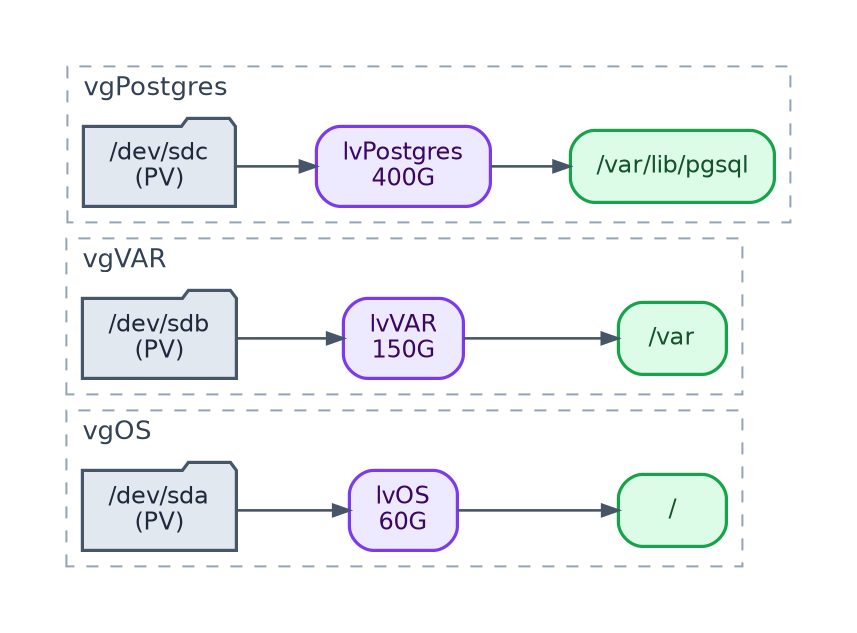
🔎 Każdy dysk fizyczny staje się osobnym wolumenem fizycznym, trafia do własnej grupy wolumenów, a z niej powstaje jeden wolumen logiczny montowany pod właściwą ścieżką (kliknięcie otwiera pełny rozmiar)
Tworzymy osobną grupę na każde przeznaczenie:
vgcreate vgOS /dev/sdavgcreate vgVAR /dev/sdbvgcreate vgPostgres /dev/sdcWeryfikujemy:
vgsPrzykład:
  VG         #PV #LV #SN Attr   VSize    VFree
  vgOS         1   0   0 wz--n- <100.00g <100.00g
  vgPostgres   1   0   0 wz--n- <500.00g <500.00g
  vgVAR        1   0   0 wz--n- <200.00g <200.00g
5. Utworzenie wolumenów logicznych
Wolumen systemowy — zostawiamy zapas w grupie na późniejsze powiększenie:
lvcreate -L 60G -n lvOS vgOSWolumen na /var:
lvcreate -L 150G -n lvVAR vgVARWolumen na dane bazy:
lvcreate -L 400G -n lvPostgres vgPostgresNie wykorzystujemy
100%FREEprzy zakładaniu. Wolne miejsce w grupie jest tym, co pozwala później powiększyć wolumen jedną komendą, bez dokładania dysku.
Weryfikujemy:
lvsPrzykład:
  LV          VG         Attr       LSize   Pool Origin Data%  Meta%
  lvOS        vgOS       -wi-a-----  60.00g
  lvPostgres  vgPostgres -wi-a----- 400.00g
  lvVAR       vgVAR      -wi-a----- 150.00g
6. Powrót do instalatora i przypisanie punktów montowania
Wracamy do instalatora kombinacją:
CTRL + ALT + F6Wchodzimy w Installation Destination → Custom → Done. Utworzone wolumeny są już widoczne na liście po lewej stronie. Każdemu przypisujemy punkt montowania:
| Wolumen | Punkt montowania | System plików |
|---|---|---|
vgOS-lvOS | / | xfs |
vgVAR-lvVAR | /var | xfs |
vgPostgres-lvPostgres | /var/lib/pgsql | xfs |
Partycję /boot i /boot/efi zostawiamy poza LVM — instalator utworzy je na dysku systemowym.
7. Instalacja
Zatwierdzamy układ i uruchamiamy instalację. Nazwy grup i wolumenów zostają takie, jakie utworzyliśmy.
Weryfikacja
Po pierwszym uruchomieniu systemu sprawdzamy, czy nazewnictwo się utrzymało:
lsblkPrzykład:
NAME                     MAJ:MIN RM   SIZE RO TYPE MOUNTPOINTS
sda                        8:0    0   100G  0 disk
├─sda1                     8:1    0     1G  0 part /boot
└─sda2                     8:2    0    99G  0 part
  └─vgOS-lvOS            253:0    0    60G  0 lvm  /
sdb                        8:16   0   200G  0 disk
└─vgVAR-lvVAR            253:1    0   150G  0 lvm  /var
sdc                        8:32   0   500G  0 disk
└─vgPostgres-lvPostgres  253:2    0   400G  0 lvm  /var/lib/pgsql
Sprawdzamy wolne miejsce w grupach — to jest zapas na powiększanie:
vgsPrzykład:
  VG         #PV #LV #SN Attr   VSize    VFree
  vgOS         1   1   0 wz--n-  <99.00g  39.00g
  vgPostgres   1   1   0 wz--n- <500.00g 100.00g
  vgVAR        1   1   0 wz--n- <200.00g  50.00g
Sprawdzamy montowania:
df -hWycofanie zmian
Jeśli system jest już zainstalowany z domyślnym nazewnictwem, nazwy da się zmienić na żywo — ale procedura dla wolumenu z systemem jest ryzykowna i opisana osobno na stronie o zmianie nazw VG i LV.
Zmiana nazwy grupy, która nie zawiera roota ani swapa, jest bezpieczna:
vgrename StaraNazwa vgPostgreslvrename vgPostgres StaraNazwaLV lvPostgresPoprawiamy wpis w /etc/fstab i montujemy:
mount -aGdy coś nie zadziała
| Objaw | Przyczyna | Naprawa |
|---|---|---|
| Instalator nie widzi utworzonych grup | partycjonowanie wykonane po wejściu w Installation Destination | wychodzimy z okna i wchodzimy ponownie — lista odświeża się przy wejściu |
Device /dev/sdX not found przy pvcreate | dysk niepodpięty albo widoczny pod inną nazwą | lsblk i lsscsi, sprawdzamy rzeczywistą nazwę |
Device /dev/sdX excluded by a filter | na dysku jest stara sygnatura LVM lub tablica partycji | wipefs -a /dev/sdX i ponownie pvcreate |
Po instalacji grupa nazywa się rl | układ został nadpisany przez automatyczne partycjonowanie | reinstalacja z Custom, albo zmiana nazw po instalacji |
| System nie startuje po zmianie nazw | initramfs i GRUB wskazują na stare nazwy | tryb ratunkowy, dracut -f i grub2-mkconfig |
Powiązane: LVM: dysk fizyczny, grupa wolumenów, wolumen logiczny · Powiększanie przestrzeni dyskowej bez restartu · Zmiana nazwy grupy wolumenów i wolumenu logicznego · Montowanie: mount, /etc/fstab, zasoby sieciowe
Źródła: man 8 pvcreate · man 8 vgcreate · man 8 lvcreate · dokumentacja instalatora Anaconda