
Pamięć naprawdę: free i /proc/meminfo
🎚️ Poziom: średnio🧩 Dotyczy: wszystkie dystrybucje⏱️ Czas: ~18 min
free pokazuje bilans pamięci RAM i swap w jednej chwili. Większość alarmów „serwer się dławi z pamięci" bierze się z odczytania niewłaściwej kolumny — ta strona uczy, którą kolumnę naprawdę czytać, i co zrobić, gdy rzeczywiście trzeba.
🔤 Skróty użyte na tej stronie (6)
| Skrót | Co znaczy |
|---|---|
| GB | Gigabyte: miliard bajtów, jednostka pojemności pamięci i plików, tu najczęściej rozmiar modelu albo pamięci karty graficznej |
| GiB | gibibajt: 1024 MiB, czyli około 1,07 GB; tej jednostki używa dokumentacja MailCow przy wymaganiach pamięci |
| OOM | Out Of Memory: brak pamięci; OOM killer to mechanizm jądra zabijający proces, gdy jej zabraknie |
| PID | Process ID: numer procesu w systemie |
| RAM | Random Access Memory: pamięć operacyjna |
| RHEL | Red Hat Enterprise Linux: komercyjna dystrybucja Linuksa |
Fiszka
🟢 TYLKO ODCZYT
Wypisanie stanu pamięci bez żadnych flag
freeBez flag wynik jest w kilobajtach — najmniej czytelny, ale to jest format bazowy, na którym rozumowuje reszta narzędzia.
Przykład:
              total        used        free      shared  buff/cache   available
Mem:       16308000     8598000     2150000      512000     5560000     7412000
Swap:       4194300      512000     3682300
🔤 free = pokaż ile pamięci RAM i przestrzeni wymiany jest wolne, a ile zajęte
🟢 TYLKO ODCZYT
Wypisanie stanu pamięci w formacie czytelnym dla człowieka: -h
free -h-h (human-readable) przelicza bajty na jednostki dopasowane do wielkości liczby — B, KiB, MiB, GiB. To jest wariant, po który sięgamy w 95% przypadków.
Przykład:
              total        used        free      shared  buff/cache   available
Mem:           15Gi       8.2Gi       2.1Gi       512Mi       5.3Gi       7.4Gi
Swap:         4.0Gi       512Mi       3.5Gi
Zanim ta tabela zacznie coś znaczyć, każda kolumna osobno:
| Kolumna | Co znaczy |
|---|---|
total | cała pamięć fizyczna, jaką widzi jądro |
used | pamięć aktualnie przypisana procesom (total minus reszta kolumn, w uproszczeniu) |
free | pamięć zupełnie niedotknięta — nikt jej nie używa, nawet cache |
shared | pamięć współdzielona między procesami (m.in. tmpfs, segmenty /dev/shm) |
buff/cache | bufory jądra i pamięć podręczna stron — patrz ramka niżej |
available | szacunek jądra: ile pamięci realnie dostanie nowa aplikacja bez sięgania po swap |
Pojęcie: pamięć podręczna stron (page cache). Kiedy proces czyta plik z dysku, jądro trzyma przeczytane bloki w pamięci RAM jeszcze długo po tym, jak proces skończył czytanie — na wypadek, gdyby ktoś zapytał o te same dane ponownie. To jest page cache, widoczny w kolumnie buff/cache. Nie jest to pamięć „zajęta" w sensie, w jakim zajęta jest pamięć procesu — jądro oddaje ją natychmiast, gdy jakaś aplikacja faktycznie jej potrzebuje. Serwer, który od tygodnia nie był restartowany, ma zwykle prawie całą wolną pamięć zamienioną w cache, bo jądro uznaje: skoro nikt o nią nie prosi, lepiej trzymać w niej coś użytecznego niż nic.
Pojęcie: pamięć dostępna kontra wolna. free (wolna) to pamięć, której dosłownie nikt nie dotyka — ani proces, ani cache. available (dostępna) to znacznie użyteczniejsza liczba: szacunek jądra, ile pamięci dostanie nowo uruchomiona aplikacja, licząc również tę część buff/cache, którą da się natychmiast odzyskać. Kolumna available pojawiła się w free dopiero z kernelem 3.14 (2014) i procps w wersji obsługującej /proc/meminfo pole MemAvailable — na bardzo starych systemach jej brak, wtedy trzeba liczyć ręcznie z free i buff/cache. Na każdym systemie młodszym niż kilka lat to jest jedyna kolumna, którą warto śledzić przy pytaniu „czy zabraknie mi pamięci".
🔤 GiB = gibibajt: 1024 MiB, czyli około 1,07 GB; tej jednostki używa dokumentacja MailCow przy wymaganiach pamięci · RAM = Random Access Memory: pamięć operacyjna · free = pokaż ile pamięci RAM i przestrzeni wymiany jest wolne, a ile zajęte
🟢 TYLKO ODCZYT
Wypisanie stanu pamięci w megabajtach: -m
free -mWymuszony format w MB, niezależnie od wielkości liczby. Przydatne w skryptach, gdzie chcemy stałej jednostki do porównań liczbowych, a -h dawałoby raz Mi, raz Gi w zależności od wartości.
Przykład:
              total        used        free      shared  buff/cache   available
Mem:          15925        8396        2099         500        5429        7238
Swap:          4095         500         3596
🔤 free = pokaż ile pamięci RAM i przestrzeni wymiany jest wolne, a ile zajęte
🟢 TYLKO ODCZYT
Wypisanie stanu pamięci w gigabajtach: -g
free -gTo samo co -m, ale w GB, z zaokrągleniem w dół do pełnych jednostek — na maszynie z 16 GB RAM-u i drobnym zużyciem used może pokazać 0, bo ułamki giga znikają. Sensowne tylko na naprawdę dużych serwerach, gdzie różnica kilkuset MB i tak ginie w szumie.
Przykład:
              total        used        free      shared  buff/cache   available
Mem:             15           8           2           0           5           7
Swap:             3           0           3
🔤 GB = Gigabyte: miliard bajtów, jednostka pojemności pamięci i plików, tu najczęściej rozmiar modelu albo pamięci karty graficznej · free = pokaż ile pamięci RAM i przestrzeni wymiany jest wolne, a ile zajęte
🟢 TYLKO ODCZYT
Rozbicie buforów i cache na dwie kolumny: -w
free -wDomyślnie buff/cache to jedna zlepiona kolumna. -w (wide) rozdziela ją na buffers (metadane systemu plików, małe) i cache (właściwy page cache plików, zwykle znacznie większy). Sięgamy po to, gdy podejrzewamy konkretnie system plików, a nie cache treści plików.
Przykład:
              total        used        free      shared     buffers       cache   available
Mem:           15Gi       8.2Gi       2.1Gi       512Mi       180Mi       5.1Gi       7.4Gi
Swap:         4.0Gi       512Mi       3.5Gi
🔤 free = pokaż ile pamięci RAM i przestrzeni wymiany jest wolne, a ile zajęte
🟢 TYLKO ODCZYT
Odświeżanie wyniku co interwał: -s
free -s 2Powtarza pomiar co 2 sekundy w nieskończoność — przerywamy Ctrl+C. Dobre do obserwowania trendu w czasie rzeczywistym, np. podczas wgrywania dużego importu danych.
Przykład:
              total        used        free      shared  buff/cache   available
Mem:           15Gi       8.2Gi       2.1Gi       512Mi       5.3Gi       7.4Gi
Swap:         4.0Gi       512Mi       3.5Gi

              total        used        free      shared  buff/cache   available
Mem:           15Gi       8.4Gi       1.9Gi       512Mi       5.3Gi       7.2Gi
Swap:         4.0Gi       512Mi       3.5Gi
Dodanie -c 10 (free -h -s 2 -c 10) ogranicza liczbę powtórzeń do dziesięciu i kończy działanie samo, bez Ctrl+C — wygodniejsze w logach ze skryptu diagnostycznego niż nieskończona pętla.
🔤 free = pokaż ile pamięci RAM i przestrzeni wymiany jest wolne, a ile zajęte
🟢 TYLKO ODCZYT
Odświeżanie ekranu z podświetleniem zmian: watch -n 1 'free -h'
watch -n 1 'free -h'watch (osobny pakiet, procps-ng na RHEL/Rocky, ten sam pakiet co free) odświeża cały ekran co sekundę i podświetla różnice względem poprzedniego odczytu — czytelniejsze niż przewijający się strumień z free -s, ale zajmuje cały terminal.
🔤 RHEL = Red Hat Enterprise Linux: komercyjna dystrybucja Linuksa · watch = uruchamiaj wskazane polecenie co kilka sekund i pokazuj wynik na żywo
🟢 TYLKO ODCZYT
Wypisanie surowych danych źródłowych polecenia free: cat /proc/meminfo
cat /proc/meminfofree niczego nie mierzy samodzielnie — po prostu odczytuje ten plik i przelicza wybrane pola. Warto znać go bezpośrednio, bo ma dziesiątki pól, których free w ogóle nie pokazuje.
Przykład:
MemTotal:       16308000 kB
MemFree:         2150000 kB
MemAvailable:    7412000 kB
Buffers:          184000 kB
Cached:          5210000 kB
SwapCached:            0 kB
Active:          6120000 kB
Inactive:        4890000 kB
Dirty:              8400 kB
Writeback:             0 kB
SwapTotal:       4194300 kB
SwapFree:        3682300 kB
Slab:             612000 kB
🔤 cat = concatenate: sklej i wypisz pliki
🟢 TYLKO ODCZYT
Wypisanie wybranych pól z /proc/meminfo: grep -E
grep -E 'MemTotal|MemAvailable|Dirty|Writeback' /proc/meminfoCztery pola, które w praktyce sprawdza się najczęściej. Dirty to strony pamięci zmodyfikowane, ale jeszcze niezapisane na dysk — jądro odkłada zapis, żeby zebrać więcej zmian naraz i zapisać je efektywniej. Writeback to strony aktualnie w trakcie zapisu na dysk. Rosnący, niemalejący Dirty przy niskim Writeback bywa sygnałem, że dysk nie nadąża odbierać danych, które jądro chce zrzucić.
Przykład:
MemTotal:       16308000 kB
MemAvailable:    7412000 kB
Dirty:              8400 kB
Writeback:             0 kB
🔤 grep = global regular expression print: szukaj wzorca w tekście
🟢 TYLKO ODCZYT
Wyszukanie procesów zajmujących najwięcej pamięci: ps aux --sort=-%mem
ps aux --sort=-%mem | head -6Gdy available jest niepokojąco niskie, następny krok to znalezienie winowajcy. Pełny opis kolumn i pułapek tego polecenia (m.in. sumowanie RSS, które zawyża realne zużycie) jest na stronie o ps.
Przykład:
USER       PID %CPU %MEM    VSZ    RSS TTY      STAT START   TIME COMMAND
postgres  1203  1.8  5.9 2481200 943212 ?      Ss   09:10   3:12 postgres: writer process
java      2044  4.2  4.1 3102400 662400 ?      Sl   08:05  22:40 java -jar app.jar
root         1  0.0  0.1  171004  11840 ?      Ss   wrz16   0:03 /usr/lib/systemd/systemd
🔤 RSS = Resident Set Size: ile pamięci RAM proces faktycznie zajmuje w tej chwili, w odróżnieniu od VSZ · ps = process status: pokaż procesy
🟢 TYLKO ODCZYT
Sprawdzenie realnego zużycia pamięci z rozbiciem współdzielonej: smem
smem -t -kps i top liczą RSS, w którym biblioteki współdzielone (np. libc) doliczają się w pełnej wysokości do każdego procesu, który ich używa. smem (osobny pakiet, doinstalowywany ręcznie — nie ma go domyślnie na żadnej z głównych dystrybucji) liczy PSS (Proportional Set Size), dzieląc współdzieloną pamięć proporcjonalnie między procesy, więc suma wszystkich wierszy realnie zbliża się do zużycia systemowego.
Przykład:
  PID User     Command                         Swap      USS      PSS      RSS
 1203 postgres postgres: writer process            0   812000   860400   943212
 2044 java     java -jar app.jar                   0   598000   615200   662400
-------------------------------------------------------------------------------
                                                     0  1410000  1475600  1605612
🔤 RSS = Resident Set Size: ile pamięci RAM proces faktycznie zajmuje w tej chwili, w odróżnieniu od VSZ
🟢 TYLKO ODCZYT
Sprawdzenie, czy OOM killer już działał: dmesg -T
dmesg -T | grep -i 'out of memory'-T tłumaczy znaczniki czasu jądra na czytelną datę zamiast sekund od startu systemu. Jeśli coś się pojawi, system w przeszłości zabrakło pamięci na tyle mocno, że jądro musiało ubić proces — pełny rozbiór komunikatu jest w sekcji Jak to działa.
Przykład:
[Tue Sep 16 03:12:41 2026] Out of memory: Killed process 20441 (java) total-vm:3102400kB, anon-rss:2841200kB, file-rss:0kB, shmem-rss:0kB, UID:993 pgtables:5680kB oom_score_adj:0🔤 OOM = Out Of Memory: brak pamięci; OOM killer to mechanizm jądra zabijający proces, gdy jej zabraknie · dmesg = pokaż komunikaty jądra, przydatne przy diagnozowaniu sprzętu i dysków
🟢 TYLKO ODCZYT
Sprawdzenie działania OOM killera z dziennika systemd: journalctl -k
journalctl -k | grep -i oomNa systemach z systemd-journald to jest odpowiednik dmesg, z dodatkowym atutem: przetrwa restart, jeśli journal jest skonfigurowany trwale (Storage=persistent w /etc/systemd/journald.conf), podczas gdy bufor dmesg czyści się przy każdym restarcie.
Przykład:
wrz 16 03:12:41 srv01 kernel: java invoked oom-killer: gfp_mask=0x140cca(GFP_HIGHUSER_MOVABLE), order=0, oom_score_adj=0
wrz 16 03:12:41 srv01 kernel: Out of memory: Killed process 20441 (java) total-vm:3102400kB, anon-rss:2841200kB, file-rss:0kB, shmem-rss:0kB
🔤 OOM = Out Of Memory: brak pamięci; OOM killer to mechanizm jądra zabijający proces, gdy jej zabraknie · journalctl = journal control: czytanie dziennika systemd
🟢 TYLKO ODCZYT
Sprawdzenie pamięci jednego konkretnego procesu: cat /proc/NumerPID/status
cat /proc/NumerPID/status | grep Vm(gdzie
NumerPIDto identyfikator procesu z wynikups auxalbotop)
Wszystkie liczniki pamięci procesu naraz, prosto z jądra — bez przechodzenia przez ps. VmRSS to to samo, co ps pokazuje jako RSS; VmSwap mówi, ile z tego procesu zostało wypchnięte do swapu.
Przykład:
VmPeak:	 3102400 kB
VmSize:	 3102400 kB
VmRSS:	  662400 kB
VmData:	  580000 kB
VmSwap:	       0 kB
🔤 RSS = Resident Set Size: ile pamięci RAM proces faktycznie zajmuje w tej chwili, w odróżnieniu od VSZ · cat = concatenate: sklej i wypisz pliki
🟢 TYLKO ODCZYT
Sprawdzenie pamięci per cgroup zamiast per proces: systemd-cgtop
systemd-cgtop -mGrupuje zużycie pamięci po jednostkach systemd (usługach, slice'ach), nie po pojedynczych PID-ach. Przydatne, gdy usługa uruchamia wiele procesów potomnych i interesuje nas suma całej jednostki, nie rozbicie na pojedyncze postgres: writer, postgres: checkpointer itd.
Przykład:
Control Group                     Tasks   %CPU   Memory  Input/s Output/s
/system.slice/postgresql.service     14    3.2     1.4G        -        -
/system.slice/nginx.service           5    0.1    48.2M        -        -
/user.slice                          22    0.4   210.5M        -        -
🟢 TYLKO ODCZYT
Wszystkie flagi
| Flaga | Co robi |
|---|---|
-h | jednostki dopasowane do wielkości (KiB/MiB/GiB) |
-m | wymuszony wynik w MB |
-g | wymuszony wynik w GB |
-w | rozbija buff/cache na osobne buffers i cache |
-s N | odświeża wynik co N sekund, w nieskończoność |
-c N | z -s: kończy po N powtórzeniach |
Uważaj
- Niski
freeto normalny stan zdrowego, długo działającego systemu — jądro celowo zamienia niewykorzystaną pamięć w cache. free -sbez-cdziała bez końca; w skrypcie zawsze dopisz-c, żeby nie zawiesić joba.- Suma
RSSzpspo wielu procesach zawyża realne zużycie pamięci — do sumowania służysmem(PSS), nieps.
🔤 RSS = Resident Set Size: ile pamięci RAM proces faktycznie zajmuje w tej chwili, w odróżnieniu od VSZ
Z życia wzięte
📖 Z ŻYCIA WZIĘTE
Środa, 11:00. Aplikacja Javy zespołu Oli na app01 zaczyna być zabijana przez system w środku dnia, bez żadnego komunikatu w swoich własnych logach. Tomek sprawdza free i widzi, że mimo dużej ilości pamięci podręcznej system rzeczywiście wyczerpał pamięć dostępną dla procesów, a OOM killer po prostu wybrał największego konsumenta.
Po co to istnieje
Pojęcie: OOM killer. Gdy jądro Linuksa nie potrafi już przydzielić pamięci — ani z wolnej puli, ani przez odzyskanie cache, ani przez wypchnięcie stron do swapu — uruchamia mechanizm awaryjny zwany OOM killerem (Out-Of-Memory killer). Zamiast pozwolić całemu systemowi się zawiesić, wybiera jeden proces według wyliczonego oom_score (im więcej pamięci proces zajmuje i im mniej jest „ważny" wg heurystyk jądra, tym wyższy wynik) i zabija go sygnałem, którego nie da się zignorować. To jest ostatnia linia obrony, nie codzienny mechanizm — jej uruchomienie się zawsze znaczy, że system realnie wyczerpał pamięć, a nie że coś tylko wygląda niepokojąco w free.
Administrator sprawdza pamięć z jednego konkretnego powodu praktycznego: chce wiedzieć, czy system ma zapas, zanim uruchomi coś ciężkiego (import bazy, kompilację, backup), i czy niedawny restart usługi nie był efektem OOM killera, a nie awarii aplikacji. free odpowiada na pierwsze pytanie w pięć sekund, dmesg/journalctl na drugie.
Analogia
Wyobraź sobie bibliotekę z czytelnią, w której bibliotekarz zamiast odkładać zwrócone książki od razu na półkę, trzyma je chwilę na wózku obok lady.
Kolejny czytelnik, który poprosi o tę samą książkę, dostanie ją natychmiast z wózka, zamiast czekać, aż bibliotekarz odszuka ją na regale. Wózek zawsze jest pełny książek — to nie jest bałagan, to zamierzona strategia: skoro miejsce na wózku i tak stało puste, lepiej trzymać na nim coś przydatnego. Gdy jednak przyjdzie nowy czytelnik z zupełnie inną prośbą, a wózek jest zapełniony, bibliotekarz w sekundę zrzuca z niego dowolną książkę na regał i zwalnia miejsce — nikt na to nie czeka.
free (wolne miejsce na blacie, dosłownie nic) to nie to samo co available (to, co bibliotekarz odda Ci natychmiast, licząc też wózek). Kolumna used to książki faktycznie w rękach czytelników w czytelni — te bibliotekarz odda dopiero, gdy czytelnik skończy. A OOM killer to sytuacja, w której przychodzi więcej czytelników, niż biblioteka ma w ogóle miejsc siedzących, i ochrona musi kogoś fizycznie wyprosić, żeby reszta mogła w ogóle wejść.
Jak to działa
🔍 Rozwiń: jak to działa pod spodem
Jądro liczy MemAvailable (a free pokazuje ją jako available) w przybliżeniu jako sumę:
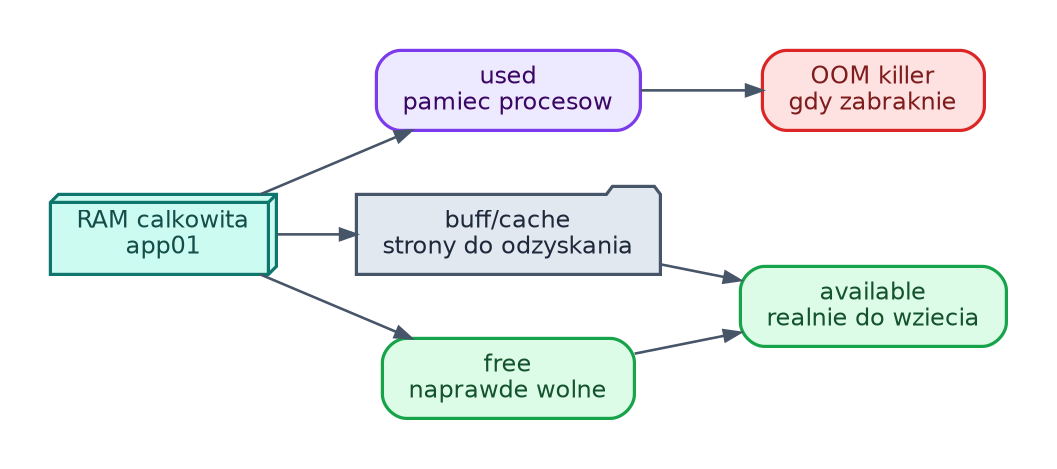
🔎 Pamięć RAM dzieli się na zajętą przez procesy, cache do odzyskania i naprawdę wolną, zanim wkroczy OOM killer. (kliknięcie otwiera pełny rozmiar)
- pamięci zupełnie wolnej (
MemFree), - części page cache, którą da się odzyskać bez zapisu na dysk (strony, które nie są „brudne" — patrz
Dirtyw/proc/meminfo), - części pamięci reclaimable ze struktur jądra (np. część
Slab).
To jest przybliżenie, nie gwarancja co do bajta — ale znacznie bliższe prawdy niż surowe free. Zanim to pole istniało (kernele starsze niż 3.14, czyli praktycznie żaden system spotykany dziś w produkcji), administratorzy liczyli to ręcznie jako free + buffers + cache, co dawało zawyżony wynik, bo nie każdy fragment cache da się odzyskać natychmiast bez oczekiwania na zapis brudnych stron.
Ścieżka do OOM killera wygląda tak: proces prosi jądro o więcej pamięci (brk(), mmap(), czasem po prostu przez zapis do już zaalokowanej strony, co wywołuje page fault). Jądro próbuje po kolei: przydzielić z wolnej puli, odzyskać część page cache, wypchnąć nieaktywne strony do swapu (jeśli jest miejsce — patrz strona o SWAP). Jeśli żadna z tych dróg nie wystarcza, wywoływana jest funkcja out_of_memory(), która przechodzi po wszystkich procesach, liczy oom_score dla każdego (uwzględniając m.in. zużycie pamięci, czas działania, oom_score_adj ustawiony ręcznie) i wysyła SIGKILL do procesu z najwyższym wynikiem.
Rozbiór realnego komunikatu z dmesg:
[Tue Sep 16 03:12:41 2026] Out of memory: Killed process 20441 (java) total-vm:3102400kB, anon-rss:2841200kB, file-rss:0kB, shmem-rss:0kB, UID:993 pgtables:5680kB oom_score_adj:0Killed process 20441 (java)— PID i nazwa procesu, który padł ofiarą. To jest ofiara, niekoniecznie przyczyna: proces, który spowodował wyczerpanie pamięci, mógł już wcześniej zwolnić ją i zniknąć z listy, a padł ten, który akurat miał najwyższyoom_scorew chwili decyzji.total-vm:3102400kB— to samo coVSZwps, cała zaadresowana przestrzeń.anon-rss:2841200kB— pamięć anonimowa (sterta, stos) faktycznie w RAM-ie, bez mapowań plikowych. To zwykle najlepszy wskaźnik „ile ten proces realnie pochłonął".oom_score_adj:0— wartość, o którą administrator mógł ręcznie podbić lub obniżyć wynik tego procesu (zakres od-1000, czyli „nigdy nie zabijaj", do1000);0znaczy brak ręcznej ingerencji.
Linia wyżej w logu (java invoked oom-killer: ...) mówi, który proces poprosił o pamięć w chwili, gdy zabrakło jej dla wszystkich — to bywa ten sam proces, który potem zginął, ale nie musi.
Krok po kroku
1. Szybki test zdrowia — jedno polecenie.
free -h total used free shared buff/cache available
Mem: 15Gi 8.2Gi 2.1Gi 512Mi 5.3Gi 7.4Gi
Swap: 4.0Gi 512Mi 3.5GiPatrzysz wyłącznie na available (7.4Gi) w relacji do total (15Gi). Tu jest prawie połowa pamięci realnie do dyspozycji — system zdrowy, mimo że free (2.1Gi) samo w sobie wygląda skromnie.
2. Jeśli available jest niepokojąco niskie, zajrzyj głębiej.
grep -E 'MemTotal|MemAvailable|Dirty|Writeback' /proc/meminfoMemTotal: 16308000 kB
MemAvailable: 420000 kB
Dirty: 180000 kB
Writeback: 95000 kBMemAvailable poniżej 3% MemTotal to już poziom, na którym warto działać, zanim zadziała OOM killer. Wysoki Writeback przy tym sugeruje, że dysk nie nadąża odprowadzać brudnych stron — problem może być zarówno pamięciowy, jak i dyskowy naraz.
3. Znajdź, kto zabiera pamięć.
ps aux --sort=-%mem | head -6Kolumna %MEM daje szybki ranking; przy podejrzeniu na biblioteki współdzielone lepszym źródłem jest smem -t -k.
4. Sprawdź, czy to wzrost, czy stały poziom.
watch -n 5 'cat /proc/2044/status | grep VmRSS'VmRSS: 662400 kBJeśli VmRSS rośnie w kolejnych odczytach bez spadków, masz do czynienia z wyciekiem pamięci (memory leak), nie z chwilowym szczytem obciążenia.
5. Sprawdź, czy OOM killer już wcześniej interweniował.
journalctl -k -b | grep -i oomPuste — nikt nie był zabijany od ostatniego rozruchu. Niepuste — masz historyczny dowód i konkretny PID/nazwę procesu do dalszego dochodzenia.
Częste błędy
Panika na widok niskiej kolumny free.
Mem: 15Gi 2.0Gi 95Mi 200Mi 13Gi 12Gifree (druga kolumna od końca licząc od used) to tylko 95 MiB, co wygląda dramatycznie. Ale available to 12Gi — system ma się świetnie, po prostu prawie cała niewykorzystana pamięć została zamieniona w page cache. Naprawa: patrz wyłącznie na available, ignoruj free jako liczbę do oceny stanu systemu.
Traktowanie buff/cache jako pamięci nie do odzyskania.
Administrator widzi 5.3 GiB w buff/cache i uruchamia ręczne czyszczenie cache (echo 3 > /proc/sys/vm/drop_caches), żeby „zwolnić pamięć" przed uruchomieniem zadania. Efekt: kolejne odczyty tych samych plików muszą wracać na dysk, aplikacje na chwilę zwalniają, a available i tak było już wcześniej wystarczające. Pełny rozbiór, dlaczego to prawie nigdy nie jest właściwa reakcja, jest na stronie o SWAP.
Mylenie RSS z realnym zużyciem RAM po zsumowaniu procesów.
ps -eo rss | awk '{sum+=$1} END {print sum/1024/1024 " GB"}'23.8 GBWynik przekracza fizyczny RAM maszyny (16 GB), bo biblioteki współdzielone liczą się w pełnej wysokości w RSS każdego procesu, który ich używa. Naprawa: smem -t -k, które liczy PSS (proporcjonalny udział), albo po prostu free -h.
Odczytanie dmesg bez -T i pomylenie czasu zdarzenia.
dmesg | grep -i oom[1502341.884921] Out of memory: Killed process 20441 (java) total-vm:3102400kB...Liczba w nawiasie to sekundy od startu systemu, nie znacznik czasu. Bez przeliczenia trudno powiązać zdarzenie z konkretną godziną w innych logach. Naprawa: zawsze dmesg -T, albo — na systemach z trwałym journalem — journalctl -k, gdzie czas jest czytelny od razu.
Zaufanie do MemAvailable na bardzo starym jądrze.
Na systemie z kernelem starszym niż 3.14 (spotykane już tylko na zapomnianych maszynach) pole MemAvailable w /proc/meminfo po prostu nie istnieje, a free w takiej sytuacji albo nie pokazuje kolumny available wcale, albo pokazuje przybliżenie liczone samodzielnie przez procps. Warto to sprawdzić jednym poleceniem przed zaufaniem liczbie: grep MemAvailable /proc/meminfo — brak wyniku oznacza, że trzeba liczyć ręcznie z free, buffers i cache.
🎯 Ćwiczenia
Wszystko poniżej wykonujesz na własnej maszynie, w katalogu /tmp. Nic nie wymaga uprawnień administratora, jeśli nie napisano inaczej.
Ćwiczenie 1 — czytanie prawdziwego wyniku free -h
Masz taki wynik free -h z serwera bazodanowego:
              total        used        free      shared  buff/cache   available
Mem:           31Gi        24Gi       420Mi       180Mi       6.8Gi       6.1Gi
Swap:         8.0Gi       3.2Gi       4.8Gi
Czy ten system ma problem z pamięcią? Uzasadnij, którą kolumnę bierzesz pod uwagę.
Odpowiedź
Sytuacja jest już napięta, choć niekatastrofalna. available to 6.1 GiB na 31 GiB total — około 20%, więc jeszcze jest zapas, ale znacznie mniejszy niż w zdrowym przykładzie z tej strony (tam było ~47%). Do tego swap ma w użyciu 3.2 GiB, co samo w sobie nie jest dowodem awarii (patrz strona o SWAP), ale w połączeniu z niskim available sugeruje, że warto sprawdzić vmstat 2 pod kątem aktywnego si/so, zanim system sięgnie po OOM killera.
Ćwiczenie 2 — symulacja i obserwacja zużycia pamięci procesu
cd /tmp
python3 -c "
import time
data = []
for i in range(20):
    data.append(bytearray(20 * 1024 * 1024))  # 20 MB na iterację
    time.sleep(1)
time.sleep(60)
" &
PID=$!
echo "PID: $PID"
W drugim terminalu obserwuj wzrost:
watch -n 2 "cat /proc/$PID/status | grep -E 'VmRSS|VmSize'"Po zaobserwowaniu wzrostu zakończ proces: kill $PID. Co różni VmSize od VmRSS w kolejnych odczytach?
Odpowiedź
VmSize (odpowiednik VSZ) rośnie skokowo za każdym razem, gdy proces alokuje nowy bufor — to cała zarezerwowana przestrzeń adresowa. VmRSS rośnie wolniej i bardziej płynnie, bo pokazuje ile z tych zaalokowanych bajtów faktycznie zostało zapisanych i trafiło do fizycznego RAM-u (Python zapisuje zera do każdego bajtu bytearray przy tworzeniu, więc tu obie liczby rosną niemal razem — w realnych aplikacjach, które tylko rezerwują pamięć bez dotykania jej, różnica bywa dużo większa).
Pytania kontrolne
1. Dlaczego kolumna free w free -h może pokazywać kilkaset MB na serwerze, który działa bez zarzutu od miesięcy?
Odpowiedź
Bo jądro celowo zamienia niewykorzystaną pamięć w page cache — przechowuje w niej ostatnio czytane pliki, żeby przyspieszyć kolejne odczyty. Ta pamięć jest widoczna w buff/cache, nie w free, ale jest odzyskiwalna natychmiast, gdy aplikacja jej zażąda. Do oceny zdrowia patrzy się na available, nie na free.
2. Co dokładnie zabija OOM killer i według jakiego kryterium wybiera ofiarę?
Odpowiedź
Zabija jeden proces sygnałem SIGKILL, wybrany na podstawie wyliczonego oom_score — im więcej pamięci proces zajmuje i im mniej jest chroniony przez oom_score_adj, tym wyższy wynik i większa szansa na bycie ofiarą. Zabity proces to niekoniecznie ten, który spowodował wyczerpanie pamięci — to po prostu ten, który w chwili decyzji miał najgorszy wynik.
3. Masz dwa polecenia: ps aux --sort=-%mem | head i smem -t -k. Kiedy dadzą różny ranking na szczycie listy?
Odpowiedź
Gdy w grze są procesy intensywnie korzystające z bibliotek współdzielonych albo pamięci współdzielonej (np. wiele workerów tej samej aplikacji). ps liczy pełny RSS każdego procesu osobno, więc proces współdzielący dużo pamięci z innymi wygląda na cięższy, niż jest naprawdę. smem liczy PSS, dzieląc współdzieloną pamięć proporcjonalnie, więc jego ranking bliżej odzwierciedla realny wkład każdego procesu w zużycie RAM-u.
4. journalctl -k | grep -i oom nie zwraca nic, mimo że aplikacja padła z komunikatem podobnym do zabicia procesu. Co sprawdzisz dalej?
Odpowiedź
Czy journal jest w ogóle trwały (Storage=persistent w /etc/systemd/journald.conf) i czy zdarzenie nie sprzed poprzedniego rozruchu (journalctl -k -b -1 | grep -i oom sprawdza poprzedni boot). Warto też sprawdzić dmesg -T, jeśli maszyna nie była od tego czasu restartowana — bufor jądra i journal to dwa niezależne miejsca, które mogą się różnić zawartością zależnie od konfiguracji.
Powiązane: SWAP: czym jest, kiedy czyścić, kiedy nie ruszać · Trendy zamiast migawek: vmstat, iostat, sar, pidstat · ps — zdjęcie procesów · journalctl — dziennik systemowy
Źródła: man 1 free · man 5 proc · man 1 smem · man 1 systemd-cgtop · wewnętrzna notatka „Monitorowanie zasobów: free, vmstat, iostat, sar"