
Instalacja Jenkinsa w Dockerze
📄 Typ: procedura🧩 Dotyczy: Jenkins LTS 2.568.3, obraz jenkins/jenkins:2.568.3-lts-jdk21 (sprawdzone na hub.docker.com dnia 2026-09-28)⏱️ Czas: ~30 min
Efekt: kontroler Jenkinsa i jeden agent działające w osobnych kontenerach na ci01, wystawione przez reverse proxy pod jenkins.zielona.example, gotowe do dodania kolejnych agentów i pierwszego pipeline'u.
🔤 Skróty użyte na tej stronie (10)
| Skrót | Co znaczy |
|---|---|
| CI | Continuous Integration: automatyczne budowanie i testowanie kodu po każdej zmianie; w ITIL także configuration item, czyli element konfiguracji: każdy składnik usługi zapisany w CMDB |
| HTTP | Hypertext Transfer Protocol: protokół stron WWW |
| IP | Internet Protocol: adres komputera w sieci; w elektryce: stopień ochrony obudowy (Ingress Protection) |
| JNLP | metoda podłączenia agenta Jenkinsa, w której to agent inicjuje połączenie do kontrolera |
| LTS | Long Term Support: wersja z długim wsparciem poprawkami |
| README | Read Me: plik tekstowy z opisem projektu, wykresu lub szablonu, czytany jako pierwszy |
| RPM | RPM Package Manager: format paczek i narzędzie instalujące oprogramowanie w RHEL/Rocky, dnf korzysta z niego pod spodem |
| SSH | Secure Shell: szyfrowane zdalne logowanie do serwera |
| WebSocket | stałe, dwukierunkowe połączenie przeglądarki z serwerem, przez które Home Assistant na żywo odświeża panele; serwer pośredniczący musi przekazywać nagłówki Upgrade i Connection |
| WWW | World Wide Web: strony i aplikacje otwierane w przeglądarce po HTTP albo HTTPS |
Zanim zaczniemy
📖 Z ŻYCIA WZIĘTE
Ola prosi o osobne środowisko CI dla nowego mikroserwisu, żeby jej zespół nie kolejkował się za buildami reszty firmy na wspólnym ci01. Zamiast kolejnego agenta SSH stawiamy kontener Jenkinsa obok istniejącej instalacji RPM, żeby sprawdzić migrację do Dockera bez ryzyka dla produkcyjnego kontrolera. Po podłączeniu agenta przez WebSocket build startuje bez otwierania dodatkowego portu na firewallu ci01.
Strona Instalacja i aktualizacja Jenkinsa opisuje instalację z pakietu RPM, jako usługę systemd, bez kontenerów. Tutaj stawiamy to samo w Dockerze: dwa kontenery, kontroler i agent, każdy z osobnego obrazu.
W naszym środowisku dane aplikacji trzymamy w /docker/apps/<nazwa>, a plik Compose w /docker/compose/<nazwa>/compose.yaml. To konwencja, nie wymóg Dockera: można ją zmienić, byle w całej firmie była jedna. Katalog /docker to osobny wolumen vgDocker/lvDocker, żeby pełny dysk aplikacji nie zatrzymał systemu.
| Wymaganie | Uwaga |
|---|---|
| Docker Engine i wtyczka Compose | sprawdzamy docker compose version |
Wolny port 8080 na hoście | jedyny port, który wystawiamy na zewnątrz kontenera |
DNS jenkins.zielona.example wskazujący na ci01 | pod tym adresem stanie reverse proxy |
| Reverse proxy nginx przed kontenerem | z książki Docker, terminuje TLS tak samo jak dla innych aplikacji na docker01 |
Uważaj: obraz zawsze przypinamy do konkretnej wersji (2.568.3-lts-jdk21), nigdy do lts czy latest. Aktualizacja to świadoma zmiana numeru w compose.yaml, opisana na stronie Utrzymanie i diagnostyka, nie przypadkowe pobranie nowszej wersji przy kolejnym docker compose pull.
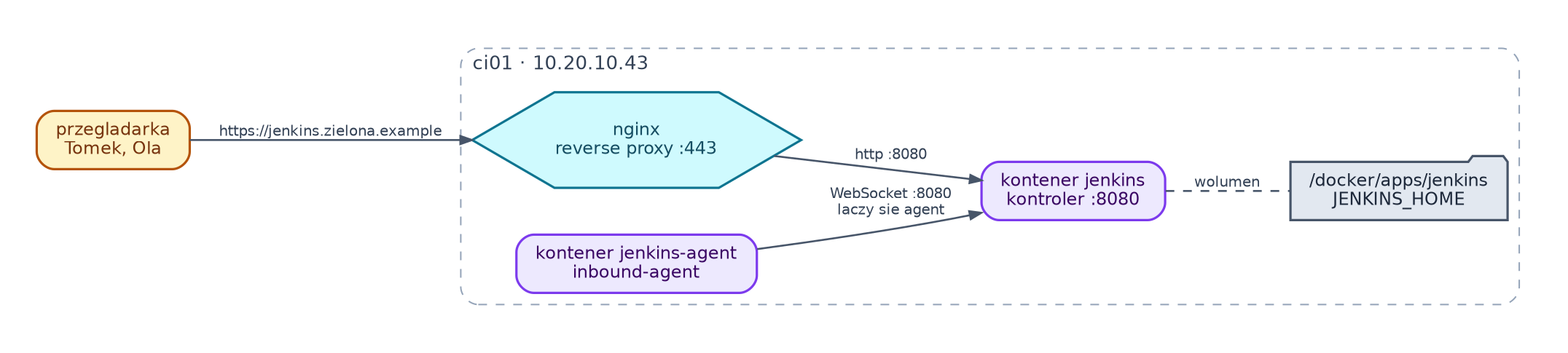
🔎 Kontener nginx przyjmuje ruch z przeglądarki, przekazuje go do kontenera jenkins, a agent łączy się z kontrolerem przez WebSocket na tym samym porcie 8080 (kliknięcie otwiera pełny rozmiar)
Przebieg
1. Katalogi zgodnie z konwencją
sudo mkdir -p /docker/apps/jenkins /docker/apps/jenkins-agent
sudo mkdir -p /docker/compose/jenkins
2. Plik .env
Plik /docker/compose/jenkins/.env, obok compose.yaml, nie w nim samym. Wartość JENKINS_AGENT_SECRET na razie zostawiamy pustym placeholderem, uzupełnimy ją w kroku 6, dopiero po utworzeniu node'a w samym Jenkinsie:
JENKINS_AGENT_NAME=agent-docker01
JENKINS_AGENT_SECRET=UzupelnimyPoUtworzeniuNodea
3. Plik compose.yaml
services:
  jenkins:
    image: jenkins/jenkins:2.568.3-lts-jdk21
    container_name: jenkins
    restart: always
    ports:
      - "8080:8080"
    volumes:
      - /docker/apps/jenkins:/var/jenkins_home
      - /etc/timezone:/etc/timezone:ro
      - /etc/localtime:/etc/localtime:ro

  jenkins-agent:
    image: jenkins/inbound-agent:3391.va_37fa_a_305d6d-3-jdk21
    container_name: jenkins-agent
    restart: always
    depends_on:
      - jenkins
    environment:
      - JENKINS_URL=http://jenkins:8080/
      - JENKINS_AGENT_NAME=${JENKINS_AGENT_NAME}
      - JENKINS_SECRET=${JENKINS_AGENT_SECRET}
      - JENKINS_WEB_SOCKET=true
    volumes:
      - /docker/apps/jenkins-agent:/home/jenkins/agent
Pojęcie: WebSocket. Sposób komunikacji sieciowej, w którym po jednym początkowym żądaniu HTTP obie strony trzymają otwarte to samo połączenie i wysyłają nim dane w obie strony, bez kolejnych osobnych żądań. Dzięki JENKINS_WEB_SOCKET=true agent łączy się z kontrolerem tym samym portem 8080, którego i tak już używa interfejs WWW: nie trzeba wystawiać osobnego portu 50000 na sieć kontenerów ani na firewall hosta, tak jak przy klasycznym połączeniu JNLP opisanym na stronie Architektura Jenkinsa: kontroler, agenci, workspace.
Agent nie ma tu żadnego portu w sekcji ports, bo łączy się z kontrolerem sam, poziomo, przez wewnętrzną sieć Dockera utworzoną automatycznie dla tego pliku Compose, adresując go po nazwie usługi jenkins, nie po adresie IP.
4. Pierwsze uruchomienie samego kontrolera
Startujemy na razie tylko kontroler, agent poczeka, aż będzie miał czym się połączyć:
cd /docker/compose/jenkins
docker compose up -d jenkins
5. Odblokowanie instalacji i wtyczki
Hasło startowe wyciągamy z wnętrza kontenera zamiast z dysku hosta:
docker exec jenkins cat /var/jenkins_home/secrets/initialAdminPasswordPrzykład:
7f2c4b91ae3d4058b6e1c9a2f0d7883cDalej kreator, wtyczki sugerowane i pierwszy administrator wyglądają dokładnie tak samo, jak opisuje krok 5 i 6 strony Instalacja i aktualizacja Jenkinsa, niezależnie od tego, czy kontroler stoi w kontenerze, czy z pakietu RPM.
6. Utworzenie node'a agenta i sekret połączenia
W Manage Jenkins → Nodes → New Node zakładamy node typu „Permanent Agent" o nazwie agent-docker01, dokładnie takiej, jaką wpisaliśmy w .env pod JENKINS_AGENT_NAME. W polu „Launch method" wybieramy „Launch agent by connecting it to the controller" (inbound). Po zapisaniu Jenkins pokazuje na stronie node'a wygenerowany sekret jednorazowego użytku.
Wklejamy ten sekret do /docker/compose/jenkins/.env w miejsce placeholdera:
JENKINS_AGENT_NAME=agent-docker01
JENKINS_AGENT_SECRET=a1b2c3d4e5f60718293a4b5c6d7e8f90
7. Uruchomienie agenta
docker compose up -d jenkins-agentSprawdzamy log startu:
docker compose logs -f jenkins-agentPrzykład:
jenkins-agent  | INFO: Connecting to http://jenkins:8080/ via WebSocket
jenkins-agent  | INFO: Remoting version: 3391.v...
jenkins-agent  | INFO: Agent successfully connected and online
8. Reverse proxy
Fragment konfiguracji nginksa na ci01, według wzoru z książki Docker, z tą samą zasadą co przy instalacji bez kontenerów: bez nagłówka X-Forwarded-Proto Jenkins generuje linki z http:// zamiast https://. Przy WebSocket dochodzi jeden dodatkowy wymóg, nagłówki Upgrade/Connection, inaczej agent nie połączy się przez proxy:
server {
    listen 443 ssl;
    server_name jenkins.zielona.example;

    location / {
        proxy_pass http://127.0.0.1:8080;
        proxy_http_version 1.1;
        proxy_set_header Upgrade $http_upgrade;
        proxy_set_header Connection "upgrade";
        proxy_set_header Host $host;
        proxy_set_header X-Real-IP $remote_addr;
        proxy_set_header X-Forwarded-For $proxy_add_x_forwarded_for;
        proxy_set_header X-Forwarded-Proto $scheme;
    }
}
Weryfikacja
docker compose psPrzykład:
NAME            IMAGE                                             STATUS
jenkins         jenkins/jenkins:2.568.3-lts-jdk21                 Up 3 minutes
jenkins-agent   jenkins/inbound-agent:3391.va_37fa_a_305d6d-3-jdk21   Up 1 minute
curl -s -o /dev/null -w '%{http_code}\n' http://127.0.0.1:8080/loginPrzykład:
200Status agenta sprawdzamy też z poziomu Manage Jenkins → Nodes: agent-docker01 powinien świecić się na zielono, bez czerwonego wykrzyknika offline.
📸 ZRZUT EKRANU DO UZUPEŁNIENIA
Zrzut do uzupełnienia: ekran Manage Jenkins → Nodes z listą node'ów, widoczny wiersz agent-docker01 ze statusem online (zielona ikonka) i liczbą executorów.
Wycofanie zmian
Zatrzymanie i usunięcie kontenerów, bez kasowania danych z wolumenów:
docker compose downPełne usunięcie razem z danymi, tylko gdy naprawdę chcemy zacząć od zera:
docker compose down -v
sudo rm -rf /docker/apps/jenkins /docker/apps/jenkins-agent
Gdy coś nie zadziała
| Objaw | Przyczyna | Naprawa |
|---|---|---|
Kontener jenkins restartuje się w pętli zaraz po starcie | katalog /docker/apps/jenkins należy do roota, a proces w obrazie działa jako użytkownik o UID 1000 | sudo chown -R 1000:1000 /docker/apps/jenkins przed kolejną próbą startu |
jenkins-agent w logu pokazuje Failed to connect w kółko | zły JENKINS_AGENT_SECRET (placeholder nieuzupełniony albo sekret z innego node'a) | wracamy do widoku node'a w Manage Jenkins → Nodes i kopiujemy sekret jeszcze raz, dokładnie |
Agent łączy się bez proxy, ale nie przez jenkins.zielona.example z zewnątrz | reverse proxy bez nagłówków Upgrade/Connection dla WebSocket | dokładamy proxy_http_version 1.1 i oba nagłówki z kroku 8 |
| Po restarcie kontenera znikają zainstalowane wtyczki | wolumen /docker/apps/jenkins nie był podpięty w compose.yaml albo ścieżka się nie zgadza | sprawdzamy docker inspect jenkins w sekcji Mounts, poprawiamy wpis volumes |
| Logowanie po reverse proxy przekierowuje w pętli | brak nagłówka X-Forwarded-Proto | dokładamy nagłówek w konfiguracji nginksa i ustawiamy właściwy adres URL w Manage Jenkins → System |
Powiązane: Instalacja i aktualizacja Jenkinsa · Architektura Jenkinsa: kontroler, agenci, workspace · Konwencja Dockera w Zielonej
Źródła: jenkins.io/download/lts · docs.jenkins.io, rozdział „Installing Jenkins with Docker" · hub.docker.com/r/jenkins/jenkins · github.com/jenkinsci/docker-inbound-agent, plik README (zmienne JENKINS_WEB_SOCKET, JENKINS_SECRET)