
Jak trzymamy aplikacje w Dockerze: konwencje Zielonej
🎚️ Poziom: referencyjny🧩 Dotyczy: wszystkie aplikacje na docker01⏱️ Czas: ~20 min
Ta strona nie uczy nowej komendy, tylko opisuje jeden wspólny sposób trzymania każdej aplikacji dockerowej w Zielonej: gdzie leżą jej dane, gdzie plik Compose i dlaczego akurat tak. Każda kolejna strona instalacyjna w tej książce się do niej odwołuje.
🔤 Skróty użyte na tej stronie (7)
| Skrót | Co znaczy |
|---|---|
| GID | Group Identifier: numer grupy systemowej, drugi obok UID element decydujący o prawach dostępu do pliku |
| LVM | Logical Volume Manager: warstwa w Linuksie składająca dyski w elastyczne wolumeny |
| SSH | Secure Shell: szyfrowane zdalne logowanie do serwera |
| UID | User ID: numer użytkownika w Linuksie |
| UISP | Ubiquiti ISP: aplikacja producenta Ubiquiti do zarządzania jego urządzeniami sieciowymi, dawniej pod nazwą UNMS |
| UniFi | linia sprzętu Ubiquiti do sieci firmowych i domowych: punkty dostępowe Wi-Fi, przełączniki i bramy, zarządzana z aplikacji UniFi Network |
| Wi-Fi | Sieć bezprzewodowa: wygodna w biurze, ale w serwerowni dokłada kolejną możliwą przyczynę awarii |
Fiszka
🟠 ZMIENIA SYSTEM
Założenie katalogów pod nową aplikację: mkdir -p
sudo mkdir -p /docker/apps/NazwaAplikacji /docker/compose/NazwaAplikacjiZakładamy oba katalogi razem, zanim napiszemy jakikolwiek plik Compose: jeden na dane, drugi na sam przepis uruchomieniowy.
Przykład:
docker01:~$ ls -ld /docker/apps/netbox /docker/compose/netbox
drwxr-xr-x. 2 root root 6 wrz 27 10:02 /docker/apps/netbox
drwxr-xr-x. 2 root root 6 wrz 27 10:02 /docker/compose/netbox
🔤 mkdir = make directory: utwórz katalog
🟠 ZMIENIA SYSTEM
Ograniczenie praw do pliku z hasłami: chmod 600
chmod 600 /docker/compose/NazwaAplikacji/.envPlik .env trzyma hasła i tokeny w postaci jawnej, więc ograniczamy odczyt wyłącznie do właściciela pliku, zwykle roota albo konta wdrażającego.
Przykład:
docker01:~$ ls -l /docker/compose/netbox/.env
-rw-------. 1 root root 214 wrz 27 10:05 /docker/compose/netbox/.env
🔤 chmod = change mode: zmień prawa dostępu
🟢 TYLKO ODCZYT
Sprawdzenie wersji obrazu faktycznie uruchomionej: docker compose images
docker compose imagesSprawdzamy przed każdą aktualizacją, jaki tag obrazu jest aktualnie uruchomiony, zamiast zgadywać na podstawie pliku compose, który mógł się zmienić od ostatniego up -d.
Przykład:
docker01:~$ cd /docker/compose/netbox && docker compose images
CONTAINER   REPOSITORY               TAG      IMAGE ID       SIZE
netbox      netboxcommunity/netbox   v4.1.4   3f8a2c9e1b7d   612MB
🔤 docker = narzędzie do kontenerów
Z życia wzięte
📖 Z ŻYCIA WZIĘTE
Wtorek, 9:20. Tomek chce podnieść wersję UISP, aplikacji, którą zespół trzyma na docker01 do zarządzania sprzętem operatorskim Ubiquiti (punkty Wi-Fi to UniFi, patrz UISP i UniFi: dwa systemy zarządzania sprzętem Ubiquiti i czym się różnią). Zamiast zmienić numer wersji w .env, robi szybkie docker compose pull && docker compose up -d na obrazie wskazanym w starym pliku jako ui-com/uisp:latest. Rejestr pobiera najnowsze duże wydanie, które zmieniło format bazy danych, i po restarcie kontenera panel UISP w ogóle nie startuje, a Tomek do wieczora odtwarza kopię sprzed aktualizacji, żeby przywrócić podgląd stanu urządzeń.
Ten sam scenariusz z przypiętą wersją obrazu (ui-com/uisp:2.4.4) nie miałby prawa się zdarzyć: pull ściągnąłby dokładnie ten sam tag co wcześniej, a świadoma aktualizacja do nowej wersji byłaby jedną zmianą w .env, zaplanowaną i możliwą do cofnięcia.
Jak to działa
🔍 Rozwiń: jak to działa pod spodem
Drzewo katalogów
Wszystkie aplikacje dockerowe w Zielonej trzymają się jednego układu katalogów pod /docker, niezależnie od tego, ile ich jest akurat na docker01:
/docker
├── apps
│   ├── gitea
│   │   ├── data
│   │   └── postgres
│   ├── netbox
│   │   ├── postgres
│   │   └── redis
│   └── cennik
│       └── data
└── compose
    ├── gitea
    │   ├── compose.yaml
    │   └── .env
    ├── netbox
    │   ├── compose.yaml
    │   └── .env
    └── cennik
        ├── compose.yaml
        └── .env
Nazwa katalogu pod apps i pod compose jest zawsze taka sama, więc szukanie danych konkretnej aplikacji sprowadza się do jednego skojarzenia, nie do pamiętania osobnej konwencji dla każdej aplikacji z osobna.
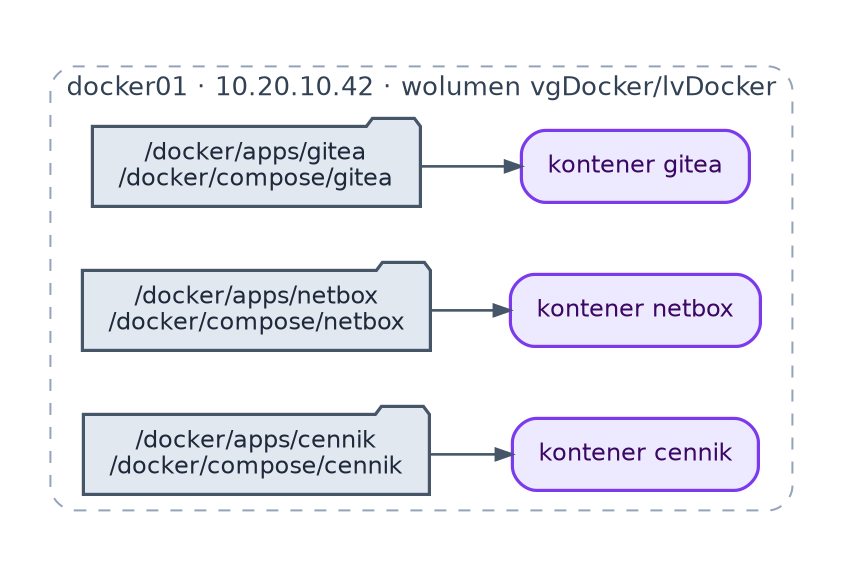
🔎 Katalogi /docker/apps i /docker/compose dla trzech aplikacji, każdy podpięty do własnego kontenera (kliknięcie otwiera pełny rozmiar)
💡 W naszym środowisku dane aplikacji trzymamy w
/docker/apps/<nazwa>, a plik Compose w/docker/compose/<nazwa>/compose.yaml. To konwencja, nie wymóg Dockera: można ją zmienić, byle w całej firmie była jedna. Katalog/dockerto osobny wolumenvgDocker/lvDocker, żeby pełny dysk aplikacji nie zatrzymał systemu.
Dlaczego osobny wolumen LVM
Pojęcie: wolumen logiczny. Fragment przestrzeni dyskowej zarządzany przez LVM, montowany pod wybranym katalogiem tak jak zwykła partycja, ale możliwy do powiększenia później bez wyłączania systemu. /docker na docker01 leży na własnym wolumenie logicznym vgDocker/lvDocker, oddzielnym od wolumenu systemowego vgOS/lvOS.
Rozdzielenie ma jeden konkretny powód: aplikacja, która zapełni cały przydzielony jej dysk (rosnąca baza NetBoksa, zapomniana rotacja logów UISP), zapełnia wtedy tylko /docker, nie cały system. Proces systemd, logi systemowe i możliwość zalogowania się po SSH zostają nietknięte, bo leżą na osobnym wolumenie vgOS/lvOS, z własnym, niezależnym wolnym miejscem. Pełną procedurę założenia takiego wolumenu opisuje strona Instalacja Dockera na Rocky Linux 9 z osobnym wolumenem /docker.
Dlaczego dane i compose rozdzielone
Katalog /docker/apps/<nazwa> i katalog /docker/compose/<nazwa> mają różny cykl życia i różną wagę. Dane aplikacji to zwykle jedyna nieodtwarzalna rzecz na całym serwerze: baza, załączniki, repozytoria. Plik Compose to za to tylko przepis, możliwy do odtworzenia z repozytorium konfiguracji albo, w ostateczności, do napisania od nowa w kilka minut.
Rozdzielenie tych dwóch katalogów sprawia, że kopia zapasowa, opisana na stronie Kopia zapasowa aplikacji dockerowych, może traktować je inaczej: /docker/apps kopiujemy zawsze i z najwyższym priorytetem, /docker/compose kopiujemy też, ale jego utrata boli dużo mniej.
Plik .env i prawa 600
Hasła, tokeny i inne sekrety nigdy nie stoją wprost w compose.yaml, tylko w osobnym pliku .env obok niego, podstawianym przez Compose przez zapis ${ZMIENNA}. Sam plik compose może bez obaw trafić do repozytorium konfiguracji, .env nigdy.
Prawa 600 (odczyt i zapis wyłącznie dla właściciela) ograniczają dostęp do pliku z hasłami do konta, które faktycznie uruchamia kontenery, zamiast do każdego, kto ma jakiekolwiek konto na docker01.
Nazewnictwo usług, sieci i kontenerów
| Element | Konwencja | Przykład |
|---|---|---|
| Usługa w compose.yaml | nazwa roli w aplikacji, liczba pojedyncza | server, db |
| container_name | nazwa aplikacji, ewentualnie z dopiskiem roli | netbox, netbox-postgres |
| Sieć compose | domyślna, bez jawnej nazwy, chyba że aplikacja łączy się z inną | netbox_default |
| Wolumen danych | bind mount pod /docker/apps, nie wolumen nazwany | /docker/apps/netbox/postgres:/var/lib/postgresql/data |
Nazwa container_name powtarza nazwę katalogu pod /docker/apps i /docker/compose, żeby wynik docker ps, ścieżka na dysku i wpis w dokumentacji zawsze zgadzały się ze sobą bez tłumaczenia.
Przypięte wersje obrazów zamiast latest
Każdy obraz w compose.yaml ma jawny numer wersji, na przykład netboxcommunity/netbox:v4.1.4, nigdy tag latest. Tag latest nie oznacza „najbardziej przetestowana wersja", tylko „cokolwiek autor obrazu akurat oznaczył jako najnowsze w chwili budowania", co bywa świeżym wydaniem sprzed godziny, z niesprawdzoną jeszcze migracją, jak w scence z UISP wyżej.
Aktualizacja u nas to zawsze świadoma zmiana numeru w .env albo w compose.yaml, sprawdzenie informacji o wydaniu i dopiero potem docker compose pull razem z docker compose up -d, nigdy odruchowe uruchomienie pull na środowisku z tagiem latest.
Porty tylko na 127.0.0.1 za Nginksem
Gdy przed aplikacją stoi reverse proxy Nginksa, opisany na stronie Reverse proxy i równoważenie obciążenia, port aplikacji publikujemy wyłącznie na adresie lokalnym hosta:
ports:
  - "127.0.0.1:8080:80"
Bez adresu przed dwukropkiem Docker publikuje port na wszystkich interfejsach hosta, czyli też na tych widocznych z sieci biurowej albo z internetu, z pominięciem Nginksa i jego certyfikatu, autoryzacji czy limitów ruchu. Ograniczenie do 127.0.0.1 sprawia, że aplikacja jest osiągalna wyłącznie przez proxy stojące na tym samym hoście.
Właściciel katalogów: UID z kontenera
Proces wewnątrz kontenera działa jako konkretny użytkownik z konkretnym UID, niezależnie od tego, jakie konto systemowe na docker01 uruchomiło docker compose up. Katalog na hoście podpięty pod ścieżkę, do której ten proces zapisuje, musi należeć do tego samego UID, inaczej zapis kończy się błędem Permission denied, mimo że z poziomu hosta katalog wygląda na dostępny.
Numer UID sprawdzamy w dokumentacji obrazu albo w jego pliku definiującym, i ustawiamy go na katalogu przed pierwszym uruchomieniem:
sudo chown -R 999:999 /docker/apps/NazwaAplikacji(gdzie
999:999to UID i GID procesu wewnątrz konkretnego obrazu, różne dla każdej aplikacji)
To konwencja, nie wymóg
Nic w Dockerze nie wymaga akurat takiego układu katalogów. Firma, która zaczyna od zera, może równie dobrze trzymać wszystko pod /srv/docker/<nazwa>, w jednym katalogu na dane i compose naraz, albo zupełnie inaczej. Jedyny prawdziwy wymóg to spójność: jedna konwencja, spisana w jednym miejscu, zamiast pięciu wariantów wymyślonych przez pięciu administratorów na przestrzeni lat.
Zmiana konwencji w istniejącej firmie oznacza migrację: zatrzymanie kontenerów, przeniesienie katalogów na nowe miejsce, poprawienie ścieżek w każdym compose.yaml, dopiero potem docker compose up -d na nowej lokalizacji. Nie jest to nieodwracalne, ale nie jest też coś, co robi się bez przygotowania na hoście z dziesięcioma działającymi aplikacjami naraz.
Szablon compose.yaml do skopiowania
Punkt startowy dla każdej nowej aplikacji, z komentarzami do usunięcia po wypełnieniu:
# Szablon compose.yaml dla nowej aplikacji w Zielonej.
# Kopiujemy do /docker/compose/NazwaAplikacji/compose.yaml
# i usuwamy te komentarze po wypełnieniu.

services:
  server:
    # Obraz zawsze z przypiętą wersją, nigdy z tagiem "latest".
    image: git.zielona.example/zielona/NazwaObrazu:1.0.0
    container_name: NazwaAplikacji
    restart: unless-stopped
    environment:
      # Wartości podstawiane z pliku .env leżącego obok tego pliku.
      - HASLO=${HASLO_APLIKACJI}
    volumes:
      # Dane aplikacji zawsze pod /docker/apps/<nazwa>, nigdy w wolumenie nazwanym.
      - /docker/apps/NazwaAplikacji/data:/data
    ports:
      # Port tylko na localhost, gdy przed aplikacją stoi Nginx.
      - "127.0.0.1:NumerPortu:80"
Częste błędy
| Objaw | Przyczyna | Co robimy |
|---|---|---|
| Kontener startuje, ale zaraz kończy się błędem zapisu do wolumenu | katalog na hoście należy do roota, proces w kontenerze działa jako inny UID | chown katalogu na UID z dokumentacji obrazu, przed pierwszym up -d |
Po docker compose pull aplikacja przestaje działać bez żadnej zmiany w compose.yaml | obraz oznaczony tagiem latest, rejestr podał nowszą wersję | przypinamy konkretny numer wersji, odtwarzamy kopię sprzed aktualizacji |
| Aplikacja osiągalna bezpośrednio z internetu mimo Nginksa przed nią | port opublikowany bez adresu 127.0.0.1 przed dwukropkiem | poprawiamy ports w compose.yaml, docker compose up -d |
Hasło z .env widoczne dla każdego konta na serwerze | plik .env z domyślnymi prawami 644 zamiast 600 | chmod 600 na pliku |
🎯 Ćwiczenia
Zadania sprawdzające.
- Zakładamy katalogi pod nową aplikację
cennik, zgodnie z konwencją, i sprawdzamy ich prawa dostępu. - Wyjaśniamy, dlaczego katalog
/dockerleży na osobnym wolumenie LVM, a nie razem z systemem operacyjnym. - Piszemy fragment
portswcompose.yaml, który wystawia port aplikacji tylko dla Nginksa na tym samym hoście. - Aplikacja w kontenerze zapisuje dane jako UID
999, a katalog na hoście należy doroot:root. Opisujemy, co się stanie przy starcie i jak to naprawić.
Powiązane: Docker: kontenery, które zmieniły serwerownie · Instalacja Dockera na Rocky Linux 9 z osobnym wolumenem /docker · Pierwsza aplikacja w Compose krok po kroku · Kopia zapasowa aplikacji dockerowych