
Pierwsza aplikacja w Compose krok po kroku
📄 Typ: procedura🧩 Dotyczy: Docker Compose v2, obraz nginx:1.27-alpine⏱️ Czas: ~25 min
Efekt: własna, prosta strona WWW uruchomiona w kontenerze przez Docker Compose, od założenia katalogów po zatrzymanie i usunięcie, z każdym krokiem sprawdzonym wynikiem, zanim przejdziemy do prawdziwych aplikacji dalej w tej książce.
🔤 Skróty użyte na tej stronie (3)
| Skrót | Co znaczy |
|---|---|
| CLI | Command Line Interface: praca przez wpisywanie komend w terminalu |
| HTML | HyperText Markup Language: format tekstowy stron WWW, tu używany jako format raportu GPO do przeglądania w przeglądarce |
| WWW | World Wide Web: strony i aplikacje otwierane w przeglądarce po HTTP albo HTTPS |
Zanim zaczniemy
Procedura zakłada działający Docker Engine z wtyczką Compose, zainstalowany według strony Instalacja Dockera na Rocky Linux 9 z osobnym wolumenem /docker, i katalogi zakładane zgodnie z konwencją opisaną na stronie Jak trzymamy aplikacje w Dockerze: konwencje Zielonej. Komendy wykonujemy z CLI bash jako user z uprawnieniami sudo albo jako user należący do grupy docker.
W naszym środowisku dane aplikacji trzymamy w /docker/apps/<nazwa>, a plik Compose w /docker/compose/<nazwa>/compose.yaml. To konwencja, nie wymóg Dockera: można ją zmienić, byle w całej firmie była jedna. Katalog /docker to osobny wolumen vgDocker/lvDocker, żeby pełny dysk aplikacji nie zatrzymał systemu.
Aplikacją testową jest zwykły serwer WWW Nginx, serwujący jedną stronę HTML z krótką informacją o Zielonej: wystarczająco prosty, żeby skupić się na samym Compose, a nie na konfiguracji aplikacji.
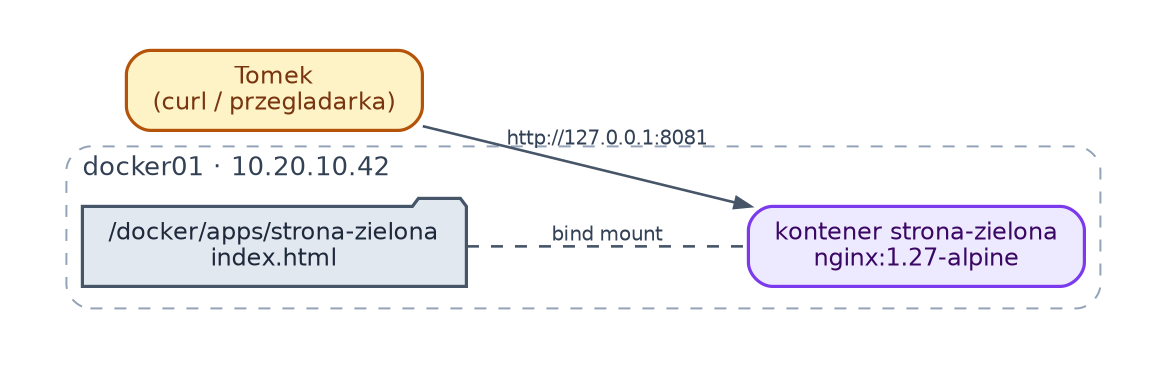
🔎 Katalog na hoście podpięty bind mountem do kontenera nginx, odpowiadający na zapytanie curl przez port 127.0.0.1 (kliknięcie otwiera pełny rozmiar)
Przebieg
1. Założenie katalogów
sudo mkdir -p /docker/apps/strona-zielona /docker/compose/strona-zielonaPrzykład:
docker01:~$ ls -ld /docker/apps/strona-zielona /docker/compose/strona-zielona
drwxr-xr-x. 2 root root 6 wrz 27 11:00 /docker/apps/strona-zielona
drwxr-xr-x. 2 root root 6 wrz 27 11:00 /docker/compose/strona-zielona
2. Plik strony HTML
Pojęcie: bind mount. Bezpośrednie podpięcie katalogu z hosta do wnętrza kontenera: to, co leży w /docker/apps/strona-zielona na hoście, kontener widzi pod wskazaną ścieżką u siebie, i odwrotnie. Zmiana pliku na hoście jest widoczna w kontenerze natychmiast, bez ponownego budowania czegokolwiek.
sudo tee /docker/apps/strona-zielona/index.html > /dev/null << 'EOF'
<!DOCTYPE html>
<html lang="pl">
<head><meta charset="utf-8"><title>Zielona sp. z o.o.</title></head>
<body>
<h1>Zielona sp. z o.o.</h1>
<p>Hurtownia artykulow spozywczych, centrala w Pamiatkowie, magazyn w Swarzedzu.</p>
</body>
</html>
EOF
3. Plik compose.yaml
sudo vim /docker/compose/strona-zielona/compose.yamlservices:
server:
image: nginx:1.27-alpine
container_name: strona-zielona
restart: unless-stopped
volumes:
- /docker/apps/strona-zielona/index.html:/usr/share/nginx/html/index.html:ro
ports:
- "127.0.0.1:8081:80"Pojęcie: obraz. Gotowy szablon systemu plików aplikacji, tutaj nginx:1.27-alpine: pobrany raz z internetowego rejestru, leży potem lokalnie na hoście i służy do uruchamiania dowolnej liczby kontenerów bez ponownego pobierania. Numer 1.27-alpine to przypięta wersja: dokładnie ten sam obraz przy każdym kolejnym pull, zgodnie z konwencją z poprzedniej strony.
Port publikujemy na 127.0.0.1, nie na wszystkich interfejsach, z tego samego powodu co każda inna aplikacja w Zielonej: docelowo stanie przed nią Nginx frontowy z certyfikatem, a na czas tego ćwiczenia sprawdzamy stronę z samego hosta.
4. Pierwsze uruchomienie
cd /docker/compose/strona-zielona
docker compose up -d
Przykład:
[+] Running 2/2
 ✔ Network strona-zielona_default   Created
 ✔ Container strona-zielona         Started
5. Sprawdzenie stanu kontenera
docker compose psPrzykład:
NAME             IMAGE               STATUS
strona-zielona    nginx:1.27-alpine   Up 8 seconds
6. Sprawdzenie odpowiedzi serwera
curl -s http://127.0.0.1:8081 | head -n 5Przykład:
<!DOCTYPE html>
<html lang="pl">
<head><meta charset="utf-8"><title>Zielona sp. z o.o.</title></head>
<body>
<h1>Zielona sp. z o.o.</h1>
7. Podgląd logów
docker compose logs -fPrzykład:
strona-zielona | 10.20.10.42 - - [27/Sep/2026:11:05:02 +0000] "GET / HTTP/1.1" 200 612 "-" "curl/8.5.0"Przerywamy podgląd kombinacją Ctrl+C, kontener działa dalej w tle.
8. Zmiana strony i ponowne zastosowanie
Zmieniamy treść pliku HTML na hoście:
sudo sed -i 's/Pamiatkowie/Pamiatkowie (od 1998 roku)/' /docker/apps/strona-zielona/index.htmlOdświeżenie strony pokazuje zmianę natychmiast, bo plik jest bind mountem, nie kopią zamkniętą wewnątrz obrazu. docker compose up -d po samej zmianie pliku HTML nic nie zmienia w stanie kontenera, bo nie zmieniliśmy compose.yaml:
docker compose up -dPrzykład:
[+] Running 1/1
 ✔ Container strona-zielona  Running
Compose porównuje aktualną konfigurację z tą, z jaką kontener już działa, i nie robi nic, gdy nie ma różnicy: up -d jest bezpieczne do wywołania wielokrotnie.
9. Zmiana w compose.yaml i ponowne zastosowanie
Zmieniamy port hosta z 8081 na 8082 w compose.yaml, zapisujemy plik i uruchamiamy ponownie:
docker compose up -dPrzykład:
[+] Running 1/1
 ✔ Container strona-zielona  Recreated
Tym razem Compose wykrywa różnicę w ports i podmienia kontener na nowy, z nową konfiguracją: Recreated zamiast Running w wyniku.
10. Zatrzymanie i usunięcie
docker compose downPrzykład:
[+] Running 2/2
 ✔ Container strona-zielona       Removed
 ✔ Network strona-zielona_default Removed
Plik HTML w /docker/apps/strona-zielona przeżywa down, bo leży na hoście, nie w kontenerze: usuwamy go ręcznie, tylko jeśli faktycznie kończymy z tym ćwiczeniem.
sudo rm -rf /docker/apps/strona-zielona /docker/compose/strona-zielonaWeryfikacja
docker compose psPrzykład:
NAME IMAGE STATUSPusty wynik, bez żadnego wiersza, potwierdza, że żadna usługa z tego katalogu już nie działa.
Wycofanie zmian
Zatrzymanie bez usuwania danych, jeśli chcemy tylko chwilowo wyłączyć stronę:
docker compose stopPonowne uruchomienie tego samego kontenera, bez odtwarzania niczego od zera:
docker compose startGdy coś nie zadziała
| Objaw | Przyczyna | Co robimy | |
|---|---|---|---|
curl zwraca Connection refused na 127.0.0.1:8081 | kontener jeszcze się uruchamia albo port zajęty przez inną usługę | docker compose logs, `ss -tlnp \ | grep 8081` |
Zmiana w index.html niewidoczna po odświeżeniu w przeglądarce | przeglądarka pokazuje stronę z pamięci podręcznej | twarde odświeżenie kombinacją Ctrl+Shift+R albo sprawdzenie przez curl z terminala | |
docker compose up -d po zmianie portu nie tworzy kontenera na nowo | literówka w pliku, Compose wczytał starą, niezmienioną wersję | docker compose config, sprawdzamy, co Compose faktycznie odczytał | |
Permission denied przy zapisie do index.html przez sed | plik należy do innego użytkownika niż ten, który wykonuje komendę | sudo przed komendą edytującą plik na hoście |
Powiązane: Jak trzymamy aplikacje w Dockerze: konwencje Zielonej · Docker Compose · Codzienne komendy
Źródła: docs.docker.com, rozdział „Compose file reference" · hub.docker.com, obraz nginx