
Agenci: dodanie, diagnostyka, utrzymanie
🎚️ Poziom: operacyjny🧩 Dotyczy: Jenkins LTS, agent SSH na RHEL/Rocky Linux⏱️ Czas: ~40 min
Dodanie agenta to w praktyce dwie osobne roboty — przygotowanie maszyny (dysk, użytkownik, klucze SSH) i konfiguracja node'a w samym Jenkinsie. Ta strona pokazuje obie, razem z diagnostyką najczęstszych powodów, dla których agent nagle staje się offline.
🔤 Skróty użyte na tej stronie (7)
| Skrót | Co znaczy |
|---|---|
| CLI | Command Line Interface: praca przez wpisywanie komend w terminalu |
| GB | Gigabyte: miliard bajtów, jednostka pojemności pamięci i plików, tu najczęściej rozmiar modelu albo pamięci karty graficznej |
| IP | Internet Protocol: adres komputera w sieci; w elektryce: stopień ochrony obudowy (Ingress Protection) |
| JDK | Java Development Kit: zestaw do uruchamiania i budowania programów w Javie |
| LTS | Long Term Support: wersja z długim wsparciem poprawkami |
| RHEL | Red Hat Enterprise Linux: komercyjna dystrybucja Linuksa |
| SSH | Secure Shell: szyfrowane zdalne logowanie do serwera |
Fiszka
Komendy na serwerze agenta wykonujemy z CLI bash z uprawnieniami root (sudo).
🟢 TYLKO ODCZYT
Sprawdzenie widocznych dysków: lsblk
lsblkSprawdzamy widoczne dyski.
🔤 lsblk = list block devices: pokaż dyski i partycje
🟠 ZMIENIA SYSTEM
Utworzenie wolumenu fizycznego: pvcreate
pvcreate /dev/sdX(gdzie /dev/sdX to nazwa urządzenia blokowego przeznaczonego pod katalog agenta)
🔤 pvcreate = physical volume create: oddaj dysk pod LVM
🟠 ZMIENIA SYSTEM
Utworzenie grupy wolumenów: vgcreate
vgcreate vgJenkins_Agent /dev/sdXTworzymy grupę wolumenów.
🔤 vgcreate = volume group create: utwórz grupę wolumenów
🟠 ZMIENIA SYSTEM
Utworzenie wolumenu logicznego: lvcreate
lvcreate -l +100%FREE -n lvJenkins_Agent vgJenkins_AgentTworzymy wolumen logiczny na całej dostępnej przestrzeni tej grupy.
🔤 lvcreate = logical volume create: utwórz wolumen logiczny
🔴 OSTROŻNIE · NIEODWRACALNE
Założenie systemu plików: mkfs.ext4
mkfs.ext4 /dev/mapper/vgJenkins_Agent-lvJenkins_AgentZakładamy system plików.
🔤 mkfs.ext4 = od make filesystem: zakłada na partycji lub wolumenie system plików ext4, niszcząc dotychczasowe dane
🟢 TYLKO ODCZYT
Dodanie wpisu w /etc/fstab
/dev/mapper/vgJenkins_Agent-lvJenkins_Agent /home/jenkins_agent ext4 defaults 1 2Dodajemy wpis w /etc/fstab.
🟠 ZMIENIA SYSTEM
Zamontowanie zgodnie z nowym wpisem w fstab: mount -a
mount -aMontujemy wolumen zgodnie z nowym wpisem w fstab.
🔤 mount = podepnij system plików z urządzenia albo obrazu pod wskazany katalog
🟢 TYLKO ODCZYT
Sprawdzenie zamontowania wolumenu: df -h
df -h /home/jenkins_agentSprawdzamy, czy nowy mountpoint się pojawił.
Przykład:
Filesystem                              Size  Used Avail Use% Mounted on
/dev/mapper/vgJenkins_Agent-lvJenkins_Agent  9.8G   24K  9.3G   1% /home/jenkins_agent
🔤 df = disk free: ile miejsca wolnego na dyskach
🟠 ZMIENIA SYSTEM
Utworzenie użytkownika systemowego: useradd
useradd -d /home/jenkins_agent jenkins_agentZakładamy dedykowanego użytkownika systemowego, którego katalogiem domowym będzie właśnie zamontowany wolumen.
🔤 useradd = user add: tworzy nowe konto systemowe w Linuksie
🟠 ZMIENIA SYSTEM
Nadanie uprawnień do katalogu: chown
chown -R jenkins_agent:jenkins_agent /home/jenkins_agentNadajemy właściwe uprawnienia do katalogu.
🔤 chown = change owner: zmień właściciela
🟠 ZMIENIA SYSTEM
Ograniczenie dostępu do katalogu domowego: chmod
chmod 700 /home/jenkins_agent/Ograniczamy dostęp do katalogu domowego wyłącznie dla właściciela.
🔤 chmod = change mode: zmień prawa dostępu
🟠 ZMIENIA SYSTEM
Instalacja gita: yum install
sudo yum install gitInstalujemy gita, potrzebnego do checkoutu repozytorium podczas buildów.
🔤 yum = Yellowdog Updater Modified: starszy menedżer pakietów RHEL
🟠 ZMIENIA SYSTEM
Dodanie użytkownika do grupy docker: usermod
usermod -aG docker jenkins_agentJeśli buildy na tym agencie mają budować obrazy kontenerów, dopisujemy użytkownika do grupy docker.
🔤 usermod = zmień ustawienia istniejącego konta systemowego, na przykład przynależność do grupy
🟢 TYLKO ODCZYT
Wejście do kontenera aplikacji Jenkins (wymiana kluczy SSH): docker exec
sudo docker exec -it jenkins_app /bin/bashPołączenie wykonujemy z wnętrza kontenera aplikacji Jenkins, jeśli kontroler jest uruchomiony jako kontener.
🔤 SSH = Secure Shell: szyfrowane zdalne logowanie do serwera · docker = narzędzie do kontenerów
🟢 TYLKO ODCZYT
Połączenie SSH z serwerem agenta: ssh
ssh jenkins_agent@app01.ipa.zielona.exampleZ poziomu tej powłoki łączymy się na docelowego użytkownika na serwerze agenta.
Przykład pierwszego połączenia:
The authenticity of host 'app01.ipa.zielona.example (10.20.10.41)' can't be established.
ED25519 key fingerprint is SHA256:mjt4fQzt+BapuKXEQqgPVWQXGnTheNfqd1nkQd94Ri18.
Are you sure you want to continue connecting (yes/no/[fingerprint])? yes
Warning: Permanently added 'app01.ipa.zielona.example,10.20.10.41' (ED25519) to the list of known hosts.
🔤 SSH = Secure Shell: szyfrowane zdalne logowanie do serwera · ssh = Secure Shell: szyfrowane zdalne logowanie
🟢 TYLKO ODCZYT
Wejście do kontenera aplikacji Jenkins (naprawa known_hosts): docker exec
sudo docker exec -it jenkins_app /bin/bashW ramach naprawy wchodzimy do kontenera aplikacji Jenkins.
🔤 docker = narzędzie do kontenerów
🟢 TYLKO ODCZYT
Usunięcie przeterminowanego wpisu z known_hosts: ssh-keygen -R
ssh-keygen -f "/var/jenkins_home/.ssh/known_hosts" -R "app01.ipa.zielona.example"Usuwamy przeterminowany wpis ze znanych hostów, dokładnie komendą podpowiedzianą w logu.
🔤 ssh-keygen = wygeneruj parę kluczy SSH albo sprawdź odcisk klucza
🟢 TYLKO ODCZYT
Ręczne zaakceptowanie nowego klucza hosta: ssh
ssh app01.ipa.zielona.exampleŁączymy się ręcznie w celu zaakceptowania nowego odcisku klucza, zanim zrobi to sam Jenkins.
🔤 ssh = Secure Shell: szyfrowane zdalne logowanie
🟢 TYLKO ODCZYT
Sprawdzenie zajętości wolumenu agenta: df -h
df -h /home/jenkins_agentSprawdzamy zajętość wolumenu.
🔤 df = disk free: ile miejsca wolnego na dyskach
🟢 TYLKO ODCZYT
Sprawdzenie rzeczywistej ścieżki Javy: readlink
readlink -f /etc/alternatives/jre/bin/javaSprawdzamy, gdzie faktycznie stoi Java.
🔤 readlink = pokaż, na co wskazuje dowiązanie symboliczne
🔴 OSTROŻNIE · NIEODWRACALNE
Usunięcie przestarzałego remoting.jar: rm
rm -f /home/jenkins_agent/remoting.jarUsuwamy przestarzały plik z katalogu roboczego agenta, żeby wymusić świeżą kopię przy następnym uruchomieniu.
🔤 rm = remove: usuń (bez kosza, na zawsze)
Z życia wzięte
📖 Z ŻYCIA WZIĘTE
W poniedziałek rano nowy agent na app01 upiera się, że jest offline, mimo że proces wygląda na uruchomiony. Tomek sprawdza log node'a i widzi ostrzeżenie o niezgodności klucza SSH, bo app01 został niedawno przeinstalowany po awarii dysku. Po usunięciu starego wpisu z known_hosts kontenera Jenkinsa i akceptacji nowego klucza agent wraca online w kilka sekund.
Po co to istnieje
Jeden agent szybko przestaje wystarczać — kolejne zespoły chcą własnego środowiska buildowego (inny JDK, dostęp do innej sieci, więcej mocy obliczeniowej), a kolejka zadań na współdzielonym agencie robi się długa. Dodanie kolejnego agenta jest jedynym sposobem skalowania Jenkinsa w poziomie, bez dokładania zasobów do samego kontrolera.
Dodanie agenta po SSH
Zanim zaczniemy konfigurację po stronie Jenkinsa, sprawdzamy, że ruch po porcie 22 z serwera kontrolera do serwera agenta jest przepuszczony, a agent ma dostęp do wewnętrznego rejestru obrazów i repozytorium Gita, jeśli buildy z nich korzystają.
Przygotowanie dedykowanego wolumenu
Dobrą praktyką jest wydzielenie osobnego dysku pod katalog domowy agenta (standardowo 10 GB na start) zamiast trzymania buildów na wolumenie systemowym — zgodnie z konwencją nazewniczą vg<Przeznaczenie> / lv<Przeznaczenie> grupa nazywa się vgJenkins_Agent, wolumen lvJenkins_Agent.
Wymiana kluczy SSH
Zanim skonfigurujemy node w Jenkinsie, kontroler musi choć raz połączyć się po SSH z serwerem agenta, żeby wymienić klucze i zapisać odcisk hosta w swoim known_hosts — inaczej pierwsza próba uruchomienia agenta skończy się błędem weryfikacji klucza opisanym niżej.
Dodanie poświadczeń w Jenkinsie
W Manage Jenkins → Manage Credentials wybieramy odpowiednią domenę (np. Global) i dodajemy nowe poświadczenia:
| Pole | Wartość |
|---|---|
| Kind | Username with password (lub SSH Username with private key) |
| Scope | Global (Jenkins, nodes, items, all child items, etc) |
| Username | jenkins_agent |
| ID | jenkins_agent_app01 |
| Description | Credentials for SSH connection to jenkins agent on app01 |
Więcej o typach poświadczeń i ich zakresach na stronie Poświadczenia i bezpieczeństwo.
Konfiguracja node'a
W Manage Jenkins → Nodes → New Node wybieramy typ „Permanent Agent". Zamiast wypełniać konfigurację od zera, wygodnie jest skorzystać z opcji „Copy Existing Node" i wskazać już działającego agenta o zbliżonej roli jako szablon — trzeba wtedy tylko dostosować nazwę hosta, etykiety i poświadczenia.
Najważniejsze pola konfiguracji node'a:
| Pole | Znaczenie |
|---|---|
| Remote root directory | /home/jenkins_agent — odpowiednik JENKINS_HOME, tylko po stronie agenta |
| Labels | etykiety, po których zadania wybierają ten agent, patrz Architektura Jenkinsa: kontroler, agenci, workspace |
| Usage | „Use this node as much as possible" albo „Only build jobs with label expressions matching this node" |
| Launch method | „Launch agents via SSH" |
| Host | app01.ipa.zielona.example |
| Credentials | poświadczenia dodane w kroku wyżej |
| Host Key Verification Strategy | „Known hosts file Verification Strategy" w normalnej pracy |
| Availability | „Keep this agent online as much as possible" |
Po zapisaniu Jenkins przekierowuje do widoku nowo utworzonego node'a i po chwili powinien pojawić się status online.
Przykład poprawnego zakończenia logu uruchomienia agenta:
Remoting version: 4.5
This is a Unix agent
Agent successfully connected and online
Agent w kontenerze
Zamiast trwałej maszyny wirtualnej agent może być kontenerem tworzonym na potrzeby pojedynczego builda przez odpowiednią wtyczkę (Docker, Kubernetes) — konfiguruje się wtedy nie pojedynczy node, tylko szablon (Cloud), z którego Jenkins tworzy efemeryczne agenty na żądanie. Zaletą jest zawsze czyste środowisko i brak potrzeby ręcznego utrzymania maszyny; wadą — czas startu kontenera doliczony do każdego builda oraz konieczność trzymania obrazu z odpowiednim zestawem narzędzi (JDK, git, ewentualnie docker-in-docker) zawsze aktualnym.
Diagnostyka
Agent offline z powodu niezgodności klucza SSH
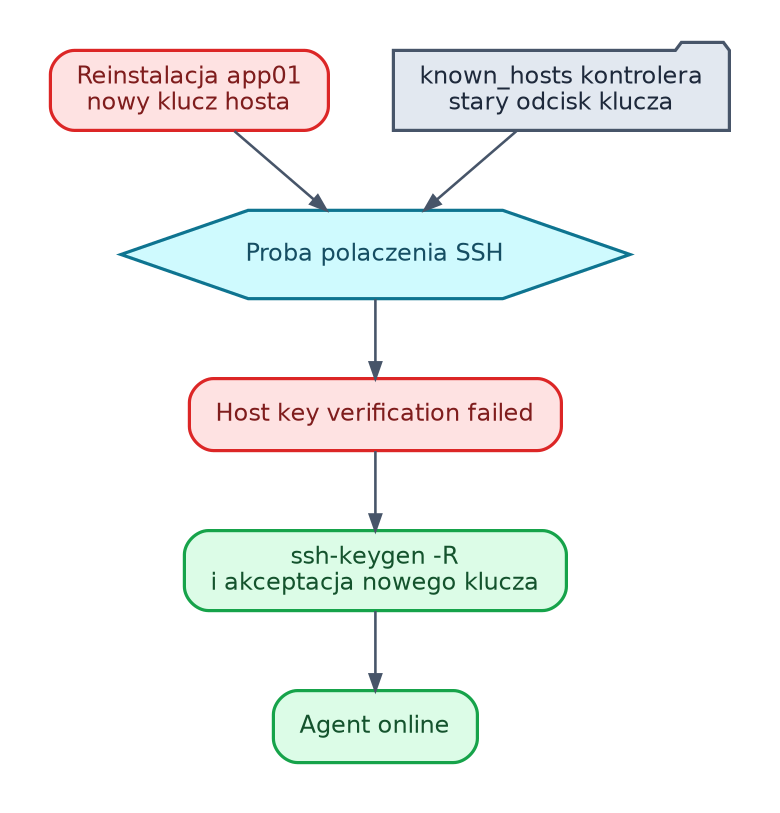
🔎 Reinstalacja agenta zmienia klucz hosta, stary odcisk w known_hosts kontrolera odrzuca połączenie, naprawa to usunięcie wpisu i akceptacja nowego klucza (kliknięcie otwiera pełny rozmiar)
Pojęcie: known_hosts kontrolera. Kontener aplikacji Jenkins trzyma własny plik known_hosts pod /var/jenkins_home/.ssh/known_hosts, niezależny od known_hosts hosta, na którym kontener działa. Gdy serwer agenta zostanie przeinstalowany albo zmieni adres IP, jego klucz hosta się zmienia, a stary wpis w tym pliku powoduje odrzucenie połączenia.
Objaw w logu node'a:
WARNING: POSSIBLE DNS SPOOFING DETECTED!
The ED25519 host key for app01.ipa.zielona.example has changed,
and the key for the corresponding IP address has a different value.
Offending key for IP in /var/jenkins_home/.ssh/known_hosts: 19
Host key verification failed.
Po potwierdzeniu (yes) wracamy do konfiguracji node'a w Jenkinsie i klikamy „Launch agent" ponownie — status powinien przejść na online. Jeśli node tymczasowo miał ustawioną „Non verifying Verification Strategy" jako obejście, po naprawie przełączamy go z powrotem na „Known hosts file Verification Strategy" i zapisujemy — inaczej weryfikacja klucza hosta jest wyłączona na stałe, co jest ryzykiem bezpieczeństwa, nie tylko obejściem.
Brak miejsca na wolumenie agenta
Workspace kolejnych buildów i cache narzędzi budowania potrafią wypełnić dedykowany wolumen szybciej niż się wydaje.
Jeśli wolumen jest pełny, pierwszym krokiem jest wyczyszczenie workspace nieużywanych już zadań (patrz Architektura Jenkinsa: kontroler, agenci, workspace), a dopiero potem — jeśli to nie wystarcza — powiększenie wolumenu logicznego, tak jak opisuje strona Powiększanie przestrzeni dyskowej bez restartu.
Zła ścieżka JDK na agencie
Objaw w logu uruchomienia agenta:
[SSH] Checking java version of /home/jenkins_agent/jdk/bin/java
bash: /home/jenkins_agent/jdk/bin/java: no such file or directory
Jenkins próbuje uruchomić agenta interpreterem Javy wskazanym w konfiguracji node'a (Node Properties → Tool Locations → JAVA_HOME), a ta ścieżka nie istnieje na danym serwerze.
I poprawiamy pole JAVA_HOME w konfiguracji node'a na rzeczywistą ścieżkę zainstalowanego JDK — po zapisaniu Jenkins ponawia próbę uruchomienia agenta automatycznie.
Rozjazd wersji remoting.jar
Pojęcie: remoting.jar. Biblioteka, którą kontroler kopiuje na agenta przy każdym uruchomieniu połączenia SSH i która faktycznie realizuje komunikację między obydwoma procesami. Wersja remoting.jar jest przywiązana do wersji kontrolera — stary plik pozostawiony na agencie z czasów innej wersji Jenkinsa bywa źródłem niejasnych błędów protokołu, mimo że samo połączenie SSH działa poprawnie.
Sprawdzenie wersji zgłaszanej przy starcie agenta w logu node'a:
Remoting version: 4.5
This is a Unix agent
Jeśli wersja w logu wygląda podejrzanie nisko w stosunku do aktualnej wersji kontrolera, usuwamy przestarzały plik z katalogu roboczego agenta, żeby wymusić świeżą kopię przy następnym uruchomieniu.
Kolejne uruchomienie node'a (przyciskiem „Launch agent") skopiuje aktualną wersję dopasowaną do kontrolera.
Częste błędy
Zmiana Host Key Verification Strategy na „Non verifying" na stałe. To ustawienie jest wygodnym obejściem na czas diagnozowania problemu z kluczem hosta, ale wyłącza sprawdzanie tożsamości serwera agenta przy każdym kolejnym połączeniu — pozostawione na stałe otwiera furtkę na atak man-in-the-middle na ruch SSH między kontrolerem a agentem.
Próba ponownego uruchomienia agenta, który wciąż jest „connected". Log zgłasza wtedy The Agent is connected, disconnect it before to try to connect it again — trzeba go najpierw jawnie rozłączyć z poziomu widoku node'a, zanim Jenkins zgodzi się nawiązać połączenie od nowa.
Zapominanie o wymianie kluczy SSH przed pierwszą konfiguracją node'a. Kolejność ma znaczenie — jeśli kontroler nigdy wcześniej nie łączył się z danym serwerem, pierwsza próba uruchomienia agenta z poziomu Jenkinsa kończy się błędem weryfikacji klucza, bo host nie istnieje jeszcze w known_hosts kontenera.
🎯 Ćwiczenia
Zadania sprawdzające.
- Opisujemy kolejność czynności potrzebnych do dodania nowego agenta SSH, od przygotowania dysku po pierwszy status online w Jenkinsie.
- Agent zgłasza
Host key verification failedpo reinstalacji serwera. Wyjaśniamy, dlaczego doszło do tego błędu i jakie dwie komendy trzeba wykonać wewnątrz kontenera Jenkinsa, żeby go naprawić. - Wolumen
vgJenkins_Agentjest zapełniony w 95%. Wskazujemy, co sprawdzamy najpierw, zanim sięgniemy polvextend. - Wyjaśniamy, dlaczego zostawienie node'a na stałe z „Non verifying Verification Strategy" jest problemem bezpieczeństwa, nie tylko niedopracowaną konfiguracją.
Powiązane: Architektura Jenkinsa: kontroler, agenci, workspace · Poświadczenia i bezpieczeństwo · Utrzymanie i diagnostyka · Powiększanie przestrzeni dyskowej bez restartu