
Laptopy i stacje dokujące: USB-C, Thunderbolt, ładowanie i wymiana podzespołów
🎚️ Poziom: średnio🧩 Dotyczy: laptopy z Windows 11, USB-C, USB4, Thunderbolt 3 do 5, USB Power Delivery 3.1, dyski NVMe⏱️ Czas: ~60 min
Laptop przy biurku to zwykle jeden kabel USB-C, który ładuje komputer, wysyła obraz na monitory i łączy go z siecią. Wyjaśniamy, czym różnią się USB4 i Thunderbolt, jak działa ładowanie przez USB PD, jak dobrać stację dokującą do laptopa i co da się wymienić w środku. Wracamy tu przy zakupie sprzętu, przy zgłoszeniu „monitor nie świeci" i przy planowaniu wymiany floty.
🔤 Skróty użyte na tej stronie (33)
| Skrót | Co znaczy |
|---|---|
| BIOS | Basic Input/Output System: oprogramowanie płyty głównej, które startuje komputer |
| CAMM | Compression Attached Memory Module: płaski moduł pamięci z dociskiem zamiast gniazda z zatrzaskami |
| CAMM2 | Compression Attached Memory Module 2: płaski moduł pamięci RAM do laptopów, mocowany śrubami, standard JEDEC |
| CCD | Common Charger Directive: dyrektywa UE 2022/2380 wymagająca wspólnej ładowarki USB-C |
| DDR4 | Double Data Rate 4: czwarta generacja pamięci RAM typu DDR |
| DDR5 | Double Data Rate 5: piąta generacja pamięci RAM typu DDR |
| DMA | Direct Memory Access: bezpośredni dostęp urządzenia do pamięci komputera, który zewnętrzne porty mogą wykorzystać do ataku, więc BitLocker wcześniej wymagał braku takich portów |
| DMTF | Distributed Management Task Force: organizacja, która opracowała standard Redfish |
| EPR | Extended Power Range: rozszerzony zakres USB Power Delivery, od 28 V do 48 V, czyli do 240 W |
| GB | Gigabyte: miliard bajtów, jednostka pojemności pamięci i plików, tu najczęściej rozmiar modelu albo pamięci karty graficznej |
| GND | Ground: masa, wspólny punkt odniesienia obwodu elektrycznego |
| IBM | International Business Machines: firma, w której laboratorium powstał model relacyjny i pierwszy działający silnik SQL |
| IT | Information Technology: dział albo praca związana z komputerami i infrastrukturą firmy |
| JEDEC | organizacja ustalająca standardy pamięci półprzewodnikowych, w tym DDR i CAMM2 |
| LAPS | Local Administrator Password Solution: mechanizm Windowsa nadający każdemu komputerowi inne, losowe hasło konta lokalnego administratora i zapisujący je w katalogu |
| LPCAMM2 | Low Power CAMM2: odmiana modułu CAMM2 z pamięcią niskonapięciową LPDDR5X |
| LPDDR | Low Power DDR: pamięć RAM o niskim poborze energii, w laptopach często przylutowana do płyty |
| LPDDR5 | piąta generacja pamięci LPDDR o niskim poborze energii |
| NVMe | Non-Volatile Memory Express: protokół komunikacji z dyskami SSD podłączonymi przez złącze PCIe, znacznie szybszy niż starsze SATA i SAS, typowy dla szybkich dysków systemowych |
| SBU | Sideband Use: dwa styki pomocnicze w USB-C, używane na przykład przez DisplayPort Alt Mode |
| SMBIOS | System Management BIOS: tabele opisu sprzętu, z których system odczytuje m.in. typ i producenta modułów pamięci |
| SODIMM | Small Outline DIMM: mały moduł pamięci RAM do laptopów, wkładany w gniazdo z zatrzaskami |
| SPR | Standard Power Range: zakres USB Power Delivery do 100 W |
| TPM | Trusted Platform Module: układ w komputerze, który przechowuje klucze szyfrowania i potwierdza stan sprzętu, między innymi dla BitLockera i certyfikatów |
| UE | Unia Europejska |
| UEFI | Unified Extensible Firmware Interface: nowoczesne oprogramowanie firmowe płyty głównej albo maszyny wirtualnej, następca starszego BIOS-u, obsługuje między innymi Secure Boot |
| USB | Universal Serial Bus: standard portów i urządzeń podłączanych do komputera, tu pendrive'y i inne nośniki wymienne |
| USB-C | złącze o 24 stykach z wtyczką wkładaną obiema stronami; sam kształt nie mówi, czy port ładuje, przesyła obraz, czy obsługuje Thunderbolt |
| USB-IF | USB Implementers Forum: organizacja, która opracowuje i certyfikuje standardy USB |
| USB4 | standard przesyłania danych przez złącze USB-C oparty na protokole Thunderbolt 3, z tunelowaniem obrazu DisplayPort i zasilaniem USB PD |
| VBUS | linia zasilania w kablu USB, po której płynie prąd ładowania |
| Wi-Fi | Sieć bezprzewodowa: wygodna w biurze, ale w serwerowni dokłada kolejną możliwą przyczynę awarii |
| WinRE | Windows Recovery Environment: środowisko odzyskiwania Windows na osobnej partycji, potrzebne między innymi do szyfrowania BitLockerem |
Fiszka
Komendy wykonujemy w PowerShellu na laptopie, którego dotyczą, z uprawnieniami administratora tam, gdzie to zaznaczono. Wyniki w przykładach są poglądowe, bo nazwy i liczby zależą od modelu.
🟢 TYLKO ODCZYT
Odczyt modelu, numeru seryjnego i wersji BIOS: Get-CimInstance Win32_ComputerSystem
Get-CimInstance Win32_ComputerSystem | Select-Object Manufacturer, Model
Get-CimInstance Win32_BIOS | Select-Object SerialNumber, SMBIOSBIOSVersion, ReleaseDate
Numer seryjny przepisujemy do ewidencji, a wersję BIOS porównujemy z notami wydania stacji dokującej. Komendy można wykonywać całościowo jako blok tekstu.
Przykład (poglądowy, laptop pana Zbigniewa):
Manufacturer Model
------------ -----
ExampleCorp  Laptop 14

SerialNumber SMBIOSBIOSVersion ReleaseDate
------------ ----------------- -----------
SN4K2M91     1.12.0            12.06.2026 00:00:00
🔤 BIOS = Basic Input/Output System: oprogramowanie płyty głównej, które startuje komputer
🟢 TYLKO ODCZYT
Wygenerowanie raportu baterii: powercfg /batteryreport
powercfg /batteryreport /output "C:\Temp\bateria.html"Folder C:\Temp musi istnieć, a raport otwieramy w przeglądarce. Pokazuje pojemność projektową, pojemność przy pełnym naładowaniu, liczbę cykli (jeśli bateria ją podaje) i historię użycia z ostatnich dni.
🔤 powercfg = power configuration: narzędzie do zasilania, z przełącznikiem /a pokazuje obsługiwane stany uśpienia, w tym Modern Standby
🟢 TYLKO ODCZYT
Policzenie zużycia baterii w procentach: root\wmi, BatteryStaticData
$projekt = (Get-CimInstance -Namespace root\wmi -ClassName BatteryStaticData).DesignedCapacity
$pelna = (Get-CimInstance -Namespace root\wmi -ClassName BatteryFullChargedCapacity).FullChargedCapacity
"{0:N0} procent pojemności projektowej" -f ($pelna / $projekt * 100)
Komendy wykonujemy całościowo, w jednym oknie. Przy laptopie z dwiema bateriami obie klasy zwracają po dwie wartości, więc liczymy każdą baterię osobno.
Przykład (poglądowy):
72 procent pojemności projektowej🟢 TYLKO ODCZYT
Odczyt stanu ładowania: Get-CimInstance Win32_Battery
Get-CimInstance Win32_Battery | Select-Object EstimatedChargeRemaining, BatteryStatusWartość BatteryStatus według dokumentacji klasy znaczy między innymi: 1 rozładowywanie, 2 praca na zasilaczu bez ładowania, 3 bateria pełna, 6 ładowanie. Gdy laptop ze stacją dokującą ma wartość 1 przy podłączonym kablu USB-C, stacja podaje za mało mocy albo kabel jej nie niesie.
Przykład (poglądowy, laptop pani Haliny przy obciążeniu):
EstimatedChargeRemaining BatteryStatus
------------------------ -------------
                      54             1
🔤 USB-C = złącze o 24 stykach z wtyczką wkładaną obiema stronami; sam kształt nie mówi, czy port ładuje, przesyła obraz, czy obsługuje Thunderbolt
🟢 TYLKO ODCZYT
Wykaz kontrolerów USB4, Thunderbolt i stacji: Get-PnpDevice
Get-PnpDevice -PresentOnly | Where-Object { $_.FriendlyName -match 'Thunderbolt|USB4|Dock' } | Select-Object Status, Class, FriendlyNamePokazuje, czy system widzi kontroler USB4 albo Thunderbolt i urządzenia stacji. Brak wiersza z kontrolerem oznacza zwykle, że port nie obsługuje USB4 ani Thunderbolta.
Przykład (poglądowy):
Status Class  FriendlyName
------ -----  ------------
OK     System USB4 Host Router
OK     USB    USB4 Dock Hub
🔤 USB4 = standard przesyłania danych przez złącze USB-C oparty na protokole Thunderbolt 3, z tunelowaniem obrazu DisplayPort i zasilaniem USB PD
🟢 TYLKO ODCZYT
Odczyt wersji sterowników stacji: Win32_PnPSignedDriver
Get-CimInstance Win32_PnPSignedDriver | Where-Object { $_.DeviceName -match 'Thunderbolt|USB4|Dock' } | Select-Object DeviceName, DriverVersion, DriverDate, ManufacturerTo wersja sterownika, nie zawsze wersja firmware stacji. Firmware pokazuje narzędzie producenta stacji, o czym piszemy niżej.
🔤 USB4 = standard przesyłania danych przez złącze USB-C oparty na protokole Thunderbolt 3, z tunelowaniem obrazu DisplayPort i zasilaniem USB PD
🟢 TYLKO ODCZYT
Odczyt pamięci operacyjnej: Win32_PhysicalMemory
Get-CimInstance Win32_PhysicalMemory | Select-Object BankLabel, Capacity, Speed, SMBIOSMemoryType, FormFactor, Manufacturer, PartNumberCapacity podaje bajty. W polu SMBIOSMemoryType wartość 26 oznacza DDR4, 34 oznacza DDR5, a 35 LPDDR5 (według tabel SMBIOS, do potwierdzenia w specyfikacji DMTF). Pamięć lutowana zwykle ma typ LPDDR i nie ma w FormFactor wartości 12, która oznacza moduł SODIMM, ale ostatecznie sprawdzamy w specyfikacji modelu.
Przykład (poglądowy):
BankLabel Capacity    Speed SMBIOSMemoryType FormFactor Manufacturer PartNumber
--------- --------    ----- ---------------- ---------- ------------ ----------
          17179869184  7467               35          0 Producent    LPDDR5X-16GB
🔤 DDR4 = Double Data Rate 4: czwarta generacja pamięci RAM typu DDR · DDR5 = Double Data Rate 5: piąta generacja pamięci RAM typu DDR · LPDDR5 = piąta generacja pamięci LPDDR o niskim poborze energii · SMBIOS = System Management BIOS: tabele opisu sprzętu, z których system odczytuje m.in. typ i producenta modułów pamięci · DMTF = Distributed Management Task Force: organizacja, która opracowała standard Redfish · LPDDR = Low Power DDR: pamięć RAM o niskim poborze energii, w laptopach często przylutowana do płyty · SODIMM = Small Outline DIMM: mały moduł pamięci RAM do laptopów, wkładany w gniazdo z zatrzaskami
🟢 TYLKO ODCZYT
Odczyt dysku i jego zdrowia: Get-PhysicalDisk
Get-PhysicalDisk | Select-Object FriendlyName, MediaType, BusType, Size, HealthStatusBusType równe NVMe oznacza dysk w złączu M.2. Liczniki zużycia czytamy komendą Get-StorageReliabilityCounter, opisaną na stronie Dyski: HDD, SSD, SAS i NVMe, wytrzymałość i stan zdrowia.
🔤 NVMe = Non-Volatile Memory Express: protokół komunikacji z dyskami SSD podłączonymi przez złącze PCIe, znacznie szybszy niż starsze SATA i SAS, typowy dla szybkich dysków systemowych · HDD = Hard Disk Drive: tradycyjny dysk twardy z wirującymi talerzami i głowicą, wolniejszy od SSD, ale tańszy za gigabajt, typowo używany jako warstwa pojemnościowa · SSD = Solid State Drive: dysk półprzewodnikowy · SAS = Serial Attached SCSI: złącze i magistrala dyskowa w serwerach, następca równoległego SCSI, pozwala podłączyć wiele dysków i macierzy przez jeden kontroler z większą przepustowością niż SATA; w Azure także Shared Access Signature: podpisany adres z tokenem, który daje czasowy dostęp do danych w koncie magazynu
🟢 TYLKO ODCZYT
Odczyt monitorów i rozdzielczości: Win32_VideoController
Get-CimInstance Win32_VideoController | Select-Object Name, CurrentHorizontalResolution, CurrentVerticalResolution, CurrentRefreshRatePrzy zgłoszeniu „drugi monitor nie świeci" sprawdzamy, ile obrazów system widzi. Jeśli stacja pokazuje jeden monitor, a ma dwa, zaczynamy od kabla, wejścia na monitorze i ustawień wyświetlania, a dopiero potem od firmware.
Z życia wzięte
📖 Z ŻYCIA WZIĘTE
Środa, 8:40. Pani Halina przynosi laptop do IT: po przeniesieniu na nowe biurko drugi monitor nie świeci, a bateria spada z 80 do 54 procent, choć kabel USB-C jest podłączony. Tomek odczytuje BatteryStatus równe 1 i widzi na zasilaczu stacji napis 65 W, a laptop pod obciążeniem w arkuszu pobiera około 90 W. Stacja trafia do wymiany na model 100 W z dwoma wyjściami obrazu, a Tomek dopisuje do standardu sprzętu zasadę, że moc stacji nie może być mniejsza niż zasilacza laptopa.
Skąd się wzięło
Przez dziesięciolecia każdy producent miał własne złącze do stacji dokującej, więc stacja pasowała tylko do jednej serii laptopów. Jeden, odwracalny wtyk dla zasilania, danych i obrazu zaproponowały dopiero dwa standardy: Thunderbolt i USB-C. Pierwszy Thunderbolt trafił do sprzedaży 24 lutego 2011 roku w komputerach MacBook Pro [1], a specyfikację USB Type-C opublikowało USB-IF 11 sierpnia 2014 roku [2].
W 2015 roku Thunderbolt 3 przyjął USB-C jako złącze i 40 Gb/s przepustowości [1]. USB4 w wersji 1.0 wyszło 29 sierpnia 2019 roku, a wersja 2.0 z 18 października 2022 roku podniosła przepustowość do 80 Gb/s w obie strony albo 120 Gb/s w jedną stronę [3]. W 2023 roku Intel zapowiedział Thunderbolt 5, a od 28 kwietnia 2026 roku unijna dyrektywa 2022/2380 wymaga, żeby laptopy sprzedawane w Unii ładowane przewodowo miały port USB-C [4][5].

📷 Złącze USB-C w laptopie. Warto zauważyć, że kształt gniazda nie mówi nic o tym, co port potrafi: ładować, wysyłać obraz czy obsługiwać Thunderbolt. Źródło: Wikimedia Commons (autor i wolna licencja podane na stronie pliku).
Rodzaje i zasada działania
USB-C: złącze, nie standard
Pojęcie: USB-C. Kształt gniazda i wtyczki z 24 stykami, który można włożyć obiema stronami. Nie jest standardem szybkości ani mocy: za gniazdem może stać USB 2.0, USB 3.2, USB4 albo Thunderbolt, z ładowaniem albo bez.
Gniazdo ma cztery styki zasilania (VBUS), cztery masy (GND), parę danych USB 2.0, cztery szybkie pary danych, dwa styki konfiguracji CC i dwa styki pomocnicze SBU [2]. Styk CC służy do rozmowy o zasilaniu i do wykrycia, którą stroną włożono wtyczkę.
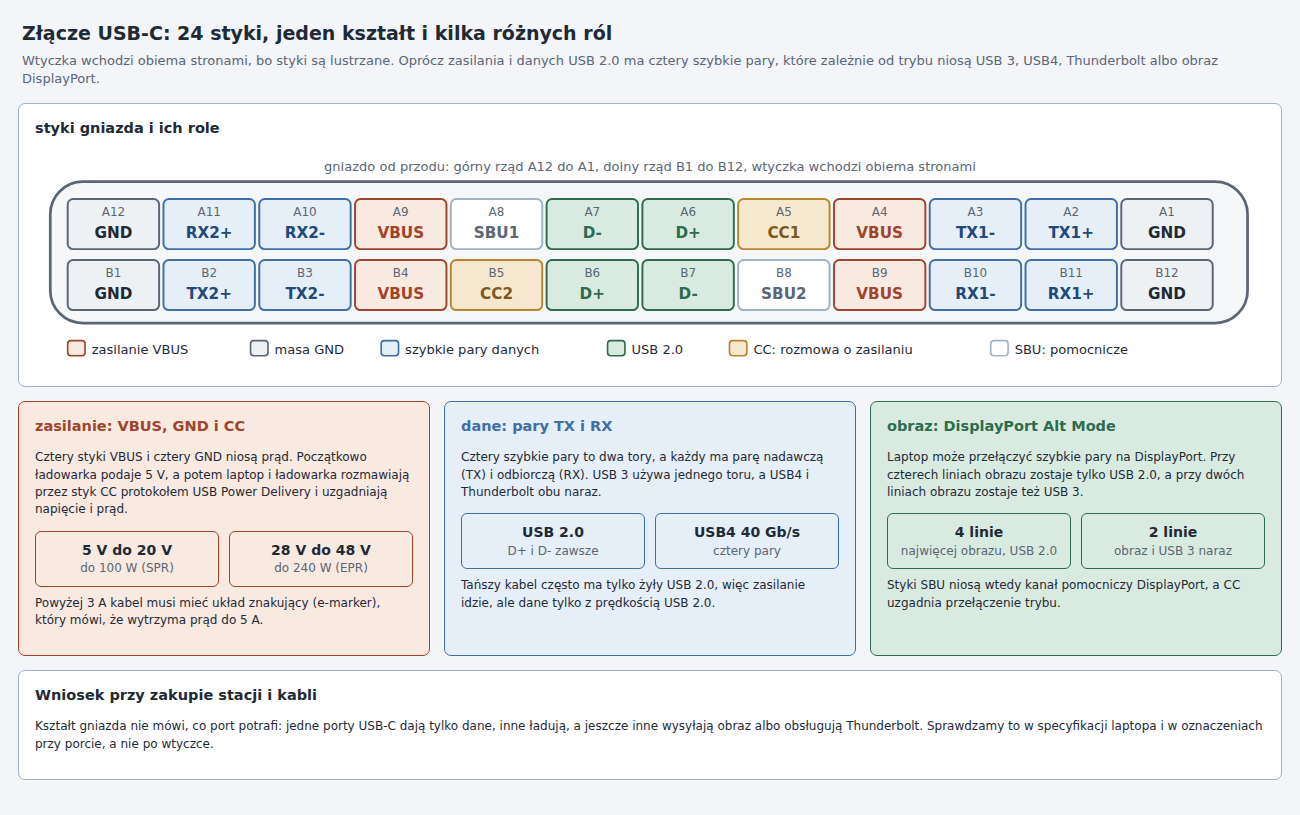
🔎 Rysunek 1. Układ 24 styków gniazda USB-C i role grup: zasilanie, szybkie pary danych, USB 2.0, konfiguracja CC i styki pomocnicze SBU. Warto zauważyć, że ten sam kształt gniazda obsługuje zasilanie, dane i obraz, ale każdy port może mieć tylko część z tych funkcji. (kliknięcie otwiera pełny rozmiar)
USB 3.2, USB4 i Thunderbolt: co jedzie przez kabel
Pojęcie: USB4. Standard przesyłania danych przez złącze USB-C oparty na protokole Thunderbolt 3. Każde urządzenie USB4 musi umieć negocjować zasilanie USB PD i tunelować obraz DisplayPort [3].
USB4 w wersji 1.0 ma 20 albo 40 Gb/s, a wersja 2.0 wprowadziła 80 Gb/s symetrycznie albo 120 Gb/s w jedną stronę i 40 Gb/s w drugą [3]. Zgodność z Thunderbolt 3 jest obowiązkowa dla hubów, a opcjonalna dla komputerów i urządzeń [3]. Thunderbolt jest więc surowszy niż USB4: wymaga certyfikacji i wyższych minimów, między innymi ochrony przed atakami z pamięci (Intel VT-d DMA protection) [1].
| Cecha | USB 3.2 (Gen 2) | USB4 | Thunderbolt 3 i 4 | Thunderbolt 5 |
|---|---|---|---|---|
| Przepustowość | 10 Gb/s | 20 albo 40 Gb/s (v1), do 80 Gb/s (v2) | 40 Gb/s | 80 Gb/s, do 120 Gb/s dla obrazu |
| Obraz | DisplayPort Alt Mode, zależnie od portu | tunelowanie DisplayPort | TB4: co najmniej dwa monitory 4K 60 Hz | DisplayPort 2.1, więcej i szybszych monitorów |
| Ładowanie | USB PD, zależnie od portu | USB PD obowiązkowe | TB4 do 100 W | do 240 W z certyfikowanym kablem |
| Pamięć PCIe | nie | tunelowana, zależnie od implementacji | TB4: co najmniej 32 Gb/s | do 64 Gb/s |
| Uwagi | tańsze stacje i huby | stacje bez znaku Thunderbolt | wymaga certyfikatu Intela | zgodny wstecznie z TB4, TB3 i USB4 |
Liczby dla Thunderbolt 4 i 5 pochodzą z opisów technicznych Intela przytaczanych przez źródła [1][6]. Wersje i parametry konkretnego laptopa i stacji sprawdzamy w ich specyfikacji, bo oferta zmienia się co kwartał.
DisplayPort Alt Mode i tunelowanie obrazu
Pojęcie: DisplayPort Alt Mode. Tryb, w którym laptop przełącza szybkie pary USB-C na sygnał DisplayPort. Przy czterech liniach obrazu zostaje USB 2.0, a przy dwóch obok obrazu działa USB 3 [2].
W USB4 i Thunderbolcie obraz jedzie jako tunel w jednym strumieniu danych, więc dwa monitory przez jeden kabel są normalne. Liczbę monitorów, ich rozdzielczość i częstotliwość odświeżania ogranicza zwykle karta graficzna laptopa i liczba niezależnych strumieni obrazu, a nie stacja. Stacje DisplayLink wysyłają obraz skompresowany przez zwykłe USB 3 i wymagają sterownika, co ratuje starszy laptop, ale obciąża procesor.
Ładowanie przez USB Power Delivery
Pojęcie: USB Power Delivery (USB PD). Protokół rozmowy o zasilaniu przez styk CC. Ładowarka podaje najpierw 5 V, a potem laptop i ładowarka uzgadniają napięcie i prąd, który ładowarka potrafi dać.
Standardowy zakres mocy (SPR) kończy się na 100 W przy 20 V i 5 A, a rozszerzony (EPR) sięga 240 W przy 48 V i 5 A [7]. Kable na prąd powyżej 3 A muszą mieć układ znakujący (e-marker), który deklaruje zdolność do 5 A [7].
| Napięcie | Prąd | Moc | Zakres |
|---|---|---|---|
| 5 V | 3 A | 15 W | SPR |
| 9 V | 3 A | 27 W | SPR |
| 15 V | 3 A | 45 W | SPR |
| 20 V | 3 A | 60 W | SPR |
| 20 V | 5 A | 100 W | SPR |
| 28 V | 5 A | 140 W | EPR |
| 36 V | 5 A | 180 W | EPR |
| 48 V | 5 A | 240 W | EPR |
Źródła [7] i [8] potwierdzają poziomy mocy z tabeli. Laptop nie pobierze więcej, niż potrzebuje, więc stacja o większej mocy niż zasilacz laptopa mu nie zaszkodzi, a zbyt słaba stacja ładuje wolno albo wcale pod obciążeniem. Żeby ładowanie 240 W działało, komputer, stacja i kabel muszą obsługiwać EPR.
Stacje dokujące i zgodność z laptopami
Pojęcie: stacja dokująca. Urządzenie, które po podłączeniu jednego kabla USB-C daje laptopowi zasilanie, kilka wyjść obrazu, porty USB, sieć i czasem czytnik kart. Tańszy odpowiednik bez zasilania i bez rozbudowanej elektroniki to replikator portów albo mały adapter.
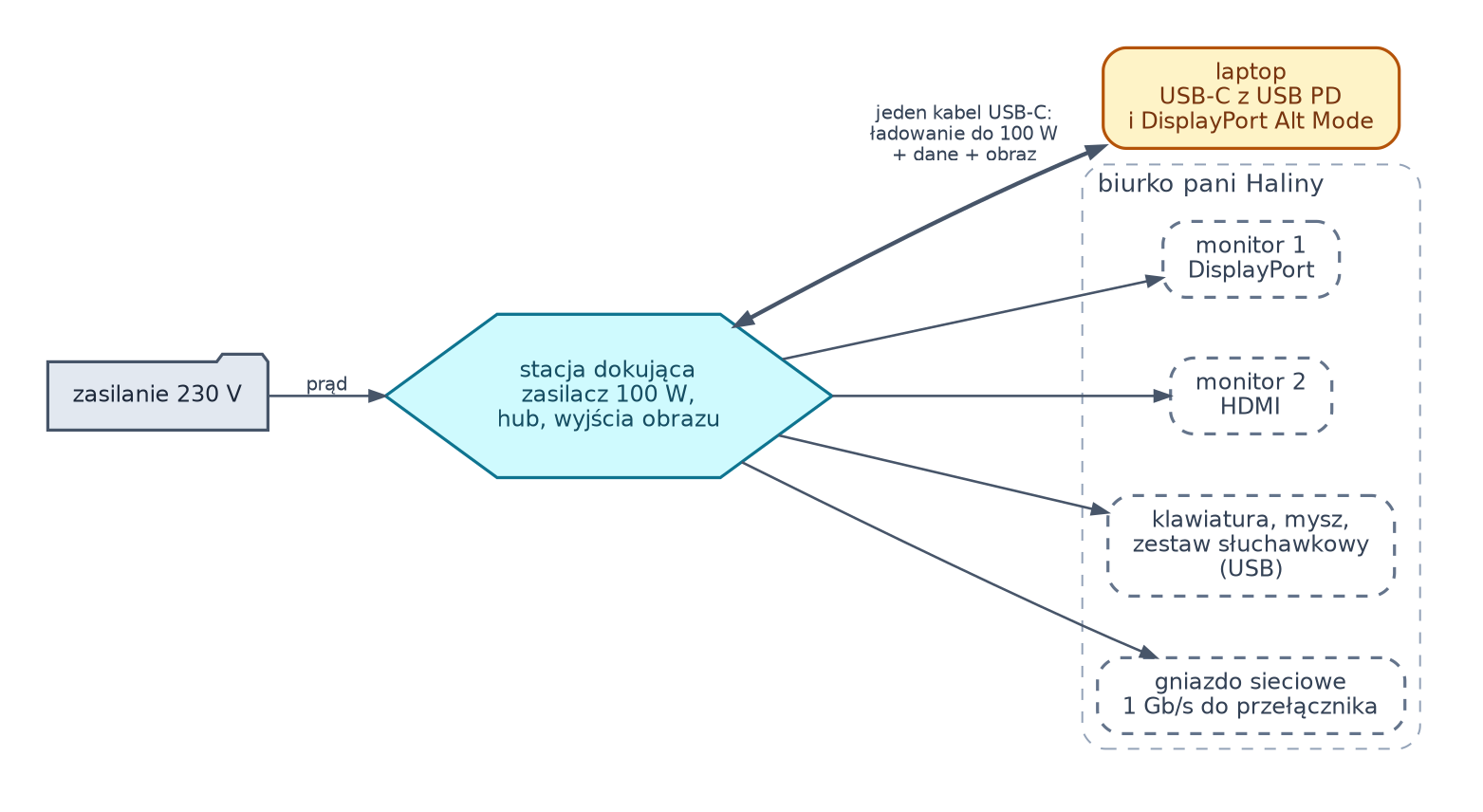
🔎 Rysunek 2. Biurko z jednym kablem: laptop dostaje przez USB-C prąd, obraz i dane ze stacji dokującej, a stacja ma własny zasilacz oraz wyjścia na dwa monitory, urządzenia USB i sieć. Warto zauważyć, że kabel USB-C niesie wszystko naraz, więc jego moc i zdolności ograniczają całe stanowisko. (kliknięcie otwiera pełny rozmiar)
| Rodzaj stacji | Jak łączy się z laptopem | Zalety | Wady | Gdzie u nas |
|---|---|---|---|---|
| Stacja producenta (OEM) | USB-C albo własne złącze | pełna zgodność z serią, firmware z jednego źródła | droższa, czasem tylko do jednej serii | stanowiska księgowości i zarządu |
| Uniwersalna USB-C z DisplayPort Alt Mode | USB-C | tania, działa z wieloma laptopami | zwykle dwa monitory, mniej mocy | pozostałe biurka |
| Thunderbolt albo USB4 | USB-C z Thunderbolt albo USB4 | dwa i więcej monitorów 4K, szybka sieć i dyski | wymaga portu Thunderbolt albo USB4 w laptopie | zespół Oli |
| DisplayLink | USB 3 i sterownik | działa ze starszym laptopem bez DP Alt Mode | sterownik, obciążenie procesora, opóźnienie | wyjątek, gdy laptop nie ma DP |
| Mały adapter albo replikator | USB-C | lekki, do torby | brak zasilania dużej mocy, mało portów | handlowcy w terenie |
Przed zakupem sprawdzamy pięć rzeczy:
- Czy port USB-C laptopa obsługuje DisplayPort Alt Mode albo USB4, bo samo USB 3 nie wyśle obrazu.
- Czy port ładuje przez USB PD i z jaką mocą.
- Ile monitorów w jakiej rozdzielczości i odświeżaniu obsługuje laptop (specyfikacja karty graficznej).
- Czy producent stacji ma listę zgodnych laptopów i wersji BIOS.
- Czy kabel w zestawie ma wymaganą przepustowość i moc.
Aktualizacje firmware stacji
Pojęcie: firmware stacji. Oprogramowanie wewnątrz stacji dokującej, które steruje hubem, kontrolerem obrazu i zasilaniem. Producent poprawia w nim błędy typu „monitor gaśnie po uśpieniu" albo „ładowanie zatrzymuje się".
Narzędzie do aktualizacji dostarcza producent: bywa to osobny program, pakiet sterowników albo wpis w Windows Update, co sprawdzamy w dokumentacji konkretnej stacji. Nie ma jednej kolejności dla wszystkich producentów, więc przestrzegamy tej z not wydania, zwykle najpierw BIOS laptopa, a potem stacja. Aktualizujemy na dwóch, trzech stacjach pilotażowych, w oknie poza 6:00 w Swarzędzu i poza zamknięciem miesiąca, przy laptopie na zasilaczu i bez wyjmowania kabla w trakcie. Nieudana aktualizacja potrafi unieruchomić stację, więc zapas dwóch sztuk jest w standardzie.
Wymiana dysku i pamięci
Rozbudowa laptopa zależy od modelu. Dysk NVMe w gnieździe M.2 zwykle da się wymienić jedną śrubą, ale w niektórych cienkich modelach jest lutowany. Pamięć operacyjna bywa w trzech wariantach: moduły SODIMM do wymiany, pamięć LPDDR lutowana do płyty i nowy moduł CAMM2 [9].
Pojęcie: CAMM2. Płaski, wymienny moduł pamięci dla laptopów, który zastępuje SODIMM i jest alternatywą dla lutowanej pamięci LPDDR. JEDEC ustandaryzował go 5 grudnia 2023 roku, a pierwszym laptopem z modułem LPCAMM2 był ThinkPad P1 Gen 7 z kwietnia 2024 roku [9].

📷 Złącze M.2 na płycie głównej komputera. Warto zauważyć wycięcie w gnieździe, które pasuje tylko do jednego rodzaju dysku, oraz miejsce na śrubę mocującą. Źródło: Wikimedia Commons (autor i wolna licencja podane na stronie pliku).
Wymiana wymaga kilku ostrożności:
- Wyłączamy laptop, odłączamy zasilacz i kabel stacji, a przy wewnętrznej baterii odłączamy ją zgodnie z instrukcją serwisową.
- Pracujemy z opaską antystatyczną albo przynajmniej dotykamy uziemionego metalu przed dotknięciem płyty.
- Nowy dysk podłączony do laptopa zarejestrowanego w Autopilocie dostaje system przez ponowną rejestrację, a nie przez klon dysku.
- Po wymianie płyty głównej zmienia się TPM, więc Windows zażąda klucza odzyskiwania BitLockera, a hash sprzętu w Autopilocie wymaga aktualizacji [10].
Otwarcie obudowy może wpływać na gwarancję i na kontrakt serwisowy, więc sprawdzamy to u dostawcy. Szczegóły szyfrowania dysku są na stronie BitLocker z Intune: ciche szyfrowanie i klucze odzyskiwania w Entra ID.
Cykl życia i gwarancja
Laptop biurowy przechodzi cztery etapy: zakup, wydanie, użytkowanie i wycofanie, które opisuje strona Ewidencja i utylizacja sprzętu: numer inwentarzowy, protokół i etykiety QR. Proponujemy dla Zielonej cztery lata użytkowania laptopa i trzy lata gwarancji producenta z naprawą u klienta w następnym dniu roboczym (propozycja do uzgodnienia z panem Zbigniewem). Baterię mierzymy raportem powercfg raz do roku i wymieniamy, gdy pojemność spadnie do około 70 procent albo gdy użytkownik zgłasza, że laptop nie wytrzymuje dnia pracy.
Wartości to nasze założenia, a prawdziwe okresy i warunki gwarancji sprawdzamy w umowie z dostawcą. Zapas to około 5 procent floty: kilka laptopów, dwie stacje i kilka zasilaczy USB-C.
Wszystkie rodzaje w jednej tabeli
| Pytanie | Zwykły port USB-C | USB4 | Thunderbolt 4 | Thunderbolt 5 |
|---|---|---|---|---|
| Czy ładuje laptopa | zależy od modelu | tak, przez USB PD | tak | tak, także EPR do 240 W |
| Czy wysyła obraz | zależy od modelu | tak, tunelowanie | co najmniej dwa monitory 4K | więcej monitorów, wyższe odświeżanie |
| Czy obsługuje dysk zewnętrzny PCIe | nie | zależy od implementacji | tak, co najmniej 32 Gb/s | tak, do 64 Gb/s |
| Czy jest certyfikat | nie | nie | tak, Intel | tak, Intel |
| Kiedy kupujemy | dla pojedynczych biurek z jednym monitorem | dla większości stanowisk | dla zespołu Oli i stacji roboczych | gdy wymagają tego monitory lub dyski |
W Zielonej
Standard sprzętu (propozycja)
Wspólne wymagania dla wszystkich laptopów to: Windows 11 Pro, TPM 2.0, UEFI z Secure Boot, WinRE włączone (warunki cichego szyfrowania BitLockerem opisuje strona o BitLockerze), co najmniej dwa porty USB-C, ładowanie przez USB PD, Wi-Fi 6E albo nowsze i hash sprzętu zgłoszony do Autopilota przez dostawcę [10]. Dla nowych laptopów wybieramy w Intune profil Autopilot user-driven z dołączeniem Entra joined, jak opisuje strona Rejestracja urządzeń: Entra joined, hybrid, BYOD i Autopilot.
| Profil | Kto | Laptop | Stacja | Monitory |
|---|---|---|---|---|
| Biuro | pani Halina i księgowość | 14 cali, 16 GB RAM, 512 GB NVMe | USB-C PD 100 W, dwa wyjścia obrazu | dwa po 24 do 27 cali |
| Zespół aplikacji | Ola i Tomek | 14 do 16 cali, 32 GB RAM, 1 TB NVMe, USB4 albo Thunderbolt 4 | Thunderbolt albo USB4, PD 100 W | dwa 27 cali, rozdzielczość QHD albo 4K |
| Zarząd | pan Zbigniew | lekki 14 cali, bateria na cały dzień | USB-C PD 100 W | jeden duży monitor |
| Teren | Kasia i handlowcy | lekki 14 cali, 16 GB RAM | mały adapter i zasilacz USB-C 65 W | brak |
Pamięć lutowaną traktujemy jak nierozbudowywalną, więc w takim modelu kupujemy od razu 32 GB dla zespołu aplikacji. Komputery stacjonarne i terminale w magazynie opisuje strona Skanery i terminale magazynowe: kody 1D i 2D, Android i WMS, a LAPS na laptopach strona Windows LAPS z Intune: hasło lokalnego administratora w Entra ID albo AD.
Co sprawdzamy u dostawcy przy zakupie
- Specyfikację każdego portu USB-C: DisplayPort Alt Mode, USB4 albo Thunderbolt, moc ładowania.
- Moc zasilacza i stacji, z zapisem „nie mniej niż zasilacz laptopa".
- Listę zgodnych stacji i wersji BIOS w dokumentacji producenta.
- Zgłoszenie hashów sprzętu do Autopilota przy dostawie.
- Warunki gwarancji: okres, czas reakcji, naprawa u klienta, wymiana baterii w gwarancji.
- Możliwość wymiany dysku i pamięci bez utraty gwarancji.
- Kable w zestawie z deklarowaną przepustowością i mocą.
Mity i sprostowania
| Obiegowa wersja | Jak jest naprawdę |
|---|---|
| Każdy port USB-C ładuje i wysyła obraz | Kształt gniazda niczego nie gwarantuje, a funkcje portu wynikają ze specyfikacji laptopa |
| Każdy kabel USB-C jest taki sam | Kable różnią się przepustowością od USB 2.0 do 80 Gb/s i mocą: bez e-markera nie przejdą 3 A |
| Thunderbolt to inna nazwa USB-C | To protokół używający tego złącza, a USB4 wywodzi się z Thunderbolta 3 [3] |
| Stacja o większej mocy niż zasilacz laptopa mu zaszkodzi | Laptop pobiera tyle, ile potrzebuje, a problem robi stacja za słaba |
| W każdym laptopie można dołożyć pamięci | W wielu cienkich modelach pamięć jest lutowana do płyty |
| Firmware stacji nie wymaga uwagi, skoro działa | Producenci poprawiają w nim błędy obrazu i ładowania, więc aktualizujemy w pilotażu |
Oś czasu
| Data | Wydarzenie |
|---|---|
| 1971 | IBM 3270, terminal bez własnego rozumu [11] |
| 1975 | IBM 5100, pierwszy komercyjny komputer przenośny [12] |
| 12 sierpnia 1981 | IBM ogłasza komputer osobisty 5150 [13] |
| 1982 | GRiD Compass, laptop z klapą [12] |
| 24 lutego 2011 | pierwszy Thunderbolt w MacBooku Pro [1] |
| 11 sierpnia 2014 | specyfikacja USB Type-C [2] |
| 2015 | Thunderbolt 3 na złączu USB-C [1] |
| 29 sierpnia 2019 | USB4 w wersji 1.0 [3] |
| 18 października 2022 | USB4 w wersji 2.0, 80 Gb/s [3] |
| 12 września 2023 | Intel przedstawia Thunderbolt 5 [1] |
| 5 grudnia 2023 | JEDEC standaryzuje CAMM2 [9] |
| 28 kwietnia 2026 | USB-C obowiązkowe w nowych laptopach sprzedawanych w UE [4] |
Wątek polski
Nie znaleźliśmy udokumentowanego polskiego wynalazku, który zmienił historię laptopów albo stacji dokujących. Polskie znaczenie ma przepis: dyrektywa 2022/2380 wymaga od 28 kwietnia 2026 roku portu USB-C w laptopach sprzedawanych w Unii, więc dotyczy także zakupów Zielonej [4].
Częste błędy
| Objaw | Przyczyna | Co robimy |
|---|---|---|
| Laptop przy stacji się rozładowuje | stacja ma mniejszą moc niż potrzebuje laptop pod obciążeniem | sprawdzamy BatteryStatus i moc stacji, wymieniamy na mocniejszą |
| Drugi monitor nie świeci | laptop ma jeden strumień obrazu albo kabel nie niesie DisplayPort | sprawdzamy specyfikację portu i kabla, zmieniamy wejście na monitorze |
| Monitor gaśnie po uśpieniu | stary firmware stacji lub BIOS laptopa | aktualizujemy według not wydania, najpierw w pilotażu |
| Stacja Thunderbolt działa jak zwykły USB 3 | laptop ma port USB-C bez Thunderbolta albo USB4 | sprawdzamy Get-PnpDevice i oznaczenie portu |
| Pamięć nie daje się rozszerzyć | moduł jest lutowany | w standardzie kupujemy z zapasem pamięci |
| Windows żąda klucza BitLockera po wymianie podzespołu | zmienił się TPM lub konfiguracja sprzętu | odczytujemy klucz z Entra ID i rotujemy go po użyciu |
🎯 Ćwiczenia
- Laptop ma zasilacz 90 W, a stacja ma 65 W. Czego oczekujemy przy pracy pod obciążeniem?
Odpowiedź
Laptop pobierze około 65 W ze stacji i brakującą moc weźmie z baterii, więc bateria będzie się rozładowywać mimo podłączonego kabla. Rozwiązanie to stacja o mocy nie mniejszej niż zasilacz laptopa, na przykład 100 W.
- W laptopie jest port USB-C, ale monitor podłączony kablem USB-C nie działa. Jak ustalamy przyczynę?
Odpowiedź
Sprawdzamy w specyfikacji, czy port obsługuje DisplayPort Alt Mode albo USB4, i czy kabel ma tę zdolność, bo wiele portów USB-C przesyła tylko dane. Pomaga też Get-PnpDevice z filtrem USB4|Thunderbolt: brak kontrolera sugeruje port bez tych funkcji.
- Raport baterii pokazuje pojemność projektową 57 Wh i pojemność przy pełnym naładowaniu 41 Wh. Ile procent zostało i co robimy według naszej propozycji?
Odpowiedź
41 podzielone przez 57 daje około 72 procent. To nieco powyżej progu 70 procent, więc baterię obserwujemy i wymieniamy, gdy spadnie do 70 procent albo gdy użytkownik zgłosi, że laptop nie wytrzymuje dnia pracy.
Powiązane: Dyski: HDD, SSD, SAS i NVMe, wytrzymałość i stan zdrowia, Rejestracja urządzeń: Entra joined, hybrid, BYOD i Autopilot, BitLocker z Intune: ciche szyfrowanie i klucze odzyskiwania w Entra ID, Okablowanie miedziane: kategorie, klasy, ekranowanie i długości kanału
Źródła:
- Wikipedia, „Thunderbolt (interface)": en.wikipedia.org/wiki/Thunderbolt_(interface))
- Wikipedia, „USB-C", złącze, styki i daty: en.wikipedia.org/wiki/USB-C
- Wikipedia, „USB4": en.wikipedia.org/wiki/USB4
- ComReg, „Common Charger Directive (CCD)", dyrektywa UE 2022/2380: comreg.ie
- Intel, „Thunderbolt 5 Technology Brief" (2023): intel.com
- Thunderbolt Laptop, „Thunderbolt 5: what it is, what it does": thunderboltlaptop.com
- Wikipedia, „USB hardware", poziomy USB Power Delivery: en.wikipedia.org/wiki/USB_hardware
- USB-IF, specyfikacja USB Power Delivery 3.1, zakres EPR (stan sprawdzamy w dokumentacji USB-IF): usb.org
- Wikipedia, „CAMM (memory module)": en.wikipedia.org/wiki/CAMM_(memory_module))
- Microsoft Learn, „Windows Autopilot motherboard replacement": learn.microsoft.com
- Wikipedia, „IBM 3270": en.wikipedia.org/wiki/IBM_3270
- Wikipedia, „Laptop": en.wikipedia.org/wiki/Laptop
- Wikipedia, „IBM Personal Computer": en.wikipedia.org/wiki/IBM_Personal_Computer