# Laptopy i stacje dokujące: USB-C, Thunderbolt, ładowanie i wymiana podzespołów
🎚️ Poziom: średnio🧩 Dotyczy: laptopy z Windows 11, USB-C, USB4, Thunderbolt 3 do 5, USB Power Delivery 3.1, dyski NVMe⏱️ Czas: ~60 min
*Laptop przy biurku to zwykle jeden kabel USB-C, który ładuje komputer, wysyła obraz na monitory i łączy go z siecią. Wyjaśniamy, czym różnią się USB4 i Thunderbolt, jak działa ładowanie przez USB PD, jak dobrać stację dokującą do laptopa i co da się wymienić w środku. Wracamy tu przy zakupie sprzętu, przy zgłoszeniu „monitor nie świeci" i przy planowaniu wymiany floty.*
🔤 Skróty użyte na tej stronie (33)
| Skrót | Co znaczy |
|---|
| **BIOS** | Basic Input/Output System: oprogramowanie płyty głównej, które startuje komputer |
| **CAMM** | Compression Attached Memory Module: płaski moduł pamięci z dociskiem zamiast gniazda z zatrzaskami |
| **CAMM2** | Compression Attached Memory Module 2: płaski moduł pamięci RAM do laptopów, mocowany śrubami, standard JEDEC |
| **CCD** | Common Charger Directive: dyrektywa UE 2022/2380 wymagająca wspólnej ładowarki USB-C |
| **DDR4** | Double Data Rate 4: czwarta generacja pamięci RAM typu DDR |
| **DDR5** | Double Data Rate 5: piąta generacja pamięci RAM typu DDR |
| **DMA** | Direct Memory Access: bezpośredni dostęp urządzenia do pamięci komputera, który zewnętrzne porty mogą wykorzystać do ataku, więc BitLocker wcześniej wymagał braku takich portów |
| **DMTF** | Distributed Management Task Force: organizacja, która opracowała standard Redfish |
| **EPR** | Extended Power Range: rozszerzony zakres USB Power Delivery, od 28 V do 48 V, czyli do 240 W |
| **GB** | Gigabyte: miliard bajtów, jednostka pojemności pamięci i plików, tu najczęściej rozmiar modelu albo pamięci karty graficznej |
| **GND** | Ground: masa, wspólny punkt odniesienia obwodu elektrycznego |
| **IBM** | International Business Machines: firma, w której laboratorium powstał model relacyjny i pierwszy działający silnik SQL |
| **IT** | Information Technology: dział albo praca związana z komputerami i infrastrukturą firmy |
| **JEDEC** | organizacja ustalająca standardy pamięci półprzewodnikowych, w tym DDR i CAMM2 |
| **LAPS** | Local Administrator Password Solution: mechanizm Windowsa nadający każdemu komputerowi inne, losowe hasło konta lokalnego administratora i zapisujący je w katalogu |
| **LPCAMM2** | Low Power CAMM2: odmiana modułu CAMM2 z pamięcią niskonapięciową LPDDR5X |
| **LPDDR** | Low Power DDR: pamięć RAM o niskim poborze energii, w laptopach często przylutowana do płyty |
| **LPDDR5** | piąta generacja pamięci LPDDR o niskim poborze energii |
| **NVMe** | Non-Volatile Memory Express: protokół komunikacji z dyskami SSD podłączonymi przez złącze PCIe, znacznie szybszy niż starsze SATA i SAS, typowy dla szybkich dysków systemowych |
| **SBU** | Sideband Use: dwa styki pomocnicze w USB-C, używane na przykład przez DisplayPort Alt Mode |
| **SMBIOS** | System Management BIOS: tabele opisu sprzętu, z których system odczytuje m.in. typ i producenta modułów pamięci |
| **SODIMM** | Small Outline DIMM: mały moduł pamięci RAM do laptopów, wkładany w gniazdo z zatrzaskami |
| **SPR** | Standard Power Range: zakres USB Power Delivery do 100 W |
| **TPM** | Trusted Platform Module: układ w komputerze, który przechowuje klucze szyfrowania i potwierdza stan sprzętu, między innymi dla BitLockera i certyfikatów |
| **UE** | Unia Europejska |
| **UEFI** | Unified Extensible Firmware Interface: nowoczesne oprogramowanie firmowe płyty głównej albo maszyny wirtualnej, następca starszego BIOS-u, obsługuje między innymi Secure Boot |
| **USB** | Universal Serial Bus: standard portów i urządzeń podłączanych do komputera, tu pendrive'y i inne nośniki wymienne |
| **USB-C** | złącze o 24 stykach z wtyczką wkładaną obiema stronami; sam kształt nie mówi, czy port ładuje, przesyła obraz, czy obsługuje Thunderbolt |
| **USB-IF** | USB Implementers Forum: organizacja, która opracowuje i certyfikuje standardy USB |
| **USB4** | standard przesyłania danych przez złącze USB-C oparty na protokole Thunderbolt 3, z tunelowaniem obrazu DisplayPort i zasilaniem USB PD |
| **VBUS** | linia zasilania w kablu USB, po której płynie prąd ładowania |
| **Wi-Fi** | Sieć bezprzewodowa: wygodna w biurze, ale w serwerowni dokłada kolejną możliwą przyczynę awarii |
| **WinRE** | Windows Recovery Environment: środowisko odzyskiwania Windows na osobnej partycji, potrzebne między innymi do szyfrowania BitLockerem |
🟢 TYLKO ODCZYT
### Odczyt modelu, numeru seryjnego i wersji BIOS: Get-CimInstance Win32\_ComputerSystem
```powershell
Get-CimInstance Win32_ComputerSystem | Select-Object Manufacturer, Model
Get-CimInstance Win32_BIOS | Select-Object SerialNumber, SMBIOSBIOSVersion, ReleaseDate
```
Numer seryjny przepisujemy do ewidencji, a wersję
BIOS porównujemy z notami wydania stacji dokującej. Komendy można wykonywać całościowo jako blok tekstu.
Przykład (poglądowy, laptop pana Zbigniewa):
```text
Manufacturer Model
------------ -----
ExampleCorp Laptop 14
SerialNumber SMBIOSBIOSVersion ReleaseDate
------------ ----------------- -----------
SN4K2M91 1.12.0 12.06.2026 00:00:00
```
🔤 **BIOS** = Basic Input/Output System: oprogramowanie płyty głównej, które startuje komputer
🟢 TYLKO ODCZYT
### Wygenerowanie raportu baterii: powercfg /batteryreport
```powershell
powercfg /batteryreport /output "C:\Temp\bateria.html"
```
Folder `C:\Temp` musi istnieć, a raport otwieramy w przeglądarce. Pokazuje pojemność projektową, pojemność przy pełnym naładowaniu, liczbę cykli (jeśli bateria ją podaje) i historię użycia z ostatnich dni.
🔤 **powercfg** = power configuration: narzędzie do zasilania, z przełącznikiem /a pokazuje obsługiwane stany uśpienia, w tym Modern Standby
🟢 TYLKO ODCZYT
### Policzenie zużycia baterii w procentach: root\\wmi, BatteryStaticData
```powershell
$projekt = (Get-CimInstance -Namespace root\wmi -ClassName BatteryStaticData).DesignedCapacity
$pelna = (Get-CimInstance -Namespace root\wmi -ClassName BatteryFullChargedCapacity).FullChargedCapacity
"{0:N0} procent pojemności projektowej" -f ($pelna / $projekt * 100)
```
Komendy wykonujemy całościowo, w jednym oknie. Przy laptopie z dwiema bateriami obie klasy zwracają po dwie wartości, więc liczymy każdą baterię osobno.
Przykład (poglądowy):
```text
72 procent pojemności projektowej
```
🟢 TYLKO ODCZYT
### Odczyt stanu ładowania: Get-CimInstance Win32\_Battery
```powershell
Get-CimInstance Win32_Battery | Select-Object EstimatedChargeRemaining, BatteryStatus
```
Wartość `BatteryStatus` według dokumentacji klasy znaczy między innymi: 1 rozładowywanie, 2 praca na zasilaczu bez ładowania, 3 bateria pełna, 6 ładowanie. Gdy laptop ze stacją dokującą ma wartość 1 przy podłączonym kablu USB-C, stacja podaje za mało mocy albo kabel jej nie niesie.
Przykład (poglądowy, laptop pani Haliny przy obciążeniu):
```text
EstimatedChargeRemaining BatteryStatus
------------------------ -------------
54 1
```
🔤 **USB-C** = złącze o 24 stykach z wtyczką wkładaną obiema stronami; sam kształt nie mówi, czy port ładuje, przesyła obraz, czy obsługuje Thunderbolt
🟢 TYLKO ODCZYT
### Wykaz kontrolerów USB4, Thunderbolt i stacji: Get-PnpDevice
```powershell
Get-PnpDevice -PresentOnly | Where-Object { $_.FriendlyName -match 'Thunderbolt|USB4|Dock' } | Select-Object Status, Class, FriendlyName
```
Pokazuje, czy system widzi kontroler USB4 albo Thunderbolt i urządzenia stacji. Brak wiersza z kontrolerem oznacza zwykle, że port nie obsługuje USB4 ani Thunderbolta.
Przykład (poglądowy):
```text
Status Class FriendlyName
------ ----- ------------
OK System USB4 Host Router
OK USB USB4 Dock Hub
```
🔤 **USB4** = standard przesyłania danych przez złącze USB-C oparty na protokole Thunderbolt 3, z tunelowaniem obrazu DisplayPort i zasilaniem USB PD
🟢 TYLKO ODCZYT
### Odczyt wersji sterowników stacji: Win32\_PnPSignedDriver
```powershell
Get-CimInstance Win32_PnPSignedDriver | Where-Object { $_.DeviceName -match 'Thunderbolt|USB4|Dock' } | Select-Object DeviceName, DriverVersion, DriverDate, Manufacturer
```
To wersja sterownika, nie zawsze wersja firmware stacji. Firmware pokazuje narzędzie producenta stacji, o czym piszemy niżej.
🔤 **USB4** = standard przesyłania danych przez złącze USB-C oparty na protokole Thunderbolt 3, z tunelowaniem obrazu DisplayPort i zasilaniem USB PD
🟢 TYLKO ODCZYT
### Odczyt pamięci operacyjnej: Win32\_PhysicalMemory
```powershell
Get-CimInstance Win32_PhysicalMemory | Select-Object BankLabel, Capacity, Speed, SMBIOSMemoryType, FormFactor, Manufacturer, PartNumber
```
`Capacity` podaje bajty. W polu `SMBIOSMemoryType` wartość 26 oznacza
DDR4, 34 oznacza
DDR5, a 35
LPDDR5 (według tabel
SMBIOS, do potwierdzenia w specyfikacji
DMTF). Pamięć lutowana zwykle ma typ
LPDDR i nie ma w `FormFactor` wartości 12, która oznacza moduł
SODIMM, ale ostatecznie sprawdzamy w specyfikacji modelu.
Przykład (poglądowy):
```text
BankLabel Capacity Speed SMBIOSMemoryType FormFactor Manufacturer PartNumber
--------- -------- ----- ---------------- ---------- ------------ ----------
17179869184 7467 35 0 Producent LPDDR5X-16GB
```
🔤 **DDR4** = Double Data Rate 4: czwarta generacja pamięci RAM typu DDR · **DDR5** = Double Data Rate 5: piąta generacja pamięci RAM typu DDR · **LPDDR5** = piąta generacja pamięci LPDDR o niskim poborze energii · **SMBIOS** = System Management BIOS: tabele opisu sprzętu, z których system odczytuje m.in. typ i producenta modułów pamięci · **DMTF** = Distributed Management Task Force: organizacja, która opracowała standard Redfish · **LPDDR** = Low Power DDR: pamięć RAM o niskim poborze energii, w laptopach często przylutowana do płyty · **SODIMM** = Small Outline DIMM: mały moduł pamięci RAM do laptopów, wkładany w gniazdo z zatrzaskami
🟢 TYLKO ODCZYT
### Odczyt dysku i jego zdrowia: Get-PhysicalDisk
```powershell
Get-PhysicalDisk | Select-Object FriendlyName, MediaType, BusType, Size, HealthStatus
```
`BusType` równe `NVMe` oznacza dysk w złączu M.2. Liczniki zużycia czytamy komendą `Get-StorageReliabilityCounter`, opisaną na stronie [Dyski: HDD, SSD, SAS i NVMe, wytrzymałość i stan zdrowia](https://wiedza.konio-dc.eu/books/serwer-od-srodka/page/dyski-hdd-ssd-sas-i-nvme-wytrzymalosc-i-stan-zdrowia).
🔤 **NVMe** = Non-Volatile Memory Express: protokół komunikacji z dyskami SSD podłączonymi przez złącze PCIe, znacznie szybszy niż starsze SATA i SAS, typowy dla szybkich dysków systemowych · **HDD** = Hard Disk Drive: tradycyjny dysk twardy z wirującymi talerzami i głowicą, wolniejszy od SSD, ale tańszy za gigabajt, typowo używany jako warstwa pojemnościowa · **SSD** = Solid State Drive: dysk półprzewodnikowy · **SAS** = Serial Attached SCSI: złącze i magistrala dyskowa w serwerach, następca równoległego SCSI, pozwala podłączyć wiele dysków i macierzy przez jeden kontroler z większą przepustowością niż SATA; w Azure także Shared Access Signature: podpisany adres z tokenem, który daje czasowy dostęp do danych w koncie magazynu
🟢 TYLKO ODCZYT
### Odczyt monitorów i rozdzielczości: Win32\_VideoController
```powershell
Get-CimInstance Win32_VideoController | Select-Object Name, CurrentHorizontalResolution, CurrentVerticalResolution, CurrentRefreshRate
```
Przy zgłoszeniu „drugi monitor nie świeci" sprawdzamy, ile obrazów system widzi. Jeśli stacja pokazuje jeden monitor, a ma dwa, zaczynamy od kabla, wejścia na monitorze i ustawień wyświetlania, a dopiero potem od firmware.
## Z życia wzięte
📖 Z ŻYCIA WZIĘTE
Środa, 8:40. Pani Halina przynosi laptop do
IT: po przeniesieniu na nowe biurko drugi monitor nie świeci, a bateria spada z 80 do 54 procent, choć kabel USB-C jest podłączony. Tomek odczytuje `BatteryStatus` równe 1 i widzi na zasilaczu stacji napis 65 W, a laptop pod obciążeniem w arkuszu pobiera około 90 W. Stacja trafia do wymiany na model 100 W z dwoma wyjściami obrazu, a Tomek dopisuje do standardu sprzętu zasadę, że moc stacji nie może być mniejsza niż zasilacza laptopa.
## Skąd się wzięło
Przez dziesięciolecia każdy producent miał własne złącze do stacji dokującej, więc stacja pasowała tylko do jednej serii laptopów. Jeden, odwracalny wtyk dla zasilania, danych i obrazu zaproponowały dopiero dwa standardy: Thunderbolt i USB-C. Pierwszy Thunderbolt trafił do sprzedaży 24 lutego 2011 roku w komputerach MacBook Pro \[1\], a specyfikację USB Type-C opublikowało USB-IF 11 sierpnia 2014 roku \[2\].
W 2015 roku Thunderbolt 3 przyjął USB-C jako złącze i 40 Gb/s przepustowości \[1\]. USB4 w wersji 1.0 wyszło 29 sierpnia 2019 roku, a wersja 2.0 z 18 października 2022 roku podniosła przepustowość do 80 Gb/s w obie strony albo 120 Gb/s w jedną stronę \[3\]. W 2023 roku Intel zapowiedział Thunderbolt 5, a od 28 kwietnia 2026 roku unijna dyrektywa 2022/2380 wymaga, żeby laptopy sprzedawane w Unii ładowane przewodowo miały port USB-C \[4\]\[5\].
[](https://commons.wikimedia.org/wiki/File:USB-C_connector_on_a_laptop.jpg)
*📷 Złącze USB-C w laptopie. Warto zauważyć, że kształt gniazda nie mówi nic o tym, co port potrafi: ładować, wysyłać obraz czy obsługiwać Thunderbolt. Źródło: [Wikimedia Commons](https://commons.wikimedia.org/wiki/File:USB-C_connector_on_a_laptop.jpg) (autor i wolna licencja podane na stronie pliku).*
## Rodzaje i zasada działania
### USB-C: złącze, nie standard
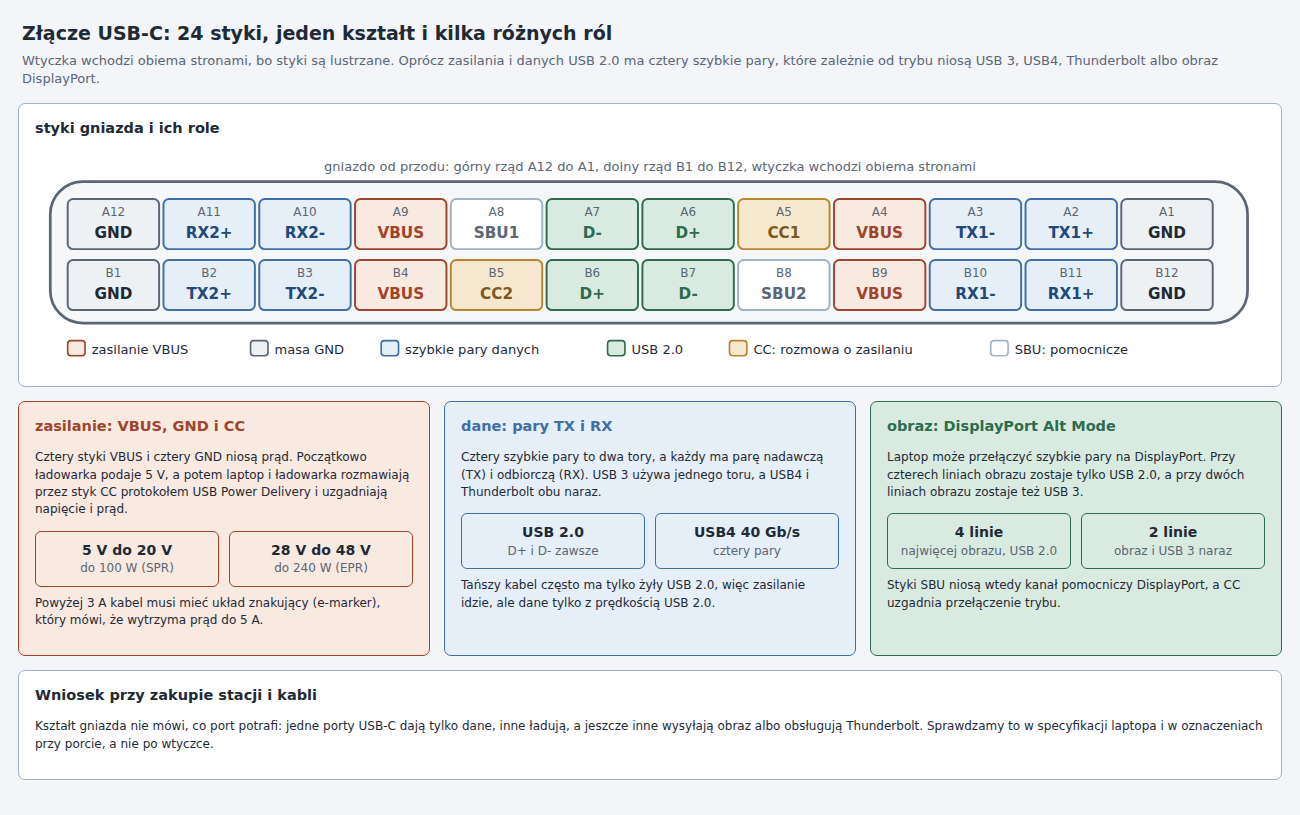
**Pojęcie: USB-C.** Kształt gniazda i wtyczki z 24 stykami, który można włożyć obiema stronami. Nie jest standardem szybkości ani mocy: za gniazdem może stać USB 2.0, USB 3.2, USB4 albo Thunderbolt, z ładowaniem albo bez.
Gniazdo ma cztery styki zasilania (VBUS), cztery masy (GND), parę danych USB 2.0, cztery szybkie pary danych, dwa styki konfiguracji CC i dwa styki pomocnicze SBU \[2\]. Styk CC służy do rozmowy o zasilaniu i do wykrycia, którą stroną włożono wtyczkę.
[](https://wiedza.konio-dc.eu/uploads/images/gallery/2026-10/st-usbc-piny.png)
*🔎 Rysunek 1. Układ 24 styków gniazda USB-C i role grup: zasilanie, szybkie pary danych, USB 2.0, konfiguracja CC i styki pomocnicze SBU. Warto zauważyć, że ten sam kształt gniazda obsługuje zasilanie, dane i obraz, ale każdy port może mieć tylko część z tych funkcji. (kliknięcie otwiera pełny rozmiar)*
### USB 3.2, USB4 i Thunderbolt: co jedzie przez kabel
**Pojęcie: USB4.** Standard przesyłania danych przez złącze USB-C oparty na protokole Thunderbolt 3. Każde urządzenie USB4 musi umieć negocjować zasilanie USB PD i tunelować obraz DisplayPort \[3\].
USB4 w wersji 1.0 ma 20 albo 40 Gb/s, a wersja 2.0 wprowadziła 80 Gb/s symetrycznie albo 120 Gb/s w jedną stronę i 40 Gb/s w drugą \[3\]. Zgodność z Thunderbolt 3 jest obowiązkowa dla hubów, a opcjonalna dla komputerów i urządzeń \[3\]. Thunderbolt jest więc surowszy niż USB4: wymaga certyfikacji i wyższych minimów, między innymi ochrony przed atakami z pamięci (Intel VT-d DMA protection) \[1\].
| Cecha | USB 3.2 (Gen 2) | USB4 | Thunderbolt 3 i 4 | Thunderbolt 5 |
|---|
| Przepustowość | 10 Gb/s | 20 albo 40 Gb/s (v1), do 80 Gb/s (v2) | 40 Gb/s | 80 Gb/s, do 120 Gb/s dla obrazu |
| Obraz | DisplayPort Alt Mode, zależnie od portu | tunelowanie DisplayPort | TB4: co najmniej dwa monitory 4K 60 Hz | DisplayPort 2.1, więcej i szybszych monitorów |
| Ładowanie | USB PD, zależnie od portu | USB PD obowiązkowe | TB4 do 100 W | do 240 W z certyfikowanym kablem |
| Pamięć PCIe | nie | tunelowana, zależnie od implementacji | TB4: co najmniej 32 Gb/s | do 64 Gb/s |
| Uwagi | tańsze stacje i huby | stacje bez znaku Thunderbolt | wymaga certyfikatu Intela | zgodny wstecznie z TB4, TB3 i USB4 |
Liczby dla Thunderbolt 4 i 5 pochodzą z opisów technicznych Intela przytaczanych przez źródła \[1\]\[6\]. Wersje i parametry konkretnego laptopa i stacji sprawdzamy w ich specyfikacji, bo oferta zmienia się co kwartał.
### DisplayPort Alt Mode i tunelowanie obrazu
**Pojęcie: DisplayPort Alt Mode.** Tryb, w którym laptop przełącza szybkie pary USB-C na sygnał DisplayPort. Przy czterech liniach obrazu zostaje USB 2.0, a przy dwóch obok obrazu działa USB 3 \[2\].
W USB4 i Thunderbolcie obraz jedzie jako tunel w jednym strumieniu danych, więc dwa monitory przez jeden kabel są normalne. Liczbę monitorów, ich rozdzielczość i częstotliwość odświeżania ogranicza zwykle karta graficzna laptopa i liczba niezależnych strumieni obrazu, a nie stacja. Stacje DisplayLink wysyłają obraz skompresowany przez zwykłe USB 3 i wymagają sterownika, co ratuje starszy laptop, ale obciąża procesor.
### Ładowanie przez USB Power Delivery
**Pojęcie: USB Power Delivery (USB PD).** Protokół rozmowy o zasilaniu przez styk CC. Ładowarka podaje najpierw 5 V, a potem laptop i ładowarka uzgadniają napięcie i prąd, który ładowarka potrafi dać.
Standardowy zakres mocy (SPR) kończy się na 100 W przy 20 V i 5 A, a rozszerzony (EPR) sięga 240 W przy 48 V i 5 A \[7\]. Kable na prąd powyżej 3 A muszą mieć układ znakujący (e-marker), który deklaruje zdolność do 5 A \[7\].
| Napięcie | Prąd | Moc | Zakres |
|---|
| 5 V | 3 A | 15 W | SPR |
| 9 V | 3 A | 27 W | SPR |
| 15 V | 3 A | 45 W | SPR |
| 20 V | 3 A | 60 W | SPR |
| 20 V | 5 A | 100 W | SPR |
| 28 V | 5 A | 140 W | EPR |
| 36 V | 5 A | 180 W | EPR |
| 48 V | 5 A | 240 W | EPR |
Źródła \[7\] i \[8\] potwierdzają poziomy mocy z tabeli. Laptop nie pobierze więcej, niż potrzebuje, więc stacja o większej mocy niż zasilacz laptopa mu nie zaszkodzi, a zbyt słaba stacja ładuje wolno albo wcale pod obciążeniem. Żeby ładowanie 240 W działało, komputer, stacja i kabel muszą obsługiwać EPR.
### Stacje dokujące i zgodność z laptopami
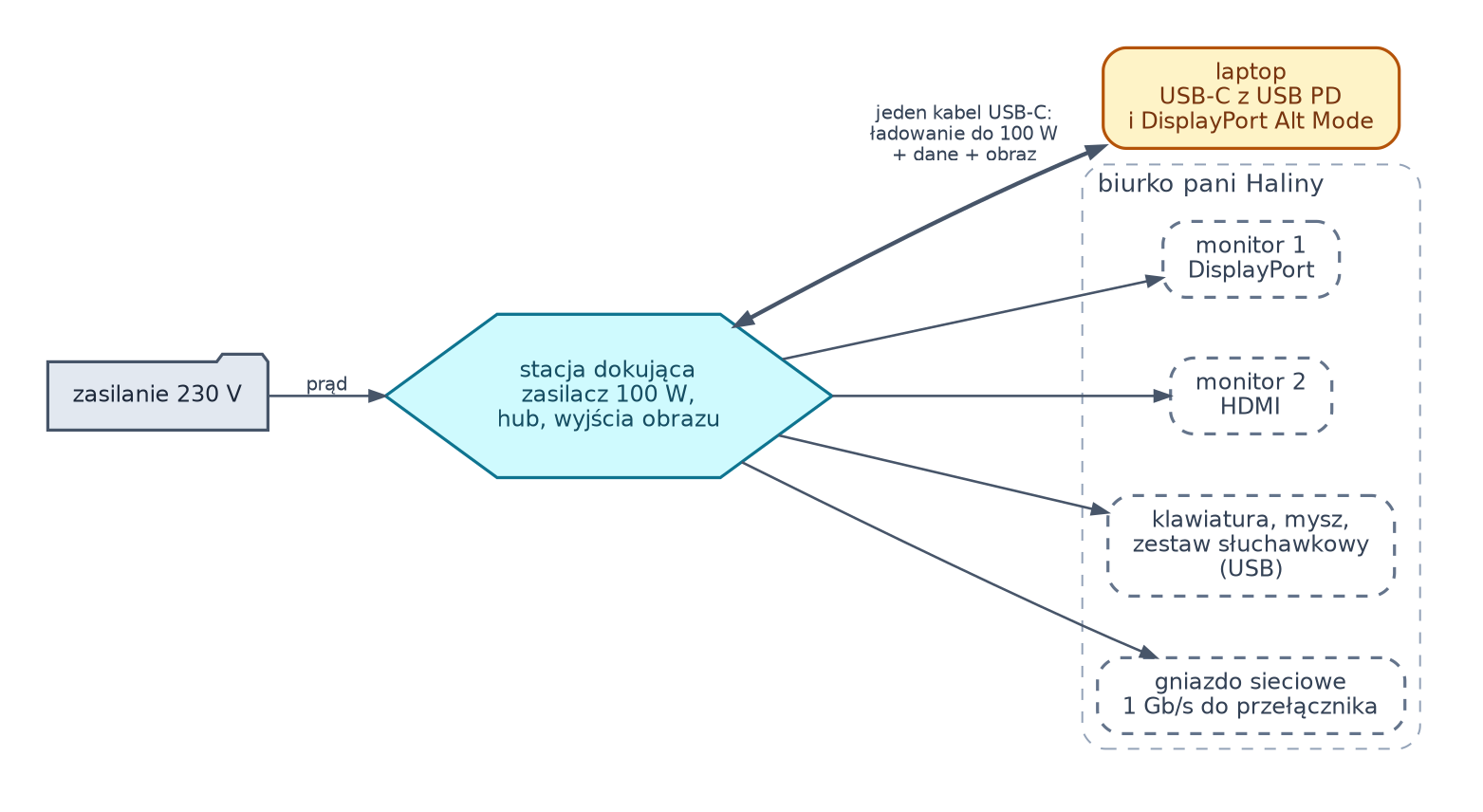
**Pojęcie: stacja dokująca.** Urządzenie, które po podłączeniu jednego kabla USB-C daje laptopowi zasilanie, kilka wyjść obrazu, porty USB, sieć i czasem czytnik kart. Tańszy odpowiednik bez zasilania i bez rozbudowanej elektroniki to replikator portów albo mały adapter.
[](https://wiedza.konio-dc.eu/uploads/images/gallery/2026-10/st-dok-jeden-kabel.png)
*🔎 Rysunek 2. Biurko z jednym kablem: laptop dostaje przez USB-C prąd, obraz i dane ze stacji dokującej, a stacja ma własny zasilacz oraz wyjścia na dwa monitory, urządzenia USB i sieć. Warto zauważyć, że kabel USB-C niesie wszystko naraz, więc jego moc i zdolności ograniczają całe stanowisko. (kliknięcie otwiera pełny rozmiar)*
| Rodzaj stacji | Jak łączy się z laptopem | Zalety | Wady | Gdzie u nas |
|---|
| Stacja producenta (OEM) | USB-C albo własne złącze | pełna zgodność z serią, firmware z jednego źródła | droższa, czasem tylko do jednej serii | stanowiska księgowości i zarządu |
| Uniwersalna USB-C z DisplayPort Alt Mode | USB-C | tania, działa z wieloma laptopami | zwykle dwa monitory, mniej mocy | pozostałe biurka |
| Thunderbolt albo USB4 | USB-C z Thunderbolt albo USB4 | dwa i więcej monitorów 4K, szybka sieć i dyski | wymaga portu Thunderbolt albo USB4 w laptopie | zespół Oli |
| DisplayLink | USB 3 i sterownik | działa ze starszym laptopem bez DP Alt Mode | sterownik, obciążenie procesora, opóźnienie | wyjątek, gdy laptop nie ma DP |
| Mały adapter albo replikator | USB-C | lekki, do torby | brak zasilania dużej mocy, mało portów | handlowcy w terenie |
Przed zakupem sprawdzamy pięć rzeczy:
- Czy port USB-C laptopa obsługuje DisplayPort Alt Mode albo USB4, bo samo USB 3 nie wyśle obrazu.
- Czy port ładuje przez USB PD i z jaką mocą.
- Ile monitorów w jakiej rozdzielczości i odświeżaniu obsługuje laptop (specyfikacja karty graficznej).
- Czy producent stacji ma listę zgodnych laptopów i wersji BIOS.
- Czy kabel w zestawie ma wymaganą przepustowość i moc.
### Aktualizacje firmware stacji
**Pojęcie: firmware stacji.** Oprogramowanie wewnątrz stacji dokującej, które steruje hubem, kontrolerem obrazu i zasilaniem. Producent poprawia w nim błędy typu „monitor gaśnie po uśpieniu" albo „ładowanie zatrzymuje się".
Narzędzie do aktualizacji dostarcza producent: bywa to osobny program, pakiet sterowników albo wpis w Windows Update, co sprawdzamy w dokumentacji konkretnej stacji. Nie ma jednej kolejności dla wszystkich producentów, więc przestrzegamy tej z not wydania, zwykle najpierw BIOS laptopa, a potem stacja. Aktualizujemy na dwóch, trzech stacjach pilotażowych, w oknie poza 6:00 w Swarzędzu i poza zamknięciem miesiąca, przy laptopie na zasilaczu i bez wyjmowania kabla w trakcie. Nieudana aktualizacja potrafi unieruchomić stację, więc zapas dwóch sztuk jest w standardzie.
### Wymiana dysku i pamięci
Rozbudowa laptopa zależy od modelu. Dysk NVMe w gnieździe M.2 zwykle da się wymienić jedną śrubą, ale w niektórych cienkich modelach jest lutowany. Pamięć operacyjna bywa w trzech wariantach: moduły SODIMM do wymiany, pamięć LPDDR lutowana do płyty i nowy moduł CAMM2 \[9\].
**Pojęcie: CAMM2.** Płaski, wymienny moduł pamięci dla laptopów, który zastępuje SODIMM i jest alternatywą dla lutowanej pamięci LPDDR.
JEDEC ustandaryzował go 5 grudnia 2023 roku, a pierwszym laptopem z modułem
LPCAMM2 był ThinkPad P1 Gen 7 z kwietnia 2024 roku \[9\].
| Pytanie | Zwykły port USB-C | USB4 | Thunderbolt 4 | Thunderbolt 5 |
|---|
| Czy ładuje laptopa | zależy od modelu | tak, przez USB PD | tak | tak, także EPR do 240 W |
| Czy wysyła obraz | zależy od modelu | tak, tunelowanie | co najmniej dwa monitory 4K | więcej monitorów, wyższe odświeżanie |
| Czy obsługuje dysk zewnętrzny PCIe | nie | zależy od implementacji | tak, co najmniej 32 Gb/s | tak, do 64 Gb/s |
| Czy jest certyfikat | nie | nie | tak, Intel | tak, Intel |
| Kiedy kupujemy | dla pojedynczych biurek z jednym monitorem | dla większości stanowisk | dla zespołu Oli i stacji roboczych | gdy wymagają tego monitory lub dyski |
## W Zielonej
### Standard sprzętu (propozycja)
Wspólne wymagania dla wszystkich laptopów to: Windows 11 Pro, TPM 2.0, UEFI z Secure Boot, WinRE włączone (warunki cichego szyfrowania BitLockerem opisuje strona o BitLockerze), co najmniej dwa porty USB-C, ładowanie przez USB PD, Wi-Fi 6E albo nowsze i hash sprzętu zgłoszony do Autopilota przez dostawcę \[10\]. Dla nowych laptopów wybieramy w Intune profil Autopilot user-driven z dołączeniem Entra joined, jak opisuje strona [Rejestracja urządzeń: Entra joined, hybrid, BYOD i Autopilot](https://wiedza.konio-dc.eu/books/intune/page/rejestracja-urzadzen-entra-joined-hybrid-byod-i-autopilot).
| Profil | Kto | Laptop | Stacja | Monitory |
|---|
| Biuro | pani Halina i księgowość | 14 cali, 16 GB RAM, 512 GB NVMe | USB-C PD 100 W, dwa wyjścia obrazu | dwa po 24 do 27 cali |
| Zespół aplikacji | Ola i Tomek | 14 do 16 cali, 32 GB RAM, 1 TB NVMe, USB4 albo Thunderbolt 4 | Thunderbolt albo USB4, PD 100 W | dwa 27 cali, rozdzielczość QHD albo 4K |
| Zarząd | pan Zbigniew | lekki 14 cali, bateria na cały dzień | USB-C PD 100 W | jeden duży monitor |
| Teren | Kasia i handlowcy | lekki 14 cali, 16 GB RAM | mały adapter i zasilacz USB-C 65 W | brak |
Pamięć lutowaną traktujemy jak nierozbudowywalną, więc w takim modelu kupujemy od razu 32 GB dla zespołu aplikacji. Komputery stacjonarne i terminale w magazynie opisuje strona [Skanery i terminale magazynowe: kody 1D i 2D, Android i WMS](https://wiedza.konio-dc.eu/books/stanowiska-i-urzadzenia-koncowe/page/skanery-i-terminale-magazynowe-kody-kreskowe-android-wi-fi-i-baterie), a LAPS na laptopach strona [Windows LAPS z Intune: hasło lokalnego administratora w Entra ID albo AD](https://wiedza.konio-dc.eu/books/intune/page/windows-laps-z-intune-haslo-lokalnego-administratora-w-entra-id-albo-ad).
### Co sprawdzamy u dostawcy przy zakupie
- Specyfikację każdego portu USB-C: DisplayPort Alt Mode, USB4 albo Thunderbolt, moc ładowania.
- Moc zasilacza i stacji, z zapisem „nie mniej niż zasilacz laptopa".
- Listę zgodnych stacji i wersji BIOS w dokumentacji producenta.
- Zgłoszenie hashów sprzętu do Autopilota przy dostawie.
- Warunki gwarancji: okres, czas reakcji, naprawa u klienta, wymiana baterii w gwarancji.
- Możliwość wymiany dysku i pamięci bez utraty gwarancji.
- Kable w zestawie z deklarowaną przepustowością i mocą.
## Mity i sprostowania
| Obiegowa wersja | Jak jest naprawdę |
|---|
| Każdy port USB-C ładuje i wysyła obraz | Kształt gniazda niczego nie gwarantuje, a funkcje portu wynikają ze specyfikacji laptopa |
| Każdy kabel USB-C jest taki sam | Kable różnią się przepustowością od USB 2.0 do 80 Gb/s i mocą: bez e-markera nie przejdą 3 A |
| Thunderbolt to inna nazwa USB-C | To protokół używający tego złącza, a USB4 wywodzi się z Thunderbolta 3 \[3\] |
| Stacja o większej mocy niż zasilacz laptopa mu zaszkodzi | Laptop pobiera tyle, ile potrzebuje, a problem robi stacja za słaba |
| W każdym laptopie można dołożyć pamięci | W wielu cienkich modelach pamięć jest lutowana do płyty |
| Firmware stacji nie wymaga uwagi, skoro działa | Producenci poprawiają w nim błędy obrazu i ładowania, więc aktualizujemy w pilotażu |
## Oś czasu
| Data | Wydarzenie |
|---|
| 1971 | IBM 3270, terminal bez własnego rozumu \[11\] |
| 1975 | IBM 5100, pierwszy komercyjny komputer przenośny \[12\] |
| 12 sierpnia 1981 | IBM ogłasza komputer osobisty 5150 \[13\] |
| 1982 | GRiD Compass, laptop z klapą \[12\] |
| 24 lutego 2011 | pierwszy Thunderbolt w MacBooku Pro \[1\] |
| 11 sierpnia 2014 | specyfikacja USB Type-C \[2\] |
| 2015 | Thunderbolt 3 na złączu USB-C \[1\] |
| 29 sierpnia 2019 | USB4 w wersji 1.0 \[3\] |
| 18 października 2022 | USB4 w wersji 2.0, 80 Gb/s \[3\] |
| 12 września 2023 | Intel przedstawia Thunderbolt 5 \[1\] |
| 5 grudnia 2023 | JEDEC standaryzuje CAMM2 \[9\] |
| 28 kwietnia 2026 | USB-C obowiązkowe w nowych laptopach sprzedawanych w UE \[4\] |
## Wątek polski
Nie znaleźliśmy udokumentowanego polskiego wynalazku, który zmienił historię laptopów albo stacji dokujących. Polskie znaczenie ma przepis: dyrektywa 2022/2380 wymaga od 28 kwietnia 2026 roku portu USB-C w laptopach sprzedawanych w Unii, więc dotyczy także zakupów Zielonej \[4\].
## Częste błędy
| Objaw | Przyczyna | Co robimy |
|---|
| Laptop przy stacji się rozładowuje | stacja ma mniejszą moc niż potrzebuje laptop pod obciążeniem | sprawdzamy `BatteryStatus` i moc stacji, wymieniamy na mocniejszą |
| Drugi monitor nie świeci | laptop ma jeden strumień obrazu albo kabel nie niesie DisplayPort | sprawdzamy specyfikację portu i kabla, zmieniamy wejście na monitorze |
| Monitor gaśnie po uśpieniu | stary firmware stacji lub BIOS laptopa | aktualizujemy według not wydania, najpierw w pilotażu |
| Stacja Thunderbolt działa jak zwykły USB 3 | laptop ma port USB-C bez Thunderbolta albo USB4 | sprawdzamy `Get-PnpDevice` i oznaczenie portu |
| Pamięć nie daje się rozszerzyć | moduł jest lutowany | w standardzie kupujemy z zapasem pamięci |
| Windows żąda klucza BitLockera po wymianie podzespołu | zmienił się TPM lub konfiguracja sprzętu | odczytujemy klucz z Entra ID i rotujemy go po użyciu |
## 🎯 Ćwiczenia
1. Laptop ma zasilacz 90 W, a stacja ma 65 W. Czego oczekujemy przy pracy pod obciążeniem?
Odpowiedź
Laptop pobierze około 65 W ze stacji i brakującą moc weźmie z baterii, więc bateria będzie się rozładowywać mimo podłączonego kabla. Rozwiązanie to stacja o mocy nie mniejszej niż zasilacz laptopa, na przykład 100 W.
Odpowiedź
Sprawdzamy w specyfikacji, czy port obsługuje DisplayPort Alt Mode albo USB4, i czy kabel ma tę zdolność, bo wiele portów USB-C przesyła tylko dane. Pomaga też `Get-PnpDevice` z filtrem `USB4|Thunderbolt`: brak kontrolera sugeruje port bez tych funkcji.
Odpowiedź
41 podzielone przez 57 daje około 72 procent. To nieco powyżej progu 70 procent, więc baterię obserwujemy i wymieniamy, gdy spadnie do 70 procent albo gdy użytkownik zgłosi, że laptop nie wytrzymuje dnia pracy.