
Wdrożenie ochrony na stacje Windows: GPO, Intune albo RMM
🎚️ Poziom: średnio🧩 Dotyczy: Microsoft Defender Antivirus i Microsoft Defender for Endpoint na Windows 11, wdrożenie przez GPO, Intune albo RMM⏱️ Czas: ~35 min
Microsoft Defender Antivirus stoi na każdej stacji Windows od pierwszego uruchomienia, więc wdrożenie ochrony to w praktyce dopisanie do niego warstwy EDR: onboarding do Microsoft Defender for Endpoint. Drogę do tego celu wybieramy zależnie od tego, czym już zarządzamy flotą: domeną przez GPO, chmurą przez Intune, albo osobną platformą RMM.
🔤 Skróty użyte na tej stronie (4)
| Skrót | Co znaczy |
|---|---|
| EDR | Endpoint Detection and Response: ochrona stacji, która obserwuje zachowanie programów, nie tylko sygnatury |
| EICAR | European Institute for Computer Antivirus Research: instytut, od którego nazwy pochodzi nazwa bezpiecznego pliku testowego rozpoznawanego przez każdy silnik antywirusowy jako zagrożenie testowe |
| GPO | Group Policy Object: zestaw ustawień wypychanych z Active Directory na komputery |
| RMM | Remote Monitoring and Management: platforma do zdalnego zarządzania i monitorowania stacji roboczych |
Fiszka
Komendy PowerShell wykonujemy na stacji Windows z uprawnieniami administratora lokalnego.
🟢 TYLKO ODCZYT
Sprawdzenie pełnego stanu Defender Antivirus: Get-MpComputerStatus
Get-MpComputerStatusZwraca pełny stan silnika: czy ochrona w czasie rzeczywistym jest włączona, kiedy ostatnio zaktualizowano sygnatury, kiedy było ostatnie skanowanie.
🟢 TYLKO ODCZYT
Sprawdzenie trybu pracy silnika: AMRunningMode
Get-MpComputerStatus | Select-Object AMRunningModePrzykład:
AMRunningMode
-------------
Normal
Wartość Normal oznacza, że Defender Antivirus jest głównym silnikiem ochrony na stacji. Wartość Passive oznacza tryb pasywny, w którym Defender nie blokuje zagrożeń, bo tę rolę pełni inny zainstalowany produkt, a wartość EDR Block Mode oznacza, że Defender Antivirus jest pasywny, ale sam EDR (funkcja Defender for Endpoint) i tak potrafi blokować zagrożenia wykryte przez inny silnik.
🔤 EDR = Endpoint Detection and Response: ochrona stacji, która obserwuje zachowanie programów, nie tylko sygnatury
🟢 TYLKO ODCZYT
Wymuszenie aktualizacji sygnatur: MpCmdRun.exe -SignatureUpdate
& "C:\Program Files\Windows Defender\MpCmdRun.exe" -SignatureUpdatePrzydatne, gdy podejrzewamy, że zaplanowana aktualizacja nie zaszła, zamiast czekać na najbliższy cykl.
🟢 TYLKO ODCZYT
Uruchomienie szybkiego skanowania: MpCmdRun.exe -Scan
& "C:\Program Files\Windows Defender\MpCmdRun.exe" -Scan -ScanType 1(gdzie
-ScanType 1to skanowanie szybkie,-ScanType 2to skanowanie pełne całego dysku)
🟠 ZMIENIA SYSTEM
Dodanie wykluczenia ścieżki: Add-MpPreference
Add-MpPreference -ExclusionPath "SciezkaDoFolderu"(gdzie
SciezkaDoFolderuto katalog wykluczany ze skanowania w czasie rzeczywistym)
Gdy włączona jest ochrona przed manipulacją (tamper protection) i stacja jest zarządzana przez Intune albo Defender for Business, lokalna komenda nie doda wykluczenia: wykluczenia ustawiamy w polityce antywirusowej. Lokalnie działa to na stacji testowej bez tej ochrony. Szczegóły na stronie Polityki ochrony: ochrona nowej generacji, zapora, reguły ASR i kontrolowany dostęp do folderów.
🔤 ASR = Attack Surface Reduction: reguły redukcji powierzchni ataku w Defenderze, które blokują zachowania typowe dla złośliwego oprogramowania, na przykład uruchamianie plików z makr Office albo kradzież haseł z pamięci systemu; w Azure także Azure Site Recovery: replikacja maszyn do innego regionu i przełączenie po awarii
🟢 TYLKO ODCZYT
Sprawdzenie listy wykluczeń: Get-MpPreference
Get-MpPreference | Select-Object -ExpandProperty ExclusionPathSprawdzamy tym poleceniem, czy wykluczenie faktycznie zostało zapisane lokalnie, zanim uznamy je za wprowadzone, szczególnie na stacji zarządzanej centralnie, gdzie polityka może je nadpisać.
🖱️ KLIKAMY W INTERFEJSIE
Ustawienia onboardingu przez Intune: profil wykrywania i reagowania
Zabezpieczenia punktu końcowego → Wykrywanie i reagowanie na punkty końcowe → Utwórz zasady
→ platforma: Windows 10, Windows 11 i Windows Server
→ profil: Wykrywanie i reagowanie na punkty końcowe (EDR)
→ przypisanie do grupy urządzeń
Ten sam ekran, tylko z profilem Microsoft Defender Antivirus zamiast EDR, ustawia centralnie politykę samego silnika antywirusowego: harmonogram skanowania, ochronę przed manipulacją, wykluczenia.
🔤 EDR = Endpoint Detection and Response: ochrona stacji, która obserwuje zachowanie programów, nie tylko sygnatury
🖱️ KLIKAMY W INTERFEJSIE
Podgląd stanu onboardingu floty w Intune
Zabezpieczenia punktu końcowego → Przegląd
→ wizualizacja „Urządzenia z systemem Windows dołączone do Microsoft Defender for Endpoint”
Pierwsze miejsce do sprawdzenia, ile stacji z całej floty faktycznie zgłasza się już do Defender for Endpoint, zanim zaczniemy szukać pojedynczych brakujących komputerów.
🖱️ KLIKAMY W INTERFEJSIE
Uruchomienie skryptu onboardingu z GPO: zadanie natychmiastowe
Konfiguracja komputera → Preferencje → Ustawienia Panelu sterowania → Zaplanowane zadania
→ nowe zadanie natychmiastowe
→ program: \\NazwaSerwera\UdzialSieciowy\WindowsDefenderATPOnboardingScript.cmd
→ uruchom jako: NT AUTHORITY\SYSTEM
Skrypt WindowsDefenderATPOnboardingScript.cmd pochodzi z tego samego miejsca w portalu co skrypt na Linuksa, tylko wybieramy system Windows i metodę Group Policy zamiast Local Script. Plik musi leżeć na udziale sieciowym dostępnym do odczytu przez konta komputerów, bo zadanie uruchamia się jako SYSTEM, nie jako zalogowany użytkownik.
🔤 GPO = Group Policy Object: zestaw ustawień wypychanych z Active Directory na komputery
🟢 TYLKO ODCZYT
Raport stanu floty przez PowerShell Remoting
Invoke-Command -ComputerName (Get-Content NazwaPlikuZListaStacji) -ScriptBlock {
    Get-MpComputerStatus | Select-Object PSComputerName, AMRunningMode, AntivirusSignatureAge, RealTimeProtectionEnabled
} | Export-Csv RaportOchronyStacji.csv -NoTypeInformation
Zebranie stanu z listy stacji naraz, przydatne zwłaszcza tam, gdzie flota jeszcze nie jest w pełni onboardowana do Intune ani do Defender for Endpoint, więc jedyny wgląd w jej stan daje zapytanie bezpośrednio na stacjach.
Z życia wzięte
📖 Z ŻYCIA WZIĘTE
Wtorek po Patch Tuesday, 9:15. Pan Zbigniew narzeka, że jego nowy laptop „strasznie zwolnił” od rana. Tomek sprawdza Get-MpComputerStatus | Select-Object AMRunningMode i widzi wartość Normal, mimo że tydzień wcześniej firma kupiła dla działu handlowego dodatkowy produkt ochronny do testów, wciąż zainstalowany na tym laptopie. Dwa silniki skanujące te same pliki naraz tłumaczą spowolnienie, a właściwym krokiem jest dokończenie testu i odinstalowanie jednego z produktów, nie ręczne wymuszanie trybu pasywnego na chybił trafił.
Jak to działa
🔍 Rozwiń: jak to działa pod spodem
Pojęcie: warstwa bazowa. Microsoft Defender Antivirus instaluje się razem z systemem Windows i działa od pierwszego uruchomienia stacji, niezależnie od tego, czy firma w ogóle korzysta z Defender for Endpoint. Onboarding nie instaluje nowego silnika antywirusowego: włącza na już istniejącym silniku dodatkowy sensor (nazywany Sense), który zbiera telemetrię i daje dostęp do funkcji EDR z portalu.

🔎 Warstwy ochrony na stacji Windows w Zielonej: silnik antywirusowy, sensor Sense i ewentualny produkt trzeciej strony (kliknięcie otwiera pełny rozmiar)
Pojęcie: tryb pasywny. Stan, w którym Defender Antivirus nie blokuje zagrożeń samodzielnie, bo tę funkcję przejął inny zainstalowany produkt ochronny, ale nadal skanuje pliki w tle i wysyła telemetrię do Defender for Endpoint, jeśli stacja jest onboardowana. Windows powinien przełączyć się w ten tryb automatycznie po wykryciu innego produktu, ale przy nietypowej kolejności instalacji potrafi tego nie zrobić, dlatego sprawdzenie AMRunningMode po każdej zmianie produktu ochronnego jest krokiem obowiązkowym, nie opcjonalnym.
Trzy drogi onboardingu prowadzą do tego samego miejsca: włączonego sensora Sense i widocznej stacji w portalu. Różnią się tylko tym, skąd stacja dostaje instrukcję, żeby się onboardować.
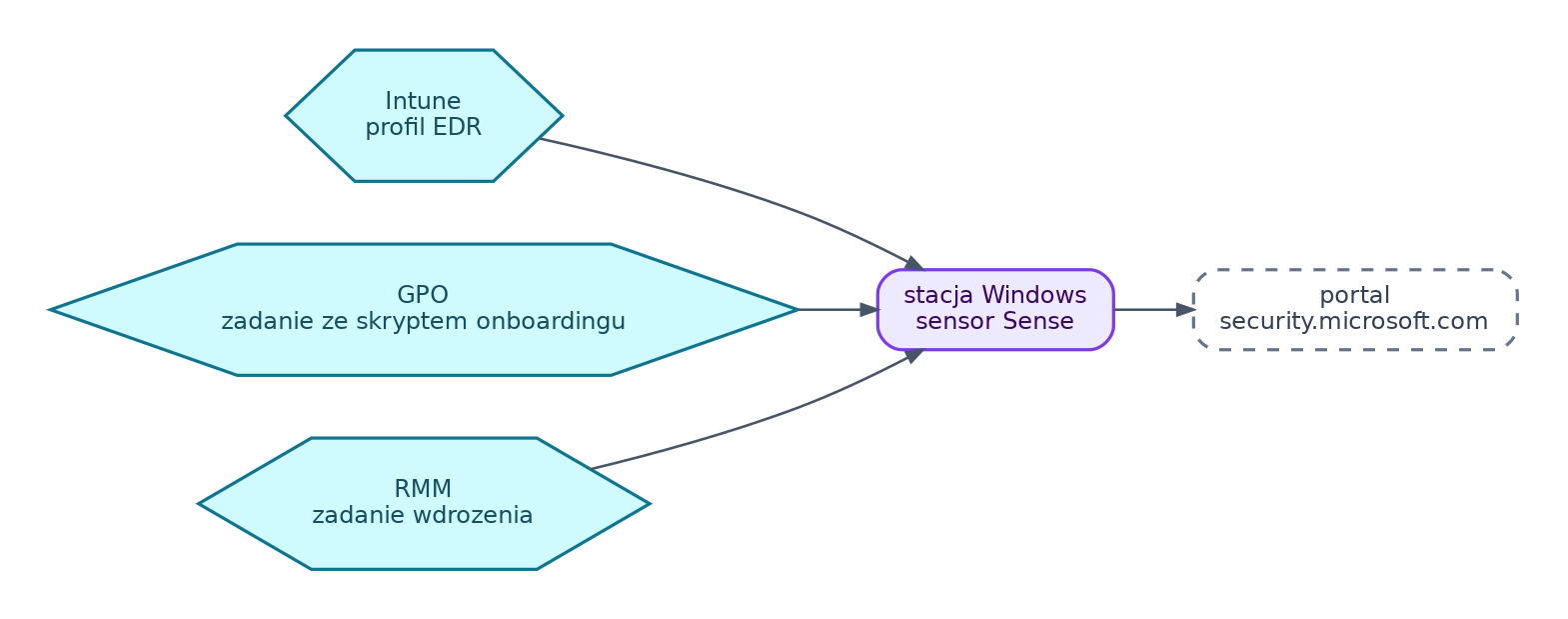
🔎 Trzy drogi onboardingu stacji Windows do Microsoft Defender for Endpoint: Intune, GPO i RMM (kliknięcie otwiera pełny rozmiar)
| Droga | Kiedy pasuje | Wymaganie |
|---|---|---|
| Intune | stacja już zarządzana przez Intune, tak jak opisano na stronie Intune obok domeny: audyt GPO i plan migracji | profil EDR przypisany do grupy urządzeń |
| GPO | stacja w domenie ad.zielona.example, jeszcze nieobjęta Intune | udział sieciowy ze skryptem, dostępny dla kont komputerów |
| RMM | stacja poza domeną i poza Intune, zarządzana wyłącznie platformą do zdalnego zarządzania | zadanie wdrożenia pakietu onboardingowego wysyłane na stacje z poziomu RMM |
W Zielonej stacje nowe i już przeniesione do Intune idą drogą Intune, reszta floty domenowej wciąż czeka na GPO w piątej fali migracji, a droga RMM zostaje w odwodzie na wypadek stacji poza domeną, których dziś w firmie nie ma, ale mogą się pojawić przy kolejnym przejęciu albo oddziale.
Wykluczenia i ich ryzyko
Zasada wykluczeń jest identyczna jak na Linuksie, opisana na stronie Antywirus, EDR, XDR, konsola zarządzania: cztery pojęcia: im szersze wykluczenie, tym większe ryzyko, że faktyczne zagrożenie znajdzie w nim bezpieczną kryjówkę. Na stacji Windows dochodzi jedno ryzyko dodatkowe: wykluczenie dodane lokalnie komendą Add-MpPreference jest widoczne i modyfikowalne przez każdego z uprawnieniami administratora lokalnego na tej stacji, więc trwałe wykluczenia ustawiamy w polityce w Intune albo w GPO, a lokalną komendę traktujemy jak na Linuksie: jako test przed wprowadzeniem zmiany do polityki.
Test wykrycia plikiem EICAR
Test bezpiecznym plikiem EICAR, opisany szczegółowo na stronie Agent ochrony na serwerach Linux: instalacja i weryfikacja, działa identycznie na Windows: pobranie pliku testowego powinno wywołać natychmiastowe wykrycie, widoczne zarówno lokalnie, jak i w portalu, jeśli stacja jest już onboardowana.
Częste błędy
| Objaw | Przyczyna | Co robimy |
|---|---|---|
AMRunningMode pokazuje wartość inną niż Passive mimo zainstalowanego innego produktu ochronnego | Windows nie wykrył poprawnie drugiego silnika, zwykle przez nietypową kolejność instalacji | sprawdzamy oba produkty ręcznie, w razie potrzeby wymuszamy tryb pasywny wskazaniami producenta drugiego produktu, zamiast zakładać, że system zrobi to sam |
| Stacja w domenie nie pojawia się w widoku onboardingu w portalu mimo wdrożonego GPO | konto komputera nie ma dostępu odczytu do udziału sieciowego ze skryptem WindowsDefenderATPOnboardingScript.cmd | sprawdzamy uprawnienia NTFS i udziału dla grupy Domain Computers, nie tylko dla kont użytkowników |
| Stacja onboardowana przez Intune, ale zasady EDR do niej nie dochodzą | urządzenie nie należy do grupy, do której przypisano profil w Intune | sprawdzamy przypisanie grupy urządzeń w Intune, sam onboarding nie wciąga urządzenia pod żadną politykę automatycznie |
Add-MpPreference -ExclusionPath dodane lokalnie znika po restarcie stacji | wykluczenie nadpisane przy najbliższej synchronizacji polityki z Intune albo GPO, bo sama polityka go nie zawiera | trwałe wykluczenie dopisujemy w profilu antywirusowym w Intune albo w GPO, nie tylko lokalnie na stacji |
Plik EICAR pobrany, ale MpCmdRun.exe -Scan nic nie wykrywa | ochrona w czasie rzeczywistym wyłączona albo katalog docelowy objęty zbyt szerokim wykluczeniem | sprawdzamy Get-MpComputerStatus pod kątem RealTimeProtectionEnabled i listę wykluczeń poleceniem Get-MpPreference |
🎯 Ćwiczenia
- Firma kupuje 20 nowych laptopów dla nowych pracowników, od razu rejestrowanych w Entra ID i obejmowanych politykami Intune. Którą drogą onboardingu wybieramy dla tej grupy i dlaczego nie GPO?
Odpowiedź
Wybieramy drogę Intune, bo te stacje od początku są zarządzane przez Intune, a nie przez domenowe GPO, więc profil EDR w Intune trafia do nich naturalnie razem z resztą polityk. GPO wymagałoby, żeby stacja miała stałą łączność z kontrolerem domeny przy uruchamianiu zaplanowanego zadania, co dla nowych stacji zarządzanych chmurowo jest zbędną zależnością, opisaną też przy okazji migracji GPO na stronie Intune obok domeny: audyt GPO i plan migracji.
Get-MpComputerStatus | Select-Object AMRunningModena stacji zwracaNormal, ale portal Defender pokazuje tę stację jako nieonboardowaną od tygodnia. Co to oznacza i co sprawdzamy?
Odpowiedź
AMRunningMode: Normal mówi wyłącznie o samym silniku antywirusowym Defender Antivirus, nie o sensorze Sense odpowiedzialnym za EDR i łączność z portalem: te dwie rzeczy działają niezależnie od siebie. Sprawdzamy, czy skrypt onboardingu (z Intune, GPO albo RMM) w ogóle dotarł i wykonał się na tej stacji, oraz łączność sieciową stacji do adresów chmury Defender, zamiast zakładać, że skoro antywirus działa, to EDR też musi działać.
Powiązane: Antywirus, EDR, XDR, konsola zarządzania: cztery pojęcia · Agent ochrony na serwerach Linux: instalacja i weryfikacja · Intune obok domeny: audyt GPO i plan migracji · Utrzymanie i typowe problemy
Źródła: Microsoft Learn, „Onboard Windows devices to Microsoft Defender for Endpoint using Microsoft Intune" · Microsoft Learn, „Onboard Windows devices to Microsoft Defender for Endpoint with Group Policy" · Microsoft Learn, „Microsoft Defender Antivirus compatibility with other security products" · Microsoft Learn, „Configure and manage the mpcmdrun.exe command-line tool" · Microsoft Learn, „Monitor Microsoft Defender for Endpoint with Microsoft Intune" · Get-Help Get-MpComputerStatus