
Polityki ochrony: ochrona nowej generacji, zapora, reguły ASR i kontrolowany dostęp do folderów
🎚️ Poziom: średnio🧩 Dotyczy: Microsoft Defender for Business, Windows 11, Intune (Endpoint security)⏱️ Czas: ~45 min
Polityki ochrony ustawiają, jak Defender zachowuje się na stacji: co skanuje, co blokuje i czego nie wolno wyłączyć użytkownikowi. Ta strona opisuje zalecane ustawienia, ochronę przed manipulacją, reguły ASR z trybem audytu, wykluczenia, ochronę sieci i filtrowanie treści oraz kontrolowany dostęp do folderów przeciw ransomware.
🔤 Skróty użyte na tej stronie (6)
| Skrót | Co znaczy |
|---|---|
| ASR | Attack Surface Reduction: reguły redukcji powierzchni ataku w Defenderze, które blokują zachowania typowe dla złośliwego oprogramowania, na przykład uruchamianie plików z makr Office albo kradzież haseł z pamięci systemu; w Azure także Azure Site Recovery: replikacja maszyn do innego regionu i przełączenie po awarii |
| FAQ | Frequently Asked Questions: zbiór najczęściej zadawanych pytań z odpowiedziami |
| GPO | Group Policy Object: zestaw ustawień wypychanych z Active Directory na komputery |
| GUID | Globally Unique Identifier: unikalny w skali globalnej identyfikator obiektu, tu konkretnego protektora klucza BitLockera |
| LSASS | Local Security Authority Subsystem Service: proces Windows przechowujący w pamięci dane logowania, częsty cel kradzieży haseł |
| WMS | Warehouse Management System: system zarządzania magazynem |
Fiszka
Komendy PowerShell wykonujemy na stacji w oknie administratora, a w środowisku zarządzanym używamy ich tylko do odczytu albo do testów na stacji pilotażowej. Trwałe ustawienia zapisujemy w politykach.
🖱️ KLIKAMY W INTERFEJSIE
Otwarcie domyślnych polityk w portalu Defender
security.microsoft.com → Endpoints → Configuration management → Device configurationLista pokazuje polityki według systemu i typu. Domyślnie są dwie: ochrona nowej generacji i zapora. W Intune te same polityki są widoczne jako Antivirus i Firewall (zapora ma dwie polityki: ochronę i reguły własne).
🖱️ KLIKAMY W INTERFEJSIE
Wybór miejsca zarządzania politykami
security.microsoft.com → Endpoints → Configuration management → Device configuration
→ komunikat: kontynuujemy w Intune albo przechodzimy na uproszczoną konfigurację w portalu Defender
Jedno miejsce zarządzania na całą firmę. Przy przejściu z Intune na portal Defender wcześniej usuwamy istniejące polityki z Intune, bo inaczej się dublują.
🖱️ KLIKAMY W INTERFEJSIE
Włączenie ochrony przed manipulacją
security.microsoft.com → Settings → Endpoints → General → Advanced features
→ Tamper protection: On → Save preferences
Dokumentacja Business zaleca włączenie. Ustawienie w Intune (profil Windows Security experience, ustawienie Tamper Protection) obejmuje urządzenia wybranych grup.
🟢 TYLKO ODCZYT
Sprawdzenie ochrony przed manipulacją na stacji: IsTamperProtected
Get-MpComputerStatus | Select-Object IsTamperProtected, RealTimeProtectionEnabledPrzykład:
IsTamperProtected RealTimeProtectionEnabled
----------------- -------------------------
             True                      True
🟢 TYLKO ODCZYT
Odczyt kluczowych ustawień ochrony: Get-MpPreference
Get-MpPreference | Select-Object MAPSReporting, CloudBlockLevel, PUAProtection, SubmitSamplesConsent, DisableRealtimeMonitoring, DisableBehaviorMonitoring, EnableNetworkProtection, EnableControlledFolderAccessPrzykład z laptopa lt-kasia:
MAPSReporting               : 2
CloudBlockLevel             : 0
PUAProtection               : 1
SubmitSamplesConsent        : 1
DisableRealtimeMonitoring   : False
DisableBehaviorMonitoring   : False
EnableNetworkProtection     : 1
EnableControlledFolderAccess: 2
Wartości liczbowe: MAPSReporting 2 to zaawansowana ochrona w chmurze, PUAProtection 1 to blokowanie niechcianych aplikacji, EnableNetworkProtection 1 to blokowanie, a EnableControlledFolderAccess 2 to tryb audytu.
🟢 TYLKO ODCZYT
Sprawdzenie stanu zapory: Get-NetFirewallProfile
Get-NetFirewallProfile | Select-Object Name, EnabledWszystkie trzy profile (Domain, Private, Public) mają mieć Enabled równe True. Raport zapory w portalu jest dostępny w Reports → Endpoints → Firewall po skonfigurowaniu polityki zapory.
🖱️ KLIKAMY W INTERFEJSIE
Utworzenie polityki reguł ASR w Intune
intune.microsoft.com → Endpoint security → Attack surface reduction → Create policy
→ Platform: Windows, Profile: Attack Surface Reduction Rules
→ każdą regułę ustawiamy na Audit (nie na Block), przypisujemy do grupy pilotażowej
Dokumentacja FAQ Defender for Business podaje, że reguły ASR i kontrolowany dostęp do folderów konfigurujemy w centrum administracyjnym Intune. Ogólna dokumentacja ASR dopuszcza też szablon w portalu Defender (Endpoints → Configuration management → Endpoint security policies, szablon Attack surface reduction rules). W naszym tenancie sprawdzamy, który z nich jest dostępny.
📸 ZRZUT EKRANU DO UZUPEŁNIENIA
Zrzut do uzupełnienia: ekran Create policy dla profilu Attack Surface Reduction Rules w Intune, widoczna lista reguł z wybranym trybem Audit przy każdej z nich i przypisana grupa pilotażowa.
🔤 ASR = Attack Surface Reduction: reguły redukcji powierzchni ataku w Defenderze, które blokują zachowania typowe dla złośliwego oprogramowania, na przykład uruchamianie plików z makr Office albo kradzież haseł z pamięci systemu; w Azure także Azure Site Recovery: replikacja maszyn do innego regionu i przełączenie po awarii · FAQ = Frequently Asked Questions: zbiór najczęściej zadawanych pytań z odpowiedziami
🟠 ZMIENIA SYSTEM
Włączenie reguły ASR w trybie audytu na stacji pilotażowej
Add-MpPreference -AttackSurfaceReductionRules_Ids IdentyfikatorReguly -AttackSurfaceReductionRules_Actions AuditMode(gdzie
IdentyfikatorRegulyto GUID reguły z tabeli w sekcji Jak to działa, aAuditModezamieniamy naEnableddla blokowania alboWarndla ostrzeżenia)
Lokalna zmiana służy wyłącznie do testu na jednej stacji. Polityka z Intune ma pierwszeństwo, więc trwałe ustawienia zapisujemy tam.
🔤 ASR = Attack Surface Reduction: reguły redukcji powierzchni ataku w Defenderze, które blokują zachowania typowe dla złośliwego oprogramowania, na przykład uruchamianie plików z makr Office albo kradzież haseł z pamięci systemu; w Azure także Azure Site Recovery: replikacja maszyn do innego regionu i przełączenie po awarii · GUID = Globally Unique Identifier: unikalny w skali globalnej identyfikator obiektu, tu konkretnego protektora klucza BitLockera
🟢 TYLKO ODCZYT
Odczyt skonfigurowanych reguł ASR: Get-MpPreference
$p = Get-MpPreference; 0..($p.AttackSurfaceReductionRules_Ids.Count-1) | ForEach-Object { [pscustomobject]@{Id=$p.AttackSurfaceReductionRules_Ids[$_]; Action=$p.AttackSurfaceReductionRules_Actions[$_]} } | Format-Table -AutoSizePrzykład:
Id                                   Action
--                                   ------
56a863a9-875e-4185-98a7-b882c64b5ce5      1
9e6c4e1f-7d60-472f-ba1a-a39ef669e4b2      1
e6db77e5-3df2-4cf1-b95a-636979351e5b      1
be9ba2d9-53ea-4cdc-84e5-9b1eeee46550      2
Wartość akcji: 0 wyłączona, 1 blokowanie, 2 audyt, 5 nieskonfigurowana, 6 ostrzeżenie.
🔤 ASR = Attack Surface Reduction: reguły redukcji powierzchni ataku w Defenderze, które blokują zachowania typowe dla złośliwego oprogramowania, na przykład uruchamianie plików z makr Office albo kradzież haseł z pamięci systemu; w Azure także Azure Site Recovery: replikacja maszyn do innego regionu i przełączenie po awarii
🟢 TYLKO ODCZYT
Odczyt zdarzeń audytu ASR: Get-WinEvent
Get-WinEvent -FilterHashtable @{LogName='Microsoft-Windows-Windows Defender/Operational'; Id=1122} -MaxEvents 20 | Select-Object TimeCreated, MessageZdarzenie 1122 oznacza, że reguła w trybie audytu wykryłaby działanie i je zablokowała. Przegląd zbiorczy dla całej floty daje raport w portalu.
🔤 ASR = Attack Surface Reduction: reguły redukcji powierzchni ataku w Defenderze, które blokują zachowania typowe dla złośliwego oprogramowania, na przykład uruchamianie plików z makr Office albo kradzież haseł z pamięci systemu; w Azure także Azure Site Recovery: replikacja maszyn do innego regionu i przełączenie po awarii
🖱️ KLIKAMY W INTERFEJSIE
Otwarcie raportu ASR
security.microsoft.com → Reports → Endpoints → Attack surface reduction rules
→ zakładki: Detections, Configuration, Add exclusions
W Defender for Business nie ma advanced hunting, więc ten raport i dziennik zdarzeń na stacji to dwa główne źródła do oceny audytu.
🔤 ASR = Attack Surface Reduction: reguły redukcji powierzchni ataku w Defenderze, które blokują zachowania typowe dla złośliwego oprogramowania, na przykład uruchamianie plików z makr Office albo kradzież haseł z pamięci systemu; w Azure także Azure Site Recovery: replikacja maszyn do innego regionu i przełączenie po awarii
🟠 ZMIENIA SYSTEM
Włączenie kontrolowanego dostępu do folderów w trybie audytu
Set-MpPreference -EnableControlledFolderAccess AuditModeTryb audytu zapisuje próby dostępu, nie blokując ich. Po zebraniu danych przełączamy na Enabled. Wyłączenie to Disabled.
🟠 ZMIENIA SYSTEM
Dodanie programu dozwolonego i folderu chronionego
Add-MpPreference -ControlledFolderAccessAllowedApplications "SciezkaDoProgramu"
Add-MpPreference -ControlledFolderAccessProtectedFolders "SciezkaDoFolderu"
(gdzie
SciezkaDoProgramuto pełna ścieżka pliku wykonywalnego, któremu pozwalamy zapisywać w chronionych folderach, aSciezkaDoFolderuto dodatkowy folder chroniony)
🟢 TYLKO ODCZYT
Odczyt zdarzeń kontrolowanego dostępu do folderów
Get-WinEvent -FilterHashtable @{LogName='Microsoft-Windows-Windows Defender/Operational'; Id=1123,1124} -MaxEvents 20 | Select-Object TimeCreated, Id, MessageZdarzenie 1124 to audyt, a 1123 to zablokowanie próby zapisu.
🟠 ZMIENIA SYSTEM
Włączenie ochrony sieci w trybie audytu
Set-MpPreference -EnableNetworkProtection AuditModeTrwała polityka powstaje w Intune: Endpoint security → Attack surface reduction → Create policy. Po kilku dniach audytu przełączamy na Enabled.
🖱️ KLIKAMY W INTERFEJSIE
Utworzenie polityki filtrowania treści www
security.microsoft.com → Settings → Endpoints → Rules → Web content filtering → + Add policy
→ nazwa i opis
→ kategorie do blokowania (bez kategorii Uncategorized)
→ zapis (odświeżenie do dwóch godzin)
Polityka bez zaznaczonych kategorii działa w trybie samego audytu. W Defender for Business obowiązuje jedna polityka na całą organizację i brak zawężania do grup urządzeń.
🖱️ KLIKAMY W INTERFEJSIE
Sprawdzenie ochrony sieci testową stroną
Edge albo Chrome → smartscreentestratings2.net
→ w trybie blokowania strona jest zablokowana, zdarzenie widać w raporcie Reports → Endpoints → Web protection
Z życia wzięte
📖 Z ŻYCIA WZIĘTE
Piątek, 16:05. Pani Halina dzwoni, że Optima nie może wyeksportować zestawienia do folderu Dokumenty, a komunikat mówi o braku uprawnień. Tomek sprawdza zdarzenia i widzi 1123: kontrolowany dostęp do folderów zablokował zapis, bo wczoraj przełączył go z audytu na blokowanie bez przeglądu logu. Dopisuje program Optimy do listy dozwolonych w polityce, a w poniedziałek wraca do zasady: najpierw audyt, potem blokowanie.
Jak to działa
🔍 Rozwiń: jak to działa pod spodem
Pojęcie: ochrona nowej generacji. Antywirus Defendera, który łączy sygnatury, analizę zachowania procesów i ochronę z chmury. Nowa generacja oznacza, że decyzję o podejrzanym pliku często podejmuje chmura w ułamku sekundy, a nie lokalna lista wzorców.
Pojęcie: ochrona przed manipulacją (tamper protection). Blokada, która nie pozwala złośliwemu programowi (ani nieostrożnemu administratorowi) wyłączyć ochrony w czasie rzeczywistym, monitorowania zachowania, ochrony w chmurze ani aktualizacji sygnatur. Przy włączonej blokadzie nie da się też lokalnie dodawać wykluczeń antywirusa.
Pojęcie: reguły ASR (Attack Surface Reduction). Reguły redukcji powierzchni ataku blokują zachowania, których zwykłe programy nie potrzebują, a z których korzysta złośliwe oprogramowanie: uruchamianie plików z makr Office, kradzież poświadczeń z procesu LSASS, ukryte skrypty. Każda reguła ma tryb: wyłączona, blokowanie, audyt, ostrzeżenie (użytkownik może odblokować na 24 godziny) albo nieskonfigurowana.
Pojęcie: kontrolowany dostęp do folderów. Mechanizm przeciw ransomware: zapisywać w chronionych folderach (Dokumenty, Obrazy, Wideo, Muzyka, Ulubione i ich odpowiedniki publiczne) mogą tylko zaufane programy. Przekierowane foldery, na przykład przez OneDrive Known Folder Move, są chronione w nowym miejscu.
Pojęcie: ochrona sieci i filtrowanie treści. Ochrona sieci blokuje połączenia wychodzące do domen i adresów o złej reputacji na poziomie systemu. Filtrowanie treści www opiera się na niej: w Edge działa przez SmartScreen, w Chrome, Firefox, Brave i Operze przez ochronę sieci.
Wszystkie elementy działają na jednej stacji i są dostarczane przez polityki. Ochrona przed manipulacją pilnuje, żeby zmiany lokalne ich nie obeszły.
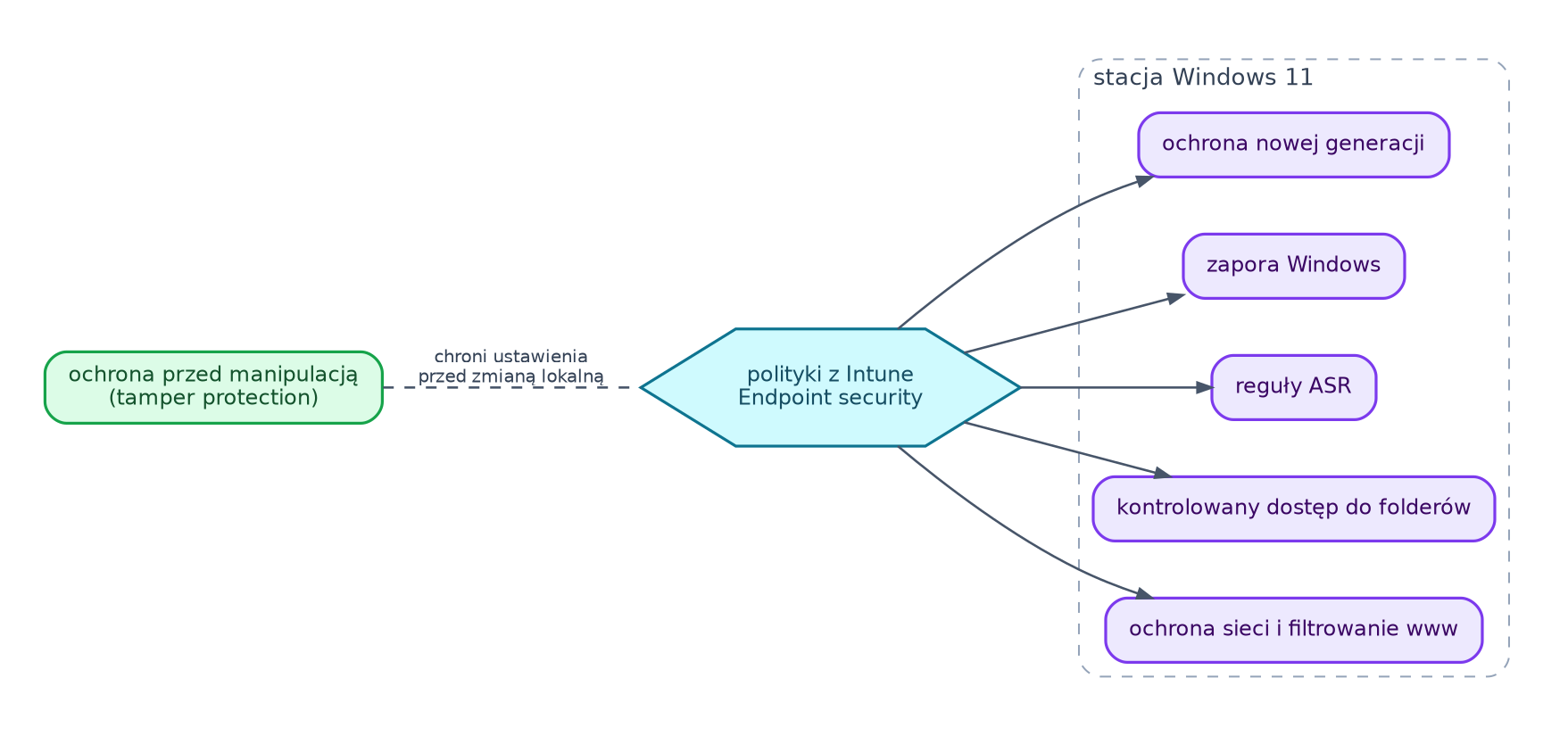
🔎 Polityki z Intune rozdają ustawienia ochrony nowej generacji, zapory, ASR, kontrolowanego dostępu do folderów i ochrony sieci, a ochrona przed manipulacją blokuje zmiany lokalne (kliknięcie otwiera pełny rozmiar)
Warunek: Defender Antivirus w trybie aktywnym
Reguły ASR, ochrona sieci i kontrolowany dostęp do folderów działają tylko wtedy, gdy Defender Antivirus jest głównym antywirusem w trybie aktywnym, z włączoną ochroną w czasie rzeczywistym i ochroną w chmurze. W trybie pasywnym (stacje ze starym McAfee/Trellix) te mechanizmy nie działają, co opisuje strona Onboarding urządzeń: Intune, skrypt lokalny, GPO, serwery i Linux.
Najważniejsze reguły ASR
Trzy reguły Microsoft nazywa standardowymi regułami ochrony i zaleca włączanie ich w trybie blokowania bez długich testów. Pozostałe najpierw uruchamiamy w audycie. Identyfikatory poniżej pochodzą ze strony referencyjnej Microsoftu z października 2026, a przed użyciem w polityce porównujemy je z aktualną stroną „Attack surface reduction rules reference".
| Reguła | Identyfikator | Uwaga dla Zielonej |
|---|---|---|
| Block abuse of exploited vulnerable signed drivers (Device) | 56a863a9-875e-4185-98a7-b882c64b5ce5 | standardowa, blokowanie |
| Block credential stealing from the Windows local security authority subsystem | 9e6c4e1f-7d60-472f-ba1a-a39ef669e4b2 | standardowa, blokowanie |
| Block persistence through WMI event subscription | e6db77e5-3df2-4cf1-b95a-636979351e5b | standardowa, blokowanie |
| Block executable content from email client and webmail | be9ba2d9-53ea-4cdc-84e5-9b1eeee46550 | zwykle bezpieczna, audyt tydzień |
| Block all Office applications from creating child processes | d4f940ab-401b-4efc-aadc-ad5f3c50688a | sprawdzamy makra Optimy i arkusze działu handlowego |
| Block Office applications from creating executable content | 3b576869-a4ec-4529-8536-b80a7769e899 | audyt, potem blokowanie |
| Block Office applications from injecting code into other processes | 75668c1f-73b5-4cf0-bb93-3ecf5cb7cc84 | audyt, potem blokowanie |
| Block Win32 API calls from Office macros | 92e97fa1-2edf-4476-bdd6-9dd0b4dddc7b | audyt, makra w starych arkuszach |
| Block execution of potentially obfuscated scripts | 5beb7efe-fd9a-4556-801d-275e5ffc04cc | audyt, część własnych skryptów zespołu Oli |
| Block JavaScript or VBScript from launching downloaded executable content | d3e037e1-3eb8-44c8-a917-57927947596d | audyt |
| Block executable files from running unless they meet a prevalence, age, or trusted list criterion | 01443614-cd74-433a-b99e-2ecdc07bfc25 | najczęściej daje alarmy na własne programy, długi audyt |
| Use advanced protection against ransomware | c1db55ab-c21a-4637-bb3f-a12568109d35 | audyt, potem blokowanie |
| Block process creations originating from PSExec and WMI commands | d1e49aac-8f56-4280-b9ba-993a6d77406c | wpływa na zdalne narzędzia administracyjne, audyt obowiązkowy |
| Block untrusted and unsigned processes that run from USB | b2b3f03d-6a65-4f7b-a9c7-1c7ef74a9ba4 | skanery z magazynu w Swarzędzu |
| Block Adobe Reader from creating child processes | 7674ba52-37eb-4a4f-a9a1-f0f9a1619a2c | audyt |
| Block Office communication application from creating child processes | 26190899-1602-49e8-8b27-eb1d0a1ce869 | audyt |
| Block Webshell creation for Servers | a8f5898e-1dc8-49a9-9878-85004b8a61e6 | tylko serwery |
Microsoft dodaje nowe reguły, na przykład blokowanie restartu w trybie awaryjnym i użycia podmienionych narzędzi systemowych. Pełną listę sprawdzamy na stronie referencyjnej.
Tryb audytu przed blokowaniem
Microsoft zaleca blokowanie standardowych reguł bez wielkich testów, a pozostałe reguły najpierw w audycie. Audyt udaje blokowanie, ale tylko zapisuje zdarzenie, więc nikomu nie przeszkadza w pracy.
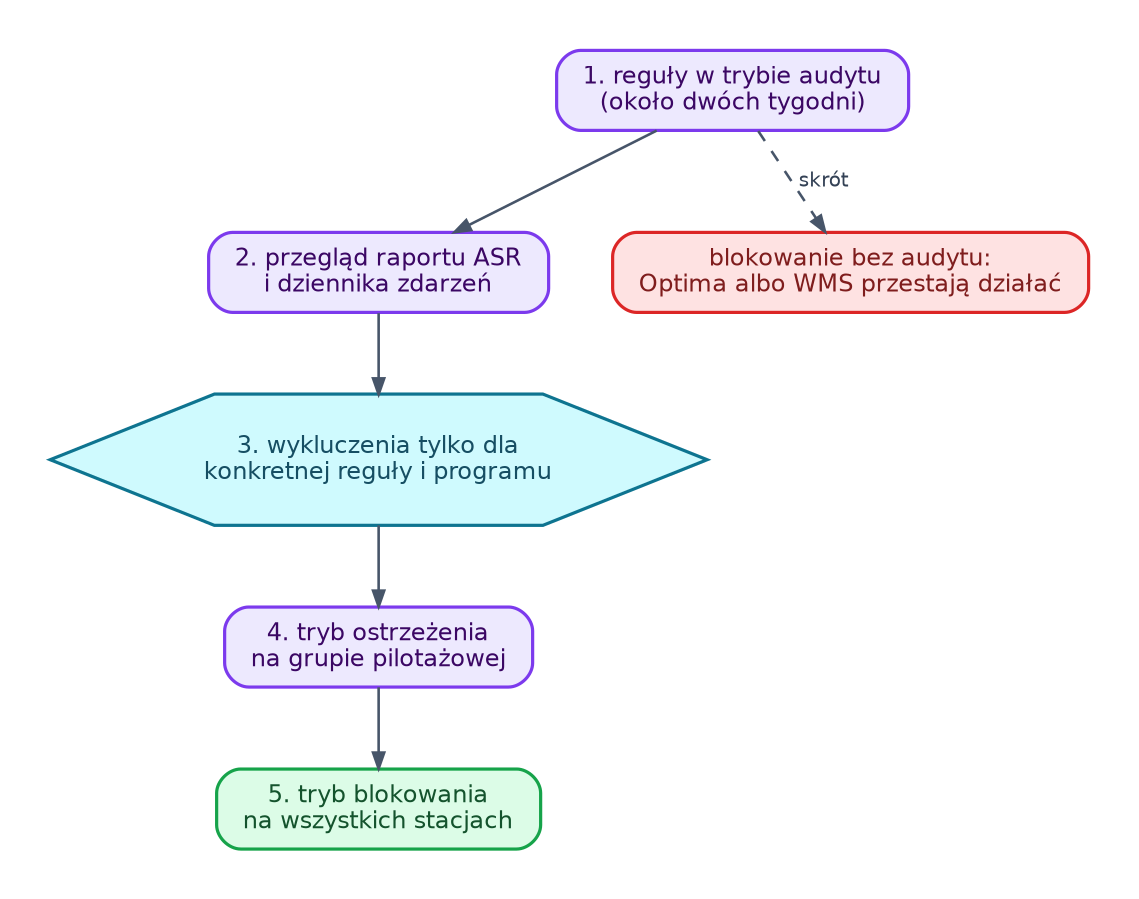
🔎 Pięć etapów wdrożenia reguł ASR: audyt, przegląd raportu, wykluczenia dla konkretnej reguły, tryb ostrzeżenia na grupie pilotażowej i blokowanie, oraz skrót prowadzący do awarii Optimy (kliknięcie otwiera pełny rozmiar)
W Zielonej przyjmujemy dwa tygodnie audytu, bo zawierają zamknięcie miesiąca, kiedy Optima pracuje najintensywniej i najbardziej ujawnia niepożądane skutki. Po audycie reguły przechodzą w tryb ostrzeżenia dla grupy pilotażowej, a potem w blokowanie.
Wykluczenia i ich ryzyko
Wykluczenia są trzech rodzajów. Wykluczenia antywirusa Defendera nie są honorowane przez wszystkie reguły ASR, ale wszystkie reguły honorują wykluczenia procesów. Globalne wykluczenia ASR działają dla wszystkich reguł. Wykluczenia dla pojedynczej reguły są najbezpieczniejsze, bo zawężają obejście do jednej reguły i jednego programu; obsługują je GPO, polityki w Intune i polityki w portalu Defender.
Każde wykluczenie to dziura w ochronie. Dlatego wykluczamy konkretny proces, a nie cały katalog, zapisujemy w polityce powód i osobę, która je zatwierdziła, i przeglądamy listę co kwartał. Przy włączonej ochronie przed manipulacją polecenie Add-MpPreference -ExclusionPath wykonane lokalnie jest blokowane, więc wykluczenia trzymamy w politykach, tak jak sugeruje strona Wdrożenie ochrony na stacje Windows: GPO, Intune albo RMM.
Kontrolowany dostęp do folderów przeciw ransomware
Domyślnie chronione są Dokumenty, Ulubione, Muzyka, Obrazy i Wideo użytkownika oraz publiczne odpowiedniki, a także sektory rozruchowe dysku. Mamy pięć trybów: wyłączony (0), włączony (1), audyt (2), blokowanie tylko modyfikacji sektorów dysku (3) i audyt modyfikacji sektorów (4). Zalecana kolejność jest ta sama co przy ASR: audyt, przegląd zdarzeń 1124, uzupełnienie listy dozwolonych programów, potem tryb 1.
Na stacjach Zielonej, na których użytkownicy zapisują dane w Dokumentach przekierowanych do OneDrive, kontrolowany dostęp obejmuje ten sam folder w nowym miejscu. Programy księgowe, WMS i aplikacje własnego zespołu trafiają na listę dozwolonych w polityce, a nie w komendach lokalnych.
Częste błędy
| Objaw | Przyczyna | Co robimy |
|---|---|---|
| Reguły ASR „włączone", a w raporcie brak detekcji | Defender Antivirus jest w trybie pasywnym (stary antywirus) | sprawdzamy AMRunningMode, najpierw kończymy migrację z innego produktu |
| Optima nie zapisuje plików do Dokumentów | kontrolowany dostęp do folderów blokuje nieznany program | przeglądamy zdarzenie 1123, dopisujemy program do dozwolonych w polityce |
Lokalne Add-MpPreference -ExclusionPath nie działa | ochrona przed manipulacją blokuje zmianę | wykluczenie wprowadzamy w polityce Intune, a nie lokalnie |
| Reguła PSExec i WMI zatrzymuje zdalne narzędzia administracyjne | blokuje tworzenie procesów przez te mechanizmy | zostaje w audycie, wykluczamy konkretny proces administracyjny albo rezygnujemy z reguły dla serwerów |
| Polityka z Intune nie zmienia ustawień na stacji | polityka w portalu Defender i w Intune konfliktują, albo jeden program zarządza lokalnie | wybieramy jedno miejsce zarządzania i usuwamy duplikaty |
| Filtrowanie www nie działa w Chrome | wyłączona ochrona sieci | włączamy ochronę sieci w trybie blokowania |
| Filtrowanie dotyka wszystkich użytkowników | w Defender for Business jest jedna polityka na organizację | zawężamy kategorie do tych bez wyjątków albo różnicujemy dostęp na zaporze fw01 |
| Ustawienia ASR w Intune i GPO różnią się | to samo ustawienie z dwóch źródeł | zostawiamy jedno źródło, w Zielonej Intune |
🎯 Ćwiczenia
- Chcemy włączyć blokowanie reguły o identyfikatorze
d4f940ab-401b-4efc-aadc-ad5f3c50688a. Jak postępujemy?
Odpowiedź
Reguła nie należy do standardowych, więc najpierw włączamy ją w trybie audytu w polityce dla grupy pilotażowej, przez dwa tygodnie obserwujemy raport ASR i zdarzenia 1122, dopisujemy wykluczenia dla konkretnych programów i dopiero potem przechodzimy na ostrzeżenie i blokowanie.
Get-MpComputerStatuspokazujeAMRunningMode: Passivena laptopie z McAfee. Co to znaczy dla reguł ASR?
Odpowiedź
W trybie pasywnym reguły ASR, ochrona sieci i kontrolowany dostęp do folderów nie działają. Nawet gdy polityka jest przypisana, nic nie jest blokowane, więc ocena audytu na takiej stacji niczego nie pokaże.
- Dlaczego wykluczenie dla pojedynczej reguły jest lepsze niż globalne?
Odpowiedź
Obejście dotyczy tylko jednej reguły i jednego programu, a pozostałe reguły nadal chronią ten sam program. Globalne wykluczenie omija wszystkie reguły ASR naraz.
Powiązane: Onboarding urządzeń: Intune, skrypt lokalny, GPO, serwery i Linux · Alerty, incydenty i EDR: co robimy, gdy Defender coś znajdzie · Wdrożenie ochrony na stacje Windows: GPO, Intune albo RMM · Antywirus, EDR, XDR, konsola zarządzania: cztery pojęcia
Źródła: Microsoft Learn, „Set up and review security policies in Microsoft Defender for Business" · Microsoft Learn, „Review and edit settings in Microsoft Defender for Business" · Microsoft Learn, „Web content filtering in Microsoft Defender for Business" · Microsoft Learn, „Attack surface reduction rules overview", „reference", „deployment" i „configure" (learn.microsoft.com/defender-endpoint) · Microsoft Learn, „Controlled folder access" · Microsoft Learn, „Network protection" · Microsoft Learn, „Prevent changes to security settings with tamper protection" · Microsoft Learn, „Microsoft Defender Antivirus compatibility with other security products" · Microsoft Learn, „Microsoft Defender for Business FAQ"