
Instalacja Nginx na Rocky Linux 9 i w Dockerze
📄 Typ: procedura🧩 Dotyczy: Nginx z AppStream Rocky Linux 9 albo z repozytorium nginx.org, oraz obraz nginx:1.30.5 (sprawdzony na Docker Hub 28 września 2026 jako aktualna gałąź stabilna)⏱️ Czas: ~30 min
Efekt: działający Nginx gotowy do dalszej konfiguracji jako reverse proxy, w jednym z dwóch wariantów: usługa systemd z pakietu na Rocky Linux 9, albo kontener Docker według konwencji Zielonej. Wybieramy wariant zgodny z tym, co już stoi na docelowym serwerze, obu naraz nie instalujemy na tym samym hoście.
🔤 Skróty użyte na tej stronie (5)
| Skrót | Co znaczy |
|---|---|
| CLI | Command Line Interface: praca przez wpisywanie komend w terminalu |
| OS | Operating System: system operacyjny |
| RHEL | Red Hat Enterprise Linux: komercyjna dystrybucja Linuksa |
| SELinux | Security-Enhanced Linux: dodatkowa warstwa uprawnień w jądrze RHEL |
| TLS | Transport Layer Security: szyfrowanie połączeń, np. w HTTPS |
Zanim zaczniemy
Komendy wykonujemy z CLI bash jako user z uprawnieniami sudo albo root. OS musi rozwiązywać nazwy domeny i mieć ruch wychodzący do repozytorium pakietów albo do rejestru Docker Hub, zależnie od wybranego wariantu.
| Wymaganie | Uwaga |
|---|---|
| Rocky Linux 9 albo RHEL 9 (wariant pakietowy) | polecenia SELinux i firewalld dotyczą tej rodziny systemów |
| Docker Engine i wtyczka Compose (wariant kontenerowy) | sprawdzamy docker compose version |
| Wolny port 80 i 443 na hoście | żaden inny proces nie może już na nich nasłuchiwać |
Ruch wychodzący do nginx.org (jeśli wybieramy ten wariant pakietu) | pobranie pliku repozytorium i pakietów |
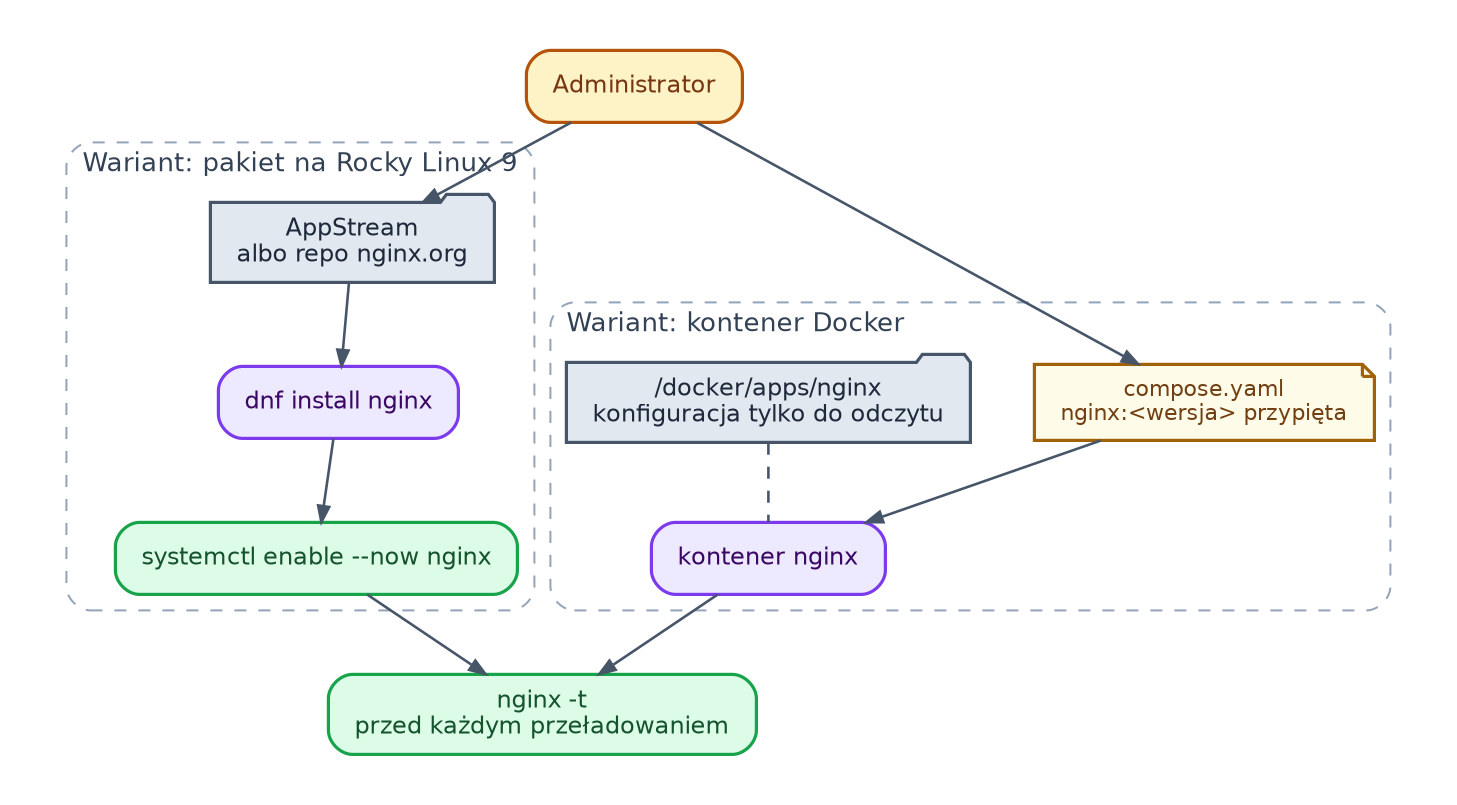
🔎 Instalacja Nginx: wariant pakietowy z AppStream albo nginx.org kończący się usługą systemd, wariant Docker z compose.yaml i wolumenem konfiguracji tylko do odczytu, oba zweryfikowane przez nginx -t (kliknięcie otwiera pełny rozmiar)
W naszym środowisku dane aplikacji trzymamy w /docker/apps/<nazwa>, a plik Compose w /docker/compose/<nazwa>/compose.yaml. To konwencja, nie wymóg Dockera: można ją zmienić, byle w całej firmie była jedna. Katalog /docker to osobny wolumen vgDocker/lvDocker, żeby pełny dysk aplikacji nie zatrzymał systemu.
Przebieg
Wariant A: pakiet na Rocky Linux 9
1. Wybór źródła pakietu: AppStream kontra repozytorium nginx.org
Rocky Linux 9 udostępnia Nginksa jako moduł AppStream, sprawdzamy dostępne strumienie wersji:
dnf module list nginxPrzykład:
Rocky Linux 9 - AppStream
Name    Stream    Profiles           Summary
nginx   1.24 [d]  common [d]         nginx webserver
nginx   1.26      common [d]         nginx webserver
Uważaj: strumień oznaczony [d] to domyślny, zwykle starszy niż najnowsza wersja stabilna z nginx.org, dostępne strumienie sprawdzamy zawsze komendą wyżej, bo lista rośnie z czasem. Repozytorium nginx.org daje dostęp do najnowszej gałęzi stabilnej i mainline niezależnie od cyklu wydawniczego dystrybucji, kosztem jednej dodatkowej rzeczy do aktualizowania poza dnf update całego systemu. W Zielonej wybieramy AppStream tam, gdzie wystarcza nam wersja z dystrybucji, a nginx.org tam, gdzie zależy nam na najnowszych poprawkach TLS albo konkretnym module.
2. Instalacja z AppStream
sudo dnf module enable nginx:1.26 -y
sudo dnf install -y nginx
Przykład:
Installed:
  nginx-1.26.3-1.el9.x86_64    nginx-filesystem-1.26.3-1.el9.noarch
Complete!
3. Instalacja z repozytorium nginx.org (alternatywa dla kroku 2)
Plik /etc/yum.repos.d/nginx.repo:
[nginx-stable]
name=nginx stable repo
baseurl=https://nginx.org/packages/centos/9/$basearch/
gpgcheck=1
enabled=1
gpgkey=https://nginx.org/keys/nginx_signing.key
module_hotfixes=true
sudo dnf install -y nginxUważaj: przy pierwszym imporcie klucza dnf pokazuje jego odcisk do potwierdzenia, 573B FD6B 3D8F BC64 1079 A6AB ABF5 BD82 7BD9 BF62 dla klucza nginx.org sprawdzonego 28 września 2026 roku, porównujemy go z tym, co podaje strona nginx.org, zanim potwierdzimy instalację.
Wykonujemy tylko jeden z kroków 2 i 3, nie oba naraz na tym samym hoście, drugi pakiet konfliktowałby z pierwszym.
4. Uruchomienie usługi
sudo systemctl enable --now nginxPrzykład:
Created symlink /etc/systemd/system/multi-user.target.wants/nginx.service → /usr/lib/systemd/system/nginx.service.5. Firewalld
sudo firewall-cmd --permanent --add-service=http --add-service=https
sudo firewall-cmd --reload
Przykład sprawdzenia:
sudo firewall-cmd --list-servicescockpit dhcpv6-client http https ssh6. SELinux: httpd_can_network_connect dla proxy
Domyślna polityka SELinux pozwala Nginksowi serwować pliki statyczne, ale blokuje mu łączenie się po sieci z backendem, gdy zaczynamy używać go jako reverse proxy opisanego na stronie Reverse proxy i równoważenie obciążenia.
sudo setsebool -P httpd_can_network_connect onPojęcie: httpd_can_network_connect. Flaga logiczna SELinux (boolean), wspólna dla Nginksa i Apache, bo obie usługi na RHEL działają w tej samej domenie SELinux httpd_t, opisana szerzej przy Zabbiksie na stronie Instalacja serwera Zabbix z pakietów na Rocky Linux 9. Bez jej włączenia proxy_pass do adresu innego niż localhost kończy się błędem 502, mimo poprawnej konfiguracji Nginksa, bo to SELinux, nie sam proces, blokuje połączenie wychodzące.
Wariant B: kontener Docker
7. Katalogi na dane, zgodnie z konwencją ścieżek
sudo mkdir -p /docker/apps/nginx/conf.d
sudo mkdir -p /docker/apps/nginx/certs
sudo mkdir -p /docker/compose/nginx
Katalog conf.d trzyma pliki server dla poszczególnych aplikacji, certs certyfikaty i klucze TLS, opisane szerzej na stronie TLS w Nginx.
8. Główny plik konfiguracyjny: /docker/apps/nginx/nginx.conf
user  nginx;
worker_processes  auto;

events {
    worker_connections  1024;
}

http {
    include       /etc/nginx/mime.types;
    default_type  application/octet-stream;
    sendfile        on;
    keepalive_timeout  65;

    include /etc/nginx/conf.d/*.conf;
}
9. Plik Compose: /docker/compose/nginx/compose.yaml
services:
  nginx:
    image: nginx:1.30.5
    container_name: nginx
    restart: always
    ports:
      - "80:80"
      - "443:443"
    volumes:
      - /docker/apps/nginx/nginx.conf:/etc/nginx/nginx.conf:ro
      - /docker/apps/nginx/conf.d:/etc/nginx/conf.d:ro
      - /docker/apps/nginx/certs:/etc/nginx/ssl:ro
Obraz przypinamy zawsze do konkretnej wersji, nigdy do latest, tak jak przy każdej innej aplikacji w Zielonej. Wszystkie trzy wolumeny z konfiguracją montujemy z flagą :ro, czyli tylko do odczytu z poziomu kontenera: konfigurację zmieniamy zawsze na hoście i przeładowujemy Nginksa, nigdy edycją pliku wewnątrz działającego kontenera, która i tak zniknęłaby przy jego następnym odtworzeniu.
10. Pierwsze uruchomienie
cd /docker/compose/nginx
docker compose up -d
Przykład:
[+] Running 2/2
 ✔ Network nginx_default  Created
 ✔ Container nginx        Started
Weryfikacja
Sprawdzenie składni przed jakimkolwiek przeładowaniem, w obu wariantach jednakowo ważne:
sudo nginx -tPrzykład (wariant pakietowy):
nginx: the configuration file /etc/nginx/nginx.conf syntax is ok
nginx: configuration file /etc/nginx/nginx.conf test is successful
W wariancie kontenerowym tę samą komendę wykonujemy wewnątrz kontenera:
docker compose exec nginx nginx -tSprawdzenie, że usługa faktycznie odpowiada:
curl -I http://localhostPrzykład:
HTTP/1.1 200 OK
Server: nginx/1.30.5
Sprawdzenie procesu (wariant pakietowy) albo kontenera (wariant Docker):
sudo systemctl status nginxdocker compose psWycofanie zmian
Wariant pakietowy:
sudo systemctl disable --now nginx
sudo dnf remove -y nginx
sudo firewall-cmd --permanent --remove-service=http --remove-service=https
sudo firewall-cmd --reload
Wariant Docker, bez kasowania konfiguracji z /docker/apps/nginx:
docker compose -f /docker/compose/nginx/compose.yaml downGdy coś nie zadziała
| Objaw | Przyczyna | Naprawa |
|---|---|---|
dnf install nginx instaluje bardzo starą wersję | domyślny strumień AppStream [d] jest najstarszym dostępnym | dnf module list nginx, włączamy nowszy strumień przed instalacją, patrz krok 1 |
curl -I http://localhost zwraca Connection refused mimo działającej usługi | firewalld blokuje port | firewall-cmd --list-services, dodajemy http/https |
Reverse proxy do backendu na innym hoście zwraca 502, nginx -t przechodzi bez błędu | SELinux blokuje połączenie wychodzące procesu Nginksa | sudo ausearch -m avc -c nginx --start recent, włączamy httpd_can_network_connect, patrz krok 6 |
W wariancie Docker zmiana w nginx.conf na hoście nie widoczna po docker compose restart | edytowano plik wewnątrz kontenera zamiast na hoście, zmiana zniknęła przy restarcie | edytujemy wyłącznie pliki w /docker/apps/nginx na hoście, wolumeny :ro i tak nie pozwalają zapisać z kontenera |
| Kontener startuje i od razu kończy działanie | błąd składni w nginx.conf albo brakujący plik wskazany przez include | docker compose logs nginx, poprawiamy plik na hoście, docker compose up -d ponownie |
Powiązane: Architektura Nginx, procesy, konteksty, pliki konfiguracyjne · Reverse proxy i równoważenie obciążenia · Konwencja Dockera w Zielonej · Nginx: kopia konfiguracji, certyfikatów i bezpieczna aktualizacja
Źródła: nginx.org/en/linux_packages.html, sprawdzone 28 września 2026 · docs.redhat.com, „Setting up and configuring NGINX", RHEL 9 · hub.docker.com/_/nginx, sprawdzone 28 września 2026 jako nginx:1.30.5 · man 8 setsebool