
Identyfikacja dysku po numerze SCSI dla zmian w vCenter
Dokumentacja:Typ: Matchprocedura · Dotyczy: Windows DisksServer tona VMWareVMware VMDKvSphere/ESXi Files· |Czas: Windows~10 OSmin Hub· (woshub.com)Tagi: typ/procedura temat/dyski system/windows hypervisor/vmware
Jak
Efekt: odró
Zanim zaczniemy
Problem, który ta strona rozwiązuje, jest prosty do przeoczenia: w systemie operacyjnym widzimy dysk jako literę albo etykietę wolumenu, a w kliencie vSphere ten sam dysk figuruje jako „Hard disk 10" pod kontrolerem SCSI o numerze węzła, na przykład SCSI(0:6). Kiedy maszyna ma podpiętych kilka dysków o identycznym rozmiarze, na oko nie da się zgadnąć, który jest który — a powiększenie złego dysku na produkcji jest błędem, którego nie da się cofnąć jednym kliknięciem.
Pojęcie: adres SCSI w vSphere. Każdy dysk wirtualny wisi pod konkretnym kontrolerem SCSI (SCSI controller 0, 1...) na konkretnym numerze węzła (Virtual Device Node). Para tych dwóch liczb, zapisywana jako SCSI(Kontroler:Numer), jednoznacznie identyfikuje dysk po stronie hypervisora — i to właśnie tę parę musimy odczytać z poziomu Windows:Windows.
Do wykonania procedury potrzebujemy dostępu do konsoli w systemie gościa (Zarządzanie dyskami albo PowerShell) oraz do właściwości maszyny wirtualnej w kliencie vSphere.
Przebieg
Metoda przez GUI: Zarządzanie dyskami
Otwieramy konsolę Zarządzania DyskamiDyskami:
diskmgmt.msc) w systemie Windows.NazwaNumer kontrolera SCSI orazi numer urządzenia SCSI nie jestsą wyświetlanawyświetlane bezpośredniowprost na liście dysków.dysków
Abytrzeba uzyskaćpo numernie urządzeniasięgnąć SCSI,do klikamywłaściwości. Klikamy prawym przyciskiem na dyskinteresujący inas dysk, wybieramy Właściwości, zakładka Ogólne. Informacja o porcie urządzenia dla dysku wirtualnegoVMware znajduje się w polu Lokalizacja.VMWareVirtual disk SCSI Disk Device
Odczytujemy parę liczb z pola Lokalizacja i tłumaczymy ją na zakładceadres Ogólne
Wartość 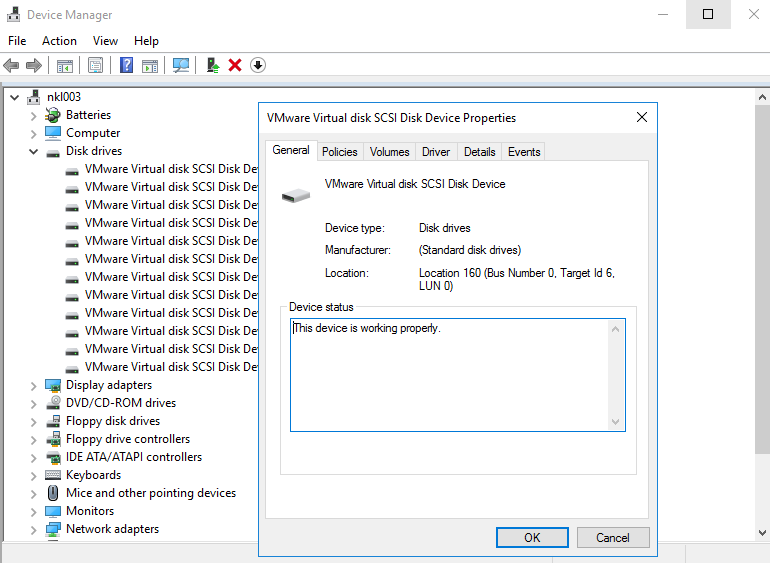
| Znaczenie |
|---|---|
Location 160 | kontroler SCSI Bus 0 |
Location 224 | kontroler SCSI Bus 1 |
Target | numer urządzenia SCSI to N |
Łączymy te dane,dwie abyliczby, żeby uzyskać adres dysku SCSI,SCSI na— przykładdla naprzykładu podstawiez poniższychpola zrzutówLokalizacja ekranuLocation 160, Target Id 6 dysk jest wpod lokalizacji:adresem SCSI(0:6).
Metoda
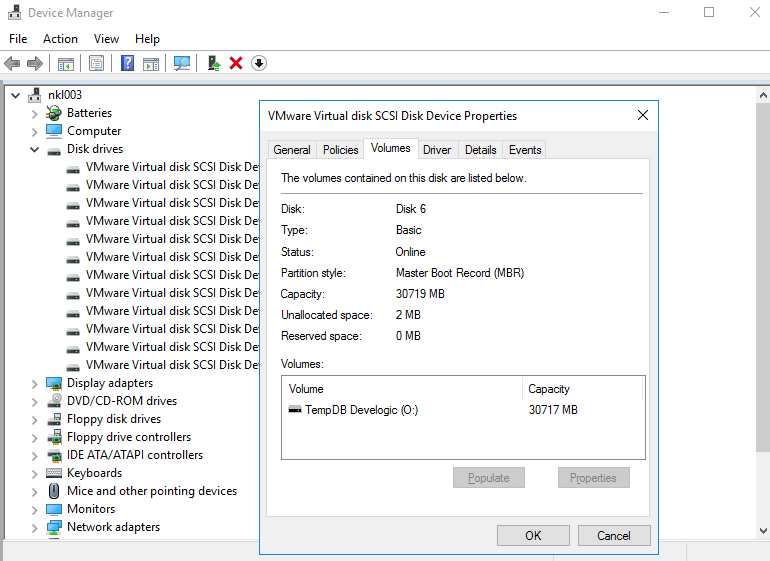
NastępnieKiedy otwieramydysków jest dużo i klikanie po właściwościach każdego z osobna nie ma sensu, wygodniej wyciągnąć te same dane skryptem. Zaczynamy od dopasowania numeru dysku widzianego przez system do jego identyfikatora w Menedżerze urządzeń:
Get-PhysicalDisk | Format-Table DeviceID, FriendlyName, MediaType, OperationalStatus, SizeNumer z kolumny DeviceID odpowiada numerowi dysku w devmgmt.msc (DISK N) oraz numerowi z Get-Disk.
Mając numer dysku, pobieramy jego parametry SCSI bezpośrednio:
Get-WmiObject Win32_DiskDrive | Where-Object { $_.Index -eq NumerDysku } | Select-Object SCSIBus, SCSIPort, SCSITargetId, SCSILogicalUnit, CaptionPrzykład:
SCSIBus SCSIPort SCSITargetId SCSILogicalUnit Caption
------- -------- ------------ --------------- -------
0       0        6            0               VMware Virtual disk SCSI Disk Device
SCSIBus i SCSITargetId to dokładnie te same dwie liczby, które w GUI odczytujemy z pola Lokalizacja — tutaj mamy je od razu w jednym poleceniu, bez przeliczania Location 160/224 na numer kontrolera.
Odnalezienie dysku w vCenter
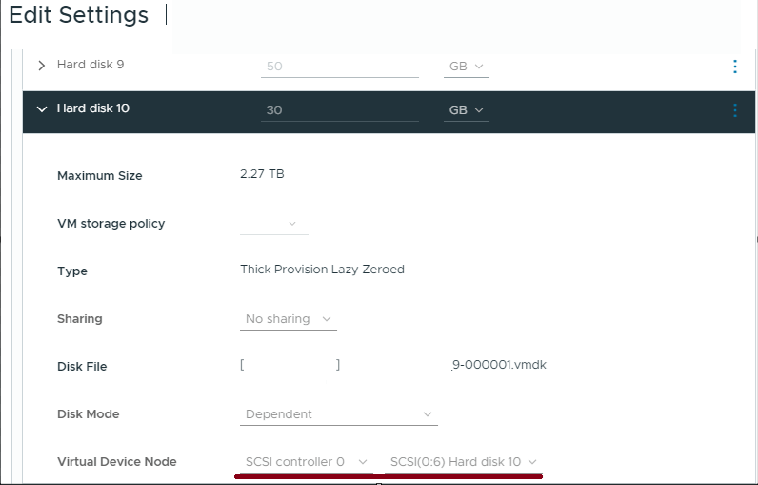
Otwieramy właściwości maszyny wirtualnej w kliencie VMWarevSphere vSphere.(Edit ZnajdujemySettings) i znajdujemy dysk, który ma taki samktórego numer Virtual Device Node,Node jakzgadza ID,się którez uzyskano.obliczonym Wadresem naszym— przykładziedla naszego przykładu SCSI(0:6).
Weryfikacja
Przed jakąkolwiek zmianą w vCenter (powiększenie, usunięcie, zmiana trybu udostępniania dysku) porównujemy jeszcze raz nazwę i pojemność dysku pokazywaną w edytorze ustawień VM z tym, co wynika z odczytu w systemie — pojemność jest tododatkowym SCSI(0:6)potwierdzeniem, że trafiliśmy na właściwy dysk, zwłaszcza gdy dwa dyski mają zbliżony, ale nie identyczny rozmiar.
Po wykonaniu zmiany w vCenter (na przykład powiększeniu dysku) wracamy do systemu i weryfikujemy efekt zgodnie z procedurą opisaną na stronie @@L:w-dyski|Dyski, partycje i wolumeny w Windows@@ — odświeżamy widoczność dysku (Update-HostStorageCache albo rescan w diskpart), sprawdzamy nowy rozmiar przez Get-Disk, i dopiero wtedy powiększamy partycję przez Resize-Partition.
Gdy coś nie zadziała
| Objaw | Przyczyna | Naprawa |
|---|---|---|
Dwa dyski mają ten sam Target Id | dyski wiszą pod różnymi kontrolerami SCSI | uwzględniamy obie liczby, nie tylko Target Id — pełny adres to para Bus:Target |
Get-WmiObject nie zwraca żadnego wiersza | podany NumerDysku nie istnieje albo pomyliliśmy numer z DeviceID i numerem z devmgmt.msc | wracamy do Get-PhysicalDisk i sprawdzamy DeviceID jeszcze raz |
| W vCenter nie widać dysku o pasującym numerze węzła | dysk jest podpięty pod innym kontrolerem SCSI niż zakładaliśmy (np. dodano drugi kontroler dla wydajności) | przeglądamy wszystkie kontrolery SCSI maszyny, nie tylko pierwszy |
Źródła:
Files" — Windows OS Hub (woshub.com)