
tmux: multiplekser terminala
🎚️ Poziom: średnio🧩 Dotyczy: wszystkie dystrybucje (działa też na macOS i BSD)⏱️ Czas: ~18 min
tmux trzyma sesję terminala żywą, kiedy Ty się rozłączysz, i dzieli ją na dowolną liczbę okien i paneli. Jedna komenda uruchomiona w tmuksie przeżyje zerwane SSH, zamknięty laptop i restart klienta terminala.
🔤 Skróty użyte na tej stronie (2)3)
| Skrót | Co znaczy |
|---|---|
| BSD | Berkeley Software Distribution: rodzina Uniksów z uczelni Berkeley, inna gałąź niż Linux, stąd czasem inna składnia tych samych poleceń |
| SSH | Secure Shell: szyfrowane zdalne logowanie do serwera |
| Wi-Fi | Sieć bezprzewodowa: wygodna w biurze, ale w serwerowni dokłada kolejną możliwą przyczynę awarii |
Fiszka
🟢 TYLKO ODCZYT
Utworzenie nowej, anonimowej sesji: tmux
tmuxUruchamia sesję bez nazwy — system nada jej numer zamiast etykiety. Dobre do jednorazowego sprawdzenia czegoś, złe jako nawyk: po tygodniu mamy kilka anonimowych sesji i żadna z nich nic nie mówi o swojej zawartości.
🔤 tmux = terminal multiplexer: menedżer wielu okien terminala w jednej sesji, przeżywa rozłączenie SSH
🟢 TYLKO ODCZYT
Utworzenie nazwanej sesji: tmux new -s NazwaSesji
tmux new -s wdrozenieZakładamy sesję i od razu nadajemy jej nazwę wdrozenie — tak warto robić zawsze. Nazwana sesja daje się rozpoznać w tmux ls bez podłączania się do niej.
🔤 tmux = terminal multiplexer: menedżer wielu okien terminala w jednej sesji, przeżywa rozłączenie SSH
🟢 TYLKO ODCZYT
Wypisanie listy działających sesji: tmux ls
tmux lsPokazujemy wszystkie sesje tmuksa uruchomione na tej maszynie, niezależnie od tego, czy ktoś jest do nich akurat podłączony.
Przykład:
wdrozenie: 3 windows (created Thu Sep 17 14:02:11 2026)
backup: 1 windows (created Thu Sep 17 15:40:02 2026)
🔤 tmux = terminal multiplexer: menedżer wielu okien terminala w jednej sesji, przeżywa rozłączenie SSH
🟢 TYLKO ODCZYT
Podłączenie do sesji: tmux attach -t NazwaSesji
tmux attach -t wdrozeniePodłącza bieżący terminal do sesji o podanej nazwie — dokładnie w tym stanie, w jakim ją zostawiono, łącznie z historią przewijania. Skrót: tmux a -t wdrozenie.
🔤 tmux = terminal multiplexer: menedżer wielu okien terminala w jednej sesji, przeżywa rozłączenie SSH
🟠 ZMIENIA SYSTEM
Zakończenie sesji: tmux kill-session
tmux kill-session -t wdrozenieKończy sesję razem z całą jej zawartością — wszystkimi oknami, panelami i procesami działającymi w środku. To nieodwracalne: nie jest odłączeniem, tylko zabiciem. tmux kill-server idzie dalej i kończy od razu wszystkie sesje tmuksa na maszynie, nie tylko jedną.
🔤 tmux = terminal multiplexer: menedżer wielu okien terminala w jednej sesji, przeżywa rozłączenie SSH
🟢 TYLKO ODCZYT
Utworzenie sesji w tle bez podłączania się: tmux new -d -s NazwaSesji 'komenda'
tmux new -d -s backup 'rsync -av /dane/ storage01.ad.zielona.example:/kopie/'Flaga -d zakłada sesję i od razu zostawia ją odłączoną — nikt nigdy nie widzi jej ekranu, chyba że później zrobi tmux attach. Komenda w cudzysłowie startuje w tej sesji natychmiast, jako pierwszy proces jej pierwszego panelu. Wygodne w skryptach, które mają coś odpalić w tle bez otwierania interaktywnego okna. Nazwę sesji można później zmienić bez jej zabijania: tmux rename-session -t backup backup-nocny.
🔤 tmux = terminal multiplexer: menedżer wielu okien terminala w jednej sesji, przeżywa rozłączenie SSH
🟢 TYLKO ODCZYT
Wpisanie komend z zewnątrz sesji: tmux send-keys
tmux send-keys -t deploy 'cd /opt/app && git pull' EnterWpisujemy tekst do panelu wskazanej sesji tak, jakby ktoś wystukał go na klawiaturze. Enter jest osobnym argumentem — bez niego tekst wyląduje w linii poleceń, ale nikt go nie zatwierdzi. Używane w skryptach, które muszą coś odpalić w konkretnej, już istniejącej sesji, bez ręcznego podłączania się do niej.
🔤 tmux = terminal multiplexer: menedżer wielu okien terminala w jednej sesji, przeżywa rozłączenie SSH
🟢 TYLKO ODCZYT
Wysłanie jednej komendy na kilka paneli naraz: setw synchronize-panes
prefiks, :
setw synchronize-panes on
Po włączeniu wszystko, co wpiszemy w jednym panelu bieżącego okna, trafia jednocześnie do wszystkich pozostałych paneli tego okna. Rozstawiamy cztery panele, w każdym łączymy się przez ssh z innym serwerem (srv01–srv04), włączamy synchronizację i wpisujemy komendę raz — wykona się na czterech maszynach naraz. Wyłączamy ją zaraz po użyciu (setw synchronize-panes off), bo inaczej kolejna literówka trafi na wszystkie panele jednocześnie.
Pojęcie: prefiks. Klawisz, który zapowiada tmuksowi „to, co zaraz naciśniemy, to skrót tmuksa, nie zwykły znak do wpisania w powłoce". Domyślnie to Ctrl+b: wciskamy go, puszczamy, i dopiero potem osobno wciskamy właściwą literę. Bez tego dwuetapowego rytuału każdy skrót z tabeli niżej trafiłby po prostu do powłoki jako zwykły tekst.
🟢 TYLKO ODCZYT
Skróty po prefiksie
| Skrót (po prefiksie) | Co robi | Kiedy używasz |
|---|---|---|
c | nowe okno | zaczynasz kolejne zadanie w tej samej sesji |
, | zmień nazwę bieżącego okna | masz pięć okien i już nie pamiętasz, które jest które |
n / p | następne / poprzednie okno | przełączasz się liniowo |
0–9 | skok do okna o danym numerze | wiesz dokładnie, gdzie chcesz być |
w | interaktywna lista okien | zgubiłeś się w numeracji |
% | podziel panel w pionie (obok) | chcesz dwie kolumny obok siebie |
" | podziel panel w poziomie (pod spodem) | chcesz drugi panel pod bieżącym |
| strzałki | przełącz panel w danym kierunku | masz więcej niż dwa panele w oknie |
o | skocz do kolejnego panelu po kolei | nie chce Ci się celować strzałką |
z | zoom bieżącego panelu na cały ekran (i z powrotem) | panel jest za mały, żeby coś w nim przeczytać |
x | zamknij bieżący panel (z potwierdzeniem) | kończysz pracę w jednym z paneli |
{ / } | zamień panel miejscami z sąsiednim | układ wyszedł w złej kolejności |
d | odłącz się od sesji | kończysz na dziś, proces ma dalej działać |
[ | wejdź w tryb kopiowania | chcesz przewinąć historię albo skopiować tekst |
? | lista wszystkich skrótów | zapomniałeś, co robi dana kombinacja |
: | wiersz poleceń tmuksa | komenda, dla której nie ma skrótu |
🟠 ZMIENIA SYSTEM
Plik ~/.tmux.conf
cat > ~/.tmux.conf <<'EOF'
# zmiana prefiksu z Ctrl+b na Ctrl+a — wygodniejsze, bo Ctrl+b zderza się
# z niektórymi skrótami w edytorach i pagerach
unbind C-b
set -g prefix C-a
bind C-a send-prefix

# mysz: klik przełącza panel, przeciąganie zmienia rozmiar, kółko przewija
set -g mouse on

# 50000 linii historii na panel zamiast domyślnych 2000
set -g history-limit 50000

# okna i panele numerowane od 1, nie od 0 — 0 leży daleko od 1 na klawiaturze
set -g base-index 1
setw -g pane-base-index 1

# przeładuj konfigurację bez zamykania sesji
bind r source-file ~/.tmux.conf \; display "Config przeładowany"

# czytelny pasek statusu: nazwa sesji po lewej, data i godzina po prawej
set -g status-bg colour235
set -g status-fg colour250
set -g status-left '#[bold]#S '
set -g status-right '%Y-%m-%d %H:%M'
EOF
tmux source-file ~/.tmux.conf
Plik czytany przy starcie każdej nowej sesji tmuksa. Zmiany nie działają wstecz na sesje już uruchomione, dopóki nie przeładujemy configu poleceniem tmux source-file ~/.tmux.conf albo skrótem prefiks, r — ten skrót zadziała dopiero po pierwszym ręcznym przeładowaniu, bo do tego momentu sesja jeszcze nie zna linijki bind r ....
Uważaj
- Wersja tmux w chwili pisania to 3.7c (sierpień 2026), a domyślny prefiks
Ctrl+bnie zmienił się od lat — źródło w sekcji Źródła. exitalboCtrl+dw ostatnim panelu zamyka okno (i sesję, jeśli było ostatnie) — to nie to samo co odłączenie przezdpo prefiksie.- Domyślny limit historii to tylko 2000 linii na panel — bez wpisu w
~/.tmux.confstracisz starszy output.
🔤 cat = concatenate: sklej i wypisz pliki · tmux = terminal multiplexer: menedżer wielu okien terminala w jednej sesji, przeżywa rozłączenie SSH
Z życia wzięte
📖 Z ŻYCIA WZIĘTE
O 21:30, w ostatni dzień zamknięcia miesiąca, Ola rozstawia w tmuksie cztery panele podłączone przez SSH do sql01, pg01, my01 i ora01. Włącza synchronize-panes, wpisuje jedną komendę sprawdzającą miejsce na dysku i widzi wynik z czterech baz naraz zamiast łączyć się z każdą osobno. Po skończonej kontroli pamięta wyłączyć synchronizację, zanim wpisze cokolwiek innego.
Po co to istnieje
Łączysz się przez SSH, odpalasz migrację bazy danych na 40 minut, i tracisz Wi-Fi.Fi. Razem z połączeniem SSH kończy się cała sesja terminala — powłoka dostaje SIGHUP i przekazuje go dalej (mechanizm opisany na stronie Zadania powłoki: jobs, bg, fg, nohup, disown), a migracja ginie w połowie transakcji.
tmux rozwiązuje to inaczej niż samo nohup czy disown — nie tylko chroni jeden proces przed sygnałem rozłączenia, ale utrzymuje cały terminal, ze wszystkim co na nim widać, jako osobny proces działający niezależnie od Twojego połączenia. Odłączasz się — proces dalej pracuje, ekran dalej się aktualizuje, tylko akurat nikt nie patrzy. Wracasz później, nawet z innego komputera, i podłączasz się dokładnie tam, gdzie skończyłeś, łącznie z historią przewijania.
Drugi problem: praca na kilku rzeczach naraz bez otwierania wielu okien terminala klienta i bez pamiętania, które SSH prowadzi do którego serwera. Jedna sesja mieści dziesiątki okien i paneli, a przełączasz się między nimi jednym skrótem zamiast Alt-Tabem po oknach systemu.
Analogia
Wyobraź sobie pokój z kilkoma biurkami, a na każdym biurku po kilka monitorów.
Sesja to pokój. Możesz mieć ich kilka naraz — jeden do wdrożenia na jednym serwerze, drugi do monitoringu innego — i wchodzić do dowolnego, kiedy chcesz; reszta pokoi trwa bez Ciebie. Okno to jedno biurko w tym pokoju — masz ich tyle, ile zadań: jedno na edycję configu, drugie na logi, trzecie na monitoring. Widzisz tylko biurko, przy którym akurat siedzisz, pozostałe czekają obok. Panel to monitor na biurku — możesz mieć ich kilka naraz w polu widzenia, każdy pokazujący coś innego, wszystkie widoczne bez przełączania.
To realna przewaga nad screen, który zna tylko sesję i okno. Chcesz zobaczyć dwie rzeczy naraz w screenie? Musisz otworzyć drugie okno terminala klienta i podłączyć się do tej samej sesji drugi raz. W tmuksie dzielisz jedno biurko na dwa monitory jednym skrótem, bez drugiego połączenia SSH.
Ograniczenie tej analogii jest realne: na biurku widzisz tylko to jedno biurko — nie da się jednym spojrzeniem ogarnąć dwóch różnych biurek (okien) w tym samym pokoju tylko dlatego, że są w tej samej sesji. Żeby zobaczyć drugie, trzeba się do niego fizycznie przesiąść (n, p albo numer). To rozróżnienie — panel dzieli ekran, okno go zastępuje — myli początkujących najczęściej.
Jak to działa
🔍 Rozwiń: jak to działa pod spodem
tmux działa w modelu klient-serwer, i to jest klucz do zrozumienia, dlaczego odłączanie w ogóle działa. Kiedy wpisujesz tmux, uruchamia się (jeśli jeszcze nie działa) proces tmux w tle jako serwer — to on trzyma stan wszystkich sesji, okien i paneli oraz same procesy powłoki działające w każdym z nich. Terminal, który widzisz, to tylko klient podłączony do tego serwera przez gniazdo Uniksowe w /tmp/tmux-<uid>/. Kiedy się odłączasz (d po prefiksie) albo tracisz połączenie SSH, ginie wyłącznie klient. Serwer żyje dalej — nigdy nie był potomkiem Twojej powłoki SSH i nigdy nie dostał jej SIGHUP.
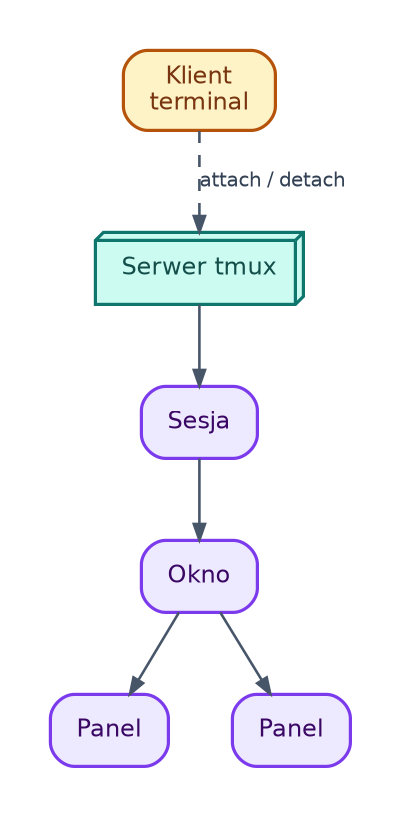
🔎 Serwer tmux trzyma sesje, każda sesja mieści okna, a każde okno panele; klient tylko podłącza się do serwera i może odłączyć się bez wpływu na procesy w środku (kliknięcie otwiera pełny rozmiar)
Dokładnie dlatego tmux new -d -s backup 'komenda' z Fiszki działa bez podłączania się w ogóle: tworzy sesję na serwerze i od razu ją zostawia, bez otwierania klienta.
Struktura wewnątrz jednej sesji to drzewo: sesja zawiera dowolną liczbę okien, każde okno dowolną liczbę paneli, każdy panel to osobny pseudoterminal (PTY) z własnym procesem powłoki na końcu. Podział panelu (% albo ") nie kopiuje niczego — tworzy nowy PTY obok istniejącego, dzieląc dostępną przestrzeń ekranu.
tmux kontra screen — skąd bierze się przewaga. screen (1987) zna tylko sesję i okno — podział ekranu jest w nim doklejonym dodatkiem, nie pełnoprawnym poziomem hierarchii. tmux od pierwszego wydania w 2007 roku miał od razu trzy poziomy i myślał o skryptowalności (send-keys, format stringów). Pełne zestawienie i migrację ze screena opisuje strona screen — sesje, które przeżyją rozłączenie; tu wystarczy skrót:
| Cecha | tmux | screen |
|---|---|---|
| Poziomy struktury | sesja → okno → panel | sesja → okno (podział ekranu to dodatek) |
| Pasek statusu | konfigurowalny, włączony domyślnie | trzeba włączyć i skonfigurować ręcznie |
| Format konfiguracji | jeden spójny ~/.tmux.conf | starszy, mniej spójny składniowo |
Sterowanie z zewnątrz (send-keys) | pełnoprawna część API | dostępne, mniej naturalne |
| Aktywny rozwój | regularne wydania (patrz Źródła) | sporadyczny |
Krok po kroku
1. Załóż nazwaną sesję.
tmux new -s wdrozenieZawsze z -s nazwa. Sesja anonimowa (samo tmux) dostaje numer zamiast nazwy — po tygodniu, kiedy masz ich sześć, tmux ls pokaże 0: 1 windows, 3: 2 windows bez żadnej wskazówki, co w której siedzi.
2. Otwórz kolejne okno, nazwij je, przełącz się między nimi.
prefiks, c        # nowe okno
prefiks, ,        # nazwij bieżące okno
prefiks, 0        # wróć do okna numer 0
[wdrozenie] 0:bash* 1:logi- 2:monitorGwiazdka oznacza okno aktywne, myślnik — ostatnio odwiedzone.
3. Podziel okno na panele i poruszaj się między nimi.
prefiks, %         # podział pionowy — dwie kolumny obok siebie
prefiks, "         # podział poziomy — drugi panel pod bieżącym
prefiks, strzałka  # skok do sąsiedniego panelu
prefiks, z         # zoom panelu na cały ekran; jeszcze raz — powrót
z przydaje się, gdy panel jest za wąski, żeby przeczytać długą linię logu.
4. Odłącz się i podłącz z powrotem.
prefiks, dtmux ls
tmux attach -t wdrozeniewdrozenie: 3 windows (created Thu Sep 17 14:02:11 2026)5. Zabij sesję, kiedy zadanie się skończyło.
tmux kill-session -t wdrozenie6. Skonfiguruj ~/.tmux.conf i przeładuj go bez restartu serwera tmuksa.
Treść pliku i komenda przeładowania są w Fiszce, w karcie „Plik ~/.tmux.conf". Pierwsze przeładowanie po dodaniu bind r musisz zrobić ręcznie — dopiero od tego momentu prefiks, r działa jako skrót do kolejnych przeładowań. Jeśli zmieniasz przy okazji prefiks, kolejne przeładowanie robisz już nowym.
7. Wejdź w tryb kopiowania i wyciągnij tekst.
prefiks, [        # tryb kopiowania — strzałki/PageUp zaczynają przewijać
spacja            # zaznacz początek fragmentu (przy mode-keys vi)
Enter             # skopiuj zaznaczenie do bufora tmuksa
prefiks, ]        # wklej z bufora
Domyślnie tmux ma własny, wewnętrzny schowek, niezależny od schowka X11/Wayland. Żeby kopiowanie trafiało też do schowka systemowego, dopisz w ~/.tmux.conf (wymaga xclip na X11 albo wl-clipboard na Wayland):
bind-key -T copy-mode-vi Enter send-keys -X copy-pipe-and-cancel "xclip -in -selection clipboard"8. Zautomatyzuj wpisywanie komend z zewnątrz sesji przez send-keys.
tmux new -d -s deploy
tmux send-keys -t deploy 'cd /opt/app && git pull' Enter
tmux send-keys -t deploy './deploy.sh --env=prod' Enter
send-keys wpisuje tekst do panelu tak, jakbyś sam go wystukał na klawiaturze — łącznie z Enter jako osobnym argumentem, bo bez niego komenda tylko wyląduje w linii poleceń, nie zostanie wykonana. Przydaje się w skryptach, które muszą coś odpalić w konkretnej, już istniejącej sesji.
9. Synchronizuj panele, żeby wpisywać tę samą komendę na kilku serwerach naraz.
prefiks, :
setw synchronize-panes on
Od tej chwili wszystko, co wpiszesz w jednym panelu, trafia do wszystkich paneli tego okna. Rozstaw cztery panele, w każdym ssh do innego serwera (srv01–srv04), włącz synchronizację i wpisz sudo dnf update -y raz — wykona się na czterech maszynach naraz. Wyłącz zaraz po użyciu (setw synchronize-panes off), bo inaczej kolejna literówka trafi na wszystkie cztery serwery jednocześnie.
Częste błędy
Nacisnąłeś Ctrl+d zamiast prefiksu i litery d, licząc na odłączenie.
[wdrozenie] logout
[proces zakończony]
Ctrl+d to sygnał końca pliku dla powłoki, nie skrót tmuksa. Zamknąłeś panel — a jeśli to był ostatni panel ostatniego okna, razem z nim całą sesję. Odłączenie to zawsze dwa oddzielne naciśnięcia: prefiks, puść, potem d.
Zapomniałeś nazwać sesję i po tygodniu masz sześć anonimowych.
$ tmux ls
0: 1 windows (created Mon Sep 14 09:12:03 2026)
1: 3 windows (created Tue Sep 15 11:40:21 2026)
2: 1 windows (created Wed Sep 16 08:03:55 2026)
Żadna nazwa nic nie mówi o zawartości — musisz podłączyć się do każdej po kolei, żeby sprawdzić, co w której siedzi. Zawsze tmux new -s coś-konkretnego.
Edytowałeś ~/.tmux.conf, zapisałeś, i nic się nie zmieniło.
Zmiany w pliku konfiguracyjnym nie działają wstecz na już uruchomioną sesję, dopóki jej nie przeładujesz. Bez wpisu bind r source-file ~/.tmux.conf w configu musisz za każdym razem pamiętać tmux source-file ~/.tmux.conf albo prefiks, : i wpisać to ręcznie. Zapomnisz raz na kilka tygodni i będziesz się zastanawiał, dlaczego mysz albo nowy prefiks dalej nie działają.
Zagnieżdżony tmux przez SSH — prefiks trafia do złej sesji.
Jesteś w tmuksie lokalnie i przez SSH podłączasz się do serwera, na którym też odpalasz tmuksa. Naciskasz Ctrl+b — łapie go lokalna sesja, nie ta na serwerze, bo prefiks przechwytuje pierwszy klient w łańcuchu. Rozwiązanie: naciśnij prefiks dwa razy (Ctrl+b Ctrl+b litera) albo ustaw w lokalnym configu inny prefiks niż na serwerach zdalnych.
🎯 Ćwiczenia
Wszystko poniżej wykonujesz na własnej maszynie, w katalogu /tmp. Nic nie wymaga uprawnień administratora.
Ćwiczenie 1 — sesja, podział okna, odłączenie
tmux new -s cwiczenie
echo $$
Podziel okno (prefiks, %) i w drugim panelu uruchom coś, co działa w pętli:
watch -n 1 dateWróć do pierwszego panelu (prefiks, o), odłącz się (prefiks, d) i z zewnątrz sprawdź, że watch dalej działa:
ps -ef | grep watchPosprzątaj: tmux kill-session -t cwiczenie.
Ćwiczenie 2 — sesja w tle bez podłączania się w ogóle
tmux new -d -s licznik 'for i in $(seq 1 300); do echo "tick $i"; sleep 1; done'
tmux attach -t licznik
Odłącz się (prefiks, d), odczekaj chwilę i podłącz się ponownie: sleep 5 && tmux attach -t licznik.
Czego się spodziewać
Licznik będzie o kilka sekund dalej niż w momencie odłączenia — proces działał cały czas, niezależnie od tego, czy ktoś patrzył. To sedno różnicy między tmuksem a zwykłym uruchomieniem komendy: obserwator jest opcjonalny, proces nie. Na koniec: tmux kill-session -t licznik.
Pytania kontrolne
1. Dlaczego zamknięcie okna terminala klienta nie kończy procesów w sesji tmuksa, a exit wpisany w ostatnim panelu — kończy?
Odpowiedź
Zamknięcie okna klienta zrywa tylko połączenie z serwerem tmuksa, dokładnie tak jak zerwane SSH — serwer i procesy w środku żyją dalej. exit w ostatnim panelu kończy powłokę działającą w tym panelu; skoro to był ostatni panel ostatniego okna, kończy się całe okno, a wraz z nim cała sesja po stronie serwera. Różnica: kto inicjuje zakończenie — sam serwer (przy exit) czy tylko klient, który się od niego odpina.
2. Czym różni się okno od panelu i dlaczego to rozróżnienie ma znaczenie przy planowaniu układu pracy?
Odpowiedź
Okno to osobna „strona" w sesji — widoczna tylko jedna naraz. Panel to podział jednego okna — wszystkie panele widoczne równocześnie. Rzeczy, które chcesz obserwować jednocześnie (log usługi i powłoka do testów), powinny być panelami tego samego okna. Rzeczy niezwiązane, które i tak przełączasz pojedynczo, lepiej trzymać jako osobne okna.
3. Masz cztery panele podłączone do czterech różnych serwerów i włączone synchronize-panes. Wpisujesz komendę z literówką. Co się stanie i jak to naprawić na przyszłość?
Odpowiedź
Literówka trafi na wszystkie cztery serwery jednocześnie — synchronizacja nie odróżnia poprawnej komendy od błędnej, tylko powiela każde naciśnięcie klawisza. Na przyszłość: włączaj ją tuż przed wpisaniem właściwej komendy i wyłączaj zaraz po (setw synchronize-panes off).
4. bind r source-file ~/.tmux.conf w samym ~/.tmux.conf działa jako skrót dopiero po pewnym warunku. Jakim?
Odpowiedź
To instrukcja wewnątrz pliku konfiguracyjnego — żeby zaczęła obowiązywać, sesja musi najpierw wczytać nową wersję tego pliku. Pierwsze przeładowanie po dodaniu tej linijki robisz więc ręcznie (tmux source-file ~/.tmux.conf); dopiero potem prefiks, r działa jako skrót do kolejnych przeładowań.
Powiązane: screen —screen: sesje, które przeżyją rozłączenie · Zadania powłoki: jobs, bg, fg, nohup, disown · Sygnały: kill, pkill, killall, trap · Terminal, TTY, konsola, powłoka
Źródła: man 1 tmux · tmux/tmux — Releases (GitHub) · tmux/tmux — plik CHANGES