Instalacja Rocky Linux z własnym nazewnictwem VG i LV
Typ: procedura · Dotyczy: RHEL/Rocky 9–10 (instalator Anaconda) · Czas: ~20 min ponad standardową instalację · Tagi: typ/procedura system/rhel temat/dyski
Efekt: świeżo zainstalowany system ma grupy woluminów i woluminy logiczne nazwane wg czytelnego, przewidywalnego schematu (vgOS/lvRoot, lvVar, lvTmp, lvHome, vgDB/lvData) zamiast domyślnych losowych nazw generowanych przez Anacondę (rl-root, rl-swap...).
Zanim zaczniesz
| Wymaganie | Jak sprawdzić |
|---|---|
| Rozruchowy nośnik instalacyjny Rocky Linux 9 lub 10 | zweryfikuj sumę kontrolną obrazu ISO przed nagraniem |
| Dostęp do konsoli podczas instalacji (monitor+klawiatura albo KVM przez iLO/iDRAC/IPMI) | — |
| Ustalony z góry plan podziału dysku (ile woluminów, jakie rozmiary startowe) | rozpisz schemat przed uruchomieniem instalatora, nie improwizuj w GUI |
| Dysk(i) docelowe zidentyfikowane i bez potrzebnych danych | lsblk z poziomu terminala instalatora (krok 2) |
Po uruchomieniuco w ogóle nazywać VG i LV inaczej niż domyślnie: Anaconda z automatycznego partycjonowania tworzy grupę wolumenów o nazwie pochodnej od nazwy dystrybucji (np. rl dla Rocky Linux) i woluminy root/swap. Na jednym serwerze to nieistotne. Przy kilkunastu czy kilkudziesięciu serwerach identyczna nazwa rl-root na każdym z nich utrudnia skrypty administracyjne (nie da się jednoznacznie odwołać się do „tego" woluminu bez dodatkowej logiki), utrudnia czytanie lsblk/df -h na zrzutach ekranu z różnych maszyn i komplikuje rozbudowę, gdy trzeba dodać osobny VG pod dane aplikacji. Nazwa niosąca informację (vgOS, vgDB) eliminuje tę niejednoznaczność raz na zawsze, przy koszcie kilku dodatkowych kliknięć podczas instalacji.
Uważaj: układ partycji zapisany na dysk w trakcie instalacji jest praktycznie nieodwracalny bez ponownej instalacji lub żmudnej migracji na żywym systemie. Zmiana nazw VG/LV po instalacji jest możliwa (patrz Wycofanie zmian), ale wymaga przebudowy initramfs i poprawek w GRUB — pomyłka na tym etapie kończy się systemem, który nie startuje. Rozplanuj nazewnictwo przed instalacją, żeby tej ścieżki nie trzeba było w ogóle używać.
Przebieg
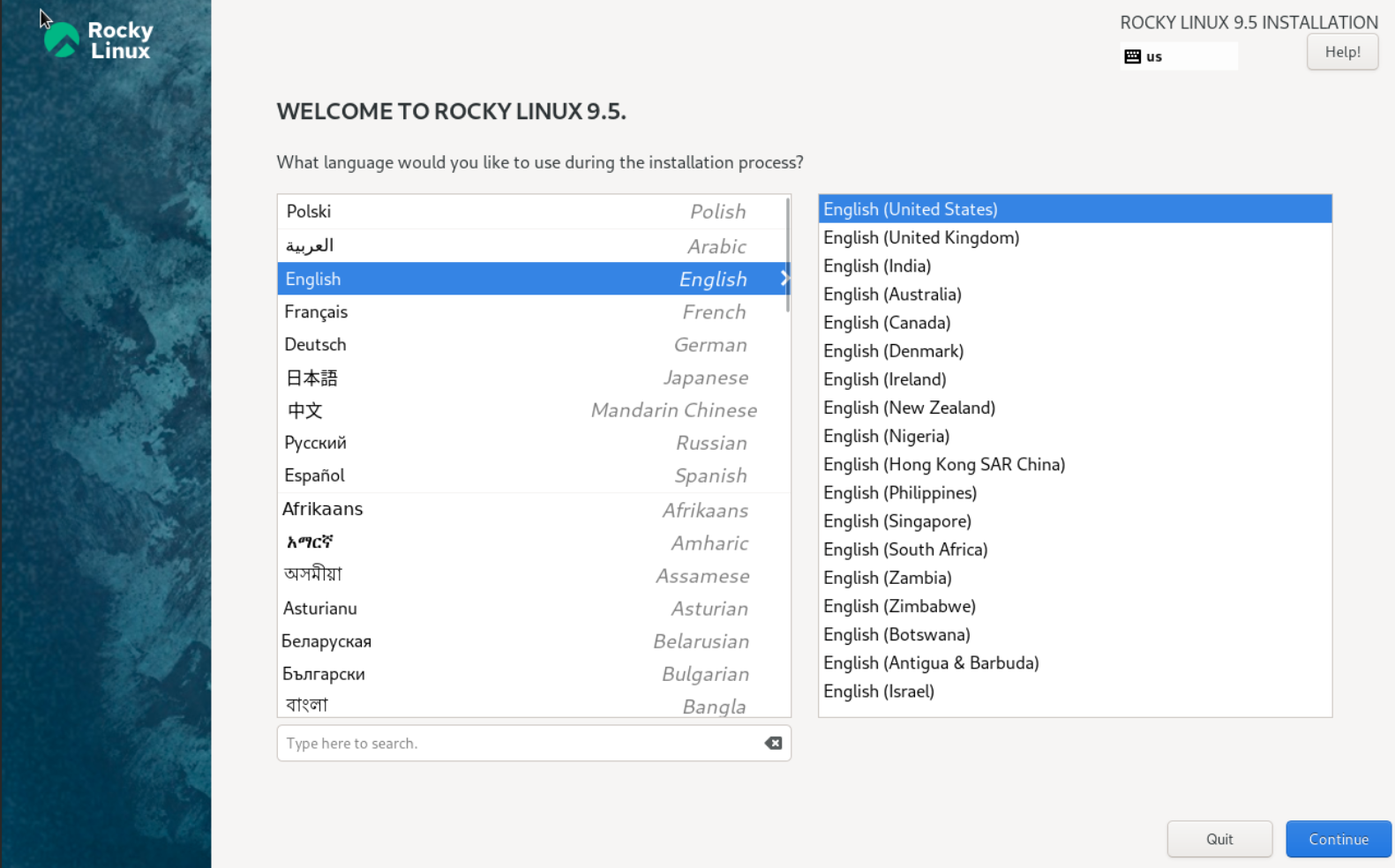
1. Start instalatora wybieramyi odpowiedniwybór język:języka
Uruchom instalator z nośnika, wybierz język i przejdź do głównego ekranu Anacondy (Installation Summary). Na tym etapie GUI nie pokazuje jeszcze niczego związanego z dyskami.
2.
I(Opcjonalnie) wciskamypodgląd kombinacjędysków klawiszyz
CTRL + ALT + Ctrl+Alt+F3PrzeniesieKombinacja nas toprzenosi do sesji terminalowej działającej równolegle z instalatorem graficznym — przydatne, żeby zawczasu zweryfikować, które urządzenia blokowe widzi jądro, zanim wejdziesz w którejpartycjonowanie będziemyw mogli dowolnie zarządzać dyskami. Możemy zweryfikować wykrywane dyski poprzez List Block Devices:GUI.
lsblk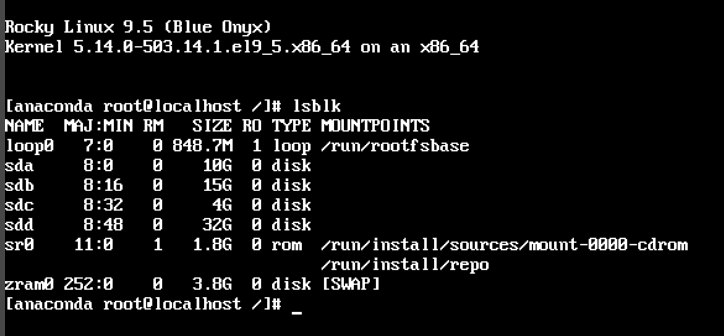
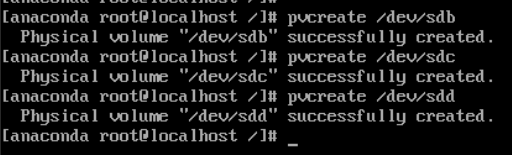
Na początku musimy utworzyć phisical device poprzez komendę pvcreate
pvcxreateNAME          /dev/sdXMAJ:MIN RM   SIZE RO TYPE MOUNTPOINTS
sda             8:0    0   200G  0 disk
sdb             8:16   0   500G  0 disk
sr0 11:0 1 1.5G 0 romPrzykładSam wykonaniaterminal komendytekstowy
jest miejscem, w którym nazywa się VG/LV dla tej instalacji — to tylko podgląd. Ręcznepvcreate /dev/sdaw tej sesji ma sens wyłącznie przy instalacji zautomatyzowanej (kickstart) albo przy wstępnym przygotowaniu dysku dla instalatora; standardowa ścieżka to interaktywne partycjonowanie w GUI, krok 4. Wróć do instalatora graficznego kombinacjąCtrl+Alt+F6(alboF1, zależnie od wersji Anacondy).
3. Przejście do partycjonowania niestandardowego
W Installation Summary wybierz Installation Destination, zaznacz docelowy dysk (lub dyski), a w sekcji Storage Configuration zaznacz Custom. Kliknij Done — Anaconda przejdzie do ekranu Manual Partitioning.
4. Utworzenie punktów montowania i grupy woluminów systemowej
Kliknij +, dodaj punkt montowania / z rozmiarem startowym, np. 30 GiB. Anaconda utworzy dla niego domyślną grupę woluminów (rl albo podobną) — to jest moment, w którym trzeba ją zmienić: w panelu po prawej znajdź pole Volume Group, rozwiń listę i wybierz Modify....
W oknie Configure Volume Group zmień pole Name na vgOS, potwierdź Save. Powtórz dodawanie punktów montowania dla /var, /tmp i /home, za każdym razem upewniając się, że przypisane są do tej samej grupy vgOS; nazwę każdego woluminu logicznego zmienisz analogicznie w polu Name danego punktu montowania (bez wchodzenia w Modify grupy) — lvRoot, lvVar, lvTmp, lvHome.
5. Osobna grupa woluminów pod dane
Jeśli serwer ma hostować bazę danych albo inny zasób danych wymagający oddzielnego zarządzania (własny backup, własne rozszerzanie, ewentualnie inny dysk fizyczny), dodaj kolejny punkt montowania — np. /var/lib/pgsql albo /data — i w tym samym oknie Modify utwórz dla niego osobną grupę vgDB, z wolumenem lvData.
Rozdzielenie systemu operacyjnego i danych na dwa VG ułatwia później niezależne rozszerzanie każdego z nich (dodanie dysku tylko pod vgDB, bez ruszania vgOS) oraz osobne kopie zapasowe na poziomie wolumenu.
6. Rozmiary startowe i zapasowe miejsce w VG
Proponowany punkt startowy dla serwera ogólnego przeznaczenia (dostosuj do realnego obciążenia):
| Wolumen | Rozmiar startowy | Uwaga |
|---|---|---|
lvRoot | 20–30 GiB | rzadko rośnie, jeśli logi trzymane są osobno |
lvVar | 15–20 GiB | logi, cache pakietów, dane usług — rośnie najszybciej |
lvTmp | 5–10 GiB | oddzielenie od / chroni root przed zapełnieniem przez pliki tymczasowe |
lvHome | 5–10 GiB | na serwerze bez kont interaktywnych można pominąć |
lvData (w vgDB) | wg potrzeb aplikacji | zwykle największy wolumen na maszynie |
Nie przydzielaj od razu 100% pojemności dysku do sumy woluminów logicznych — zostaw kilka lub kilkanaście procent przestrzeni w samym VG jako niealokowaną. LVM pozwala rozszerzyć istniejący wolumen (lvextend) bez przestoju, ale tylko wtedy, gdy w grupie woluminów jest wolne miejsce; VG zapełniony w 100% od pierwszego dnia wymusza dodanie kolejnego fizycznego dysku przy pierwszej potrzebie rozszerzenia, zamiast prostego lvextend.
7. Zatwierdzenie i dokończenie instalacji
Kliknij Done, zaakceptuj podsumowanie zmian w oknie Summary of Changes, wróć do głównego ekranu i uruchom Begin Installation. Dalsza część (hasło roota, użytkownik, czas) przebiega standardowo.
Weryfikacja
Po zakończeniu instalacji i pierwszym uruchomieniu:
sudo vgs VG #PV #LV #SN Attr VSize VFree
vgDB 1 1 0 wz--n- <500.00g 50.00g
vgOS 1 4 0 wz--n- <200.00g 20.00gsudo lvs LV VG Attr LSize Pool Origin Data% Meta% Move Log Cpy%Sync Convert
lvData vgDB -wi-ao---- 450.00g
lvHome vgOS -wi-ao---- 10.00g
lvRoot vgOS -wi-ao---- 30.00g
lvTmp vgOS -wi-ao---- 10.00g
lvVar vgOS -wi-ao---- 20.00glsblk
df -hNAME MAJ:MIN RM SIZE RO TYPE MOUNTPOINTS
sda 8:0 0 200G 0 disk
├─sda1 8:1 0 1G 0 part /boot
└─sda2 8:2 0 199G 0 part
├─vgOS-lvRoot 253:0 0 30G 0 lvm /
├─vgOS-lvVar 253:1 0 20G 0 lvm /var
├─vgOS-lvTmp 253:2 0 10G 0 lvm /tmp
└─vgOS-lvHome 253:3 0 10G 0 lvm /home
sdb 8:16 0 500G 0 disk
└─sdb1 8:17 0 500G 0 part
└─vgDB-lvData 253:4 0 450G 0 lvm /data
vgs/lvs pokazują nazwy dokładnie takie, jakie zostały nadane w kroku 4 i 5 — jeśli widzisz rl-root zamiast vgOS-lvRoot, oznacza to, że zmiana w oknie Modify nie została zapisana przed przejściem dalej. Kolumna VFree w vgs potwierdza, że w każdej grupie zostało wolne miejsce z kroku 6.
Wycofanie zmian
Zmiana nazw VG/LV po zainstalowanym systemie jest technicznie możliwa, ale wymaga trzech skoordynowanych kroków — pominięcie któregokolwiek kończy się systemem, który nie wstaje:
# 1. Zmiana nazw (system uruchomiony z zewnętrznego nośnika ratunkowego,
#    woluminy NIE mogą być zamontowane w trakcie zmiany)
sudo vgrename rl vgOS
sudo lvrename vgOS root lvRoot
sudo lvrename vgOS var lvVar

# 2. Poprawka /etc/fstab i /etc/default/grub na nowe ścieżki /dev/mapper/...
sudo sed -i 's#/dev/mapper/rl-root#/dev/mapper/vgOS-lvRoot#' /etc/fstab
sudo sed -i 's#/dev/mapper/rl-root#/dev/mapper/vgOS-lvRoot#' /etc/default/grub

# 3. Odbudowa initramfs i konfiguracji GRUB, żeby znały nowe nazwy
sudo dracut -f --regenerate-all
sudo grub2-mkconfig -o /boot/grub2/grub.cfg
Initramfs ma zaszyte nazwy urządzeń użyte przy jego budowie — po vgrename/lvrename stary initramfs nadal szuka starej nazwy i jądro zatrzyma się w trybie awaryjnym (emergency mode) przy starcie, zanim w ogóle dojdzie do odczytania nowego /etc/fstab. Krok z dracut -f jest dlatego równie krytyczny jak sama zmiana nazwy. Ostrzeżenie: wykonuj tę procedurę wyłącznie z zewnętrznego nośnika ratunkowego (rescue ISO) lub w trybie chroot z boot media, nigdy na żywym, zamontowanym systemie — literówka w którymkolwiek z powyższych poleceń, wykonana na uruchomionym systemie, prowadzi do systemu, który nie wstanie i wymaga dokładnie tej samej procedury ratunkowej, żeby to naprawić.
Gdy coś nie zadziała
| Objaw | Przyczyna | Naprawa |
|---|---|---|
System po instalacji nie wstaje, dracut w trybie emergency szuka /dev/mapper/rl-root | Nazwa w /etc/fstab lub /etc/default/grub nie została zaktualizowana po ręcznej zmianie nazwy VG/LV | Uruchom z nośnika ratunkowego, zamontuj system, popraw wpisy w /etc/fstab i przebuduj initramfs/GRUB jak w sekcji Wycofanie zmian |
Zmiana nazwy w GUI Anacondy „nie trzyma się" — po powrocie do ekranu widać znów rl | Zmiana nazwy VG wykonana zbyt późno, po tym jak inny punkt montowania już przypisano do starej grupy | Wróć do Modify grupy woluminów i zmień nazwę zanim dodasz kolejne punkty montowania; jeśli problem się powtarza, usuń wszystkie punkty montowania i zacznij podział od nowa |
lvextend odmawia rozszerzenia woluminu mimo wolnego miejsca na dysku fizycznym | Cała pojemność VG została zaalokowana do woluminów logicznych już podczas instalacji (brak VFree) | Dodaj nowy fizyczny dysk i vgextend grupę o niego (pvcreate + vgextend vgOS /dev/sdX), dopiero potem lvextend |
GRUB po zmianie nazwy VG zatrzymuje się na error: unknown filesystem | grub2-mkconfig nie został uruchomiony po zmianie nazwy, konfiguracja GRUB nadal wskazuje starą ścieżkę urządzenia | sudo grub2-mkconfig -o /boot/grub2/grub.cfg z poziomu chroot na systemie ratunkowym |
Powiązane: @@L:lvm|Zarządzanie LVM: pv, vg, lv, rozszerzanie i zmniejszanie woluminów@@ · dracut i initramfs: kiedy trzeba przebudować
TworzymyŹródła: resztęman wymaganych8 urządzeńvgrenamefizycznych:· man 8 lvrename · man 8 dracut · Red Hat Enterprise Linux — Configuring and managing logical volumes · Red Hat — Performing an advanced RHEL installation (Anaconda Custom Partitioning)