
Klaster Windows w utrzymaniu: aktualizacje CAU, monitoring i problemy
🎚️ Poziom: zaawansowany🧩 Dotyczy: Windows Server 2022 i 2025, Cluster-Aware Updating (CAU), Storage Spaces Direct, Zabbix agent 2 (7.0 LTS)⏱️ Czas: ~120 min
Zbudowany klaster nie jest jeszcze utrzymany: co miesiąc trzeba zainstalować poprawki bez zatrzymywania maszyn, na bieżąco widzieć, że świadek, pula i sieć są zdrowe, i umieć działać, gdy coś się posypie. Na tej stronie opisujemy aktualizacje z CAU i ręczne, firmware, monitoring w Zabbixie, kopie maszyn, testy przełączenia, typowe problemy i odzyskiwanie po utracie kworum. Budowę klastra, sieci, świadka i S2D opisuje poprzednia strona.
Procedura wymuszenia kworum z sekcji o odzyskiwaniu zmienia stan klastra i użyta na złym węźle może zgubić zmiany. Dlatego zanim ją wykonamy, ustalamy, który węzeł padł ostatni, i upewniamy się przez BMC, że drugi jest wyłączony. Nazwa klastra hvclu01 jest propozycją z poprzedniej strony: gdy klaster ma już własną nazwę, w poleceniach stoi ona.
Wyniki w przykładach pokazują kształt odpowiedzi i nie pochodzą z uruchomienia na prawdziwych hostach Zielonej. Terminy aktualizacji i testów liczymy z kalendarza ze strony Macierz wysokiej dostępności usług Zielonej: poziom rezerwy każdej usługi, zależności i kolejność prac, a propozycje progów alarmów są naszymi założeniami do poprawienia po pierwszym miesiącu.
🧭 ZAŁOŻENIA SCENARIUSZA
klaster hvclu01 ma dwa węzły hv01 i hv02 w jednej serwerowni oraz świadka poza klastrem, zbudowanego według strony Klaster Windows od zera: budowa, sieć, świadek i S2D. W oknie aktualizacji pracuje jeden węzeł i świadek, więc przez ten czas klaster nie ma zapasu na drugą awarię.
🔤 Skróty użyte na tej stronie (21)
| Skrót | Co znaczy |
|---|---|
| BMC | Baseboard Management Controller: osobny malutki komputer na płycie serwera, który działa nawet przy wyłączonym serwerze i odczytuje m.in. temperatury czujników |
| BPA | Best Practices Analyzer: analizator zaleceń, który sprawdza konfigurację; w CAU uruchamia go Test-CauSetup przed pierwszym przebiegiem aktualizacji |
| CAU | Cluster-Aware Updating: funkcja Windows, która aktualizuje węzły klastra po kolei, z wstrzymaniem i opróżnieniem każdego |
| CredSSP | Credential Security Support Provider: mechanizm Windows, który przekazuje poświadczenia na drugą maszynę; część poleceń klastra, na przykład tworzenie roli, wymaga go przy uruchamianiu zdalnym |
| CSV | w Windowsie: Cluster Shared Volume, dysk widoczny naraz dla wszystkich węzłów klastra; w danych: Comma-Separated Values, plik z wartościami oddzielonymi przecinkami |
| DHCP | Dynamic Host Configuration Protocol: usługa, która sama rozdaje komputerom adresy IP |
| DNS | Domain Name System: książka telefoniczna internetu, zamienia nazwy na adresy IP |
| GPO | Group Policy Object: zestaw ustawień wypychanych z Active Directory na komputery |
| IOPS | Input/Output Operations Per Second: liczba operacji odczytu i zapisu na sekundę, podstawowa miara szybkości magazynu, którą podaje też Health Service S2D |
| IPsec | Internet Protocol Security: zestaw protokołów szyfrujących i uwierzytelniających ruch sieciowy, na nim stoi tunel VPN typu IKEv2 |
| IPv6 | Internet Protocol wersja 6: nowszy, dłuższy zapis adresów, w liczbach szesnastkowych oddzielonych dwukropkami |
| LTS | Long Term Support: wersja z długim wsparciem poprawkami |
| RHS | Resource Hosting Subsystem: proces, w którym klaster uruchamia kod zasobów roli; gdy się zawiesza albo ginie, klaster zapisuje zdarzenie 1146 i może odizolować węzeł |
| S2D | Storage Spaces Direct: programowa macierz Windows Server z dysków wielu serwerów |
| SMB | Server Message Block: protokół udostępniania plików i drukarek w sieci Windows, na nim stoi zwykły udział sieciowy |
| UDP | User Datagram Protocol: szybki protokół sieciowy bez potwierdzeń |
| VCO | Virtual Computer Object: konto komputera w Active Directory dla punktu dostępu klienta roli klastra, czyli nazwy sieciowej, pod którą klienci łączą się z rolą |
| VHD | Virtual Hard Disk: plik, który Hyper-V pokazuje maszynie wirtualnej jako dysk; wspólny dysk dwóch maszyn ma format VHD Set (.vhds) |
| VLAN | Virtual LAN: wydzielona logicznie sieć na tym samym sprzęcie |
| WinRM | Windows Remote Management: zdalne zarządzanie Windowsem, podstawa PowerShell Remoting |
| WSUS | Windows Server Update Services: firmowy serwer aktualizacji Windows |
Fiszka
Polecenia wykonujemy w PowerShell uruchomionym jako administrator, na węźle klastra, chyba że przy poleceniu napisano inaczej. Zamiast NazwaKlastra, NazwaWezla, NazwaMaszyny i NazwaPodsystemu wpisujemy własne wartości.
🟢 TYLKO ODCZYT
Odczyt stanu węzłów i ról: Get-ClusterNode
Get-ClusterNode | Format-Table Name, State, NodeWeight, DynamicWeight
Get-ClusterGroup | Format-Table Name, OwnerNode, State
Pierwsze polecenie pokazuje stan węzłów (Up, Down, Paused, Quarantined) i ich głosy, drugie rolę i jej właściciela. Od tych dwóch poleceń zaczynamy każdą rozmowę o awarii.
Przykład:
Name  State  NodeWeight  DynamicWeight
----  -----  ----------  -------------
hv01  Up     1           1
hv02  Up     1           1
🟢 TYLKO ODCZYT
Odczyt zdrowia puli, wolumenów i zadań naprawy: Get-VirtualDisk
Get-VirtualDisk | Format-Table FriendlyName, HealthStatus, OperationalStatus
Get-StorageJob | Format-Table Name, JobState, PercentComplete, BytesProcessed, BytesTotal
Get-StoragePool -IsPrimordial $false | Format-Table FriendlyName, HealthStatus, Size, AllocatedSize
Wolumeny mają być Healthy i OK, a lista zadań pusta. Po restarcie węzła wolumeny pokazują Warning, a Get-StorageJob zadania naprawy: to normalne, ale kolejnego węzła nie wyłączamy, dopóki zadania się nie skończą [8].
Przykład:
Name    JobState  PercentComplete  BytesProcessed  BytesTotal
----    --------  ---------------  --------------  ----------
Repair  Running   42               312345678901    743554121728
🟢 TYLKO ODCZYT
Odczyt usterek Health Service: Debug-StorageSubSystem
Get-StorageSubSystem Cluster* | Debug-StorageSubSystemZwraca usterki całego klastra S2D, a gdy ich nie ma, nic nie wypisuje. Każda usterka ma ważność, opis, zalecane działania i położenie [10]. Polecenia Get-HealthFault nie ma w dokumentacji, więc go nie używamy.
🔤 S2D = Storage Spaces Direct: programowa macierz Windows Server z dysków wielu serwerów
🟢 TYLKO ODCZYT
Odczyt raportu zdrowia klastra: Get-StorageHealthReport
Get-StorageSubSystem Cluster* | Get-StorageHealthReport -Count 1Pokazuje metryki Health Service, między innymi użycie procesora, wolną pamięć, pojemność puli (CapacityPhysicalPooledAvailable, CapacityPhysicalPooledTotal), IOPS i opóźnienia [11].
🔤 IOPS = Input/Output Operations Per Second: liczba operacji odczytu i zapisu na sekundę, podstawowa miara szybkości magazynu, którą podaje też Health Service S2D
🟢 TYLKO ODCZYT
Sprawdzenie gotowości do CAU: Test-CauSetup
Test-CauSetup -ClusterName "NazwaKlastra"Analizator zaleceń (BPA) sprawdza, czy klaster nadaje się do aktualizacji przez CAU. Uruchamiamy go przed pierwszym użyciem CAU, po dodaniu węzła i po zmianie źródła aktualizacji [2].
🔤 CAU = Cluster-Aware Updating: funkcja Windows, która aktualizuje węzły klastra po kolei, z wstrzymaniem i opróżnieniem każdego · BPA = Best Practices Analyzer: analizator zaleceń, który sprawdza konfigurację; w CAU uruchamia go Test-CauSetup przed pierwszym przebiegiem aktualizacji
🟠 ZMIENIA SYSTEM
Dodanie roli CAU z harmonogramem: Add-CauClusterRole
Add-CauClusterRole -ClusterName "NazwaKlastra" -DaysOfWeek Tuesday -WeeksOfMonth 3 -MaxFailedNodes 0 -RequireAllNodesOnline -EnableFirewallRules -ForceZakłada rolę samoaktualizacji: przebieg w trzeci wtorek miesiąca, czyli w oknie aktualizacji Windows. -MaxFailedNodes 0 zatrzymuje przebieg po pierwszym węźle, na którym aktualizacja zawiedzie, -RequireAllNodesOnline nie pozwala zacząć, gdy któryś węzeł nie działa, a -EnableFirewallRules włącza regułę Remote Shutdown [3]. Domyślną wtyczką jest Microsoft.WindowsUpdatePlugin.
🔤 CAU = Cluster-Aware Updating: funkcja Windows, która aktualizuje węzły klastra po kolei, z wstrzymaniem i opróżnieniem każdego
🟢 TYLKO ODCZYT
Odczyt roli CAU: Get-CauClusterRole
Get-CauClusterRole -ClusterName "NazwaKlastra"Pokazuje ustawienia roli samoaktualizacji i jej stan. Używamy go po każdej zmianie harmonogramu i po okresie zamrożenia, żeby sprawdzić, czy rola znów jest włączona [5].
🔤 CAU = Cluster-Aware Updating: funkcja Windows, która aktualizuje węzły klastra po kolei, z wstrzymaniem i opróżnieniem każdego
🟠 ZMIENIA SYSTEM
Ręczny przebieg aktualizacji: Invoke-CauRun
Invoke-CauRun -ClusterName "NazwaKlastra" -CauPluginName "Microsoft.WindowsUpdatePlugin" -MaxFailedNodes 0 -MaxRetriesPerNode 3 -RequireAllNodesOnline -ForceRobi skanowanie i pełny przebieg aktualizacji od razu, poza harmonogramem [4]. Tak wykonujemy pierwszy, nadzorowany przebieg i poprawki awaryjne poza trzecim wtorkiem miesiąca.
🟢 TYLKO ODCZYT
Odczyt raportu CAU: Get-CauReport
$raport = Get-CauReport -ClusterName "NazwaKlastra" -Last
Get-CauReport -ClusterName "NazwaKlastra" -Report $raport
Pierwsze polecenie pobiera podsumowanie ostatniego przebiegu, drugie jego szczegóły dla każdego węzła [6]. Wynik porównujemy z poprawkami zatwierdzonymi w WSUS i zapisujemy w dzienniku zmian.
🔤 CAU = Cluster-Aware Updating: funkcja Windows, która aktualizuje węzły klastra po kolei, z wstrzymaniem i opróżnieniem każdego · WSUS = Windows Server Update Services: firmowy serwer aktualizacji Windows
🟠 ZMIENIA SYSTEM
Wstrzymanie i wznowienie samoaktualizacji: Disable-CauClusterRole
# wstrzymanie samoaktualizacji na okres zakazu zmian
Disable-CauClusterRole -ClusterName "NazwaKlastra" -Force
# wznowienie samoaktualizacji po zakazie
Enable-CauClusterRole -ClusterName "NazwaKlastra"
Pierwsze polecenie ustawia rolę CAU w stan Offline, więc żaden przebieg nie wystartuje, a drugie przywraca samoaktualizację [5]. W jednym wykonaniu używamy tylko jednego z nich, zależnie od tego, czy zaczyna się zakaz, czy się kończy.
🔤 CAU = Cluster-Aware Updating: funkcja Windows, która aktualizuje węzły klastra po kolei, z wstrzymaniem i opróżnieniem każdego
🟠 ZMIENIA SYSTEM
Odblokowanie klastra po nieudanym przebiegu: Invoke-CauRun
Invoke-CauRun -ClusterName "NazwaKlastra" -ForceRecovery -ForceOdzyskuje klaster po przebiegu, który zawiódł i zostawił klaster w stanie zablokowanym (Locked) [4]. Najpierw sprawdzamy ręcznie stan węzłów i dopiero wtedy używamy tego polecenia.
🟠 ZMIENIA SYSTEM
Wstrzymanie węzła z opróżnieniem: Suspend-ClusterNode
Suspend-ClusterNode -Name "NazwaWezla" -Drain -WaitPrzenosi role z węzła z zachowaniem dostępności (maszyny migrują na żywo) i dopiero potem wstrzymuje węzeł [7]. Na Windows Server 2022 i nowszym dyski węzła przechodzą w tryb konserwacji same [8]. Opcji -ForceDrain nie używamy: role, których nie da się bezpiecznie przenieść, zostałyby zatrzymane.
🟠 ZMIENIA SYSTEM
Wznowienie węzła z powrotem ról: Resume-ClusterNode
Resume-ClusterNode -Name "NazwaWezla" -Failback Immediate
Get-StorageJob
Wznawia węzeł i od razu oddaje mu role, które z niego zabraliśmy. Microsoft w opisie prac na S2D używa Immediate, a drugie polecenie pokazuje zadania naprawy, które po powrocie węzła trzeba dokończyć [8].
🔤 S2D = Storage Spaces Direct: programowa macierz Windows Server z dysków wielu serwerów
🟠 ZMIENIA SYSTEM
Zmiana tempa naprawy puli: Set-StorageSubSystem
Get-StorageSubSystem -FriendlyName "NazwaPodsystemu" | Format-Table FriendlyName, VirtualDiskRepairQueueDepth
Set-StorageSubSystem -FriendlyName "NazwaPodsystemu" -VirtualDiskRepairQueueDepth 8
Pierwsze polecenie czyta bieżące ustawienie, a drugie zmienia głębokość kolejki napraw: 1 to bardzo wolno, 4 to domyślna wartość (średnia), 16 to bardzo szybko [9]. Regulację tempa dodał Windows Server 2022 [12]. Szybsza naprawa skraca czas, w którym drugi węzeł nie może paść, ale zabiera zasoby maszynom. Nazwę podsystemu pokazuje Get-StorageSubSystem Cluster*.
🟢 TYLKO ODCZYT
Odczyt zdarzeń klastra z ostatniej doby: Get-WinEvent
Get-WinEvent -FilterHashtable @{LogName='System'; ProviderName='Microsoft-Windows-FailoverClustering'; Id=1006,1069,1135,1146,1177,1205,1230,1564,5120,5121; StartTime=(Get-Date).AddDays(-1)} | Format-Table TimeCreated, Id, Message -WrapWypisuje zdarzenia klastra, które opisujemy w sekcji o monitoringu. Przy pierwszej analizie awarii od niego zaczynamy, bo daje kolejność zdarzeń z godzinami.
🟢 TYLKO ODCZYT
Zebranie dziennika klastra: Get-ClusterLog
Get-ClusterLog -UseLocalTime -TimeSpan 30 -Destination "C:\Temp"Zbiera z każdego węzła dziennik klastra z ostatnich 30 minut do wskazanego katalogu, z czasem lokalnym. Robimy to zaraz po awarii, zanim dziennik się przewinie, i zbieramy też dzienniki zdarzeń System, Application i FailoverClustering [15].
🟢 TYLKO ODCZYT
Odczyt trybu dostępu do CSV: Get-ClusterSharedVolumeState
Get-ClusterSharedVolumeState | Format-Table Name, Node, StateInfoPokazuje dla każdego węzła i wolumenu, czy dostęp jest bezpośredni, czy przekierowany. Wartości sprawdzamy w wyniku polecenia na własnej wersji systemu [17].
🔤 CSV = w Windowsie: Cluster Shared Volume, dysk widoczny naraz dla wszystkich węzłów klastra; w danych: Comma-Separated Values, plik z wartościami oddzielonymi przecinkami
🟢 TYLKO ODCZYT
Odczyt progów heartbeatu i kwarantanny: Get-Cluster
Get-Cluster | Format-List SameSubnetDelay, SameSubnetThreshold, CrossSubnetDelay, CrossSubnetThreshold, QuarantineThreshold, QuarantineDuration, DrainOnShutdownPokazuje, ile czasu i ile nieudanych sygnałów klaster toleruje, zanim uzna węzeł za martwy, oraz po ilu odizolowaniach węzeł trafia do kwarantanny [14][16][21]. Wartości domyślne są podane w sekcji o błędzie 1135.
🟠 ZMIENIA SYSTEM
Wyjęcie węzła z kwarantanny: Start-ClusterNode
Start-ClusterNode -Name "NazwaWezla" -ClearQuarantineUruchamia węzeł i zdejmuje z niego kwarantannę [15][19]. Najpierw ustalamy przyczynę niestabilności, bo węzeł wypuszczony bez naprawy wróci do kwarantanny po kolejnej serii odizolowań.
🟠 ZMIENIA SYSTEM
Planowe przeniesienie maszyny: Move-ClusterVirtualMachineRole
Move-ClusterVirtualMachineRole -Name "NazwaMaszyny" -Node "NazwaWezla" -MigrationType LivePrzenosi rolę maszyny wirtualnej na wskazany węzeł migracją na żywo. Używamy go w teście planowym, a czas pauzy mierzymy z zewnątrz, jak na stronie o własnych usługach w klastrze.
🔴 OSTROŻNIE · NIEODWRACALNE
Wymuszenie kworum na jednym węźle: Start-ClusterNode
Start-ClusterNode -Name "NazwaWezla" -ForceQuorumUruchamia węzeł i klaster mimo braku kworum [19]. To ostatni ratunek, który stosujemy tylko na węźle, który padł jako ostatni, i tylko wtedy, gdy drugi węzeł jest na pewno wyłączony. Pełny warunek i kolejność kroków podajemy w sekcji „Odzyskiwanie po utracie kworum".
🟠 ZMIENIA SYSTEM
Uruchomienie węzła bez prawa do kworum: Start-ClusterNode
Start-ClusterNode -Name "NazwaWezla" -PreventQuorumUruchamia węzeł, ale nie pozwala mu osiągnąć kworum ani założyć klastra, żeby nie powstały dwie konkurujące kopie klastra [19]. Używamy go na węźle, który wstał, gdy drugi węzeł pracuje po wymuszeniu kworum.
Z życia wzięte
📖 Z ŻYCIA WZIĘTE
Wtorek, 18:10. CAU zaczyna pierwszy przebieg na hvclu01, a Tomek patrzy w Get-StorageJob jak w kuchenny timer. Po hv02 wolumeny pokazują Warning, a lista zadań naprawy ma jedną pozycję na 38 procent. Kusi, żeby w tym czasie ruszyć hv01 ręcznie, ale CAU czeka na zdrową pulę, więc Tomek też czeka. O 19:35 zadanie znika i dopiero wtedy hv01 idzie do restartu.
Jak to działa
🔍 Rozwiń: jak to działa pod spodem
Aktualizacje klastra mają jedną zasadę: w każdej chwili aktualizujemy jeden węzeł, a drugi i świadek muszą pracować. Dwuwęzłowy klaster z jednym węzłem w restarcie ma zapas równy zeru: padnięcie drugiego węzła albo świadka w tym czasie zatrzymuje maszyny. Dlatego okno aktualizacji jest krótkie, zaczyna się od sprawdzenia zdrowia puli i świadka, a kończy się dopiero po zakończeniu naprawy puli.
Pojęcie: CAU (Cluster-Aware Updating). Funkcja Windows Server, która sama przechodzi przez węzły klastra i je aktualizuje: wstrzymuje węzeł, przenosi z niego role, instaluje poprawki, restartuje, wznawia węzeł, oddaje mu role i przechodzi do następnego [1]. Microsoft zaleca CAU dla klastrów S2D, a przy maszynach Hyper-V z migracją na żywo CAU koordynuje aktualizację bez wpływu na dostępność usług [1].
Pojęcie: tryb samoaktualizacji i tryb zdalny. W samoaktualizacji rola CAU działa w samym klastrze i według harmonogramu aktualizuje klaster, przenosząc się między węzłami w trakcie przebiegu. W trybie zdalnym osobny komputer spoza klastra (koordynator aktualizacji) uruchamia przebieg na żądanie [1]. Zielona wybiera samoaktualizację z harmonogramem, a tryb zdalny zostaje na pierwszy przebieg pod nadzorem.
Pojęcie: przebieg aktualizacji i wtyczka. Przebieg (Updating Run) to jedno przejście przez wszystkie węzły. Wtyczki (plug-in) dostarczają poprawki: Microsoft.WindowsUpdatePlugin korzysta z Windows Update i WSUS, a Microsoft.HotfixPlugin stosuje poprawki z udziału plikowego [1][3].
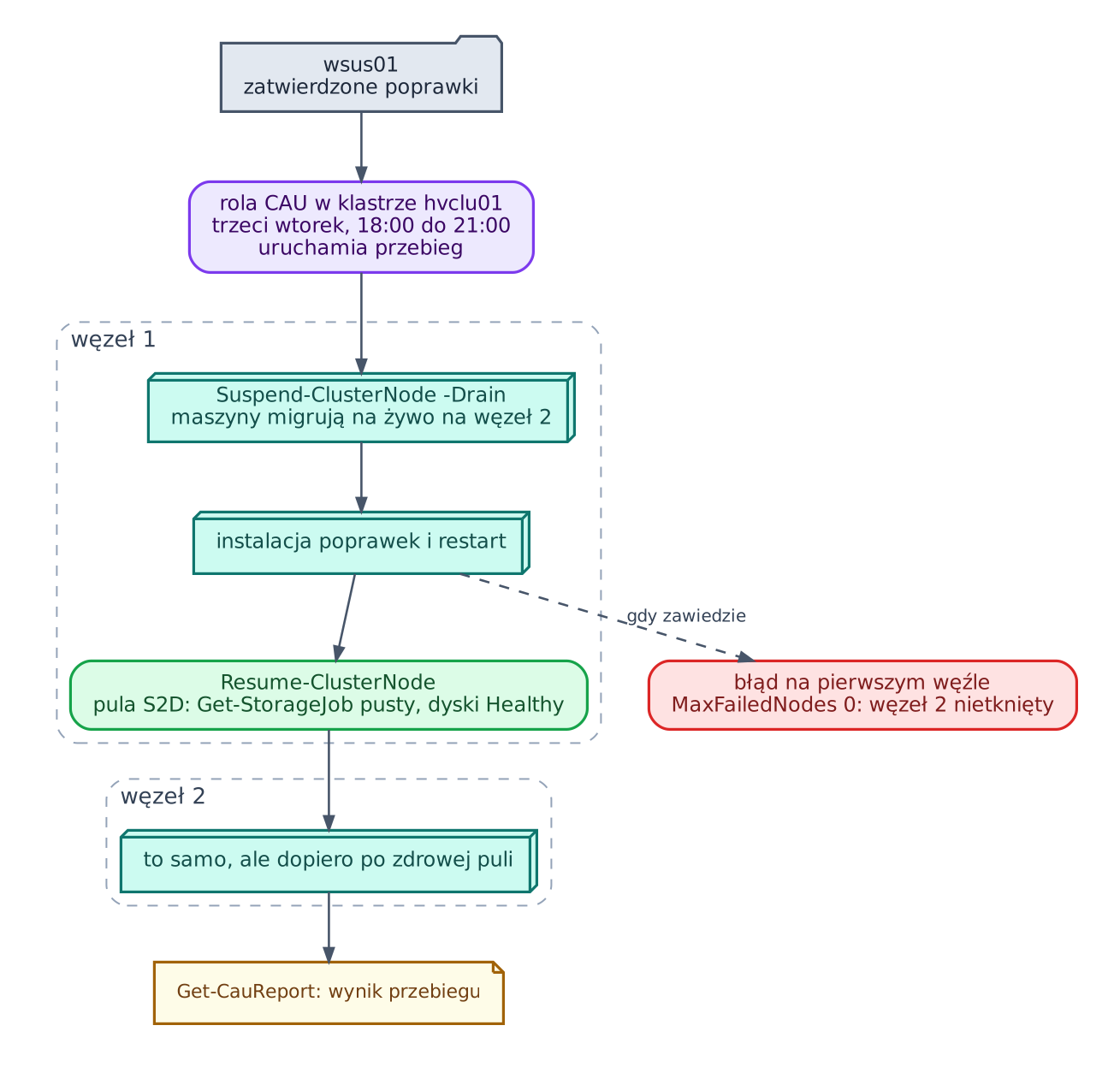
🔎 Rysunek 1. Przebieg CAU na klastrze hvclu01. Poprawki zatwierdzone w wsus01 trafiają do roli CAU, która w trzeci wtorek miesiąca wykonuje kolejno: wstrzymanie i opróżnienie węzła, instalację z restartem, wznowienie z kontrolą puli, a potem to samo na drugim węźle i raport. Gdy zawiedzie pierwszy węzeł, przebieg się zatrzymuje, a drugi pozostaje nietknięty. (kliknięcie otwiera pełny rozmiar)
Wymagania CAU mamy zebrane w dokumentacji [2]:
- Wszystkie węzły są w jednej domenie, a nazwa klastra rozwiązuje się w DNS.
- Na węzłach działa PowerShell remoting i WinRM, a reguła zapory Remote Shutdown jest włączona (robi to
-EnableFirewallRules). - Konto VCO roli CAU powstaje samo, jeśli klaster ma prawa, albo przygotowujemy je wcześniej i wskazujemy parametrem
-VirtualComputerObjectName. - Co najmniej dwa węzły są możliwymi właścicielami roli CAU, co jest ustawieniem domyślnym.
- Węzły mają wspólne źródło aktualizacji, a automatyczna instalacja poprawek na węzłach jest wyłączona.
Ostatni punkt wymaga uwagi w Zielonej. Microsoft ostrzega, że automatyczna instalacja na węzłach koliduje z CAU i może powodować jego błędy, a WSUS nie może narzucać poprawek na stałej godzinie [2]. Dlatego w zasadach grupy dla jednostki Serwery sprawdzamy, czy hv01 i hv02 mają ustawienie „powiadom przed instalacją”, a nie „instaluj automatycznie”, i wyłączamy je z innych narzędzi aktualizujących. Czy dziś tak jest, sprawdzamy w GPO (strona GPO od środka: tworzenie, łączenie, kolejność i diagnostyka opisuje, jak je odczytać).
Kalendarz aktualizacji Zielonej
Kalendarz Zielonej wyznaczają dwa zakazy: zakaz zmian od 15 listopada do 6 stycznia i zamknięcie miesiąca w trzy ostatnie dni robocze. Przebieg CAU kładziemy w okno aktualizacji Windows ze strony Zmiany, organ zatwierdzający i okna zmian: jak zmieniamy, żeby nic nie zepsuć: trzeci wtorek miesiąca od 18:00 do 21:00, tydzień po Patch Tuesday, po pilotażu poprawek. Osobnej soboty na aktualizacje klastra już nie wyznaczamy: jedno okno aktualizacji dla wszystkich serwerów Windows łatwiej pilnować w kalendarzu zmian.
Trzeci wtorek wypada zawsze od 15. do 21. dnia miesiąca, więc harmonogram -DaysOfWeek Tuesday -WeeksOfMonth 3 go obejmuje i nie koliduje z trzema ostatnimi dniami roboczymi. Godziny startu Add-CauClusterRole nie ustawia osobnym parametrem: dokumentacja opisuje -StartDate tylko jako najwcześniejszą datę przebiegu, więc to, czy godzina 18:00 podana w -StartDate wyznacza porę startu, sprawdzamy w Get-CauClusterRole i na pierwszym przebiegu (do potwierdzenia).
Przejście z sobót na wtorki nastąpiło po 20 października 2026, a przed zakazem nie ma już wolnego okna aktualizacji (17 listopada wypada w zakazie). Dlatego pierwszy, nadzorowany przebieg robimy ręcznie w styczniu, a rolę z harmonogramem zakładamy po udanym raporcie.
| Miesiąc | Patch Tuesday | Wtorek CAU, 18:00 do 21:00 | Uwagi |
|---|---|---|---|
| październik 2026 | 13 października | 20 października minął | roli CAU jeszcze nie ma, przebieg sobotni 24 października odwołany przy przejściu na wtorki |
| listopad 2026 | 10 listopada | 17 listopada | w zakazie zmian: bez przebiegu, pilne poprawki ręcznie według procedury niżej |
| grudzień 2026 | 8 grudnia | 15 grudnia | w zakazie zmian: bez przebiegu |
| styczeń 2027 | 12 stycznia | 19 stycznia, ręcznie | pierwszy przebieg pod nadzorem (Invoke-CauRun); poprawki zbiorcze są skumulowane, więc najnowsza obejmuje też miesiące zakazu; po udanym raporcie zakładamy rolę z harmonogramem |
| luty 2027 | 9 lutego | 16 lutego | pierwszy przebieg z harmonogramu; test tożsamości i sieci tydzień wcześniej, 9 lutego |
| marzec 2027 | 9 marca | 16 marca | test klastra tydzień wcześniej, 9 marca |
| kwiecień 2027 | 13 kwietnia | 20 kwietnia | bez kolizji |
| maj 2027 | 11 maja | 18 maja | test docker01 tydzień wcześniej, 11 maja |
| czerwiec 2027 | 8 czerwca | 15 czerwca | bez kolizji |
Zakaz zmian obsługujemy ręcznie, bo harmonogram CAU nie zna kalendarza zamrożenia: po przebiegu w trzeci wtorek października wykonujemy Disable-CauClusterRole (trzeci wtorek listopada wypada już w zakazie), a 7 stycznia Enable-CauClusterRole i sprawdzamy Get-CauClusterRole. To jedyna zmiana stanu w kalendarzu, którą łatwo zapomnieć, więc wpisujemy ją w kalendarz zespołu z przypomnieniem. Poprawki zatwierdzamy w WSUS najpóźniej w czwartek przed oknem, żeby przebieg miał co instalować.
Kwartalny test przełączenia (drugi wtorek, 17:00 do 20:00) i przebieg CAU (trzeci wtorek) dzieli zawsze tydzień, więc nie wypadają razem. CAU startuje jednak tylko wtedy, gdy po teście pula jest Healthy bez zadań naprawy, a raport z testu jest zamknięty; gdy któryś warunek nie jest spełniony, przebieg robimy ręcznie po naprawie, nadal w oknie aktualizacji. Zakłócenia w Zabbixie ograniczamy okresem konserwacji z tym samym harmonogramem dla hv01 i hv02, którego ustawienia sprawdzamy w dokumentacji Zabbixa.
Aktualizacja węzła ręcznie
Ręcznie aktualizujemy, gdy CAU jest wyłączone (zakaz zmian z pilną poprawką), gdy chodzi o pojedynczy węzeł albo gdy CAU zawiódł. Kolejność z dokumentacji Microsoftu dla S2D jest taka [8]:
- Sprawdzamy zdrowie:
Get-VirtualDiskpokazujeHealthyiOK,Get-StorageJobjest pusty, świadek jestOnline. - Wstrzymujemy węzeł:
Suspend-ClusterNode -Name "NazwaWezla" -Drain -Wait. Maszyny migrują na drugi węzeł. - Instalujemy poprawki i restartujemy węzeł. Na Windows Server 2022 i nowszym dyski wchodzą w tryb konserwacji automatycznie, a w Windows Server 2019 wymagało to osobnego polecenia.
- Wznawiamy węzeł:
Resume-ClusterNode -Name "NazwaWezla" -Failback Immediate. - Czekamy, aż
Get-StorageJobbędzie pusty, aGet-VirtualDiskpokażeHealthy. Dokumentacja pisze wprost, że do tego czasu nie jest bezpiecznie wyłączać kolejnego serwera.
Czas naprawy po powrocie węzła zależy od ilości danych, które zmieniły się w czasie jego nieobecności, więc mierzymy go przy pierwszym przebiegu i zapisujemy w dzienniku. Dla klastra z prawie pełną pulą naprawa jest ryzykowna: bez wolnego miejsca w puli S2D nie ma gdzie odtworzyć kopii, o czym piszemy w sekcji o problemach.
Przy całkowitym wyłączeniu wszystkich węzłów (na przykład w próbie braku zasilania z kalendarza testów) Microsoft zaleca, gdy świadkiem jest udział albo Cloud Witness, restart usługi klastra na ostatnim aktywnym węźle przed wyłączeniem, żeby klaster poprawnie wznowił pracę [20]. Dokładną kolejność wyłączania i startu dla S2D sprawdzamy w dokumentacji Microsoftu przed testem.
Firmware
CAU instaluje poprawki systemu, a nie oprogramowanie sprzętowe: do tego służą pakiety producenta serwera i ręczna procedura. Kolejność, listę kontrolną i wymianę części opisuje strona Firmware i wymiana na gorąco: kolejność, klaster i lista kontrolna. W skrócie: jeden węzeł naraz, Suspend-ClusterNode -Drain, pula Healthy i pusta lista zadań przed każdym kolejnym węzłem, a świadek ustawiony przed pierwszą aktualizacją. Czy dostawca naszych serwerów ma wtyczkę do CAU, sprawdzamy w jego dokumentacji, bo w Microsoftowej tego nie ma.
Monitoring
Klaster sam wie, co jest Online, ale nie powie, że świadek cicho przestał działać albo że pula zbliża się do pełna. Patrzymy z trzech stron: z Zabbixa na mon01, ze zdarzeń klastra i z Health Service. Wzorzec parametrów użytkownika agenta 2 mamy ze strony o własnych usługach w klastrze, a ogólne zasady monitoringu usług opisuje strona Monitorowanie typowych usług.
Pojęcie: Health Service. Usługa S2D, która w tle sprawdza dyski, wolumeny, serwery, karty sieciowe i świadka, i zbiera usterki z opisem oraz zaleceniem. Obejmuje ponad dwadzieścia rodzajów usterek, między innymi niezdrowe dyski, brak rezerwy puli, kończące się miejsce na wolumenie, serwer w kwarantannie i błąd świadka [10]. Wyniki czytamy poleceniem Debug-StorageSubSystem, a metryki Get-StorageHealthReport [11].
Na każdym węźle w pliku zabbix_agent2.d\wsfc-klaster.conf dopisujemy parametry użytkownika:
UserParameter=wsfc.wezly.nie.up,powershell.exe -NoProfile -Command "(Get-ClusterNode | Where-Object { $_.State -ne 'Up' } | Measure-Object).Count"
UserParameter=wsfc.swiadek.stan,powershell.exe -NoProfile -Command "(Get-ClusterQuorum).QuorumResource.State"
UserParameter=wsfc.pula.zdrowie,powershell.exe -NoProfile -Command "(Get-StoragePool -IsPrimordial $false | Select-Object -First 1).HealthStatus"
UserParameter=wsfc.pula.wolne.gb,powershell.exe -NoProfile -Command "Get-StoragePool -IsPrimordial $false | Select-Object -First 1 | ForEach-Object { [int](($_.Size - $_.AllocatedSize) / 1GB) }"
UserParameter=wsfc.naprawy.liczba,powershell.exe -NoProfile -Command "(Get-StorageJob | Measure-Object).Count"
UserParameter=wsfc.csv.nie.bezposrednio,powershell.exe -NoProfile -Command "(Get-ClusterSharedVolumeState | Where-Object { $_.StateInfo -ne 'Direct' } | Measure-Object).Count"
UserParameter=wsfc.usterki.s2d,powershell.exe -NoProfile -Command "(Get-StorageSubSystem Cluster* | Debug-StorageSubSystem | Measure-Object).Count"
powershell.exe startuje wolno, więc w pliku agenta ustawiamy Timeout na wartość większą niż domyślna (zakres i domyślną wartość sprawdzamy w dokumentacji agenta 2) i po restarcie agenta testujemy każdy klucz poleceniem zabbix_agent2.exe -t. Wartości StateInfo sprawdzamy w wyniku polecenia, zanim zbudujemy na nich wyzwalacz [23]. Czwarty klucz zwraca wolne miejsce w gigabajtach jako liczbę całkowitą, bo przecinek dziesiętny z polskich ustawień regionalnych zepsułby wartość liczbową.
Zdarzenia zbieramy tym samym kluczem co na stronie o własnych usługach: eventlog[System,,,"Microsoft-Windows-FailoverClustering","^(1006|1069|1135|1146|1177|1205|1230|1564|5120|5121)$",,skip]. Numery sprawdzamy w dzienniku System na węźle testowym, zanim zbudujemy na nich wyzwalacze.
Propozycje wyzwalaczy do ustawienia w Zabbixie:
| Klucz | Warunek alarmu | Waga | Dlaczego |
|---|---|---|---|
wsfc.wezly.nie.up | większe od 0 przez 5 minut | wysoka | klaster stracił zapas, w oknie CAU wyciszamy |
wsfc.swiadek.stan | inny niż Online przez 5 minut | wysoka | klaster dwuwęzłowy bez trzeciego głosu |
wsfc.pula.zdrowie | inny niż Healthy | wysoka | po awarii dysku albo w trakcie naprawy |
wsfc.pula.wolne.gb | poniżej rezerwy (przy dyskach 2 TB: 4000 GB) | wysoka | bez rezerwy naprawa nie ma gdzie się odtworzyć |
wsfc.naprawy.liczba | większe od 0 przez 24 godziny | średnia | naprawa stoi albo trwa za długo |
wsfc.csv.nie.bezposrednio | większe od 0 przez 15 minut | średnia | tryb przekierowany obciąża sieć i procesor |
wsfc.usterki.s2d | większe od 0 | średnia | usterka zgłoszona przez Health Service |
eventlog[...] | pojawienie się zdarzenia | wysoka dla 1177, średnia dla reszty | utrata kworum i awarie zasobów |
Najważniejsze zdarzenia klastra w dzienniku System [13][14][15]:
| Zdarzenie | Znaczenie | Pierwszy krok |
|---|---|---|
| 1006 | usługa klastra zatrzymana z powodu niepełnej łączności z innymi węzłami | sprawdzamy sieć węzłów |
| 1069 | zasób roli zawiódł | Get-ClusterLog, który zasób i na którym węźle |
| 1135 | węzeł usunięty z aktywnego członkostwa klastra | sekcja o błędzie 1135 |
| 1146 | proces RHS (podsystem hostujący zasoby) został zakończony i wystartuje ponownie | szukamy sterownika albo antywirusa, który go zabija |
| 1177 | usługa klastra zatrzymuje się, bo utracono kworum | sekcja o odzyskiwaniu po utracie kworum |
| 1205 | rola nie weszła w pełni w Online albo Offline | Get-ClusterGroup, Get-ClusterResource |
| 1230 | składnik nie odpowiedział na czas, zasób przekroczył limit | Get-ClusterLog, obciążenie hosta |
| 1553 i 1554 | węzeł nie ma łączności sieciowej, w 1554 usługa klastra jest zatrzymywana | karty, VLAN, przełączniki |
| 1561 | węzeł nie ma najnowszej kopii konfiguracji klastra i usługa nie wystartowała | nie wymuszamy kworum na tym węźle |
| 1564 | świadek plikowy nie przeszedł arbitrażu na udziale | udział na bkp01, uprawnienia i łączność |
| 1641 | węzeł trafił do kwarantanny | sekcja o kwarantannie |
| 5120 | CSV wszedł w stan wstrzymania (operacje czekają w kolejce) | magazyn, sterowniki, ścieżki |
| 5121 | CSV nie jest bezpośrednio dostępny z tego węzła, ruch idzie przez sieć | sekcja o trybie przekierowanym |
Kopie maszyn wirtualnych na bkp01
Kopia maszyn wirtualnych jest warstwą niezależną od klastra: klaster przenosi i restartuje maszyny, a kopia odtwarza je po błędzie człowieka, ransomware albo utracie obu węzłów. W naszej bazie nie ma opisanego narzędzia, które robi kopie maszyn na poziomie hosta Hyper-V, więc jego wybór jest decyzją autora. Poniżej to, co obowiązuje niezależnie od narzędzia.
- Podczas kopii na poziomie hosta wolumen CSV może przejść w tryb przekierowany po systemie plików, a po nieudanej kopii zostać w nim kilkadziesiąt minut [17][18]. Dlatego okno kopii układamy poza wtorkowym oknem CAU i poza trzema ostatnimi dniami miesiąca, a po kopii sprawdzamy
Get-ClusterSharedVolumeState. - Maszyny z dyskiem współdzielonym (VHD Set) w klastrze gościnnym, takie jak
p4n1ip4n2, kopiujemy od środka gościa, jak opisuje strona Klaster Windows dla własnych usług: rola, zasób, zależności, kworum i testy przełączenia. bkp01przechowuje u nas jednocześnie kopie i udział świadka. Utratabkp01zabiera więc trzeci głos i miejsce kopii naraz, co jest jednym z powodów, dla których druga kopia pozabkp01stoi w etapie 2 planu.- Każdy kwartalny test przełączenia zawiera odtworzenie jednej maszyny z kopii, bo tylko ono sprawdza, że kopia daje się odczytać.
Testy przełączenia
Testy robimy według kalendarza ze strony Macierz wysokiej dostępności usług Zielonej: poziom rezerwy każdej usługi, zależności i kolejność prac: we wtorkowym oknie zmian od 17:00 do 20:00, poza zakazem zmian i poza trzema ostatnimi dniami miesiąca. Cel klastra to czas przywrócenia około 15 minut przy awarii węzła i brak przerwy przy pracach planowych, więc test mierzy je z komputera spoza klastra, pętlą sprawdzającą adres maszyny co sekundę, jak na stronie o własnych usługach.
| Test | Jak | Czego oczekujemy | Co mierzymy |
|---|---|---|---|
| Planowy | Suspend-ClusterNode -Name "hv02" -Drain -Wait, potem restart i Resume-ClusterNode | maszyny migrują na żywo, pauza nieznaczna | najdłuższą pauzę odpowiedzi, czas do pustego Get-StorageJob |
| Awaryjny | wyłączenie hv02 przez BMC bez zamykania systemu (sieć zarządzania VLAN 98) | maszyny restartują się na hv01, klaster ma kworum dzięki świadkowi | czas od wyłączenia do odpowiedzi ostatniej maszyny, zdarzenia 1135 i 1069 |
| Utrata świadka | wyłączenie udziału na bkp01 na kilka minut | klaster działa dalej, Get-ClusterQuorum pokazuje świadka jako niedostępnego, a w Zabbixie powstaje alarm | czas do alarmu, brak wpływu na maszyny |
Test awarii węzła razem ze świadkiem (zdarzenie 1177, klaster staje) wykonujemy najwyżej na papierze, bo na produkcji oznacza zatrzymanie wszystkich maszyn. Przed każdym testem sprawdzamy pulę i świadka, po nim zbieramy Get-ClusterLog i zapisujemy wyniki w tabeli obok daty. Deklarowany czas przełączenia w umowie z właścicielami usług opieramy na najgorszym pomiarze, nie na średniej.
Terminy etapu 1 planu (dawniej soboty 24 października i 7 listopada 2026) nie mają wolnego wtorku przed zakazem zmian: 27 października i 3 listopada zajmuje ćwiczenie orkiestracji, a 10 listopada test odtwarzania. Proponujemy, do zatwierdzenia przez autora: test planowy mierzymy przy pierwszym nadzorowanym przebiegu CAU we wtorek 19 stycznia 2027 (okno aktualizacji, 18:00 do 21:00), bo CAU wstrzymuje i opróżnia węzeł tak samo jak test planowy, a test awaryjny i utratę świadka robimy w kwartalnym teście klastra we wtorek 9 marca 2027, od 17:00 do 20:00.
Typowe problemy
Utrata kworum
Objaw to zdarzenie 1177 (usługa klastra zatrzymuje się, bo utracono kworum) i maszyny w stanie Offline. Przyczyny w dwuwęzłowym klastrze są dwie: pękła sieć między węzłami i żaden nie widzi świadka, albo padł węzeł razem ze świadkiem, na przykład wtedy, gdy świadek leżał na maszynie z tego klastra (rysunek 2 na poprzedniej stronie). Najpierw odczytujemy Get-ClusterNode i Get-ClusterQuorum, potem zdarzenia 1177, 1006 i 1564, a świadka sprawdzamy z węzła przez udział \\bkp01\hvclu01-swiadek. Gdy wystarczy naprawić sieć albo świadka, klaster odzyskuje kworum sam, a wymuszenie robimy dopiero wtedy, gdy się nie da.
Węzeł w kwarantannie
Klaster izoluje węzeł, który w ciągu godziny kilkakrotnie wypadł z członkostwa: domyślnie po trzecim odizolowaniu węzeł nie może prowadzić ról przez dwie godziny [16]. Węzeł ma wtedy stan Quarantined, a w dzienniku zdarzenie 1641 [15]. Najczęstsze przyczyny z dokumentacji to błędy podsystemu RHS i usług (zdarzenia 1641, 7031), problemy z siecią (1135, 1177), utrata dostępu do magazynu lub CSV (5120, 5142), antywirus blokujący ruch i błędna konfiguracja, jak świadek albo adresy z DHCP [15]. Po usunięciu przyczyny zdejmujemy kwarantannę poleceniem z Fiszki, a do zgłoszenia dla Microsoftu zbieramy Get-ClusterLog i dzienniki System, Application i FailoverClustering.
CSV w trybie przekierowanym
CSV w trybie przekierowanym pracuje, ale cały ruch idzie siecią do węzła, który widzi magazyn, więc maszyny zwalniają. Dokumentacja podaje cztery przyczyny: ktoś włączył tryb ręcznie, utrata bezpośredniego dostępu do magazynu przez węzeł (najczęściej, zdarzenie 5121), trwająca albo nieudana kopia i niezgodny sterownik filtrujący (zdarzenia 5125 i 5126) [17][18].
Diagnozę zaczynamy od Get-ClusterSharedVolumeState, a przy podejrzeniu kopii od vssadmin list shadows i usunięcia osieroconych kopii cieni.
Dla sterowników filtrujących fltmc wypisuje załadowane filtry. W artykule o tym trybie, napisanym dla starszych wersji, kopia, która się nie powiodła, samoczynnie kończy tryb po około 30 minutach, a to zachowanie sprawdzamy na Windows Server 2022 i 2025 [18]. W klastrze z S2D przyczyną bywa też zły stan sieci SMB, więc sprawdzamy Get-SmbMultichannelConnection.
Migracja na żywo nie działa
Typowe przyczyny to uwierzytelnianie, sieć i procesor. W Windows Server 2025 CredSSP nie działa przy migracji (Credential Guard jest tam domyślnie włączony), więc potrzebne jest Kerberos z ograniczonym delegowaniem usług cifs i Microsoft Virtual System Migration Service [22].
Gdy wszystkie sieci są wyłączone z migracji we właściwości MigrationExcludeNetworks, migracji nie ma którędy przeprowadzić. Inna generacja procesora na drugim hoście wymaga włączonej zgodności procesorów na maszynie. Szczegóły ustawień mamy na poprzedniej stronie, w sekcji o rolach maszyn wirtualnych.
Błąd 1135
Zdarzenie 1135 oznacza, że węzeł został usunięty z aktywnego członkostwa klastra, bo inny węzeł uznał go za martwego, a zapisuje się je na wszystkich węzłach z wyjątkiem usuniętego [14]. Domyślnie klaster toleruje 5 nieudanych sygnałów w odstępie 1000 ms w tej samej podsieci i w innej podsieci, a zakresy to 250 do 2000 ms oraz 250 do 4000 ms dla opóźnienia i 3 do 10 dla progu [14]. Typowe przyczyny to strata pakietów na łączu, zmiany profilu sieciowego, reguły zapory dla IPv6 i portu UDP 3343, antywirus, odświeżanie polityk IPsec, stare sterowniki i niski bufor odbiorczy karty [14]. Podniesienie progów do maksimum maskuje problem, nie naprawia go, więc przyczynę szukamy w Packets Received Discarded na kartach i w dzienniku Microsoft-Windows-NetworkProfile/Operational.
Pula S2D prawie pełna
W przykładzie ze strony o wymianie dysków pula S2D-Pula ma wolne miejsce poniżej 0,05 TB. Przy takiej puli awaria dysku nie ma się gdzie odtworzyć, a Health Service zgłasza brak rezerwy puli i kończące się miejsce na wolumenie [10]. Microsoft zaleca rezerwę równą jednemu dyskowi pojemnościowemu na serwer, do czterech dysków, a dla naszych dysków 2 TB oznacza to 4 TB [24]. Szczegółową procedurę zwalniania miejsca i wymiany dysku opisuje strona S2D: wymiana dysku bez przestoju, gdy pula jest prawie pełna.
W kontekście aktualizacji oznacza to jedno: przy zbyt małej rezerwie nie zaczynamy przebiegu CAU, bo naprawa po restarcie węzła nie ma gdzie się odbyć, a przebieg zacznie czekać na zdrowie puli (parametr -SuspendClusterNodeTimeoutMinutes ogranicza to czekanie).
Odzyskiwanie po utracie kworum
Wymuszenie kworum dotyczy jednej sytuacji: klaster stoi, bo nie ma większości głosów, a nie da się szybko przywrócić ani drugiego węzła, ani świadka. Wymusza się je na jednym węźle, który zaczyna prowadzić klaster z własną kopią konfiguracji, dlatego wybór węzła i pewność, że drugi nie pracuje, są ważniejsze od samego polecenia.
Warunki konieczne przed wymuszeniem:
- Znamy węzeł, który padł jako ostatni: ma najnowszą kopię konfiguracji klastra, a węzeł z nieaktualną daje zdarzenie 1561 i nie startuje. Kolejność ustalamy z godzin zdarzeń 1135 i 1177 na obu węzłach.
- Drugi węzeł jest na pewno wyłączony: sprawdzamy przez BMC (sieć zarządzania VLAN 98), a nie przez założenie. Węzeł, który pracuje po drugiej stronie pękniętej sieci, razem z wymuszonym węzłem tworzy dwie konkurujące kopie klastra (split brain), a maszyny zostają uruchomione dwa razy na tych samych dyskach.
- Wiemy, że wymuszenie może zgubić zmiany zapisane w konfiguracji klastra po stanie, który zna wymuszony węzeł.
Przebieg:
- Wymuszamy kworum na węźle, który padł ostatni:
Start-ClusterNode -Name "NazwaWezla" -ForceQuorum(alias-FQ) [19]. - Sprawdzamy
Get-ClusterNode,Get-ClusterGroupiGet-ClusterSharedVolume. Maszyny powinny wystartować na wymuszonym węźle. - Drugiego węzła nie włączamy, dopóki wymuszony nie pracuje stabilnie. Gdy drugi węzeł wstał sam wcześniej i nie ma kworum, uruchamiamy go z
-PreventQuorum, żeby nie założył własnej kopii klastra [19]. - Po włączeniu drugiego węzła czekamy, aż
Get-StorageJobbędzie pusty, a pula wróci doHealthy. - Naprawiamy przyczynę (sieć albo świadek), sprawdzamy
Get-ClusterQuorumiGet-ClusterNode(trzy głosy) i powtarzamyTest-Clusterna całym klastrze. - Opisujemy zdarzenie: co padło, kto wymusił, z jakim skutkiem, i dopisujemy wnioski do planu.
Wymuszenie kworum nie jest procedurą rutynową. Na papierze przechodzimy ją raz na rok razem z drugim administratorem, a przy realnej awarii pytamy się wzajemnie o dwa warunki: który węzeł padł ostatni i czy drugi jest na pewno wyłączony.
Częste błędy
| Objaw | Przyczyna | Co robimy |
|---|---|---|
| CAU nie ruszył w trzeci wtorek | rola CAU wyłączona na zakaz zmian i nie włączona po nim | Get-CauClusterRole, Enable-CauClusterRole i wpis w kalendarzu na 7 stycznia |
| Przebieg CAU stanął po pierwszym węźle | -MaxFailedNodes 0 i błąd na pierwszym węźle, drugi pozostał nietknięty | Get-CauReport, usuwamy przyczynę, Resume-ClusterNode, ponowny przebieg |
| Przebieg CAU kończy się błędem po zmianie źródła poprawek | nieaktualny wynik Test-CauSetup albo automatyczna instalacja z GPO | Test-CauSetup, w GPO „powiadom przed instalacją" na węzłach |
Węzeł po restarcie stoi w stanie Paused | brak Resume-ClusterNode po ręcznej aktualizacji | Resume-ClusterNode -Failback Immediate |
| Drugi węzeł wyłączony, gdy pierwszy jeszcze się naprawia | nie sprawdzono Get-StorageJob przed kolejnym węzłem | zawsze pusta lista zadań i Healthy przed następnym węzłem [8] |
Alarmy z hv02 we wtorek wieczorem | brak okresu konserwacji w Zabbixie dla okna CAU | okres konserwacji o harmonogramie CAU |
Węzeł w stanie Quarantined po serii restartów | trzy odizolowania w godzinie | przyczyna z Get-ClusterLog, potem -ClearQuarantine [15] |
| Po wymuszeniu kworum brak konfiguracji sprzed awarii | wymuszono węzeł, który nie padł ostatni | zawsze węzeł, który padł ostatni, i zdarzenie 1561 jako sygnał ostrzegawczy |
🎯 Ćwiczenia
- Dlaczego rolę CAU na dwuwęzłowym klastrze ustawiamy z
-MaxFailedNodes 0i-RequireAllNodesOnline?
Odpowiedź
W dwóch węzłach aktualizowany węzeł jest przez jakiś czas wyłączony, więc drugi i świadek muszą działać. -RequireAllNodesOnline nie pozwala zacząć, gdy któryś węzeł już nie działa, a -MaxFailedNodes 0 zatrzymuje przebieg po pierwszym nieudanym węźle, zamiast ruszać drugi, który jest ostatnim zdrowym [3].
- Po restarcie
hv02wolumeny pokazująWarning, aGet-StorageJobzwraca zadanie naprawy na 38 procent. Czy możemy już wstrzymaćhv01?
Odpowiedź
Nie. Warning w trakcie naprawy jest normalny, ale dopóki zadania naprawy trwają, jedna z kopii danych jest nieaktualna, więc wyłączenie drugiego węzła zostawiłoby dane bez pełnej kopii. Czekamy na pustą listę zadań i Healthy [8].
hv02padł o 2:10, ahv01o 2:40, potem klaster stoi. Na którym węźle wymuszamy kworum i co robimy przedtem?
Odpowiedź
Na hv01, bo padł ostatni i ma najnowszą kopię konfiguracji klastra. Przedtem przez BMC upewniamy się, że hv02 jest wyłączony, żeby nie powstały dwie konkurujące kopie klastra. Drugiego węzła nie włączamy, dopóki hv01 nie pracuje stabilnie, a gdyby wstał sam, uruchamiamy go z -PreventQuorum [19].
- Którego dnia stycznia 2027 klaster dostanie poprawki styczniowe i co dzieje się z poprawkami z miesięcy zakazu?
Odpowiedź
We wtorek 19 stycznia, od 18:00 do 21:00: Patch Tuesday to 12 stycznia, a okno aktualizacji Windows to trzeci wtorek miesiąca, tydzień później. To pierwszy przebieg, ręczny i pod nadzorem. Poprawki zbiorcze Windows są skumulowane, więc najnowsza obejmuje też to, co pominęliśmy w zakazie zmian, a rolę z harmonogramem zakładamy dopiero po udanym raporcie.
- Zdarzenie 1135 pojawia się na
hv01, a dotyczyhv02. Jaki jest pierwszy krok i dlaczego nie podnosimy progów heartbeatu?
Odpowiedź
Zdarzenie zapisuje się na węzłach, które pozostały, a dotyczy węzła usuniętego z członkostwa. Pierwszy krok to szukanie przyczyny na łączu między węzłami: strat pakietów, zmian profilu sieci, zapory, antywirusa, IPsec, sterowników. Podniesienie progów do maksimum tylko maskuje problem i opóźnia wykrycie prawdziwej awarii [14].
Powiązane: Klaster Windows od zera: budowa, sieć, świadek i S2D · Klaster Windows dla własnych usług: rola, zasób, zależności, kworum i testy przełączenia · Macierz wysokiej dostępności usług Zielonej: poziom rezerwy każdej usługi, zależności i kolejność prac · S2D: wymiana dysku bez przestoju, gdy pula jest prawie pełna · Firmware i wymiana na gorąco: kolejność, klaster i lista kontrolna · Zdalne zarządzanie: BMC, IPMI i Redfish w osobnej sieci · Wolumeny współdzielone klastra (CSV) · WSUS: czyszczenie i utrzymanie · Monitorowanie typowych usług
Źródła: (odczyt 3 października 2026)
- learn.microsoft.com: Cluster-Aware Updating overview
- learn.microsoft.com: Cluster-Aware Updating requirements and best practices
- learn.microsoft.com: Add-CauClusterRole
- learn.microsoft.com: Invoke-CauRun
- learn.microsoft.com: Disable-CauClusterRole
- learn.microsoft.com: Get-CauReport
- learn.microsoft.com: Suspend-ClusterNode
- learn.microsoft.com: Taking a Storage Spaces Direct server offline for maintenance
- learn.microsoft.com: Adjustable storage repair speed in Storage Spaces Direct
- learn.microsoft.com: Health Service faults
- learn.microsoft.com: Health Service reports
- learn.microsoft.com: What's new in Storage in Windows Server, część o adjustable storage repair speed
- learn.microsoft.com: Failover Clustering system log events
- learn.microsoft.com: Event ID 1135 and nodes removed from active failover cluster membership
- learn.microsoft.com: Cluster node quarantine troubleshooting
- learn.microsoft.com: Get-Cluster, właściwości
QuarantineThresholdiQuarantineDuration - learn.microsoft.com: Use Cluster Shared Volumes in a failover cluster
- learn.microsoft.com: Troubleshooting redirected access on a Cluster Shared Volume (CSV), artykuł archiwalny
- learn.microsoft.com: Start-ClusterNode
- learn.microsoft.com: Deploy a quorum witness oraz What is a quorum witness, uwaga o konserwacji
- learn.microsoft.com: MSCluster_Cluster class, właściwości
SameSubnetDelay,SameSubnetThreshold,DrainOnShutdown - learn.microsoft.com: Set up hosts for live migration without Failover Clustering
- zabbix.com: User parameters oraz Windows Zabbix agent, klucz
eventlog - learn.microsoft.com: Plan volumes in Storage Spaces Direct, rezerwa puli