
Klaster Windows od zera: budowa, sieć, świadek i S2D
🎚️ Poziom: zaawansowany🧩 Dotyczy: Windows Server 2022 i 2025 (S2D tylko w wydaniu Datacenter), moduł FailoverClusters, PowerShell 5.1⏱️ Czas: ~120 min
Klaster pracy awaryjnej z Windows Server to najprostszy sposób, żeby maszyny wirtualne przeżyły awarię jednego serwera: po upadku węzła drugi uruchamia je u siebie. Na tej stronie budujemy taki klaster od początku: sprzęt i konta, sieć z zespołem SET, walidację, utworzenie klastra, świadka, magazyn S2D albo SAN, role maszyn wirtualnych i reguły rozmieszczenia. O pracy z gotowym klastrem (aktualizacje, monitoring, awarie) piszemy na stronie Klaster Windows w utrzymaniu.
Klaster Hyper-V z hv01 i hv02 już działa, a nazwy klastra w naszej bazie nie znaleźliśmy. Nazwa hvclu01 i adres 10.20.10.23 z tej strony to propozycja: gdy klaster ma już nazwę, Get-Cluster ją pokaże i ją zostawiamy. Adresy .24 i .25 z przydzielonej puli zostają wolne.
Wyniki w przykładach pokazują kształt odpowiedzi i nie pochodzą z uruchomienia na prawdziwych hostach Zielonej. Podsieci 10.20.11.0/24 i 10.20.12.0/24 z VLAN 11 i 12 to nasza propozycja dla sieci magazynowych, której jeszcze nie ma w bazie, więc wymaga zatwierdzenia przez autora. Własne role usługowe (Generic Service i spółka) opisuje strona Klaster Windows dla własnych usług: rola, zasób, zależności, kworum i testy przełączenia i tu ich nie powtarzamy.
🧭 ZałożeniaZAŁOŻENIA scenariusza: SCENARIUSZA
budujemy klaster na istniejących hv01 i hv02 w jednej serwerowni, z dwoma łączami 10G na host do sw01 i sw02 i sieciami magazynowymi VLAN 11 i 12 bez bramy (propozycja). Lukę braku świadka zamykamy udziałem na fizycznym bkp01 albo Cloud Witness, który wymaga wyjścia na port 443 przez pojedynczy fw01.
🔤 Skróty użyte na tej stronie (37)
| Skrót | Co znaczy |
|---|---|
| BMC | Baseboard Management Controller: osobny malutki komputer na płycie serwera, który działa nawet przy wyłączonym serwerze i odczytuje m.in. temperatury czujników |
| CNO | Cluster Name Object: konto komputera w Active Directory, które reprezentuje sam klaster i z którego klaster tworzy konta punktów dostępu klienta |
| CredSSP | Credential Security Support Provider: mechanizm Windows, który przekazuje poświadczenia na drugą maszynę; część poleceń klastra, na przykład tworzenie roli, wymaga go przy uruchamianiu zdalnym |
| CSV | w Windowsie: Cluster Shared Volume, dysk widoczny naraz dla wszystkich węzłów klastra; w danych: Comma-Separated Values, plik z wartościami oddzielonymi przecinkami |
| DCB | Data Center Bridging: zestaw ustawień Ethernetu, które pozwalają przełącznikom i kartom wstrzymywać ruch zamiast gubić pakiety, potrzebny przy RDMA w odmianie RoCE |
| DFS | Distributed File System: usługa łącząca udziały z wielu serwerów pod jedną wspólną ścieżką sieciową |
| DHCP | Dynamic Host Configuration Protocol: usługa, która sama rozdaje komputerom adresy IP |
| DNS | Domain Name System: książka telefoniczna internetu, zamienia nazwy na adresy IP |
| DSM | Device-Specific Module: moduł dla MPIO, który zna sposób wybierania ścieżek dla konkretnej macierzy; w klastrze ma być identyczny na wszystkich węzłach |
| ETS | Enhanced Transmission Selection: część DCB, która rezerwuje każdej klasie ruchu minimalny udział w paśmie łącza, żeby ruch magazynowy nie głodził zarządzania i odwrotnie |
| HBA | Host Bus Adapter: karta, która tylko wystawia dyski systemowi, bez składania ich w macierz; wymagana w trybie przezroczystym dla S2D |
| HTML | HyperText Markup Language: format tekstowy stron WWW, tu używany jako format raportu GPO do przeglądania w przeglądarce |
| iSCSI | Internet Small Computer System Interface: sposób udostępniania dysku z macierzy po zwykłej sieci IP, tak że serwer widzi go jak własny dysk |
| iWARP | Internet Wide Area RDMA Protocol: jedna z dwóch odmian RDMA, działająca na zwykłym TCP; Microsoft zaleca ją dla S2D, bo nie wymaga specjalnych ustawień przełączników |
| LACP | Link Aggregation Control Protocol: protokół z normy IEEE 802.1AX, w którym dwa urządzenia uzgadniają łączenie kilku kabli w jedno łącze logiczne; jedna sesja zostaje zawsze na jednym kablu |
| MPIO | Multipath I/O: mechanizm Windows, który obsługuje kilka ścieżek do tego samego dysku w macierzy SAN i przełącza się na inną, gdy jedna zawiedzie; dla S2D nie jest wspierany |
| N+1 | Układ z rezerwą: jedno urządzenie więcej, niż potrzeba, więc awaria jednego nie zatrzymuje całości |
| NAS | Network Attached Storage: dysk sieciowy |
| NTFS | New Technology File System: system plików Windows z wbudowanymi uprawnieniami ACL na poziomie pliku i folderu |
| PFC | Priority Flow Control: część DCB, która wstrzymuje tylko jedną klasę ruchu (na przykład magazynowy), kiedy odbiorca nie nadąża, zamiast gubić jego pakiety |
| RAID | Redundant Array of Independent Disks: sposób łączenia kilku fizycznych dysków w jeden, widziany przez system jako pojedynczy dysk, zwykle z dodatkową odpornością na awarię jednego z nich |
| RDMA | Remote Direct Memory Access: karta sieciowa przenosi dane między pamięcią dwóch serwerów bez angażowania procesora, dzięki czemu ruch magazynowy S2D jest szybszy i mniej obciąża serwery |
| ReFS | Resilient File System: system plików Microsoftu z kontrolą integralności danych, zalecany dla woluminów S2D; na macierzach SAN dla CSV zostajemy przy NTFS |
| RoCE | RDMA over Converged Ethernet: druga odmiana RDMA, która wymaga skonfigurowania kontroli przepływu (DCB) na kartach i przełącznikach, żeby nie gubić pakietów |
| S2D | Storage Spaces Direct: programowa macierz Windows Server z dysków wielu serwerów |
| SAN | w certyfikatach: Subject Alternative Name, dodatkowe nazwy hosta w certyfikacie; w pamięciach: Storage Area Network, sieć dyskowa |
| SAS | Serial Attached SCSI: złącze i magistrala dyskowa w serwerach, następca równoległego SCSI, pozwala podłączyć wiele dysków i macierzy przez jeden kontroler z większą przepustowością niż SATA |
| SELinux | Security-Enhanced Linux: dodatkowa warstwa uprawnień w jądrze RHEL |
| SET | Switch Embedded Teaming: zespół kart sieciowych zbudowany w przełączniku wirtualnym Hyper-V; łączy dwie karty w jedno łącze bez ustawień po stronie przełącznika fizycznego, więc bez LACP |
| SMB | Server Message Block: protokół udostępniania plików i drukarek w sieci Windows, na nim stoi zwykły udział sieciowy |
| SOFS | Scale-Out File Server: rola klastra udostępniająca udziały SMB z ciągłą dostępnością na wielu węzłach naraz, przeznaczona dla danych aplikacji, a nie dla zwykłych plików użytkowników |
| SQL | Structured Query Language: język zapytań do relacyjnych baz danych |
| SSD | Solid State Drive: dysk półprzewodnikowy |
| TCP | Transmission Control Protocol: protokół sieciowy z potwierdzaniem dostarczenia |
| USB | Universal Serial Bus: standard portów i urządzeń podłączanych do komputera, tu pendrive'y i inne nośniki wymienne |
| VCO | Virtual Computer Object: konto komputera w Active Directory dla punktu dostępu klienta roli klastra, czyli nazwy sieciowej, pod którą klienci łączą się z rolą |
| VLAN | Virtual LAN: wydzielona logicznie sieć na tym samym sprzęcie |
Fiszka
Polecenia wykonujemy w PowerShell uruchomionym jako administrator, na węźle klastra, chyba że przy poleceniu napisano inaczej. Zamiast NazwaKlastra, NazwaWezla1, NazwaWezla2, AdresIP, NazwaPrzelacznika, NazwaKarty1, NazwaKarty2, NazwaKartyHosta, NumerVLAN, NazwaWoluminu i NazwaMaszyny wpisujemy własne wartości.
🟢 TYLKO ODCZYT
Odczyt wersji i wydania systemu: Get-ComputerInfo
Get-ComputerInfo -Property WindowsProductName, WindowsVersion, OsBuildNumberPokazuje wydanie i numer kompilacji. Na wszystkich węzłach mają być jednakowe, a dla S2D potrzebne jest wydanie Datacenter [1][15].
Przykład:
WindowsProductName : Windows Server 2022 Datacenter
WindowsVersion     : 2009
OsBuildNumber      : 20348
🔤 S2D = Storage Spaces Direct: programowa macierz Windows Server z dysków wielu serwerów
🟠 ZMIENIA SYSTEM
Instalacja ról klastra i Hyper-V: Install-WindowsFeature
Install-WindowsFeature -Name "Hyper-V","Failover-Clustering","Data-Center-Bridging","RSAT-Clustering-PowerShell","Hyper-V-PowerShell","FS-FileServer" -IncludeManagementToolsInstaluje komplet ról z instrukcji Microsoftu dla S2D na każdym węźle [16]. Po instalacji Hyper-V węzeł wymaga restartu, który robimy w oknie serwisowym.
🔤 S2D = Storage Spaces Direct: programowa macierz Windows Server z dysków wielu serwerów
🟢 TYLKO ODCZYT
Odczyt kart sieciowych i RDMA: Get-NetAdapter
Get-NetAdapter | Format-Table Name, InterfaceDescription, Status, LinkSpeed
Get-NetAdapterRdma | Format-Table Name, Enabled
Pierwsze polecenie pokazuje karty i prędkość łączy, drugie to, czy RDMA jest włączone. Sprawdzamy, czy dwie karty 10G, które wejdą do zespołu, są jednakowe (producent, model, sterownik), bo SET tego wymaga [7].
🔤 RDMA = Remote Direct Memory Access: karta sieciowa przenosi dane między pamięcią dwóch serwerów bez angażowania procesora, dzięki czemu ruch magazynowy S2D jest szybszy i mniej obciąża serwery · SET = Switch Embedded Teaming: zespół kart sieciowych zbudowany w przełączniku wirtualnym Hyper-V; łączy dwie karty w jedno łącze bez ustawień po stronie przełącznika fizycznego, więc bez LACP
🟠 ZMIENIA SYSTEM
Utworzenie przełącznika z zespołem SET: New-VMSwitch
New-VMSwitch -Name "NazwaPrzelacznika" -NetAdapterName "NazwaKarty1","NazwaKarty2" -EnableEmbeddedTeaming $true -AllowManagementOS $false
Set-VMSwitchTeam -Name "NazwaPrzelacznika" -LoadBalancingAlgorithm HyperVPort
Tworzy przełącznik wirtualny, w którym dwie karty fizyczne tworzą zespół SET, i ustawia algorytm Hyper-V Port, zalecany dla kart od 10 Gb/s [7]. -AllowManagementOS $false zostawia hosta bez karty na tym przełączniku, bo wirtualne karty hosta dodajemy sami w następnym kroku. Polecenie przerywa łączność na chwilę, więc wykonujemy je z konsoli BMC, a nie ze zdalnej sesji prowadzonej przez te same karty.
🔤 SET = Switch Embedded Teaming: zespół kart sieciowych zbudowany w przełączniku wirtualnym Hyper-V; łączy dwie karty w jedno łącze bez ustawień po stronie przełącznika fizycznego, więc bez LACP · BMC = Baseboard Management Controller: osobny malutki komputer na płycie serwera, który działa nawet przy wyłączonym serwerze i odczytuje m.in. temperatury czujników
🟠 ZMIENIA SYSTEM
Dodanie wirtualnych kart hosta, VLAN i przypisanie do kart fizycznych: Add-VMNetworkAdapter
Add-VMNetworkAdapter -ManagementOS -SwitchName "NazwaPrzelacznika" -Name "NazwaKartyHosta"
Set-VMNetworkAdapterVlan -ManagementOS -VMNetworkAdapterName "NazwaKartyHosta" -Access -VlanId NumerVLAN
Set-VMNetworkAdapterTeamMapping -ManagementOS -VMNetworkAdapterName "NazwaKartyHosta" -PhysicalNetAdapterName "NazwaKarty1"
Dla każdej z trzech kart hosta (zarządzanie, SMB1, SMB2) wykonujemy tę trójkę poleceń z własnym VLAN. Ostatnie polecenie przypina ruch karty hosta do jednej karty fizycznej, tak żeby SMB1 szło jedną kartą, a SMB2 drugą. Skutki przypisania w naszej wersji systemu sprawdzamy w dokumentacji Hyper-V.
🔤 VLAN = Virtual LAN: wydzielona logicznie sieć na tym samym sprzęcie
🟠 ZMIENIA SYSTEM
Włączenie RDMA na kartach hosta: Enable-NetAdapterRdma
Enable-NetAdapterRdma -Name "vEthernet (NazwaKartyHosta)"
Get-NetAdapterRdma | Format-Table Name, Enabled
Włącza RDMA na wirtualnych kartach hosta, które niosą ruch magazynowy. Dokumentacja Microsoftu potwierdza, że RDMA działa na kartach hosta związanych z przełącznikiem z SET [7].
🔤 RDMA = Remote Direct Memory Access: karta sieciowa przenosi dane między pamięcią dwóch serwerów bez angażowania procesora, dzięki czemu ruch magazynowy S2D jest szybszy i mniej obciąża serwery · SET = Switch Embedded Teaming: zespół kart sieciowych zbudowany w przełączniku wirtualnym Hyper-V; łączy dwie karty w jedno łącze bez ustawień po stronie przełącznika fizycznego, więc bez LACP
🟢 TYLKO ODCZYT
Odczyt kanałów SMB: Get-SmbMultichannelConnection
Get-SmbMultichannelConnection
Get-SmbMultichannelConnection -IncludeNotSelected
Pokazuje, którymi kartami i podsieciami węzły rozmawiają po SMB. Dwa wpisy, po jednym na kartę magazynową, oznaczają, że SMB Multichannel rozkłada ruch na obie ścieżki [9].
🔤 SMB = Server Message Block: protokół udostępniania plików i drukarek w sieci Windows, na nim stoi zwykły udział sieciowy
🟢 TYLKO ODCZYT
Walidacja węzłów przed utworzeniem klastra: Test-Cluster
Test-Cluster -Node "NazwaWezla1","NazwaWezla2" -Include "Storage Spaces Direct","Inventory","Network","System Configuration" -ReportName "C:\Temp\walidacja-NazwaKlastra"Uruchamia wskazane kategorie testów i zapisuje raport w HTML. Microsoft wspiera klaster tylko wtedy, gdy cała konfiguracja przechodzi wszystkie testy [2][3]. Dla magazynu SAN zamiast Storage Spaces Direct dajemy kategorię Storage.
🔤 HTML = HyperText Markup Language: format tekstowy stron WWW, tu używany jako format raportu GPO do przeglądania w przeglądarce · SAN = w certyfikatach: Subject Alternative Name, dodatkowe nazwy hosta w certyfikacie; w pamięciach: Storage Area Network, sieć dyskowa
🟢 TYLKO ODCZYT
Odczyt ostatnich raportów walidacji: Get-ChildItem
Get-ChildItem "$env:SystemRoot\Cluster\Reports" | Sort-Object LastWriteTime -Descending | Select-Object -First 3 Name, LastWriteTimeRaporty leżą w %SystemRoot%\Cluster\Reports jako pliki Validation Report <data i godzina>.html [4]. Otwieramy ostatni w przeglądarce.
🟠 ZMIENIA SYSTEM
Utworzenie klastra z nazwą i adresem: New-Cluster
New-Cluster -Name "NazwaKlastra" -Node "NazwaWezla1","NazwaWezla2" -StaticAddress "AdresIP" -NoStorageZakłada klaster, jego konto w Active Directory (CNO) i nazwę w DNS, a -NoStorage pomija dyski, które dołożymy później [5]. Dla Zielonej proponujemy hvclu01 i adres 10.20.10.23 z sieci zarządzania. Gdy konto ma stanąć w wybranej jednostce organizacyjnej, jako nazwę podajemy nazwę wyróżniającą, na przykład "CN=NazwaKlastra,OU=Serwery,DC=ad,DC=zielona,DC=example" [2].
🔤 CNO = Cluster Name Object: konto komputera w Active Directory, które reprezentuje sam klaster i z którego klaster tworzy konta punktów dostępu klienta · DNS = Domain Name System: książka telefoniczna internetu, zamienia nazwy na adresy IP · CN = Common Name: główna nazwa w certyfikacie, np. adres serwera · OU = Organizational Unit: folder w Active Directory grupujący konta i komputery · DC = Domain Controller: serwer, który trzyma Active Directory i loguje użytkowników
🟢 TYLKO ODCZYT
Odczyt klastra i jego węzłów: Get-Cluster
Get-Cluster | Format-List Name, Domain
Get-ClusterNode | Format-Table Name, State, NodeWeight, DynamicWeight
Pierwsze polecenie pokazuje nazwę i domenę klastra, drugie stan węzłów i ich głosy. NodeWeight to głos przypisany, a DynamicWeight głos, który klaster naprawdę liczy w tej chwili [10].
Przykład:
Name  State  NodeWeight  DynamicWeight
----  -----  ----------  -------------
hv01  Up     1           1
hv02  Up     1           1
🟢 TYLKO ODCZYT
Odczyt konta klastra w Active Directory: Get-ADComputer
Get-ADComputer -Identity "NazwaKlastra" | Select-Object Name, DistinguishedName, EnabledPokazuje, w którym kontenerze powstało konto CNO. Domyślnie jest to kontener Computers, a porządek w jednostce Serwery robimy przez nazwę wyróżniającą przy New-Cluster albo przez wcześniejsze przygotowanie konta [6].
🔤 CNO = Cluster Name Object: konto komputera w Active Directory, które reprezentuje sam klaster i z którego klaster tworzy konta punktów dostępu klienta
🟠 ZMIENIA SYSTEM
Nadanie CNO prawa tworzenia kont komputerów: dsacls
dsacls "OU=Serwery,DC=ad,DC=zielona,DC=example" /G 'ZIELONA\NazwaKlastra$:CC;computer'Daje kontu klastra prawo tworzenia obiektów komputerów w jednostce, żeby CNO mógł zakładać konta nazw dla ról (VCO). Składnię dsacls sprawdzamy w dsacls /? i w dokumentacji Dsacls. Bez tego prawa tworzenie roli z własną nazwą kończy się błędem o tworzeniu konta komputera [6].
🔤 CNO = Cluster Name Object: konto komputera w Active Directory, które reprezentuje sam klaster i z którego klaster tworzy konta punktów dostępu klienta · VCO = Virtual Computer Object: konto komputera w Active Directory dla punktu dostępu klienta roli klastra, czyli nazwy sieciowej, pod którą klienci łączą się z rolą · dsacls = CLI: odczyt i nadawanie uprawnień na obiektach Active Directory z wiersza poleceń · OU = Organizational Unit: folder w Active Directory grupujący konta i komputery · DC = Domain Controller: serwer, który trzyma Active Directory i loguje użytkowników
🟢 TYLKO ODCZYT
Odczyt sieci klastra: Get-ClusterNetwork
Get-ClusterNetwork | Format-Table Name, Role, Address, AddressMask, MetricPokazuje sieci, które klaster rozpoznał, i ich rolę: 0 to sieć nieużywana przez klaster, 1 to ruch wewnętrzny klastra, 3 to ruch wewnętrzny i klientów [27].
Przykład:
Name         Role  Address      AddressMask    Metric
----         ----  -------      -----------    ------
Zarzadzanie  3     10.20.10.0   255.255.255.0  1000
SMB1         1     10.20.11.0   255.255.255.0  1001
SMB2         1     10.20.12.0   255.255.255.0  1002
🟠 ZMIENIA SYSTEM
Nazwanie sieci i ustawienie ich roli: Get-ClusterNetwork
(Get-ClusterNetwork -Name "Cluster Network 1").Name = "Zarzadzanie"
(Get-ClusterNetwork -Name "NazwaSieciMagazynowej").Role = 1
Pierwsze polecenie zmienia nazwę sieci na czytelną, drugie ustawia rolę 1: sieć niesie tylko ruch klastra i CSV, a klienci jej nie widzą. Zmianę nazwy pokazuje dokumentacja Get-ClusterNetwork, a znaczenie roli klasa MSCluster_Network [27].
🔤 CSV = w Windowsie: Cluster Shared Volume, dysk widoczny naraz dla wszystkich węzłów klastra; w danych: Comma-Separated Values, plik z wartościami oddzielonymi przecinkami
🟢 TYLKO ODCZYT
Odczyt świadka i głosów: Get-ClusterQuorum
Get-ClusterQuorum | Format-List Cluster, QuorumResourcePusty QuorumResource oznacza klaster bez świadka. Dla dwóch węzłów to luka, którą zamykamy przed pierwszymi pracami serwisowymi.
Przykład:
Cluster        : hvclu01
QuorumResource : File Share Witness
🟠 ZMIENIA SYSTEM
Ustawienie świadka plikowego: Set-ClusterQuorum
Set-ClusterQuorum -FileShareWitness "\\NazwaSerwera\NazwaUdzialu"Dodaje udział SMB jako trzeci głos [14]. Udział służy tylko temu klastrowi, leży fizycznie poza jego węzłami i nie jest DFS ani magazynem replikowanym [10]. Dla Zielonej proponujemy udział \\bkp01\hvclu01-swiadek.
🔤 SMB = Server Message Block: protokół udostępniania plików i drukarek w sieci Windows, na nim stoi zwykły udział sieciowy · DFS = Distributed File System: usługa łącząca udziały z wielu serwerów pod jedną wspólną ścieżką sieciową
🟠 ZMIENIA SYSTEM
Ustawienie Cloud Witness: Set-ClusterQuorum
Set-ClusterQuorum -CloudWitness -AccountName "NazwaKontaMagazynu" -AccessKey "KluczDostepu"Używa konta Azure Storage ogólnego przeznaczenia v2 jako świadka i wymaga wyjścia na port 443 z każdego węzła [12]. Klucz dostępu traktujemy jak hasło i nie zapisujemy go w skryptach ani w historii poleceń.
🟠 ZMIENIA SYSTEM
Ustawienie świadka dyskowego: Set-ClusterQuorum
Set-ClusterQuorum -DiskWitness "NazwaDyskuKlastra"Używa małego dysku klastra jako świadka [14]. Przy S2D dysku współdzielonego do tego celu nie mamy, więc ta odmiana dotyczy klastrów z magazynem SAN [10].
🔤 S2D = Storage Spaces Direct: programowa macierz Windows Server z dysków wielu serwerów · SAN = w certyfikatach: Subject Alternative Name, dodatkowe nazwy hosta w certyfikacie; w pamięciach: Storage Area Network, sieć dyskowa
🟠 ZMIENIA SYSTEM
Włączenie Storage Spaces Direct: Enable-ClusterStorageSpacesDirect
Enable-ClusterStorageSpacesDirect -CimSession "NazwaKlastra" -PoolFriendlyName "NazwaPuli"Tworzy pulę ze wszystkich dysków nadających się do S2D, ustawia pamięć podręczną i zakłada domyślne warstwy [16][17]. Pulę nazywamy po swojemu, a w Zielonej nazywa się S2D-Pula. Polecenie wykonujemy raz, po walidacji i po założeniu świadka.
🔤 S2D = Storage Spaces Direct: programowa macierz Windows Server z dysków wielu serwerów
🟢 TYLKO ODCZYT
Odczyt puli i dysków: Get-StoragePool
Get-StoragePool -IsPrimordial $false | Format-Table FriendlyName, HealthStatus, Size, AllocatedSize
Get-PhysicalDisk | Format-Table FriendlyName, MediaType, Usage, HealthStatus, Size
Pokazuje pulę, jej wielkość i zajęte miejsce oraz dyski z ich rolą (pamięć podręczna albo pojemność). Różnica Size i AllocatedSize to wolne miejsce, które liczymy przed każdą decyzją o nowym wolumenie, jak na stronie S2D: wymiana dysku bez przestoju, gdy pula jest prawie pełna.
🔤 S2D = Storage Spaces Direct: programowa macierz Windows Server z dysków wielu serwerów
🟠 ZMIENIA SYSTEM
Utworzenie wolumenu CSV z dublowaniem dwukierunkowym: New-Volume
New-Volume -StoragePoolFriendlyName "S2D*" -FriendlyName "NazwaWoluminu" -FileSystem CSVFS_ReFS -ResiliencySettingName Mirror -Size 5TBTworzy wolumen, formatuje go w ReFS i od razu dodaje do CSV. Przy dwóch serwerach Mirror to lustro dwukierunkowe: dwie kopie danych, sprawność 50% [17]. Nazwę systemu plików i pozostałe parametry sprawdzamy w dokumentacji New-Volume dla wersji na hostach.
🔤 CSV = w Windowsie: Cluster Shared Volume, dysk widoczny naraz dla wszystkich węzłów klastra; w danych: Comma-Separated Values, plik z wartościami oddzielonymi przecinkami · ReFS = Resilient File System: system plików Microsoftu z kontrolą integralności danych, zalecany dla woluminów S2D; na macierzach SAN dla CSV zostajemy przy NTFS · S2D = Storage Spaces Direct: programowa macierz Windows Server z dysków wielu serwerów
🟠 ZMIENIA SYSTEM
Utworzenie wolumenu z odpornością zagnieżdżoną: New-Volume
New-Volume -StoragePoolFriendlyName "S2D*" -FriendlyName "NazwaWoluminu" -StorageTierFriendlyNames NestedMirrorOnHDD -StorageTierSizes 500GBTworzy wolumen, który przeżywa jednoczesną awarię serwera i dysku w drugim. Na Windows Server 2022 i 2025 szablony warstw NestedMirror i NestedParity powstają same, a nazwa kończy się OnHDD albo OnSSD zależnie od dysków pojemnościowych [18]. Sprawność to około 25% dla lustra zagnieżdżonego, a istniejącego wolumenu nie da się w ten sposób przerobić.
🔤 S2D = Storage Spaces Direct: programowa macierz Windows Server z dysków wielu serwerów
🟢 TYLKO ODCZYT
Odczyt wolumenów CSV i ich trybu dostępu: Get-ClusterSharedVolume
Get-ClusterSharedVolume | Format-Table Name, State, OwnerNode
Get-ClusterSharedVolumeState | Format-Table Name, Node, StateInfo
Pierwsze polecenie pokazuje wolumeny CSV i węzeł, który jest ich koordynatorem. Drugie pokazuje tryb dostępu każdego węzła do każdego wolumenu: bezpośredni, przekierowany po systemie plików albo przekierowany po blokach [19].
🔤 CSV = w Windowsie: Cluster Shared Volume, dysk widoczny naraz dla wszystkich węzłów klastra; w danych: Comma-Separated Values, plik z wartościami oddzielonymi przecinkami
🟠 ZMIENIA SYSTEM
Dodanie dysków SAN i zamiana ich w CSV: Add-ClusterDisk
Get-ClusterAvailableDisk | Add-ClusterDisk
Add-ClusterSharedVolume -Name "Cluster Disk 1"
Wariant dla klastra z macierzą SAN, który w Zielonej nie występuje: dodaje dyski widoczne dla obu węzłów do klastra i zamienia wybrany w CSV. Wolumeny SAN formatujemy w NTFS, bo ReFS na SAN pracuje w trybie przekierowanym [19]. Dyski podłączamy wcześniej przez MPIO i iSCSI albo Fibre Channel.
🔤 SAN = w certyfikatach: Subject Alternative Name, dodatkowe nazwy hosta w certyfikacie; w pamięciach: Storage Area Network, sieć dyskowa · CSV = w Windowsie: Cluster Shared Volume, dysk widoczny naraz dla wszystkich węzłów klastra; w danych: Comma-Separated Values, plik z wartościami oddzielonymi przecinkami · NTFS = New Technology File System: system plików Windows z wbudowanymi uprawnieniami ACL na poziomie pliku i folderu · ReFS = Resilient File System: system plików Microsoftu z kontrolą integralności danych, zalecany dla woluminów S2D; na macierzach SAN dla CSV zostajemy przy NTFS · MPIO = Multipath I/O: mechanizm Windows, który obsługuje kilka ścieżek do tego samego dysku w macierzy SAN i przełącza się na inną, gdy jedna zawiedzie; dla S2D nie jest wspierany · iSCSI = Internet Small Computer System Interface: sposób udostępniania dysku z macierzy po zwykłej sieci IP, tak że serwer widzi go jak własny dysk
🟠 ZMIENIA SYSTEM
Dodanie maszyny wirtualnej jako roli klastra: Add-ClusterVirtualMachineRole
Add-ClusterVirtualMachineRole -VMName "NazwaMaszyny"Robi z istniejącej maszyny wirtualnej rolę klastra, którą klaster pilnuje, restartuje na drugim węźle po awarii i przenosi przy pracach planowych [29]. Pliki maszyny leżą wcześniej na wolumenie CSV pod C:\ClusterStorage.
🔤 CSV = w Windowsie: Cluster Shared Volume, dysk widoczny naraz dla wszystkich węzłów klastra; w danych: Comma-Separated Values, plik z wartościami oddzielonymi przecinkami
🟠 ZMIENIA SYSTEM
Ustawienie migracji na żywo: Set-VMHost
Enable-VMMigration
Set-VMHost -VirtualMachineMigrationAuthenticationType Kerberos -VirtualMachineMigrationPerformanceOption SMB
Włącza migrację na żywo na hoście, wybiera uwierzytelnianie Kerberos i przenoszenie pamięci maszyny przez SMB, które korzysta z Multichannel i RDMA [21]. W Windows Server 2025 CredSSP nie działa przy migracji, bo Credential Guard jest tam domyślnie włączony, więc Kerberos z ograniczonym delegowaniem jest jedyną drogą dla migracji poza klastrem [21]. W klastrze o liczbie równoległych migracji decyduje właściwość klastra, a nie parametr hosta.
🔤 SMB = Server Message Block: protokół udostępniania plików i drukarek w sieci Windows, na nim stoi zwykły udział sieciowy · RDMA = Remote Direct Memory Access: karta sieciowa przenosi dane między pamięcią dwóch serwerów bez angażowania procesora, dzięki czemu ruch magazynowy S2D jest szybszy i mniej obciąża serwery · CredSSP = Credential Security Support Provider: mechanizm Windows, który przekazuje poświadczenia na drugą maszynę; część poleceń klastra, na przykład tworzenie roli, wymaga go przy uruchamianiu zdalnym
🟠 ZMIENIA SYSTEM
Wskazanie sieci dla migracji i limit równoległych migracji: Set-ClusterParameter
Get-ClusterResourceType -Name "Virtual Machine" | Set-ClusterParameter -Name MigrationExcludeNetworks -Value ([String]::Join(";",(Get-ClusterNetwork | Where-Object {$_.Name -eq "NazwaSieciZarzadzania"}).ID))
(Get-Cluster).MaximumParallelMigrations
Pierwsze polecenie wyłącza sieć zarządzania z migracji, więc pamięć maszyn idzie sieciami magazynowymi. Właściwość MigrationExcludeNetworks opisuje dokumentacja typu zasobu maszyny wirtualnej [23]. Drugie polecenie tylko odczytuje liczbę migracji, które klaster robi równolegle, a zmieniamy ją przypisaniem do tej samej właściwości po sprawdzeniu obciążenia sieci [21].
🟠 ZMIENIA SYSTEM
Zgodność procesorów przy migracji: Set-VMProcessor
Set-VMProcessor -VMName "NazwaMaszyny" -CompatibilityForMigrationEnabled $trueOgranicza funkcje procesora wirtualnego, żeby maszyna dała się przenieść na host z inną generacją procesora [24]. Ustawiamy to na wyłączonej maszynie (do potwierdzenia w dokumentacji dla naszej wersji) i tylko wtedy, gdy hosty mają różne procesory.
🟠 ZMIENIA SYSTEM
Rozdzielenie maszyn pary: AntiAffinityClassNames
$klasa = New-Object System.Collections.Specialized.StringCollection
$klasa.Add("NazwaKlasy")
(Get-ClusterGroup -Name "NazwaMaszyny1").AntiAffinityClassNames = $klasa
(Get-ClusterGroup -Name "NazwaMaszyny2").AntiAffinityClassNames = $klasa
Przypisuje obu rolom tę samą klasę, więc klaster stara się trzymać je na różnych węzłach, ale przy awarii pozwala im pracować razem [25]. Ustawienie zaczyna działać po przeładowaniu zasobów roli, na przykład po jej przeniesieniu. Odczyt: Get-ClusterGroup "NazwaMaszyny1" | Format-List AntiAffinityClassNames.
🟠 ZMIENIA SYSTEM
Ustawienie preferowanego właściciela roli: Set-ClusterOwnerNode
Set-ClusterOwnerNode -Group "NazwaMaszyny" -Owners "NazwaWezla1","NazwaWezla2"Wskazuje kolejność węzłów, na których rola ma wolę pracować: pierwszy z listy jest preferowany [26]. Powrót roli na preferowany węzeł po jego naprawie (failback) włączamy osobno i świadomie.
🟠 ZMIENIA SYSTEM
Utworzenie Scale-Out File Server dla danych aplikacji: Add-ClusterScaleOutFileServerRole
Add-ClusterScaleOutFileServerRole -Name "NazwaSOFS" -InfrastructureTworzy serwer plików z udziałami aktywnymi na wszystkich węzłach, przeznaczony dla danych aplikacji, takich jak Hyper-V po SMB albo SQL Server [20]. Opcja -Infrastructure robi wariant infrastrukturalny dla układu hiperkonwergentnego i może być w klastrze tylko jeden. Zwykłego serwera plików dla użytkowników na S2D nie budujemy, o czym niżej.
🔤 SMB = Server Message Block: protokół udostępniania plików i drukarek w sieci Windows, na nim stoi zwykły udział sieciowy · SQL = Structured Query Language: język zapytań do relacyjnych baz danych · S2D = Storage Spaces Direct: programowa macierz Windows Server z dysków wielu serwerów
Z życia wzięte
📖 Z ŻYCIA WZIĘTE
Czwartek, 9:30. Tomek ma rano wyłączyć hv02, żeby wymienić zasilacz, i pyta, czy hv01 na pewno utrzyma wszystkie maszyny. Sprawdzamy Get-ClusterQuorum i widzimy pusty QuorumResource: klaster liczy tylko dwa głosy, a Tomek zaraz zabrałby jeden z nich. Odkładamy wymianę zasilacza do popołudnia, zakładamy udział na bkp01 i dopiero z trzema głosami wyłączamy hv02.
Jak to działa
Klaster pracy awaryjnej ma trzy warstwy, które budujemy w tej kolejności: sieć, która łączy węzły, kworum, które rozstrzyga o większości, i magazyn, który widzą oba węzły. Role (maszyny wirtualne) stawiamy dopiero na tym fundamencie. Gdy któraś warstwa jest słaba, klaster nie przeżyje właśnie tej awarii, do której go budowaliśmy. Pojęcia roli, zasobu, zależności i punktu dostępu klienta mamy na stronie Klaster Windows dla własnych usług: rola, zasób, zależności, kworum i testy przełączenia, więc tu zaczynamy od wymagań.
Wymagania i przygotowanie
Zasady z dokumentacji Microsoftu są cztery [1][2]:
- Sprzęt jest certyfikowany dla wersji Windows Server, którą instalujemy, i najlepiej tworzy komplet podobnych serwerów.
- Cała konfiguracja przechodzi wszystkie testy walidacji, a bez raportu z walidacji Microsoft nie wspiera klastra.
- Wszystkie węzły należą do jednej domeny Active Directory i mają dobrze działające DNS.
- Konto, którym tworzymy klaster, jest administratorem lokalnym na każdym węźle i ma prawo tworzenia obiektów komputerów w jednostce organizacyjnej albo CNO został przygotowany z wyprzedzeniem [6].
Do tego dochodzą nasze reguły robocze, nie zapisane w dokumentacji jako wymóg: jednakowa wersja i jednakowy poziom poprawek na wszystkich węzłach, jedno i to samo wydanie, jednakowe sterowniki i firmware kart (strona Firmware i wymiana na gorąco). Dla S2D dochodzą wymagania sprzętowe Microsoftu: wydanie Datacenter, od dwóch do szesnastu serwerów, w każdym serwerze jednakowe dyski, dyski SSD z ochroną przed utratą zasilania, kontroler w trybie HBA i sieć od 10 Gb/s [8][15]. Kontrolery RAID bez przekazywania dysków, macierze SAN i wspólne obudowy SAS z MPIO dla S2D nie są wspierane, a dobór kontrolerów opisuje strona RAID i kontrolery: sprzętowy, programowy i HBA dla S2D.
W Zielonej dc01 i dc02 same są maszynami wirtualnymi na tym klastrze. Zimny start całego klastra po zaniku zasilania, gdy kontrolery domeny jeszcze nie działają, wymaga więc sprawdzenia, czy klaster wstaje bez nich. Tego punktu w dokumentacji nie potwierdziliśmy, więc zostaje do testu w oknie serwisowym (patrz „Decyzje dla Zielonej" niżej).
Sieć klastra
Pojęcie: SET (Switch Embedded Teaming). Zespół kart sieciowych zbudowany w samym przełączniku wirtualnym Hyper-V, od Windows Server 2016. Działa tylko w trybie niezależnym od przełącznika fizycznego (bez LACP), a wspierane algorytmy rozkładu ruchu to Dynamic i Hyper-V Port, z których dla kart od 10 Gb/s Microsoft zaleca Hyper-V Port [7]. Zespół obejmuje od jednej do ośmiu kart z tego samego hosta, jednakowych pod względem producenta, modelu, prędkości i konfiguracji [7].
Pojęcie: RDMA i SMB Direct. RDMA (Remote Direct Memory Access) pozwala karcie sieciowej przenosić dane między pamięcią dwóch serwerów bez angażowania procesora, a SMB Direct to użycie tej techniki przez protokół SMB, którym S2D wymienia dane między węzłami. Odmiany RDMA to iWARP, który Microsoft zaleca, i RoCE, który wymaga skonfigurowania DCB (kontroli przepływu na przełącznikach) [8]. Bez RDMA ruch magazynowy też działa, ale przez zwykły stos TCP i kosztem procesora.
Pojęcie: sieć klastra i jej rola. Klaster sam rozpoznaje sieci, w których stoją karty węzłów, i nadaje każdej rolę: 0 (nie używana przez klaster), 1 (tylko ruch wewnętrzny klastra i CSV) albo 3 (ruch wewnętrzny i klientów) [27]. W Windows Server 2022 i 2025 klaster automatycznie rozpoznaje karty z tej samej podsieci i włącza SMB Multichannel, a walidacja nie ostrzega o kilku kartach w jednej podsieci [9].
Zielona ma dwa łącza 10G na każdy host, jedno do sw01, drugie do sw02, i zespół SET bez LACP, co zgadza się ze stronami Przełączniki: L2 i L3, VLAN, LACP i STP i Wkładki SFP i kable DAC. Proponujemy sieć zbieżną: jeden przełącznik SET-Hv z dwiema kartami fizycznymi SFP-A i SFP-B i trzema wirtualnymi kartami hosta w osobnych VLAN. Zarządzanie to VLAN 10 (10.20.10.21 dla hv01 i .22 dla hv02), a dwie sieci magazynowe SMB1 i SMB2 to VLAN 11 (10.20.11.0/24) i VLAN 12 (10.20.12.0/24) z adresami o tych samych końcówkach. VLAN 11 i 12 nie mają bramy: zapora fw01 ich nie widzi, więc ruch magazynowy nie wychodzi poza przełączniki.
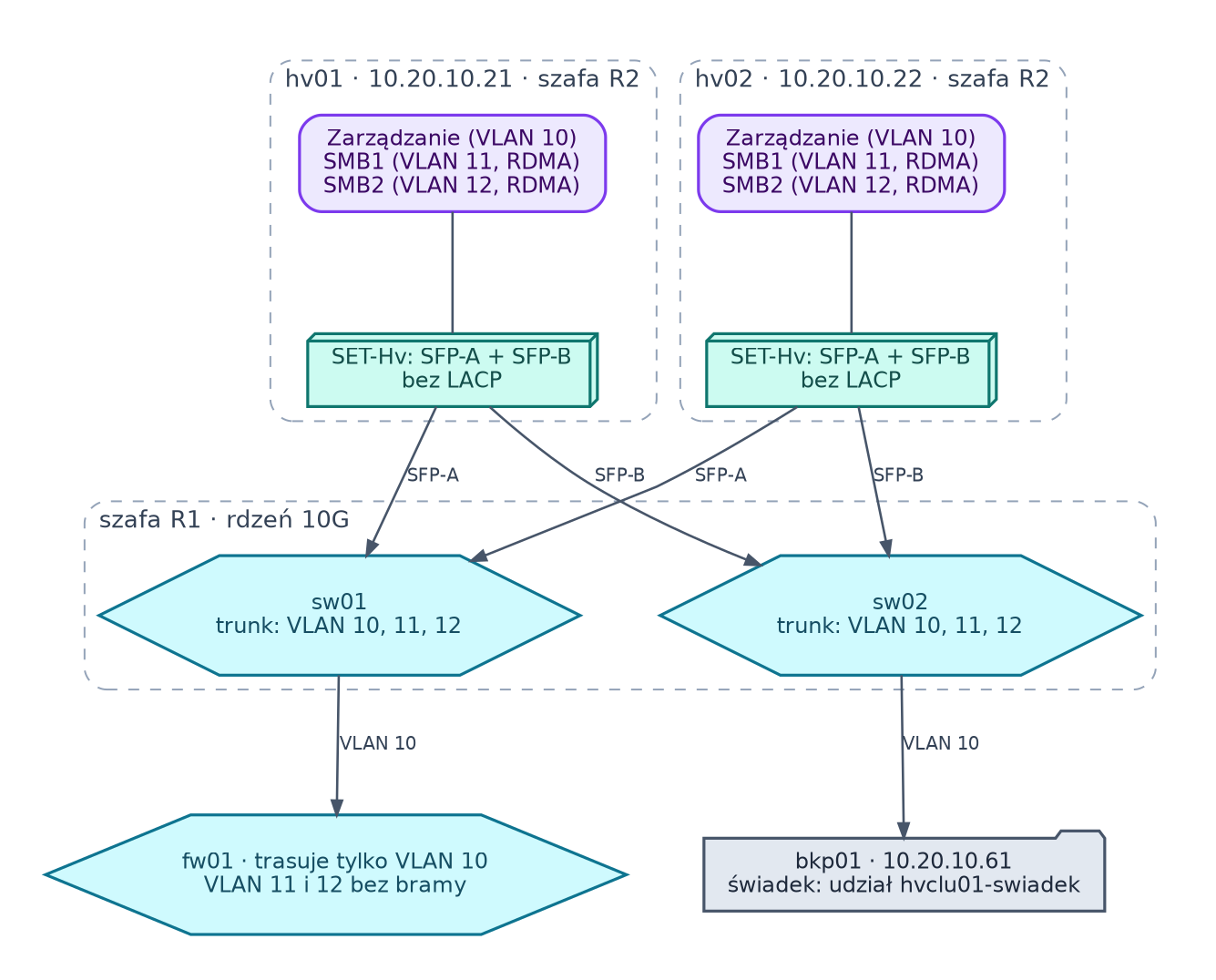
🔎 Rysunek 1. Sieć klastra hv01 i hv02. Każdy host ma zespół SET z dwóch kart 10G, jedna idzie do sw01, druga do sw02, bez LACP. Na zespole stoją trzy karty hosta: zarządzanie (VLAN 10), SMB1 (VLAN 11) i SMB2 (VLAN 12) z RDMA. Zapora fw01 trasuje tylko VLAN 10, a świadek leży na bkp01 poza klastrem. (kliknięcie otwiera pełny rozmiar)
Rolę 3 ma w klastrze sieć zarządzania, bo tędy klienci łączą się z nazwą klastra, a sieci SMB1 i SMB2 dostają rolę 1. Migrację na żywo kierujemy na sieci magazynowe, wyłączając z niej zarządzanie (karta MigrationExcludeNetworks w Fiszce) [23]. Gdy host ma zainstalowaną funkcję limitu pasma SMB (FS-SMBBW) i pracuje na sprzęcie fizycznym, domyślny limit migracji to 25% pasma węzła, a zmieniamy go właściwością SMBBandwidthLimitFactor klastra [22]. Heartbeaty węzłów mają domyślnie 1000 ms między pakietami i próg 5 nieudanych w tej samej podsieci, i zmieniamy je dopiero po znalezieniu przyczyny strat pakietów, bo zwiększenie progu tylko maskuje problem [28].
📸 ZRZUT EKRANU DO UZUPEŁNIENIA
Zrzut do uzupełnienia: wynik Get-NetAdapterRdma i Get-SmbMultichannelConnection na hv01, z dwiema kartami SMB w stanie Enabled i dwoma wpisami Multichannel.
Typ RDMA kart w hv01 i hv02 (iWARP albo RoCE) sprawdzamy w dokumentacji kart. Dla RoCE konfigurujemy DCB (PFC i ETS) po stronie hostów i przełączników według zaleceń producentów, a to, czy sw01 i sw02 to umieją, sprawdzamy w ich karcie katalogowej. Dla iWARP DCB zwykle nie jest potrzebne, ale potwierdzamy to w opisie karty. Połączenie bez przełączników (bezpośrednio między serwerami) jest dla dwóch węzłów możliwe, lecz u nas łącza idą przez przełączniki, z których korzystają też użytkownicy [8].
Walidacja: Test-Cluster i odczyt raportu
Walidację uruchamiamy przed utworzeniem klastra i po każdej zmianie sprzętu albo sieci. Kategorie testów to klaster, inwentarz, sieć, magazyn, system i inne, a Test-Cluster -List wypisuje je wszystkie [3]. W wariancie S2D dodajemy kategorię Storage Spaces Direct, a w wariancie SAN kategorię Storage. Testy magazynu na dyskach używanych przez role wymagają ich wyłączenia (-Force wyłącza dyski na czas testu), więc w działającym klastrze robimy je w oknie serwisowym [3].
Raport otwieramy w przeglądarce i czytamy od podsumowania [4]:
| Symbol | Status | Co robimy |
|---|---|---|
| zielony znacznik | Passed | test przeszedł, niczego nie zmieniamy |
| żółty trójkąt | Warning | konfiguracja jest wspierana, ale odbiega od zaleceń: czytamy każde ostrzeżenie i zapisujemy decyzję |
| czerwony krzyżyk | Failed | konfiguracja nie jest wspierana: usuwamy przyczynę i powtarzamy walidację |
| przekreślone kółko | Canceled | test zależał od innego, który nie przeszedł: wracamy do pierwszego błędu |
Błędy w kategorii testów Hyper-V oznaczają, że maszyny wirtualne w klastrze nie będą wspierane, ale nie przekreślają klastra dla innych zastosowań [4]. Raport z walidacji jest też warunkiem wsparcia Microsoftu, więc przechowujemy go razem z dokumentacją klastra. Po przejściu walidacji wolno tworzyć klaster, a po zakończeniu budowy powtarzamy walidację na gotowym klastrze i zapisujemy ten raport jako stan wyjściowy.
Utworzenie klastra: nazwa, adres i konto w AD
Klaster ma jedną nazwę i jeden adres, pod którymi widzą go narzędzia zarządzania. Nazwa staje się kontem komputera klastra w Active Directory (CNO) i wpisem w DNS, a replikacja wpisu może chwilę potrwać [2]. Dla Zielonej proponujemy hvclu01 i 10.20.10.23, bo adresy .23 do .25 są wolne w całej bazie. Dokumentacja opisuje też nazwę rozproszoną, która korzysta z adresów węzłów zamiast osobnego adresu klastra, ale my zostajemy przy adresie statycznym, który i tak mamy przydzielony [2].
Nazwy i adresy bez DHCP wymagają uwagi: według dokumentacji New-Cluster sieci bez DHCP potrzebują adresu podanego w -StaticAddress albo wskazania w -IgnoreNetwork [5]. Zachowanie kreatora przy dwóch dodatkowych podsieciach SMB bez adresu klastra potwierdzamy na budowie i wynik zapisujemy w tej stronie. Przy braku uprawnień do tworzenia kont komputerów w jednostce Serwery administrator domeny może przygotować konto z wyprzedzeniem: tworzy konto komputera o nazwie klastra, wyłącza je, nadaje twórcy klastra pełną kontrolę nad nim i włącza ochronę przed przypadkowym usunięciem [6].
Drugi etap to prawa CNO. Gdy CNO stoi w domyślnym kontenerze Computers, administrator klastra może założyć do dziesięciu kont nazw ról (VCO) bez dodatkowej konfiguracji, a poza kontenerem domyślnym CNO potrzebuje prawa „Create Computer objects" w jednostce albo konta VCO przygotowanego z wyprzedzeniem [6]. Maszyny wirtualne jako role nie potrzebują własnej nazwy sieciowej, więc przy samych maszynach to prawo jest potrzebne rzadko.
Świadek i kworum
Pojęcie: kworum dynamiczne i świadek dynamiczny. Kworum to liczba głosów potrzebna, żeby klaster mógł działać: więcej niż połowa głosów. Przy kworum dynamicznym klaster sam dostosowuje głosy węzłów po każdej awarii i planowym wyłączeniu, tak żeby przetrwać kolejne awarie, a świadek dynamiczny włącza i wyłącza głos świadka, żeby suma głosów była nieparzysta [10][11]. Bieżący głos węzła odczytujemy we właściwości DynamicWeight: 0 oznacza węzeł bez głosu, 1 węzeł z głosem [10].
Microsoft zaleca świadka zawsze, a dla dwóch węzłów uznaje go za wymagany [10][11]. Bez świadka jeden z dwóch głosów jest zerowany, więc większość liczy się z jednego głosu. Gdy padnie węzeł bez głosu, drugi dalej działa, ale gdy padnie węzeł z głosem, klaster staje, a Microsoft opisuje to jako szansę pięćdziesiąt na pięćdziesiąt [11]. Starsze strony tej bazy piszą, że utrata któregokolwiek węzła zawsze zatrzymuje drugi, co jest uproszczeniem: bez świadka przeżycie zależy od tego, który węzeł padł, a tego nie da się przewidzieć.
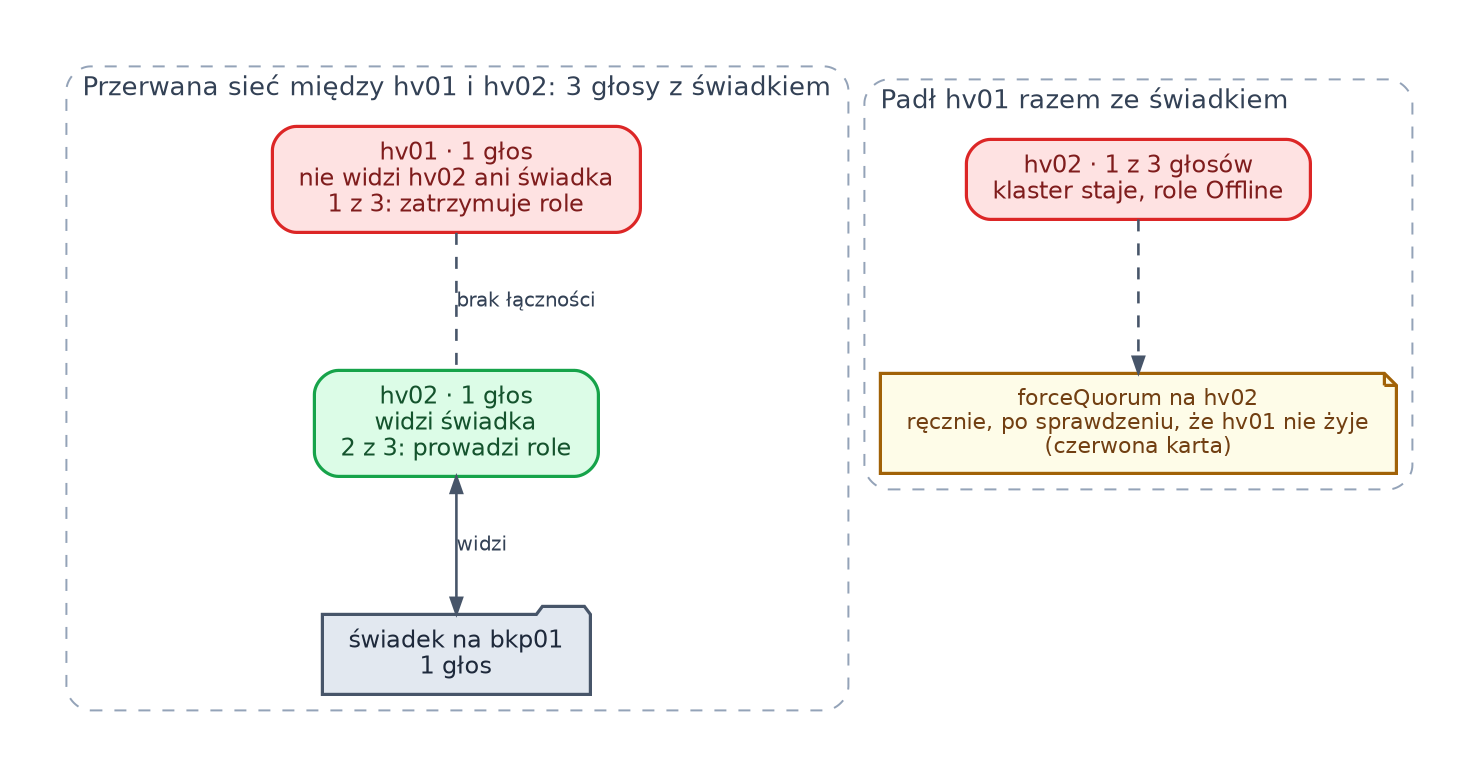
🔎 Rysunek 2. Kworum dwóch węzłów ze świadkiem. Gdy sieć między hv01 i hv02 pęka (po lewej), głosów jest trzy: hv01 ma jeden i wstrzymuje role, a hv02 ze świadkiem ma dwa i prowadzi role. Gdy węzeł pada razem ze świadkiem (po prawej), hv02 ma jeden głos z trzech i klaster staje, a forceQuorum jest tu ostatnim ratunkiem. (kliknięcie otwiera pełny rozmiar)
Świadek ma trzy odmiany, a wybór opieramy na tym, co mamy [10]:
| Odmiana | Kiedy | Wymagania | Dla Zielonej |
|---|---|---|---|
| udział plikowy | brak łączności z chmurą albo brak dysków współdzielonych (S2D) | SMB 2 lub nowszy, 5 MB wolnego miejsca, osobny dla jednego klastra, fizycznie poza węzłami, bez DFS i replikacji | główna propozycja: udział na bkp01 |
| Cloud Witness | stabilny internet, brak trzeciej lokalizacji | konto Azure Storage ogólnego przeznaczenia v2, port 443 z każdego węzła | alternatywa, gdy Zielona ma subskrypcję Azure (do decyzji) |
| dysk | klaster z dyskami współdzielonymi, na przykład SAN | dysk widoczny dla wszystkich węzłów | nie dotyczy S2D |
Udział plikowy może leżeć na urządzeniu spoza domeny (NAS, serwer Windows w grupie roboczej, router z dyskiem USB) w klastrze z Windows Server 2019 lub nowszym [13]. Dla urządzenia dołączonego do domeny Microsoft każe usunąć grupę Everyone z uprawnień i nadać CNO klastra prawa Change i Read [13]. bkp01 to serwer z Rocky Linux i Sambą, więc w zasadzie pasuje do opisu urządzenia spoza domeny, ale to, jak wpisać poświadczenia konta lokalnego Samby w Set-ClusterQuorum (dokumentacja polecenia nie opisuje parametru na poświadczenia), sprawdzamy przy wdrożeniu w dokumentacji dla naszej wersji. Kreator w Menedżerze klastra pyta o nazwę i hasło konta, a to zostaje do testu na bkp01.
Udział na bkp01 proponujemy jako \\bkp01\hvclu01-swiadek, osobny od \\bkp01\ftgc01-swiadek klastra gościnnego z Perforce i Lore w klastrze: cztery drogi, rekomendacja dla Zielonej i test przełączenia. Definicja Samby w stylu strony o kopiach Home Assistant (Home Assistant: kopie, aktualizacje i dostęp zdalny) wygląda tak:
[hvclu01-swiadek]
   path = /backup/swiadek-hvclu01
   read only = no
   create mask = 0660
   directory mask = 0770
Blok dopisujemy do /etc/samba/smb.conf, a właściciela katalogu, etykietę SELinux i regułę zapory ustawiamy tak samo jak dla udziału z kopiami Home Assistant. Listę uprawnionych kont ustalamy po wyborze sposobu uwierzytelniania, którego nie opisujemy tu na ślepo. Świadek zajmuje kilka megabajtów, więc nie obciąża bkp01.
Gdy świadek jest już ustawiony, Get-ClusterQuorum pokazuje jego zasób, a Get-ClusterNode trzy głosy w sumie (dwa węzły i świadek). Przed całkowitym wyłączeniem wszystkich węzłów na prace serwisowe Microsoft zaleca restart usługi klastra na ostatnim aktywnym węźle, gdy świadkiem jest udział albo Cloud Witness, żeby klaster poprawnie wznowił pracę [10]. Procedurę wymuszenia kworum na jednym węźle, gdy świadka i drugiego węzła nie ma, opisujemy na stronie Klaster Windows w utrzymaniu.
Magazyn: S2D albo SAN
Pojęcie: Storage Spaces Direct (S2D). Technika Windows Server, która składa dyski lokalne wszystkich węzłów w jedną pulę, widoczną jako wspólny magazyn klastra, bez zewnętrznej macierzy. Działa w wydaniach Datacenter, w klastrach od dwóch do szesnastu serwerów, a układ hiperkonwergentny (maszyny wirtualne na tych samych węzłach co magazyn) jest tym, który mamy [8][15]. Pula S2D-Pula w Zielonej ma 40 TB i wolumen S2D-Dane o 20 TB użytecznych (patrz S2D: wymiana dysku bez przestoju, gdy pula jest prawie pełna).
Pojęcie: odporność wolumenu. Sposób, w jaki S2D trzyma kopie danych, żeby przeżyć awarię. Lustro dwukierunkowe trzyma dwie kopie (sprawność 50%) i przeżywa jedną awarię, a odporność zagnieżdżona (nested resiliency) dla dokładnie dwóch serwerów trzyma cztery kopie w lustrze albo połączenie lustra i parzystości, przeżywa jednoczesną awarię serwera i dysku w drugim, i ma sprawność około 25% dla lustra i 35 do 40% dla wariantu z parzystością [17][18].
Microsoft zaleca odporność zagnieżdżoną w produkcyjnych klastrach dwuserwerowych [17]. Wymaga ona Windows Server 2019 lub nowszego, dokładnie dwóch serwerów i co najmniej czterech dysków pojemnościowych w każdym, a istniejących wolumenów nie przekształca się w nowy typ [18]. Dla Zielonej to decyzja do zatwierdzenia, bo pula jest prawie pełna.
Z rezerwą jednego dysku na serwer (łącznie 4 TB z 40 TB) zostaje 36 TB, z czego lustro dwukierunkowe daje 18 TB, lustro zagnieżdżone 9 TB, a wariant z parzystością od około 12,6 do 14,4 TB (liczone z tabeli sprawności Microsoftu, nie z pomiaru). Wolumen S2D-Dane o 20 TB zajmuje dziś całą pulę, więc przejście na odporność zagnieżdżoną wymaga dołożenia dysków i przeniesienia maszyn na nowy wolumen.
Wolumenów robimy co najmniej tyle, ile węzłów, i rozkładamy ich własność po równo, a dla rezerwy zostawiamy równowartość jednego dysku pojemnościowego na serwer, do czterech dysków [17]. Zielona ma jeden wolumen S2D-Dane, więc dwa wolumeny (po jednym na węzeł) to propozycja do zatwierdzenia. ReFS jest zalecanym systemem plików dla S2D [17][19].
Pojęcie: CSV (Cluster Shared Volume). Wolumen widoczny pod C:\ClusterStorage na wszystkich węzłach naraz, z jednym węzłem jako koordynatorem. Dla S2D formatujemy go w ReFS, dla SAN w NTFS, bo CSV z ReFS na SAN pracuje w trybie przekierowanym [19]. Poza dostępem bezpośrednim istnieją dwa tryby przekierowane (po systemie plików, na przykład w czasie kopii, i po blokach, na przykład po utracie ścieżki do magazynu), a stan każdego węzła pokazuje Get-ClusterSharedVolumeState [19].
Wariant SAN wygląda inaczej: dyski serwuje macierz przez iSCSI albo Fibre Channel, a każdy węzeł widzi je przez MPIO. Microsoft wymaga, żeby cały stos magazynowy (MPIO, DSM, HBA, sterowniki, firmware) był jednakowy na wszystkich węzłach, a przy iSCSI każdą kartę sieciową dedykujemy albo ruchowi sieciowemu, albo iSCSI [1]. W Zielonej SAN nie ma, więc tu kończymy opis tego wariantu.
Role: maszyny wirtualne, migracja i serwer plików
Maszyna wirtualna staje się rolą klastra po Add-ClusterVirtualMachineRole, jeśli jej pliki leżą na CSV [29]. Od tej chwili klaster restartuje ją na drugim węźle po awarii hosta i przenosi przy pracach planowych. Przy migracji na żywo maszyna działa bez przerwy, a użytkownik zwykle widzi tylko krótką pauzę, którą mierzymy testem.
Przenoszenie pamięci maszyny odbywa się jedną z trzech metod: TCP/IP, kompresją (to domyślna) albo SMB, które korzysta z Multichannel i RDMA [21]. Dla hostów 10G z RDMA wybieramy SMB. W Windows Server 2025 uwierzytelnianie CredSSP nie działa w migracji z powodu Credential Guard, więc przechodzimy na Kerberos z ograniczonym delegowaniem usług cifs i Microsoft Virtual System Migration Service [21]. Zgodność procesorów (CompatibilityForMigrationEnabled) potrzebna jest tylko wtedy, gdy hosty mają różne generacje procesorów [24].
Serwer plików w klastrze ma dwa oblicza. Scale-Out File Server (SOFS) to serwer plików aktywny na wszystkich węzłach, dla danych aplikacji, na przykład maszyn Hyper-V po SMB albo baz SQL Server, i wymaga CSV [20]. Nie nadaje się do pracy użytkowników z dużą liczbą drobnych operacji na plikach, dla których jest zwykły serwer plików w układzie aktywny-pasywny. Microsoft pisze też wprost, że S2D nie wspiera serwera plików ogólnego użytku i takie usługi mają działać w maszynach wirtualnych [17], więc fs01 zostaje maszyną wirtualną, a własne role (Generic Service i inne) opisuje wspomniana strona o własnych usługach.
Reguły rozmieszczenia maszyn
Pojęcie: reguła rozmieszczenia (antyaffinity). Zasada, że dwie role mają działać na różnych węzłach, żeby awaria jednego węzła nie zabrała obu naraz. AntiAffinityClassNames to miękka blokada: klaster stara się je rozdzielić, ale przy braku miejsca pozwala im pracować razem, a ClusterEnforcedAntiAffinity zamienia ją w twardą, przy której role z jedną klasą nie ruszą na jednym węźle [25].
Dla klastra dwuwęzłowego twardą blokadę wyłączamy: gdyby padł jeden węzeł, rola konfliktowa zostałaby wyłączona, więc obie nie ruszyłyby [25]. Zostajemy przy miękkiej i przy preferowanych właścicielach, ale bez złudzeń: po awarii jednego hosta obie maszyny pary i tak pracują na drugim. Cmdlety New-ClusterAffinityRule z typem DifferentNode istnieją w modułach Windows Server 2022 i 2025, lecz instrukcję ich użycia znaleźliśmy tylko dla Azure Local, więc w Windows Server zostajemy przy klasach, a nowe cmdlety sprawdzamy w dokumentacji przed użyciem [26].
Pary, które w Zielonej rozdzielamy, w propozycji:
| Klasa | Maszyny | Dlaczego |
|---|---|---|
KlasaDC | dc01, dc02 | oba kontrolery domeny na jednym hoście to utrata domeny przy jego awarii |
KlasaDocker | docker01, docker02 | docker02 powstaje jako rezerwa docker01 (etap 2) |
KlasaP4 | p4n1, p4n2 | węzły klastra gościnnego ftgc01 nie mogą stać razem |
Przy dwóch hostach liczymy też pamięć. Gdy jeden host padnie, wszystkie maszyny muszą zmieścić się w pamięci drugiego, więc suma pamięci maszyn nie może przekraczać pamięci jednego hosta, a dla S2D jeszcze rezerwy Windows i pamięci dla metadanych puli [8]. To nasza zasada N+1 i liczymy ją na papierze przed dodaniem każdej nowej maszyny.
Decyzje dla Zielonej
Poniższe punkty zostają do decyzji autora, bo wychodzą poza to, co potwierdza dokumentacja albo baza:
| Decyzja | Propozycja | Co do potwierdzenia |
|---|---|---|
| Nazwa i adres klastra | hvclu01, 10.20.10.23 | Get-Cluster na hv01: może klaster ma już nazwę |
| Rodzaj świadka | udział \\bkp01\hvclu01-swiadek | uwierzytelnianie Samby, a jeśli jest konto Azure, to Cloud Witness |
| Sieci magazynowe | VLAN 11 i 12, podsieci 10.20.11.0/24 i 10.20.12.0/24, adresy z końcówkami .21 i .22 | zatwierdzenie nowych podsieci, trunki na portach sw01 i sw02 |
| RDMA | iWARP preferowany, RoCE z DCB | typ kart hostów i możliwości sw01 i sw02 |
| Odporność wolumenów | lustro dwukierunkowe teraz, zagnieżdżona po dołożeniu dysków | zakup dysków, bo pula jest prawie pełna |
| Liczba wolumenów | po jednym na węzeł | przeniesienie maszyn z S2D-Dane |
| Start bez kontrolerów domeny | test zimnego startu w oknie serwisowym | czy klaster wstaje, gdy dc01 i dc02 jeszcze nie działają |
Częste błędy
| Objaw | Przyczyna | Co robimy |
|---|---|---|
| Klaster staje po awarii jednego węzła | brak świadka albo świadek na maszynie z tego klastra | świadek na bkp01 albo Cloud Witness, sprawdzenie Get-ClusterQuorum |
Test-Cluster zgłasza błąd sieci | karty w jednej podsieci z różnymi ustawieniami albo zła podsieć VLAN | sprawdzamy VLAN na portach i adresy kart, powtarzamy walidację |
New-Cluster kończy się błędem o koncie komputera | twórca klastra nie ma prawa tworzenia obiektów komputerów w jednostce | prawo „Create Computer objects" albo przygotowane konto CNO [6] |
Utrata łączności z hostem tuż po New-VMSwitch | polecenie wykonane przez te same karty zdalną sesją | polecenie z konsoli BMC, adres hosta na karcie wirtualnej zarządzania |
| Ruch magazynowy idzie przez zarządzanie | brak rozdziału sieci albo rola 3 na sieciach SMB | role 1 na SMB, MigrationExcludeNetworks bez sieci zarządzania |
Enable-ClusterStorageSpacesDirect nie widzi dysków | kontroler RAID zamiast HBA albo dyski z danymi | HBA, Clear-Disk na dyskach przeznaczonych dla S2D po sprawdzeniu, że są puste |
| Wolumen CSV w trybie przekierowanym | utrata ścieżki do magazynu, kopia w toku albo zła metoda formatowania | Get-ClusterSharedVolumeState, strona o utrzymaniu klastra |
| Para maszyn stoi na jednym hoście | brak klasy rozdzielającej albo ustawienie bez przeładowania roli | AntiAffinityClassNames i przeniesienie jednej roli |
| Twarda blokada rozmieszczenia wyłączyła maszyny po awarii | ClusterEnforcedAntiAffinity w klastrze dwuwęzłowym | wyłączenie twardej blokady, zostawienie miękkiej [25] |
🎯 Ćwiczenia
- Klaster z dwóch węzłów nie ma świadka. Padł węzeł, który miał głos. Co się dzieje i czemu nie możemy tego przewidzieć?
Odpowiedź
Bez świadka jeden z dwóch głosów jest zerowany, więc większość liczy się z jednego głosu. Gdy padnie węzeł z głosem, drugi ma zero z jednego i klaster staje, a gdy padnie węzeł bez głosu, drugi ma jeden z jednego i działa. Nie wiemy z góry, który węzeł ma głos w danej chwili, bo klaster przesuwa go sam, więc to ryzyko 50 na 50, które zamyka świadek [11].
- Dlaczego świadek w postaci udziału na
fs01nie rozwiązuje problemu klastrahv01ihv02?
Odpowiedź
fs01 jest maszyną wirtualną na tym samym klastrze. Gdy fs01 stoi na padającym hoście, razem z hostem znika świadek, więc zostaje jeden głos z trzech i klaster staje. Świadek ma leżeć fizycznie poza węzłami, na przykład na bkp01, albo być Cloud Witness [10].
- Dlaczego wolumen CSV z macierzy SAN formatujemy w NTFS, a wolumen S2D w ReFS?
Odpowiedź
NTFS pozwala na tryb bezpośredni (Direct I/O) na dyskach SAN, a CSV z ReFS na SAN pracuje w trybie przekierowanym, więc wolniej. Dla S2D zalecany jest ReFS, który daje mechanizmy integralności danych, klonowanie bloków i optymalizacje pod S2D [19].
- Liczymy 40 TB w puli S2D, rezerwę 4 TB i lustro dwukierunkowe. Ile miejsca zostaje na dane, a ile po przejściu na lustro zagnieżdżone?
Odpowiedź
Z 36 TB po odjęciu rezerwy lustro dwukierunkowe (sprawność 50%) daje 18 TB, a lustro zagnieżdżone (około 25%) 9 TB [17][18]. Przejście wymaga więc dołożenia dysków, bo dzisiejszy wolumen 20 TB już się nie zmieści.
- Dlaczego w klastrze dwuwęzłowym nie włączamy
ClusterEnforcedAntiAffinity?
Odpowiedź
Twarda blokada nie pozwala dwóm rolom z jedną klasą pracować na jednym węźle. Gdy padnie jeden z dwóch węzłów, role konfliktowe nie mają gdzie wystartować razem, więc jedna z nich zostaje wyłączona (Offline(Anti-Affinity Conflict)). Miękka blokada pozwala parze pracować razem, gdy innego wyjścia nie ma [25].
Powiązane: Klaster Windows dla własnych usług: rola, zasób, zależności, kworum i testy przełączenia · Wysoka dostępność: pojęcia, liczenie dostępności i poziomy rezerwy · Macierz wysokiej dostępności usług Zielonej: poziom rezerwy każdej usługi, zależności i kolejność prac · Hyper-V na co dzień: przełącznik, maszyny, punkty kontrolne i migracja · Wolumeny współdzielone klastra (CSV) · S2D: wymiana dysku bez przestoju, gdy pula jest prawie pełna · RAID i kontrolery: sprzętowy, programowy i HBA dla S2D · Przełączniki: L2 i L3, tablica MAC, VLAN, LACP i STP · Wkładki SFP i kable DAC · Struktura OU Zielonej i delegowanie uprawnień · Klaster Windows w utrzymaniu (strona następna w tej książce, plik wd5-02-klaster-windows-w-utrzymaniu.md)
Źródła: (odczyt 3 października 2026)
- learn.microsoft.com: Failover clustering hardware requirements and storage options
- learn.microsoft.com: Create a failover cluster
- learn.microsoft.com: Test-Cluster
- learn.microsoft.com: Failover cluster validation report
- learn.microsoft.com: New-Cluster
- learn.microsoft.com: Prestage cluster computer objects in Active Directory Domain Services
- learn.microsoft.com: RDMA and Switch Embedded Teaming (SET), a dla poleceń New-VMSwitch
- learn.microsoft.com: Storage Spaces Direct hardware requirements
- learn.microsoft.com: Simplified SMB Multichannel and Multi-NIC Cluster Networks oraz Manage SMB Multichannel with Storage Spaces Direct
- learn.microsoft.com: Deploy a quorum witness oraz What is a quorum witness
- learn.microsoft.com: Understanding quorum in Storage Spaces Direct
- learn.microsoft.com: Deploy a Cloud Witness
- learn.microsoft.com: Deploy a file share witness
- learn.microsoft.com: Set-ClusterQuorum
- learn.microsoft.com: Storage Spaces Direct overview oraz Compare Windows Server editions
- learn.microsoft.com: Deploy Storage Spaces Direct on Windows Server
- learn.microsoft.com: Plan volumes in Storage Spaces Direct oraz Enable-ClusterStorageSpacesDirect
- learn.microsoft.com: Nested resiliency for Storage Spaces Direct
- learn.microsoft.com: Use Cluster Shared Volumes in a failover cluster
- learn.microsoft.com: Scale-Out File Server for application data oraz Add-ClusterScaleOutFileServerRole
- learn.microsoft.com: Set up hosts for live migration without Failover Clustering oraz Set-VMHost
- learn.microsoft.com: Configure cluster-wide live migration SMB bandwidth limit
- learn.microsoft.com: Virtual Machine Common Properties
- learn.microsoft.com: Set-VMProcessor
- learn.microsoft.com: Cluster affinity
- learn.microsoft.com: Set-ClusterOwnerNode oraz, dla cmdletów reguł powinowactwa, VM affinity rules in Azure Local
- learn.microsoft.com: MSCluster_Network class oraz Get-ClusterNetwork
- learn.microsoft.com: Event ID 1135 in a failover cluster
- learn.microsoft.com: Add-ClusterVirtualMachineRole