
Generowanie certyfikatów: OpenSSL i urząd certyfikacji Windows
🎚️ Poziom: średni🧩 Dotyczy: OpenSSL 3.x, Windows Server 2022 (AD CS, urząd CA-Zielona na dc01)⏱️ Czas: ~35 min
Ta strona pokazuje, jak od zera wygenerować klucz i żądanie certyfikatu, jak dostać podpisany certyfikat od naszego urzędu CA-Zielona na Windowsie i jak zbudować własną małą CA do testów. Podgląd, konwersje formatów i certbot opisujemy na stronie Certyfikaty SSL: wystawienie, konwersja, weryfikacja, tutaj do niej wracamy tylko linkiem.
🔤 Skróty użyte na tej stronie (16)
| Skrót | Co znaczy |
|---|---|
| AD CS | Active Directory Certificate Services: rola Windows Server pełniąca funkcję firmowego urzędu certyfikacji |
| AIA | Authority Information Access: miejsce w certyfikacie, które mówi, skąd pobrać certyfikat urzędu, który go podpisał |
| CA | Certificate Authority: urząd certyfikacji, który podpisuje certyfikaty |
| CDP | CRL Distribution Point: adres w certyfikacie, pod którym urząd publikuje listę unieważnionych certyfikatów |
| CRL | Certificate Revocation List: lista certyfikatów unieważnionych przed upływem ich terminu ważności |
| CSR | Certificate Signing Request: wniosek o wystawienie certyfikatu |
| DER | binarny, nieczytelny dla człowieka format zapisu certyfikatu |
| EC | Elliptic Curve: kryptografia na krzywych eliptycznych, krótsze klucze przy podobnym bezpieczeństwie jak RSA |
| ECDSA | Elliptic Curve Digital Signature Algorithm: podpis cyfrowy oparty na krzywych eliptycznych |
| IP | Internet Protocol: adres komputera w sieci; w elektryce: stopień ochrony obudowy (Ingress Protection) |
| JKS | Java KeyStore: magazyn certyfikatów i kluczy używany przez aplikacje Javy |
| PEM | Privacy-Enhanced Mail: tekstowy format certyfikatu zaczynający się od -----BEGIN |
| PFX | plik PKCS#12 z certyfikatem i kluczem prywatnym razem, typowy w Windowsie |
| RSA | Rivest, Shamir, Adleman: algorytm szyfrowania kluczem publicznym, którym Vaultwarden podpisuje tokeny sesji, stąd pliki rsa_key* w danych aplikacji |
| SAN | w certyfikatach: Subject Alternative Name, dodatkowe nazwy hosta w certyfikacie; w pamięciach: Storage Area Network, sieć dyskowa |
| WWW | World Wide Web: strony i aplikacje otwierane w przeglądarce po HTTP albo HTTPS |
Fiszka
Komendy openssl wykonujemy w bash na docker01 albo na stacji administratora, komendy certreq i certutil w PowerShellu uruchomionym jako administrator na serwerze Windows. Pojęcia CSR, SAN, PEM i PFX mamy wyjaśnione w Certyfikaty SSL: wystawienie, konwersja, weryfikacja.
🔵 PLIK KONFIGURACYJNY
Plik konfiguracyjny żądania: san.cnf
[req]
default_bits       = 3072
default_md         = sha256
prompt             = no
distinguished_name = dn
req_extensions     = v3_req

[dn]
C  = PL
ST = Wielkopolskie
L  = Pamiatkowo
O  = Zielona sp. z o.o.
OU = IT
CN = git.zielona.example

[v3_req]
basicConstraints = CA:FALSE
keyUsage         = digitalSignature, keyEncipherment
extendedKeyUsage = serverAuth
subjectAltName   = @alt_names

[alt_names]
DNS.1 = git.zielona.example
DNS.2 = docker01.ad.zielona.example
Plik trzymamy obok klucza i podmieniamy nazwy na własne. Sekcja [alt_names] to lista nazw, pod którymi klienci łączą się z serwerem, a prompt = no mówi OpenSSL, żeby nie pytał o pola interaktywnie.
🔤 OU = Organizational Unit: folder w Active Directory grupujący konta i komputery · IT = Information Technology: dział albo praca związana z komputerami i infrastrukturą firmy · CN = Common Name: główna nazwa w certyfikacie, np. adres serwera · CA = Certificate Authority: urząd certyfikacji, który podpisuje certyfikaty · DNS = Domain Name System: książka telefoniczna internetu, zamienia nazwy na adresy IP
🟠 ZMIENIA SYSTEM
Wygenerowanie klucza RSA i żądania z SAN: openssl req -config
openssl req -new -newkey rsa:3072 -nodes -keyout NazwaSerwera.key -out NazwaSerwera.csr -config san.cnfJednym poleceniem powstaje klucz prywatny (3072 bity) i żądanie podpisania z nazwami z pliku san.cnf. W OpenSSL 3.x przełącznik -nodes ma nowszy odpowiednik -noenc, oba działają i oznaczają klucz bez hasła. Plik .key zostaje na serwerze i nigdy nie wędruje do urzędu CA.
Przykład:
.......+++++++++++++++++++++++++++++++++++++++*...+++++++++++++++++++++++++++++++++++++++*.....
-----
🔤 RSA = Rivest, Shamir, Adleman: algorytm szyfrowania kluczem publicznym, którym Vaultwarden podpisuje tokeny sesji, stąd pliki rsa_key* w danych aplikacji · SAN = w certyfikatach: Subject Alternative Name, dodatkowe nazwy hosta w certyfikacie; w pamięciach: Storage Area Network, sieć dyskowa · CA = Certificate Authority: urząd certyfikacji, który podpisuje certyfikaty · openssl = zestaw narzędzi do certyfikatów i szyfrowania
🟠 ZMIENIA SYSTEM
Wygenerowanie klucza EC i żądania: openssl ecparam
openssl ecparam -genkey -name prime256v1 -noout -out NazwaSerwera.key
openssl req -new -key NazwaSerwera.key -out NazwaSerwera.csr -subj "/C=PL/O=Zielona sp. z o.o./CN=vpn.zielona.example" -addext "subjectAltName=DNS:vpn.zielona.example"
Klucz na krzywej eliptycznej P-256 jest krótszy i szybszy od RSA 3072 przy porównywalnym bezpieczeństwie. Zanim wyślemy takie żądanie do CA-Zielona, sprawdzamy, czy szablon dopuszcza klucze ECDSA, bo część szablonów dopuszcza wyłącznie RSA.
🔤 EC = Elliptic Curve: kryptografia na krzywych eliptycznych, krótsze klucze przy podobnym bezpieczeństwie jak RSA · RSA = Rivest, Shamir, Adleman: algorytm szyfrowania kluczem publicznym, którym Vaultwarden podpisuje tokeny sesji, stąd pliki rsa_key* w danych aplikacji · ECDSA = Elliptic Curve Digital Signature Algorithm: podpis cyfrowy oparty na krzywych eliptycznych · openssl = zestaw narzędzi do certyfikatów i szyfrowania · DNS = Domain Name System: książka telefoniczna internetu, zamienia nazwy na adresy IP
🟢 TYLKO ODCZYT
Podgląd żądania: openssl req -text
openssl req -in NazwaSerwera.csr -noout -text | grep -E 'Subject:|Public-Key|DNS:'Przykład:
        Subject: C = PL, ST = Wielkopolskie, L = Pamiatkowo, O = Zielona sp. z o.o., OU = IT, CN = git.zielona.example
                Public-Key: (3072 bit)
                DNS:git.zielona.example, DNS:docker01.ad.zielona.example
🔤 openssl = zestaw narzędzi do certyfikatów i szyfrowania · DNS = Domain Name System: książka telefoniczna internetu, zamienia nazwy na adresy IP
🟢 TYLKO ODCZYT
Sprawdzenie podpisu żądania: openssl req -verify
openssl req -in NazwaSerwera.csr -noout -verifyPrzykład:
Certificate request self-signature verify OK🔤 openssl = zestaw narzędzi do certyfikatów i szyfrowania
🟢 TYLKO ODCZYT
Podgląd certyfikatu w skrócie: openssl x509
openssl x509 -in NazwaSerwera.crt -noout -subject -issuer -dates -ext subjectAltNameWypisujemy tylko cztery rzeczy, które najczęściej sprawdzamy po odebraniu certyfikatu: dla kogo, kto podpisał, do kiedy ważny i jakie ma nazwy. Pełny podgląd (-text) opisujemy w Certyfikaty SSL: wystawienie, konwersja, weryfikacja.
Przykład:
subject=C = PL, ST = Wielkopolskie, L = Pamiatkowo, O = Zielona sp. z o.o., OU = IT, CN = git.zielona.example
issuer=DC = example, DC = zielona, DC = ad, CN = CA-Zielona
notBefore=Oct  3 08:12:00 2026 GMT
notAfter=Oct  3 08:22:00 2027 GMT
X509v3 Subject Alternative Name:
    DNS:git.zielona.example, DNS:docker01.ad.zielona.example
🔤 SSL = Secure Sockets Layer: dawna nazwa szyfrowania, dziś formalnie TLS · openssl = zestaw narzędzi do certyfikatów i szyfrowania
🟢 TYLKO ODCZYT
Weryfikacja łańcucha z certyfikatem pośrednim: openssl verify
openssl verify -CAfile NazwaKorzenia.crt -untrusted NazwaPosredniego.crt -purpose sslserver NazwaSerwera.crt(gdzie -CAfile wskazuje certyfikat główny, któremu ufamy, a -untrusted certyfikat pośredni, który tylko łączy serwer z korzeniem, ale sam z siebie nie jest dla nas wiarygodny)
Przykład:
NazwaSerwera.crt: OKGdy certyfikat pośredni brakuje, polecenie kończy się błędem error 20 at 0 depth lookup: unable to get local issuer certificate. Jeśli nasza CA ma tylko jeden poziom, jak CA-Zielona, wystarczy -CAfile z jej certyfikatem i bez -untrusted.
🔤 CA = Certificate Authority: urząd certyfikacji, który podpisuje certyfikaty · openssl = zestaw narzędzi do certyfikatów i szyfrowania
🟢 TYLKO ODCZYT
Sprawdzenie zgodności klucza z certyfikatem, także dla EC: skrót klucza publicznego
openssl x509 -in NazwaSerwera.crt -noout -pubkey | openssl sha256
openssl pkey -in NazwaSerwera.key -pubout | openssl sha256
Porównanie modulusów ze strony Certyfikaty SSL: wystawienie, konwersja, weryfikacja działa tylko dla RSA. Skrót klucza publicznego działa dla RSA i EC, bo porównujemy całą publiczną część klucza. Dwie identyczne linie oznaczają parę.
Przykład:
SHA2-256(stdin)= 3b1f0a6e8c24d97f5a02b4c1e7d83f60a9c5e2b17d4f8a30c6e91b5d27a4f08c
SHA2-256(stdin)= 3b1f0a6e8c24d97f5a02b4c1e7d83f60a9c5e2b17d4f8a30c6e91b5d27a4f08c
🔤 EC = Elliptic Curve: kryptografia na krzywych eliptycznych, krótsze klucze przy podobnym bezpieczeństwie jak RSA · SSL = Secure Sockets Layer: dawna nazwa szyfrowania, dziś formalnie TLS · RSA = Rivest, Shamir, Adleman: algorytm szyfrowania kluczem publicznym, którym Vaultwarden podpisuje tokeny sesji, stąd pliki rsa_key* w danych aplikacji · openssl = zestaw narzędzi do certyfikatów i szyfrowania
🟠 ZMIENIA SYSTEM
Sprawdzenie certyfikatu serwera na żywo: openssl s_client
openssl s_client -connect git.zielona.example:443 -servername git.zielona.example -CAfile CA-Zielona.crt -verify_return_error </dev/null 2>&1 | grep -E 'Verification|Verify return code'Łączymy się z serwerem tak, jak zrobiłaby to przeglądarka, i sprawdzamy, czy certyfikat przechodzi weryfikację względem naszego pliku CA-Zielona.crt. Parametr -servername jest potrzebny, gdy pod jednym adresem IP stoi kilka witryn. Wyświetlenie samych dat ważności opisujemy w Certyfikaty SSL: wystawienie, konwersja, weryfikacja.
Przykład:
Verification: OK
Verify return code: 0 (ok)
🔤 IP = Internet Protocol: adres komputera w sieci; w elektryce: stopień ochrony obudowy (Ingress Protection) · SSL = Secure Sockets Layer: dawna nazwa szyfrowania, dziś formalnie TLS · openssl = zestaw narzędzi do certyfikatów i szyfrowania
🟢 TYLKO ODCZYT
Rozpoznanie formatu pliku z CA: head
head -n 1 certnew.cerJeśli pierwsza linia to -----BEGIN CERTIFICATE-----, plik jest w PEM i OpenSSL czyta go od razu. Jeśli w terminalu pojawiają się krzaczki, plik jest w DER i do każdego polecenia openssl x509 dodajemy -inform der.
🔤 CA = Certificate Authority: urząd certyfikacji, który podpisuje certyfikaty · PEM = Privacy-Enhanced Mail: tekstowy format certyfikatu zaczynający się od -----BEGIN · DER = binarny, nieczytelny dla człowieka format zapisu certyfikatu · head = pokaż początek pliku, domyślnie dziesięć pierwszych linii
🟠 ZMIENIA SYSTEM
Konwersja DER do PEM: openssl x509 -inform der
openssl x509 -inform der -in certnew.cer -out certnew.pemZestaw pozostałych konwersji (PEM do DER, PEM do PFX, PFX do PEM, PFX do JKS) mamy w tabeli na stronie Certyfikaty SSL: wystawienie, konwersja, weryfikacja.
🔤 DER = binarny, nieczytelny dla człowieka format zapisu certyfikatu · PEM = Privacy-Enhanced Mail: tekstowy format certyfikatu zaczynający się od -----BEGIN · PFX = plik PKCS#12 z certyfikatem i kluczem prywatnym razem, typowy w Windowsie · JKS = Java KeyStore: magazyn certyfikatów i kluczy używany przez aplikacje Javy · SSL = Secure Sockets Layer: dawna nazwa szyfrowania, dziś formalnie TLS · openssl = zestaw narzędzi do certyfikatów i szyfrowania
🔵 PLIK KONFIGURACYJNY
Plik odpowiedzi dla certreq: request.inf
[Version]
Signature="$Windows NT$"

[NewRequest]
Subject = "CN=vpn.zielona.example, OU=IT, O=Zielona sp. z o.o., L=Pamiatkowo, S=Wielkopolskie, C=PL"
KeyAlgorithm = RSA
KeyLength = 3072
HashAlgorithm = sha256
MachineKeySet = TRUE
Exportable = FALSE
RequestType = PKCS10

[EnhancedKeyUsageExtension]
OID = 1.3.6.1.5.5.7.3.1

[Extensions]
2.5.29.17 = "{text}"
_continue_ = "dns=vpn.zielona.example&"
Ten plik jest krótszą wersją tego ze strony Certyfikaty SSL: wystawienie, konwersja, weryfikacja: bez nazwy dostawcy kryptografii i z kluczem, którego nie da się wyeksportować (Exportable = FALSE), bo serwerowego klucza nie wynosimy poza serwer. Znaczenie pozostałych pól jest tam opisane.
🔤 SSL = Secure Sockets Layer: dawna nazwa szyfrowania, dziś formalnie TLS · NT = pierwotnie kryptonim N-Ten, od procesora, dla którego system miał powstać; popularnie dziś odczytywane jako New Technology, choć to rozwinięcie nie jest oficjalne: rdzeń dzisiejszego Windows Server · CN = Common Name: główna nazwa w certyfikacie, np. adres serwera · OU = Organizational Unit: folder w Active Directory grupujący konta i komputery · IT = Information Technology: dział albo praca związana z komputerami i infrastrukturą firmy · RSA = Rivest, Shamir, Adleman: algorytm szyfrowania kluczem publicznym, którym Vaultwarden podpisuje tokeny sesji, stąd pliki rsa_key* w danych aplikacji · OID = Object Identifier: numer, którym w SNMP wskazujemy jedną wartość urządzenia, na przykład stan baterii UPS
🟠 ZMIENIA SYSTEM
Wygenerowanie żądania z pliku odpowiedzi: certreq -new
certreq -new -machine request.inf vpn.csrPrzełącznik -machine musi pasować do MachineKeySet = TRUE w pliku odpowiedzi. Klucz prywatny powstaje teraz w magazynie komputera i nigdy nie opuszcza tego serwera.
🔤 certreq = narzędzie Windows do tworzenia i wysyłania żądań certyfikatów (CSR) do CA
🟠 ZMIENIA SYSTEM
Wysłanie żądania do CA-Zielona: certreq -submit -config
certreq -submit -config "dc01.ad.zielona.example\CA-Zielona" -attrib "CertificateTemplate:ZielonaWWW" vpn.csr vpn.cer(gdzie dc01.ad.zielona.example\CA-Zielona to nazwa serwera CA i nazwa urzędu, a ZielonaWWW to techniczna nazwa szablonu, nie nazwa wyświetlana)
Przykład:
RequestId: 214
RequestId: "214"
Certificate retrieved(Issued) Issued
🔤 CA = Certificate Authority: urząd certyfikacji, który podpisuje certyfikaty · certreq = narzędzie Windows do tworzenia i wysyłania żądań certyfikatów (CSR) do CA
🟠 ZMIENIA SYSTEM
Wystawienie certyfikatu dla żądania z OpenSSL: certreq -submit
certreq -submit -config "dc01.ad.zielona.example\CA-Zielona" -attrib "CertificateTemplate:ZielonaWWW" NazwaSerwera.csr NazwaSerwera.cerTak dostajemy certyfikat dla serwera z Linuksa: plik .csr z docker01 kopiujemy na stację z Windowsem i wysyłamy do CA. Ponieważ klucz prywatny jest na docker01, nie robimy certreq -accept, tylko kopiujemy .cer z powrotem na serwer. Szablon musi pozwalać na podanie nazwy w żądaniu (Supply in the request), inaczej CA próbuje zbudować nazwę z Active Directory, a serwera z Linuksa tam nie ma.
🔤 CA = Certificate Authority: urząd certyfikacji, który podpisuje certyfikaty · certreq = narzędzie Windows do tworzenia i wysyłania żądań certyfikatów (CSR) do CA
🟢 TYLKO ODCZYT
Odebranie certyfikatu po zatwierdzeniu: certreq -retrieve
certreq -retrieve -config "dc01.ad.zielona.example\CA-Zielona" NumerZadania vpn.cerUżywamy tego tylko wtedy, gdy certreq -submit odpowiedział, że żądanie czeka na decyzję (Taken Under Submission). Numer zadania (RequestId) pada w wyniku wysłania, a osoba z uprawnieniami menedżera CA zatwierdza żądanie w konsoli urzędu.
🔤 CA = Certificate Authority: urząd certyfikacji, który podpisuje certyfikaty · certreq = narzędzie Windows do tworzenia i wysyłania żądań certyfikatów (CSR) do CA
🟠 ZMIENIA SYSTEM
Zainstalowanie certyfikatu w magazynie komputera: certreq -accept
certreq -accept -machine vpn.cerCertyfikat paruje się z kluczem prywatnym, który powstał przy certreq -new, i trafia do magazynu Osobiste komputera.
🔤 certreq = narzędzie Windows do tworzenia i wysyłania żądań certyfikatów (CSR) do CA
🟢 TYLKO ODCZYT
Sprawdzenie certyfikatu w magazynie: Get-ChildItem
Get-ChildItem Cert:\LocalMachine\My | Where-Object Subject -like "*vpn.zielona.example*" | Format-List Subject, NotAfter, HasPrivateKeyPrzykład:
Subject       : CN=vpn.zielona.example, OU=IT, O=Zielona sp. z o.o., L=Pamiatkowo, S=Wielkopolskie, C=PL
NotAfter      : 3.10.2027 08:22:00
HasPrivateKey : True
Wartość HasPrivateKey: False oznacza, że certyfikat jest w magazynie, ale nie sparował się z kluczem, najczęściej dlatego, że certreq -accept poszedł na innym koncie albo innym komputerze niż certreq -new.
🟢 TYLKO ODCZYT
Lista szablonów wystawianych przez CA: certutil -CATemplates
certutil -config "dc01.ad.zielona.example\CA-Zielona" -CATemplatesPrzykład:
ZielonaWWW: Zielona WWW (serwery) -- Auto-Enroll: Access is denied.
WebServer: Web Server -- Auto-Enroll: Access is denied.
Machine: Computer -- Auto-Enroll: Access is denied.
CertUtil: -CATemplates command completed successfully.
Komunikat Auto-Enroll: Access is denied dotyczy tylko automatycznego wnioskowania i nie przeszkadza w ręcznym wystawieniu, o ile nasze konto ma prawo Enroll do szablonu.
🔤 CA = Certificate Authority: urząd certyfikacji, który podpisuje certyfikaty · certutil = narzędzie Windows do sprawdzania, importowania i eksportowania certyfikatów z linii poleceń
🟢 TYLKO ODCZYT
Podgląd certyfikatu z CA: certutil -dump
certutil -dump vpn.cerWynik jest długi, więc niżej jest jego skrót z liniami, które sprawdzamy po wystawieniu.
Przykład (skrót):
Issuer: CN=CA-Zielona, DC=ad, DC=zielona, DC=example
 NotBefore: 3.10.2026 08:12
 NotAfter: 3.10.2027 08:22
Subject: CN=vpn.zielona.example, OU=IT, O=Zielona sp. z o.o., L=Pamiatkowo, S=Wielkopolskie, C=PL
...
Subject Alternative Name
    DNS Name=vpn.zielona.example
🔤 CA = Certificate Authority: urząd certyfikacji, który podpisuje certyfikaty · certutil = narzędzie Windows do sprawdzania, importowania i eksportowania certyfikatów z linii poleceń
🟢 TYLKO ODCZYT
Weryfikacja łańcucha i unieważnień: certutil -verify -urlfetch
certutil -verify -urlfetch vpn.cerOpcja -urlfetch każe sprawdzić łańcuch tak, jak zrobi to klient: pobiera certyfikaty urzędów z adresów zapisanych w certyfikacie (AIA) i listy unieważnień (CRL) z adresów CDP. Dzięki niej wychodzi na jaw to, czego nie widać w samym pliku: że CRL jest nieosiągalna albo wygasła.
Przykład (skrót):
Leaf certificate revocation check passed
CertUtil: -verify command completed successfully.
🔤 AIA = Authority Information Access: miejsce w certyfikacie, które mówi, skąd pobrać certyfikat urzędu, który go podpisał · CRL = Certificate Revocation List: lista certyfikatów unieważnionych przed upływem ich terminu ważności · CDP = CRL Distribution Point: adres w certyfikacie, pod którym urząd publikuje listę unieważnionych certyfikatów · certutil = narzędzie Windows do sprawdzania, importowania i eksportowania certyfikatów z linii poleceń
🟠 ZMIENIA SYSTEM
Certyfikat samopodpisany do laboratorium: openssl req -x509
openssl req -x509 -newkey rsa:3072 -nodes -keyout lab.key -out lab.crt -days 365 -config san.cnf -extensions v3_reqJednym poleceniem powstaje klucz i certyfikat podpisany tym samym kluczem. Używamy go tylko na maszynach laboratoryjnych, a każdy klient musi mieć lab.crt w swoim magazynie zaufanych, bo nikt poza nami go nie poświadcza.
🔤 openssl = zestaw narzędzi do certyfikatów i szyfrowania
🟠 ZMIENIA SYSTEM
Własna mała CA do testów: openssl req -x509 z CA:TRUE
openssl req -x509 -newkey rsa:4096 -nodes -keyout ca.key -out ca.crt -days 1825 -subj "/C=PL/O=Zielona sp. z o.o./CN=Zielona Lab CA" -addext "basicConstraints=critical,CA:TRUE" -addext "keyUsage=critical,keyCertSign,cRLSign"Powstaje urząd laboratoryjny na pięć lat. Plik ca.key jest jego kluczem i trzymamy go poza serwerami, na których stoją certyfikaty, a nazwa Zielona Lab CA odróżnia go od prawdziwego CA-Zielona.
🔤 CA = Certificate Authority: urząd certyfikacji, który podpisuje certyfikaty · openssl = zestaw narzędzi do certyfikatów i szyfrowania
🟠 ZMIENIA SYSTEM
Podpisanie żądania własną CA: openssl x509 -req
openssl x509 -req -in NazwaSerwera.csr -CA ca.crt -CAkey ca.key -CAcreateserial -out NazwaSerwera.crt -days 365 -sha256 -extfile san.cnf -extensions v3_reqRozszerzenia (SAN, zastosowanie klucza) bierzemy z naszego san.cnf, a nie z żądania, bo to urząd decyduje, co trafia do certyfikatu. Alternatywą jest -copy_extensions copy, wygodniejsze, ale ufa temu, co wpisał wnioskodawca.
Przykład:
Certificate request self-signature ok
subject=C = PL, ST = Wielkopolskie, L = Pamiatkowo, O = Zielona sp. z o.o., OU = IT, CN = git.zielona.example
🔤 CA = Certificate Authority: urząd certyfikacji, który podpisuje certyfikaty · SAN = w certyfikatach: Subject Alternative Name, dodatkowe nazwy hosta w certyfikacie; w pamięciach: Storage Area Network, sieć dyskowa · openssl = zestaw narzędzi do certyfikatów i szyfrowania
🟠 ZMIENIA SYSTEM
Dodanie własnej CA do zaufanych na Rocky Linux: update-ca-trust
sudo cp ca.crt /etc/pki/ca-trust/source/anchors/zielona-lab-ca.crt
sudo update-ca-trust
Od tej chwili curl, git i inne programy na tym serwerze ufają certyfikatom podpisanym przez naszą laboratoryjną CA. Na stacjach domenowych tak samo rozdajemy certyfikat prawdziwego CA-Zielona, tylko przez zasady grupy, a nie ręcznie.
🔤 CA = Certificate Authority: urząd certyfikacji, który podpisuje certyfikaty · cp = copy: skopiuj · update-ca-trust = update CA trust: odświeżenie systemowego magazynu zaufanych urzędów certyfikacji w Rocky Linux
Z życia wzięte
📖 Z ŻYCIA WZIĘTE
Środa, 14:10. Ola zgłasza, że git clone z serwera docker01 kończy się błędem SSL certificate problem: self-signed certificate. Tydzień wcześniej Tomek na szybko wystawił dla git.zielona.example certyfikat samopodpisany, a w przeglądarkach wystarczyło kliknąć „Dalej", więc nikt się nie skarżył, dopóki nie wkroczyła konsola. Tomek generuje klucz i żądanie z san.cnf, wysyła je do CA-Zielona na dc01, a certyfikat wraca z szablonu ZielonaWWW. Stacje domenowe już ufają CA-Zielona, więc Ola nie musi niczego instalować.
Jak to działa
🔍 Rozwiń: jak to działa pod spodem
Pojęcie: urząd certyfikacji (CA). Instytucja albo program, który podpisuje certyfikaty swoim kluczem prywatnym i tym samym poświadcza, że dany klucz publiczny należy do danego serwera. Klient ufa certyfikatowi tylko dlatego, że ufa temu, kto go podpisał, a nie dlatego, że sam certyfikat wygląda poprawnie.
Pojęcie: root CA i CA pośrednia. Root CA to certyfikat na samym szczycie zaufania, który leży w magazynie zaufanych na każdej stacji i w każdej przeglądarce. CA pośrednia dostaje podpis od roota i to ona na co dzień podpisuje certyfikaty serwerów, dzięki czemu klucz roota może spokojnie leżeć wyłączony z sieci.
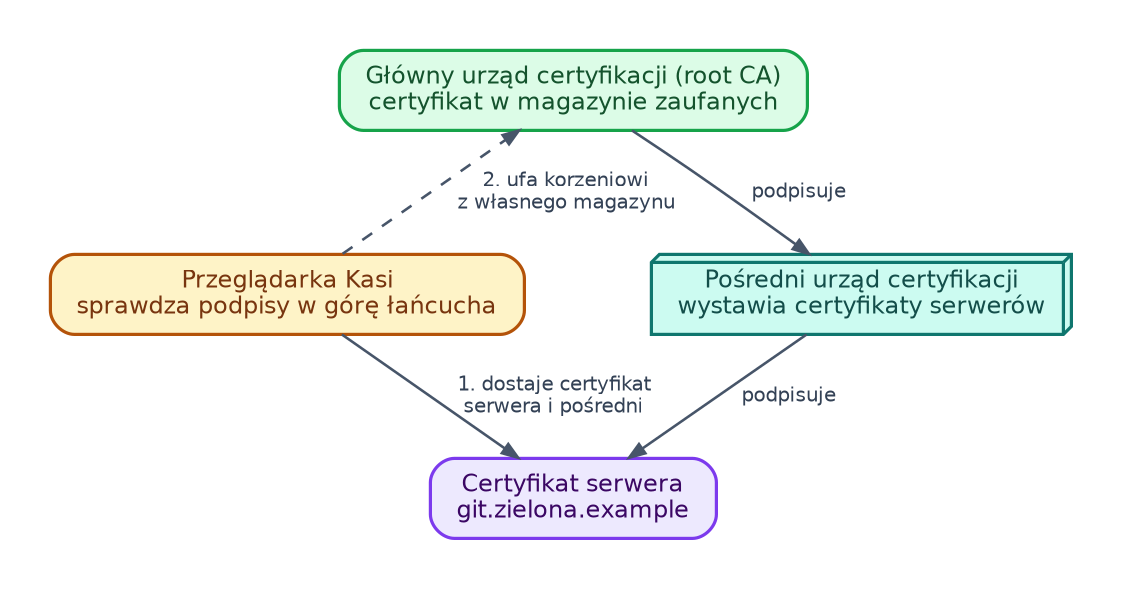
🔎 Drzewo zaufania: przeglądarka dostaje od serwera jego certyfikat i certyfikat pośredni, a korzeniowi ufa ze swojego magazynu (kliknięcie otwiera pełny rozmiar)
Przeglądarka Kasi nie pyta serwera, czy jest wiarygodny. Idzie od certyfikatu serwera w górę, sprawdza każdy podpis i zatrzymuje się dopiero na certyfikacie, który ma u siebie w magazynie zaufanych. Brak jednego ogniwa po drodze kończy się błędem, mimo że sam certyfikat serwera jest w porządku.
Pojęcie: AD CS. Active Directory Certificate Services, rola Windows Server, która zamienia serwer w urząd certyfikacji zintegrowany z domeną. W Zielonej pracuje na dc01 jako urząd CA-Zielona, a stacje domenowe dostają jego certyfikat przez zasady grupy, więc ufają mu od razu.
Pojęcie: szablon certyfikatu. Gotowy przepis w AD CS, który mówi, co CA wolno wystawić: na jak długo, do czego ma służyć klucz, kto może o niego prosić i czy nazwę bierzemy z Active Directory, czy z żądania. Szablon ZielonaWWW jest naszą kopią szablonu serwera WWW, z nazwą podawaną w żądaniu.
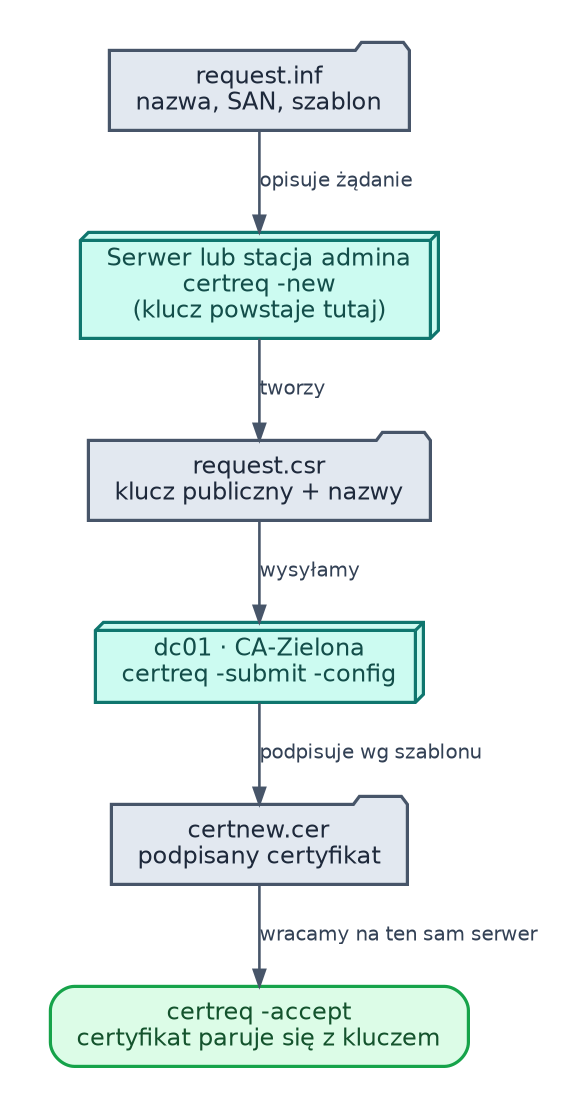
🔎 Przepływ żądania w CA Windows: plik odpowiedzi, certreq -new, wysłanie do CA-Zielona, certnew.cer i certreq -accept (kliknięcie otwiera pełny rozmiar)
Kolejność jest zawsze ta sama: opisujemy żądanie, klucz powstaje na serwerze, do CA jedzie tylko żądanie, a z powrotem wraca podpisany certyfikat. Dla serwera z Linuksa pierwsze dwa kroki robi OpenSSL, a certreq -accept odpada.
⚠️ Na stronie Certyfikaty SSL: wystawienie, konwersja, weryfikacja pojawia się atrybut
san:dns=...podawany przy wysyłaniu żądania. Działa on tylko wtedy, gdy na CA włączona jest flagaEDITF_ATTRIBUTESUBJECTALTNAME2, a tej flagi nie włączamy: pozwala podać dowolną nazwę w SAN każdemu, kto może wnioskować o certyfikat, i uchodzi za poważne ryzyko przejęcia kont. Zamiast niej używamy szablonu z nazwą podawaną w żądaniu, dostępnego wyłącznie dla administratorów.
Pojęcie: certyfikat samopodpisany. Certyfikat podpisany własnym kluczem, bez żadnej CA nad nim. Nikt poza właścicielem go nie poświadcza, więc każdy klient musi go dodać do zaufanych ręcznie, albo, co gorsze, klikać „Dalej" przy ostrzeżeniu.
W laboratorium jest w porządku, w produkcji nie, z trzech powodów, które widać w tabeli.
| Problem | Skutek w produkcji |
|---|---|
| Brak CA nad certyfikatem | każdy klient wymaga ręcznego zaufania, a użytkownicy uczą się ignorować ostrzeżenia |
| Brak unieważnień | wycieku klucza nie da się ogłosić, certyfikat jest ważny do końca terminu |
| Brak porządku | nikt nie wie, ile certyfikatów mamy i kiedy wygasają |
Własna mała CA z OpenSSL jest o jeden krok wyżej: klienci ufają jednemu plikiem ca.crt, a nie każdemu certyfikatowi osobno. Nadal nie ma tu unieważnień ani audytu, więc to narzędzie do prób, nie do firmy.
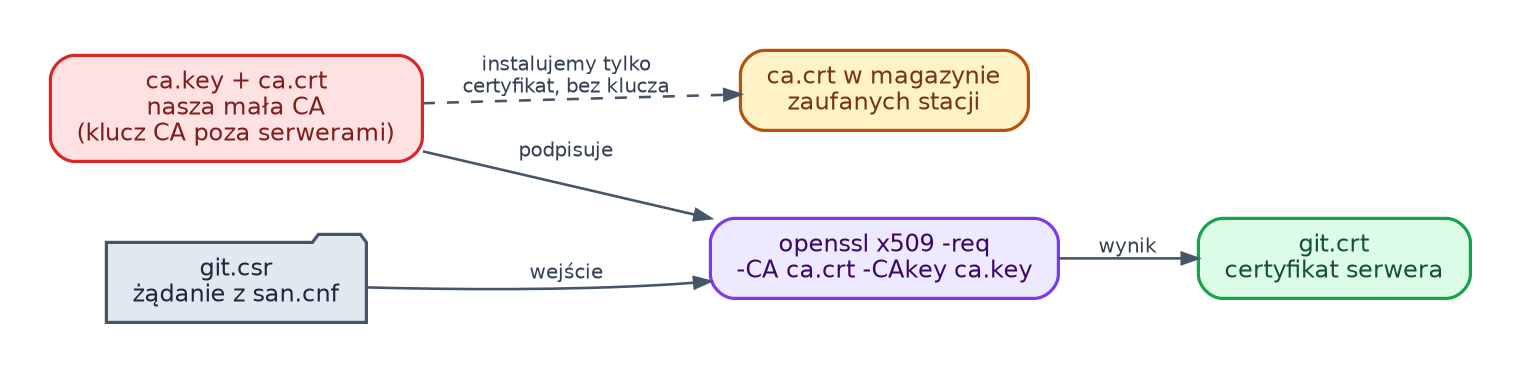
🔎 Mała CA z OpenSSL: klucz i certyfikat CA podpisują żądanie serwera, a stacje dostają tylko ca.crt (kliknięcie otwiera pełny rozmiar)
Częste błędy
| Objaw | Przyczyna | Co robimy |
|---|---|---|
| Certyfikat z CA-Zielona ma tylko CN i brak SAN | szablon buduje nazwę z Active Directory zamiast z żądania | wybieramy szablon z nazwą podawaną w żądaniu, sprawdzamy wynik certutil -dump |
certreq -submit kończy się Taken Under Submission | szablon wymaga zatwierdzenia przez menedżera CA | zatwierdzamy żądanie w konsoli urzędu, potem certreq -retrieve NumerZadania |
Błąd 0x80094800 przy wysyłaniu żądania | CA nie wystawia tego szablonu albo nasze konto nie ma prawa Enroll | certutil -config ... -CATemplates, w konsoli szablonów sprawdzamy publikację i uprawnienia |
unable to get local issuer certificate w openssl verify | brakuje certyfikatu pośredniego | dokładamy go przez -untrusted albo do pliku fullchain.pem |
certutil -verify -urlfetch zgłasza 0x80092013 (serwer unieważnień offline) | adres CDP z certyfikatu jest nieosiągalny albo CRL wygasła | publikujemy nową CRL, adres sprawdzamy w certutil -dump |
Po certreq -accept brak klucza (HasPrivateKey: False) | -new i -accept wykonane na różnych kontach albo komputerach, albo bez -machine | powtarzamy oba kroki na tym samym komputerze i w tym samym kontekście |
| Szablon odrzuca klucz EC | szablon dopuszcza tylko RSA | prosimy o klucz RSA albo przygotowujemy szablon z ECDSA |
openssl x509 -req daje certyfikat bez SAN | brak -extfile i -extensions albo -copy_extensions copy | dopisujemy -extfile san.cnf -extensions v3_req |
🎯 Ćwiczenia
- Wygeneruj klucz RSA i żądanie z pliku
san.cnfdla nazwytest.zielona.example, a potem sprawdź, jakie nazwy trafiły do żądania.
Odpowiedź
W san.cnf zmieniamy CN i obie pozycje w [alt_names], potem wykonujemy openssl req -new -newkey rsa:3072 -nodes -keyout test.key -out test.csr -config san.cnf. Nazwy sprawdzamy poleceniem openssl req -in test.csr -noout -text | grep DNS:.
- Zbuduj małą CA, podpisz nią żądanie z ćwiczenia 1 i zweryfikuj wynik. Co zobaczymy, jeśli w
openssl verifypominiemy-CAfile?
Odpowiedź
Wykonujemy kolejno openssl req -x509 ... (CA), openssl x509 -req ... -CA ca.crt -CAkey ca.key ... (podpis) i openssl verify -CAfile ca.crt test.crt, co daje test.crt: OK. Bez -CAfile OpenSSL szuka korzenia w systemowym magazynie zaufanych, nie znajduje naszej laboratoryjnej CA i kończy błędem unable to get local issuer certificate.
- Dlaczego przy certyfikacie dla serwera z Linuksa nie robimy
certreq -accept?
Odpowiedź
certreq -accept paruje certyfikat z kluczem prywatnym zapisanym w magazynie Windows. Klucz serwera z Linuksa nigdy nie był w Windowsie, bo powstał przez OpenSSL na docker01, więc nie ma z czym parować. Gotowy plik .cer po prostu kopiujemy na serwer, gdzie leży klucz.
- Po wdrożeniu certyfikatu na
vpn.zielona.exampleKasia dalej widzi ostrzeżenie w przeglądarce. Jakie dwa polecenia uruchamiamy najpierw, żeby ustalić, czy winien jest serwer, czy łańcuch?
Odpowiedź
Najpierw openssl s_client -connect vpn.zielona.example:443 -servername vpn.zielona.example -CAfile CA-Zielona.crt -verify_return_error, żeby zobaczyć, co faktycznie podaje serwer i czy przechodzi weryfikację. Potem certutil -verify -urlfetch na pliku certyfikatu, żeby sprawdzić, czy klient dotrze do CRL i certyfikatów urzędów z adresów zapisanych w certyfikacie.
Powiązane: Certyfikaty SSL: wystawienie, konwersja, weryfikacja · Apache Solr w Dockerze: instalacja, rdzeń i pierwsze wyszukiwanie · Serwer SFTP · MailCow: konta z Active Directory
Źródła: docs.openssl.org, strony openssl-req, openssl-x509, openssl-verify, openssl-s_client · learn.microsoft.com, certreq i certutil (Windows Commands) · learn.microsoft.com, Active Directory Certificate Services