
Instalacja Vaultwardena w Dockerze
📄 Typ: procedura🧩 Dotyczy: Vaultwarden 1.37.3, obraz vaultwarden/server:1.37.3⏱️ Czas: ~30 min
Efekt: działający kontener Vaultwarden wystawiony przez Nginksa pod https://hasla.zielona.example, z wyłączoną otwartą rejestracją, pocztą przez MailCow i zahaszowanym tokenem administratora, gotowy do pierwszej konfiguracji przez przeglądarkę.
🔤 Skróty użyte na tej stronie (7)
| Skrót | Co znaczy |
|---|---|
| API | Application Programming Interface: sposób, w jaki programy rozmawiają ze sobą |
| CLI | Command Line Interface: praca przez wpisywanie komend w terminalu |
| HTTP | Hypertext Transfer Protocol: protokół stron WWW |
| HTTPS | HTTP zabezpieczony szyfrowaniem TLS |
| SMTP | Simple Mail Transfer Protocol: protokół wysyłania poczty |
| TLS | Transport Layer Security: szyfrowanie połączeń, np. w HTTPS |
| WWW | World Wide Web: strony i aplikacje otwierane w przeglądarce po HTTP albo HTTPS |
Zanim zaczniemy
Komendy wykonujemy z CLI bash jako user z uprawnieniami sudo albo root, na maszynie z zainstalowanym Dockerem i wtyczką Compose. Vaultwarden, w odróżnieniu od Gitei, nie potrzebuje osobnej bazy danych: cały sejf trzyma w jednym pliku SQLite na własnym wolumenie, więc kontener w Zielonej jest tylko jeden.
W naszym środowisku dane aplikacji trzymamy w /docker/apps/<nazwa>, a plik Compose w /docker/compose/<nazwa>/compose.yaml. To konwencja, nie wymóg Dockera: można ją zmienić, byle w całej firmie była jedna. Katalog /docker to osobny wolumen vgDocker/lvDocker, żeby pełny dysk aplikacji nie zatrzymał systemu.
| Wymaganie | Uwaga |
|---|---|
| Docker Engine i wtyczka Compose | sprawdzamy docker compose version |
Nginx na docker01 jako reverse proxy | ten sam Nginx, który stoi już przed Giteą i innymi aplikacjami |
Certyfikat TLS dla hasla.zielona.example | z CA Zielonej albo Let's Encrypt, patrz Reverse proxy i równoważenie obciążenia |
Osiągalny MailCow po SMTP z docker01 | do wysyłki zaproszeń, resetu hasła i powiadomień |
Uważaj: obraz zawsze przypinamy do konkretnej wersji (1.37.3, sprawdzonej w rejestrze Docker Hub 28 września 2026 roku jako najnowsza stabilna), nigdy do latest. Aktualizacja to świadoma zmiana numeru w .env, opisana na stronie Kopia zapasowa i aktualizacja Vaultwardena, nie przypadkowe pobranie nowszej wersji przy kolejnym docker compose pull.
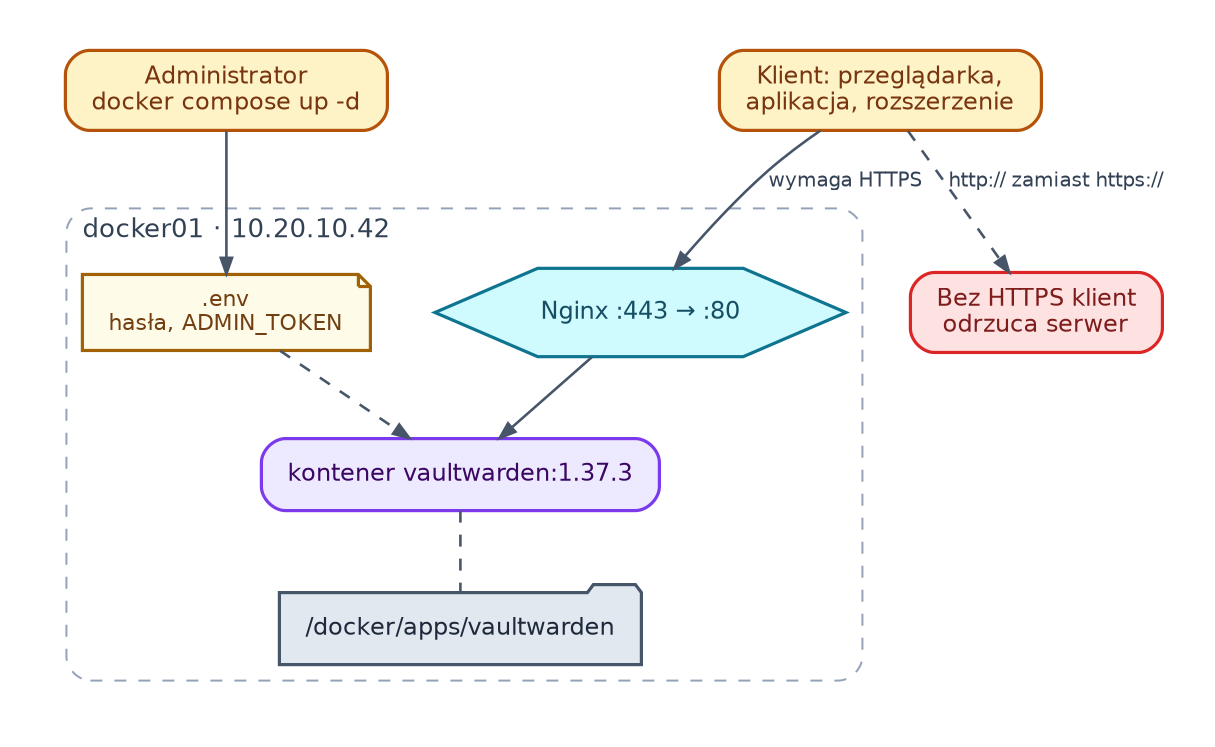
🔎 Instalacja Vaultwardena w Dockerze: kontener, wolumen danych, Nginx i wymóg HTTPS dla klientów (kliknięcie otwiera pełny rozmiar)
Dlaczego HTTPS jest obowiązkowy
Aplikacje kliencie Bitwardena i Vaultwardena, czyli rozszerzenie przeglądarki, aplikacja na telefon i aplikacja na komputer, szyfrują i odszyfrowują sejf lokalnie, w przeglądarce albo w silniku aplikacji, mechanizmem Web Crypto API. Przeglądarki udostępniają ten mechanizm tylko w tak zwanym bezpiecznym kontekście: na stronie otwartej przez https:// albo na localhost. Otwarcie Vaultwardena po zwykłym http:// z innego adresu niż localhost kończy się tym, że klient w ogóle nie odblokuje sejfu, niezależnie od tego, jak poprawnie skonfigurowany jest sam serwer. To nie jest ustawienie do włączenia w Vaultwardenie: to ograniczenie przeglądarki, które omija tylko prawdziwy certyfikat TLS przed aplikacją.
Przebieg
1. Katalogi na dane, zgodnie z konwencją ścieżek
sudo mkdir -p /docker/apps/vaultwarden
sudo mkdir -p /docker/compose/vaultwarden
2. Wygenerowanie zahaszowanego tokenu administratora: vaultwarden hash
docker run --rm -it vaultwarden/server:1.37.3 /vaultwarden hashKomenda pyta o hasło do panelu /admin dwukrotnie i wypisuje gotowy do wklejenia hash w formacie Argon2 ($argon2id$...).
Przykład:
Password:
Confirm password:

ADMIN_TOKEN='$argon2id$v=19$m=65540,t=3,p=4$eKoW...'
Uważaj: wklejamy do .env cały ciąg zaczynający się od $argon2id$, nie hasło, które podaliśmy w kroku wyżej. Vaultwarden porówna przy logowaniu hasz wpisanego hasła z tym ciągiem, więc trzymanie w ADMIN_TOKEN samego hasła jawnym tekstem, choć wciąż dopuszczalne, nie chroni tokenu w przypadku wycieku pliku .env.
3. Plik zmiennych: /docker/compose/vaultwarden/.env
VAULTWARDEN_ADMIN_TOKEN='$argon2id$v=19$m=65540,t=3,p=4$eKoW...'
VAULTWARDEN_SMTP_PASSWORD=HasloSkrzynkiVaultwarden
4. Plik Compose: /docker/compose/vaultwarden/compose.yaml
services:
  vaultwarden:
    image: vaultwarden/server:1.37.3
    container_name: vaultwarden
    restart: always
    environment:
      - DOMAIN=https://hasla.zielona.example
      - SIGNUPS_ALLOWED=false
      - ADMIN_TOKEN=${VAULTWARDEN_ADMIN_TOKEN}
      - SMTP_HOST=poczta.zielona.example
      - SMTP_PORT=587
      - SMTP_SECURITY=starttls
      - SMTP_FROM=vaultwarden@zielona.example
      - SMTP_FROM_NAME=Vaultwarden Zielona
      - SMTP_USERNAME=vaultwarden@zielona.example
      - SMTP_PASSWORD=${VAULTWARDEN_SMTP_PASSWORD}
    volumes:
      - /docker/apps/vaultwarden:/data
      - /etc/timezone:/etc/timezone:ro
      - /etc/localtime:/etc/localtime:ro
    ports:
      - "8080:80"
DOMAIN to nie tylko kosmetyka: Vaultwarden wpisuje ten adres do linków w mailach z zaproszeniami i w konfiguracji dwuetapowego logowania metodą WebAuthn, więc musi zgadzać się dokładnie z adresem, pod jakim ludzie faktycznie otwierają sejf. SIGNUPS_ALLOWED=false wyłącza samodzielne zakładanie kont z ekranu logowania: w Zielonej konta zakłada administrator zaproszeniem z organizacji, opisanym na stronie Pierwsza konfiguracja: panel admina, organizacja i zaproszenia.
Pierwsze uruchomienie:
cd /docker/compose/vaultwarden
docker compose up -d
5. Reverse proxy Nginksa przed Vaultwardenem
Vaultwarden sam w sobie serwuje ruch HTTP na porcie 80 wewnątrz kontenera, bez obsługi TLS. Nowsze wersje Vaultwardena, w tym 1.37.3, prowadzą powiadomienia na żywo tym samym portem co resztę ruchu, pod ścieżką /notifications/hub, więc blok proxy musi osobno przepuszczać nagłówki Upgrade i Connection właśnie dla tej ścieżki.
server {
    listen 443 ssl;
    server_name hasla.zielona.example;

    ssl_certificate     /etc/nginx/ssl/hasla.zielona.example.crt;
    ssl_certificate_key /etc/nginx/ssl/hasla.zielona.example.key;

    location /notifications/hub {
        proxy_pass http://127.0.0.1:8080;
        proxy_set_header Upgrade $http_upgrade;
        proxy_set_header Connection "upgrade";
        proxy_set_header Host $host;
    }

    location / {
        proxy_pass http://127.0.0.1:8080;
        proxy_set_header Host $host;
        proxy_set_header X-Real-IP $remote_addr;
        proxy_set_header X-Forwarded-For $proxy_add_x_forwarded_for;
        proxy_set_header X-Forwarded-Proto $scheme;
    }
}

server {
    listen 80;
    server_name hasla.zielona.example;
    return 301 https://$host$request_uri;
}
Logi pierwszego startu
docker compose logs -f vaultwardenPrzykład:
vaultwarden  | [2026-09-28 10:02:14.221][start][INFO] Rocket has launched from http://0.0.0.0:80
vaultwarden  | [2026-09-28 10:02:14.225][vaultwarden::db][INFO] Waiting for database to be available
vaultwarden  | [2026-09-28 10:02:14.301][vaultwarden::db][INFO] Database is up to date
Weryfikacja
Sprawdzamy, że kontener wstał i widzi swój wolumen:
docker compose psPrzykład:
NAME          IMAGE                        STATUS
vaultwarden   vaultwarden/server:1.37.3    Up 2 minutes
Sprawdzamy, że interfejs WWW odpowiada, zanim otworzymy go w przeglądarce:
curl -I http://localhost:8080Przykład:
HTTP/1.1 200 OK
content-type: text/html; charset=utf-8
Sprawdzamy, że Nginx wystawia tę samą stronę po HTTPS na docelowym adresie:
curl -I https://hasla.zielona.examplePrzykład:
HTTP/2 200
server: nginx
content-type: text/html; charset=utf-8
📸 ZRZUT EKRANU DO UZUPEŁNIENIA
Zrzut do uzupełnienia: strona logowania otwarta pod https://hasla.zielona.example, z widoczną kłódką certyfikatu w pasku adresu przeglądarki i logo Vaultwardena.
Wycofanie zmian
Zatrzymanie i usunięcie kontenera, bez kasowania danych z wolumenu:
docker compose downPełne usunięcie razem z danymi, tylko gdy naprawdę chcemy zacząć od zera:
docker compose down
sudo rm -rf /docker/apps/vaultwarden
Gdy coś nie zadziała
| Objaw | Przyczyna | Naprawa | |
|---|---|---|---|
| Klient (rozszerzenie, aplikacja) nie odblokowuje sejfu mimo poprawnego hasła | dostęp po http://, nie po https:// | otwieramy adres wyłącznie przez Nginksa po HTTPS, patrz sekcja „Dlaczego HTTPS jest obowiązkowy" | |
curl -I http://localhost:8080 zwraca Connection refused | kontener jeszcze się uruchamia albo port zajęty przez inną usługę | docker compose logs vaultwarden, `ss -tlnp \ | grep 8080` |
| Powiadomienia w interfejsie nie odświeżają się na żywo | Nginx nie przekazuje nagłówków Upgrade/Connection dla /notifications/hub | uzupełniamy blok location /notifications/hub z kroku 5 | |
| Zaproszenia mailowe nie wychodzą | złe dane SMTP w compose.yaml albo MailCow nieosiągalny z docker01 | `docker compose logs vaultwarden \ | grep -i smtp, sprawdzamy telnet poczta.zielona.example 587` |
Powiązane: Pierwsza konfiguracja: panel admina, organizacja i zaproszenia · Reverse proxy i równoważenie obciążenia · Konwencja Dockera w Zielonej
Źródła: github.com/dani-garcia/vaultwarden, wiki „Using Docker Compose" · github.com/dani-garcia/vaultwarden, wiki „Enabling admin page" · github.com/dani-garcia/vaultwarden, wiki „SMTP Configuration" · github.com/dani-garcia/vaultwarden, wiki „Enabling WebSocket notifications" · hub.docker.com/r/vaultwarden/server, sprawdzone 28 września 2026