
AlwaysOn VPN: tunel użytkownika z ProfileXML
🎚️ Poziom: zaawansowany🧩 Dotyczy: Windows 11 Pro/Enterprise, CSP VPNv2⏱️ Czas: ~40 min
AlwaysOn VPN łączy tunel automatycznie, bez klikania „Połącz" w interfejsie, na podstawie jednego pliku ProfileXML wgranego przez most WMI. Ta strona pokazuje pełny profil tunelu użytkownika dla Zielonej, skrypt, który go wdraża, i sposób sprawdzenia, że wszystko wstało tak, jak powinno.
🔤 Skróty użyte na tej stronie (10)
| Skrót | Co znaczy |
|---|---|
| CSP | w Windows: Configuration Service Provider, mechanizm, przez który MDM albo RMM zapisuje ustawienia systemu, na przykład profil VPN |
| DNS | Domain Name System: książka telefoniczna internetu, zamienia nazwy na adresy IP |
| EAP | Extensible Authentication Protocol: rodzina metod uwierzytelniania, dzięki której VPN albo Wi-Fi mogą pytać o hasło albo o certyfikat na wiele różnych sposobów |
| IKEv2 | Internet Key Exchange w wersji 2: nowsza odmiana IKE, wbudowana w klienta VPN Windows, szybciej wraca do życia po zerwaniu łącza niż starsze protokoły VPN |
| MDM | Mobile Device Management: system zdalnego zarządzania telefonami i tabletami firmowymi |
| NRPT | Name Resolution Policy Table: tabela reguł Windows mówiąca, dla której domeny pytać o adres inny serwer DNS niż domyślny |
| RMM | Remote Monitoring and Management: platforma do zdalnego zarządzania i monitorowania stacji roboczych |
| VPN | Virtual Private Network: szyfrowany tunel do sieci firmowej |
| WMI | Windows Management Instrumentation: interfejs do odczytu stanu Windowsa |
| XML | eXtensible Markup Language: format tekstowy do zapisu ustrukturyzowanych danych w znacznikach, tutaj używany przez PowerShell do zapisu zrzutu obiektów poleceniem Export-Clixml |
Fiszka
🟠 ZMIENIA SYSTEM
Wdrożenie profilu AlwaysOn VPN przez WMI: skrypt CimSession.CreateInstance()
Komendy w tym bloku wykonujemy całościowo, jako jeden skrypt PowerShell uruchomiony z uprawnieniami administratora, bo poszczególne kroki (znalezienie zalogowanego użytkownika, usunięcie starego profilu, zapis nowego) mają sens tylko razem, w tej kolejności.
# Dane tunelu użytkownika Zielonej
$profileName = "Zielona AlwaysOn VPN"
$servers = "vpn.zielona.example"
$dnsSuffix = "ad.zielona.example"
$domainName = ".ad.zielona.example"
$dnsServers = "10.20.10.11,10.20.10.12"
# Pobieramy konfigurację EAP z wcześniej ręcznie założonego, testowego połączenia VPN
$szablon = Get-VpnConnection -Name "Zielona VPN Test"
$KonfiguracjaEap = $szablon.EapConfigXmlStream.InnerXml
$profilNazwaEscaped = $profileName -replace ' ', '%20'
# ProfileXML w kolejności wymaganej przez CSP VPNv2: DnsSuffix, NativeProfile,
# AlwaysOn, RememberCredentials, Route, DomainNameInformation
$profileXML = @"
<VPNProfile>
<DnsSuffix>$dnsSuffix</DnsSuffix>
<NativeProfile>
<Servers>$servers</Servers>
<NativeProtocolType>IKEv2</NativeProtocolType>
<Authentication>
<UserMethod>Eap</UserMethod>
<Eap>
<Configuration>
$KonfiguracjaEap
</Configuration>
</Eap>
</Authentication>
<RoutingPolicyType>SplitTunnel</RoutingPolicyType>
</NativeProfile>
<AlwaysOn>true</AlwaysOn>
<RememberCredentials>true</RememberCredentials>
<Route>
<Address>10.20.10.0</Address>
<PrefixSize>24</PrefixSize>
</Route>
<Route>
<Address>10.20.20.0</Address>
<PrefixSize>24</PrefixSize>
</Route>
<Route>
<Address>10.20.30.0</Address>
<PrefixSize>24</PrefixSize>
</Route>
<DomainNameInformation>
<DomainName>$domainName</DomainName>
<DnsServers>$dnsServers</DnsServers>
</DomainNameInformation>
</VPNProfile>
"@
# Znaki specjalne trzeba zakodować, zanim profil trafi jako wartość właściwości CIM
$profileXMLZakodowany = $profileXML -replace '<', '<' -replace '>', '>' -replace '"', '"'
$namespaceName = "root\cimv2\mdm\dmmap"
$className = "MDM_VPNv2_01"
$nodeCSPURI = "./Vendor/MSFT/VPNv2"
# Ustalamy SID zalogowanego użytkownika, bo tunel użytkownika zapisujemy w jego kontekście
$ZalogowanyUser = (Get-WmiObject Win32_ComputerSystem).UserName
$ObjUser = New-Object System.Security.Principal.NTAccount($ZalogowanyUser)
$Sid = $ObjUser.Translate([System.Security.Principal.SecurityIdentifier]).Value
$session = New-CimSession
$options = New-Object Microsoft.Management.Infrastructure.Options.CimOperationOptions
$options.SetCustomOption("PolicyPlatformContext_PrincipalContext_Type", "PolicyPlatform_UserContext", $false)
$options.SetCustomOption("PolicyPlatformContext_PrincipalContext_Id", "$Sid", $false)
# Usuwamy poprzednią wersję profilu o tej samej nazwie, jeśli istnieje
$IstniejaceProfile = $session.EnumerateInstances($namespaceName, $className, $options)
foreach ($istniejacy in $IstniejaceProfile) {
if ($istniejacy.InstanceID -eq $profilNazwaEscaped) {
$session.DeleteInstance($namespaceName, $istniejacy, $options)
}
}
# Zapis nowego profilu przez CimSession.CreateInstance(), nie przez New-CimInstance
$NowaInstancja = New-Object Microsoft.Management.Infrastructure.CimInstance $className, $namespaceName
$NowaInstancja.CimInstanceProperties.Add([Microsoft.Management.Infrastructure.CimProperty]::Create("ParentID", $nodeCSPURI, "String", "Key"))
$NowaInstancja.CimInstanceProperties.Add([Microsoft.Management.Infrastructure.CimProperty]::Create("InstanceID", $profilNazwaEscaped, "String", "Key"))
$NowaInstancja.CimInstanceProperties.Add([Microsoft.Management.Infrastructure.CimProperty]::Create("ProfileXML", $profileXMLZakodowany, "String", "Property"))
$session.CreateInstance($namespaceName, $NowaInstancja, $options)
Write-Host "Profil $profileName wdrożony."Zapisuje profil Zielona AlwaysOn VPN w węźle CSP VPNv2, w kontekście zalogowanego użytkownika, czyli jako tunel użytkownika, nie urządzenia.
Przykład:
Profil Zielona AlwaysOn VPN wdrożony.🔤 VPN = Virtual Private Network: szyfrowany tunel do sieci firmowej · WMI = Windows Management Instrumentation: interfejs do odczytu stanu Windowsa · CSP = w Windows: Configuration Service Provider, mechanizm, przez który MDM albo RMM zapisuje ustawienia systemu, na przykład profil VPN
🟢 TYLKO ODCZYT
Sprawdzenie zainstalowanego profilu VPN: Get-VpnConnection
Get-VpnConnection -Name "NazwaProfiluVpn"Pokazuje stan zapisanego profilu: nazwę serwera, typ tunelu, czy AlwaysOn jest włączony i aktualny status połączenia.
Przykład:
Name                  : Zielona AlwaysOn VPN
ServerAddress         : vpn.zielona.example
AllUserConnection     : False
TunnelType            : Ikev2
AlwaysOn              : True
ConnectionStatus      : Connected
🔤 VPN = Virtual Private Network: szyfrowany tunel do sieci firmowej
🟢 TYLKO ODCZYT
Ręczne wybudzenie tunelu i sprawdzenie stanu: rasdial
rasdial "NazwaProfiluVpn"Wymusza ręczne połączenie tunelu bez czekania na automatyczne wyzwolenie przez AlwaysOn, przydatne przy pierwszym teście świeżo wdrożonego profilu. Samo rasdial bez argumentów wypisuje listę aktualnie aktywnych połączeń.
Przykład:
Nawiązywanie połączenia z siecią Zielona AlwaysOn VPN...
Weryfikowanie nazwy użytkownika i hasła...
Rejestrowanie komputera w sieci...
Polecenie zostało wykonane pomyślnie.
🔤 rasdial = polecenie Windows łączące się z VPN i pokazujące status połączenia z linii poleceń
🟢 TYLKO ODCZYT
Sprawdzenie aktywnych reguł NRPT: Get-DnsClientNrptPolicy
Get-DnsClientNrptPolicyPokazuje reguły tabeli NRPT aktywne na komputerze, w tym te dołożone przez DomainNameInformation z profilu VPN. Sprawdzamy nią, czy zapytania o .ad.zielona.example rzeczywiście trafiają do wewnętrznych serwerów DNS, a nie do zwykłego DNS z sieci hotelowej.
Przykład:
Namespace              : .ad.zielona.example
NameServers            : {10.20.10.11, 10.20.10.12}
🔤 NRPT = Name Resolution Policy Table: tabela reguł Windows mówiąca, dla której domeny pytać o adres inny serwer DNS niż domyślny · VPN = Virtual Private Network: szyfrowany tunel do sieci firmowej · DNS = Domain Name System: książka telefoniczna internetu, zamienia nazwy na adresy IP
Z życia wzięte
📖 Z ŻYCIA WZIĘTE
Tomek dostaje zadanie: rozesłać profil AlwaysOn na trzydzieści laptopów handlowców przez RMM. Pierwsza wersja skryptu korzysta z New-CimInstance i na większości maszyn działa, ale na kilku kończy się błędem MI RESULT 1 bez dalszego wyjaśnienia. Dopiero po przepisaniu zapisu profilu na CimSession.CreateInstance(), jak w fiszce wyżej, skrypt przechodzi identycznie na wszystkich maszynach.
Jak to działa
🔍 Rozwiń: jak to działa pod spodem
Pojęcie: tunel urządzenia i tunel użytkownika. Tunel urządzenia (device tunnel) łączy się jeszcze przed zalogowaniem, w kontekście samego komputera, i uwierzytelnia się wyłącznie certyfikatem maszyny. Tunel użytkownika (user tunnel) łączy się dopiero po zalogowaniu konkretnej osoby i może uwierzytelniać się jej hasłem, certyfikatem użytkownika albo metodą EAP.
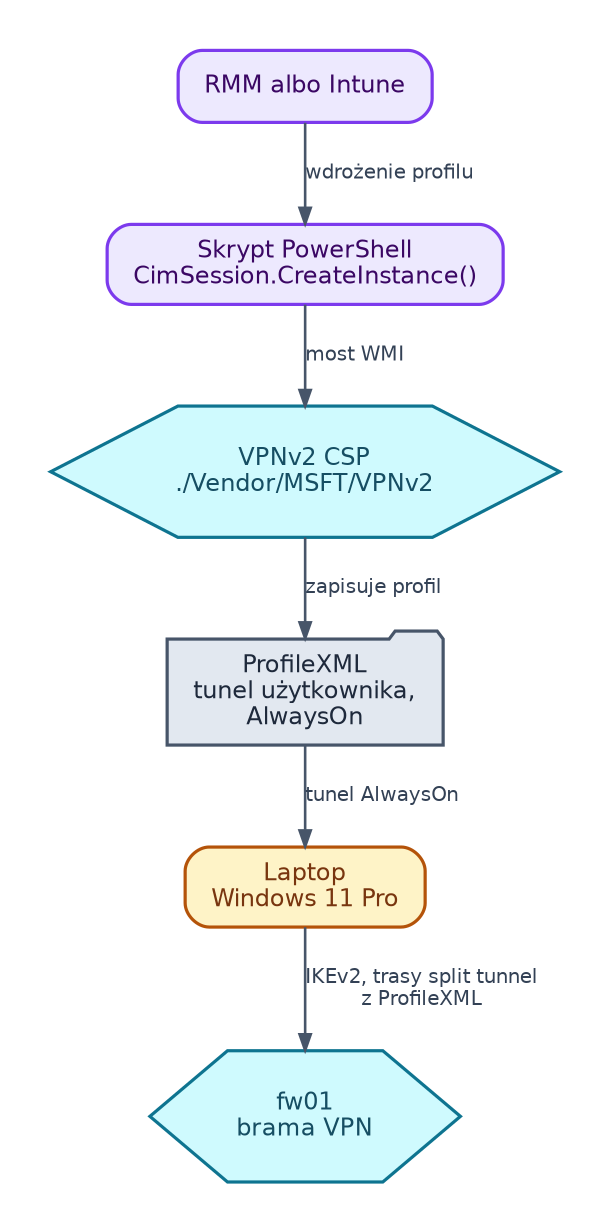
🔎 Droga wdrożenia profilu AlwaysOn: od RMM albo Intune, przez skrypt WMI, do CSP VPNv2 i tunelu na laptopie (kliknięcie otwiera pełny rozmiar)
⚠️ Tunel urządzenia wymaga Windows 11 Enterprise albo Education. Windows 11 Pro, którego używa większość floty laptopów Zielonej, sam z siebie nie uruchomi tunelu urządzenia, nawet jeśli profil zostanie na niego poprawnie wgrany. Próby obejścia tego przez PLAP (Pre-Logon Access Provider) z certyfikatem maszyny bywają na Windows 11 zawodne, dlatego Zielona stawia wyłącznie na tunel użytkownika.
Pojęcie: CSP VPNv2. Configuration Service Provider, przez który system MDM albo mechanizm WMI zapisuje w Windows kompletny profil VPN jednym blokiem XML zamiast osobnych, ręcznie klikanych ustawień. Profil trafia do drzewa ./Vendor/MSFT/VPNv2/<NazwaProfilu>/... i stamtąd Windows odczytuje wszystkie parametry tunelu.
W samym pliku ProfileXML kolejność elementów najwyższego poziomu ma znaczenie: DnsSuffix, potem NativeProfile, potem AlwaysOn, potem RememberCredentials, potem Route, na końcu DomainNameInformation. Zapis w innej kolejności bywa po cichu odrzucany przez CSP, bez czytelnego komunikatu błędu, co jest najbardziej mylącą częścią całej procedury.
💡 Zanim wyślemy plik ProfileXML do skryptu wdrożeniowego, sprawdzamy jego poprawność składniową lokalnie, na przykład jednym poleceniem
python3 -c "import xml.etree.ElementTree as ET; ET.parse('profil.xml')". Błąd składni w tym miejscu oznacza błąd w każdym profilu wysłanym dalej, więc taniej złapać go przed wdrożeniem niż po nim.
Sekcja Route w profilu wyżej definiuje trzy sieci Zielonej: serwery (10.20.10.0/24), biuro w Pamiątkowie (10.20.20.0/24) i magazyn w Swarzędzu (10.20.30.0/24). Te trasy muszą być zdefiniowane po stronie klienta, we właśnie tym miejscu profilu, a nie tylko na fw01. Wbudowany klient IKEv2 Windows w praktyce ignoruje trasy split-include przysyłane przez FortiGate podczas negocjacji fazy 2, więc bez sekcji Route w ProfileXML cały ruch klienta zostałby poprowadzony poza tunel, mimo że brama próbowała ustawić inaczej.
Sekcja DomainNameInformation odpowiada za regułę NRPT: dla domeny .ad.zielona.example Windows ma pytać wyłącznie serwery 10.20.10.11 i 10.20.10.12, nie domyślny DNS z sieci, w której akurat znajduje się laptop. Bez tej sekcji nazwy wewnętrzne Zielonej, na przykład sql01.ad.zielona.example, nie rozwiążą się poprawnie z hotelowego Wi-Fi, nawet gdy sam tunel VPN już stoi.
Profil wdrażamy skryptem z fiszki przez RMM albo przez Intune jako niestandardowy profil VPN typu ProfileXML: obie drogi w tle robią to samo, zapisują ten sam blok XML do tego samego węzła CSP, różni się tylko mechanizm dostarczenia skryptu na docelowy laptop.
Częste błędy
| Objaw | Przyczyna | Co robimy |
|---|---|---|
New-CimInstance kończy się błędem MI RESULT 1 bez dalszego opisu | cmdlet New-CimInstance bywa zawodny przy zapisie do przestrzeni nazw root\cimv2\mdm\dmmap używanej przez CSP | zapisujemy profil metodą $session.CreateInstance() z klasy CimSession, jak w fiszce wyżej, zamiast cmdletem |
| Profil wdrożony poprawnie, ale cały ruch klienta, także do sieci Zielonej, omija tunel | brak albo pusta sekcja Route w ProfileXML, klient zignorował trasy split-include z fw01 | dopisujemy jawne wpisy Route dla każdej z trzech sieci Zielonej po stronie klienta |
Tunel się łączy, ale nazwy wewnętrzne, na przykład sql01.ad.zielona.example, nie rozwiązują się | brak sekcji DomainNameInformation, więc nie powstała reguła NRPT dla domeny wewnętrznej | dopisujemy DomainNameInformation ze wskazaniem 10.20.10.11 i 10.20.10.12 jako serwerów DNS |
| Profil w ogóle się nie zapisuje albo znika po restarcie, bez błędu w konsoli | elementy ProfileXML w złej kolejności, CSP po cichu odrzuca cały blok | poprawiamy kolejność na DnsSuffix, NativeProfile, AlwaysOn, RememberCredentials, Route, DomainNameInformation |
| Tunel urządzenia w ogóle się nie łączy na laptopach z Windows 11 Pro | Windows 11 Pro nie obsługuje tunelu urządzenia, wymaga Enterprise albo Education | zostajemy przy tunelu użytkownika dla tej floty, tunel urządzenia planujemy dopiero po migracji licencji |
🎯 Ćwiczenia
- Skrypt wdrożeniowy zapisuje profil komendą
New-CimInstancei działa na testowym laptopie administratora, ale na laptopach handlowców kończy się błędemMI RESULT 1. Co zmieniamy w pierwszej kolejności?
Odpowiedź
Zamieniamy zapis profilu z cmdletu New-CimInstance na metodę $session.CreateInstance() obiektu CimSession, otwartego z odpowiednimi opcjami kontekstu użytkownika. To dokładnie ten sam most WMI do CSP, ale inna droga zapisu, która w praktyce działa tam, gdzie New-CimInstance zawodzi.
- Profil ProfileXML ma sekcję
Routez trzema sieciami Zielonej, ale ktoś przypadkiem wkleił ją przed sekcjąNativeProfile. Co się stanie po wdrożeniu takiego profilu?
Odpowiedź
CSP VPNv2 wymaga konkretnej kolejności elementów najwyższego poziomu w ProfileXML. Profil ze zmienioną kolejnością bywa po cichu odrzucony w całości, bez wyraźnego komunikatu błędu, więc zamiast błędnie działającego tunelu najczęściej nie zobaczymy żadnego profilu wcale.
Źródła: Tutorial: Create Always On VPN Connection on Windows Client Devices, Microsoft Learn · VPNv2 CSP, Microsoft Learn · VPNv2 DDF file, Microsoft Learn · Configure the VPN device tunnel in Windows client, Microsoft Learn