
MailCow: konta z Active Directory
📄 Typ: procedura🧩 Dotyczy: MailCow Dockerized, funkcja Identity Provider (aktualizacja z marca 2025, sprawdzono w dokumentacji 28.09.2026)⏱️ Czas: ~30 min
Efekt: logowanie do panelu MailCow i webmaila kontem z Active Directory Zielonej, zamiast osobnym hasłem trzymanym tylko w MailCow.
🔤 Skróty użyte na tej stronie (3)
| Skrót | Co znaczy |
|---|---|
| LDAP | Lightweight Directory Access Protocol: protokół do odpytywania katalogu użytkowników (AD, FreeIPA) |
| LDAPS | LDAP szyfrowany TLS, zwykle port 636 |
| SSL | Secure Sockets Layer: dawna nazwa szyfrowania, dziś formalnie TLS |
Zanim zaczniemy
📖 Z ŻYCIA WZIĘTE
Ola zakłada w MailCow piątą skrzynkę dla swojego zespołu w tym miesiącu i za każdym razem musi wymyślić i przekazać osobne hasło, różne od hasła domenowego. Tomek dostaje zgłoszenie: „da się to zrobić tak, żeby logowali się tym samym kontem co do reszty systemów?".
Uczciwie o tym, co MailCow faktycznie oferuje. Przez lata MailCow nie miał wbudowanej integracji z zewnętrznym katalogiem: konta trzeba było zakładać ręcznie, z osobnym hasłem. Zmieniła to aktualizacja z marca 2025 roku, która wprowadziła do panelu administracyjnego mechanizm Identity Provider: każdej skrzynce można przypisać sposób logowania inny niż lokalne hasło MailCow. Panel oferuje trzy niezależne opcje do wyboru: bezpośrednie połączenie LDAP, Keycloak i Generic-OIDC (dowolny dostawca OpenID Connect). Niżej opisujemy tylko opcję LDAP, bo tylko ona łączy się wprost z Active Directory Zielonej bez stawiania dodatkowego serwera pośredniczącego typu Keycloak.
Pojęcie: Identity Provider (IdP). Zewnętrzne źródło, które MailCow pyta „czy to hasło jest poprawne dla tego użytkownika", zamiast porównywać je z hasłem zapisanym we własnej bazie. Ustawienie dostawcy tożsamości jest w MailCow konfigurowane raz, na poziomie całej instalacji, w zakładce panelu poświęconej Identity Provider.
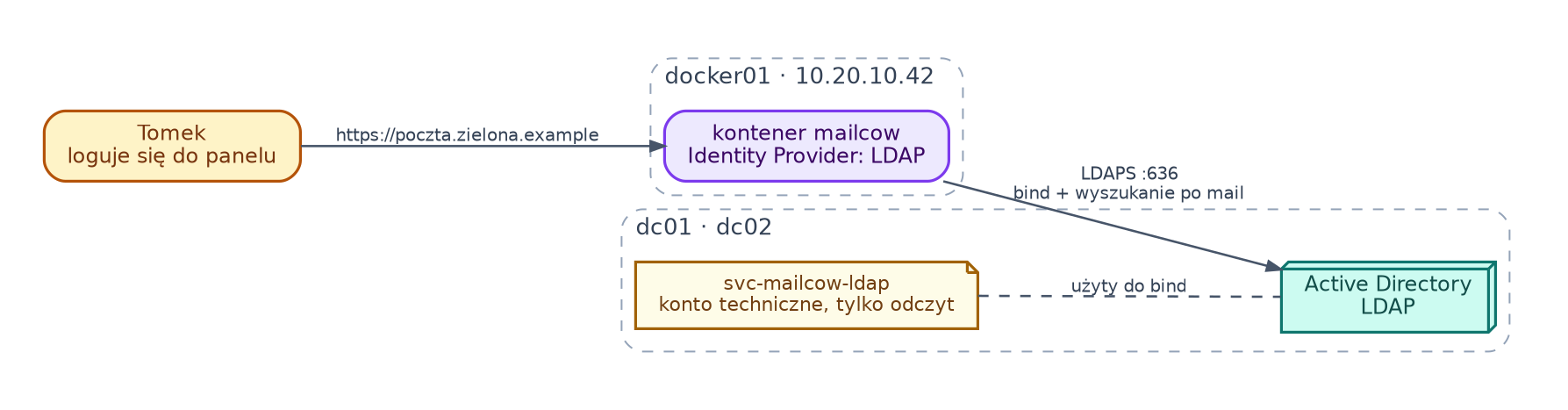
🔎 Logowanie do MailCow kontem z Active Directory przez LDAP (kliknięcie otwiera pełny rozmiar)
| Wymaganie | Uwaga |
|---|---|
| Działający MailCow z ukończoną instalacją | patrz Instalacja MailCow na docker01 od zera |
| Konto techniczne w Active Directory, tylko do odczytu | svc-mailcow-ldap, bez prawa zapisu w katalogu |
Adres kontrolera domeny osiągalny z docker01 po LDAPS | port 636, sprawdzamy openssl s_client -connect dc01.ad.zielona.example:636 |
| Certyfikat CA wystawiającego certyfikat kontrolera domeny | zaufany przez kontener MailCow, patrz uwaga niżej |
Przebieg
Otwarcie ustawień dostawcy tożsamości
Panel MailCow → System → Configuration → Identity ProviderWybór LDAP jako dostawcy: pola formularza
Formularz LDAP w panelu MailCow prosi o te same informacje, których używamy już przy innych aplikacjach podłączonych do Active Directory, np. przy Gitei czy NetBoksie.
| Pole | Wartość w Zielonej | Uwaga |
|---|---|---|
| Host | dc01.ad.zielona.example, dc02.ad.zielona.example | dwa kontrolery domeny, oddzielone przecinkiem, dla odporności na awarię jednego |
| Port | 636 | LDAPS, połączenie szyfrowane od razu |
| Base DN | DC=ad,DC=zielona,DC=example | korzeń przeszukiwania katalogu |
| Bind DN | CN=svc-mailcow-ldap,OU=ServiceAccounts,DC=ad,DC=zielona,DC=example | konto techniczne, tylko odczyt |
| Bind Password | hasło konta svc-mailcow-ldap | trzymane wyłącznie w panelu MailCow, nie w pliku tekstowym |
| Username Field | mail | atrybut, po którym MailCow dopasowuje wpis w katalogu do adresu skrzynki |
Pole „Username Field" domyślnie ustawione jest na mail, nie na sAMAccountName. Oznacza to, że logowanie działa tylko dla kont w Active Directory, których atrybut mail dokładnie odpowiada adresowi istniejącej skrzynki MailCow, np. ola.wisniewska@zielona.example. Kontom bez wypełnionego atrybutu mail w Active Directory logowanie przez LDAP się nie powiedzie.
Włączenie szyfrowania: SSL/LDAPS
Zaznaczamy w formularzu opcję SSL, co MailCow automatycznie interpretuje jako połączenie na porcie 636 zamiast 389. Jeżeli kontrolery domeny Zielonej używają certyfikatu z wewnętrznego urzędu CA-Zielona, a nie certyfikatu publicznego, doklejamy jego łańcuch do zaufanych certyfikatów kontenera, zgodnie z instrukcją na stronie Certyfikaty SSL: wystawienie, konwersja, weryfikacja, inaczej połączenie LDAPS zostanie odrzucone.
Po przenosinach urzędu według strony Przenosiny urzędu z dc01 bez przerwy: dwa urzędy równolegle i wygaszenie CA-Zielona dokładamy tu w ten sam sposób zaufanie do Zielona-Root-CA, a CA-Zielona.crt zostaje obok do wygaszenia starego urzędu.
Przypisanie dostawcy tożsamości do skrzynki
Po zapisaniu i przetestowaniu połączenia LDAP, w panelu edycji każdej skrzynki pojawia się dodatkowe pole wyboru dostawcy logowania.
Panel MailCow → Mailboxes → (wybrana skrzynka) → Identity Provider: LDAPPrzypisanie działa pojedynczo, per skrzynka: nowa skrzynka domyślnie loguje się lokalnym hasłem MailCow, dopóki administrator jawnie nie przełączy jej na LDAP. Pozwala to migrować zespół stopniowo, zamiast przełączać wszystkie skrzynki naraz.
📸 ZRZUT EKRANU DO UZUPEŁNIENIA
Zrzut do uzupełnienia: ekran edycji skrzynki w panelu MailCow, zakładka z wyborem dostawcy tożsamości, z widoczną listą rozwijaną „Local", „LDAP", „Keycloak", „Generic-OIDC" i zaznaczoną opcją „LDAP".
Weryfikacja
Testujemy połączenie bezpośrednio z formularza w panelu, przyciskiem testu połączenia, zanim spróbujemy zalogować się realnym kontem.
📸 ZRZUT EKRANU DO UZUPEŁNIENIA
Zrzut do uzupełnienia: ekran Identity Provider w panelu MailCow po zapisaniu konfiguracji LDAP, z widocznym komunikatem powodzenia testu połączenia.
Logujemy się do panelu webmaila kontem domenowym Oli:
https://poczta.zielona.example → login: ola.wisniewska@zielona.exampleSprawdzamy w logu kontenera odpowiedzialnego za uwierzytelnianie, że próba logowania faktycznie poszła przez LDAP, a nie przez lokalne hasło:
cd /docker/apps/mailcow
sudo docker compose logs --tail 50 php-fpm-mailcow | grep -i ldap
Wycofanie zmian
Cofnięcie pojedynczej skrzynki na logowanie lokalne, bez ruszania konfiguracji LDAP dla reszty instalacji:
Panel MailCow → Mailboxes → (wybrana skrzynka) → Identity Provider: LocalWyłączenie LDAP dla całej instalacji, jeżeli okaże się niepotrzebne, w tym samym miejscu, w którym je włączaliśmy:
Panel MailCow → System → Configuration → Identity Provider → DisabledSkrzynki przełączone wcześniej na LDAP wracają wtedy do logowania lokalnym hasłem, ustawionym wcześniej w panelu.
Gdy coś nie zadziała
| Objaw | Przyczyna | Co robimy |
|---|---|---|
| Test połączenia LDAP kończy się błędem certyfikatu | kontener MailCow nie ufa certyfikatowi CA-Zielona wystawiającemu certyfikat kontrolera domeny | doklejamy łańcuch CA do zaufanych certyfikatów kontenera, patrz Certyfikaty SSL: wystawienie, konwersja, weryfikacja |
| Test połączenia przechodzi, ale konkretny użytkownik nie może się zalogować | atrybut mail tego konta w Active Directory jest pusty albo różni się od adresu skrzynki | sprawdzamy Get-ADUser nazwa_usera -Properties mail na dc01, poprawiamy atrybut |
| Logowanie działa, ale po zmianie hasła w Active Directory stare hasło MailCow nadal działa | skrzynka nie została przełączona z „Local" na „LDAP" w ustawieniach | wracamy do kroku przypisania dostawcy tożsamości dla tej konkretnej skrzynki |
🎯 Ćwiczenia
Ćwiczenie 1: dobór atrybutu logowania
Dwie osoby w Active Directory Zielonej mają identyczny atrybut sAMAccountName w różnych domenach podrzędnych, ale różne adresy e-mail. Ustalamy, dlaczego pole „Username Field" ustawione w MailCow na mail, a nie na sAMAccountName, jest w tym wypadku właściwym wyborem.
Odpowiedź
MailCow dopasowuje logującego się użytkownika do konkretnej skrzynki pocztowej, a skrzynki identyfikowane są adresem e-mail, nie loginem domenowym. Atrybut mail jest unikalny globalnie w całej domenie Active Directory, podczas gdy sAMAccountName bywa unikalny tylko w obrębie jednej domeny podrzędnej, więc dopasowanie po mail jednoznacznie wskazuje właściwą skrzynkę niezależnie od struktury domeny.
Powiązane: Instalacja MailCow na docker01 od zera · MailCow · Active Directory: konta, grupy, jednostki organizacyjne · Certyfikaty SSL: wystawienie, konwersja, weryfikacja
Źródła: docs.mailcow.email, rozdział „LDAP" (manual-guides/mailcow-UI) · mailcow.email/posts/2025/release-2025-03 · mailcow.email/posts/2023/mailcow-idp