
Instalacja MailCow na docker01 od zera
📄 Typ: procedura🧩 Dotyczy: MailCow Dockerized (gałąź master, sprawdzono w dokumentacji 28.09.2026)⏱️ Czas: ~60 min
Efekt: działający MailCow na docker01, dostępny pod poczta.zielona.example, z kompletem rekordów DNS domeny zielona.example i ważnym certyfikatem TLS, gotowy do założenia pierwszej skrzynki.
🔤 Skróty użyte na tej stronie (12)
| Skrót | Co znaczy |
|---|---|
| DKIM | DomainKeys Identified Mail: cyfrowy podpis wiadomości e-mail |
| DNS | Domain Name System: książka telefoniczna internetu, zamienia nazwy na adresy IP |
| HTTP | Hypertext Transfer Protocol: protokół stron WWW |
| IMAP | Internet Message Access Protocol: protokół, którym klient pocztowy pobiera wiadomości z serwera, zostawiając je tam zamiast kasować |
| IP | Internet Protocol: adres komputera w sieci; w elektryce: stopień ochrony obudowy (Ingress Protection) |
| POP3 | starszy protokół pobierania poczty na dysk lokalny, w odróżnieniu od IMAP |
| PTR | rekord DNS odwrotny: zamienia adres IP na nazwę |
| SMTP | Simple Mail Transfer Protocol: protokół wysyłania poczty |
| SPF | Sender Policy Framework: rekord DNS mówiący, które serwery mogą wysyłać pocztę domeny |
| TLS | Transport Layer Security: szyfrowanie połączeń, np. w HTTPS |
| TXT | typ rekordu DNS przechowującego dowolny tekst, wykorzystywany między innymi do publikowania reguł SPF, DKIM i DMARC |
| WWW | World Wide Web: strony i aplikacje otwierane w przeglądarce po HTTP albo HTTPS |
Zanim zaczniemy
📖 Z ŻYCIA WZIĘTE
Tomek dostaje zadanie: „postaw nam MailCow, przechodzimy z Zimbry". Zanim otworzy terminal, szuka gotowego pliku compose.yaml do skopiowania, tak jak przy Gitei czy Graylogu. Nie znajduje, bo MailCow działa inaczej: instaluje się z całego repozytorium projektu, nie z jednego pliku.
MailCow, w odróżnieniu od większości aplikacji na docker01, nie rozprowadza się jako pojedynczy plik compose.yaml do skopiowania i dopasowania. Oficjalny sposób instalacji to sklonowanie całego repozytorium mailcow-dockerized i uruchomienie dołączonego do niego skryptu, który sam generuje plik docker-compose.yml dopasowany do wykrytego systemu.
W naszym środowisku dane aplikacji trzymamy w /docker/apps/<nazwa>, a plik Compose w /docker/compose/<nazwa>/compose.yaml. To konwencja, nie wymóg Dockera: można ją zmienić, byle w całej firmie była jedna. Katalog /docker to osobny wolumen vgDocker/lvDocker, żeby pełny dysk aplikacji nie zatrzymał systemu.
Uczciwie o wyjątku. Repozytorium mailcow-dockerized trzyma w jednym katalogu jednocześnie plik docker-compose.yml, skrypty instalacyjne (generate_config.sh, update.sh, helper-scripts/) i katalog data/ z rzeczywistymi danymi skrzynek, bazy i konfiguracji filtra antyspamowego. Rozdzielenie tego na osobny /docker/compose/mailcow/compose.yaml i osobny /docker/apps/mailcow złamałoby założenia własnych skryptów MailCow, które oczekują wszystkiego w jednym miejscu. Zamiast walczyć z tym założeniem, traktujemy /docker/apps/mailcow jako wyjątek od standardowej konwencji: całe repozytorium, razem z plikiem Compose, ląduje w jednym katalogu na wolumenie /docker.
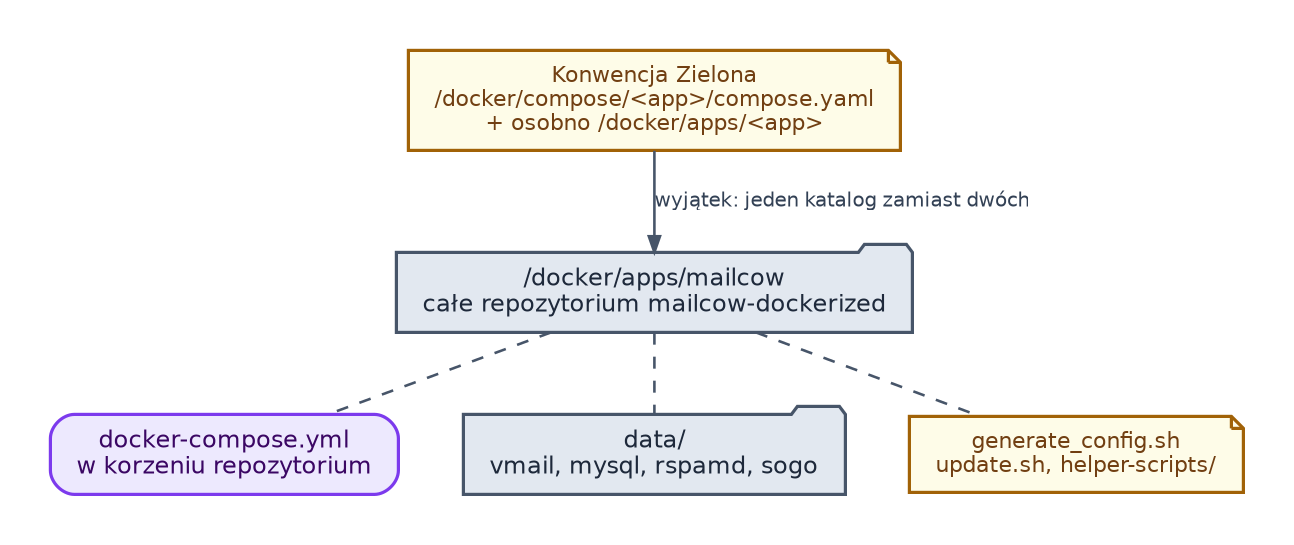
🔎 Katalog /docker/apps/mailcow jako wyjątek od konwencji rozdzielenia compose.yaml i danych aplikacji (kliknięcie otwiera pełny rozmiar)
| Wymaganie | Uwaga |
|---|---|
| Docker Engine i wtyczka Compose | sprawdzamy docker compose version, wymagane Docker ≥ 24, Compose ≥ 2 |
Pakiety git, openssl, curl, jq | używane przez generate_config.sh |
Wolne porty 25, 80, 443, 465, 587, 110, 995, 143, 993, 4190 na hoście | żaden inny proces na docker01 nie może ich zajmować |
Rekord A domeny poczta.zielona.example wskazujący na publiczny adres Zielonej | zakładamy przed pierwszym uruchomieniem, żeby automatyczny certyfikat od razu się wystawił |
MailCow, w przeciwieństwie do innych aplikacji na docker01, nie chowa się za wspólnym Nginksem opisanym na stronie @@L:n-proxy|Reverse proxy i równoważenie obciążenia@@.obciążenia. Protokoły SMTP, IMAP i POP3 to nie HTTP, więc zwykły reverse proxy ich nie przekaże: własny kontener nginx-mailcow musi sam nasłuchiwać bezpośrednio na portach 80 i 443 hosta, obok portów pocztowych.
Przebieg
Klonowanie repozytorium: git clone
sudo mkdir -p /docker/apps
cd /docker/apps
sudo git clone https://github.com/mailcow/mailcow-dockerized mailcow
cd mailcow
Repozytorium trafia w całości do /docker/apps/mailcow, zgodnie z wyjątkiem opisanym wyżej.
Wygenerowanie konfiguracji: generate_config.sh
sudo ./generate_config.shSkrypt pyta interaktywnie o trzy rzeczy: nazwę hosta poczty (MAILCOW_HOSTNAME), strefę czasową i gałąź aktualizacji. Odpowiadamy zgodnie z Zieloną.
Przykład:
Mail server hostname (FQDN): poczta.zielona.example
Timezone [Europe/Berlin]: Europe/Warsaw
Please choose a mailcow branch: master
Configuration generated: mailcow.conf
Przejrzenie wygenerowanego pliku: mailcow.conf
Skrypt tworzy plik mailcow.conf w korzeniu repozytorium. Kilka zmiennych wartych sprawdzenia przed pierwszym uruchomieniem:
MAILCOW_HOSTNAME=poczta.zielona.example
MAILCOW_BRANCH=master
TZ=Europe/Warsaw
HTTP_PORT=80
HTTPS_PORT=443
HTTP_BIND=0.0.0.0
HTTPS_BIND=0.0.0.0
DBNAME=mailcow
DBUSER=mailcow
DBPASS=HasloDoBazy
DBROOT=HasloRootaBazy
IPV4_NETWORK=172.22.1
SKIP_LETS_ENCRYPT=n
(gdzie DBPASS i DBROOT to hasła wygenerowane losowo przez skrypt, IPV4_NETWORK to wewnętrzna sieć Dockera między kontenerami MailCow, a SKIP_LETS_ENCRYPT ustawione na n włącza automatyczny certyfikat opisany niżej)
Pobranie obrazów i pierwsze uruchomienie: docker compose
cd /docker/apps/mailcow
sudo docker compose pull
sudo docker compose up -d
Pierwsze pobranie kilkunastu obrazów potrafi zająć kilka minut, zależnie od łącza.
Rekordy DNS domeny zielona.example
Zakładamy komplet rekordów w strefie zielona.example, zanim spróbujemy się zalogować z zewnątrz.

🔎 Rekordy DNS potrzebne dla MailCow w strefie zielona.example (kliknięcie otwiera pełny rozmiar)
| Rekord | Wartość w Zielonej | Po co |
|---|---|---|
A | poczta → 203.0.113.10 | adres, pod którym stoi docker01 od strony internetu |
MX | @ priorytet 10 → poczta.zielona.example | mówi innym serwerom, dokąd wysyłać pocztę dla zielona.example |
TXT (SPF) | v=spf1 ip4:203.0.113.10 -all | tylko ten adres IP ma prawo wysyłać pocztę w imieniu zielona.example |
TXT (DKIM) | dkim._domainkey → klucz publiczny z panelu MailCow | publikujemy dopiero po pierwszym zalogowaniu, patrz niżej |
TXT (DMARC) | _dmarc → v=DMARC1; p=quarantine; rua=mailto:postmaster@zielona.example | co zrobić z pocztą, która nie przejdzie SPF ani DKIM |
CNAME | autodiscover, autoconfig → poczta.zielona.example | klienci pocztowi (Outlook, Thunderbird) same znajdują ustawienia serwera |
PTR | 203.0.113.10 → poczta.zielona.example | ustawia dostawca łącza Zielonej, nie my w tej strefie, patrz uwaga niżej |
Rekordu PTR nie da się dodać samodzielnie w panelu DNS domeny zielona.example: musi go ustawić właściciel puli adresów IP, czyli dostawca łącza internetowego Zielonej. Bez zgodnego PTR znaczna część serwerów pocztowych na świecie odrzuci pocztę z docker01 niezależnie od poprawnego SPF i DKIM, co opisujemy szerzej na stronie Jak działa poczta: MTA, MDA, MUA, SMTP, kolejka.
Rekord DKIM generuje sam MailCow dopiero po założeniu domeny w panelu, dlatego kolejność jest odwrotna niż przy pozostałych: najpierw logujemy się do panelu i zakładamy domenę zielona.example, dopiero potem kopiujemy wygenerowany klucz publiczny do rekordu TXT.
Certyfikat TLS: kontener acme-mailcow
Pojęcie: acme-mailcow. Kontener wbudowany w instalację MailCow, wystawiający i odnawiający certyfikat Let's Encrypt automatycznie, bez ręcznej ingerencji, o ile porty 80 i 443 są osiągalne z internetu dla walidacji domeny. Po poprawnym ustawieniu rekordu A certyfikat pojawia się zwykle w ciągu kilku minut od pierwszego uruchomienia kontenerów.
sudo docker compose logs -f acme-mailcowPrzykład:
acme-mailcow  | Certificate for poczta.zielona.example issued successfully.
acme-mailcow  | Reloading nginx-mailcow, postfix-mailcow, dovecot-mailcow
Pierwsze logowanie
Otwieramy https://poczta.zielona.example i logujemy się domyślnym kontem administratora panelu, które MailCow wypisuje po instalacji w pliku mailcow.conf w komentarzu, oraz w logu pierwszego startu kontenera php-fpm-mailcow. Po pierwszym logowaniu zmieniamy hasło od razu w zakładce administratora.
📸 ZRZUT EKRANU DO UZUPEŁNIENIA
Zrzut do uzupełnienia: ekran logowania panelu MailCow pod https://poczta.zielona.example, z widocznym polem „Username" i „Password" oraz logo MailCow.
Weryfikacja
Sprawdzamy, że wszystkie kontenery wystartowały i są zdrowe:
cd /docker/apps/mailcow
sudo docker compose ps
Przykład:
NAME                    IMAGE                     STATUS
mailcow-postfix-mailcow-1   ghcr.io/mailcow/postfix   Up 3 minutes (healthy)
mailcow-dovecot-mailcow-1   ghcr.io/mailcow/dovecot   Up 3 minutes (healthy)
mailcow-nginx-mailcow-1     ghcr.io/mailcow/nginx     Up 3 minutes (healthy)
mailcow-acme-mailcow-1      ghcr.io/mailcow/acme      Up 3 minutes (healthy)
Sprawdzamy odpowiedź panelu WWW i ważność certyfikatu:
curl -Iv https://poczta.zielona.example 2>&1 | grep -E "HTTP|subject"Przykład:
* subject: CN=poczta.zielona.example
HTTP/2 200
Sprawdzamy poprawność opublikowanych rekordów DNS z zewnętrznego hosta:
dig +short MX zielona.example
dig +short TXT zielona.example
dig +short -x 203.0.113.10
Na koniec wysyłamy testową wiadomość z nowo założonej skrzynki na adres w zewnętrznej domenie i otwieramy w niej pełne nagłówki: dopiero wpisy spf=pass, dkim=pass i dmarc=pass po stronie odbiorcy potwierdzają, że cały komplet DNS działa poprawnie, nie tylko sam fakt dostarczenia wiadomości.
Wycofanie zmian
Zatrzymanie kontenerów bez kasowania danych skrzynek i bazy:
cd /docker/apps/mailcow
sudo docker compose down
Pełne usunięcie razem z danymi, tylko gdy naprawdę zaczynamy od zera:
sudo docker compose down -v
sudo rm -rf /docker/apps/mailcow
Gdy coś nie zadziała
| Objaw | Przyczyna | Co robimy | ||
|---|---|---|---|---|
Kontener nginx-mailcow restartuje się w pętli | port 80 albo 443 zajęty przez inny proces na hoście, np. wspólny Nginx innej aplikacji | `sudo ss -tlnp \ | grep -E ":80\ | :443"`, zwalniamy port albo przenosimy konfliktującą usługę |
acme-mailcow nie wystawia certyfikatu | rekord A jeszcze się nie rozpropagował albo port 80 nieosiągalny z internetu (FortiGate) | dig +short A poczta.zielona.example z zewnątrz sieci Zielonej, sprawdzamy regułę NAT na fw01 | ||
| Wiadomości wychodzące trafiają do spamu mimo poprawnego SPF | brak albo błędny rekord PTR dla adresu 203.0.113.10 | zgłaszamy do dostawcy łącza internetowego, PTR nie da się ustawić w naszej strefie DNS | ||
generate_config.sh kończy się błędem uprawnień do plików | skrypt uruchomiony bez sudo albo katalog /docker/apps/mailcow należy do innego użytkownika | uruchamiamy ponownie z sudo, sprawdzamy właściciela katalogu ls -la /docker/apps |
🎯 Ćwiczenia
Ćwiczenie 1: kolejność rekordu DKIM
Zakładamy MailCow od zera i chcemy opublikować wszystkie rekordy DNS jednym zamachem, zanim uruchomimy kontenery. Ustalamy, dlaczego to się nie uda dla rekordu DKIM.
Odpowiedź
Klucz publiczny DKIM generuje dopiero sam MailCow, indywidualnie dla każdej założonej domeny, po pierwszym zalogowaniu do panelu administracyjnego. Nie istnieje więc przed uruchomieniem kontenerów i założeniem domeny w interfejsie, w odróżnieniu od pozostałych rekordów (A, MX, SPF, DMARC), które można przygotować z góry.
Powiązane: @@L:m-mailcow|MailCow@@MailCow · Jak działa poczta: MTA, MDA, MUA, SMTP, kolejka · @@L:n-proxy|Reverse proxy i równoważenie obciążenia@@obciążenia · @@L:m-mc-ldap|MailCow: konta z Active Directory@@Directory
Źródła: docs.mailcow.email, rozdziały „Prerequisites" i „Install mailcow" · github.com/mailcow/mailcow-dockerized, generate_config.sh