
Faza 3: głos asystenta
Faza 3: głos asystenta
Typ: procedura · Stan: Piper z wyższym tonem działa offline, Chatterbox odłożony · Wymaga: zaliczona faza 2
Łączymy model z syntezą mowy: tekst z LLM trafia do TTS, a dźwięk do głośników. Zaczynamy od Pipera, który działa na procesorze obok modelu, a naturalny głos Chatterboxa testujemy osobno.
Zanim zaczniemy
Wolnego VRAM przy załadowanym modelu jest mniej niż 1 GB. Dlatego pierwszy silnik TTS musi liczyć na procesorze, a każdy silnik na GPU wymaga osobnej decyzji o podziale karty.
| Silnik | Polski | Jakość | Gdzie liczy | Licencja |
|---|---|---|---|---|
| Piper 1.8.0 | tak (gosia, mc_speech, darkman, bass, mls_6892) | wyraźny, sztuczny | CPU | MIT |
| XTTS-v2 (coqui-tts 0.27.5) | tak | naturalny, klonowanie głosu | GPU | biblioteka MPL 2.0, wagi niekomercyjne |
| Chatterbox Multilingual 0.1.7 | tak | naturalny, regulacja ekspresji | GPU | MIT |
Krok 1: Python i Piper
Python instalujemy dopiero w tej fazie, bo dopiero tu jest potrzebny. Używamy uv, który trzyma interpreter i cache w C:\AI\apps, a każdy silnik dostaje osobne środowisko.
winget install --id astral-sh.uv --exact
[Environment]::SetEnvironmentVariable('UV_PYTHON_INSTALL_DIR', 'C:\AI\apps\python', 'User')
[Environment]::SetEnvironmentVariable('UV_CACHE_DIR', 'C:\AI\apps\uv-cache', 'User')
uv python install 3.12
uv venv C:\AI\tts\venv --python 3.12 --managed-python
uv pip install --python C:\AI\tts\venv\Scripts\python.exe piper-tts==1.8.0
& C:\AI\tts\venv\Scripts\python.exe -m piper.download_voices --download-dir C:\AI\models\piper pl_PL-gosia-medium pl_PL-mc_speech-medium
Przykład pomiaru skryptem C:\AI\tts\say.py:
pl_PL-gosia-medium: ładowanie 4.29 s, synteza 0.80 s, nagranie 8.2 s, RTF 0.10
pl_PL-mc_speech-medium: ładowanie 4.38 s, synteza 0.84 s, nagranie 6.8 s, RTF 0.12
RTF to czas syntezy podzielony przez długość nagrania. Wartość 0,10 oznacza, że Piper mówi dziesięć razy szybciej, niż trwa sama wypowiedź.
Krok 2: rozmowa z głosem
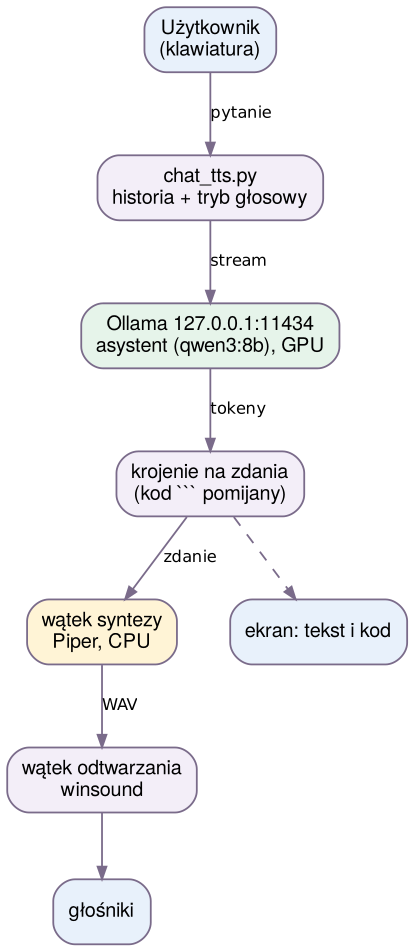
Skrypt C:\AI\tts\chat_tts.py wysyła pytanie do modelu asystent ze strumieniowaniem i kroi odpowiedź na zdania w trakcie generowania. Pierwsze zdanie jest czytane, zanim model skończy pisać. Synteza kolejnego zdania trwa w osobnym wątku, gdy poprzednie jest odtwarzane.
Kod w blokach jest pokazywany na ekranie, ale nie czytany. Skróty takie jak „np.” rozwijamy do pełnych słów. Aplikacja dopisuje do rozmowy jedno zdanie „trybu głosowego”: odpowiadaj krótko, zacznij od zwykłego zdania, a kod opisz słowami.
Przykład:
Ty> Cześć! Przedstaw się krótko.
AI> Cześć! Jestem AI, który pomaga w nauce programowania i rozwiązywaniu problemów.
[pierwszy token 0.26 s · pierwszy dźwięk 0.56 s · generowanie 0.9 s, 71 tok/s · koniec mowy 10.3 s]
Pierwszy dźwięk po 0,56 s od naciśnięcia Enter to dobry wynik dla rozmowy.
Krok 3: Chatterbox i dlaczego go odkładamy
Chatterbox ma osobne środowisko z Pythonem 3.11 i PyTorchem 2.6.0 z CUDA. Domyślny torch z PyPI na Windows nie obsługuje GPU, więc instalujemy go z indeksu download.pytorch.org przed samym Chatterboxem.
uv venv C:\AI\tts\venv-chatterbox --python 3.11 --managed-python
uv pip install --python C:\AI\tts\venv-chatterbox\Scripts\python.exe torch==2.6.0 torchaudio==2.6.0 --index-url https://download.pytorch.org/whl/cu124
uv pip install --python C:\AI\tts\venv-chatterbox\Scripts\python.exe chatterbox-tts==0.1.7 "setuptools<81"
Skrypt C:\AI\tts\test_chatterbox.py zwalnia model LLM z VRAM i mierzy sam TTS.
Przykład:
VRAM wolny przed załadowaniem: 6.94 GB z 8.00 GB
Model wczytany w 19.3 s
VRAM zajęty przez model: 3.00 GB
exaggeration 0.5: synteza 41.3 s, nagranie 7.1 s, RTF 5.81, szczyt VRAM 3.24 GB
exaggeration 0.8: synteza 16.7 s, nagranie 6.6 s, RTF 2.55, szczyt VRAM 3.28 GB
Wynik wyklucza Chatterboxa z rozmowy na żywo na tej karcie. Model 8B, Chatterbox i pulpit potrzebują razem około 10,5 GB przy 8 GB VRAM, a nawet sam Chatterbox mówi dwa i pół raza wolniej, niż trwa wypowiedź. Domyślny głos jest męski, bo barwę daje wyłącznie próbka referencyjna. Zostawiamy go do renderowania gotowych kwestii albo na mocniejszą kartę.
Krok 4: wyższy, młodszy ton bez dodatkowych bibliotek
Piper ma RTF 0,10, więc stać nas na obróbkę dźwięku. Syntezujemy wolniej (length_scale razy k) i zapisujemy nagranie z częstotliwością próbkowania razy k. Tempo wraca do normy, a ton rośnie o 12·log₂(k) półtonów, bez żadnych obliczeń.
with wave.open(out, "wb") as w:
    w.setparams(params)
    w.setframerate(int(params.framerate * k))
    w.writeframes(frames)
Skrypt C:\AI\tts\test_ton.py odtwarza próbki od k = 1,00 do 1,25. Wybraliśmy głos gosia, k = 1,10 (o 1,7 półtonu wyżej) i tempo 0,95 (5 procent szybciej). To ustawienia domyślne w chat_tts.py, które nadpisujemy flagami --ton i --tempo.
Przesuwają się także formanty, czyli barwa głosu. Przy małym k daje to lżejszy, młodszy głos, a przy dużym efekt „chipmunka”.
Częste błędy
- Odpowiedź z samego kodu brzmi jak cisza. Gdy model odpowie wyłącznie blokiem kodu, nie ma czego czytać, a pomiar pokazuje
pierwszy dźwięk nan. Pomaga reguła „zacznij od zwykłego zdania” i zabezpieczenie w aplikacji, które mówi „Kod jest na ekranie.”. - Polskie znaki przez potok. Windows PowerShell 5.1 przekazuje tekst do programów przez potok w kodowaniu ASCII. Tekst do Pipera podajemy jako argument albo z pliku UTF-8.
PerthImplicitWatermarkerjestNone. Pakiet znaku wodnego ukrywa błąd importupkg_resources, a środowiskauvnie mająsetuptools. Pomagauv pip install "setuptools<81"; prawdziwą przyczynę pokazuje bezpośredni importperth.perth_net.perth_net_implicit.perth_watermarker.- Torch bez CUDA. Po instalacji Chatterboxa sprawdzamy
torch.__version__; musi kończyć się na+cu124.
Ćwiczenia
- Uruchom
chat_tts.py --ton 1.0ichat_tts.py --ton 1.2, a potem porównaj, jak zmienia się wrażenie wieku głosu. - Zapytaj o komendę PowerShell i sprawdź, czy słychać zdanie wyjaśnienia, a polecenie jest tylko na ekranie.