
ps: zdjęcie stanu procesów
🎚️ Poziom: podstawy🧩 Dotyczy: RHEL/Rocky 9–10 (procps-ng), różnice Debian/Ubuntu i SLES zaznaczone⏱️ Czas: ~16 min
ps robi zdjęcie stanu procesów w danej chwili — nie monitoruje niczego, tylko odczytuje /proc raz i kończy pracę. Ta strona to komplet: składnia, kolumny, kody STAT i miejsce, z którego ps w ogóle bierze dane.
🔤 Skróty użyte na tej stronie (12)13)
| Skrót | Co znaczy |
|---|---|
| BSD | Berkeley Software Distribution: rodzina Uniksów z uczelni Berkeley, inna gałąź niż Linux, stąd czasem inna składnia tych samych poleceń |
| GB | Gigabyte: miliard bajtów, jednostka pojemności pamięci i plików, tu najczęściej rozmiar modelu albo pamięci karty graficznej |
| JVM | Java Virtual Machine: maszyna wirtualna, w której działają programy w Javie |
| PID | Process ID: numer procesu w systemie |
| POSIX | Portable Operating System Interface: wspólny zestaw zasad, dzięki któremu polecenie działa tak samo na różnych Uniksach |
| PPID | Parent Process ID: numer procesu rodzica, czyli tego, który uruchomił dany proces |
| RAM | Random Access Memory: pamięć operacyjna |
| RHEL | Red Hat Enterprise Linux: komercyjna dystrybucja Linuksa |
| RSS | Resident Set Size: ile pamięci RAM proces faktycznie zajmuje w tej chwili, w odróżnieniu od VSZ |
| SID | w Oracle: System Identifier, nazwa instancji; w Windows: Security Identifier, numer konta |
| SLES | SUSE Linux Enterprise Server: płatna dystrybucja Linuksa firmy SUSE, konkurent Rocky/RHEL |
| UID | User ID: numer użytkownika w Linuksie |
| VSZ | Virtual Size: cała pamięć zaadresowana przez proces, także ta niewykorzystana, w kolumnie ps zwykle dużo większa niż RSS |
Fiszka
🟢 TYLKO ODCZYT
Wypisanie procesów bieżącego terminala
psBez żadnych flag ps pokazuje wyłącznie procesy uruchomione w bieżącym terminalu i należące do użytkownika, który go wywołał — najwęższy możliwy widok. Codzienną pracę zaczynamy od wariantów niżej, które pokazują cały system.
Przykład:
    PID TTY          TIME CMD
   4502 pts/0    00:00:00 bash
   4600 pts/0    00:00:00 ps
🔤 ps = process status: pokaż procesy
🟢 TYLKO ODCZYT
Wypisanie wszystkich procesów: aux
ps aux | head -5Klasyk administratora: wszystkie procesy w systemie, wszyscy użytkownicy, także demony bez przypisanego terminala. Litery nie mają myślnika — to składnia BSD.
Przykład:
USER       PID %CPU %MEM    VSZ   RSS TTY      STAT START   TIME COMMAND
root         1  0.0  0.1 171004 11840 ?        Ss   wrz16   0:03 /usr/lib/systemd/systemd --switched-root --system --deserialize=31
root         2  0.0  0.0      0     0 ?        S    wrz16   0:00 [kthreadd]
root         3  0.0  0.0      0     0 ?        I<   wrz16   0:00 [rcu_gp]
adm_user  4821  0.2  0.4  55600  8420 ?        Ss   09:12   0:03 nginx: master process /usr/sbin/nginx
🔤 BSD = Berkeley Software Distribution: rodzina Uniksów z uczelni Berkeley, inna gałąź niż Linux, stąd czasem inna składnia tych samych poleceń · ps = process status: pokaż procesy
🟢 TYLKO ODCZYT
Wypisanie wszystkich procesów z PPID: -ef
ps -ef | head -5To samo pokrycie co aux, ale w tradycji UNIX/POSIX — z myślnikiem, z kolumną PPID zamiast %CPU/%MEM. Sięgamy po to, gdy interesuje nas drzewo rodzic–dziecko, nie zużycie zasobów.
Przykład:
UID          PID    PPID  C STIME TTY          TIME CMD
root           1       0  0 wrz16 ?        00:00:03 /usr/lib/systemd/systemd --switched-root --system --deserialize=31
root           2       0  0 wrz16 ?        00:00:00 [kthreadd]
root           3       2  0 wrz16 ?        00:00:00 [rcu_gp]
adm_user    4821       1  0 09:12 ?        00:00:03 nginx: master process /usr/sbin/nginx
🔤 PPID = Parent Process ID: numer procesu rodzica, czyli tego, który uruchomił dany proces · CPU = Central Processing Unit: procesor · ps = process status: pokaż procesy
🟢 TYLKO ODCZYT
Filtrowanie po konkretnych PID-ach: -p
ps -p 4821,4822Zamiast przeglądać całą listę i szukać wzrokiem, podajemy numery, które już znamy — z pgrep, z pidof albo z poprzedniego polecenia.
Przykład:
    PID TTY          TIME CMD
   4821 ?        00:00:03 nginx
   4822 ?        00:00:00 nginx
🔤 ps = process status: pokaż procesy
🟢 TYLKO ODCZYT
Filtrowanie po właścicielu: -u
ps -u nazwa_useraPokazujemy tylko procesy należące do wskazanego użytkownika, niezależnie od terminala. -U robi to samo dla właściciela rzeczywistego (real UID) — różnica ma znaczenie przy procesach, które zmieniły tożsamość przez setuid.
Przykład:
    PID TTY          TIME CMD
   4502 pts/0    00:00:00 bash
   6011 ?        00:00:00 sshd
🔤 UID = User ID: numer użytkownika w Linuksie · ps = process status: pokaż procesy
🟢 TYLKO ODCZYT
Filtrowanie po nazwie polecenia: -C
ps -C sshdFiltrujemy po polu comm — dokładnej nazwie programu, bez ścieżki i argumentów. Szybszy sposób na znalezienie konkretnego demona niż ps aux | grep.
Przykład:
    PID TTY          TIME CMD
    900 ?        00:00:00 sshd
🔤 ps = process status: pokaż procesy
🟢 TYLKO ODCZYT
Wybór własnego zestawu kolumn: -o
ps -o pid,ppid,stat,etime,rss,comm -p 4821Zamiast zgadywać, co znaczy litera w aux, podajemy dokładnie te kolumny, które nas interesują. Nazwy pól rozdzielamy przecinkiem, bez spacji — spacja rozdzieliłaby to na dwa osobne argumenty.
Przykład:
    PID   PPID STAT     ELAPSED   RSS COMMAND
   4821      1 Ss          02:14  8420 nginx
🔤 ps = process status: pokaż procesy
🟢 TYLKO ODCZYT
Sortowanie wyniku: --sort
ps aux --sort=-%mem | head -5Minus przed nazwą pola sortuje malejąco. W -o używamy nazwy podanej kolumny (--sort=-rss), w gotowym aux mamy dostęp do %cpu, %mem i vsz.
Przykład:
USER       PID %CPU %MEM    VSZ    RSS TTY      STAT START   TIME COMMAND
postgres  1203  1.8  5.9 2481200 943212 ?      Ss   09:10   3:12 postgres: writer process
root         1  0.0  0.1  171004  11840 ?      Ss   wrz16   0:03 /usr/lib/systemd/systemd
adm_user  4821  0.3  0.4   55600   8420 ?      S    09:12   0:03 nginx: master process
🔤 ps = process status: pokaż procesy
🟢 TYLKO ODCZYT
Wypisanie wątków zamiast procesów: -eLf
ps -eLf | awk 'NR==1 || $4==1203'-L dokłada kolumnę LWP i pokazuje każdy wątek procesu jako osobny wiersz. Bez tej flagi wielowątkowy proces — JVM, baza danych — wygląda na liście jak jeden wiersz, niezależnie od tego, ile ma faktycznie wątków.
Przykład:
UID          PID    PPID     LWP  C NLWP STIME TTY          TIME CMD
postgres    1203       1    1203  0   12 09:10 ?        00:00:01 postgres: writer
postgres    1203       1    1207  0   12 09:10 ?        00:00:03 postgres: writer
🔤 JVM = Java Virtual Machine: maszyna wirtualna, w której działają programy w Javie · ps = process status: pokaż procesy
🟢 TYLKO ODCZYT
Wypisanie drzewa procesów: auxf
ps auxf | head -8f (forest) dorysowuje kreski \_, które pokazują, kto jest czyim dzieckiem, bez wychodzenia z ps po dodatkowe narzędzie. Równoważne: ps -ef --forest.
Przykład:
USER       PID %CPU %MEM    VSZ   RSS TTY      STAT START   TIME COMMAND
root         1  0.0  0.1 171004 11840 ?        Ss   wrz16   0:03 /usr/lib/systemd/systemd
root      1234  0.0  0.2  55600  9820 ?        Ss   09:12   0:00 /usr/sbin/httpd
apache    1240  0.0  0.1  55600  5210 ?        S    09:12   0:02  \_ /usr/sbin/httpd
apache    1241  0.0  0.1  55600  5180 ?        S    09:12   0:01  \_ /usr/sbin/httpd
🔤 ps = process status: pokaż procesy
🟢 TYLKO ODCZYT
Wypisanie drzewa procesów bez ps: pstree
pstree -p | headOsobny pakiet (psmisc — tak samo na RHEL/Rocky, Debianie/Ubuntu i SLES), który rysuje wyłącznie drzewo nazw, bez kolumn liczbowych. -p dopisuje numer PID w nawiasie przy każdej nazwie.
Przykład:
systemd(1)-+-NetworkManager(812)-+-{NetworkManager}(813)
           |                     `-{NetworkManager}(814)
           |-agetty(945)
           |-auditd(780)-+-{auditd}(781)
           |             `-{auditd}(782)
           |-chronyd(772)
           |-crond(801)
           |-dbus-broker(790)---dbus-broker-lau(789)
           |-httpd(1234)-+-httpd(1240)
           |             `-httpd(1241)
🔤 RHEL = Red Hat Enterprise Linux: komercyjna dystrybucja Linuksa · SLES = SUSE Linux Enterprise Server: płatna dystrybucja Linuksa firmy SUSE, konkurent Rocky/RHEL · PID = Process ID: numer procesu w systemie
🟢 TYLKO ODCZYT
Szukanie procesu po nazwie bez łapania samego siebie: pgrep -a
pgrep -a nginxFiltrujemy procesy jądrowo, bez przechodzenia przez grep w ogóle — więc problem złapania samego siebie na liście wyników (patrz Częste błędy) tu nie istnieje. -a dopisuje pełną linię poleceń obok PID-u.
Przykład:
4821 nginx: worker process
4822 nginx: worker process
🔤 pgrep = process grep: znajdź numer procesu po nazwie bez przeglądania pełnej listy ps
🟢 TYLKO ODCZYT
Odczytanie pełnej linii poleceń: /proc/PID/cmdline
cat /proc/4821/cmdline | tr '\0' ' '; echoArgumenty w tym pliku są rozdzielone bajtem \0, nie spacją — stąd tr '\0' ' ', żeby dało się to w ogóle przeczytać na ekranie.
Przykład:
nginx: master process /usr/sbin/nginx 🔤 cat = concatenate: sklej i wypisz pliki
🟢 TYLKO ODCZYT
Odczytanie stanu procesu z jądra: /proc/PID/status
cat /proc/4821/status | headSurowe dane, z których ps składa swoje kolumny — State odpowiada STAT, VmRSS odpowiada RSS, PPid odpowiada PPID. Przydaje się, gdy chcemy sprawdzić coś, czego żaden format -o nie pokazuje wprost.
Przykład:
Name:	nginx
Umask:	0022
State:	S (sleeping)
Tgid:	4821
Ngid:	0
Pid:	4821
PPid:	1
TracerPid:	0
Uid:	0	0	0	0
Gid:	0	0	0	0
🔤 RSS = Resident Set Size: ile pamięci RAM proces faktycznie zajmuje w tej chwili, w odróżnieniu od VSZ · PPID = Parent Process ID: numer procesu rodzica, czyli tego, który uruchomił dany proces · cat = concatenate: sklej i wypisz pliki
🟢 TYLKO ODCZYT
Sprawdzenie, jaką binarkę proces faktycznie uruchomił: /proc/PID/exe
readlink /proc/4821/exeDowiązanie do binarki, którą proces uruchomił przy starcie — nawet jeśli plik na dysku został od tego czasu podmieniony albo usunięty. W tym drugim wypadku dowiązanie ma dopisek (deleted), klasyczny sygnał, że usługę trzeba zrestartować po aktualizacji pakietu.
Przykład:
/usr/sbin/nginx🔤 readlink = pokaż, na co wskazuje dowiązanie symboliczne
🟢 TYLKO ODCZYT
Sprawdzenie katalogu roboczego procesu: /proc/PID/cwd
readlink /proc/4821/cwdKatalog, z którego proces został uruchomiony i względem którego rozwiązuje ścieżki względne. Przydaje się, gdy proces otwiera plik logu przez ścieżkę względną i nie wiadomo, gdzie go szukać.
Przykład:
/🔤 readlink = pokaż, na co wskazuje dowiązanie symboliczne
🟢 TYLKO ODCZYT
Wypisanie otwartych deskryptorów plików: /proc/PID/fd
ls -l /proc/4821/fdKażdy wpis to jeden otwarty plik, gniazdo albo potok. Numer to sam deskryptor, cel dowiązania mówi, co za nim stoi — plik na dysku, gniazdo sieciowe, urządzenie.
Przykład:
total 0
lrwx------ 1 root root 64 wrz 17 09:12 0 -> /dev/null
lrwx------ 1 root root 64 wrz 17 09:12 1 -> /dev/null
lrwx------ 1 root root 64 wrz 17 09:12 2 -> /dev/null
lrwx------ 1 root root 64 wrz 17 09:12 6 -> socket:[28841]
lrwx------ 1 root root 64 wrz 17 09:12 7 -> anon_inode:[eventfd]
🔤 ls = list: wypisz zawartość katalogu
🟢 TYLKO ODCZYT
Wszystkie flagi
| Flaga / kolumna | Co robi | Kiedy używasz |
|---|---|---|
ps (bez flag) | tylko procesy Twojego terminala | rzadko — zwykle chcesz szerszy widok |
ps aux | BSD-owy zestaw: wszystkie procesy, wszyscy użytkownicy, także bez terminala | domyślny odruch administratora |
ps -ef | UNIX-owy zestaw: wszystkie procesy z PPID zamiast %CPU/%MEM | gdy interesuje Cię drzewo rodzic-dziecko |
-p PID,... | filtr po konkretnych PID-ach | znasz już numer, chcesz tylko jego szczegóły |
-u user, -U user | filtr po właścicielu efektywnym / rzeczywistym | zawężasz do procesów jednej osoby |
-C nazwa | filtr po nazwie polecenia (comm) | szukasz konkretnego demona po nazwie binarki |
-o pola | własny, dowolny zestaw kolumn | gdy aux/-ef nie mają tego, czego szukasz |
--sort=-pole | sortuje malejąco po polu z -o lub -%cpu/-%mem/-vsz w aux | szukasz hoga zasobów |
auxf / -ef --forest | drzewo procesów w samym ps | podejrzewasz, że coś odpaliło dziwne dziecko |
-eLf | rozbija procesy wielowątkowe na wątki (LWP) | JVM, bazy danych — jeden proces, setki wątków |
Uważaj
ps auxips -auxto formalnie różne polecenia — modyfikator opisany w sekcji Krok po kroku.- Suma kolumny RSS ze wszystkich procesów przekracza ilość fizycznego RAM-u — biblioteki współdzielone liczą się osobno w każdym procesie.
ps aux | grep nazwazłapie też proces samegogrep, jeśli nie użyjesz triku[n]azwaalbopgrep.
🔤 PPID = Parent Process ID: numer procesu rodzica, czyli tego, który uruchomił dany proces · CPU = Central Processing Unit: procesor · PID = Process ID: numer procesu w systemie · JVM = Java Virtual Machine: maszyna wirtualna, w której działają programy w Javie · RSS = Resident Set Size: ile pamięci RAM proces faktycznie zajmuje w tej chwili, w odróżnieniu od VSZ
Z życia wzięte
📖 Z ŻYCIA WZIĘTE
O 9:12 pg01 zaczyna zwalniać, a Ola podejrzewa, że winny jest jeden z procesów postgresa. Jednym poleceniem ps aux --sort=-%mem sprawdzamy, który proces trzyma najwięcej RAM-u, i widzimy zapomniany raport, uruchomiony ręcznie tydzień temu i wciąż czekający w pamięci. Tomek go kończy, a pg01 wraca do normalnego zużycia.
Po co to istnieje
Pojęcie: proces. Proces to uruchomiony program razem z całym stanem, jaki system mu przydzielił w danej chwili: własną przestrzenią pamięci, zestawem otwartych plików, katalogiem roboczym, użytkownikiem, na którego prawach działa, i unikalnym numerem identyfikacyjnym zwanym PID. Sam plik na dysku — na przykład /usr/sbin/nginx — to tylko martwy ciąg bajtów; dopiero jego uruchomienie tworzy proces, który jądro zaczyna śledzić, planować na procesorze i rozliczać z zasobów. Ten sam plik wykonywalny uruchomiony trzy razy to trzy zupełnie osobne procesy, każdy z własnym PID-em, własną pamięcią i własnym stanem — nawet jeśli wszystkie trzy wykonują dokładnie ten sam kod. ps, top i cały ten rozdział dotyczą właśnie zarządzania tymi obiektami: jak je zobaczyć, jak ocenić ich stan i jak bezpiecznie nimi sterować.
Chcesz wiedzieć, co się dzieje w systemie teraz: ile jest procesów, kto je uruchomił, ile zżera pamięci, czy któryś się zawiesił. ps (process status) odpowiada na to pytanie tak, jak odpowiada się na każde pytanie o stan w Uniksie — czytając plik. W tym wypadku pseudo-plikowy system /proc, który jądro wystawia właśnie po to, żeby narzędzia userspace mogły zaglądać do struktur procesów bez własnych uprawnień jądra.
ps istnieje od pierwszych wersji Uniksa i przez dekady rozjechał się na dwie tradycje — BSD i System V — które dały różne składnie tego samego polecenia. GNU/Linux (a więc i dzisiejszy procps-ng, standard na RHEL, Debianie i SLES) połączył obie tradycje w jednym binarce, co jest wygodne i jednocześnie źródłem większości nieporozumień opisanych niżej.
Analogia
ps to zdjęcie grupowe hali produkcyjnej zrobione o 14:03:17.
Fotograf wchodzi na halę, robi jedno ujęcie i wychodzi. Na zdjęciu widzisz, kto gdzie stoi, kto trzyma narzędzie, kto siedzi przy biurku. Nie widzisz, czy osoba przy taśmie właśnie biegnie, czy stoi bez ruchu od godziny — zdjęcie zamraża jedną chwilę, nie ruch. Jeśli chcesz zobaczyć ruch, potrzebujesz kamery, nie aparatu — i dokładnie to robi top (kolejna strona w tym rozdziale).
Zdjęcie ma jeszcze jedną właściwość, o której administratorzy zapominają: samo zrobienie zdjęcia też jest zdarzeniem na hali. Proces ps sam pojawia się na liście procesów, które właśnie fotografuje — o czym przekonasz się boleśnie, próbując grepować po nazwie procesu (patrz Częste błędy). Fotograf wchodzi w kadr własnego zdjęcia.
Jak to działa
🔍 Rozwiń: jak to działa pod spodem
Pojęcie: PID i PPID. Każdy proces w systemie dostaje przy starcie unikalny numer identyfikacyjny — PID (process ID) — który nie powtórzy się ponownie, dopóki proces żyje, ani przez chwilę zaraz po jego śmierci. PPID (parent PID) to PID procesu, który dany proces utworzył — każdy proces w Linuksie, poza PID-em 1, ma w danej chwili dokładnie jednego rodzica. Kolumna PPID jest tym, co pozwala złożyć płaską listę z ps w drzewo: proces o PPID równym 1234 jest dzieckiem procesu 1234.
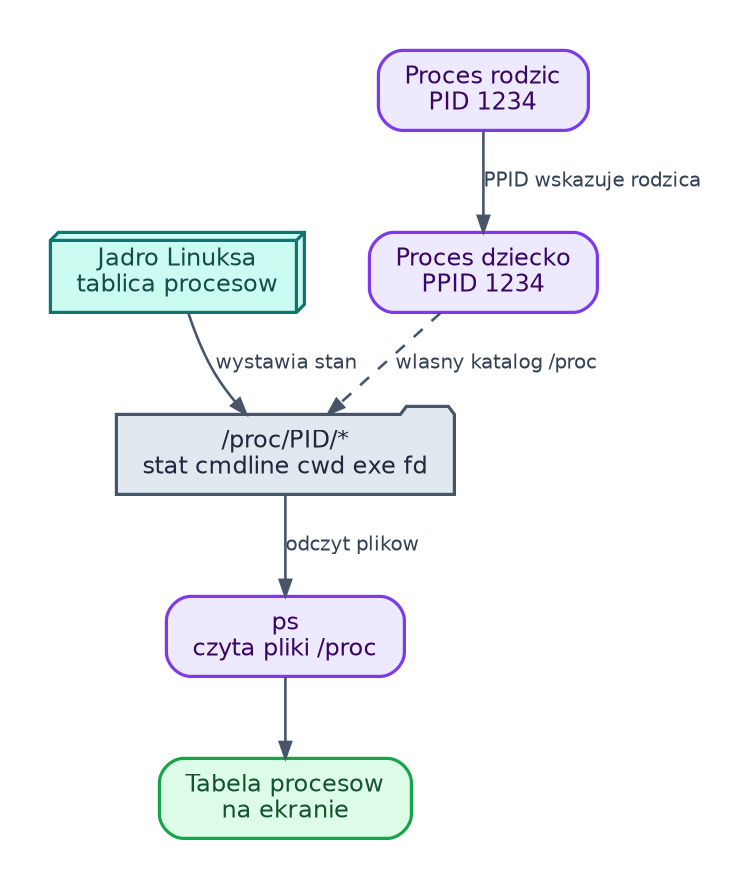
🔎 Jadro wystawia stan kazdego procesu jako katalog /proc/PID, ps go odczytuje i skleja w tabele, a PPID pozwala odtworzyc drzewo rodzic-dziecko (kliknięcie otwiera pełny rozmiar)
Jądro Linuksa udostępnia stan każdego procesu jako katalog /proc/PID/. W środku leżą m.in.:
/proc/PID/stati/proc/PID/status— stan, PPID, zużycie pamięci, priorytet,/proc/PID/cmdline— pełna linia poleceń, z argumentami rozdzielonymi bajtem\0(nie spacją — stądtr '\0' ' 'w Fiszce),/proc/PID/environ— zmienne środowiskowe procesu, też rozdzielone\0,/proc/PID/cwd— dowiązanie symboliczne do katalogu roboczego procesu,/proc/PID/exe— dowiązanie do binarki, którą proces faktycznie uruchomił (przydatne, gdy plik na dysku został podmieniony po starcie),/proc/PID/fd/— katalog z otwartymi deskryptorami plików procesu.
ps po prostu odczytuje te pliki dla każdego katalogu /proc/<liczba>/, składa z nich tabelkę i kończy działanie. Nie ma tu żadnej magii ani demona w tle — to jest powód, dla którego ps jest tak tani w wywołaniu i dlaczego liczby, które widzisz, są prawdziwe na moment odczytu, a nie uśrednione w czasie.
Pojęcie: pamięć wirtualna kontra rezydentna (VSZ/RSS). VSZ (virtual size) to cała przestrzeń adresowa, którą proces może zaadresować: kod, dane, stos, biblioteki współdzielone, także strony, które nigdy nie zostały fizycznie użyte albo zostały wyrzucone do swapu. RSS (resident set size) to ta część, która faktycznie leży w RAM-ie w tej chwili. RSS jest zawsze podzbiorem VSZ — odwrotna sytuacja nie zdarza się nigdy.
Proces może mieć VSZ 4 GB i RSS 30 MB — to normalne dla procesu, który zamapował duży plik, ale dotknął tylko jego skrawka. Liczba VSZ jest często nabita przez mmap() dużych plików czy zarezerwowaną (ale nietkniętą) pamięć, więc sama w sobie niewiele mówi o realnym zużyciu.
Pułapka w drugą stronę: zsumowanie RSS wszystkich procesów nie da realnego zużycia RAM-u. Biblioteka libc.so jest zamapowana do pamięci fizycznej raz, ale każdy proces, który jej używa, wykazuje ją w swoim RSS. Zsumuj RSS stu procesów korzystających z tej samej biblioteki, a dostaniesz sto razy jej rozmiar doliczone do realnego zużycia. Do prawdziwego obrazu pamięci systemu służy free -h albo, dla pojedynczego procesu, PSS z /proc/PID/smaps_rollup (Proportional Set Size — dzieli strony współdzielone przez liczbę procesów, które ich używają).
Kolumna STAT. Pierwsza litera to stan procesu, kolejne znaki to modyfikatory:
| Kod | Znaczenie |
|---|---|
R | running — działa albo czeka w kolejce na CPU (runnable) |
S | interruptible sleep — czeka na zdarzenie (np. wejście z sieci), reaguje na sygnały |
D | uninterruptible sleep — czeka na I/O jądra, nie reaguje nawet na SIGKILL (pełny opis: następna strona rozdziału) |
T | zatrzymany sygnałem (SIGSTOP, Ctrl+Z) albo przez debugger |
Z | zombie — proces zakończony, którego rodzic jeszcze nie odczytał kodu wyjścia |
I | idle — wątek jądra w bezczynności (Linux ≥ 2.6.33) |
Modyfikatory doklejane po literze stanu:
| Modyfikator | Znaczenie |
|---|---|
< | wysoki priorytet (ujemny nice) |
N | niski priorytet (dodatni nice) |
L | ma strony zablokowane w pamięci (mlock) |
s | lider sesji |
l | wielowątkowy (multi-threaded) |
+ | należy do grupy procesów na pierwszym planie terminala |
Ss+ czytasz więc: proces śpi (S), jest liderem sesji (s), i jest procesem pierwszoplanowym w terminalu (+) — dokładnie tak wygląda powłoka logowania, na której siedzisz.
Krok po kroku
1. Trzy niezgodne składnie w jednym poleceniu.
ps obsługuje naraz trzy tradycje opcji, opisane wprost w jego man page:
ps aux      # BSD — bez myślnika, litery sklejone
ps -ef      # UNIX/POSIX — z myślnikiem
ps --sort=-pcpu   # GNU długa opcja — dwa myślniki
To nie jest kosmetyka. aux w składni BSD znaczy: a — procesy wszystkich użytkowników z terminalem, u — format ze szczegółami (user-oriented), x — dołącz też procesy bez przypisanego terminala (demony). -ef w składni UNIX znaczy: -e — wszystkie procesy, -f — pełny format (full), z widocznym PPID. Dają podobny efekt końcowy (widzisz wszystko), ale różnymi kolumnami.
2. Dlaczego ps aux to nie to samo co ps -aux.
Dopisanie myślnika przed aux przełącza interpretację liter ze składni BSD na składnię UNIX. W UNIX-owej składni opcja u oczekuje argumentu — listy użytkowników. -aux bywa więc odczytane jako „-a, -u z argumentem x" — czyli próba pokazania procesów użytkownika o nazwie x. Man page ps opisuje to wprost jako pułapkę międzyepokową odziedziczoną po łączeniu tradycji BSD i POSIX. Współczesny procps-ng (RHEL 9/10, Debian, SLES) jest tu tolerancyjny i zwykle mimo wszystko pokaże to, co chciałeś — ale nie polegaj na tej tolerancji w skryptach. Pisz ps aux albo ps -ef, nigdy hybrydy.
3. Własny format zamiast pamiętania, co znaczy %MEM.
ps -o pid,ppid,user,stat,etime,rss,pcpu,args,wchan:20,nlwp --sort=-pcpu | head -10 PID PPID USER STAT ELAPSED RSS %CPU COMMAND WCHAN NLWP
4821 1 nginx S 3-02:14:07 8420 0.3 nginx: worker process ep_poll 1
1203 1 postgres Ss 3-02:15:01 94212 1.8 postgres: writer process ...-o daje pełną kontrolę: etime to czas życia procesu (elapsed), wchan mówi, na jaką funkcję jądra proces czeka (przydatne przy diagnozowaniu D-state), nlwp to liczba wątków. Kolumny w -o podajesz przecinkami, bez spacji — spacja rozdzieliłaby argument na dwa.
4. Drzewo zamiast płaskiej listy.
ps -ef --forestroot 1234 1 0 09:12 ? 00:00:00 /usr/sbin/httpd
apache 1240 1234 0 09:12 ? 00:00:02 \_ /usr/sbin/httpd
apache 1241 1234 0 09:12 ? 00:00:01 \_ /usr/sbin/httpdWidzisz od razu, że dwa procesy apache są dziećmi procesu głównego httpd — kreski \_ rysują hierarchię. Równoważne: ps axjf (składnia BSD z kolumnami zadania: PPID, PID, PGID, SID). Jeśli wolisz osobne narzędzie: pstree -p adm_user rysuje to samo bez kolumn liczbowych, samym drzewem nazw — na Debianie/Ubuntu i SLES pakiet nazywa się psmisc, tak samo jak na RHEL/Rocky.
5. Wątki widoczne osobno.
ps -eLf | awk 'NR==1 || $4==1203'UID PID PPID LWP C NLWP STIME TTY TIME CMD
postgres 1203 1 1203 0 12 09:10 ? 00:00:01 postgres: writer
postgres 1203 1 1207 0 12 09:10 ? 00:00:03 postgres: writer-L dokłada kolumnę LWP (light-weight process, czyli wątek) i pokazuje każdy wątek jako osobny wiersz. Bez -L widziałbyś tylko jeden wiersz na proces 1203, niezależnie od tego, ile ma wątków — a dla JVM czy bazy danych to bywa różnica między jednym wierszem a kilkuset.
6. Szukanie procesu bez łapania samego siebie.
pgrep -a nginx4821 nginx: worker process
4822 nginx: worker processpgrep -a (-a dopisuje pełną linię poleceń) filtruje procesy jądrowo, bez przechodzenia przez grep w ogóle — więc problem złapania samego siebie nie istnieje. Jeśli wolisz zostać przy ps | grep, mechanikę tricku z nawiasem kwadratowym i pełne omówienie wyrażeń regularnych znajdziesz na stronie grep i rodzina: grep, egrep, fgrep, rekurencja.
7. Ręczne zejście do /proc, gdy ps czegoś nie pokazuje.
PID=$(pgrep -o sshd)
cat /proc/$PID/cmdline | tr '\0' ' '; echo
readlink /proc/$PID/exe
ls -l /proc/$PID/fd | head
/usr/sbin/sshd -D [listener] 0 of 10-100 startups
/usr/sbin/sshd
lrwx------ 1 root root 64 wrz 17 09:10 0 -> /dev/null
lrwx------ 1 root root 64 wrz 17 09:10 3 -> socket:[28841]readlink /proc/PID/exe pokazuje, jaki plik binarny proces faktycznie uruchomił — nawet jeśli plik na dysku został od tego czasu podmieniony albo usunięty (dowiązanie będzie miało dopisek (deleted), klasyczny sygnał, że trzeba zrestartować usługę po aktualizacji pakietu).
Częste błędy
Grep łapie samego siebie.
$ ps aux | grep nginx
adm_user   8842  0.0  0.0   7908  3392 pts/0    S+   14:02   0:00 grep --color=auto nginx
Zero procesów nginx, za to widać grep, który go szukał — bo linia poleceń samego grep nginx też zawiera napis nginx. Dwa poprawne obejścia:
ps aux | grep '[n]ginx'     # nawias łamie dopasowanie do samego siebie
pgrep -a nginx              # bez grepa w ogóle — lepsze rozwiązanie
Trik z nawiasem działa, bo grep szuka teraz wyrażenia [n]ginx, a linia procesu grep zawiera dosłowny tekst [n]ginx (z nawiasami), nie nginx — więc się nie dopasowuje do samej siebie.
Odczytanie VSZ jako realnego zużycia pamięci.
$ ps aux | awk '$2==1203{print $5}'
1848320
To 1,8 GB w kolumnie VSZ, po czym pada raport „proces zżera prawie 2 GB RAM-u". Proces może mieć taki VSZ i faktycznie trzymać w RAM-ie 90 MB (kolumna RSS). VSZ liczy całą zaadresowaną przestrzeń, łącznie z niedotkniętymi mapowaniami. Do realnego zużycia patrz na RSS, a jeszcze lepiej na PSS z /proc/PID/smaps_rollup.
Sumowanie RSS jako całkowitego zużycia RAM-u.
ps -eo rss | awk '{sum+=$1} END {print sum/1024 " MB"}'Wynik potrafi przekroczyć fizyczny RAM maszyny, bo strony bibliotek współdzielonych (np. libc, libssl) liczą się osobno w RSS każdego procesu, który ich używa. Do prawdziwego obrazu pamięci systemowej służy free -h, nie suma po ps.
ps -aux traktowane jako literalnie to samo co ps aux.
W skrypcie automatyzującym ktoś wpisuje ps -aux z przyzwyczajenia. Zadziała bez ostrzeżenia dzięki tolerancji procps-ng, ale to zachowanie nie jest gwarantowane przez POSIX i bywa inne na uboższych implementacjach ps (np. w obrazach kontenerowych opartych na BusyBox). Pisz ps aux albo ps -ef — nie hybrydę.
Odpalenie własnej pętli monitorującej zamiast gotowego narzędzia.
while true; do ps aux | grep nazwa_procesu; sleep 2; doneDziała, ale uruchamia ps i grep jako nowe procesy co dwie sekundy, w nieskończonej pętli bez warunku wyjścia — zabijesz to tylko Ctrl+C. To zadanie ma gotowe narzędzia: watch -n 2 'pgrep -a nazwa_procesu' robi to samo, czyściej, z timestampem i możliwością wyjścia klawiszem q po dodaniu odpowiedniej flagi w nowszych wersjach watch. Do stałego monitorowania z odświeżaniem żywym — top albo htop, temat następnej strony.
🎯 Ćwiczenia
Wszystko poniżej wykonujesz na własnej maszynie, w katalogu /tmp. Nic nie wymaga uprawnień administratora.
Ćwiczenie 1 — namierzanie własnego procesu trzema sposobami
cd /tmp

# 1. Odpal proces w tle, który pożyje 5 minut
sleep 300 &
PID=$!
echo "PID nowego procesu: $PID"

# 2. Znajdź go trzema różnymi sposobami
ps aux | grep "[s]leep 300"
pgrep -a sleep
ps -p $PID -o pid,ppid,stat,etime,args

# 3. Zajrzyj do /proc ręcznie
cat /proc/$PID/cmdline | tr '\0' ' '; echo
readlink /proc/$PID/exe
cat /proc/$PID/status | grep -E '^(State|PPid|VmRSS|VmSize)'

# 4. Sprzątnij
kill $PID
Ile z trzech sposobów w kroku 2 zwróci ten sam PID, i co dokładnie pokazuje VmSize w kroku 3 w porównaniu z tym, co ps nazywa VSZ?
Odpowiedź
Krok 2 zwraca ten sam PID trzema drogami. W kroku 3 VmSize w /proc/PID/status to dokładnie ta liczba, którą ps pokazuje jako VSZ (w kilobajtach), a VmRSS to RSS. State pokaże S (sleeping) — sleep śpi, czekając na upłynięcie czasu, więc jest w przerywalnym uśpieniu, nie w D.
Po kill $PID proces znika z listy natychmiast — sleep reaguje na SIGTERM domyślnie wysyłany przez kill.
Pytania kontrolne
1. Proces ma VSZ = 2 GB i RSS = 40 MB. Czy to oznacza awarię albo wyciek pamięci?
Odpowiedź
Niekoniecznie. VSZ to cała zaadresowana przestrzeń — może obejmować duże mapowanie pliku (mmap) albo zarezerwowaną, ale nietkniętą pamięć. RSS mówi, ile faktycznie leży w RAM-ie. Różnica rzędu dziesiątek razy jest normalna dla procesów, które mapują duże pliki lub biblioteki, ale dotykają tylko ich skrawka. Sygnałem alarmowym byłby rosnący w czasie RSS, nie sama różnica VSZ/RSS w jednym zdjęciu.
2. Dlaczego ps aux | grep apache czasem pokazuje proces, którego w systemie nie ma?
Odpowiedź
Bo wynik zawiera też sam proces grep apache — jego linia poleceń zawiera szukany napis. To nie jest proces apache, tylko grep przeszukujący dane. Rozwiązanie: grep '[a]pache' albo pgrep -a apache.
3. Masz dwie komendy: ps aux --sort=-vsz i ps aux --sort=-rss. Czy zwrócą ten sam proces na szczycie listy?
Odpowiedź
Niekoniecznie. Proces z największym VSZ (np. taki, który zamapował ogromny plik) może mieć niski RSS, jeśli większości tego mapowania nigdy nie dotknął. Proces z największym RSS to ten, który faktycznie zajmuje najwięcej fizycznego RAM-u — i to jest pytanie, które zwykle naprawdę Cię interesuje przy szukaniu winowajcy zapchanej pamięci.
4. Widzisz w kolumnie STAT wartość Ss+. Rozbij to na czynniki pierwsze.
Odpowiedź
S — proces w przerywalnym uśpieniu (czeka na zdarzenie, reaguje na sygnały). s — jest liderem sesji. + — należy do grupy procesów na pierwszym planie terminala. Razem: to typowy obraz powłoki interaktywnej, na której właśnie pracujesz — śpi, czekając na Twoje wejście, jest głową swojej sesji terminala i siedzi na pierwszym planie.
Powiązane: Monitorowanie na żywo: top, htop, btop · Stany procesów: zombie, sieroty, D-state · grep i rodzina: grep, egrep, fgrep, rekurencja · Sygnały: kill, pkill, killall, trap
Źródła: man 1 ps (sekcja NOTES — ps -aux vs ps aux) · man 5 proc · man 1 pgrep · man 1 pstree