
head i tail: okno na początek i koniec pliku
🎚️ Poziom: podstawy🧩 Dotyczy: wszystkie dystrybucje⏱️ Czas: ~10 min
head pokazuje początek pliku, tail koniec. Razem z cat tworzą komplet: całość, góra, dół. Przy plikach, które mają gigabajty, to jedyne dwie komendy z tej trójki, których wolno użyć.
🔤 Skróty użyte na tej stronie (4)5)
| Skrót | Co znaczy |
|---|---|
| CSV | w Windowsie: Cluster Shared Volume, dysk widoczny naraz dla wszystkich węzłów klastra; w danych: Comma-Separated Values, plik z wartościami oddzielonymi przecinkami |
| GB | Gigabyte: miliard bajtów, jednostka pojemności pamięci i plików, tu najczęściej rozmiar modelu albo pamięci karty graficznej |
| NFS | Network File System: udostępnianie katalogów po sieci w świecie Linuksa |
| PID | Process ID: numer procesu w systemie |
| POSIX | Portable Operating System Interface: wspólny zestaw zasad, dzięki któremu polecenie działa tak samo na różnych Uniksach |
Fiszka
🟢 TYLKO ODCZYT
Wypisanie pierwszych linii pliku: head
head plik.logWypisujemy pierwsze 10 linii pliku. Bez żadnych flag — tyle wynosi wartość domyślna.
Przykład:
2026-09-17 08:14:02 INFO  uruchomienie usługi
2026-09-17 08:14:03 INFO  nasłuch na porcie 8080
2026-09-17 08:14:03 INFO  połączenie z bazą danych OK
2026-09-17 08:14:04 INFO  załadowano 42 moduły
2026-09-17 08:14:04 INFO  worker 1 gotowy
2026-09-17 08:14:04 INFO  worker 2 gotowy
2026-09-17 08:14:05 INFO  worker 3 gotowy
2026-09-17 08:14:05 INFO  usługa gotowa do pracy
2026-09-17 08:15:11 INFO  żądanie GET /health
2026-09-17 08:15:11 INFO  odpowiedź 200 w 3ms
🔤 head = pokaż początek pliku, domyślnie dziesięć pierwszych linii
🟢 TYLKO ODCZYT
Wypisanie ostatnich linii pliku: tail
tail plik.logDokładne przeciwieństwo head: ostatnie 10 linii, ta sama domyślna liczba.
Przykład:
2026-09-17 10:41:02 INFO  żądanie GET /api/orders
2026-09-17 10:41:03 WARN  wolna odpowiedź bazy: 1840ms
2026-09-17 10:41:05 INFO  żądanie GET /api/orders
2026-09-17 10:41:07 ERROR upstream timed out (110: Connection timed out)
2026-09-17 10:41:07 ERROR żądanie zakończone błędem 504
2026-09-17 10:41:09 INFO  żądanie GET /health
2026-09-17 10:41:09 INFO  odpowiedź 200 w 4ms
2026-09-17 10:41:12 INFO  żądanie GET /api/orders
2026-09-17 10:41:14 WARN  wolna odpowiedź bazy: 2210ms
2026-09-17 10:41:15 ERROR upstream timed out (110: Connection timed out)
🔤 tail = pokaż koniec pliku, z flagą -f śledzi plik na żywo
🟢 TYLKO ODCZYT
Wybór dowolnej liczby linii: -n N
head -n 50 plik.log
tail -n 50 plik.log
Zmieniamy domyślną dziesiątkę na dowolną liczbę — niezależnie po stronie head i po stronie tail. W GNU coreutils działa też skrót bez -n: head -50 albo tail -50.
🔤 head = pokaż początek pliku, domyślnie dziesięć pierwszych linii · tail = pokaż koniec pliku, z flagą -f śledzi plik na żywo
🟢 TYLKO ODCZYT
Wypisanie wszystkiego oprócz ostatnich N linii: head -n -N
head -n -5 plik.logZnak minus odwraca sens polecenia: zamiast pierwszych pięciu linii dostajemy cały plik bez ostatnich pięciu. Przydaje się, gdy plik ma stały fragment na końcu — sumę kontrolną, stopkę, podsumowanie — który chcemy odciąć przed dalszym przetwarzaniem.
🔤 head = pokaż początek pliku, domyślnie dziesięć pierwszych linii
🟢 TYLKO ODCZYT
Wypisanie od linii N do końca: tail -n +N
tail -n +100 plik.logZnak plus zmienia znaczenie liczby: nie „ostatnie 100 linii", tylko „od setnej linii do końca pliku". Różnica z -n 100 jest całkowita, nie kosmetyczna — patrz Częste błędy.
🔤 tail = pokaż koniec pliku, z flagą -f śledzi plik na żywo
🟢 TYLKO ODCZYT
Liczenie bajtów zamiast linii: -c
head -c 512 obraz.iso
tail -c 1 plik.txt
Obie komendy umieją liczyć bajty zamiast linii. head -c 512 wyciąga pierwsze pół kilobajta — przydatne przy sprawdzaniu nagłówka pliku binarnego. tail -c 1 wyciąga ostatni bajt pliku — klasyczny sposób sprawdzenia, czy plik kończy się znakiem nowej linii.
Przykład:
$ tail -c 1 plik.txt | od -An -tx1
 0a
Bajt 0a to znak nowej linii — plik kończy się poprawnie.
🔤 head = pokaż początek pliku, domyślnie dziesięć pierwszych linii · tail = pokaż koniec pliku, z flagą -f śledzi plik na żywo
🟢 TYLKO ODCZYT
Obserwacja pliku na żywo: -f
tail -f /var/log/messagesPo wypisaniu ostatnich linii tail nie kończy pracy: zostaje uruchomiony i wypisuje każdą nową linię w momencie, gdy trafia do pliku. Wyjście: Ctrl+C.
🔤 tail = pokaż koniec pliku, z flagą -f śledzi plik na żywo
🟢 TYLKO ODCZYT
Obserwacja odporna na rotację: -F
tail -F /var/log/messagesTo samo co -f, plus śledzenie nazwy pliku zamiast otwartego deskryptora, plus automatyczne ponawianie prób, jeśli plik na chwilę zniknie. Jedyny sensowny wybór na plikach obsługiwanych przez logrotate — czyli praktycznie każdym logu systemowym.
🔤 tail = pokaż koniec pliku, z flagą -f śledzi plik na żywo
🟢 TYLKO ODCZYT
Obserwacja wielu plików naraz
tail -f /var/log/nginx/access.log /var/log/nginx/error.logtail potrafi śledzić kilka plików jednocześnie. Przy każdej zmianie źródła wstawia nagłówek z nazwą pliku, więc od razu widać, skąd przyszła dana linia.
Przykład:
==> /var/log/nginx/error.log <==
2026/09/17 10:41:07 [error] 1842#0: *91 upstream timed out (110: Connection timed out)

==> /var/log/nginx/access.log <==
10.0.0.15 - - [17/Sep/2026:10:41:07 +0200] "GET /api/orders HTTP/1.1" 504 167
🔤 tail = pokaż koniec pliku, z flagą -f śledzi plik na żywo
🟢 TYLKO ODCZYT
Wyłączenie nagłówków: -q
tail -q /var/log/nginx/access.log /var/log/nginx/error.logWymusza brak nagłówków ==> plik <== nawet przy wielu podanych plikach — wynik wygląda tak, jakby wszystkie pliki były jednym strumieniem.
🔤 tail = pokaż koniec pliku, z flagą -f śledzi plik na żywo
🟢 TYLKO ODCZYT
Wymuszenie nagłówka: -v
tail -v plik.logOdwrotność -q: nagłówek z nazwą pliku pojawia się nawet wtedy, gdy podamy tylko jeden plik. Przydaje się w skryptach, które mają zawsze pokazywać, z jakiego źródła pochodzi wynik.
🔤 tail = pokaż koniec pliku, z flagą -f śledzi plik na żywo
🟠 ZMIENIA SYSTEM
Zakończenie obserwacji po zakończeniu procesu: --pid
./import.sh > /tmp/import.log 2>&1 &
tail -f --pid=$! /tmp/import.log
tail -f sam z siebie nigdy się nie kończy. Z --pid=PID sprawdza okresowo, czy proces o tym numerze jeszcze żyje, i wychodzi, kiedy on się zakończy. $! to PID ostatnio uruchomionego zadania w tle — dzięki temu tail -f wstawiony do skryptu nie zawiesi go na zawsze.
🔤 PID = Process ID: numer procesu w systemie · tail = pokaż koniec pliku, z flagą -f śledzi plik na żywo
🟢 TYLKO ODCZYT
Wycinanie zakresu ze środka pliku
tail -n +1000 plik.log | head -n 21Żadna z tych dwóch komend osobno nie umie wyciąć zakresu ze środka pliku — złożone razem potrafią. Czyta się to jako „od linii 1000 do końca, a z tego pierwsze 21 linii", czyli linie 1000–1020. Alternatywa sed -n '1000,1020p' plik.log jest krótsza, ale mniej oczywista, jeśli nie znamy składni sed.
🔤 tail = pokaż koniec pliku, z flagą -f śledzi plik na żywo
🟢 TYLKO ODCZYT
Wszystkie flagi
| Flaga | head | tail |
|---|---|---|
-n N | pierwsze N linii | ostatnie N linii |
-n -N | wszystko oprócz ostatnich N | — |
-n +N | — | od linii N do końca |
-c N | pierwsze N bajtów | ostatnie N bajtów |
-q | bez nagłówków z nazwami plików | to samo |
-v | zawsze z nagłówkiem | to samo |
-f | — | śledź nowe dane |
-F | — | śledź, przetrwaj rotację (= -f --retry --follow=name) |
--pid=PID | — | zakończ -f, gdy proces PID umrze |
Uważaj
tail -fprzestaje pokazywać cokolwiek po rotacji logu — używajtail -Fna plikach, które obsługuje logrotate.tail -n 100itail -n +100to dwie zupełnie różne komendy. Minus/plus decyduje.- Na logach systemd (
journald)tail -fnie zadziała na pliku — tam jestjournalctl -f.
🔤 PID = Process ID: numer procesu w systemie
Z życia wzięte
📖 Z ŻYCIA WZIĘTE
Środa, 0:05, tuż po północy, gdy logrotate obraca logi. Tomek trzyma otwarte okno z tail -f /var/log/aplikacja.log na app01 i po rotacji ekran po prostu przestaje się ruszać, choć aplikacja dalej działa i pisze do nowego pliku. Ola tłumaczy, że -f trzyma stary deskryptor, a nie nazwę, i każe mu zamienić nawyk na tail -F na wszystkich logach obsługiwanych przez logrotate.
Po co to istnieje
Plik /var/log/messages na serwerze, który chodzi od pół roku, ma 2,3 GB.GB. Usługa przestała odpowiadać dwie minuty temu. Interesuje Cię ostatnie 40 linii.
cat wypisze wszystko od początku. Terminal będzie przewijał się przez kilka minut, bufor przewijania (domyślnie kilka tysięcy linii) i tak nie pomieści całości, a zanim skończy, incydent się rozwinie.
tail -n 40 /var/log/messages odpowie natychmiast.
I to jest cała idea: plik może być większy niż to, co chcesz zobaczyć, i prawie zawsze interesuje Cię jeden z dwóch końców. Początek — bo tam są nagłówki, deklaracje, pierwsze błędy przy starcie usługi. Koniec — bo tam jest teraźniejszość.
Analogia
Pomyśl o gazecie i dzienniku pokładowym.
head to zerknięcie na pierwszą stronę gazety. Nie czytasz całej — chcesz wiedzieć, o czym jest numer, jaki ma nagłówek, z którego jest dnia. W pliku CSV pierwsza linia to nazwy kolumn. W pliku konfiguracyjnym — sekcja główna. W logu — moment startu usługi.
tail to dziennik pokładowy statku. Otwierasz go zawsze na ostatniej zapisanej stronie, bo interesuje Cię to, co wydarzyło się ostatnio. Nikt nie czyta dziennika od początku rejsu, żeby dowiedzieć się, co się właśnie zepsuło.
A tail -f to stanie nad ramieniem oficera, który właśnie pisze. Nie czytasz zapisanych stron — patrzysz, jak powstają kolejne linijki, w czasie rzeczywistym. Wychodzisz, kiedy zobaczysz to, na co czekałeś.
Ta analogia niesie też ograniczenie, które warto od razu wyłapać: jeśli oficer skończy jeden dziennik i zacznie nowy tom, a Ty dalej gapisz się w stary, to przestaniesz cokolwiek widzieć. Dokładnie to robi rotacja logów — i dokładnie dlatego istnieje tail -F.
Jak to działa
🔍 Rozwiń: jak to działa pod spodem
head czyta plik od początku, liczy linie (albo bajty), i po osiągnięciu limitu po prostu przestaje czytać i kończy pracę. Nie dotyka reszty pliku. Dlatego head na pliku 40 GB jest natychmiastowe.
Ma to praktyczny skutek uboczny w potokach. Gdy head zamknie swoje wejście, proces po lewej stronie potoku dostanie sygnał SIGPIPE i zostanie zabity:
yes | head -n 3y
y
yKomenda yes wypisywałaby y w nieskończoność, ale head ją ubija. To jest cecha, nie błąd — tak się bezpiecznie ucina nieskończone strumienie.
tail ma trudniejsze zadanie, bo żeby pokazać ostatnie 10 linii, musiałby teoretycznie przeczytać cały plik i liczyć. Robi to sprytniej: jeśli plik jest zwykłym plikiem na dysku (a nie strumieniem), tail używa lseek(), żeby skoczyć na koniec, czyta blok wstecz, liczy w nim znaki nowej linii, i jeśli ich nie starczy — cofa się o kolejny blok. Dlatego tail -n 10 na pliku 2 GB jest równie szybkie jak na pliku 2 kB.
Jeśli jednak dane przychodzą z potoku, tej sztuczki nie da się wykonać — nie ma po czym się cofać. Wtedy tail musi przeczytać cały strumień, trzymając ostatnie N linii w buforze. To wciąż działa, ale trwa:
cat ogromny.log | tail -n 10     # wolno — cały plik przez potok
tail -n 10 ogromny.log           # natychmiast — lseek na koniec
Kolejny powód, żeby nie wrzucać cat przed tail.
tail -f działa inaczej niż obie powyższe. Po wypisaniu ostatnich linii nie kończy pracy — zapamiętuje pozycję i cyklicznie sprawdza, czy plik urósł. Na nowoczesnym Linuksie używa do tego inotify (powiadomienia z jądra), więc nie marnuje procesora na odpytywanie. Jeśli inotify jest niedostępne (np. na NFS), spada do sprawdzania co sekundę.
Kluczowe: tail -f śledzi otwarty deskryptor pliku, nie jego nazwę.
Pojęcie: deskryptor kontra nazwa pliku. Nazwa pliku (/var/log/messages) to tylko wpis w katalogu, wskazujący na dane leżące na dysku. Deskryptor to uchwyt, który proces dostaje od jądra w momencie otwarcia pliku — wskazuje bezpośrednio na te dane, niezależnie od tego, czy nazwa w międzyczasie zniknie albo zacznie wskazywać na coś innego. Kiedy mv albo logrotate zmienia nazwę pliku, proces trzymający stary deskryptor dalej widzi te same, stare dane — po prostu pod nazwą, która już nie jest aktualna. Nazwa i deskryptor się rozjeżdżają. Stąd bierze się najczęstsza pułapka na tej stronie.
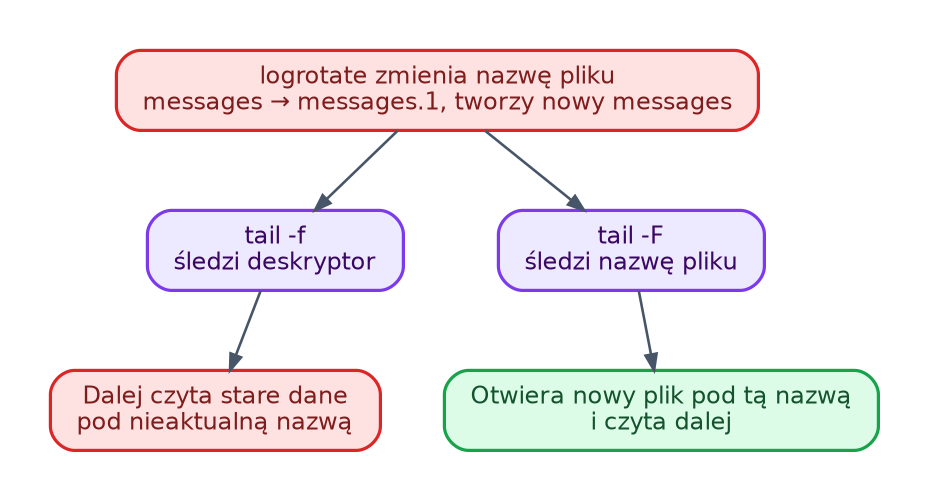
🔎 Po rotacji logu tail -f zostaje przy starych danych, tail -F otwiera nowy plik pod tą samą nazwą (kliknięcie otwiera pełny rozmiar)
Krok po kroku
1. Sprawdź nagłówek pliku CSV, zanim go przetworzysz.
head -n 3 /tmp/eksport.csvid;nazwa;data_utworzenia;status
1001;Pozycja A;2026-08-14;aktywny
1002;Pozycja B;2026-08-15;nieaktywnyTeraz wiesz, że separatorem jest średnik, a nie przecinek — co zmienia każdą kolejną komendę.
2. Zobacz koniec logu po awarii.
tail -n 50 /var/log/messages3. Obserwuj log na żywo w trakcie restartu usługi.
Otwórz dwie sesje. W pierwszej:
tail -F /var/log/nginx/error.logW drugiej:
sudo systemctl restart nginxWracasz do pierwszej i widzisz, co się wydarzyło, linia po linii. Wyjście: Ctrl+C.
4. Filtruj strumień na żywo.
tail -F /var/log/messages | grep --line-buffered -i 'error\|fail'Flaga --line-buffered jest tu obowiązkowa. Bez niej grep widzi, że jego wyjście to nie terminal tylko potok, więc przełącza się na buforowanie blokowe (4 kB) — i pokaże Ci coś dopiero, kiedy uzbiera pełny blok. Przy rzadkich błędach możesz czekać godzinami, patrząc na pusty ekran i będąc pewnym, że nic się nie dzieje.
5. Wytnij fragment ze środka pliku.
Kombinacja obu komend daje dowolny zakres linii. Linie 1000–1020:
tail -n +1000 plik.log | head -n 21Czyta się to jako: „od linii 1000 do końca, a z tego pierwsze 21 linii". Alternatywa przez sed jest krótsza, ale mniej oczywista: sed -n '1000,1020p' plik.log.
6. Losowa próbka z zachowaniem nagłówka.
{ head -n 1 dane.csv; tail -n +2 dane.csv | shuf -n 20; } > probka.csvNawiasy klamrowe grupują komendy tak, że przekierowanie > obejmuje obie. Przydaje się, kiedy chcesz zobaczyć reprezentatywny wycinek pliku, którego nie da się otworzyć w arkuszu.
Częste błędy
tail -f przestaje pokazywać cokolwiek po rotacji logu.
To jest ten błąd. Zostawiasz tail -f /var/log/messages na noc. O północy logrotate zmienia nazwę pliku na messages-20260917 i tworzy nowy, pusty /var/log/messages. Twój tail trzyma deskryptor do starego pliku — tego pod nową nazwą, do którego już nic nie trafia. Ekran zamiera. Ty myślisz, że system się uspokoił.
Pojęcie: rotacja logów i logrotate. Logi rosłyby w nieskończoność, gdyby nikt ich nie porządkował. logrotate to program uruchamiany cyklicznie (zwykle raz dziennie, przez systemd timer albo cron), który zmienia nazwę bieżącego pliku logu — na przykład na messages-20260917 albo z numerem, messages.1 — tworzy w jego miejsce nowy, pusty plik o starej nazwie, a po kilku cyklach kompresuje albo kasuje najstarsze wersje. Dzięki temu dysk się nie zapełnia, ale każdy proces, który akurat czyta stary plik przez otwarty deskryptor, musi się jakoś zorientować, że nazwa teraz wskazuje na coś nowego — a tail -f się nie orientuje.
Rozwiązanie:
tail -F /var/log/messages-F to skrót od --follow=name --retry: śledź nazwę, a jeśli plik zniknie, ponawiaj próby aż się pojawi. Przy rotacji tail zgłosi to wprost:
tail: '/var/log/messages' has been replaced; following new filePraktyczna zasada: na pliku, który obsługuje logrotate, zawsze -F. A skoro logrotate obsługuje praktycznie każdy log systemowy — używaj -F domyślnie. Kosztuje jedną wielką literę.
Pomylenie -n N z -n +N.
tail -n 100 plik     # ostatnie 100 linii
tail -n +100 plik    # od setnej linii do końca
Przy pliku na 10 000 linii pierwsza komenda pokaże 100 linii, druga 9901. Pomyłka jest cicha — nie ma błędu, są po prostu inne dane. Analogicznie po stronie head: head -n -5 to „wszystko oprócz ostatnich pięciu".
Oczekiwanie, że tail -f zadziała na logach systemd.
Na systemach z journald większość logów nie jest zwykłymi plikami tekstowymi — leżą w binarnym dzienniku w /var/log/journal/. tail -f na nich nie ma sensu. Odpowiednik to:
journalctl -f
journalctl -u nginx -f          # tylko jedna usługa
journalctl -u nginx -n 50       # ostatnie 50 wpisów
journalctl -u nginx --since '10 min ago'
Pełne omówienie journalctl i pojęcia dziennika systemd jest na osobnej stronie o obserwacji logów na żywo.
Buforowanie w potoku.
Opisane wyżej przy --line-buffered. Dotyczy nie tylko grep — awk, sed i większość narzędzi zachowuje się tak samo. Uniwersalne obejście:
tail -F plik.log | stdbuf -oL awk '{print $3}'stdbuf -oL wymusza buforowanie liniowe na dowolnym programie.
tail -f na pliku, którego proces trzyma i nadpisuje w miejscu.
Niektóre aplikacje (zwłaszcza własne, pisane bez myśli o logrotate) nie dopisują do logu, tylko go nadpisują. Wtedy plik się nie wydłuża, tylko zmienia w środku, a tail -f nie zobaczy nic, bo czeka na przyrost rozmiaru. Nie ma tu dobrego obejścia poza naprawieniem aplikacji — albo watch -n 1 'tail -n 20 plik.log' jako proteza.
🎯 Ćwiczenia
Wszystko poniżej wykonujesz na własnej maszynie, w katalogu /tmp. Nic nie wymaga uprawnień administratora.
Ćwiczenie 1 — rotacja logu na własne oczy
cd /tmp
printf 'linia 1\n' > test.log

# sesja A:
tail -f test.log
W drugiej sesji terminala:
cd /tmp
echo 'linia 2' >> test.log        # sesja A to pokaże
mv test.log test.log.1            # symulacja rotacji
echo 'linia 3' > test.log         # sesja A tego NIE pokaże
Dlaczego sesja A nie pokaże trzeciej linii, mimo że plik test.log istnieje i ma zawartość?
Odpowiedź
tail -f trzyma otwarty deskryptor do pliku, który teraz nazywa się test.log.1 — do niego nic już nie trafia. Nowy test.log to zupełnie inny plik na dysku, którego tail -f nie widzi, bo śledzi deskryptor, nie nazwę. Zabij tail (Ctrl+C), uruchom tail -F test.log i powtórz eksperyment — tym razem trzecia linia się pojawi, bo -F sprawdza nazwę, a po jej podmianie otwiera plik na nowo.
Ćwiczenie 2 — wycięcie zakresu
seq 1 1000 > /tmp/liczby.txtWyciągnij z tego pliku wyłącznie linie 45–54, używając wyłącznie head i tail.
Odpowiedź
tail -n +45 /tmp/liczby.txt | head -n 10Wynik: liczby od 45 do 54. Odwrotna kolejność też zadziała (head -n 54 /tmp/liczby.txt | tail -n 10), ale przy dużym pliku pierwsza wersja czyta mniej, bo tail -n +N na zwykłym pliku korzysta z szybkiego skoku na dysku.
Ćwiczenie 3 — koniec pliku bez nowej linii
cd /tmp
printf 'ostatnia linia bez konca' > bez_konca.txt
Sprawdź, czy bez_konca.txt kończy się znakiem nowej linii, używając tail -c 1.
Odpowiedź
tail -c 1 bez_konca.txt | od -An -tx1 61Ostatni bajt to 61 (litera a), a nie 0a — plik nie kończy się nową linią. Krótsza wersja bez od:
[ -n "$(tail -c 1 bez_konca.txt)" ] && echo "BRAK nowej linii na końcu"Pytania kontrolne
1. Dlaczego tail -n 5 wielki.log jest natychmiastowe, a cat wielki.log | tail -n 5 trwa minutę?
Odpowiedź
W pierwszym przypadku tail dostaje zwykły plik i może użyć lseek(), żeby skoczyć na koniec i czytać wstecz. W drugim dane przychodzą potokiem — nie da się w nim cofnąć, więc tail musi przeczytać cały strumień od początku do końca, trzymając w buforze ostatnie 5 linii.
2. Kiedy head zabija proces po lewej stronie potoku i dlaczego to dobrze?
Odpowiedź
Gdy head osiągnie limit linii, kończy pracę i zamyka swoje wejście. Proces po lewej stronie przy próbie zapisu do zamkniętego potoku dostaje SIGPIPE i ginie. Dzięki temu jakas_nieskonczona_komenda | head -n 20 kończy się od razu, zamiast mielić w nieskończoność.
3. tail -F czy tail -f na /var/log/secure?
Odpowiedź
-F. /var/log/secure jest obsługiwane przez logrotate, więc prędzej czy później zostanie podmienione, a -f po cichu przestanie pokazywać nowe wpisy.
4. Masz plik 8 GB i chcesz zobaczyć linie od 5 000 000 do 5 000 010. head -n 5000010 plik | tail -n 11 czy tail -n +5000000 plik | head -n 11?
Odpowiedź
Obie działają i obie muszą przeczytać plik do linii 5 000 010 — tail -n +N nie umie skoczyć do konkretnej linii, bo nie wie, gdzie ona leży (linie mają zmienną długość). Różnica jest kosmetyczna. Jeśli zależy Ci na szybkości przy bardzo dużych plikach i znasz przybliżony offset bajtowy, praktyczniejsze bywa tail -c +BAJT, które skacze natychmiast.
Powiązane: cat —cat: wypisywanie i sklejanie plików · less i more — pagery · Obserwacja logów na żywo: tail -f i less +F · Potoki i filozofia Unix · Logi systemd: journalctl
Źródła: man 1 head · man 1 tail · man 8 logrotate · man 1 stdbuf · POSIX.1-2024