
Diagnostyka: ping, traceroute, mtr, tcpdump, curl
🎚️ Poziom: średni🧩 Dotyczy: RHEL/Rocky 9–10, różnice Debian/Ubuntu i SLES zaznaczone⏱️ Czas: ~22 min
„Nie działa” to nie jest punkt startu diagnozy sieciowej — to punkt końcowy sześciu możliwych przyczyn. Ta strona porządkuje narzędzia w kolejność, w jakiej naprawdę warto je odpalać: od łącza fizycznego, przez adres i trasę, po port, aplikację i na końcu certyfikat TLS.
🔤 Skróty użyte na tej stronie (12)
| Skrót | Co znaczy |
|---|---|
| B2B | business to business: sprzedaż i systemy skierowane do innych firm, nie do klientów indywidualnych |
| DNS | Domain Name System: książka telefoniczna internetu, zamienia nazwy na adresy IP |
| HTTP | Hypertext Transfer Protocol: protokół stron WWW |
| HTTPS | HTTP zabezpieczony szyfrowaniem TLS |
| IP | Internet Protocol: adres komputera w sieci; w elektryce: stopień ochrony obudowy (Ingress Protection) |
| RHEL | Red Hat Enterprise Linux: komercyjna dystrybucja Linuksa |
| SLES | SUSE Linux Enterprise Server: płatna dystrybucja Linuksa firmy SUSE, konkurent Rocky/RHEL |
| TCP | Transmission Control Protocol: protokół sieciowy z potwierdzaniem dostarczenia |
| TLS | Transport Layer Security: szyfrowanie połączeń, np. w HTTPS |
| TTL | Time To Live: czas życia rekordu lub danych |
| UDP | User Datagram Protocol: szybki protokół sieciowy bez potwierdzeń |
| VPN | Virtual Private Network: szyfrowany tunel do sieci firmowej |
Fiszka
🟢 TYLKO ODCZYT
Sprawdzenie, czy host odpowiada na ICMP: ping -c 4
ping -c 4 NazwaSerwera-c 4 ogranicza liczbę pakietów do czterech i kończy polecenie samo — bez tej flagi ping pinguje w nieskończoność, aż przerwiemy Ctrl+C. To pierwszy, najtańszy test: czy pakiet w ogóle dociera i wraca.
Przykład:
64 bytes from app01.zielona.example (10.20.10.41): icmp_seq=1 ttl=64 time=0.312 ms
64 bytes from app01.zielona.example (10.20.10.41): icmp_seq=2 ttl=64 time=0.298 ms

--- app01.zielona.example ping statistics ---
4 packets transmitted, 4 received, 0% packet loss, time 3054ms
🔤 ping = Packet InterNet Groper: sprawdź, czy host odpowiada w sieci i jak długo trwa odpowiedź
🟢 TYLKO ODCZYT
Sprawdzenie MTU bez fragmentacji: ping -M do -s 1472
ping -M do -s 1472 -c 2 AdresIP-M do zabrania jądru fragmentować pakiet, -s 1472 ustawia rozmiar danych tak, żeby cały pakiet z nagłówkami wyszedł dokładnie na 1500 bajtów — standardowe MTU Ethernetu. Jeśli to przechodzi, a większy rozmiar nie, mamy namierzone gdzieś po drodze urządzenie z mniejszym MTU (klasyczny problem tuneli VPN).
Przykład:
ping: local error: message too long, mtu=1400🔤 VPN = Virtual Private Network: szyfrowany tunel do sieci firmowej · ping = Packet InterNet Groper: sprawdź, czy host odpowiada w sieci i jak długo trwa odpowiedź
🟢 TYLKO ODCZYT
Wymuszenie konkretnego interfejsu źródłowego: ping -I
ping -I NazwaInterfejsu AdresIP -c 2Na maszynie z kilkoma kartami sieciowymi ping domyślnie wybiera interfejs wg tabeli routingu — -I wymusza konkretny, przydatne przy diagnozowaniu, czy problem dotyczy jednej konkretnej karty.
🔤 ping = Packet InterNet Groper: sprawdź, czy host odpowiada w sieci i jak długo trwa odpowiedź
🟢 TYLKO ODCZYT
Sprawdzenie trasy pakietu, przystanek po przystanku: traceroute
traceroute NazwaSerweraPokazuje każdy router (hop) po drodze do celu, mierząc czas odpowiedzi na każdym z nich. Sięgamy po to, gdy ping do celu nie odpowiada i chcemy wiedzieć, gdzie dokładnie po drodze pakiet ginie, zamiast tylko wiedzieć, że gdzieś ginie.
Przykład:
 1  fw01.zielona.example (10.20.20.1)  0.412 ms
 2  10.20.10.2 (10.20.10.2)  1.203 ms
 3  * * *
 4  app01.zielona.example (10.20.10.41)  3.812 ms
🟢 TYLKO ODCZYT
Sprawdzenie trasy przez konkretny port TCP: traceroute -T -p 443
sudo traceroute -T -p NumerPortu NazwaSerweraDomyślnie traceroute wysyła pakiety UDP albo ICMP, które firewalle często blokują inaczej niż ruch TCP. -T przełącza na TCP, -p 443 wybiera port — trasa zmierzona w ten sposób odzwierciedla to, co faktycznie napotka prawdziwe połączenie HTTPS.
🔤 TCP = Transmission Control Protocol: protokół sieciowy z potwierdzaniem dostarczenia · UDP = User Datagram Protocol: szybki protokół sieciowy bez potwierdzeń · HTTPS = HTTP zabezpieczony szyfrowaniem TLS
🟢 TYLKO ODCZYT
Połączenie traceroute i ping w jeden raport: mtr -r -c 10
mtr -r -c 10 NazwaSerweramtr łączy ping i traceroute w jedno: wysyła serię pakietów do każdego hopa po drodze i pokazuje procent utraconych pakietów oraz czasy dla każdego z nich, nie tylko dla celu końcowego. -r przełącza z trybu interaktywnego na jednorazowy raport (do logów, do wklejenia w zgłoszenie), -c 10 ustala liczbę cykli.
Przykład:
Host                     Loss%   Snt   Last   Avg  Best  Wrst StDev
1. fw01.zielona.example  0.0%    10    0.4   0.5   0.3   0.9   0.1
2. 10.20.10.2            0.0%    10    1.2   1.4   1.1   2.0   0.3
3. app01.zielona.example 0.0%    10    3.8   3.9   3.6   4.5   0.2
Utrata pakietów rosnąca na konkretnym hopie i utrzymująca się na wszystkich kolejnych wskazuje winowajcę — utrata tylko na jednym hopie, która nie propaguje się dalej, jest zwykle nieszkodliwa (router ten po prostu ogranicza priorytet odpowiedzi ICMP na siebie).
🟢 TYLKO ODCZYT
Sprawdzenie trasy bez uprawnień roota: tracepath
tracepath NazwaSerweraRobi w przybliżeniu to samo co traceroute, ale nie wymaga uprawnień administratora ani specjalnych capability — dobre rozwiązanie awaryjne na koncie bez sudo.
🟢 TYLKO ODCZYT
Sprawdzenie, czy port jest otwarty, bez wysyłania danych: nc -zv host port
nc -zv NazwaSerwera NumerPortu-z (zero-I/O) każe nc tylko sprawdzić, czy da się nawiązać połączenie, bez wysyłania i odbierania żadnych danych, -v włącza komunikat o wyniku. Szybszy i czystszy test portu niż otwieranie pełnej sesji aplikacyjnej.
Przykład:
Connection to app01.zielona.example 443 port [tcp/https] succeeded!🟢 TYLKO ODCZYT
Nasłuchiwanie na porcie testowym: nc -l -p 8080
nc -l -p NumerPortuUruchamia nc jako prostego nasłuchującego — przydatne jako cel testowy do sprawdzenia, czy inny host w ogóle dotrze na dany port, zanim postawisz tam prawdziwą usługę. Na niektórych dystrybucjach (nc z pakietu nmap-ncat na RHEL) flaga to -l bez -p, port podaje się jako argument końcowy — sprawdź nc -h na konkretnym systemie.
🔤 RHEL = Red Hat Enterprise Linux: komercyjna dystrybucja Linuksa
🟢 TYLKO ODCZYT
Sprawdzenie portu bez żadnego dodatkowego narzędzia: timeout bash /dev/tcp
timeout 3 bash -c '</dev/tcp/NazwaSerwera/NumerPortu' && echo OTWARTY || echo ZAMKNIETYBash ma wbudowaną obsługę gniazd TCP przez pseudo-plik /dev/tcp/host/port — otwarcie go do odczytu/zapisu jest równoznaczne z próbą połączenia. Działa wszędzie, gdzie jest bash, nawet gdy nc, telnet czy nmap nie są zainstalowane. timeout 3 chroni przed wisieniem w nieskończoność, gdy port jest filtrowany, a nie tylko zamknięty.
Przykład:
OTWARTY🔤 TCP = Transmission Control Protocol: protokół sieciowy z potwierdzaniem dostarczenia · timeout = uruchom polecenie i przerwij je, jeśli nie skończy się w zadanym czasie
🟢 TYLKO ODCZYT
Sprawdzenie pełnego przebiegu połączenia HTTP: curl -v
curl -v https://NazwaSerwera/Pokazuje każdy krok: rozwiązanie nazwy, połączenie TCP, uzgadnianie TLS z certyfikatem serwera, wysłane nagłówki żądania i otrzymane nagłówki odpowiedzi. Pierwsze narzędzie, po które sięgamy, gdy port jest otwarty (nc -zv to potwierdził), ale aplikacja i tak się nie łączy poprawnie.
Przykład:
* Connected to app01.zielona.example (10.20.10.41) port 443
* SSL connection using TLSv1.3 / TLS_AES_256_GCM_SHA384
> GET / HTTP/1.1
< HTTP/1.1 200 OK
🔤 HTTP = Hypertext Transfer Protocol: protokół stron WWW · TCP = Transmission Control Protocol: protokół sieciowy z potwierdzaniem dostarczenia · TLS = Transport Layer Security: szyfrowanie połączeń, np. w HTTPS · curl = client URL: pobieranie i wysyłanie przez HTTP z terminala
🟢 TYLKO ODCZYT
Wypisanie samych nagłówków odpowiedzi: curl -I
curl -I https://NazwaSerwera/Wysyła żądanie HEAD zamiast GET (serwer nie odsyła treści) i pokazuje tylko nagłówki odpowiedzi. Szybki sposób sprawdzenia kodu odpowiedzi i typu serwera bez ściągania całej strony.
Przykład:
HTTP/1.1 200 OK
Server: nginx/1.24.0
Content-Type: text/html
🔤 GET = Metoda HTTP, którą prosimy serwer o odczyt zasobu bez zmieniania czegokolwiek, np. o wartość wilgotności z czujnika · curl = client URL: pobieranie i wysyłanie przez HTTP z terminala
🟢 TYLKO ODCZYT
Pomiar czasu odpowiedzi: curl -w '%{time_total}'
curl -o /dev/null -s -w '%{time_total}\n' https://NazwaSerwera/-w pozwala wypisać dowolne zmierzone wartości zamiast (albo obok) treści odpowiedzi — tu: całkowity czas żądania w sekundach. -o /dev/null odrzuca treść, -s wyłącza pasek postępu — zostaje sama liczba, gotowa do wrzucenia do skryptu monitorującego.
Przykład:
0.087432🔤 curl = client URL: pobieranie i wysyłanie przez HTTP z terminala
🟢 TYLKO ODCZYT
Wymuszenie adresu bez zmiany DNS: curl --resolve
curl --resolve NazwaSerwera:NumerPortu:AdresIP https://NazwaSerwera/Podmienia rozwiązywanie nazwy tylko dla tego jednego wywołania curl, bez dotykania /etc/hosts czy DNS. Nieocenione przy sprawdzaniu nowego serwera pod starą nazwą domenową — np. przed przełączeniem produkcji na nowy adres.
🔤 DNS = Domain Name System: książka telefoniczna internetu, zamienia nazwy na adresy IP · curl = client URL: pobieranie i wysyłanie przez HTTP z terminala
🟢 TYLKO ODCZYT
Pominięcie weryfikacji certyfikatu, tylko do diagnozy: curl -k
curl -k -v https://AdresIP/-k (--insecure) wyłącza sprawdzanie ważności certyfikatu TLS — pozwala sprawdzić, czy usługa HTTPS w ogóle odpowiada, gdy certyfikat jest samopodpisany, wygasły albo wystawiony na inną nazwę. Tej flagi nie używamy nigdzie poza jednorazową diagnozą — w skrypcie czy monitoringu produkcyjnym -k cicho wyłącza całą ochronę przed atakiem pośrednika (MITM), a przyszłe „to działa" nic już nie mówi o tym, czy certyfikat jest poprawny.
🔤 TLS = Transport Layer Security: szyfrowanie połączeń, np. w HTTPS · HTTPS = HTTP zabezpieczony szyfrowaniem TLS · curl = client URL: pobieranie i wysyłanie przez HTTP z terminala
🟢 TYLKO ODCZYT
Sprawdzenie pełnego szczegółu uzgadniania TLS: openssl s_client -connect host:port -servername
openssl s_client -connect NazwaSerwera:NumerPortu -servername NazwaSerwera </dev/nullPokazuje cały łańcuch certyfikatów, użyty protokół i szyfr, oraz dokładny powód odrzucenia, jeśli uzgadnianie TLS się nie powiedzie — dużo więcej szczegółu niż curl -v. -servername jest konieczne przy serwerach obsługujących wiele domen na jednym adresie IP (SNI) — bez niego serwer może zwrócić certyfikat dla zupełnie innej nazwy.
Przykład:
Certificate chain
 0 s:CN = app01.zielona.example
   i:CN = Zielona Internal CA
Verify return code: 0 (ok)
🔤 TLS = Transport Layer Security: szyfrowanie połączeń, np. w HTTPS · IP = Internet Protocol: adres komputera w sieci; w elektryce: stopień ochrony obudowy (Ingress Protection) · openssl = zestaw narzędzi do certyfikatów i szyfrowania
🟢 TYLKO ODCZYT
Podejrzenie ruchu na żywo: tcpdump -i any -nn port 443
sudo tcpdump -i any -nn port NumerPortu-i any nasłuchuje na wszystkich interfejsach naraz, -nn wyłącza rozwiązywanie nazw hostów i portów (szybciej, i bez zależności od tego samego DNS, który akurat diagnozujemy). Ostateczny dowód: pakiety albo idą, albo nie idą — koniec zgadywania na podstawie konfiguracji.
Przykład:
12:41:02.881233 IP 10.20.20.20.51422 > 10.20.10.41.443: Flags [S]
12:41:02.881501 IP 10.20.10.41.443 > 10.20.20.20.51422: Flags [S.]
🔤 DNS = Domain Name System: książka telefoniczna internetu, zamienia nazwy na adresy IP · tcpdump = podsłuch ruchu sieciowego na interfejsie
🟢 TYLKO ODCZYT
Zapisanie przechwytu do pliku zamiast ekranu: tcpdump -w plik.pcap
sudo tcpdump -i NazwaInterfejsu -w /tmp/przechwyt.pcap port NumerPortu -c 500Na produkcji nie wypisujemy przechwyconego ruchu na ekran — zapisujemy go do pliku, z limitem liczby pakietów (-c 500) albo czasu, i analizujemy później albo przenosimy do Wiresharka. Pisanie na ekran w czasie rzeczywistym na obciążonym łączu gubi pakiety i zapycha terminal bezużytecznie.
🔤 tcpdump = podsłuch ruchu sieciowego na interfejsie
🟢 TYLKO ODCZYT
Odczytanie zapisanego przechwytu: tcpdump -r
tcpdump -r /tmp/przechwyt.pcap -nn 'tcp[tcpflags] & tcp-syn != 0'Czyta plik zapisany wcześniej przez -w, tutaj z dodatkowym filtrem pokazującym tylko pakiety z flagą SYN — czyli same próby nawiązania połączenia, bez reszty sesji.
🔤 tcpdump = podsłuch ruchu sieciowego na interfejsie
🟢 TYLKO ODCZYT
Wypisanie połączeń TCP z nazwą procesu: ss -tp
sudo ss -tpPokazuje aktywne połączenia TCP (-t) razem z procesem, który je trzyma (-p) — różni się od ss -tunlp (Fiszka poprzedniej strony) tym, że pokazuje nawiązane połączenia, nie tylko gniazda nasłuchujące. Dobre pytanie „z kim ta aplikacja aktualnie rozmawia".
Przykład:
State   Recv-Q Send-Q  Local Address:Port   Peer Address:Port  Process
ESTAB   0      0          10.20.10.41:443 198.51.100.44:51022  users:(("nginx",pid=1234,fd=9))
🔤 TCP = Transmission Control Protocol: protokół sieciowy z potwierdzaniem dostarczenia · ss = socket statistics: kto nasłuchuje i jakie są połączenia
🟢 TYLKO ODCZYT
Wszystkie flagi i komendy
| Warstwa diagnozy | Komenda |
|---|---|
| Łącze / adres | ping -c, ping -I |
| MTU | ping -M do -s |
| Trasa | traceroute, traceroute -T -p, mtr -r -c, tracepath |
| Port | nc -zv, nc -l, timeout ... /dev/tcp/..., ss -tp |
| Aplikacja / HTTP | curl -v, curl -I, curl -w, curl --resolve |
| TLS | curl -k, openssl s_client -connect ... -servername |
| Przechwytywanie | tcpdump -i, tcpdump -w, tcpdump -r |
Uważaj
- Brak odpowiedzi na
pingnie znaczy, że host nie działa — mnóstwo firewalli blokuje wyłącznie ICMP, a wszystkie porty aplikacyjne są otwarte. curl -kwolno używać tylko do jednorazowej diagnozy — nigdy w kodzie ani w monitoringu produkcyjnym.tcpdumpbez-wi bez filtra na zajętym łączu potrafi zalać terminal tysiącami linii na sekundę — zawsze dopisz filtr portu/hosta.- Starsze materiały i skrypty sprawdzają nasłuchujące porty przez
netstat -tunlpalbolsof -nP -iTCP -sTCP:LISTEN— działają nadal, jeśli pakietnet-tools/lsofjest zainstalowany, aless -tunlp(poprzednia strona rozdziału) jest szybszy i domyślnie obecny na RHEL 8+.
🔤 RHEL = Red Hat Enterprise Linux: komercyjna dystrybucja Linuksa
Z życia wzięte
📖 Z ŻYCIA WZIĘTE
Piątek, 16:00. Sklep B2B na my01 przestaje odpowiadać dla klientów zewnętrznych, a wewnątrz biura działa bez zarzutu. Tomek przechodzi po kolei: ping do my01 działa, traceroute pokazuje trasę bez zmian, ale port 443 z zewnątrz jest zamknięty, co szybko prowadzi do reguły na fw01 zmienionej tego samego dnia.
Po co to istnieje
Pojęcie: ICMP i dlaczego ping bywa blokowany. ICMP (Internet Control Message Protocol) to protokół do komunikatów kontrolnych i diagnostycznych w sieci IP — ping wysyła pakiet ICMP typu echo request i czeka na echo reply. ICMP nie jest jednak protokołem transportowym takim jak TCP czy UDP — nie niesie żadnego ruchu aplikacyjnego, więc administratorzy firewalli często blokują go selektywnie, uznając, że odpowiadanie na ping z zewnątrz to tylko ułatwienie rozpoznania sieci atakującemu, bez żadnej korzyści biznesowej. Efekt: host bez odpowiedzi na ping bywa całkowicie sprawny i osiągalny na każdym porcie aplikacyjnym — brak echa ICMP mówi tylko o polityce firewalla wobec ICMP, nic więcej.
Ta strona zbiera narzędzia diagnostyczne w jedną, uporządkowaną procedurę, a nie w przypadkową listę komend do wypróbowania po kolei, aż coś zadziała. Idea jest prosta: sieć to stos warstw, a awaria na wyższej warstwie często wygląda identycznie jak awaria na niższej, dopóki nie sprawdzisz ich po kolei, od dołu.
Analogia
Wyobraź sobie reklamację niedziałającej dostawy paczki, rozpatrywaną krok po kroku, a nie na pierwszy rzut oka.
Najpierw sprawdzasz, czy kurier w ogóle wyjechał z magazynu (łącze fizyczne, ping). Potem, czy adres na paczce jest poprawny (adres IP, trasa routingu). Potem, czy paczka dotarła pod właściwe drzwi, a nie do sąsiada trzy numery dalej (port aplikacyjny, nc -zv). Dopiero gdy paczka fizycznie leży pod drzwiami, sprawdzasz, czy odbiorca w ogóle ją otworzył i czy zawartość jest tym, czego się spodziewał (odpowiedź aplikacji, curl -v). A na samym końcu, jeśli przesyłka wymagała podpisu potwierdzającego tożsamość obu stron, sprawdzasz, czy ten podpis w ogóle się zgadza (certyfikat TLS, openssl s_client).
Reklamacja rozpatrywana od końca — „paczki nie ma, więc na pewno magazyn spalił się do cna” — traci czas na katastroficzne teorie, zanim ktokolwiek sprawdzi, czy kurier w ogóle miał otwartą bramę wyjazdową. Dokładnie to samo dzieje się, gdy ktoś od razu otwiera Wireshark, zanim sprawdzi, czy port jest w ogóle otwarty.
Jak to działa
🔍 Rozwiń: jak to działa pod spodem
Pojęcie: trasa pakietu i TTL. Każdy pakiet IP niesie pole TTL (Time To Live) — licznik, który każdy router po drodze zmniejsza o jeden, a gdy licznik spadnie do zera, pakiet jest porzucany i router odsyła do nadawcy komunikat ICMP Time Exceeded. traceroute (i mtr) wykorzystują to mechanicznie: wysyłają pierwszy pakiet z TTL=1 (ginie na pierwszym routerze, który odsyła komunikat i tym samym zdradza swój adres), potem z TTL=2 (ginie na drugim), i tak dalej, aż pakiet dotrze do celu. Każdy „przystanek” w wyniku traceroute to jeden router, który akurat porzucił pakiet z odpowiednim TTL i się przy tym ujawnił.
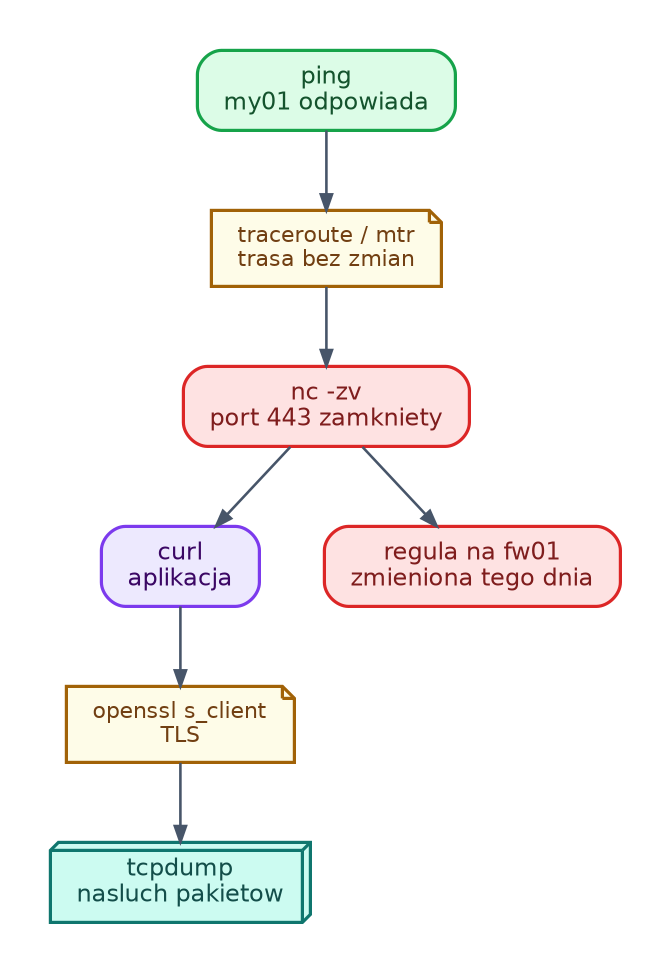
🔎 Diagnostyka sieci idzie warstwa po warstwie, od pinga po podsłuch pakietów, aż znajdzie winną regułę. (kliknięcie otwiera pełny rozmiar)
Pojęcie: przechwytywanie pakietów. Przechwytywanie pakietów (packet capture) to podgląd surowego ruchu sieciowego przechodzącego przez interfejs, zanim zostanie on zinterpretowany przez którąkolwiek warstwę aplikacyjną. Karta sieciowa w trybie nasłuchu (albo, we współczesnym Linuksie, mechanizm AF_PACKET/BPF w jądrze) kopiuje każdy pakiet do narzędzia takiego jak tcpdump, niezależnie od tego, czy jest on adresowany do tej maszyny, do przekazania dalej, czy odrzucany przez firewall. To jest ostateczne źródło prawdy w diagnostyce sieciowej: konfiguracja może kłamać (reguła zapisana, ale nieaktywna po błędnym --reload), ale pakiet na przewodzie albo istnieje, albo nie.
Pojęcie: uzgadnianie TLS. Zanim jakiekolwiek dane HTTPS popłyną między klientem a serwerem, obie strony przechodzą przez uzgadnianie TLS (TLS handshake): klient i serwer negocjują wersję protokołu i zestaw szyfrów, serwer przedstawia swój certyfikat (z nazwą, dla której został wystawiony, i podpisem urzędu certyfikacji), a klient go weryfikuje, zanim zgodzi się na dalszą wymianę. Awaria na tym etapie wygląda z zewnątrz identycznie jak zwykłe „strona się nie ładuje”, ale przyczyna jest zupełnie inna niż zablokowany port — port jest otwarty, TCP się łączy, problem leży w samym certyfikacie albo w negocjacji protokołu. curl -v i openssl s_client to dwa narzędzia rozkładające ten etap na czynniki pierwsze, drugie ze znacznie większą ilością szczegółu.
Procedura diagnozowania od najniższej warstwy. Skuteczna diagnoza sieciowa idzie w ustalonej kolejności, a nie od najbardziej efektownego narzędzia: łącze (czy interfejs w ogóle ma sygnał i adres — ip link, ip addr) → adres i trasa (czy pakiet w ogóle znajdzie drogę do celu — ping, traceroute, mtr) → port (czy usługa na docelowym hoście w ogóle nasłuchuje na oczekiwanym porcie — nc -zv, ss -tp) → aplikacja (czy usługa na tym porcie odpowiada sensownie na żądanie w swoim protokole — curl -v) → TLS (czy warstwa szyfrowania i certyfikatu jest poprawna — openssl s_client). Pominięcie kroku i przeskoczenie od razu do tcpdump albo do analizy logów aplikacji jest najczęstszą przyczyną przedłużającej się diagnozy — administrator analizuje logi aplikacji przez pół godziny, zanim odkryje, że port był zwyczajnie zamknięty przez firewall, co nc -zv pokazałoby w sekundę.
Krok po kroku
1. Łącze i adres — czy interfejs w ogóle działa.
ip -brief link show
ip -brief addr show
ens192 UP 10.20.20.20/242. Trasa — czy pakiet dociera do celu.
ping -c 4 app01.zielona.exampleBrak odpowiedzi tutaj nie kończy diagnozy — przechodzisz dalej, pamiętając, że to może być tylko blokada ICMP.
3. Port — czy usługa nasłuchuje.
nc -zv app01.zielona.example 443Connection to app01.zielona.example 443 port [tcp/https] succeeded!Port otwarty — problem nie leży w firewallu ani w tym, czy proces w ogóle działa.
4. Aplikacja — czy odpowiada sensownie.
curl -v https://app01.zielona.example/ 2>&1 | tail -15* SSL connection using TLSv1.3 / TLS_AES_256_GCM_SHA384
< HTTP/1.1 200 OK5. Potwierdzenie na poziomie pakietów, gdy coś nadal nie zgadza się z opisem z kroków 1–4.
sudo tcpdump -i any -nn host app01.zielona.example and port 443 -c 20Jeśli wszystkie cztery poprzednie kroki wyglądają poprawnie, a problem nadal występuje z poziomu konkretnej aplikacji klienckiej — różnica leży w samej aplikacji (błędna konfiguracja, inny certyfikat zaufania), nie w sieci.
Częste błędy
„Host nie odpowiada na ping, więc jest padnięty” — a usługa działa bez zarzutu.
ping -c 2 app01.zielona.exampleRequest timeout for icmp_seq 0
Request timeout for icmp_seq 1nc -zv app01.zielona.example 443Connection to app01.zielona.example 443 port [tcp/https] succeeded!Firewall na serwerze albo po drodze blokuje wyłącznie ICMP (typowa, celowa konfiguracja), a port 443 jest w pełni osiągalny. Wniosek „host nie działa” na podstawie samego ping jest błędny — trzeba sprawdzić konkretny port, którego faktycznie dotyczy zgłoszenie.
tcpdump bez filtra zapycha terminal na produkcyjnym łączu.
sudo tcpdump -i ens192^C
1284729 packets captured
1284801 packets received by filterPonad milion pakietów w kilkanaście sekund na obciążonym interfejsie — terminal nie nadąża wypisywać, część pakietów jest gubiona przez sam system przechwytywania, a znalezienie tej jednej istotnej sesji w takim zalewie jest praktycznie niemożliwe. Naprawa: zawsze filtr (port, host) i zapis do pliku (-w) zamiast wypisywania na ekran, jak w Fiszce.
curl -k zostawione w skrypcie monitorującym „tymczasowo”, na stałe.
curl -k -s -o /dev/null -w '%{http_code}' https://api.wewnetrzne.zielona.example/healthMonitoring raportuje „wszystko działa”, mimo że certyfikat serwera wygasł trzy tygodnie temu — -k cicho pomija tę informację za każdym razem. Naprawa: usunąć -k z każdego skryptu, który ma działać dłużej niż jedno, świadome sprawdzenie na miejscu; jeśli certyfikat jest wewnętrzny, dodać jego urząd certyfikacji do zaufanych (curl --cacert), zamiast wyłączać weryfikację w ogóle.
Test portu przez otwarcie pełnej sesji aplikacyjnej zamiast prostego sprawdzenia.
telnet app01.zielona.example 443-bash: telnet: command not foundtelnet bywa nieobecny domyślnie na współczesnych minimalnych instalacjach (RHEL 9/10 go nie instaluje) — pakiet trzeba by doinstalować tylko po to, żeby sprawdzić, czy port jest otwarty. Naprawa: nc -zv host port albo, gdy nawet nc nie jest dostępne, wbudowana w powłokę sztuczka timeout 3 bash -c '</dev/tcp/host/port' z Fiszki — działa bez instalowania czegokolwiek.
🎯 Ćwiczenia
Wszystko poniżej wykonujesz lokalnie, na loopbacku, bez potrzeby dostępu do internetu poza jednym oznaczonym poleceniem.
Ćwiczenie 1 — cała procedura na własnym serwerze testowym
# Terminal 1: prosty serwer HTTP na loopbacku
python3 -m http.server 8080 --bind 127.0.0.1 &

# Terminal 2: przejdź przez procedurę krok po kroku
ping -c 2 127.0.0.1
nc -zv 127.0.0.1 8080
curl -I http://127.0.0.1:8080/
sudo tcpdump -i lo -nn port 8080 -c 6 &
curl -s http://127.0.0.1:8080/ -o /dev/null
Który krok jako pierwszy dałby jednoznaczny sygnał, gdyby serwer w terminalu 1 w ogóle nie wystartował?
Odpowiedź
Krok nc -zv 127.0.0.1 8080 — ping do 127.0.0.1 zawsze odpowie (to loopback, nie zależy od żadnej usługi), więc nic nie wykaże. Dopiero test portu pokaże Connection refused, jednoznacznie wskazując brak nasłuchującej usługi, zanim jeszcze spróbujesz czegokolwiek na poziomie HTTP.
Ćwiczenie 2 — test portu bez nc, samym bashem
nc -l -p 9000 &
timeout 2 bash -c '</dev/tcp/127.0.0.1/9000' && echo OTWARTY || echo ZAMKNIETY
kill %1 2>/dev/null
timeout 2 bash -c '</dev/tcp/127.0.0.1/9000' && echo OTWARTY || echo ZAMKNIETY
Dlaczego wynik drugiego testu różni się od pierwszego, mimo że polecenie testujące jest identyczne?
Odpowiedź
Pierwszy test trafia na nc -l -p 9000, wciąż działający w tle — port jest otwarty, więc /dev/tcp/127.0.0.1/9000 łączy się bez problemu. Po kill %1 proces nc kończy działanie i przestaje nasłuchiwać, więc drugi test dostaje odmowę połączenia (ZAMKNIETY) — dowód, że /dev/tcp/... faktycznie testuje żywy stan portu w danej chwili, nie zapamiętany wynik.
Pytania kontrolne
1. ping do serwera nie zwraca odpowiedzi. Czy to wystarczający dowód, że serwer jest niedostępny?
Odpowiedź
Nie. ping używa ICMP, a wiele firewalli blokuje ICMP celowo, zostawiając wszystkie porty aplikacyjne w pełni osiągalne. Brak odpowiedzi na ping mówi wyłącznie o polityce wobec ICMP — właściwym następnym krokiem jest sprawdzenie konkretnego portu przez nc -zv albo curl.
2. Dlaczego traceroute -T -p 443 bywa dokładniejszy niż zwykłe traceroute przy diagnozowaniu problemów z HTTPS?
Odpowiedź
Bo zwykły traceroute domyślnie wysyła pakiety UDP (albo ICMP), które firewalle po drodze traktują często inaczej niż ruch TCP na porcie 443. -T -p 443 wysyła pakiety TCP na ten konkretny port, więc zmierzona trasa i ewentualne blokady odzwierciedlają dokładnie to, co napotka prawdziwe połączenie HTTPS — a nie ruch zupełnie innego rodzaju.
3. Dlaczego na produkcyjnym, obciążonym serwerze tcpdump powinien pisać do pliku z filtrem, a nie wypisywać wszystko na ekran?
Odpowiedź
Bo bez filtra tcpdump przechwytuje każdy pakiet na interfejsie — na obciążonym łączu to setki tysięcy linii na minutę, które zapychają terminal, utrudniają znalezienie istotnej sesji i mogą prowadzić do gubienia pakietów przez sam mechanizm przechwytywania. Zapis do pliku (-w) z filtrem na konkretny port lub host pozwala przeanalizować dokładnie to, co potrzebne, bez obciążania systemu w czasie rzeczywistym.
4. Kiedy — jeśli w ogóle — wolno zostawić curl -k w stałym skrypcie monitorującym?
Odpowiedź
Praktycznie nigdy. -k wyłącza całą weryfikację certyfikatu TLS, więc monitoring przestaje wykrywać wygasłe, niepoprawne albo podmienione certyfikaty — realny, poważny problem bezpieczeństwa zacznie wyglądać jak „wszystko działa”. Właściwe rozwiązanie dla certyfikatów wewnętrznych to dodanie ich urzędu certyfikacji do zaufanych przez curl --cacert, nie wyłączanie weryfikacji w ogóle.
Powiązane: Przekierowanie ruchu między interfejsami i portami · DNS z perspektywy administratora: dig, host, resolvectl · Warstwa pod firewalld: nftables i iptables Źródła: man 8 ping · man 8 traceroute · man 8 mtr · man 1 nc · man 1 curl · man 1 openssl (sekcja s_client) · man 8 tcpdump · notatki wewnętrzne: sprawdzanie nasłuchujących portów (netstat/lsof jako historyczne odpowiedniki ss)