
k3s w laboratorium: Camunda przez Helm i Traefik, który odpowiada 502
🎚️ Poziom: średnie🧩 Dotyczy: k3s, Traefik wbudowany w k3s, Camunda 8 Self-Managed (wykres Helm camunda-platform)⏱️ Czas: ~40 min
k3s to lekka dystrybucja Kubernetesa, którą stawiamy na jednej maszynie w laboratorium i na której instalujemy Camundę przez Helm. Ta strona pokazuje instalację, a przede wszystkim procedurę diagnostyczną na wypadek, gdy Traefik odpowiada błędem 502, chociaż wszystkie pody działają.
🔤 Skróty użyte na tej stronie (6)
| Skrót | Co znaczy |
|---|---|
| API | Application Programming Interface: sposób, w jaki programy rozmawiają ze sobą |
| DNS | Domain Name System: książka telefoniczna internetu, zamienia nazwy na adresy IP |
| HTTP | Hypertext Transfer Protocol: protokół stron WWW |
| IP | Internet Protocol: adres komputera w sieci; w elektryce: stopień ochrony obudowy (Ingress Protection) |
| TLS | Transport Layer Security: szyfrowanie połączeń, np. w HTTPS |
| YAML | YAML Ain't Markup Language: format plików konfiguracyjnych oparty na wcięciach |
Fiszka
🟢 TYLKO ODCZYT
Instalacja k3s: curl | sh
curl -sfL https://get.k3s.io | sh -Instalujemy k3s na maszynie k3s01 jednym poleceniem: skrypt pobiera binarkę, instaluje ją jako usługę systemd i uruchamia serwer razem z wbudowanymi składnikami opisanymi niżej.
Przykład:
[INFO]  Finding release for channel stable
[INFO]  Using v1.31.4+k3s1 as release
[INFO]  Downloading hash https://github.com/k3s-io/k3s/releases/download/v1.31.4+k3s1/sha256sum-amd64.txt
[INFO]  systemd: Starting k3s
🔤 curl = client URL: pobieranie i wysyłanie przez HTTP z terminala
🟢 TYLKO ODCZYT
Sprawdzenie stanu węzła: k3s kubectl get nodes
sudo k3s kubectl get nodesk3s instaluje własny plik wykonywalny kubectl razem z serwerem, dlatego zaraz po instalacji sprawdzamy nim, czy węzeł przeszedł w stan gotowości.
Przykład:
NAME    STATUS   ROLES                  AGE   VERSION
k3s01   Ready    control-plane,master   4m    v1.31.4+k3s1
🔤 k3s = lekka dystrybucja Kubernetesa (5 liter mniej niż k8s)
🟠 ZMIENIA SYSTEM
Przygotowanie pliku kubeconfig do pracy bez roota
mkdir -p ~/.kube
sudo cat /etc/rancher/k3s/k3s.yaml > ~/.kube/config
chmod 600 ~/.kube/config
Kopiujemy plik dostępowy k3s do standardowej lokalizacji kubectl, żeby dalej pracować zwykłym kubectl zamiast sudo k3s kubectl.
🔤 mkdir = make directory: utwórz katalog · cat = concatenate: sklej i wypisz pliki · chmod = change mode: zmień prawa dostępu
🟠 ZMIENIA SYSTEM
Instalacja Helm: skrypt get-helm-3
curl -fsSL -o get_helm.sh https://raw.githubusercontent.com/helm/helm/main/scripts/get-helm-3
chmod 700 get_helm.sh
./get_helm.sh
Instalujemy Helm, menedżer pakietów Kubernetesa opisany niżej, żeby móc zainstalować wykres Camundy jednym poleceniem zamiast wklejać ręcznie kilkanaście manifestów YAML.
🔤 YAML = YAML Ain't Markup Language: format plików konfiguracyjnych oparty na wcięciach · curl = client URL: pobieranie i wysyłanie przez HTTP z terminala · chmod = change mode: zmień prawa dostępu
🟠 ZMIENIA SYSTEM
Dodanie repozytorium Helm Camundy: helm repo add
helm repo add camunda https://helm.camunda.io
helm repo update
Rejestrujemy w Helm adres repozytorium, z którego pobierzemy wykres Camundy, i odświeżamy lokalną listę dostępnych wersji.
Nazwa i zawartość wykresu Helm dla Camundy zmieniały się między wersjami: starsze wydania publikowały jeden wspólny wykres camunda-platform, nowsze wydania publikują wykresy z numerem wersji w nazwie. Zanim zainstalujemy Camundę, sprawdzamy w docs.camunda.io aktualną nazwę wykresu dla wersji, którą chcemy wdrożyć, zamiast ufać nazwie z tej strony. Z tego samego powodu nie podajemy tu numeru wersji wykresu (--version): instalujemy najnowszą wersję dostępną w repozytorium, chyba że dokumentacja produkcyjna wprost każe przypiąć konkretną.
🔤 helm = menedżer paczek aplikacji dla Kubernetesa
🟠 ZMIENIA SYSTEM
Instalacja wykresu Camundy: helm install
helm install camunda camunda/camunda-platform --namespace camunda --create-namespace --values values-camunda.yamlInstalujemy wykres do własnej przestrzeni nazw camunda, z plikiem wartości przygotowanym niżej, w którym włączamy Ingress przez Traefik.
Plik values-camunda.yaml:
global:
  ingress:
    enabled: true
    className: traefik
    host: camunda.k3s.zielona.example
Pełną listę kluczy pliku wartości dla akurat pobranej wersji wykresu sprawdzamy poleceniem helm show values camunda/camunda-platform oraz w docs.camunda.io: sekcje i domyślne wartości różnią się między wydaniami Camundy.
🔤 helm = menedżer paczek aplikacji dla Kubernetesa
🟢 TYLKO ODCZYT
Sprawdzenie reguł Ingress: kubectl get ingress
kubectl get ingress -n camundaSprawdzamy, czy wykres utworzył obiekty Ingress i jaki host im przypisał, zanim spróbujemy wejść na stronę przez przeglądarkę.
Przykład:
NAME               CLASS      HOSTS                          ADDRESS   PORTS   AGE
camunda-operate    traefik    camunda.k3s.zielona.example               80      6m
🔤 kubectl = Kubernetes control: główne narzędzie Kubernetesa
🟢 TYLKO ODCZYT
Test obejścia Traefika: kubectl port-forward
kubectl port-forward svc/camunda-operate 8081:80 -n camundaŁączymy się z usługą Operate z pominięciem Traefika, wprost przez API Kubernetesa: jeśli http://localhost:8081 odpowiada poprawnie, aplikacja i Service działają, a problem leży między Traefikiem a Service.
🔤 API = Application Programming Interface: sposób, w jaki programy rozmawiają ze sobą · kubectl = Kubernetes control: główne narzędzie Kubernetesa
Z życia wzięte
📖 Z ŻYCIA WZIĘTE
Piątek, Ola kończy w laboratorium k3s01 test wdrożenia Camundy przed pokazaniem go zespołowi. Wszystkie pody są Running i 1/1 Ready, kubectl get svc pokazuje działającą usługę ClusterIP, a mimo to strona camunda.k3s.zielona.example w przeglądarce Oli pokazuje tylko „502 Bad Gateway” od Traefika. Ola dzwoni do nas, zanim zdąży się zniechęcić.
Jak to działa
🔍 Rozwiń: jak to działa pod spodem
Pojęcie: k3s. Lekka dystrybucja Kubernetesa od Rancher/SUSE, dystrybuowana jako jeden plik wykonywalny, który uruchamia zarówno serwer, jak i większość składników potrzebnych do działania klastra bez osobnej instalacji każdego z nich. k3s używa containerd jako środowiska uruchamiającego kontenery (odpowiednik Dockera pod maską Kubernetesa), local-path-provisioner jako prostego dostawcy wolumenów opartego na zwykłych katalogach na dysku węzła, oraz Traefika jako wbudowanego kontrolera Ingress, włączonego domyślnie bez dodatkowej instalacji. To ostatnie różni k3s od klastrów opisanych we wcześniejszych rozdziałach tej książki, gdzie kontroler Ingress instalowaliśmy sami.
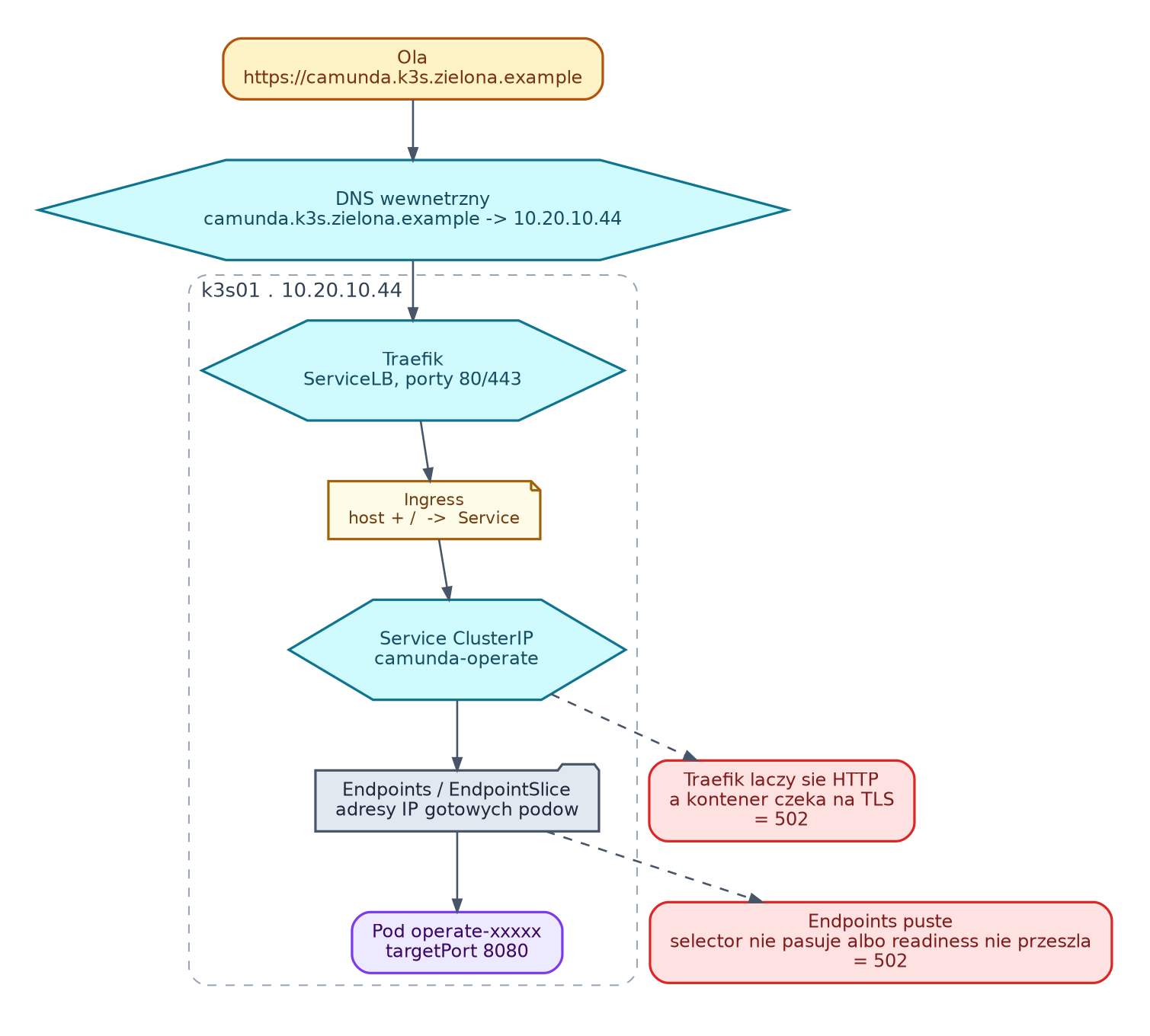
🔎 Droga żądania od przeglądarki Oli przez Traefika w k3s do poda Camundy, z dwoma najczęstszymi miejscami awarii (kliknięcie otwiera pełny rozmiar)
Żądanie z przeglądarki trafia po DNS na adres węzła k3s01, gdzie nasłuchuje Traefik pełniący jednocześnie rolę load balancera i kontrolera Ingress. Traefik dopasowuje regułę Ingress po hoście, znajduje wskazany w niej Service, kieruje ruch do jednego z adresów z listy Endpoints tego Service i stamtąd trafia on do konkretnego poda, na port wskazany jako targetPort. Błąd 502 oznacza, że Traefik przyjął żądanie i próbował je przekazać dalej, ale nie dostał poprawnej odpowiedzi od backendu, w odróżnieniu od 404, które oznaczałoby brak dopasowanej reguły.
Pojęcie: Helm. Menedżer pakietów Kubernetesa: pobiera wykres (chart), czyli zestaw sparametryzowanych szablonów manifestów YAML, i na ich podstawie tworzy w klastrze rzeczywiste obiekty, podstawiając wartości z pliku values.yaml w miejsce parametrów szablonu. Wykres camunda-platform opisuje w ten sposób kilkanaście obiektów naraz: Zeebe (silnik wykonujący procesy), Operate i Tasklist (interfejsy webowe), Identity (logowanie i uprawnienia) oraz usługi i reguły Ingress dla każdego z nich.
Pojęcie: BPMN. Notacja graficzna do rysowania procesów biznesowych (kto po kim wykonuje jaki krok, gdzie zapada decyzja), którą Camunda wykonuje jako silnik: zespół Oli rysuje diagram procesu, a Camunda go uruchamia i pilnuje jego przebiegu. Sama notacja nie ma wpływu na diagnostykę Traefika opisaną niżej, wystarczy wiedzieć, po co w ogóle stawiamy Camundę w laboratorium.
Pojęcie: EndpointSlice. Obiekt, który Kubernetes tworzy automatycznie dla każdego Service z co najmniej jednym pasującym podem, zawierający aktualną listę adresów IP podów gotowych do przyjmowania ruchu. Starszy, prostszy odpowiednik tego samego mechanizmu to obiekt Endpoints: obie komendy niżej pokazują w praktyce to samo, tyle że EndpointSlice lepiej znosi bardzo dużą liczbę podów za jednym Service.
Kiedy Traefik odpowiada 502: lista kontrolna
W laboratorium Zielonej ta strona powstała, zanim ustaliliśmy ostateczną przyczynę konkretnego przypadku Oli. Zamiast opisu jednej, znalezionej usterki, poniżej stoi kolejność kroków, którą przechodzimy od góry do dołu, sprawdzając po drodze dokumentację Traefika i k3s, aż trafimy na krok, który pokaże coś nieprawidłowego.
1. Reguła Ingress: host i ścieżka
kubectl describe ingress camunda-operate -n camundaSprawdzamy, czy pole Rules zawiera dokładnie ten host, spod którego się łączymy, i czy IngressClass wskazuje na traefik. Zła nazwa hosta w regule kończy się zwykle błędem 404, nie 502, więc jeśli już tu widać niezgodność, dalsze kroki tej listy można pominąć.
2. Service: czy w ogóle istnieje i na jaki port wskazuje
kubectl get svc camunda-operate -n camunda -o wideSprawdzamy, czy Service istnieje w tej samej przestrzeni nazw co Ingress i jaki port wystawia na zewnątrz: to właśnie ten numer musi się zgadzać z polem service.port.number w regule Ingress.
3. Endpoints i EndpointSlices: czy jest komu odpowiedzieć
kubectl get endpoints camunda-operate -n camunda
kubectl get endpointslices -n camunda -l kubernetes.io/service-name=camunda-operate
Pusta lista adresów w obu komendach to najczęstsza przyczyna 502 opisana w dokumentacji Kubernetesa: selektor Service nie pasuje do etykiet poda, albo pod nie przeszedł jeszcze próby gotowości (readinessProbe). Traefik dostaje wtedy regułę bez ani jednego żywego adresu do przekazania ruchu.
4. targetPort i porty nazwane
kubectl get pod -n camunda -o jsonpath='{.items[*].spec.containers[*].ports}'Sprawdzamy, czy nazwa portu w Service.spec.ports[].targetPort (jeśli Service odwołuje się do portu po nazwie, nie po numerze) dokładnie odpowiada nazwie portu zadeklarowanej w specyfikacji kontenera. Literówka w nazwie portu nazwanego przechodzi walidację API bez żadnego ostrzeżenia i objawia się dokładnie jako 502, mimo że numer portu w opisie kontenera wygląda poprawnie.
5. Port-forward jako obejście Traefika
Wracamy do polecenia z Fiszki: kubectl port-forward svc/camunda-operate 8081:80 -n camunda. Jeśli aplikacja przez port-forward odpowiada poprawnie, wykluczamy samą Camundę i Service jako przyczynę: problem leży w Traefiku albo w drodze między Traefikiem a Service, czyli w krokach niżej.
6. Protokół backendu: HTTP kontra HTTPS
Traefik domyślnie łączy się z backendem po zwykłym HTTP, nawet jeśli sam Ingress obsługuje TLS od strony klienta. Jeżeli kontener nasłuchuje po TLS (własny certyfikat wewnątrz aplikacji), Traefik dostaje z powrotem dane, których nie umie rozpoznać jako odpowiedź HTTP, i zwraca 502. Naprawia to adnotacja zmieniająca schemat połączenia z backendem:
apiVersion: networking.k8s.io/v1
kind: Ingress
metadata:
  name: camunda-operate
  namespace: camunda
  annotations:
    traefik.ingress.kubernetes.io/service.serversscheme: https
spec:
  ingressClassName: traefik
  rules:
    - host: camunda.k3s.zielona.example
Jeśli backend używa certyfikatu, którego Traefik nie ma jak zweryfikować (na przykład certyfikatu z samopodpisem wygenerowanego wewnątrz poda), dokładamy zasób ServersTransport z wyłączoną weryfikacją, opisany w dokumentacji Traefika:
apiVersion: traefik.io/v1alpha1
kind: ServersTransport
metadata:
  name: camunda-transport
  namespace: camunda
spec:
  insecureSkipVerify: true
7. Logi Traefika na poziomie DEBUG
Domyślny poziom logowania wbudowanego Traefika w k3s jest zbyt oszczędny, żeby zobaczyć powód konkretnego 502. Podnosimy go przez HelmChartConfig, obiekt, którym k3s pozwala dopisać własne wartości do wykresu Traefika instalowanego automatycznie przy starcie:
apiVersion: helm.cattle.io/v1
kind: HelmChartConfig
metadata:
  name: traefik
  namespace: kube-system
spec:
  valuesContent: |-
    logs:
      general:
        level: DEBUG
Po zapisaniu tego pliku (kubectl apply -f traefik-debug.yaml) i chwili na ponowne uruchomienie poda Traefika sprawdzamy logi:
kubectl logs -n kube-system -l app.kubernetes.io/name=traefik --tail=100Na poziomie DEBUG Traefik opisuje każdą próbę połączenia z backendem, łącznie z dokładnym powodem odrzucenia (timeout, odmowa połączenia, błąd protokołu TLS).
8. Dashboard Traefika
Dashboard pokazuje w przeglądarce, które routery i usługi Traefik faktycznie zarejestrował i w jakim są stanie, co jest szczególnie przydatne, gdy podejrzewamy, że Traefik w ogóle nie zobaczył naszego Ingressa. Włączamy go tym samym mechanizmem HelmChartConfig co logi:
apiVersion: helm.cattle.io/v1
kind: HelmChartConfig
metadata:
  name: traefik
  namespace: kube-system
spec:
  valuesContent: |-
    additionalArguments:
      - "--api.dashboard=true"
      - "--api.insecure=true"
--api.insecure=true wystawia dashboard bez uwierzytelnienia. W laboratorium na k3s01 to akceptowalne na czas diagnostyki, w środowisku dostępnym z sieci biura wymagałoby to osobnej reguły dostępu, opisanej w dokumentacji Traefika.
Częste błędy
| Objaw | Przyczyna | Co robimy |
|---|---|---|
kubectl get ingress pokazuje regułę, ale pole ADDRESS jest puste | brak kontrolera Ingress albo zła ingressClassName | sprawdzamy kubectl get pods -n kube-system -l app.kubernetes.io/name=traefik |
| 502 na każdej ścieżce Ingressa | najczęściej puste Endpoints albo zły targetPort | krok 3 i 4 listy kontrolnej wyżej |
| port-forward do Service działa, Ingress nadal zwraca 502 | problem leży między Traefikiem a Service, nie w aplikacji | krok 6 i 7 listy kontrolnej wyżej |
| Traefik w logach pisze o błędzie certyfikatu przy połączeniu z backendem | backend oczekuje TLS, Traefik łączy się bez zaufanego certyfikatu | ServersTransport z insecureSkipVerify albo poprawny certyfikat backendu |
helm install kończy się błędem o nieistniejącym wykresie | nazwa wykresu z tej strony jest nieaktualna dla wersji Camundy z repozytorium | sprawdzamy helm search repo camunda i aktualną nazwę w docs.camunda.io |
🎯 Ćwiczenia
kubectl get endpoints camunda-operate -n camundapokazuje pustą listę adresów, mimo żekubectl get podpokazuje pod w stanieRunning. Co sprawdzamy w pierwszej kolejności?
Odpowiedź
Sprawdzamy zgodność selektora Service (kubectl get svc camunda-operate -o yaml, pole spec.selector) z etykietami poda (kubectl get pod --show-labels), a potem stan próby gotowości poda (readinessProbe w kubectl describe pod): pod w stanie Running, który jeszcze nie przeszedł próby gotowości, nie trafia na listę Endpoints, mimo że wygląda na działający.
- Dlaczego
kubectl port-forwardbezpośrednio do Service jest dobrym testem obejścia Traefika, a nie tylko kolejnym sposobem na otwarcie tej samej strony?
Odpowiedź
Port-forward łączy się z Service przez API Kubernetesa, całkowicie pomijając Traefika i regułę Ingress. Jeśli aplikacja odpowiada poprawnie tą drogą, wykluczamy Camundę, Service i Endpoints jako przyczynę 502 i skupiamy dalszą diagnostykę wyłącznie na Traefiku i drodze do niego.
Powiązane: Ingress i Gateway API: wejście z zewnątrz · Service: jak ruch trafia do poda · Diagnostyka: objaw, przyczyna, pierwsze kroki
Źródła: docs.k3s.io, rozdziały „Installation" i „Networking" (Traefik, ServiceLB, local-path-provisioner) · docs.camunda.io, rozdział „Install Camunda with Helm" · doc.traefik.io, rozdziały „Kubernetes Ingress Routing Configuration" i „ServersTransport" · helm.sh, rozdział „Installing Helm"