
Jenkins: logowanie kontem z Active Directory
📄 Typ: procedura🧩 Dotyczy: Jenkins LTS, Active Directory Plugin, Active Directory na dc01/dc02⏱️ Czas: ~35 min
Efekt: logowanie do Jenkinsa kontem domenowym z Active Directory, z automatycznym nadaniem uprawnień administratora osobom z grupy GG_Jenkins_Admin, oraz awaryjne wejście na wypadek, gdyby kontrolery domeny akurat nie odpowiadały.
🔤 Skróty użyte na tej stronie (5)
| Skrót | Co znaczy |
|---|---|
| CA | Certificate Authority: urząd certyfikacji, który podpisuje certyfikaty |
| IT | Information Technology: dział albo praca związana z komputerami i infrastrukturą firmy |
| LDAP | Lightweight Directory Access Protocol: protokół do odpytywania katalogu użytkowników (AD, FreeIPA) |
| LDAPS | LDAP szyfrowany TLS, zwykle port 636 |
| LTS | Long Term Support: wersja z długim wsparciem poprawkami |
Zanim zaczniemy
📖 Z ŻYCIA WZIĘTE
Tomek dostaje dostęp do Jenkinsa drugiego tygodnia pracy. Zamiast czekać, aż administrator założy mu konto lokalne w Jenkinsie i wyśle hasło mailem, loguje się od razu tym samym kontem domenowym, którym loguje się do komputera i do Gitei.
Jenkins umie sprawdzać hasła w katalogu LDAP na dwa sposoby: ogólną wtyczką LDAP Plugin, tą samą co w Gitea czy innych aplikacjach, albo dedykowaną wtyczką Active Directory Plugin, napisaną specjalnie pod Microsoft Active Directory. Obie łączą się tym samym protokołem LDAP, opisanym na stronie @@L:g-ldap|Logowanie kontem z Active Directory@@Directory książki Gitea, różnią się tym, ile pracy wykonują za nas automatycznie.
| Cecha | LDAP Plugin | Active Directory Plugin |
|---|---|---|
| Adres kontrolera domeny | wpisujemy ręcznie, z zapasowym wpisem na wypadek awarii | znajduje sam przez rekordy DNS SRV domeny, bez wpisywania dc01 czy dc02 |
| Grupy zagnieżdżone | wymaga reguły LDAP_MATCHING_RULE_IN_CHAIN w filtrze wyszukiwania | rozpoznaje zagnieżdżone grupy bez dodatkowej reguły |
| Konto awaryjne, gdy katalog nie odpowiada | brak wbudowanego, trzeba ręcznie edytować config.xml | pole „Use Jenkins Internal Database", patrz krok 5 |
| Dla jakiego katalogu | dowolny serwer LDAP: Active Directory, FreeIPA, OpenLDAP | wyłącznie Microsoft Active Directory |
W Zielonej, z jednym lasem Active Directory i dwoma kontrolerami domeny, wybieramy Active Directory Plugin: mniej pól do wypełnienia i wbudowane konto awaryjne, którego LDAP Plugin nie ma.
| Wymaganie | Uwaga |
|---|---|
| Konto techniczne w AD do bind LDAP | zakładamy w kroku 1, prawo tylko do odczytu katalogu |
| Dwie grupy w AD: użytkownicy i administratorzy Jenkinsa | zakładamy w kroku 1 |
LDAPS na porcie 636 osiągalny z ci01 do dc01/dc02 | sprawdzamy zaporą, zanim zaczniemy konfigurację w Jenkinsie |
| Zaufanie kontrolera do certyfikatu CA-Zielona | patrz krok 4, inaczej połączenie LDAPS kończy się błędem |
Uważaj: konto techniczne wskazane przy bind LDAP powinno mieć wyłącznie prawo odczytu katalogu, na tej samej zasadzie najmniejszych uprawnień, na jakiej opieramy konta monitorujące bazy danych. Jenkins nie potrzebuje żadnego prawa zapisu w Active Directory do samego uwierzytelniania użytkowników.
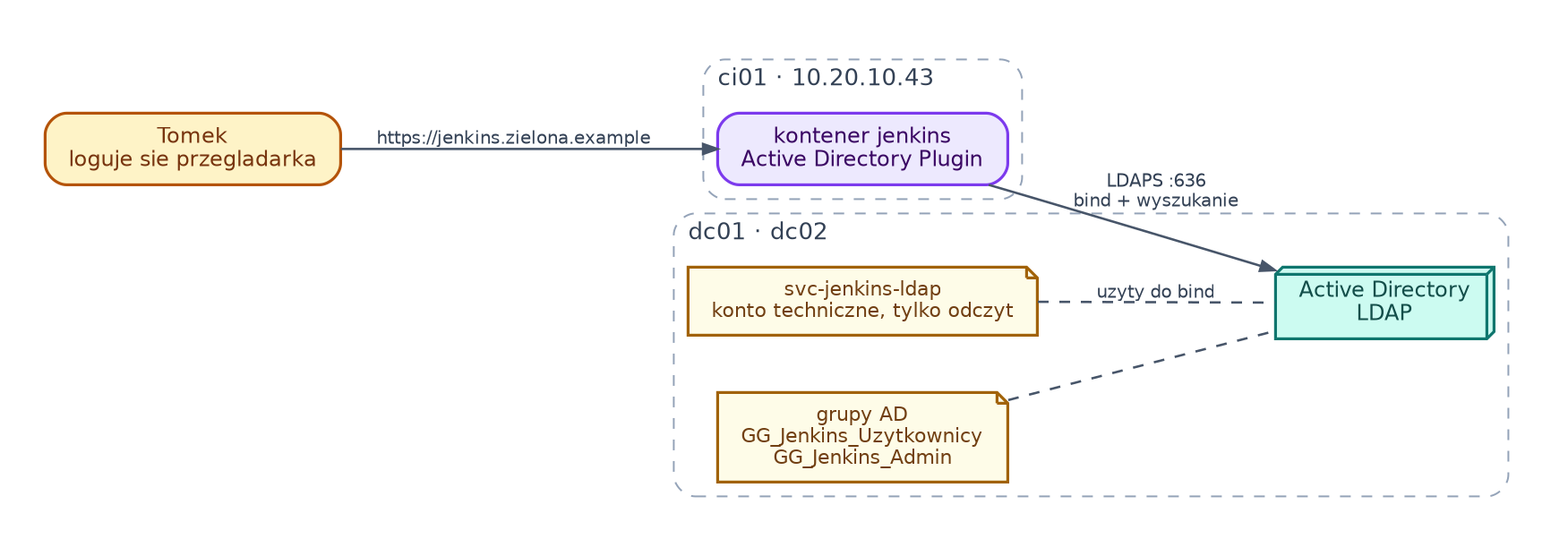
🔎 Kontener jenkins na ci01 łączy się z Active Directory na dc01 po LDAPS, przez konto techniczne svc-jenkins-ldap i dwie grupy uprawnień (kliknięcie otwiera pełny rozmiar)
Przebieg
1. Konto techniczne i grupy w Active Directory
Zakładamy konto techniczne do bind LDAP, z hasłem nieulegającym wygaśnięciu i bez prawa jego zmiany przez samo konto:
New-ADUser -Name "svc-jenkins-ldap" `
  -SamAccountName "svc-jenkins-ldap" `
  -UserPrincipalName "svc-jenkins-ldap@ad.zielona.example" `
  -Path "OU=KontaTechniczne,DC=ad,DC=zielona,DC=example" `
  -AccountPassword (Read-Host -AsSecureString "Haslo konta") `
  -Enabled $true `
  -PasswordNeverExpires $true `
  -CannotChangePassword $true
Zakładamy dwie grupy globalne, zgodnie z konwencją nazewniczą GG_<Aplikacja>_<Rola> używaną już przy innych aplikacjach w Zielonej: jedną dla wszystkich osób z dostępem do Jenkinsa, drugą dla administratorów.
New-ADGroup -Name "GG_Jenkins_Uzytkownicy" -GroupScope Global -GroupCategory Security -Path "OU=Grupy,DC=ad,DC=zielona,DC=example"
New-ADGroup -Name "GG_Jenkins_Admin" -GroupScope Global -GroupCategory Security -Path "OU=Grupy,DC=ad,DC=zielona,DC=example"
Dodajemy Olę do grupy administratorów:
Add-ADGroupMember -Identity "GG_Jenkins_Admin" -Members "ola.wisniewska"2. Instalacja wtyczki
W Manage Jenkins → Plugins → Available plugins szukamy „Active Directory" i instalujemy, zaznaczając „Restart Jenkins when installation is complete and no jobs are running".
Manage Jenkins → Plugins → Available plugins → "Active Directory" → Install3. Konfiguracja Security Realm
W Manage Jenkins → Security, w sekcji Security Realm wybieramy „Active Directory" i wypełniamy formularz.
Manage Jenkins → Security → Security Realm → Active Directory| Pole | Wartość w Zielonej | Uwaga |
|---|---|---|
| Domain Name | ad.zielona.example | wystarczy sama nazwa domeny, wtyczka sama znajdzie kontrolery przez DNS |
| Domain Controllers | dc01.ad.zielona.example:636 dc02.ad.zielona.example:636 | opcjonalne, wpisujemy tylko jeśli automatyczne wykrywanie zawiedzie |
| Site | puste | ma znaczenie tylko przy kilku lokalizacjach z osobnymi kontrolerami, w Zielonej jedna |
| Bind DN | CN=svc-jenkins-ldap,OU=KontaTechniczne,DC=ad,DC=zielona,DC=example | konto techniczne z kroku 1 |
| Bind Password | hasło konta technicznego | to samo hasło co przy New-ADUser |
| Start TLS / LDAPS | LDAPS, port 636 | ruch szyfrowany, patrz krok 4 |
📸 ZRZUT EKRANU DO UZUPEŁNIENIA
Zrzut do uzupełnienia: ekran Manage Jenkins → Security z sekcją Security Realm ustawioną na „Active Directory", widoczne pole Domain Name z wartością „ad.zielona.example" i zaznaczone LDAPS.
4. Zaufanie do firmowego CA
Kontener Jenkinsa działa na maszynie wirtualnej Javy, która trzyma własny magazyn zaufanych certyfikatów, osobny od systemowego magazynu hosta. Certyfikat, którym dc01 i dc02 podpisują LDAPS, musi trafić właśnie do tego magazynu Javy, inaczej połączenie kończy się błędem certyfikatu, mimo poprawnej reszty konfiguracji.
sudo keytool -importcert -noprompt \
  -alias ca-zielona \
  -file /SciezkaDoPliku/CA-Zielona.crt \
  -keystore /docker/apps/jenkins/CA-Zielona-cacerts \
  -storepass changeit
(gdzie /docker/apps/jenkins/CA-Zielona-cacerts to kopia domyślnego magazynu cacerts z obrazu Jenkinsa, z dopisanym naszym certyfikatem CA, wskazywana potem obrazowi kontenera zmienną JAVA_OPTS=-Djavax.net.ssl.trustStore=...)
Pojęcie: keytool. Narzędzie z pakietu Javy do zarządzania magazynami kluczy i certyfikatów w formacie cacerts: dodaje, usuwa i wypisuje certyfikaty, którym dana maszyna wirtualna Javy ufa niezależnie od tego, co na temat zaufania myśli system operacyjny, na którym ta maszyna działa.
5. Konto awaryjne na wypadek niedostępności AD
W tym samym formularzu Security Realm zaznaczamy opcję „Use Jenkins Internal Database" i wskazujemy dokładnie jedno istniejące konto lokalne administratora jako login konta awaryjnego. Gdy oba kontrolery domeny są niedostępne (awaria sieci, planowana przerwa techniczna na dc01 i dc02 naraz), logowanie tym jednym kontem lokalnym wciąż działa, zamiast całkowicie zablokować dostęp do Jenkinsa.
To konto lokalne trzyma się z tym samym rygorem co każde inne konto z pełnymi uprawnieniami: silne, unikalne hasło, znane wyłącznie zespołowi IT, nigdy nie używane do codziennej pracy.
6. Strategia autoryzacji
Kto po zalogowaniu co widzi i co może kliknąć, ustawiamy macierzą uprawnień albo strategią opartą na rolach, dokładnie tak, jak opisuje strona Poświadczenia i bezpieczeństwo. W Zielonej stosujemy Role-based Authorization Strategy: rolę admin z pełnią uprawnień przypisujemy grupie GG_Jenkins_Admin, a rolę deweloper (odczyt, budowanie, bez zmiany konfiguracji systemu) przypisujemy grupie GG_Jenkins_Uzytkownicy.
Manage Jenkins → Manage and Assign Roles → Assign RolesWeryfikacja
Testujemy logowanie kontem domenowym na ekranie logowania Jenkinsa, loginem tomek.nowak i hasłem domenowym, zamiast kontem lokalnym.
docker compose logs -f jenkins | grep -i "active directory\|ldap"Przykład:
jenkins  | INFO ActiveDirectorySecurityRealm - Domain ad.zielona.example resolved to dc01.ad.zielona.example, dc02.ad.zielona.example
jenkins  | INFO ActiveDirectorySecurityRealm - tomek.nowak authenticated successfully
Sprawdzamy w Manage Jenkins → Users, że konto tomek.nowak pojawiło się na liście po pierwszym logowaniu, oraz w Manage Jenkins → Manage and Assign Roles, że dostał rolę zgodną z przynależnością do grupy.
Wycofanie zmian
Powrót do logowania kontem wbudowanej bazy Jenkinsa, gdy trzeba tymczasowo wyłączyć Active Directory: w Manage Jenkins → Security zmieniamy Security Realm z powrotem na „Jenkins' own user database" i zapisujemy. Konta utworzone wcześniej przez logowanie domenowe zostają widoczne na liście użytkowników, ale nikt nimi już się nie zaloguje, dopóki realm nie wróci na Active Directory.
Gdy coś nie zadziała
| Objaw | Przyczyna | Co robimy |
|---|---|---|
Failed to connect to any domain controller | LDAPS na porcie 636 zablokowany zaporą między ci01 a dc01/dc02 | sprawdzamy regułę na FortiGate i osiągalność portu z poziomu ci01 |
x509: certificate signed by unknown authority w logu kontenera | certyfikat CA-Zielona brakuje w magazynie cacerts używanym przez JVM kontenera | powtarzamy krok 4 i restartujemy kontener |
| Konto istnieje w AD, ale logowanie odrzucone | konto poza grupą GG_Jenkins_Uzytkownicy, a Jenkins skonfigurowany, żeby wpuszczać tylko tę grupę | dodajemy konto do grupy, także pośrednio przez grupę zagnieżdżoną |
Konto loguje się, ale nie widzi uprawnień administratora mimo członkostwa w GG_Jenkins_Admin | rola admin w Manage and Assign Roles nie ma jeszcze przypisanej tej grupy | uzupełniamy przypisanie w Assign Roles, bez restartu Jenkinsa |
| Oba kontrolery domeny padły, nikt nie może się zalogować | konto awaryjne z kroku 5 nie zostało włączone przed awarią | jedyne wyjście to edycja config.xml w JENKINS_HOME: zatrzymujemy Jenkinsa, usuwamy sekcje <securityRealm> i <authorizationStrategy>, zmieniamy <useSecurity> na false, uruchamiamy ponownie, logujemy się bez hasła i włączamy konto awaryjne, zanim przywrócimy zabezpieczenia |
Powiązane: Poświadczenia i bezpieczeństwo · @@L:g-ldap|Logowanie kontem z Active Directory@@Directory (książka Gitea) · Active Directory: konta, grupy, jednostki organizacyjne
Źródła: plugins.jenkins.io/active-directory · jenkins.io/doc/book/security/access-control/disable · keytool man page