
Certyfikaty, Wi-Fi i VPN z Intune: Certificate Connector czy Cloud PKI
🎚️ Poziom: zaawansowany🧩 Dotyczy: Intune, AD CS (CA-Zielona), Certificate Connector, Microsoft Cloud PKI, Windows 11, NPS na dc02, FortiGate fw01⏱️ Czas: ~60 min
Komputer w terenie nie widzi dc01, więc nie odnowi certyfikatu przez autorejestrację z zasad grupy. Strona pokazuje, jak Intune dostarcza certyfikaty (profile zaufanego certyfikatu, SCEP, PKCS), porównuje Certificate Connector z AD CS i Microsoft Cloud PKI pod względem kosztów, wymagań i ryzyka, a potem pokazuje profile Wi-Fi z EAP-TLS i VPN, które z tych certyfikatów korzystają.
🔤 Skróty użyte na tej stronie (22)
| Skrót | Co znaczy |
|---|---|
| AD | Active Directory: katalog Microsoftu z kontami użytkowników, komputerów i grup w firmie |
| AD CS | Active Directory Certificate Services: rola Windows Server pełniąca funkcję firmowego urzędu certyfikacji |
| BYOCA | Bring Your Own CA: wariant Cloud PKI, w którym urząd wystawiający z chmury jest podpisany przez własny urząd, na przykład AD CS |
| CA | Certificate Authority: urząd certyfikacji, który podpisuje certyfikaty |
| DER | binarny, nieczytelny dla człowieka format zapisu certyfikatu |
| EAP | Extensible Authentication Protocol: rodzina metod uwierzytelniania, dzięki której VPN albo Wi-Fi mogą pytać o hasło albo o certyfikat na wiele różnych sposobów |
| EKU | Extended Key Usage: pole w certyfikacie mówiące, do czego wolno go używać, na przykład wyłącznie do uwierzytelniania serwera |
| IKEv2 | Internet Key Exchange w wersji 2: nowsza odmiana IKE, wbudowana w klienta VPN Windows, szybciej wraca do życia po zerwaniu łącza niż starsze protokoły VPN |
| IT | Information Technology: dział albo praca związana z komputerami i infrastrukturą firmy |
| NDES | Network Device Enrollment Service: rola Windows Server tłumacząca żądania SCEP na żądania zrozumiałe dla urzędu certyfikacji AD CS |
| NPS | Network Policy Server: rola Windows Server obsługująca RADIUS, pośredniczy w sprawdzaniu hasła domenowego przy logowaniu do VPN albo Wi-Fi |
| OMA-URI | Open Mobile Alliance Uniform Resource Identifier: adres ustawienia w profilu Custom, na przykład ./User/Vendor/MSFT/VPNv2/NazwaProfilu/ProfileXML |
| PFX | plik PKCS#12 z certyfikatem i kluczem prywatnym razem, typowy w Windowsie |
| PKCS | Public Key Cryptography Standards: rodzina standardów kryptograficznych, tu chodzi o profil certyfikatu importowanego razem z gotowym kluczem prywatnym |
| PKI | Public Key Infrastructure: infrastruktura klucza publicznego, czyli urząd certyfikacji razem z całym mechanizmem wydawania i odwoływania certyfikatów |
| SCEP | Simple Certificate Enrollment Protocol: protokół, którym urządzenie samo prosi urząd certyfikacji o wystawienie certyfikatu |
| SID | w Oracle: System Identifier, nazwa instancji; w Windows: Security Identifier, numer konta |
| TLS | Transport Layer Security: szyfrowanie połączeń, np. w HTTPS |
| URI | ogólny adres zasobu w internecie, część adresu URL bez samej domeny |
| VPN | Virtual Private Network: szyfrowany tunel do sieci firmowej |
| Wi-Fi | Sieć bezprzewodowa: wygodna w biurze, ale w serwerowni dokłada kolejną możliwą przyczynę awarii |
| XML | eXtensible Markup Language: format tekstowy do zapisu ustrukturyzowanych danych w znacznikach, tutaj używany przez PowerShell do zapisu zrzutu obiektów poleceniem Export-Clixml |
Fiszka
Ścieżki w centrum administracyjnym podajemy po angielsku, tak jak w dokumentacji. Menu Intune bywa przemianowywane (w dokumentacji spotykamy zarówno Devices, Manage devices, Configuration, jak i Devices, Configuration profiles), więc w razie różnic szukamy po nazwie profilu. Nazwy szablonów, serwerów i sieci w przykładach to propozycje dla Zielonej.
🟢 TYLKO ODCZYT
Eksport certyfikatu CA: certutil -ca.cert
certutil -config "dc01.ad.zielona.example\CA-Zielona" -ca.cert C:\Temp\CA-Zielona.cer
certutil -dump C:\Temp\CA-Zielona.cer
Pierwsze polecenie zapisuje publiczny certyfikat urzędu CA-Zielona, drugie pokazuje jego zawartość, więc możemy sprawdzić wystawcę i datę ważności. Intune przyjmuje do profilu zaufanego certyfikatu plik .cer w kodowaniu DER, bez klucza prywatnego (nigdy .pfx).
🔤 CA = Certificate Authority: urząd certyfikacji, który podpisuje certyfikaty · DER = binarny, nieczytelny dla człowieka format zapisu certyfikatu · certutil = narzędzie Windows do sprawdzania, importowania i eksportowania certyfikatów z linii poleceń
🟢 TYLKO ODCZYT
Sprawdzenie szablonów na urzędzie: certutil -CATemplates
certutil -config "dc01.ad.zielona.example\CA-Zielona" -CATemplatesPrzykład:
ZielonaWWW: Zielona WWW -- Auto-Enroll
ZielonaUzytkownik-Intune: Zielona uzytkownik Intune -- Auto-Enroll
Szablon, którego użyjemy w profilu PKCS, musi być opublikowany na urzędzie. Nazwa techniczna szablonu (bez spacji) trafia do pola Certificate template name.
🔤 PKCS = Public Key Cryptography Standards: rodzina standardów kryptograficznych, tu chodzi o profil certyfikatu importowanego razem z gotowym kluczem prywatnym · certutil = narzędzie Windows do sprawdzania, importowania i eksportowania certyfikatów z linii poleceń
🟠 ZMIENIA SYSTEM
Utworzenie profilu zaufanego certyfikatu: Trusted certificate
Microsoft Intune admin center → Devices → Manage devices → Configuration → Create → New policy
→ Platform: Windows 10 and later → Profile type: Templates → Trusted certificate → Create
→ Basics: nazwa, np. Zielona-Zaufany-CA-Zielona
→ Configuration settings: plik CA-Zielona.cer, Destination store: Computer certificate store - Root
→ Assignments: te same grupy, które dostaną certyfikat klienta
→ Review + create
W profilu Windows dostępne są trzy magazyny docelowe: Computer certificate store - Root, Computer certificate store - Intermediate i User certificate store - Intermediate. Certyfikat głównego urzędu trafia do Root, a certyfikat urzędu pośredniego do Intermediate. W Zielonej CA-Zielona ma jeden poziom, więc wystarczy jeden profil.
📸 ZRZUT EKRANU DO UZUPEŁNIENIA
Zrzut do uzupełnienia: ekran Configuration settings profilu Zielona-Zaufany-CA-Zielona z wczytanym plikiem CA-Zielona.cer i wybranym Destination store: Computer certificate store - Root.
🖱️ KLIKAMY W INTERFEJSIE
Instalacja łącznika: Certificate Connector for Microsoft Intune
Microsoft Intune admin center → Tenant administration → Connectors and tokens → Certificate connectors
→ Add → pobranie instalatora Certificate Connector for Microsoft Intune
→ na serwerze łącznika: instalator, logowanie kontem z uprawnieniami Intune, wybór typów certyfikatów (PKCS, SCEP)
→ po kilku minutach łącznik pojawia się na liście ze statusem Active
Łącznika nie instalujemy na serwerze z urzędem wystawiającym, a w jednym tenancie może pracować do 100 instancji. Dla PKCS wszystkie serwery muszą być w domenie Active Directory, a urząd musi być typu Enterprise, nie Standalone. Kroki kreatora różnią się między wersjami, więc przy instalacji kierujemy się aktualną dokumentacją łącznika.
📸 ZRZUT EKRANU DO UZUPEŁNIENIA
Zrzut do uzupełnienia: lista Certificate connectors z łącznikiem conn01, statusem Active i datą ostatniego zgłoszenia.
🔤 PKCS = Public Key Cryptography Standards: rodzina standardów kryptograficznych, tu chodzi o profil certyfikatu importowanego razem z gotowym kluczem prywatnym
🟠 ZMIENIA SYSTEM
Rozszerzenie SID w certyfikatach PKCS: EnableSidSecurityExtension
Set-ItemProperty -Path "HKLM:\SOFTWARE\Microsoft\MicrosoftIntune\PFXCertificateConnector" -Name EnableSidSecurityExtension -Value 1 -Type DWord
Restart-Service -DisplayName "PFX Create Legacy Connector for Microsoft Intune"
Restart-Service -DisplayName "PFX Create Certificate Connector for Microsoft Intune"
Silne mapowanie certyfikatów (KB5014754) wymaga, żeby certyfikat użyty do uwierzytelnienia na kontrolerze domeny niósł identyfikator SID konta. Dokumentacja wskazuje łącznik w wersji 6.2406.0.1001 lub nowszej, wpis w rejestrze jak wyżej i restart obu usług. Zmiana dotyczy nowych certyfikatów i odnowień, więc już wystawione certyfikaty wymieniamy przy najbliższym odnowieniu.
🔤 SID = w Oracle: System Identifier, nazwa instancji; w Windows: Security Identifier, numer konta · PKCS = Public Key Cryptography Standards: rodzina standardów kryptograficznych, tu chodzi o profil certyfikatu importowanego razem z gotowym kluczem prywatnym · HKLM = HKEY_LOCAL_MACHINE: gałąź rejestru Windows z ustawieniami całego komputera, a nie pojedynczego użytkownika · PFX = plik PKCS#12 z certyfikatem i kluczem prywatnym razem, typowy w Windowsie
🟠 ZMIENIA SYSTEM
Utworzenie profilu PKCS: PKCS certificate
Devices → Manage devices → Configuration → Create → New policy
→ Platform: Windows 10 and later → Profile type: Templates → PKCS certificate → Create
→ Configuration settings:
   Renewal threshold (%): 20
   Certificate validity period: 1 rok (zakres od 5 dni do 24 miesięcy, nie dłużej niż szablon)
   Key storage provider (KSP): Enroll to TPM KSP if present, otherwise Software KSP
   Certification authority: dc01.ad.zielona.example
   Certification authority name: CA-Zielona
   Certificate template name: ZielonaUzytkownik-Intune
   Certificate type: User
   Subject name format: CN={{UserPrincipalName}}
   Subject alternative name: User principal name (UPN) = {{UserPrincipalName}}
   Extended key usage: Client Authentication
→ Assignments: grupa użytkowników → Review + create
Szablon na urzędzie wymaga: nazwy podmiotu Supply in the request, klucza prywatnego z możliwością eksportu (klucz powstaje na serwerze łącznika), rozszerzenia Client Authentication i uprawnień Read oraz Enroll dla konta komputera serwera łącznika. Przypisujemy profil grupom użytkowników, bo certyfikat użytkownika dostarczany jest wtedy szybciej po rejestracji.
📸 ZRZUT EKRANU DO UZUPEŁNIENIA
Zrzut do uzupełnienia: ekran Configuration settings profilu PKCS-Zielona-Uzytkownik z polami Certification authority, Certification authority name i Certificate template name.
🔤 PKCS = Public Key Cryptography Standards: rodzina standardów kryptograficznych, tu chodzi o profil certyfikatu importowanego razem z gotowym kluczem prywatnym
🟠 ZMIENIA SYSTEM
Utworzenie profilu SCEP: SCEP certificate
Devices → Manage devices → Configuration → Create → New policy
→ Platform: Windows 10 and later → Profile type: Templates → SCEP certificate → Create
→ Configuration settings:
   Certificate type: User
   Subject name format: CN={{UserPrincipalName}}
   Subject alternative name: User principal name (UPN) = {{UserPrincipalName}}
                              URI = {{OnPremisesSecurityIdentifier}}   (silne mapowanie)
   Certificate validity period: wartość niższa niż w szablonie (co najmniej 5 dni)
   Key storage provider (KSP): Enroll to TPM KSP if present, otherwise Software KSP
   Key usage: Digital signature, Key encipherment
   Key size (bits): 2048
   Hash algorithm: SHA-2
   Root Certificate: profil Zielona-Zaufany-CA-Zielona
   Extended key usage: Client Authentication
   Renewal threshold (%): 20
   SCEP Server URLs: adres NDES (AD CS) albo SCEP URI z Cloud PKI
→ Assignments: te same grupy co profil zaufanego certyfikatu
Zmienna {{OnPremisesSecurityIdentifier}} w atrybucie URI powoduje, że Intune dopisuje do certyfikatu znacznik tag:microsoft.com,2022-09-14:sid: z identyfikatorem SID. Wymaga to użytkowników i komputerów zsynchronizowanych z AD do Entra ID, co w Zielonej zapewnia Entra Connect na sync01. W adresie SCEP URI z Cloud PKI zostawiamy znacznik {{CloudPKIFQDN}} bez zmian, bo Intune podstawia właściwą nazwę.
🔤 SCEP = Simple Certificate Enrollment Protocol: protokół, którym urządzenie samo prosi urząd certyfikacji o wystawienie certyfikatu · URI = ogólny adres zasobu w internecie, część adresu URL bez samej domeny · SID = w Oracle: System Identifier, nazwa instancji; w Windows: Security Identifier, numer konta · AD = Active Directory: katalog Microsoftu z kontami użytkowników, komputerów i grup w firmie · PKI = Public Key Infrastructure: infrastruktura klucza publicznego, czyli urząd certyfikacji razem z całym mechanizmem wydawania i odwoływania certyfikatów
🖱️ KLIKAMY W INTERFEJSIE
Utworzenie urzędu w Cloud PKI: Tenant administration
Microsoft Intune admin center → Tenant administration → Cloud PKI → Create
→ Type: Root CA → nazwa, ważność, rozmiar klucza (RSA-2048 i SHA-256 albo więcej), Subject attributes (CN wymagany)
→ ponownie Create → Type: Issuing CA → wybór root CA, ważność, EKU: Client Authentication
→ Properties urzędu: Download (certyfikat .cer) oraz Copy to clipboard przy SCEP URI
Ważność root CA wybieramy z zestawu 5, 10, 15, 20 albo 25 lat, a issuing CA z zestawu 2, 4, 6, 8 albo 10 lat, przy czym issuing CA nie może być ważny dłużej niż root CA. Cloud PKI nie obsługuje EKU Any Purpose, a EKU w urzędzie wystawiającym musi mieścić się w zestawie z urzędu głównego. W tenancie mamy do trzech urzędów łącznie, w tym urzędy BYOCA.
🔤 PKI = Public Key Infrastructure: infrastruktura klucza publicznego, czyli urząd certyfikacji razem z całym mechanizmem wydawania i odwoływania certyfikatów · CA = Certificate Authority: urząd certyfikacji, który podpisuje certyfikaty · EKU = Extended Key Usage: pole w certyfikacie mówiące, do czego wolno go używać, na przykład wyłącznie do uwierzytelniania serwera · BYOCA = Bring Your Own CA: wariant Cloud PKI, w którym urząd wystawiający z chmury jest podpisany przez własny urząd, na przykład AD CS
🟠 ZMIENIA SYSTEM
Utworzenie profilu Wi-Fi: Enterprise, EAP-TLS
Devices → Manage devices → Configuration → Create → New policy
→ Platform: Windows 10 and later → Profile type: Templates → Wi-Fi → Create
→ Configuration settings:
   Wi-Fi type: Enterprise
   Wi-Fi name (SSID): Zielona-Biuro
   Connection name: Zielona-Biuro
   Connect automatically when in range: Yes
   EAP type: EAP-TLS
   Certificate server names: dc02.ad.zielona.example
   Root certificates for server validation: Zielona-Zaufany-CA-Zielona
   Authentication method: SCEP certificate albo PKCS certificate (wybór profilu certyfikatu klienta)
   Authentication mode: User
→ Assignments: te same grupy co profil certyfikatu → Review + create
W polu Certificate server names wpisujemy nazwę z certyfikatu serwera NPS, żeby komputer odrzucał fałszywy punkt dostępu. Przy metodzie PKCS wskazujemy profil certyfikatu klienta oraz profil zaufanego certyfikatu, a przy SCEP wystarczy profil SCEP. Gdy czegoś brakuje w formularzu, istnieje opcja importu pliku XML wyeksportowanego z innego komputera.
📸 ZRZUT EKRANU DO UZUPEŁNIENIA
Zrzut do uzupełnienia: ekran Configuration settings profilu Wi-Fi Zielona-Biuro z EAP type: EAP-TLS i wybranym profilem certyfikatu w polu Authentication method.
🔤 Wi-Fi = Sieć bezprzewodowa: wygodna w biurze, ale w serwerowni dokłada kolejną możliwą przyczynę awarii · NPS = Network Policy Server: rola Windows Server obsługująca RADIUS, pośredniczy w sprawdzaniu hasła domenowego przy logowaniu do VPN albo Wi-Fi · PKCS = Public Key Cryptography Standards: rodzina standardów kryptograficznych, tu chodzi o profil certyfikatu importowanego razem z gotowym kluczem prywatnym · SCEP = Simple Certificate Enrollment Protocol: protokół, którym urządzenie samo prosi urząd certyfikacji o wystawienie certyfikatu · XML = eXtensible Markup Language: format tekstowy do zapisu ustrukturyzowanych danych w znacznikach, tutaj używany przez PowerShell do zapisu zrzutu obiektów poleceniem Export-Clixml · EAP = Extensible Authentication Protocol: rodzina metod uwierzytelniania, dzięki której VPN albo Wi-Fi mogą pytać o hasło albo o certyfikat na wiele różnych sposobów
🟠 ZMIENIA SYSTEM
Utworzenie profilu VPN: IKEv2 z EAP
Devices → Manage devices → Configuration → Create → New policy
→ Platform: Windows 10 and later → Profile type: Templates → VPN → Create
→ Base VPN:
   Connection name: Zielona VPN
   Servers: adres IP lub nazwa FQDN FortiGate (fw01), Default server: True
   Connection type: IKEv2 (Native)
   Always On: Enable
   Authentication method: EAP (profil EAP-TLS z certyfikatem użytkownika)
   Remember credentials at each logon: Enable
   EAP XML: plik XML z wymaganymi nazwami serwera NPS i odciskiem certyfikatu CA
→ Split tunneling, DNS suffix search list, Trusted network DNS suffixes (opcjonalnie)
→ Assignments: grupa użytkowników → Review + create
W szablonie VPN znaczniki <AlwaysOn> i <RememberCredentials> w XML muszą mieć wartość true zapisaną małymi literami. Jako zaufany urząd w EAP XML wpisujemy odcisk certyfikatu CA, który podpisał certyfikat serwera NPS, a nie odcisk urzędu z chmury. Dla pełnego profilu ProfileXML (zakres User, adres OMA-URI ./User/Vendor/MSFT/VPNv2/NazwaProfilu/ProfileXML, typ String XML) korzystamy z szablonu Custom i opisu w książce o sieci.
📸 ZRZUT EKRANU DO UZUPEŁNIENIA
Zrzut do uzupełnienia: ekran Base VPN profilu Zielona VPN z Connection type: IKEv2 (Native), Always On: Enable i Authentication method: EAP.
🔤 VPN = Virtual Private Network: szyfrowany tunel do sieci firmowej · IKEv2 = Internet Key Exchange w wersji 2: nowsza odmiana IKE, wbudowana w klienta VPN Windows, szybciej wraca do życia po zerwaniu łącza niż starsze protokoły VPN · EAP = Extensible Authentication Protocol: rodzina metod uwierzytelniania, dzięki której VPN albo Wi-Fi mogą pytać o hasło albo o certyfikat na wiele różnych sposobów · XML = eXtensible Markup Language: format tekstowy do zapisu ustrukturyzowanych danych w znacznikach, tutaj używany przez PowerShell do zapisu zrzutu obiektów poleceniem Export-Clixml · CA = Certificate Authority: urząd certyfikacji, który podpisuje certyfikaty · NPS = Network Policy Server: rola Windows Server obsługująca RADIUS, pośredniczy w sprawdzaniu hasła domenowego przy logowaniu do VPN albo Wi-Fi · OMA-URI = Open Mobile Alliance Uniform Resource Identifier: adres ustawienia w profilu Custom, na przykład ./User/Vendor/MSFT/VPNv2/NazwaProfilu/ProfileXML
🟢 TYLKO ODCZYT
Sprawdzenie certyfikatu na komputerze: Cert:\CurrentUser\My
Get-ChildItem Cert:\CurrentUser\My | Select-Object Subject, Issuer, NotAfter, Thumbprint | Format-List
Get-ChildItem Cert:\LocalMachine\Root | Where-Object Subject -like "*CA-Zielona*" | Select-Object Subject, NotAfter
Przykład:
Subject    : CN=kasia@zielona.example
Issuer     : CN=CA-Zielona, DC=ad, DC=zielona, DC=example
NotAfter   : 2027-10-02 11:42:15
Thumbprint : 3A1F5C0B9D2E47A8B6C1D0E9F8A7B6C5D4E3F2A1
Certyfikat użytkownika pojawia się w magazynie osobistym, a certyfikat urzędu w magazynie Root komputera. Gdy użytkownik przeszedł przez ekran logowania dopiero chwilę temu, dajemy Intune kilka minut na dostarczenie profili (w razie potrzeby Sync na komputerze: Settings, Accounts, Access work or school, a w szczegółach konta Sync).
🟢 TYLKO ODCZYT
Sprawdzenie Wi-Fi i VPN na komputerze: netsh wlan, Get-VpnConnection
netsh wlan show profiles
netsh wlan show interfaces
Get-VpnConnection | Select-Object Name, ServerAddress, TunnelType, AuthenticationMethod, ConnectionStatus
Przykład:
Name                 : Zielona VPN
ServerAddress        : vpn.zielona.example
TunnelType           : Ikev2
AuthenticationMethod : {Eap}
ConnectionStatus     : Connected
Polecenie netsh wlan show profiles pokazuje, czy profil Zielona-Biuro dotarł z Intune, a Get-VpnConnection jest dobre dla profilu z zakresem User. Profil z zakresem Device widzimy z parametrem -AllUserConnection. Dziennik błędów dostarczania profili znajduje się w Podglądzie zdarzeń: Applications and Services Logs, Microsoft, Windows, DeviceManagement-Enterprise-Diagnostics-Provider, Admin.
🔤 Wi-Fi = Sieć bezprzewodowa: wygodna w biurze, ale w serwerowni dokłada kolejną możliwą przyczynę awarii · VPN = Virtual Private Network: szyfrowany tunel do sieci firmowej · netsh = network shell: konsola ustawień sieci Windowsa
Z życia wzięte
📖 Z ŻYCIA WZIĘTE
Środa 13 stycznia, 8:20. Kasia dzwoni z pociągu do Wrocławia, bo VPN pyta ją o certyfikat, którego jej laptop od dwóch dni nie ma. Certyfikat użytkownika miał się odnowić z progiem 20 procent, ale conn01, serwer łącznika, po poprawkach z wtorku zatrzymał usługę i od niedzieli nie zgłasza się do Intune. Tomek widzi w Certificate connectors łącznik ze starą datą ostatniego zgłoszenia, sprzed kilku dni, uruchamia usługę na serwerze, wymusza Sync na laptopie Kasi i w ciągu kwadransa certyfikat jest na miejscu. W kalendarzu zmian dopisuje punkt: po każdej serii poprawek sprawdzamy listę łączników.
Jak to działa
🔍 Rozwiń: jak to działa pod spodem
Pojęcie: profil zaufanego certyfikatu. Profil, który wgrywa na komputer publiczny certyfikat urzędu (nasz CA-Zielona), żeby system uznawał certyfikaty z tego urzędu za zaufane. Bez niego profile SCEP, PKCS, Wi-Fi i VPN nie mają punktu odniesienia. Dokumentacja zaleca przypisywać go tym samym grupom, które dostają certyfikaty klienta.
Pojęcie: SCEP. Simple Certificate Enrollment Protocol, protokół, w którym komputer sam generuje parę kluczy i prosi urząd o podpisanie żądania. W wariancie z AD CS żądanie przechodzi przez usługę NDES, która musi być osiągalna z internetu (publikujemy ją przez Web Application Proxy, Microsoft Entra Application Proxy albo inny reverse proxy). W wariancie z Cloud PKI adres SCEP wskazuje usługę w chmurze, a NDES nie jest potrzebny.
Pojęcie: PKCS. W profilu PKCS żądanie obsługuje łącznik Certificate Connector. Kluczową parę tworzy serwer łącznika, a certyfikat razem z kluczem prywatnym (w formie PFX) dociera do komputera przez Intune. Łącznik łączy się z Intune wychodząco, więc nie publikujemy żadnej usługi do internetu.
Pojęcie: Certificate Connector. Usługa Windows na dedykowanym serwerze w domenie, która pośredniczy między Intune a urzędem Enterprise CA. Nie instalujemy jej na serwerze z urzędem wystawiającym. Instancji może być do 100 w jednym tenancie, więc drugi łącznik na innym serwerze zmniejsza ryzyko przestoju.
Pojęcie: Microsoft Cloud PKI. Usługa w Intune, która tworzy urzędy certyfikacji w chmurze i wystawia certyfikaty przez SCEP bez NDES i bez łącznika. Można założyć własny dwupoziomowy urząd (root CA i issuing CA) albo przyłączyć urząd wystawiający do własnego CA (wariant BYOCA). Wymaga subskrypcji ponad Intune Plan 1 lub 2 (Intune Suite albo osobny dodatek).
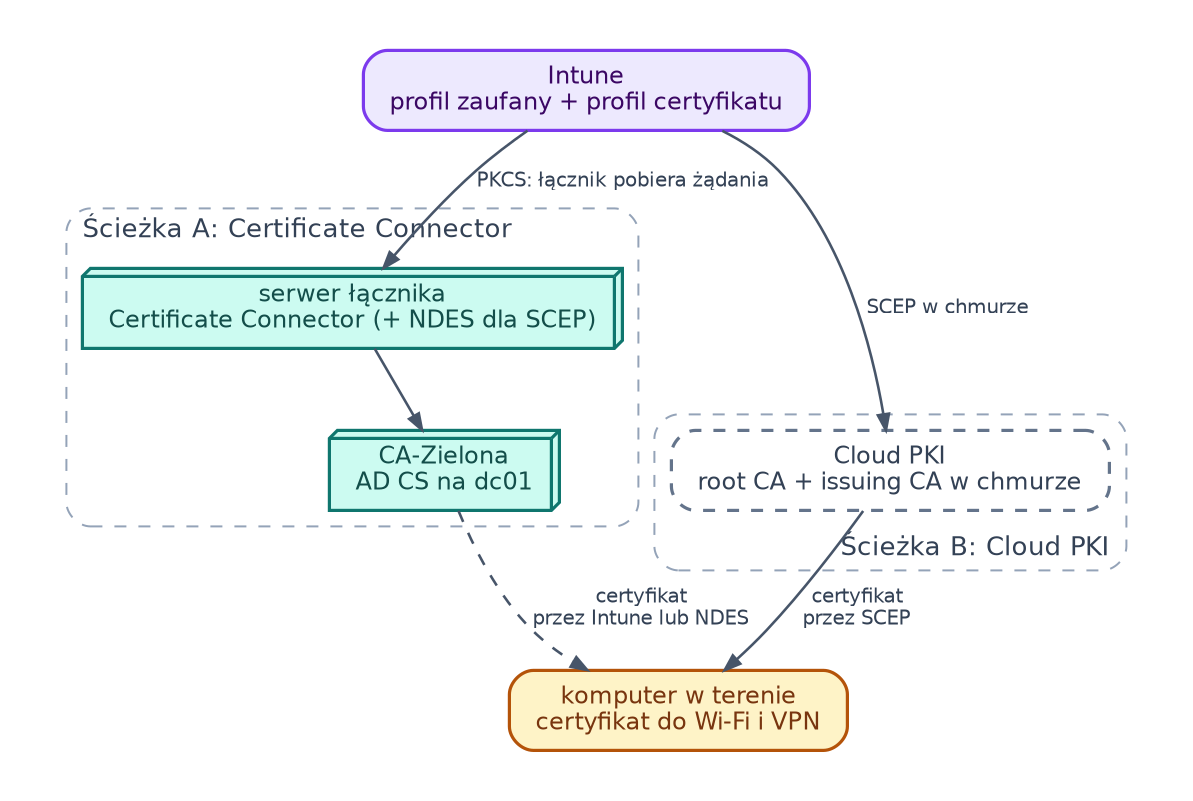
🔎 Dwie ścieżki: Intune z Certificate Connector i CA-Zielona na dc01 albo z Cloud PKI, a na końcu certyfikat na komputerze w terenie (kliknięcie otwiera pełny rozmiar)
Certificate Connector z AD CS czy Cloud PKI
| Kryterium | Certificate Connector z AD CS (PKCS albo SCEP z NDES) | Microsoft Cloud PKI |
|---|---|---|
| Koszt licencji | bez dopłaty ponad Intune Plan 1 (zakładamy, że AD CS już mamy) | wymaga Intune Suite albo osobnego dodatku, a ceny nie ma w dokumentacji, więc sprawdzamy w cenniku Intune; Business Premium nie obejmuje Cloud PKI |
| Koszt infrastruktury | dodatkowy serwer łącznika (licencja Windows Server, poprawki, kopie zapasowe); dla SCEP także NDES i publikacja do internetu | brak serwerów i brak NDES |
| Wykorzystanie CA-Zielona | tak, to najważniejsza zaleta, bo NPS na dc02 i FortiGate już ufają temu urzędowi | nie z urzędem własnym w chmurze; przy BYOCA tak, ale urząd wystawiający z chmury trzeba podpisać w CA-Zielona |
| Protokoły | PKCS (łącznik) lub SCEP (NDES) | tylko SCEP |
| Zależność od domeny | łącznik i NDES widzą dc01, klient łączy się z Intune lub NDES przez internet | cały przepływ przez chmurę, urząd działa bez AD CS |
| Zaufanie po stronie NPS i FortiGate | już skonfigurowane (CA-Zielona) | trzeba zainstalować certyfikaty root CA i issuing CA z Cloud PKI na dc02 i fw01; dla Androida cały łańcuch |
| Unieważnianie (CRL) | CRL i AIA publikuje nasz urząd | CRL ważny 7 dni, odświeżany co 3,5 dnia, publikowany przez Intune; dc02 i fw01 muszą sięgać do adresów CRL |
| Limity | do 100 łączników; certyfikaty od 5 dni do 24 miesięcy | do 3 urzędów w tenancie; RSA 2048, 3072 lub 4096, SHA-2 |
| Główne ryzyka | awaria lub wyłączenie serwera łącznika zatrzymuje wystawianie i odnowienia; przy PKCS klucz prywatny powstaje na serwerze łącznika; przy SCEP NDES jest wystawiony do internetu | wyższy koszt licencji, drugi urząd do utrzymania, brak certyfikatów TLS dla NPS (te nadal pochodzą z CA-Zielona), brak opcji wyboru regionu danych |
⚠️ Cloud PKI nie wystawia certyfikatów TLS dla serwerów (NPS, FortiGate). Certyfikat serwera NPS na
dc02nadal pochodzi z CA-Zielona, a komputery muszą ufać także jemu.
Propozycja dla Zielonej
Decyzja jest otwarta. Propozycja startowa: PKCS z Certificate Connector na nowym serwerze conn01, z certyfikatem użytkownika z szablonu ZielonaUzytkownik-Intune. Powody są trzy: CA-Zielona działa już na dc01, NPS i FortiGate ufają mu od dawna, a PKCS nie wymaga wystawiania NDES do internetu. Do Cloud PKI wracamy, gdy kupimy Intune Suite z innych powodów albo gdy zdecydujemy o wygaszeniu AD CS na dc01.
Ponieważ CA działa na kontrolerze domeny, a łącznika nie wolno instalować na serwerze urzędu wystawiającego, conn01 musi być osobnym serwerem w domenie. Nazwa conn01 jest propozycją. Przed zakupem Cloud PKI potwierdzamy w dokumentacji i u dostawcy licencji aktualny skład pakietów, bo pakiety zmieniają się częściej niż nasza wiedza o nich.
Od profilu do sieci: łańcuch profili
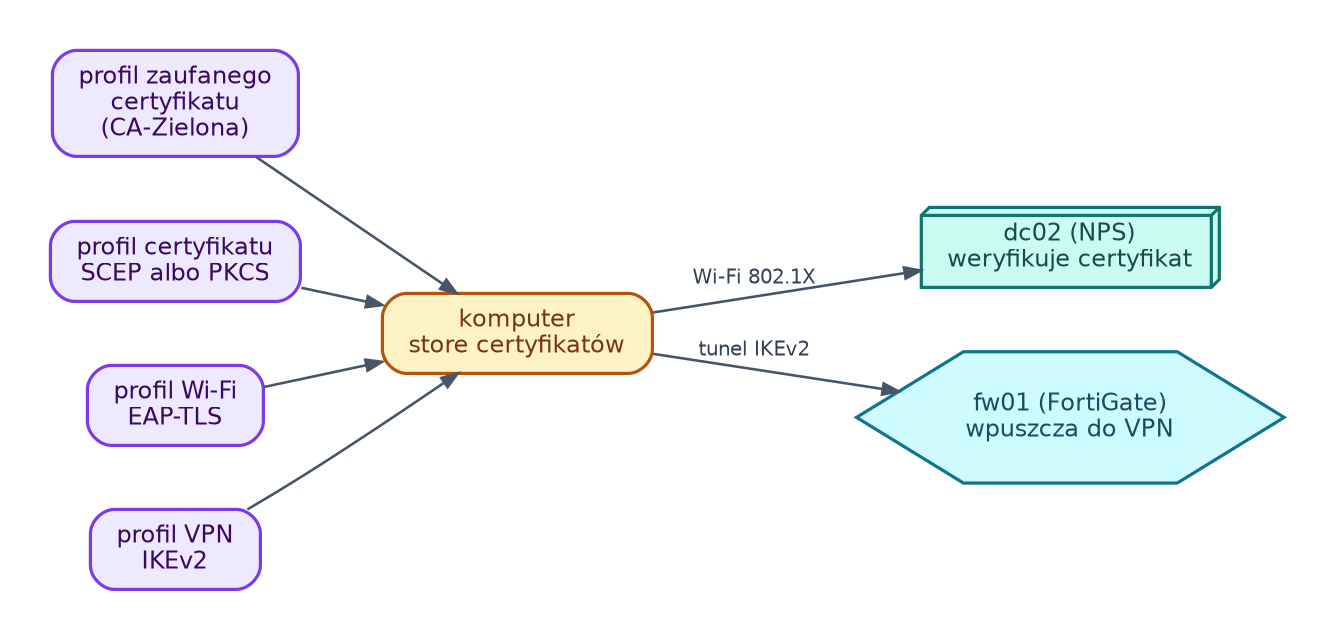
🔎 Profil zaufanego certyfikatu, profil certyfikatu, profil Wi-Fi i profil VPN trafiają na komputer, a komputer łączy się z NPS na dc02 i FortiGate fw01 (kliknięcie otwiera pełny rozmiar)
Cztery profile muszą trafić do tych samych grup: zaufany certyfikat, certyfikat klienta (SCEP albo PKCS), Wi-Fi i VPN. Profil Wi-Fi i profil VPN wskazują profil certyfikatu, więc bez niego zostają w stanie oczekującym albo z błędem. Dlatego pilotaż zaczynamy od grupy IT i dopiero po sprawdzeniu Wi-Fi i VPN rozszerzamy przypisanie.
Po stronie serwerów nic się nie zmienia względem książki o sieci: dc02 z rolą NPS weryfikuje certyfikat klienta, a fw01 wpuszcza do tunelu IKEv2. Zmienia się tylko sposób dostarczenia certyfikatu na komputer, z autorejestracji z zasad grupy na profil z Intune. Szczegóły profilu VPN, błędu 13801 i EAP-TLS opisują strony AlwaysOn VPN: tunel użytkownika z ProfileXML, Błąd 13801: certyfikat bramy VPN, EKU i SAN oraz EAP-TLS i FSSO: logowanie do VPN certyfikatem użytkownika i grupami z AD.
Silne mapowanie certyfikatów (KB5014754)
Kontroler domeny wymaga, żeby certyfikat użyty do uwierzytelniania niósł identyfikator SID konta. W profilu SCEP dopisujemy go zmienną {{OnPremisesSecurityIdentifier}} w atrybucie URI, a w PKCS włączamy rozszerzenie SID w łączniku (wpis EnableSidSecurityExtension). Ponieważ dc02 jest kontrolerem domeny z NPS, w pilotażu sprawdzamy, czy certyfikat bez SID jest odrzucany, i od razu wystawiamy certyfikaty z SID. Czy Cloud PKI obsługuje ten sam mechanizm, potwierdzamy w jego dokumentacji przed wyborem tej ścieżki, bo tego nie sprawdziliśmy.
Częste błędy
| Objaw | Przyczyna | Co robimy |
|---|---|---|
| Profil Wi-Fi albo VPN w stanie Pending lub Error | profil certyfikatu albo zaufany certyfikat nie jest przypisany tej samej grupie | przypisujemy wszystkie cztery profile tym samym grupom i wymuszamy Sync |
| Profil PKCS nie dostarcza certyfikatu | łącznik nieaktywny, za stara wersja albo szablon bez uprawnień Read i Enroll dla konta serwera łącznika | sprawdzamy status w Certificate connectors, aktualizujemy łącznik, poprawiamy uprawnienia na szablonie |
| Intune nie może zaimportować pliku do profilu zaufanego certyfikatu | plik w złym formacie, z kluczem prywatnym albo kodowany jako PEM zamiast DER | eksportujemy ponownie jako .cer (DER), bez klucza prywatnego, sprawdzamy certutil -dump |
| SCEP: odpowiedź 403 lub brak łączności z NDES | NDES nie jest opublikowany do internetu, uwierzytelnianie wstępne nie jest ustawione na Passthrough albo żądanie jest nieprawidłowe | sprawdzamy publikację (https://.../certsrv/mscep/mscep.dll), ustawienia proxy i certyfikat serwera NDES |
| NPS odrzuca certyfikat bez wyraźnego powodu | brak SID w certyfikacie (KB5014754) albo brak zaufania do urzędu na dc02 | wystawiamy certyfikat z SID, sprawdzamy zaufanie do CA i dostępność CRL |
| Cloud PKI: NPS lub FortiGate odrzuca certyfikat | root CA i issuing CA z Cloud PKI nie są zaufane na dc02 i fw01 albo adresy CRL są nieosiągalne | instalujemy oba certyfikaty na serwerach, otwieramy dostęp do adresów CRL i AIA |
| Nazwa podmiotu dłuższa niż 64 znaki | zmienne w Subject name format dają za długą nazwę | skracamy format albo wyłączamy wymuszanie długości DN na urzędzie |
| Certyfikat wystawiony na krótszy czas niż w profilu | czas ważności w profilu przekracza dozwolony w szablonie albo czas ważności urzędu | ustawiamy wartość niższą niż w szablonie, nie dłuższą niż ważność urzędu wystawiającego |
| VPN: błąd certyfikatu bramy (13801) | certyfikat serwera na fw01 nie ma właściwego EKU albo SAN | postępujemy według strony o błędzie 13801 |
| W EAP XML profilu VPN połączenie się nie nawiązuje | XML ma True zamiast true w znacznikach AlwaysOn i RememberCredentials albo zły odcisk CA | poprawiamy XML, wpisujemy odcisk urzędu, który podpisał certyfikat serwera NPS |
🎯 Ćwiczenia
- Dlaczego łącznika Certificate Connector nie instalujemy na
dc01, choć tam działa CA-Zielona?
Odpowiedź
Dokumentacja Intune nie obsługuje instalacji łącznika na serwerze z urzędem wystawiającym, bo to zwiększa ryzyko dla urzędu. Dla Zielonej oznacza to osobny serwer w domenie (propozycja conn01), z uprawnieniami Read i Enroll na szablonie dla jego konta komputera.
- Który profil (SCEP czy PKCS) w ścieżce z naszym AD CS pozwala nie wystawiać żadnej usługi do internetu i dlaczego?
Odpowiedź
PKCS, bo łącznik łączy się wychodząco z Intune i sam obsługuje żądania do urzędu. W SCEP z AD CS komputer w terenie musi dotrzeć do NDES, więc usługa jest publikowana do internetu (Web Application Proxy, Entra Application Proxy albo inny reverse proxy). Za PKCS płacimy tym, że klucz prywatny powstaje na serwerze łącznika, a nie na komputerze.
- Handlowiec zgłasza, że Wi-Fi w biurze nie łączy się z EAP-TLS, a w
Cert:\CurrentUser\Mynie ma certyfikatu. Jakie trzy rzeczy sprawdzamy w Intune, zanim dotkniemy komputera?
Odpowiedź
Po pierwsze status łącznika w Certificate connectors (Active i świeża data zgłoszenia). Po drugie, czy użytkownik jest w grupie przypisanej do profilu PKCS i profilu zaufanego certyfikatu, oraz stan profilu w widoku check-in. Po trzecie, czy profil Wi-Fi wskazuje właściwy profil certyfikatu. Dopiero potem wymuszamy Sync na komputerze i czytamy dziennik DeviceManagement-Enterprise-Diagnostics-Provider.
- Mamy wybrać między PKCS z łącznikiem a Cloud PKI. Jakie trzy pytania zadajemy przed decyzją?
Odpowiedź
Czy chcemy płacić za Intune Suite lub dodatek tylko dla certyfikatów (Cloud PKI nie jest w Business Premium). Czy utrzymamy dodatkowy serwer łącznika i jego poprawki. Czy planujemy wygaszenie AD CS na dc01, a jeśli nie, jak zainstalujemy zaufanie do nowych urzędów na dc02 i fw01. Do tego dochodzi sprawdzenie, czy Cloud PKI obsługuje nasze wymagania silnego mapowania.
Powiązane: AlwaysOn VPN: tunel użytkownika z ProfileXML · EAP-TLS i FSSO: logowanie do VPN certyfikatem użytkownika i grupami z AD · Błąd 13801: certyfikat bramy VPN, EKU i SAN · Generowanie certyfikatów: OpenSSL i urząd certyfikacji Windows · Profile konfiguracji: katalog ustawień zamiast GPO · Plan wdrożenia Intune w Zielonej: licencje, Entra Connect, fazy · Intune obok domeny: audyt GPO i plan migracji
Źródła: Microsoft Learn, „Types of certificate that are supported by Microsoft Intune" (learn.microsoft.com/intune/fundamentals/certificates/overview) · „Create trusted certificate profiles" (learn.microsoft.com/intune/device-configuration/certificates/trusted-root-profiles) · „Use SCEP certificate profiles with Microsoft Intune" (learn.microsoft.com/intune/device-configuration/certificates/scep-profiles) · „Configure infrastructure to support SCEP certificate profiles" (learn.microsoft.com/intune/fundamentals/certificates/scep-infrastructure) · „Use a PKCS certificate profile" (learn.microsoft.com/intune/device-configuration/certificates/pkcs-profiles oraz learn.microsoft.com/intune/intune-service/protect/certificates-pfx-configure) · „Microsoft Cloud PKI overview" (learn.microsoft.com/intune/intune-service/protect/microsoft-cloud-pki-overview) · „Deployment models for Microsoft Intune cloud PKI" (learn.microsoft.com/intune/cloud-pki/deployment-models) · „Configure Microsoft Cloud PKI root and issuing CA" (learn.microsoft.com/intune/cloud-pki/configure-ca) · „Wi-Fi settings for Windows devices in Microsoft Intune" (learn.microsoft.com/intune/device-configuration/templates/ref-wifi-settings-windows) · „Windows VPN settings in Microsoft Intune" (learn.microsoft.com/intune/device-configuration/templates/ref-vpn-settings-windows) · „Deploy Always On VPN profile to Windows clients with Microsoft Intune" (learn.microsoft.com/windows-server/remote/remote-access/how-to-aovpn-client-intune)