
BitLocker z Intune: ciche szyfrowanie i klucze odzyskiwania w Entra ID
🎚️ Poziom: średniozaawansowany🧩 Dotyczy: BitLocker, Microsoft Intune, Microsoft Entra ID, Windows 11⏱️ Czas: ~55 min
BitLocker szyfruje dysk komputera, żeby zgubiony laptop nie wydał danych, a klucz odzyskiwania to 48 cyfr, które ratują nas, gdy komputer zażąda odblokowania. Intune potrafi zaszyfrować dysk po cichu, bez pytań do użytkownika, i od razu zapisać klucz w Microsoft Entra ID. Strona pokazuje politykę, wymagania, odczyt i rotację klucza oraz przejście z kopii w Active Directory ze strony o BitLockerze w AD. ⚠️ Microsoft często przemianowuje i przenosi pozycje w Intune i w Entra, a raport szyfrowania ma w dokumentacji dwie różne ścieżki (Devices, Monitor, Encryption report oraz Devices, Manage devices, Configuration, Monitor, Device encryption status). Ścieżki poniżej traktujemy jako wskazówkę i w razie rozbieżności szukamy po nazwie ustawienia. Stan dokumentacji, na którym oparliśmy stronę: październik 2026.
🔤 Skróty użyte na tej stronie (12)
| Skrót | Co znaczy |
|---|---|
| AD | Active Directory: katalog Microsoftu z kontami użytkowników, komputerów i grup w firmie |
| BIOS | Basic Input/Output System: oprogramowanie płyty głównej, które startuje komputer |
| CSP | w Windows: Configuration Service Provider, mechanizm, przez który MDM albo RMM zapisuje ustawienia systemu, na przykład profil VPN |
| CSV | w Windowsie: Cluster Shared Volume, dysk widoczny naraz dla wszystkich węzłów klastra; w danych: Comma-Separated Values, plik z wartościami oddzielonymi przecinkami |
| DMA | Direct Memory Access: bezpośredni dostęp urządzenia do pamięci komputera, który zewnętrzne porty mogą wykorzystać do ataku, więc BitLocker wcześniej wymagał braku takich portów |
| GPO | Group Policy Object: zestaw ustawień wypychanych z Active Directory na komputery |
| GUID | Globally Unique Identifier: unikalny w skali globalnej identyfikator obiektu, tu konkretnego protektora klucza BitLockera |
| HSTI | Hardware Security Testability Interface: test producenta komputera potwierdzający, że zabezpieczenia sprzętowe są poprawnie włączone, jeden z warunków dawnych wymagań cichego szyfrowania BitLockerem |
| MDM | Mobile Device Management: system zdalnego zarządzania telefonami i tabletami firmowymi |
| TPM | Trusted Platform Module: układ w komputerze, który przechowuje klucze szyfrowania i potwierdza stan sprzętu, między innymi dla BitLockera i certyfikatów |
| WinRE | Windows Recovery Environment: środowisko odzyskiwania Windows na osobnej partycji, potrzebne między innymi do szyfrowania BitLockerem |
| XTS-AES | tryb szyfrowania AES stosowany przez BitLockera do dysków, w wariantach 128 i 256 bitów |
Fiszka
Polecenia PowerShell wykonujemy w podniesionym PowerShellu na komputerze, którego dotyczą, o ile nie napisano inaczej. Ścieżki w centrach administracyjnych podajemy po angielsku, tak jak w dokumentacji.
🟢 TYLKO ODCZYT
Sprawdzenie wymagań cichego szyfrowania: Get-Tpm, Confirm-SecureBootUEFI, reagentc, powercfg
Get-Tpm
Confirm-SecureBootUEFI
reagentc /info
powercfg /a
manage-bde -status C:
Komendy można wykonywać całościowo jako blok tekstu. Po kolei: stan modułu TPM, stan Secure Boot (True oznacza włączony, błąd oznacza stary tryb BIOS), stan środowiska odzyskiwania WinRE, obsługiwane stany uśpienia (szukamy wiersza Standby (S0 Low Power Idle) Network Connected) i aktualny stan BitLockera na dysku C:.
Przykład (fragment Get-Tpm):
TpmPresent : True
TpmReady   : True
🔤 TPM = Trusted Platform Module: układ w komputerze, który przechowuje klucze szyfrowania i potwierdza stan sprzętu, między innymi dla BitLockera i certyfikatów · BIOS = Basic Input/Output System: oprogramowanie płyty głównej, które startuje komputer · WinRE = Windows Recovery Environment: środowisko odzyskiwania Windows na osobnej partycji, potrzebne między innymi do szyfrowania BitLockerem · reagentc = Recovery Agent Command: pokaż i włącz środowisko odzyskiwania Windows (WinRE) · powercfg = power configuration: narzędzie do zasilania, z przełącznikiem /a pokazuje obsługiwane stany uśpienia, w tym Modern Standby · manage-bde = BitLocker Drive Encryption: zarządzanie szyfrowaniem dysków
🟠 ZMIENIA SYSTEM
Utworzenie polityki BitLocker: Disk encryption
Microsoft Intune admin center → Endpoint security → Disk encryption → Create policy
→ Platform: Windows → Profile: BitLocker
→ Basics: nazwa, np. BitLocker-Windows-Zielona
→ Require Device Encryption: Enabled
→ Allow Warning For Other Disk Encryption: Disabled
→ Allow Standard User Encryption: Enabled
→ Choose Recovery Options: Save BitLocker recovery information to Microsoft Entra ID: Enabled
→ Store recovery information in Microsoft Entra ID before enabling BitLocker: Required
→ Client-driven recovery password rotation: Enable rotation on Microsoft Entra ID and hybrid joined devices
→ Require additional authentication at startup: Enabled
→ Configure TPM startup PIN, startup key, startup key and PIN: Do not allow
→ Configure TPM startup: Allow TPM
→ Encryption method dla dysku systemowego: XTS-AES 128-bit
→ Assignments: grupa urządzeń Intune-Urzadzenia-Hybrid oraz Intune-Urzadzenia-EntraJoined
Nazwy ustawień pochodzą z dokumentacji Intune i mogą na ekranie brzmieć trochę inaczej. Metodę XTS-AES 128 proponujemy, bo to domyślna metoda automatycznego szyfrowania urządzeń w Windows, a niezgodność metody z już zaszyfrowanym dyskiem jest jedną z przyczyn błędu w raporcie. Ustawień, których tu nie wymieniamy, nie ruszamy bez potrzeby, a dyski stałe inne niż systemowy i wymienne dostają osobną decyzję.
📸 ZRZUT EKRANU DO UZUPEŁNIENIA
Zrzut do uzupełnienia: ekran Configuration settings polityki BitLocker-Windows-Zielona w Intune admin center, widoczne Require Device Encryption: Enabled, Allow Warning For Other Disk Encryption: Disabled, Allow Standard User Encryption: Enabled i ustawienia odzyskiwania z kopią do Entra ID.
🔤 XTS-AES = tryb szyfrowania AES stosowany przez BitLockera do dysków, w wariantach 128 i 256 bitów
🟢 TYLKO ODCZYT
Odczyt stanu szyfrowania: manage-bde -status
manage-bde -status C:Pokazuje metodę szyfrowania, stan ochrony i listę protektorów. W wierszu Conversion Status widzimy, czy dysk jest zaszyfrowany w całości (Fully Encrypted), czy tylko w miejscu zajętym (Used Space Only Encrypted).
Przykład:
Conversion Status:    Used Space Only Encrypted
Percentage Encrypted: 100,0%
Encryption Method:    XTS-AES 128
Protection Status:    Protection On
Key Protectors:
    TPM
    Numerical Password
🔤 manage-bde = BitLocker Drive Encryption: zarządzanie szyfrowaniem dysków
🟢 TYLKO ODCZYT
Odczyt protektorów w PowerShellu: Get-BitLockerVolume
Get-BitLockerVolume -MountPoint "C:" | Select-Object -ExpandProperty KeyProtectorProtektor typu RecoveryPassword to klucz odzyskiwania, a jego KeyProtectorId (GUID w nawiasach klamrowych) podajemy w poleceniach niżej. Ten sam identyfikator wyświetla manage-bde -protectors -get C:.
🔤 GUID = Globally Unique Identifier: unikalny w skali globalnej identyfikator obiektu, tu konkretnego protektora klucza BitLockera
🟠 ZMIENIA SYSTEM
Dogranie istniejącego klucza do Entra ID: BackupToAAD-BitLockerKeyProtector
BackupToAAD-BitLockerKeyProtector -MountPoint "C:" -KeyProtectorId "{NumerGuidProtektora}"(gdzie
{NumerGuidProtektora}to identyfikator protektora typuRecoveryPassword, odczytany poprzednią komendą)
Polecenie zapisuje klucz w Microsoft Entra ID i wymaga komputera Entra joined albo hybrid joined. Używamy go dla dysków zaszyfrowanych, zanim polityka z wymogiem zapisu w Entra istniała. Nie myli się z Backup-BitLockerKeyProtector ze strony o BitLockerze w AD, które zapisuje klucz w Active Directory.
🔤 AD = Active Directory: katalog Microsoftu z kontami użytkowników, komputerów i grup w firmie
🖱️ KLIKAMY W INTERFEJSIE
Odczyt klucza w Intune: Recovery keys
Microsoft Intune admin center → Devices → All devices → wybrany komputer
→ Monitor → Recovery keys → Show Recovery Key
Widać identyfikator klucza (BitLocker Key ID), sam klucz i typ dysku. Potrzebne jest uprawnienie microsoft.directory/bitlockerKeys/key/read w Entra, a każdy odczyt zostaje w dzienniku audytu.
🖱️ KLIKAMY W INTERFEJSIE
Odczyt klucza w Entra: Show Recovery Key
Microsoft Entra admin center → Entra ID → Devices → All devices → wybrany komputer
→ Show Recovery Key
Klucz widzi właściciel urządzenia albo osoba z rolą Cloud Device Administrator, Helpdesk Administrator, Intune Administrator, Security Administrator lub Security Reader. Lista ról pochodzi z dokumentacji Entra, a dokumentacja Intune wymienia ją krócej, więc przy zmianie ról sprawdzamy obie.
🖱️ KLIKAMY W INTERFEJSIE
Odczyt klucza przez użytkownika: portal Moje konto
https://myaccount.microsoft.com → Devices → wybrany komputer → View BitLocker KeysDla komputerów Entra joined i hybrid joined użytkownik czyta klucz własnego komputera sam, o ile nie ograniczyliśmy tego w Device settings. Z klucza korzystamy, porównując BitLocker Key ID z identyfikatorem na ekranie odzyskiwania komputera.
🖱️ KLIKAMY W INTERFEJSIE
Ograniczenie samoobsługi: Device settings
Microsoft Entra admin center → Entra ID → Devices → Device settings
→ Restrict non-admin users from recovering the BitLocker key(s) for their owned devices: Yes → Save
Domyślnie ustawienie ma wartość No, czyli użytkownik odczytuje klucz własnego komputera. Zmiana wymaga roli Privileged Role Administrator. W Zielonej zostajemy przy wartości domyślnej, żeby handlowiec w hotelu nie czekał na pomoc techniczną, a ryzyko przejęcia konta ogranicza polityka wymagająca wieloskładnikowego uwierzytelniania ze strony o dostępie warunkowym (do decyzji autora).
🟢 TYLKO ODCZYT
Odczyt klucza w PowerShellu: Get-MgInformationProtectionBitlockerRecoveryKey
Connect-MgGraph -Scopes "BitlockerKey.Read.All","Device.Read.All"
$IdUrzadzenia = (Get-MgDevice -Filter "displayName eq 'NazwaKomputera'").DeviceId
$IdKluczy = (Get-MgInformationProtectionBitlockerRecoveryKey -Filter "deviceId eq '$IdUrzadzenia'").Id
foreach ($IdKlucza in $IdKluczy) { (Get-MgInformationProtectionBitlockerRecoveryKey -BitlockerRecoveryKeyId $IdKlucza -Select "key").Key }
Wzorujemy się na przykładzie z dokumentacji Microsoftu o odzyskiwaniu BitLockera. Zakres BitlockerKey.ReadBasic.All wystarcza do metadanych, a samego klucza nie zwraca. Zapytanie o właściwość key zostawia wpis w dzienniku audytu, w kategorii KeyManagement. Dla jednego komputera wygodniej jest kliknąć w Intune, a skrypt zostawiamy do zestawień.
🖱️ KLIKAMY W INTERFEJSIE
Wymuszenie rotacji klucza w Intune: BitLocker key rotation
Microsoft Intune admin center → Devices → All devices → wybrany komputer
→ BitLocker key rotation (albo menu ... → BitLocker key rotation)
Wymaga Windows 10 w wersji 1909 lub nowszej albo Windows 11 oraz polityki z kopią klucza w Entra ustawioną na Required i włączoną rotacją sterowaną przez klienta. Rotację z Intune stosujemy po tym, jak pomoc techniczna odczytała klucz komputera i podała go użytkownikowi.
🔴 OSTROŻNIE · NIEODWRACALNE
Ręczna rotacja klucza na komputerze: Add-BitLockerKeyProtector
# 1. Dodanie nowego protektora hasła odzyskiwania
Add-BitLockerKeyProtector -MountPoint "C:" -RecoveryPasswordProtector
# 2. Odczyt identyfikatorów protektorów i kopia nowego do Entra ID
Get-BitLockerVolume -MountPoint "C:" | Select-Object -ExpandProperty KeyProtector
BackupToAAD-BitLockerKeyProtector -MountPoint "C:" -KeyProtectorId "{NumerGuidNowegoProtektora}"
# 3. Usunięcie starego protektora, dopiero po sprawdzeniu, że nowy jest w Entra
Remove-BitLockerKeyProtector -MountPoint "C:" -KeyProtectorId "{NumerGuidStaregoProtektora}"
(gdzie
{NumerGuidNowegoProtektora}i{NumerGuidStaregoProtektora}to identyfikatory protektorów typuRecoveryPasswordodczytane drugim poleceniem)
To droga awaryjna, gdy akcja z Intune nie dochodzi do komputera. Starego protektora usuwamy dopiero po tym, jak nowy klucz zobaczymy w Entra z właściwym Key ID, bo usunięcie ostatniej kopii zostawia dysk bez ratunku.
🟠 ZMIENIA SYSTEM
Odświeżenie polityki BitLocker na komputerze: Start-ScheduledTask
Start-ScheduledTask -TaskPath "\Microsoft\Windows\BitLocker\" -TaskName "BitLocker MDM policy Refresh"Zadanie z Harmonogramu zadań odświeża politykę BitLocker z MDM. Przed zbieraniem logów robimy ręczną synchronizację (Ustawienia, Konta, Uzyskaj dostęp do pracy lub szkoły, Info, Sync), tak jak na stronie o aplikacjach.
🔤 MDM = Mobile Device Management: system zdalnego zarządzania telefonami i tabletami firmowymi
🖱️ KLIKAMY W INTERFEJSIE
Przegląd raportu szyfrowania: Encryption report
Microsoft Intune admin center → Devices → Monitor → Encryption report
albo: Devices → Manage devices → Configuration → Monitor → Device encryption status
Kolumny to między innymi Encryption readiness (Ready, Not ready, Not applicable), Encryption status, Profile assigned i TPM version. Wybrany komputer otwiera szczegóły z kolumną Status details, a przycisk Export zapisuje raport do pliku CSV.
🔤 TPM = Trusted Platform Module: układ w komputerze, który przechowuje klucze szyfrowania i potwierdza stan sprzętu, między innymi dla BitLockera i certyfikatów · CSV = w Windowsie: Cluster Shared Volume, dysk widoczny naraz dla wszystkich węzłów klastra; w danych: Comma-Separated Values, plik z wartościami oddzielonymi przecinkami
🖱️ KLIKAMY W INTERFEJSIE
Odczyt dziennika BitLockera na komputerze: BitLocker-API
Event Viewer → Applications and Services Logs → Microsoft → Windows → BitLocker-API → Management
Event Viewer → Applications and Services Logs → Microsoft → Windows
→ DeviceManagement-Enterprise-Diagnostics-Provider → Admin
Pierwszy dziennik opisuje próby szyfrowania i ich błędy, drugi dostarczanie ustawień BitLocker z Intune. W drugim filtrujemy po tekście BitLocker.
🟢 TYLKO ODCZYT
Sprawdzenie kopii klucza w Active Directory: Get-ADObject
Get-ADObject -Filter {objectclass -eq 'msFVE-RecoveryInformation'} -SearchBase "DistinguishedNameKomputera" -Properties whenCreated | Sort-Object whenCreated -Descending | Select-Object -First 1 Name, whenCreated(gdzie
DistinguishedNameKomputerato pełna ścieżka konta komputera w AD, a nie sama nazwa)
Używamy podczas przejścia z AD do Entra, żeby porównać datę najnowszego klucza w AD z tym w Intune. Szczegóły obiektu msFVE-RecoveryInformation opisuje strona o BitLockerze w AD.
🔤 AD = Active Directory: katalog Microsoftu z kontami użytkowników, komputerów i grup w firmie
Z życia wzięte
📖 Z ŻYCIA WZIĘTE
Wtorek, 18:40. Kasia aktualizuje w hotelu we Wrocławiu BIOS laptopa, a po restarcie komputer prosi o klucz odzyskiwania, którego oczywiście nie zna. Laptop jest nowy, z Autopilota, i polityka wymagała zapisu klucza w Entra przed szyfrowaniem, więc Tomek przez telefon każe jej wejść na myaccount.microsoft.com, wybrać Devices, View BitLocker Keys i porównać Key ID z ekranem odzyskiwania. Kasia przepisuje 48 cyfr, a rano Tomek widzi w Intune, że komputer sam wygenerował nowy klucz, bo rotacja po użyciu była włączona.
Jak to działa
🔍 Rozwiń: jak to działa pod spodem
Pojęcie: ciche szyfrowanie (silent encryption). Szyfrowanie dysku włączane przez politykę bez pytań do użytkownika, bez kreatora i bez zapisywania klucza przez człowieka. Użytkownik niczego nie klika, a komputer sam dopilnowuje, żeby klucz odzyskiwania trafił do katalogu zanim zacznie szyfrować.
Pojęcie: protektor. Sposób odblokowania zaszyfrowanego dysku. Najczęściej mamy dwa: układ TPM, który odblokowuje dysk automatycznie przy starcie, i klucz odzyskiwania w postaci 48 cyfr w sześciocyfrowych grupach, który jest ratunkiem, gdy TPM zgłosi zmianę w komputerze.
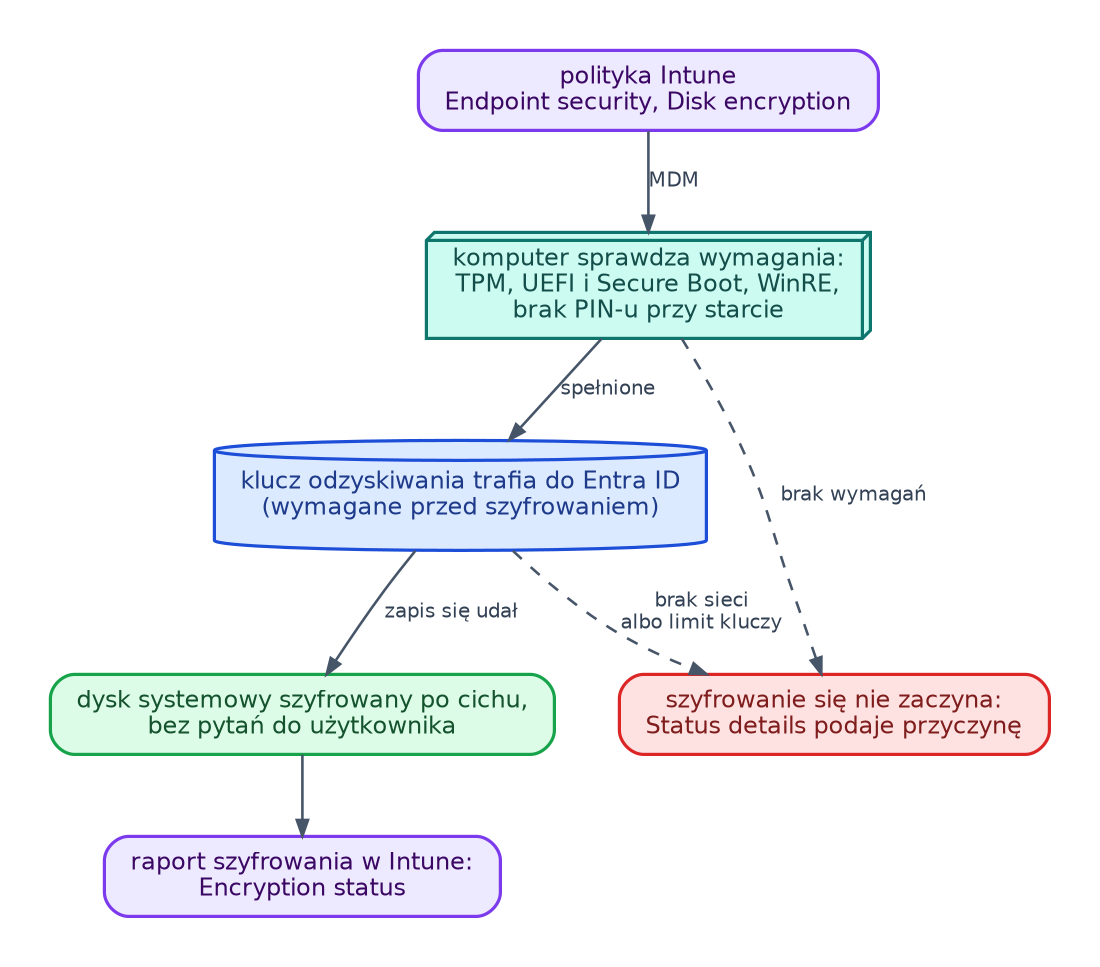
🔎 Polityka z Intune trafia na komputer, który sprawdza TPM, Secure Boot, WinRE i brak PIN-u, zapisuje klucz w Entra ID przed szyfrowaniem i szyfruje po cichu, a przyczynę niepowodzenia pokazuje raport (kliknięcie otwiera pełny rozmiar)
Wymagania cichego szyfrowania
| Wymaganie | Co mówi dokumentacja | Co sprawdzamy |
|---|---|---|
| Typ dołączenia | Entra joined albo hybrid joined (dokumentacja CSP wspomina tylko Entra joined, a Intune obejmuje też hybrid) | dsregcmd /status, pilotaż na komputerze hybrid |
| Wersja Windows | użytkownik administrator: Windows 10 1803 i nowszy, zwykły użytkownik: 1809 i nowszy, oraz Windows 11 | wersja z cmd /c ver |
| TPM | wersja 1.2 lub nowsza (Windows 11 i tak wymaga 2.0), włączony i gotowy | Get-Tpm |
| Tryb firmware | natywny UEFI, TPM 2.0 nie działa w trybie Legacy i CSM | Confirm-SecureBootUEFI |
| Secure Boot | włączony | Confirm-SecureBootUEFI |
| WinRE | skonfigurowane i dostępne | reagentc /info |
| Modern Standby albo HSTI | dokumentacja Intune nadal wymienia komputery z Modern Standby (HSTI) | powercfg /a, msinfo32 |
| Uruchamianie bez PIN-u | polityka nie może wymagać PIN-u ani klucza USB przy starcie | ustawienia TPM startup w polityce i w bazowych politykach bezpieczeństwa |
Wymaganie Modern Standby albo HSTI trzeba przeczytać ostrożnie. Według dokumentacji Windows od wersji 11 24H2 usunięto je dla automatycznego szyfrowania urządzeń (razem z wymogiem braku portów DMA), a dokumentacja Intune w opisie cichego szyfrowania wciąż je wymienia. Nie rozstrzygamy tego z dokumentacji: komputery Zielonej testujemy na pilotażu, a w razie odmowy szyfrowania patrzymy w Status details raportu.
Co ustawiamy w polityce i dlaczego
| Ustawienie | Wartość | Dlaczego |
|---|---|---|
| Require Device Encryption | Enabled | włącza szyfrowanie |
| Allow Warning For Other Disk Encryption | Disabled | ciche szyfrowanie nie pyta o zgodę, a dla zwykłego użytkownika bez tego szyfrowanie się nie zaczyna |
| Allow Standard User Encryption | Enabled | nasi użytkownicy nie są administratorami |
| Save BitLocker recovery information to Microsoft Entra ID | Enabled | klucz trafia do Entra |
| Store recovery information in Microsoft Entra ID before enabling BitLocker | Required | bez zapisu klucza dysk się nie szyfruje, więc nie ma dysku bez ratunku |
| Client-driven recovery password rotation | Enable rotation on Microsoft Entra ID and hybrid joined devices | po użyciu klucza komputer sam wymienia go na nowy |
| Opcje startowe TPM | brak PIN-u i klucza USB, TPM dozwolony | PIN albo klucz wymagają użytkownika i psują ciche szyfrowanie |
| Metoda szyfrowania | XTS-AES 128 | zgodna z domyślną, bez błędu niezgodności metody |
⚠️ Wyłączenie ostrzeżenia o szyfrowaniu innego producenta (Allow Warning For Other Disk Encryption: Disabled) pomija pytanie o inne oprogramowanie szyfrujące. Gdyby na komputerze był inny produkt, konflikt dwóch rozwiązań kończy się niestabilnością i trudnym odzyskiwaniem danych, więc przed wdrożeniem sprawdzamy w inwentarzu, że takiego oprogramowania nie ma.
Typ szyfrowania zależy od komputera: według dokumentacji Intune komputery z Modern Standby przy cichym szyfrowaniu szyfrują tylko zajęte miejsce, a pozostałe cały dysk. Dokumentacja CSP opisuje ciche szyfrowanie przez CSP jako pełne, więc faktyczny typ odczytujemy z wiersza Conversion Status w manage-bde -status, zamiast zakładać.
Gdzie leży klucz odzyskiwania
| Typ komputera | Gdzie trafia klucz | Uwagi |
|---|---|---|
| Entra joined | Microsoft Entra ID | automatycznie, polityka wymaga zapisu przed szyfrowaniem |
| Hybrid joined | zależy od polityk: Entra ID, Active Directory albo oba miejsca | sprawdzamy na pilotażu: Intune w Recovery keys i Get-ADObject dla AD |
| Entra registered (prywatny) | nie dotyczy | ciche szyfrowanie wymaga Entra joined albo hybrid joined (strona o rejestracji urządzeń) |
Entra ID przyjmuje najwyżej 200 kluczy odzyskiwania na urządzenie, a po osiągnięciu limitu ciche szyfrowanie się nie udaje. Przy rotacji po użyciu i wielokrotnym szyfrowaniu komputerów testowych liczba kluczy rośnie, więc na komputerach, na których dużo eksperymentowaliśmy, pilnujemy jej.
Nie zakładamy też, że Entra Connect przeniesie klucze z chmury do Active Directory. W dokumentacji Microsoftu nie znaleźliśmy takiego mechanizmu, a odpowiedź na forum, która go opisuje, sama przyznaje, że powstała z pomocą modelu językowego. Dlatego klucz w AD pochodzi tylko z jawnej polityki zapisującej go do AD.
Odczyt klucza i rotacja po użyciu
Klucz odczytuje pomoc techniczna w Intune albo Entra, a użytkownik w portalu Moje konto (według dokumentacji także w aplikacji Company Portal) według ustawienia Device settings. Schemat pokazuje drogę od ekranu odzyskiwania do dziennika audytu i miejsce, w którym rotacja robi nowy klucz.
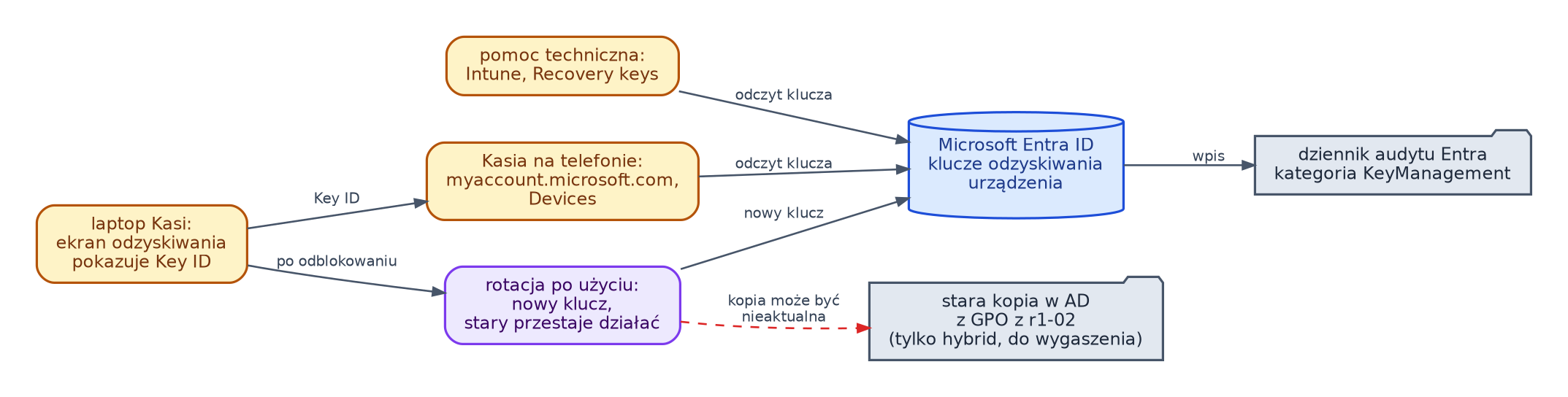
🔎 Laptop Kasi pokazuje Key ID, Kasia lub pomoc techniczna odczytuje klucz w Entra ID, każdy odczyt trafia do dziennika audytu, a rotacja po użyciu zapisuje nowy klucz i zostawia ewentualną starą kopię w AD (kliknięcie otwiera pełny rozmiar)
Użyty klucz traktujemy jak spalony, bo ktoś go widział i być może przepisał na kartkę. Gdy rotacja po użyciu jest włączona, komputer po odblokowaniu kluczem wymienia go sam, a gdy nie, wywołujemy akcję BitLocker key rotation w Intune. Do rotacji komputer musi mieć łączność z Intune, a polityka musi wymagać kopii w Entra (Required).
Przejście z kopii w AD na Entra ID
Strona o BitLockerze w AD wymusza kopię klucza do Active Directory przez GPO. Gdy komputer hybrid dostaje też politykę Intune, dwa mechanizmy zapisują ustawienia BitLockera w tym samym miejscu rejestru (HKLM\SOFTWARE\Policies\Microsoft\FVE), więc podwójne zarządzanie to dwóch autorów jednej konfiguracji. Klucz może leżeć w dwóch miejscach, ale ustawienia mają jednego właściciela.
- W polityce Intune ustawiamy kopię do Entra z wymogiem Required i rotację po użyciu, przypisujemy ją tylko komputerom pilotażu.
- Wyłączamy GPO z BitLockerem (ze strony o BitLockerze w AD) dla komputerów pilotażu, żeby nie było dwóch źródeł ustawień.
- Na komputerach już zaszyfrowanych dogrywamy klucz do Entra (
BackupToAAD-BitLockerKeyProtector). Przy większej liczbie komputerów robi to skrypt platformy ze strony o profilach. - Sprawdzamy w Intune, że Key ID klucza zgadza się z protektorem na komputerze (
manage-bde -protectors -get C:), a w AD porównujemy datę najnowszego obiektu, żeby wiedzieć, co zostało jako stara kopia. - Gdy wszystkie komputery są w Entra, odpinamy GPO. Obiekty
msFVE-RecoveryInformationw AD zostawiamy jako archiwum albo usuwamy według zasad porządkowania ze strony o BitLockerze w AD. Do decyzji autora zostaje, jak długo je trzymamy.
Klucz z AD może po rotacji w Entra być nieaktualny, więc pomocy technicznej zapisujemy w instrukcji, że źródłem klucza jest Intune. Błąd 0x80005000 ze strony o BitLockerze w AD (jednostka organizacyjna z ukośnikiem w nazwie) dotyczy zapisu do Active Directory, bo manage-bde -adbackup buduje ścieżkę ADsPath. Zapis do Entra tej ścieżki nie używa, więc po przejściu problem znika, ale tego nie sprawdzaliśmy i weryfikujemy to na komputerze z takiej jednostki.
Raport szyfrowania i kody statusu
Raport pokazuje, czy komputer jest gotowy do szyfrowania, czy jest zaszyfrowany i dlaczego nie jest. Komunikaty w kolumnie Status details są kodami, które zwraca węzeł Status dostawcy BitLocker CSP. Dokumentacja Intune nie wylicza kodów szesnastkowych, a CSP opisuje je jako maskę bitową: każdy ustawiony bit to jedna przyczyna, a wartość 0 oznacza komputer zgodny.
| Bit | Znaczenie według CSP | Co robimy |
|---|---|---|
| 0 | polityka wymaga zgody użytkownika, której nie wyraził | sprawdzamy Allow Warning For Other Disk Encryption: Disabled |
| 1 i 10 | metoda szyfrowania dysku niezgodna z polityką | ustawiamy w polityce metodę, którą ma dysk, albo odszyfrowujemy i szyfrujemy ponownie |
| 2 i 9 | dysk systemowy albo stały niechroniony | czekamy na zastosowanie polityki, sprawdzamy manage-bde -status |
| 3 do 7 | polityka wymaga TPM, PIN-u lub klucza startowego, a komputer ich nie używa | ujednolicamy opcje startowe TPM w polityce |
| 8 | kopia klucza odzyskiwania się nie udała | sprawdzamy dołączenie do Entra i łączność |
| 11 | zwykły użytkownik, a Allow Standard User Encryption nie jest ustawione | włączamy Allow Standard User Encryption |
| 12 | WinRE nie jest skonfigurowane | reagentc /info, reagentc /enable |
| 13 | TPM niedostępny | Get-Tpm, BIOS |
| 14 | TPM niegotowy | tpm.msc, inicjalizacja TPM |
| 15 | brak sieci do zapisu klucza | komputer musi mieć internet, bo zapis klucza poprzedza szyfrowanie |
| 16 i 17 | typ szyfrowania (pełne albo tylko zajęte miejsce) niezgodny z polityką | wyrównujemy typ w polityce |
Częste błędy
| Objaw | Przyczyna | Co robimy |
|---|---|---|
| Polityka zastosowana, a dysk niezaszyfrowany | zalogowany zwykły użytkownik, a Allow Standard User Encryption nie jest włączone | włączamy to ustawienie, sprawdzamy bit 11 w Status details |
| Szyfrowanie nie rusza na komputerze offline | polityka wymaga zapisu klucza w Entra przed szyfrowaniem, a komputer nie ma internetu | czekamy na łączność, to celowe zabezpieczenie |
| Komunikat w dzienniku: Failed to enable Silent Encryption, conflicting Group Policy settings | opcje startowe TPM (PIN lub klucz USB) z GPO albo bazowej polityki bezpieczeństwa kolidują z cichym szyfrowaniem | ustawiamy PIN i klucz startowy na zablokowane i usuwamy konfliktowe GPO |
| Komunikat: Failed to enable Silent Encryption, TPM is not available | brak TPM, wyłączony albo nieaktywowany | Get-Tpm, tpm.msc, ustawienia BIOS |
| Komunikat: Un-Allowed DMA capable bus/device(s) detected | komputer ma zewnętrzny interfejs z dostępem DMA, którego nie dopuszczono | dokumentujemy wewnętrzne interfejsy z producentem komputera i dodajemy je do listy dozwolonych |
0x80310059: BitLocker już wykonuje operację na dysku | ustawienia kontrolowane starą polityką GPO w gałęzi FVE | usuwamy wskazane w dokumentacji wartości z HKLM\SOFTWARE\Policies\Microsoft\FVE i ponawiamy |
0x80005000 przy kopii do AD | jednostka organizacyjna z ukośnikiem w nazwie (strona o BitLockerze w AD) | zmieniamy nazwę jednostki, dotyczy zapisu do AD |
| W Intune nie ma klucza odzyskiwania | dysk zaszyfrowano, zanim polityka wymagała kopii, albo kopia się nie udała | BackupToAAD-BitLockerKeyProtector dla istniejącego protektora |
| Cichego szyfrowania nie widać na komputerze prywatnym | komputer Entra registered nie jest obsługiwany | rejestrujemy jako firmowy albo zostajemy przy zarządzaniu kontem |
| Zgodność w Intune pokazuje Not compliant, choć dysk zaszyfrowany | stan mierzony przy starcie, po szyfrowaniu nie było restartu | restartujemy komputer (strona o zgodności) |
| Silent encryption przestaje działać u komputera po wielu próbach | limit 200 kluczy odzyskiwania na urządzenie w Entra | ograniczamy liczbę kluczy (sposób usuwania starych sprawdzamy w dokumentacji Entra) |
| Klucz z AD nie pasuje do ekranu odzyskiwania | po rotacji w Entra stary klucz z AD jest nieaktualny | szukamy po Key ID w Intune |
🎯 Ćwiczenia
- Dlaczego polityka wymaga zapisu klucza w Entra przed szyfrowaniem i co się dzieje na komputerze bez internetu?
Odpowiedź
Żeby żaden dysk nie został zaszyfrowany bez kopii klucza, a komputer bez dostępu do Entra nie zaszyfruje się, aż odzyska łączność. W raporcie widzimy to w Status details jako niepowodzenie kopii klucza albo brak sieci.
- Pani Halina oddaje laptop po użyciu klucza odzyskiwania. Co robimy z kluczem i skąd wiemy, że komputer go wymienił?
Odpowiedź
Traktujemy klucz jako użyty i wymieniamy go: automatycznie, gdy rotacja po użyciu jest włączona, albo akcją BitLocker key rotation w Intune. Nowy klucz widzimy w Intune w Recovery keys z innym BitLocker Key ID niż przed użyciem.
- Komputer hybrid joined ma GPO z BitLockerem i politykę z Intune. Dlaczego nie zostawiamy obu i co zostawiamy w AD?
Odpowiedź
Obie polityki ustawiają BitLockera w tym samym miejscu rejestru, więc dwóch właścicieli konfiguracji nie chcemy. Źródłem ustawień ma być Intune, a GPO odpinamy po potwierdzeniu, że klucze są w Entra. Stare obiekty z kluczami w AD zostają jako archiwum albo usuwamy je według zasad porządkowania, bo samo ich istnienie nie przeszkadza.
- W Status details komputera widać bit 11. Co to znaczy i co ustawiamy?
Odpowiedź
Polityka wymaga administratora albo ustawienia Allow Standard User Encryption dla komputera dołączonego do Entra, a na komputerze pracuje zwykły użytkownik. Włączamy Allow Standard User Encryption w polityce Disk encryption.
Powiązane: BitLocker z kluczem odzyskiwania w Active Directory · Profile konfiguracji: katalog ustawień zamiast GPO · Zasady zgodności i dostęp warunkowy · Rejestracja urządzeń: Entra joined, hybrid, BYOD i Autopilot · Aktualizacje Windows i raporty: pierścienie, Autopatch, zgodność floty · Windows LAPS z Intune: hasło lokalnego administratora w Entra ID albo AD
Źródła: Microsoft Learn, „Encrypt Windows devices with BitLocker using Intune" (learn.microsoft.com/intune/device-configuration/endpoint-security/encrypt-bitlocker-windows) · „BitLocker CSP" (learn.microsoft.com/windows/client-management/mdm/bitlocker-csp) · „Troubleshooting BitLocker policies from the client side" (learn.microsoft.com/troubleshoot/mem/intune/device-protection/troubleshoot-bitlocker-policies) · „Troubleshooting BitLocker with the Intune encryption report" (learn.microsoft.com/troubleshoot/mem/intune/device-protection/troubleshoot-bitlocker-admin-center) · „View report details for encryption status of devices managed with Microsoft Intune" (learn.microsoft.com/intune/device-management/monitor-encryption) · „BitLocker device encryption" i „BitLocker recovery process" (learn.microsoft.com/windows/security/operating-system-security/data-protection/bitlocker) · „Manage devices in Microsoft Entra ID" (learn.microsoft.com/entra/identity/devices/manage-device-identities) · „Get bitlockerRecoveryKey" (learn.microsoft.com/graph/api/bitlockerrecoverykey-get) · „BackupToAAD-BitLockerKeyProtector" (learn.microsoft.com/powershell/module/bitlocker/backuptoaad-bitlockerkeyprotector) · „BitLocker cannot encrypt a drive: known issues" (learn.microsoft.com/troubleshoot/windows-client/windows-security/bitlocker-cannot-encrypt-a-drive-known-issues)