
Aktualizacje Windows i raporty: pierścienie, Autopatch, zgodność floty
🎚️ Poziom: średniozaawansowany🧩 Dotyczy: Intune, Windows Update for Business, Windows Autopatch, Windows 11⏱️ Czas: ~50 min
Intune nie instaluje poprawek sam, tylko mówi komputerom, kiedy i jak mają je pobrać z Windows Update. Strona pokazuje pierścienie aktualizacji, polityki funkcji i sterowników, hotpatch i Autopatch (z wymaganiami licencyjnymi), raporty oraz zdalne akcje na komputerze: Sync, wipe, retire i fresh start.
🔤 Skróty użyte na tej stronie (9)
| Skrót | Co znaczy |
|---|---|
| AD | Active Directory: katalog Microsoftu z kontami użytkowników, komputerów i grup w firmie |
| ASAP | As Soon As Possible: jak najszybciej, nazwa trybu udostępniania aktualizacji funkcji bez czekania na wybraną datę |
| BYOD | Bring Your Own Device: pracownik używa prywatnego urządzenia do pracy |
| CSP | w Windows: Configuration Service Provider, mechanizm, przez który MDM albo RMM zapisuje ustawienia systemu, na przykład profil VPN |
| GPO | Group Policy Object: zestaw ustawień wypychanych z Active Directory na komputery |
| MDM | Mobile Device Management: system zdalnego zarządzania telefonami i tabletami firmowymi |
| OOBE | Out-of-Box Experience: ekrany pierwszego uruchomienia Windows, na których komputer dołącza się do Entra ID i dostaje konfigurację z Autopilot |
| VBS | Virtualization-Based Security: zabezpieczenia oparte na wirtualizacji, jeden z wymogów hotpatch w Windows 11 |
| WSUS | Windows Server Update Services: firmowy serwer aktualizacji Windows |
Fiszka
Ścieżki w centrum administracyjnym podajemy po angielsku, tak jak w dokumentacji. Menu aktualizacji bywa opisane na dwa sposoby: Devices, Windows updates albo Devices, By platform, Windows, Manage updates, Windows updates. To ta sama część Intune, więc szukamy po nazwie. Komendy wykonujemy w PowerShellu na komputerze.
🖱️ KLIKAMY W INTERFEJSIE
Utworzenie pierścienia aktualizacji: Update rings
Microsoft Intune admin center → Devices → By platform → Windows → Manage updates → Windows updates
→ zakładka Update rings → Create profile
→ Basics: nazwa, np. Pierscien-Pilot
→ Update ring settings → Assignments: grupa urządzeń → Review + create
Pierścień przypisujemy grupom urządzeń, nie użytkowników, bo wtedy polityka działa bez czyjegokolwiek logowania.
🟠 ZMIENIA SYSTEM
Ustawienie odroczeń i terminów: Update ring settings
Update ring settings → Update settings
→ Quality update deferral period (days): 0 do 30
→ Feature update deferral period (days): zostawiamy 0, wersją steruje polityka funkcji
→ Microsoft product updates: Allow
→ Windows drivers: Allow albo Block

Update ring settings → User experience settings
→ Automatic update behavior: Auto install and restart at a scheduled time
→ Scheduled install day / Scheduled install time
→ Active hours start / Active hours end
→ Use deadline settings: Allow
→ Deadline for quality updates: 2 do 30 dni
→ Grace period: 0 do 7 dni
→ Auto reboot before deadline: Yes albo No
Ustawienie Automatic update behavior ma też wartości: Notify download, Auto install at maintenance time, Auto install and restart at maintenance time i Auto install and reboot without end-user control. Wartości dla poszczególnych pierścieni Zielonej podajemy w tabeli niżej.
📸 ZRZUT EKRANU DO UZUPEŁNIENIA
Zrzut do uzupełnienia: ekran Update ring settings pierścienia Pierscien-Krytyczny, widoczne Quality update deferral period (days): 14, Deadline for quality updates: 5, Grace period: 2 i Auto reboot before deadline: No.
🟠 ZMIENIA SYSTEM
Utworzenie polityki aktualizacji funkcji: Feature updates
Microsoft Intune admin center → Devices → Windows → Windows updates → Feature updates → Create profile
→ Deployment settings: Name, Feature update to deploy: wersja Windows 11
→ Update availability: Make available as Required (wymusza instalację)
→ Rollout options: Make update available as soon as possible / on a specific date / gradually
→ Assignments: grupa urządzeń
Polityka funkcji przypina komputery do wskazanej wersji i trzyma je na niej do chwili zmiany polityki, ale nie obniża wersji, jeśli komputer jest już nowszy. Wersja Optional (użytkownik sam wybiera) wymaga licencji Windows Autopatch, wersja Required nie.
🖱️ KLIKAMY W INTERFEJSIE
Włączenie hotpatch w polityce aktualizacji jakościowych: Quality updates
Microsoft Intune admin center → Devices → Windows updates → Quality updates tab
→ Create → Windows quality update policy
→ Settings: When available, apply without restarting the device ('Hotpatch'): Allow
→ Assignments → Create
Hotpatch instaluje poprawki bez restartu w miesiącach, które nie są miesiącami bazowymi. Wymaga komputerów z Windows 11 w wersji 24H2 lub nowszej, włączonego VBS (zabezpieczeń opartych na wirtualizacji) i zarządzania przez Intune. Szczegóły i licencje w sekcji niżej.
🔤 VBS = Virtualization-Based Security: zabezpieczenia oparte na wirtualizacji, jeden z wymogów hotpatch w Windows 11
🖱️ KLIKAMY W INTERFEJSIE
Wstrzymanie, wznowienie i wydłużenie pierścienia: Pause, Resume, Extend
Devices → By platform → Windows → Manage updates → Windows updates → Update rings
→ wybieramy pierścień → Pause / Resume / Extend / Uninstall / Delete
Pause chwilowo wstrzymuje instalację poprawek z tego pierścienia, Extend przedłuża terminy, Uninstall usuwa poprawki, a Delete przestaje wymuszać ustawienia pierścienia. Wstrzymanie to nasz zawór bezpieczeństwa, gdy po Patch Tuesday okaże się, że poprawka psuje kluczowy program.
🟢 TYLKO ODCZYT
Sprawdzenie poprawek zainstalowanych na komputerze: Get-HotFix
Get-HotFix | Sort-Object InstalledOn -Descending | Select-Object -First 5 HotFixID, Description, InstalledOn
cmd /c ver
Pierwsza komenda pokazuje pięć ostatnich poprawek, druga numer wersji systemu.
Przykład:
HotFixID  Description      InstalledOn
--------  -----------      -----------
KB5000001 Security Update  14.10.2026 00:00:00
🖱️ KLIKAMY W INTERFEJSIE
Sprawdzenie, skąd komputer bierze polityki aktualizacji: Configured update policies
Settings → Windows Update → Advanced options → Configured update policies
→ typ polityki: Mobile Device Management (nie Group Policy)
Get-ItemProperty "HKLM:\SOFTWARE\Microsoft\PolicyManager\current\device\Update"
gpresult /h C:\Temp\gpo.htmlIntune zapisuje ustawienia aktualizacji w gałęzi rejestru PolicyManager\current\device\Update. Jeśli polityka na komputerze ma typ Group Policy, albo gpresult pokazuje GPO z ustawieniem WSUS, to GPO nadpisuje pierścień.
🔤 GPO = Group Policy Object: zestaw ustawień wypychanych z Active Directory na komputery · WSUS = Windows Server Update Services: firmowy serwer aktualizacji Windows · HKLM = HKEY_LOCAL_MACHINE: gałąź rejestru Windows z ustawieniami całego komputera, a nie pojedynczego użytkownika · gpresult = group policy result: które GPO trafiły na komputer
🖱️ KLIKAMY W INTERFEJSIE
Odczyt zdarzeń aktualizacji w dzienniku systemu: WindowsUpdateClient
Event Viewer → Applications and Services Logs → Microsoft → Windows → WindowsUpdateClient
Event Viewer → Applications and Services Logs → Microsoft → Windows
→ DeviceManagement-Enterprise-Diagnostics-Provider → Admin
Pierwszy dziennik opisuje samo pobieranie i instalację poprawek, drugi dostarczenie polityk z Intune.
🟠 ZMIENIA SYSTEM
Przegląd raportów aktualizacji: Reports, Windows updates
Microsoft Intune admin center → Reports → Windows updates
→ Per update ring deployment state
→ Windows 10 and later feature updates
→ Feature update policies with alerts
→ Expedited quality update policies with alerts
→ Driver update policies with alerts
Dla pojedynczego pierścienia widok Update rings → wybrany pierścień pokazuje trzy raporty: Device and user check-in status, Device assignment status i Per setting status.
🟢 TYLKO ODCZYT
Przegląd raportów zgodności floty: Reports, Device compliance
Microsoft Intune admin center → Reports → Device compliance
→ Noncompliant devices
→ Devices without compliance policy
→ Setting compliance
→ Windows hardware attestation report

Microsoft Intune admin center → Reports → Device configuration
→ Device encryption status
→ Profile configuration status
Każdy raport można wyeksportować, a eksport zachowuje filtry i wyszukiwanie. Raport Noncompliant devices z filtrem systemu Windows i frazą z nazwy komputerów da nam listę do rozesłania do działów.
🖱️ KLIKAMY W INTERFEJSIE
Wykonanie zdalnej akcji na komputerze: All devices
Microsoft Intune admin center → Devices → All devices → wybrany komputer
→ pasek akcji: Sync / Restart / Retire / Wipe / Fresh Start / Autopilot reset
→ ... → Rotate BitLocker keys / Rotate Local admin password / Collect diagnostics / Run remediation
→ Quick Scan / Full Scan / Update Windows Defender security intelligence
Akcje zbiorcze (Bulk device actions w Devices, All devices) obejmują Autopilot reset, Collect diagnostics, Delete, Rename, Restart, Retire, Sync i Wipe dla najwyżej 100 urządzeń naraz.
🖱️ KLIKAMY W INTERFEJSIE
Wybór opcji Wipe: Wipe
Wipe → opcje:
→ (bez opcji): przywraca ustawienia fabryczne, usuwa dane, ustawienia i polityki MDM
→ Wipe device, but keep enrollment state and associated user account
→ Wipe device, and continue to wipe even if device loses power
Ostatnia opcja może doprowadzić do urządzenia, które nie startuje, więc używamy jej tylko na komputerach firmowych, gdy zależy nam na bezpowrotnym usunięciu danych (np. po kradzieży). Bez opcji, przerwana operacja próbuje wrócić do stanu sprzed wipe, a gdy się nie uda, komputer może być bezużyteczny.
Z życia wzięte
📖 Z ŻYCIA WZIĘTE
Środa 28 października, 7:50, pierwszy z trzech dni zamknięcia miesiąca. Windows na komputerach księgowości restartuje się po terminie ostatecznym instalacji poprawki z 13 października, bo pierścień Krytyczny ma te same terminy co pierścień Szeroki. Pani Halina ma w Optimie otwarte rozliczenie, zapisuje je w ostatniej chwili i dzwoni do Tomka z jedną prośbą: „nie w tym tygodniu". Tomek przestawia dla pierścienia Krytyczny Auto reboot before deadline na No, ustala restart nocą w niedzielę i wpisuje zamknięcia miesiąca do kalendarza zmian.
Jak to działa
🔍 Rozwiń: jak to działa pod spodem
Pojęcie: Windows Update for Business. Mechanizm w Windows, który pozwala sterować tym, kiedy komputer pobiera poprawki z serwerów Microsoftu: odroczeniami, terminami, godzinami aktywności. Intune jest tylko panelem do ustawiania tych zasad, nie hostuje poprawek. Komputer pobiera je bezpośrednio z Windows Update.
Pojęcie: pierścień aktualizacji. Zestaw ustawień (odroczenia, terminy, zachowanie restartu) przypisany grupie komputerów. Różne grupy dostają poprawki o różnych porach, więc ewentualna wadliwa poprawka najpierw dotknie niewielkiej grupy.
Pojęcie: polityka aktualizacji funkcji. Osobna polityka, która wskazuje wersję Windows (np. wersja Windows 11), na której komputery mają być. Nadpisuje odroczenia funkcji z pierścienia, więc trzymamy je w jednym miejscu. Dokumentacja radzi, żeby przy polityce funkcji nie używać odroczeń funkcji w pierścieniu, a pierścień zostawić tylko do ustawień doświadczenia użytkownika.
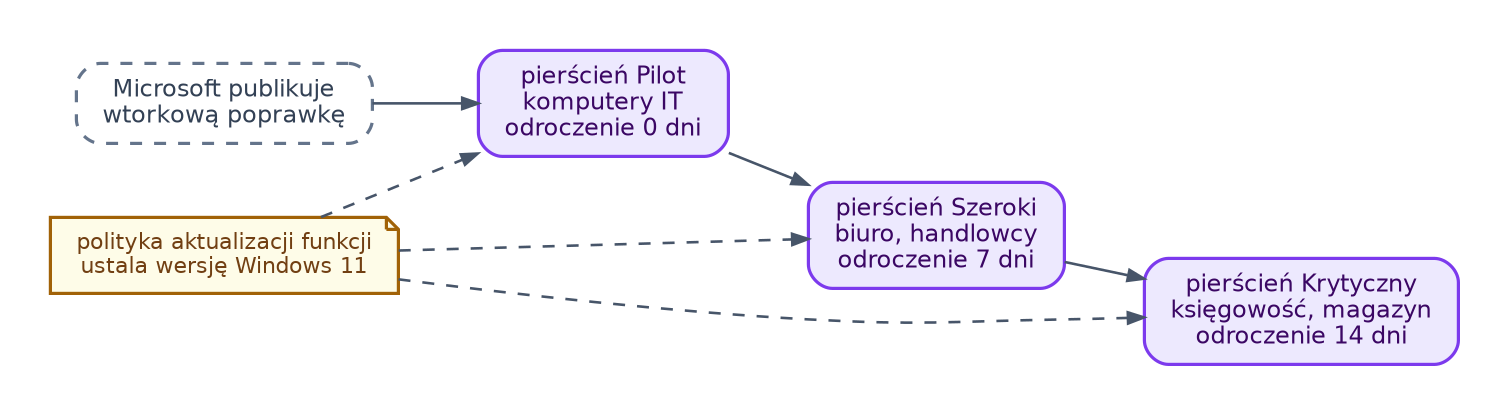
🔎 Poprawka Microsoftu trafia najpierw do pierścienia Pilot, potem Szeroki, potem Krytyczny, a polityka aktualizacji funkcji wskazuje wersję Windows dla wszystkich (kliknięcie otwiera pełny rozmiar)
Pierścienie w Zielonej
Poniższe wartości to propozycja startowa w zakresach, które pozwala ustawić Intune (odroczenie jakościowe 0 do 30 dni, termin 2 do 30 dni, karencja 0 do 7 dni). Dostrajamy je do kalendarza awarii.
| Pierścień | Grupa | Odroczenie jakościowe | Termin (deadline) | Karencja | Restart |
|---|---|---|---|---|---|
| Pilot | komputery IT | 0 dni | 2 dni | 0 dni | Auto install and restart at maintenance time |
| Szeroki | biuro Pamiątkowo, handlowcy | 7 dni | 3 dni | 2 dni | Auto install and restart at a scheduled time, w nocy |
| Krytyczny | księgowość, magazyn Swarzędz | 14 dni | 5 dni | 2 dni | Auto install and restart at a scheduled time, noc niedzieli; Auto reboot before deadline: No |
Pierścień Pilot dostaje poprawki jako pierwszy. Przy odroczeniu Krytycznego 14 dni ewentualne problemy zdążą ujawnić się wcześniej niż w księgowości i w magazynie. W ostatnich trzech dniach roboczych miesiąca i w okresie zakazu zmian (od 15 listopada do 6 stycznia) przed Patch Tuesday przeglądamy terminy i w razie potrzeby wstrzymujemy pierścień Krytyczny (Pause) po uzgodnieniu z Markiem i panią Haliną. Dokumentacja Intune opisuje wstrzymanie jako akcję na pierścieniu.
Aktualizacje funkcji, sterowniki, hotpatch
Polityka aktualizacji funkcji ma trzy tryby udostępniania: jak najszybciej, w wybranym dniu albo stopniowo (z wielkością grupy). Dla Zielonej: Pilot ASAP, Szeroki w wybranym dniu po tygodniu, Krytyczny po miesiącu. Przy kilku politykach funkcji na jednym komputerze Windows Update oferuje jedną, zawsze najnowszą z pasujących.
Sterowniki z Windows Update obsługuje osobna polityka sterowników, a w pierścieniu przełącznik Windows drivers (Allow albo Block) decyduje, czy pierścień w ogóle je dostarcza.
Hotpatch to poprawki bezpieczeństwa bez restartu. Wymaga:
- licencji z listy dokumentacji (w tym Microsoft 365 Business Premium, Windows 11 Enterprise E3 lub E5, Microsoft 365 F3, Windows 11 Education A3 lub A5, Windows 365 Enterprise),
- Windows 11 w wersji 24H2 lub nowszej, na najnowszym wydaniu bazowym,
- włączonego VBS (zabezpieczeń opartych na wirtualizacji),
- Intune do zarządzania (polityka z fiszki wyżej).
Cykl jest kwartalny: miesiące bazowe z restartem to styczeń, kwiecień, lipiec i październik, a w pozostałych miesiącach (luty, marzec, maj, czerwiec, sierpień, wrzesień, listopad, grudzień) poprawki wchodzą bez restartu. Włączenie hotpatch nie zmienia terminów, odroczeń ani godzin aktywności. W Zielonej październik 2026 jest miesiącem bazowym, więc poprawka z 13 października wymaga restartu mimo hotpatch.
Windows Autopatch krótko
Pojęcie: Windows Autopatch. Usługa Microsoftu, która sama układa komputery w grupy wdrażania i rozkłada poprawki, zamiast ręcznie utrzymywanych pierścieni. Nazwa obejmuje też funkcje (hotpatch, raporty), z których część widać w Intune jako polityki aktualizacji.
Wymagania według dokumentacji (stan na październik 2026), do potwierdzenia przy zakupie:
| Wymaganie | Wartość |
|---|---|
| Licencje | Microsoft 365 Business Premium, Windows 10 lub 11 Enterprise E3 lub E5, Education A3 lub A5, Enterprise E3 lub E5 VDA |
| Tożsamość | Microsoft Entra ID P1 lub P2, Intune, komputery Entra joined albo hybrid joined |
| Urządzenia | Windows 11 lub 10 (Pro, Enterprise, Education i pokrewne), tylko firmowe, kanał General Availability |
| Dane diagnostyczne | co najmniej poziom Required |
| Intune | urządzenie zarejestrowane w Intune i zgłaszające się w ciągu ostatnich 28 dni, z dostępem do internetu |
| Polityki oparte na Autopatch | licencja z uprawnieniem Autopatch, usługa Microsoft Account Sign-In Assistant włączona, dane diagnostyczne Required; urządzenia registered nie są obsługiwane |
Dla Zielonej Autopatch to opcja do rozważenia po pilotażu pierścieni ręcznych, bo najpierw chcemy zrozumieć, jak wyglądają nasze komputery.
Intune i WSUS
Komputery z GPO wskazującym wsus01 (ustawienie Specify intranet Microsoft update service location) szukają poprawek na serwerze WSUS, nie w Windows Update, więc pierścień nie zadziała tak, jak zakładamy. W dokumentacji rozwiązywania problemów pierścieni wśród częstych konfliktów wymieniono właśnie GPO, WSUS i polityki Configuration Managera. Ustawienie ControlPolicyConflict nie obejmuje CSP aktualizacji, więc nie rozstrzygnie takiego konfliktu. Zanim przypiszemy grupie pierścień, usuwamy z niej GPO WSUS albo wyłączamy go dla jej jednostki organizacyjnej.
Raporty i zgodność floty
Raport mówi, jak jest, a pierścień mówi, jak ma być. Przeglądamy raporty co tydzień według listy:
| Pytanie | Raport |
|---|---|
| Które komputery nie mają poprawki, mimo że termin minął? | Per update ring deployment state, Windows 10 and later feature updates |
| Które polityki aktualizacji mają ostrzeżenia? | Feature update policies with alerts, Driver update policies with alerts |
| Które komputery są niezgodne i z jakiego powodu? | Noncompliant devices, Setting compliance |
| Które komputery nie mają zasady zgodności? | Devices without compliance policy |
| Które komputery nie są zaszyfrowane? | Device encryption status |
Zdalne akcje: co robią i czym grożą
| Akcja | Co robi | Uwaga |
|---|---|---|
| Sync | wymusza zgłoszenie komputera do Intune | pierwsza rzecz po zmianie polityki |
| Restart | restartuje komputer | użytkownik traci niezapisaną pracę |
| Retire | usuwa dane i ustawienia firmowe, zostawia dane osobiste | dla komputerów, które zostają w użyciu |
| Wipe | przywraca ustawienia fabryczne, usuwa wszystkie dane | przed akcją sprawdzamy, czy klucz BitLockera jest zapisany |
| Delete | usuwa urządzenie z Intune, usuwa dane firmowe i wycofuje je | nie usuwa obiektu komputera z Active Directory |
| Fresh Start | instaluje najnowszą wersję Windows i usuwa aplikacje producenta | z opcją Retain user data komputer zostaje dołączony do Entra ID i sam rejestruje się ponownie, bez niej wraca do stanu po OOBE |
| Autopilot reset | przywraca ustawienia z usuwaniem plików osobistych, aplikacji i ustawień | dla komputerów rejestrowanych przez Autopilot |
| Rotate BitLocker keys, Rotate local admin password | zmiana klucza odzyskiwania i hasła administratora | po użyciu klucza lub hasła w pomocy technicznej |
| Quick Scan, Full Scan, Update Windows Defender security intelligence | skan i aktualizacja sygnatur | przy podejrzeniu infekcji |
Retire, Wipe i Delete mają pierwszeństwo przed wszystkimi innymi akcjami. W tenancie obowiązują dzienne limity: wipe 500, retire 1000 i delete 1000 urządzeń.
⚠️ Fresh Start usuwa aplikacje producenta, ale też wszystkie aplikacje zainstalowane przez użytkownika. Bez opcji Retain user data komputer prywatny (BYOD) jest przy okazji usuwany z Microsoft Entra ID i z MDM, a komputer firmowy wraca do stanu po OOBE z wbudowanym kontem administratora.
Częste błędy
| Objaw | Przyczyna | Co robimy |
|---|---|---|
| Pierścień przypisany, a komputer nie dostaje poprawek | GPO z ustawieniem WSUS albo inne GPO o aktualizacjach nadpisuje pierścień | gpresult /h, Configured update policies, wyłączamy konfliktowe GPO dla tej grupy |
| Komputer restartuje się w złym momencie | pierścień ma Auto reboot before deadline ustawiony na Yes albo za krótki termin | Auto reboot before deadline: No, restart w oknie serwisowym, terminy dopasowane do kalendarza |
| Polityka funkcji nie przenosi komputera na nową wersję | komputer ma już nowszą wersję albo odroczenia funkcji w pierścieniu konfliktują z polityką | trzymamy wersję w polityce funkcji, odroczenia funkcji w pierścieniu zostawiamy na 0 |
| Hotpatch nie jest oferowany | brak VBS, wersja Windows starsza niż 24H2, brak wydania bazowego | sprawdzamy wymagania, instalujemy najnowszy baseline |
| Polityki oparte na Autopatch nie działają na jednym komputerze | komputer jest Entra registered, prywatny albo ma wyłączone dane diagnostyczne | rejestracja jako firmowy (hybrid lub Entra joined), dane diagnostyczne Required |
| Raport pokazuje „Conflict" dla ustawienia | to samo ustawienie z dwóch źródeł (GPO, drugi pierścień, katalog ustawień) | zostawiamy jedną metodę, usuwamy duplikaty |
| Wipe się nie wykonuje | komputer jest wyłączony albo bez łączności | akcja czeka w kolejce, wykona się po włączeniu komputera i zgłoszeniu do Intune |
| Po Fresh Start komputer prywatny zniknął z Entra ID | akcja bez Retain user data usuwa urządzenia BYOD z Entra ID | przed akcją wybieramy Retain user data, a na prywatnych używamy Retire |
🎯 Ćwiczenia
- Dlaczego odroczenie funkcji w pierścieniu zostawiamy na 0, gdy używamy polityki aktualizacji funkcji?
Odpowiedź
Polityka funkcji nadpisuje odroczenia funkcji z pierścienia i trzyma komputery na wskazanej wersji, a mieszanie obu mechanizmów dodaje złożoności i potrafi zablokować albo opóźnić aktualizacje. Dokumentacja radzi, żeby pierścień obsługiwał tylko doświadczenie użytkownika (restarty, powiadomienia), a wersję ustawiała polityka funkcji.
- Komputer pana Zbigniewa dostał pierścień, ale
Configured update policiespokazuje Group Policy. Co robimy?
Odpowiedź
Uruchamiamy gpresult /h C:\Temp\gpo.html i szukamy GPO, które ustawia aktualizacje (zwykle Specify intranet Microsoft update service location z wsus01). Wyłączamy to GPO dla jednostki organizacyjnej z komputerem, żeby zdecydował pierścień z Intune. Ustawienie ControlPolicyConflict tutaj nie pomoże, bo nie obejmuje CSP aktualizacji.
- Kasia zgubiła służbowy laptop w pociągu. Jaką akcję wybieramy i co sprawdzamy najpierw?
Odpowiedź
Wipe, z opcją kontynuowania nawet po utracie zasilania, bo to firmowy komputer i zależy nam na usunięciu danych. Najpierw sprawdzamy, czy klucz BitLockera jest zapisany w Entra ID albo AD i czy laptop jest zaszyfrowany. Jeśli komputer jest wyłączony, akcja wykona się po jego włączeniu i połączeniu z internetem, więc dodatkowo blokujemy konto i unieważniamy sesje.
Powiązane: Windows Update z wiersza poleceń · WSUS: czyszczenie i utrzymanie · Zasady zgodności i dostęp warunkowy · Profile konfiguracji: katalog ustawień zamiast GPO · BitLocker z kluczem odzyskiwania w Active Directory
Źródła: Microsoft Learn, „Windows update management overview" (learn.microsoft.com/intune/device-updates/windows) · „Update ring policy settings" (learn.microsoft.com/intune/device-updates/windows/ref-update-ring-settings) · „Manage Windows update rings" (learn.microsoft.com/intune/device-updates/windows/manage-update-rings) · „Configure Windows feature update policies" (learn.microsoft.com/intune/device-updates/windows/configure-feature-update-policy) · „Hotpatch updates" (learn.microsoft.com/windows/deployment/windows-autopatch/manage/windows-autopatch-hotpatch-updates) · „Windows Autopatch prerequisites" (learn.microsoft.com/windows/deployment/windows-autopatch/prepare/windows-autopatch-prerequisites) · „Troubleshoot update ring policies" (learn.microsoft.com/troubleshoot/mem/intune/device-protection/troubleshoot-update-rings) · „Microsoft Intune reports" (learn.microsoft.com/intune/device-management/reports/overview) · „Device actions" (learn.microsoft.com/intune/device-management/actions) · „Device action: Wipe" i „Device action: Fresh Start" (learn.microsoft.com/intune/device-management/actions/wipe, .../fresh-start)