
Wolumeny współdzielone klastra (CSV)
📄 Typ: procedura🧩 Dotyczy: Windows Server Failover Clustering, Hyper-V⏱️ Czas: ~10 min
Efekt: rozumiemy, dlaczego CSV ma dwie nazwy naraz, i zmieniamy ją bezpiecznie — zasób klastra i katalog w C:\ClusterStorage zostają ze sobą spójne.
🔤 Skróty użyte na tej stronie (2)
| Skrót | Co znaczy |
|---|---|
| CSV | w Windowsie: Cluster Shared Volume, dysk widoczny naraz dla wszystkich węzłów klastra; w danych: Comma-Separated Values, plik z wartościami oddzielonymi przecinkami |
| VM | Virtual Machine: maszyna wirtualna |
Fiszka
🟢 TYLKO ODCZYT
Wylistowanie wolumenów współdzielonych klastra: Get-ClusterSharedVolume
Get-ClusterSharedVolumePrzykład:
Name                Node                State
----                ----                -----
NazwaDoZmiany       srv-hv01                Online
Volume2             srv-hv02                Online
🟢 TYLKO ODCZYT
Wylistowanie węzłów klastra: Get-ClusterNode
Get-ClusterNodePrzykład:
Name        State  Type
----        -----  ----
srv-hv01        Up     Node
srv-hv02        Up     Node
🟢 TYLKO ODCZYT
Wylistowanie wszystkich zasobów klastra: Get-ClusterResource
Get-ClusterResourceZ życia wzięte
📖 Z ŻYCIA WZIĘTE
Porządkujemy nazwy wolumenów na klastrze hv01/hv02 w listopadzie, tuż przed zakazem zmian na okres świąteczny, i zmieniamy Volume2 na coś bardziej opisowego przez Get-ClusterSharedVolume. Tydzień później skrypt backupu przestaje kopiować dane tej maszyny wirtualnej, bo miał zaszytą na sztywno starą ścieżkę C:\ClusterStorage\Volume2. Sam Hyper-V przeżył zmianę nazwy bez przestoju, ale dokumentacja i harmonogram zadań trzeba było poprawić ręcznie.
Czym jest CSV i dlaczego ma dwie nazwy
Pojęcie: Cluster Shared Volume. Wolumen, który fizycznie w danym momencie jest podłączony tylko do jednego węzła klastra (koordynatora), ale usługa klastrowania montuje go jednocześnie i pod tą samą ścieżką na wszystkich węzłach, jako podkatalog C:\ClusterStorage. Dzięki temu maszyna wirtualna może zostać przeniesiona (Live Migration) na inny węzeł bez zmiany ścieżki do swoich plików — z punktu widzenia Hyper-V dysk VM cały czas leży pod tym samym C:\ClusterStorage\NazwaWolumenu\..., niezależnie od tego, który węzeł faktycznie w tej chwili obsługuje ruch do fizycznego dysku.
Z tego mechanizmu wynika, że CSV występuje pod dwiema nazwami jednocześnie:
- nazwą zasobu klastra, widoczną w Failover Cluster Manager i w
Get-ClusterSharedVolume, - nazwą katalogu pod
C:\ClusterStorage, którą widzimy w Eksploratorze na każdym węźle.
Usługa klastrowania utrzymuje te dwie nazwy zsynchronizowane — zmiana nazwy zasobu przez odpowiednie polecenie automatycznie zmienia też nazwę katalogu. Ręczna zmiana samego katalogu w Eksploratorze albo przez ren psuje to powiązanie i prowadzi do niespójnego stanu, którego usługa klastrowania nie potrafi już sama naprawić.
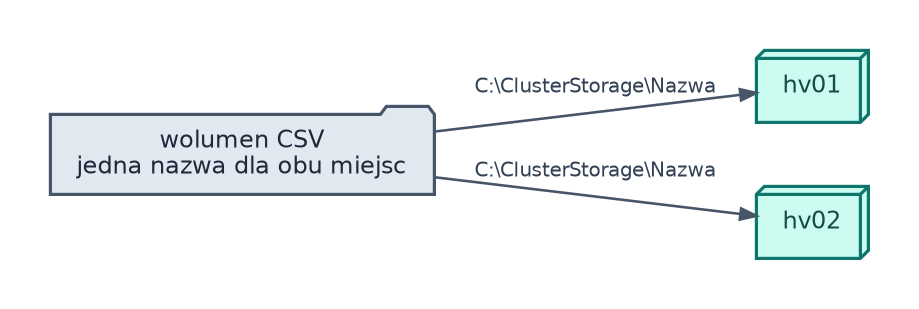
🔎 Jeden wolumen CSV widoczny pod ta sama sciezka na obu wezlach klastra (kliknięcie otwiera pełny rozmiar)
Zmiana nazwy wolumenu współdzielonego
Zanim zaczynamy
Polecenia wykonujemy na dowolnym węźle klastra Hyper-V, z poziomu PowerShella uruchomionego z uprawnieniami administratora. Sprawdzamy aktualną nazwę wolumenu, żeby nie pomylić go z innym:
Get-ClusterSharedVolumePrzebieg
Zmieniamy nazwę zasobu — ta sama operacja zmienia też nazwę katalogu pod C:\ClusterStorage:
(Get-ClusterSharedVolume -Name "NazwaDoZmiany").Name = "NowaNazwa"Weryfikacja
Get-ClusterSharedVolume
Get-ChildItem C:\ClusterStorage
Nowa nazwa powinna być widoczna w obu miejscach — w liście zasobów klastra i jako nazwa katalogu, na każdym węźle klastra jednocześnie.
Wycofanie zmian
Powtarzamy tę samą komendę w drugą stronę:
(Get-ClusterSharedVolume -Name "NowaNazwa").Name = "NazwaDoZmiany"Gdy coś nie zadziała
| Objaw | Przyczyna | Naprawa |
|---|---|---|
| Błąd o zajętej nazwie | wolumen o docelowej nazwie już istnieje | wybieramy inną nazwę albo najpierw zmieniamy nazwę konfliktującego wolumenu |
| Operacja się nie kończy / wisi | trwa Live Migration maszyny wirtualnej korzystającej z tego CSV | czekamy na zakończenie migracji albo wykonujemy zmianę poza oknem aktywnych migracji |
| Brak uprawnień | konto wykonujące polecenie nie ma uprawnień administratora klastra | uruchamiamy PowerShell jako administrator, na koncie będącym członkiem grupy administratorów klastra |
Przeniesienie właściciela CSV i tryb konserwacji
Zmiana węzła koordynującego dla wolumenu (przydatna przed pracami serwisowymi na bieżącym właścicielu):
Move-ClusterSharedVolume -Name "NazwaWolumenu" -Node "srv-hv02"Przełączenie CSV w tryb konserwacji przed pracami na fizycznym dysku pod spodem:
Suspend-ClusterResource -Name "NazwaWolumenu"Wyjście z trybu konserwacji:
Resume-ClusterResource -Name "NazwaWolumenu"W trybie konserwacji CSV pozostaje zamontowany, ale klaster wstrzymuje na nim mechanizmy monitorujące i redirected access — dzięki temu operacje serwisowe na warstwie magazynu (np. na macierzy pod spodem) nie generują fałszywych alarmów o niedostępności wolumenu.
Ostrzeżenie o maszynach wirtualnych ze ścieżką zapisaną na sztywno
Sam Hyper-V referencjonuje pliki maszyny wirtualnej po identyfikatorze dysku, więc zmiana nazwy CSV nie zrywa działania już istniejących maszyn — żywa VM przeżyje rename bez przestoju. Ryzyko leży gdzie indziej: w skryptach backupu, dokumentacji, zadaniach harmonogramu i procedurach importu VM, które mają pełną ścieżkę wraz ze starą nazwą wolumenu zaszytą na sztywno. Po zmianie nazwy CSV te wszystkie miejsca trzeba zaktualizować ręcznie — klaster tego za nas nie zrobi.
Powiązane: Storage Spaces i warstwy magazynu (StorageTier) · Dyski, partycje i wolumeny w Windows
Źródła: notatki własne, dokumentacja Microsoft (Failover Clustering — Cluster Shared Volumes)