
Storage Spaces i warstwy magazynu (StorageTier)
NaTyp: podstawie: windowsserverdocs/WindowsServerDocs/storage/storage-spaces/manage-volumes.md at mainprocedura · MicrosoftDocs/windowsserverdocsDotyczy: Windows Server 2016+ (Storage Spaces / Storage Spaces Direct) · GitHub
Czas: ~15 min · Tagi: typ/procedura temat/dyski system/windows temat/klaster
Powiększanie
Efekt: StoregeTier:rozumiemy, dlaczego wolumenu na warstwowym dysku wirtualnym nie da się powiększyć samym Resize-Partition, i przechodzimy przez powiększenie w prawidłowej kolejności — od warstwy, przez dysk wirtualny, do partycji.
Pula, dysk wirtualny, warstwa
Pojęcie: pula magazynu (storage pool). Zbiór dysków fizycznych połączonych w jedną wspólnie zarządzaną przestrzeń. Pula sama w sobie nie jest widoczna dla systemu jako dysk — to warstwa organizacyjna pod spodem, z której dopiero wykrawamy dyski wirtualne.
Pojęcie: dysk wirtualny (virtual disk). Logiczny dysk wykrojony z puli, prezentowany systemowi dokładnie tak jak zwykły dysk fizyczny — dostaje numer w Get-Disk, można go zainicjować, spartycjonować i sformatować zgodnie z procedurą opisaną na stronie @@L:w-dyski|Dyski, partycje i wolumeny w Windows@@.
Pojęcie: warstwa (storage tier). W konfiguracji warstwowej dysk wirtualny nie jest jednolitym blokiem miejsca, tylko składa się z osobnych warstw o różnej charakterystyce — typowo warstwy wydajnej na SSD/NVMe i pojemnościowej na HDD. Każda warstwa ma własny przydzielony rozmiar, a rozmiar całego dysku wirtualnego jest sumą rozmiarów jego warstw.
PobieranieZ wszystkichtego VirtualDisks:wynika mechanika, która najczęściej zaskakuje: powiększenie woluminu przez Resize-Partition kończy się błędem o braku miejsca, mimo że w puli fizycznie jest wolna przestrzeń — bo za dyskiem wirtualnym, na poziomie warstwy, wciąż nie ma przydzielonych dodatkowych gigabajtów. Warstwę trzeba rozszerzyć jako pierwszy krok, zanim cokolwiek innego zobaczy więcej miejsca.
Fiszka
Wylistowanie pul magazynu: Get-StoragePool
Get-StoragePoolWylistowanie dysków wirtualnych: Get-VirtualDisk
Get-VirtualDisk
Pobieranie
Sprawdzenie nazwy warstwy przypisanej do dysku wirtualnego: Get-StorageTier
Get-VirtualDisk "NazwaDyskuJeżeliZnamy" | Get-StorageTier | Select FriendlyName
Sprawdzenie parametrów konkretnegokonkretnej warstwy: Get-StorageTier
Get-StorageTier -FriendlyName "NazwaStorageTier"RozszerzaniePrzykład:
FriendlyName        StorageTierMediaType ResiliencySettingName Size    FootprintOnPool
------------        --------- --------------------- ----    ---------------
NazwaStorageTier     SSD       Mirror                5 TB    10 TB
FootprintOnPool jest większy niż Size, bo przy odporności typu Mirror każdy gigabajt danych zajmuje w puli dwa razy tyle miejsca.
Powiększenie wolumenu — kolejność ma znaczenie
Zanim zaczniemy
Sprawdzamy, czy w puli magazynu jest wystarczająco dużo wolnego miejsca na rozszerzenie warstwy — patrz sekcja niżej o tym, co robimy, gdy miejsca brakuje.
Przebieg
Rozszerzamy warstwę do dedykowanejdocelowej wielkości (MB/GB/TB itd)wielkości:
Get-StorageTier -FriendlyName "NazwaStorageTier" | Resize-StorageTier -Size (10TB)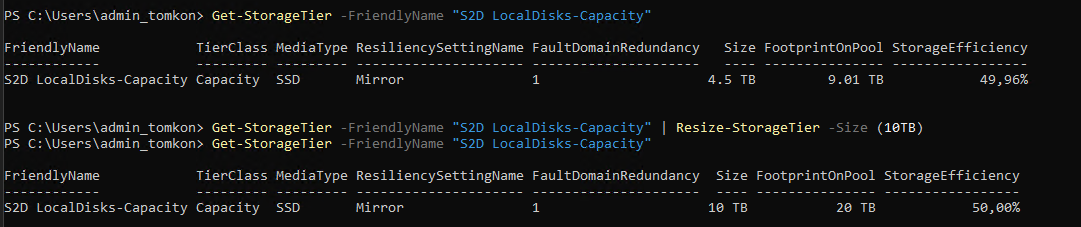
Powiększenie wolumenu :
Sprawdzenie nazwynazwę dysku wirtualnego:wirtualnego, który stoi na tej warstwie:
Get-VirtualDisk
Resize-VirtualDisk -FriendlyName "NazwaDysku" -Size (10TB)SamoDopiero powiększanieteraz wolumenu:powiększamy partycję leżącą na tym dysku:
$VirtualDisk = Get-VirtualDisk "NazwaDysku"
$Partition = $VirtualDisk | Get-Disk | Get-Partition | Where PartitionNumber -Eq 2
$Partition | Resize-Partition -Size ($Partition | Get-PartitionSupportedSize).SizeMax
Weryfikacja
Get-VirtualDiskSize dysku wirtualnego powinien odzwierciedlać nową wielkość warstwy, a Get-Volume na powiększonym woluminie — większe SizeRemaining.
Gdy w puli brakuje miejsca
Sprawdzamy wolne miejsce w puli:
Get-StoragePool | Select FriendlyName, Size, AllocatedSizeJeśli różnica między Size a AllocatedSize jest mniejsza niż rozmiar, o jaki chcemy rozszerzyć warstwę, Resize-StorageTier zwróci błąd o niewystarczającej dostępnej pojemności. Rozwiązaniem jest dołożenie kolejnego dysku fizycznego do puli:
Add-PhysicalDisk -StoragePoolFriendlyName "NazwaPuli" -PhysicalDisks (Get-PhysicalDisk -CanPool $true)Dopiero po dołożeniu dysku i potwierdzeniu wolnego miejsca w puli wracamy do rozszerzania warstwy.
Wycofanie zmian
Zmniejszenie warstwy i dysku wirtualnego po ich rozszerzeniu jest znacznie bardziej ryzykowne niż samo powiększenie — Storage Spaces nie ma bezpiecznego odpowiednika Resize-Partition w drugą stronę na żywym woluminie z danymi. Jeśli rozszerzenie okazało się pomyłką, praktyczną drogą jest przywrócenie danych z kopii zapasowej na nowo utworzony, mniejszy dysk wirtualny, zamiast próby kurczenia istniejącego.
Gdy coś nie zadziała
| Objaw | Przyczyna | Naprawa |
|---|---|---|
Resize-StorageTier zwraca błąd o braku dostępnej pojemności | pula magazynu nie ma wystarczająco wolnego miejsca | dokładamy dysk fizyczny do puli (Add-PhysicalDisk), dopiero potem powtarzamy Resize-StorageTier |
Resize-Partition zwraca błąd o braku miejsca mimo powiększonej warstwy | pominięty krok Resize-VirtualDisk dla dysku typu thin | sprawdzamy Get-VirtualDisk, porównujemy Size z oczekiwanym, w razie potrzeby wykonujemy Resize-VirtualDisk |
Get-PartitionSupportedSize zwraca ten sam rozmiar co obecny | system nie widzi jeszcze powiększonego dysku wirtualnego | odświeżamy magazyn (Update-HostStorageCache) i sprawdzamy Get-Disk ponownie |
Powiązane: @@L:w-dyski|Dyski, partycje i wolumeny w Windows@@ · @@L:w-csv|Wolumeny współdzielone klastra (CSV)@@
WynikŹródła: Get-VirtualDisknotatki powłasne, powiększeniu:na podstawie dokumentacji Microsoft (windowsserverdocs — Storage Spaces, manage-volumes.md)
