
S2D: wymiana dysku bez przestoju, gdy pula jest prawie pełna
🎚️ Poziom: zaawansowany🧩 Dotyczy: Windows Server 2019, 2022 i 2025, Storage Spaces Direct (S2D), klaster hvclu01⏱️ Czas: ~40 min, więcej przy braku zapasu
Efekt: wymieniamy fizyczny dysk w klastrze S2D bez przestoju maszyn wirtualnych, wiedząc wcześniej, ile mamy zapasu miejsca w puli i co robimy, gdy tego zapasu zabrakło.
Strona należy do książki „Hyper-V i Storage Spaces Direct”. Liczenie pojemności puli, rezerwy, skrypt raportujący i wszystkie drogi wyjścia z pełnej puli opisuje strona Pojemność puli S2D: jak ją policzyć, pilnować i co robić, gdy pula jest pełna, a stany dysków i zadania naprawy strona Diagnostyka Hyper-V i S2D: utracone dyski, zadania naprawy, CSV przekierowany i maszyny, które nie wstają.
🔤 Skróty użyte na tej stronie (4)
| Skrót | Co znaczy |
|---|---|
| S2D | Storage Spaces Direct: programowa macierz Windows Server z dysków wielu serwerów |
| SAS | Serial Attached SCSI: złącze i magistrala dyskowa w serwerach, następca równoległego SCSI, pozwala podłączyć wiele dysków i macierzy przez jeden kontroler z większą przepustowością niż SATA; w Azure także Shared Access Signature: podpisany adres z tokenem, który daje czasowy dostęp do danych w koncie magazynu |
| SATA | Serial ATA: popularne złącze dyskowe znane z komputerów biurowych i tańszych serwerów, prostsze i wolniejsze niż SAS, typowe dla dysków klasy konsumenckiej |
| XML | eXtensible Markup Language: format tekstowy do zapisu ustrukturyzowanych danych w znacznikach, tutaj używany przez PowerShell do zapisu zrzutu obiektów poleceniem Export-Clixml |
Zanim zaczniemy
📖 Z ŻYCIA WZIĘTE
Wtorek, 2:14 w nocy. Zabbix budzi nas alarmem o niedostępnym dysku na hv02. Rano w Get-PhysicalDisk widzimy jeden dysk ze statusem Predictive Failure, a Get-StoragePool pokazuje, że wolnego miejsca w puli S2D-Pula zostało niecałe 0,05 TB. Zanim wyciągniemy cokolwiek z obudowy, musimy policzyć, czy w ogóle jest gdzie przenieść dane.
Pojęcie: lustro dwukierunkowe (2-way mirror). Odporność dysku wirtualnego, w której każdy zapisany blok danych trzymamy fizycznie w dwóch kopiach, na dwóch różnych dyskach (w klastrze dwuwęzłowym, jak hv01 i hv02, korzystnie na różnych węzłach). Dzięki temu awaria jednego dysku nie zabiera żadnych danych, bo druga kopia leży gdzie indziej. Pulę magazynu i dysk wirtualny opisujemy szerzej na stronie Storage Spaces i warstwy magazynu (StorageTier), a odporność na stronie Architektura S2D: pula, pamięć podręczna, odporność, świadek i sieć magazynu.
Klaster dwuwęzłowy z S2D wymaga świadka kworum: bez trzeciego głosu awaria jednego węzła może zatrzymać drugi. Klaster hvclu01 ma świadka w postaci udziału \\bkp01\hvclu01-swiadek na fizycznym serwerze poza klastrem, a jego stan sprawdzamy przed wymianą poleceniem Get-ClusterQuorum (świadek ma być Online). Budowę świadka opisuje strona Klaster Windows od zera: budowa, sieć, świadek i S2D, a pojęcie kworum strona Wysoka dostępność: pojęcia, liczenie dostępności i poziomy rezerwy.
Liczenie zapasu
Sprawdzamy całkowitą i zajętą pojemność puli:
Get-StoragePool | Select FriendlyName, Size, AllocatedSizePrzykład:
FriendlyName   Size          AllocatedSize
------------   ----          -------------
S2D-Pula       43980465111040  43925123932160
Różnica Size minus AllocatedSize to wolne miejsce w puli. W tym przykładzie zostało niecałe 0,05 TB, stanowczo za mało na bezpieczną wymianę dysku o pojemności rzędu 2 TB.
Sprawdzamy dysk wirtualny i jego odporność:
Get-VirtualDiskPrzykład:
FriendlyName   ResiliencySettingName  Size   FootprintOnPool  HealthStatus
------------   ---------------------  ----   ---------------  ------------
S2D-Dane       Mirror                 20 TB  40 TB            Healthy
FootprintOnPool większy niż Size pokazuje, że każdy gigabajt danych zajmuje w puli dwa razy tyle miejsca, dokładnie tak jak przy warstwie Mirror opisanej na stronie o Storage Spaces.
Sprawdzamy stan wszystkich dysków fizycznych, posortowanych po sposobie użycia:
Get-PhysicalDisk | Sort UsagePrzykład:
FriendlyName    MediaType  Usage         OperationalStatus  HealthStatus
------------    ---------  -----         -----------------  ------------
PhysicalDisk7   HDD        Retired       OK                 Warning
PhysicalDisk3   HDD        Auto-Select   Predictive Failure Warning
PhysicalDisk1   HDD        Auto-Select   OK                 Healthy
Kolumna Usage pokazuje, które dyski są już wcześniej wycofane (Retired), a OperationalStatus inny niż OK wskazuje kandydata do wymiany.
Sprawdzamy, czy w tle nie trwa już żadna operacja naprawy:
Get-StorageJobPusty wynik oznacza, że możemy bezpiecznie zaczynać. Zadanie naprawy zużywa też przepustowość dysków i sieci między węzłami, więc dwóch napraw jednocześnie wolimy uniknąć.
Dlaczego lustro potrzebuje wolnego miejsca
Gdy wycofujemy dysk z puli, Storage Spaces musi odtworzyć drugą kopię każdego bloku danych, który na nim leżał, bo inaczej te dane miałyby tylko jedną kopię. Nową kopię trzeba zapisać na wolnym miejscu gdzieś indziej w puli, więc wolnego miejsca musi być co najmniej tyle, ile danych faktycznie leżało na wymienianym dysku. W praktyce liczymy to jako potrzebę miejsca równą pojemności całego dysku, bo dopóki nie sprawdzimy dokładnie, ile miejsca zużywał, bezpieczniej założyć najgorszy przypadek.
Dokumentacja Microsoftu zaleca trzymanie w puli rezerwy równej pojemności jednego dysku pojemnościowego na serwer, maksymalnie do czterech dysków rezerwy. Dla klastra hv01 i hv02 z dyskami 2 TB oznacza to rezerwę 4 TB (jeden dysk na każdy z dwóch serwerów), wystarczającą, żeby natychmiastowa, równoległa naprawa w miejscu powiodła się po awarii dowolnego dysku, jeszcze zanim fizycznie go wymienimy.
Rezerwa nie jest osobnym wolumenem ani ustawieniem, które gdzieś klikamy: to po prostu miejsce w puli, którego świadomie nie przydzielamy pod żaden dysk wirtualny.
Jak rozpoznać, że się nie da
Gdy wolnego miejsca w puli jest mniej niż rozmiar wymienianego dysku, próba naprawy kończy się błędem:
Repair-VirtualDisk : Not enough available capacityTen sam komunikat potrafi się pojawić także wtedy, gdy w puli fizycznie jest dość miejsca, ale sam dysk wirtualny jest już w stanie Degraded. Zanim uznamy, że to brak pojemności, sprawdzamy Get-VirtualDisk i w razie potrzeby najpierw naprawiamy zdrowie dysku wirtualnego, dopiero potem wracamy do liczenia miejsca.
Przebieg
Sytuacja z zapasem
Identyfikujemy dysk do wymiany i włączamy jego fizyczne wskazanie (dioda na obudowie):
Get-PhysicalDisk -FriendlyName "NazwaDysku" | Enable-PhysicalDiskIdentification(gdzie
NazwaDyskutoFriendlyNamedysku z wcześniejszegoGet-PhysicalDisk, np.PhysicalDisk3)
Wycofujemy dysk z aktywnego użycia w puli:
Set-PhysicalDisk -FriendlyName "NazwaDysku" -Usage RetiredDysk w stanie Retired nie przyjmuje już nowych zapisów, ale wciąż jest fizycznie w obudowie i wciąż go widać w puli.
Uruchamiamy naprawę dysku wirtualnego, żeby Storage Spaces odtworzył drugą kopię bloków, które leżały na wycofanym dysku:
Repair-VirtualDisk -FriendlyName "NazwaDyskuWirtualnego"Obserwujemy postęp:
Get-StorageJobPrzykład w trakcie działania:
Name          JobState  PercentComplete IsBackgroundTask
----          --------  --------------- ----------------
Regeneration  Running   47              True
Czekamy, aż JobState zmieni się na Completed, a Get-VirtualDisk znowu pokaże HealthStatus Healthy. Dopiero wtedy dysk fizyczny jest naprawdę zbędny dla danych.
Usuwamy wycofany dysk z puli:
Remove-PhysicalDisk -PhysicalDisks (Get-PhysicalDisk -FriendlyName "NazwaDysku") -StoragePoolFriendlyName "NazwaPuli"Wyłączamy wskazanie na starym dysku, wyciągamy go fizycznie z obudowy i wkładamy nowy w to samo miejsce:
Get-PhysicalDisk | Where OperationalStatus -Like "OK" | Disable-PhysicalDiskIdentificationSprawdzamy, czy klaster widzi nowy dysk jako gotowy do dołączenia do puli:
Get-PhysicalDisk -CanPool $trueJeśli automatyczne dołączanie dysków do puli (AutoPool) jest wyłączone, dokładamy dysk ręcznie:
Add-PhysicalDisk -StoragePoolFriendlyName "NazwaPuli" -PhysicalDisks (Get-PhysicalDisk -CanPool $true)Stan AutoPool sprawdzamy tak:
Get-StorageSubSystem Cluster* | Get-StorageHealthSetting | Select "System.Storage.PhysicalDisk.AutoPool.Enabled"Sytuacja bez zapasu
Tak jak na hv01 i hv02: brak wolnych kieszeni na dodatkowy dysk, brak wolnego portu SAS albo SATA, brak zewnętrznego magazynu, na który dałoby się tymczasowo przenieść maszyny wirtualne. Żadna z poniższych opcji nie jest przyjemna, ale każda jest realna i każdą znajdziemy w dokumentacji Microsoftu.
| Opcja | Koszt i ryzyko |
|---|---|
Zwolnienie miejsca w puli: usunięcie starych checkpointów Hyper-V, przeniesienie rzadko używanych VHDX na inny magazyn | Najtańsza opcja, zerowe ryzyko przy dobrze wybranych danych, ale wymaga czasu na znalezienie, co naprawdę można ruszyć |
| Czasowa migracja części maszyn wirtualnych na inny magazyn (Live Migration), żeby zwolnić miejsce na czas naprawy | Wymaga dokądś przenieść VM, w Zielonej z braku zewnętrznego magazynu ta opcja odpada, ogólnie zależy od dostępności innego storage'u |
| Zakup i dołożenie kolejnego dysku albo dodatkowej obudowy z portami | Koszt sprzętu i czas dostawy, za to najbardziej trwałe rozwiązanie, bo od razu zwiększa rezerwę na przyszłość |
| Zmniejszenie rozmiaru dysku wirtualnego, żeby zwolnić miejsce w puli | Ryzykowne na żywym woluminie z danymi, tak samo jak przy powiększaniu w drugą stronę opisanym na stronie o Storage Spaces, praktyczna droga to raczej odtworzenie z kopii zapasowej na mniejszym dysku |
| Zgłoszenie do Microsoft Support | Gdy żadna z powyższych opcji nie jest możliwa od razu, wsparcie potrafi doradzić bezpieczną kolejność kroków dla konkretnego stanu puli |
Dwie dalsze drogi, trzeci węzeł hv03 i przejście na Windows Server 2025 z zamianą wolumenu na cienki, wraz z liczbami dla Zielonej, opisuje strona Pojemność puli S2D: jak ją policzyć, pilnować i co robić, gdy pula jest pełna.
Czego nie robimy:
- nie wołamy
Remove-PhysicalDiskna dysku, którego dane nie mają jeszcze drugiej kopii, bo to prosta droga do utraty danych, - nie próbujemy obejść błędu
Not enough available capacityżadną sztuczką w rodzaju wymuszania operacji parametrem, którego nie ma w dokumentacji danej wersji Windows, - nie zmniejszamy dysku wirtualnego na produkcyjnym wolumenie bez świeżej kopii zapasowej.
Incydent: cztery dyski naraz w Retired
Zdarza się gorszy scenariusz: cztery dyski naraz przechodzą w Retired (np. przez wspólną awarię kontrolera albo zbyt agresywną automatykę), naprawa stoi na 0% w stanie Suspended, a jeden z dysków utknął w stanie Removing From Pool.
Dla dysków, które nie są faktycznie uszkodzone, a trafiły w Retired tylko w efekcie kaskady, przywracamy normalne użycie:
Set-PhysicalDisk -FriendlyName "NazwaDysku" -Usage AutoSelectStan Removing From Pool to według dokumentacji (opis dotyczy Windows Server 2016) tylko zapisana intencja z wcześniejszego wywołania Remove-PhysicalDisk, zostawiona po to, żeby dało się wrócić do poprzedniego stanu, jeśli operacja się nie powiedzie. Dopóki nie mamy pewności, że to bezpieczne w naszym stanie klastra, nie czyścimy jej ręcznie na własną rękę, tylko traktujemy jako informację dla wsparcia.
Przy takim rozrzucie w kilku dyskach naraz otwieramy zgłoszenie w Microsoft Support i zbieramy do niego:
Get-ClusterLog -Destination .Get-StorageSubSystem | Debug-StorageSubSystemGet-PhysicalDisk | Export-Clixml GetPhysicalDisk.xmlGet-ClusterLog zbiera logi klastra ze wszystkich węzłów do jednego miejsca, Debug-StorageSubSystem generuje raport zdrowia magazynu i szuka znanych problemów, a zrzut Get-PhysicalDisk do pliku XML pozwala wsparciu zobaczyć dokładnie ten sam stan dysków, który widzimy my.
Weryfikacja
Get-VirtualDisk
Get-PhysicalDisk
Get-StorageJob
Get-VirtualDisk pokazuje HealthStatus Healthy i OperationalStatus OK, nowy dysk w Get-PhysicalDisk ma Usage Auto-Select i HealthStatus Healthy, a Get-StorageJob nie zwraca żadnego działającego zadania.
Wycofanie zmian
Jeśli dysk wycofaliśmy przez pomyłkę, zanim doszło do fizycznego wyjęcia, cofnięcie jest proste:
Set-PhysicalDisk -FriendlyName "NazwaDysku" -Usage AutoSelectPo fizycznym wyjęciu i wymianie dysku nie ma już czego cofać: jeśli stary dysk był naprawdę sprawny, jedyną drogą powrotu jest włożenie go z powrotem i dodanie do puli tak samo, jak dodajemy każdy nowy dysk.
Gdy coś nie zadziała
| Objaw | Przyczyna | Co robimy |
|---|---|---|
Repair-VirtualDisk zwraca Not enough available capacity | pula nie ma wolnego miejsca równego rozmiarowi wymienianego dysku | zwalniamy miejsce (sekcja „Sytuacja bez zapasu") albo dokładamy dysk, dopiero potem powtarzamy Repair-VirtualDisk |
Naprawa stoi na 0% albo w stanie Suspended | zbyt wiele dysków naraz w Retired, za mało zasobów na równoległą naprawę | przywracamy Usage AutoSelect na dyskach niedotkniętych awarią, otwieramy zgłoszenie w Microsoft Support |
Dysk zostaje w stanie Removing From Pool mimo zakończonego Remove-PhysicalDisk | to zapisana intencja z wywołania Remove-PhysicalDisk, nie została wyczyszczona | nie czyścimy tego ręcznie bez pewności, zgłaszamy do wsparcia razem z resztą logów |
Repair-VirtualDisk albo zmiana rozmiaru zwraca błąd mimo widocznego wolnego miejsca | dysk wirtualny jest w stanie Degraded, co daje mylący komunikat o pojemności | najpierw przywracamy zdrowie dysku wirtualnego, dopiero potem wracamy do operacji zmieniającej rozmiar |
🎯 Ćwiczenia
- Pula pokazuje
Size40 TB iAllocatedSize39,97 TB. Chcemy wymienić dysk 2 TB. CzyRepair-VirtualDisksię powiedzie od razu?
Odpowiedź
Nie. Wolnego miejsca zostało około 0,03 TB, dużo mniej niż 2 TB wymienianego dysku, więc Repair-VirtualDisk zwróci błąd o niewystarczającej pojemności. Najpierw musimy zwolnić miejsce w puli albo dołożyć dysk, dopiero potem wracamy do naprawy.
- Dlaczego fizyczne wyciągnięcie dysku z obudowy bez wcześniejszego
Set-PhysicalDisk -Usage RetirediRepair-VirtualDiskjest bardziej ryzykowne niż wymiana według tej procedury?
Odpowiedź
Bo przy nagłym wyjęciu druga kopia danych z tego dysku nie została jeszcze wcześniej odtworzona gdzie indziej. Dopóki naprawa nie dobiegnie końca, dane z tego fragmentu mirroru istnieją tylko w jednej kopii, więc każda kolejna awaria w tym oknie czasowym grozi realną utratą danych.
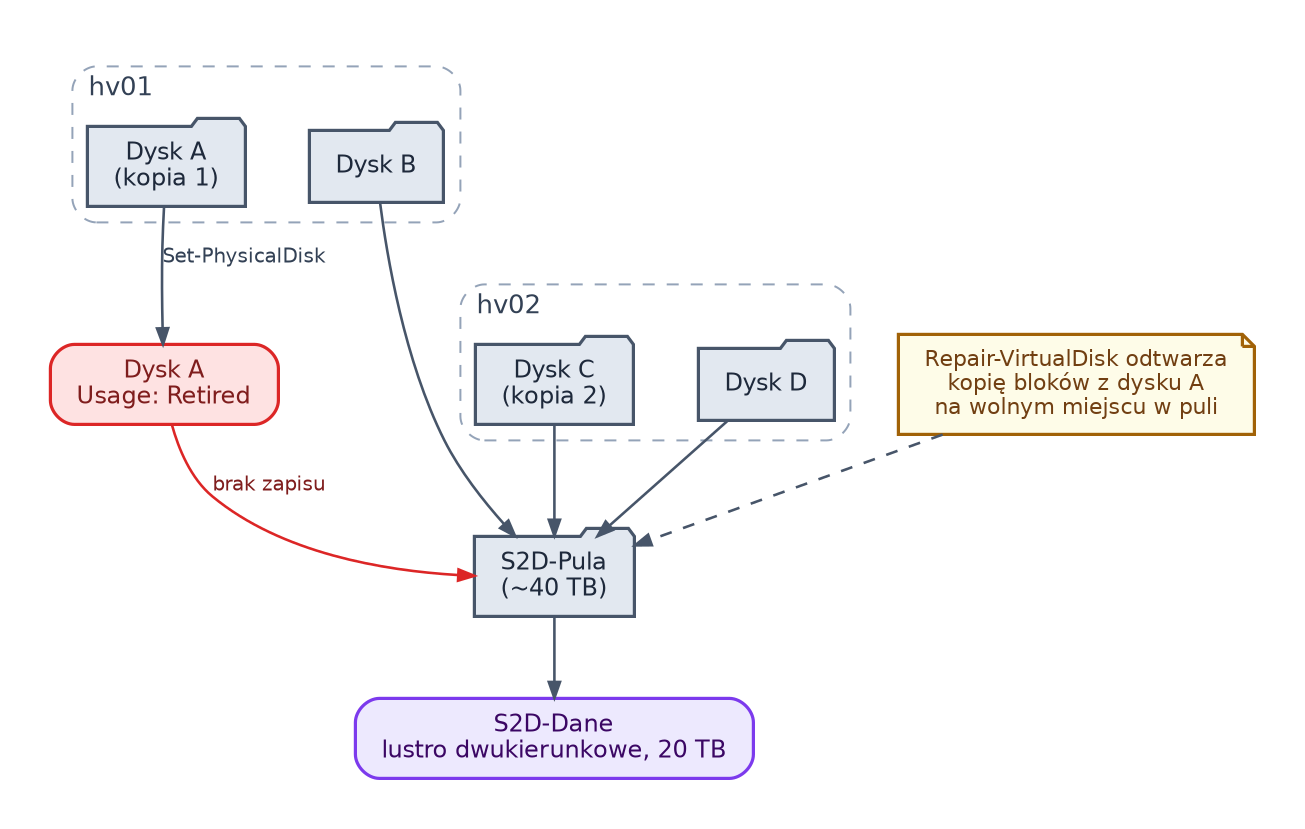
🔎 Schemat wymiany dysku w lustrze S2D: co się dzieje z kopią danych po wycofaniu dysku (kliknięcie otwiera pełny rozmiar)
Powiązane: Pojemność puli S2D: jak ją policzyć, pilnować i co robić, gdy pula jest pełna · Architektura S2D: pula, pamięć podręczna, odporność, świadek i sieć magazynu · Storage Spaces i warstwy magazynu (StorageTier) · Wolumeny współdzielone klastra (CSV) · Diagnostyka Hyper-V i S2D: utracone dyski, zadania naprawy, CSV przekierowany i maszyny, które nie wstają · Zabbix: SMART dysków na Windows przez agenta 2 · Firmware i wymiana na gorąco: kolejność, klaster i lista kontrolna
Źródła: Replace failed drives on Azure Local, Microsoft Learn · Storage Spaces Direct troubleshooting, Microsoft Learn · Plan volumes, Storage Spaces Direct, Microsoft Learn · Set-PhysicalDisk, PowerShell Storage module · Repair-VirtualDisk, PowerShell Storage module · Get-StorageJob, PowerShell Storage module · Remove-PhysicalDisk, PowerShell Storage module · Get-StorageSubSystem, PowerShell Storage module · Debug-StorageSubSystem, PowerShell Storage module · Get-ClusterLog, PowerShell FailoverClusters module