
Graylog: logowanie kontem z Active Directory
📄 Typ: procedura🧩 Dotyczy: Graylog 7.1, Active Directory na dc01/dc02⏱️ Czas: ~30 min
Efekt: logowanie do Graylogu kontem domenowym z Active Directory, bez zakładania konta lokalnego dla każdej nowej osoby. Po drodze sprawdzamy uczciwie, gdzie kończy się darmowa wersja Open, a zaczyna płatny Enterprise.
🔤 Skróty użyte na tej stronie (8)
| Skrót | Co znaczy |
|---|---|
| AD | Active Directory: katalog Microsoftu z kontami użytkowników, komputerów i grup w firmie |
| CA | Certificate Authority: urząd certyfikacji, który podpisuje certyfikaty |
| IT | Information Technology: dział albo praca związana z komputerami i infrastrukturą firmy |
| JRE | Java Runtime Environment: środowisko uruchomieniowe Javy, potrzebne do odpalenia programów napisanych w tym języku, jak sam Graylog |
| JVM | Java Virtual Machine: maszyna wirtualna, w której działają programy w Javie |
| LDAP | Lightweight Directory Access Protocol: protokół do odpytywania katalogu użytkowników (AD, FreeIPA) |
| LDAPS | LDAP szyfrowany TLS, zwykle port 636 |
| TLS | Transport Layer Security: szyfrowanie połączeń, np. w HTTPS |
Zanim zaczniemy
📖 Z ŻYCIA WZIĘTE
Ola dostaje dostęp do Graylogu, żeby sama sprawdzała logi swoich aplikacji zamiast pytać za każdym razem zespół IT. Loguje się tym samym kontem domenowym, którym otwiera pocztę i loguje się do komputera, bez osobnego hasła do zapamiętania i bez maila z tymczasowym hasłem, który trzeba zmienić przy pierwszym logowaniu.
Pojęcie: LDAP. Protokół odpytywania katalogu z kontami, grupami i innymi obiektami organizacyjnymi, opisany szerzej przy okazji Gitea na stronie Logowanie kontem z Active Directory. Active Directory na dc01 i dc02 udostępnia swoje dane właśnie przez LDAP, a Graylog, zamiast trzymać osobną bazę haseł, o każdym logowaniu pyta katalog, czy takie konto istnieje i czy podane hasło jest poprawne.
Pojęcie: usługa uwierzytelniania (authentication service). Konfiguracja w Graylogu opisująca, jak i gdzie łączyć się z katalogiem: adres serwera, poświadczenia konta technicznego do wyszukiwania, filtr określający, które konta wolno logować, i rolę, jaką dostają automatycznie po pierwszym logowaniu.
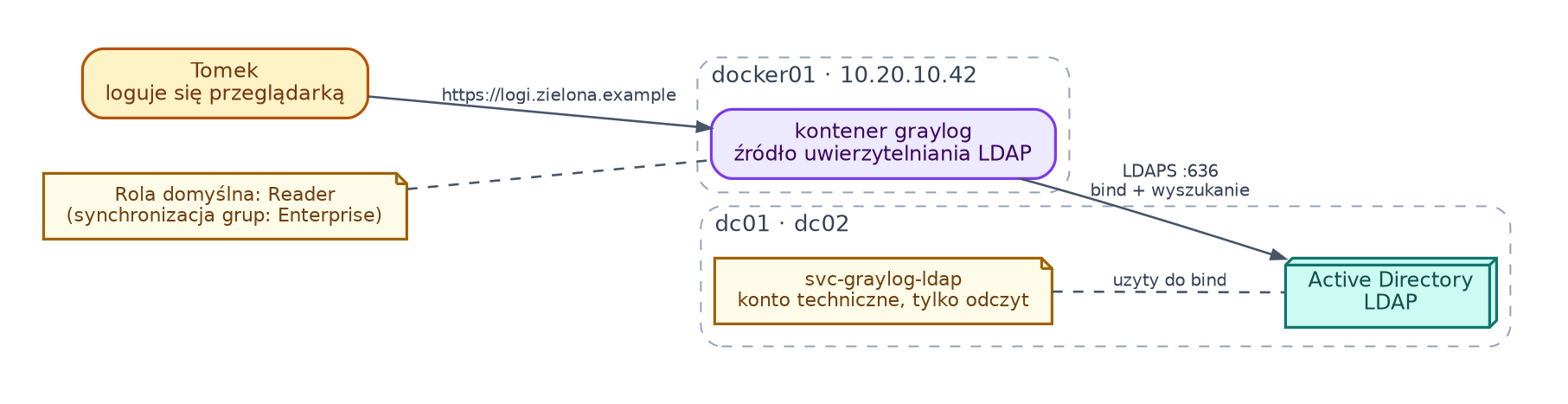
🔎 Graylog łączy się z Active Directory na dc01 po LDAPS przez konto techniczne, a każde zsynchronizowane konto dostaje tę samą rolę domyślną (kliknięcie otwiera pełny rozmiar)
| Wymaganie | Uwaga |
|---|---|
| Konto techniczne w AD do bind LDAP | zakładamy w kroku 1, prawo tylko do odczytu katalogu |
LDAPS na porcie 636 osiągalny z docker01 do dc01/dc02 | sprawdzamy zaporą, zanim zaczniemy konfigurację w Graylogu |
| Certyfikat firmowego CA zaufany przez JVM wewnątrz kontenera | bez tego kroku 4 połączenie LDAPS kończy się błędem certyfikatu |
| Decyzja, jaką rolę domyślną dostają zsynchronizowane konta | patrz sekcja niżej o różnicy między Open i Enterprise |
Uważaj: konto techniczne wskazane przy uwierzytelnianiu systemowym powinno mieć wyłącznie prawo odczytu katalogu, na tej samej zasadzie najmniejszych uprawnień, na jakiej opieramy konta monitorujące bazy danych. Graylog nie potrzebuje żadnego prawa zapisu w Active Directory do samego uwierzytelniania użytkowników.
Co jest w Open, a co wymaga Enterprise
To rozróżnienie decyduje, jak dokładnie skonfigurujemy krok 3, więc sprawdzamy je, zanim usiądziemy do formularza. Samo uwierzytelnianie LDAP i Active Directory, czyli sprawdzenie loginu i hasła w katalogu, jest częścią darmowego Graylog Open i działa dokładnie tak, jak opisuje ta strona.
Synchronizacja grup, czyli automatyczne mapowanie grup z Active Directory na role albo zespoły (teams) wewnątrz Graylogu, jest funkcją wyłącznie Graylog Enterprise: dokumentacja producenta wprost zaznacza przy tym ekranie, że wymaga ważnej licencji Enterprise. W wersji Open każde konto zsynchronizowane z katalogu dostaje jedną, tę samą rolę domyślną skonfigurowaną w polu „Default Roles", niezależnie od tego, do jakich grup faktycznie należy w Active Directory.
W praktyce w Zielonej oznacza to, że wszyscy logujący się przez LDAP dostają w Open rolę Reader (obowiązkową, bez niej nikt nie otworzy interfejsu), a podniesienie kogoś do roli Admin wykonujemy ręcznie, z poziomu System → Users, po pierwszym zsynchronizowaniu jego konta. To jeden dodatkowy klik na osobę, nie automatyzacja przez grupę, ale wciąż mniej pracy niż zakładanie całego konta lokalnego od zera.
Przebieg
1. Konto techniczne w Active Directory
Zakładamy konto techniczne do bind LDAP, z hasłem nieulegającym wygaśnięciu i bez prawa jego zmiany przez samo konto:
New-ADUser -Name "svc-graylog-ldap" `
  -SamAccountName "svc-graylog-ldap" `
  -UserPrincipalName "svc-graylog-ldap@ad.zielona.example" `
  -Path "OU=KontaTechniczne,DC=ad,DC=zielona,DC=example" `
  -AccountPassword (Read-Host -AsSecureString "Haslo konta") `
  -Enabled $true `
  -PasswordNeverExpires $true `
  -CannotChangePassword $true
2. Zaufanie do firmowego CA w JVM
Graylog działa na maszynie wirtualnej Javy (JVM), a JVM ma własny magazyn zaufanych certyfikatów, niezależny od systemowego magazynu hosta. Certyfikat CA Zielonej musi trafić właśnie tam, inaczej połączenie LDAPS kończy się błędem certyfikatu mimo poprawnej reszty konfiguracji. Najpierw sprawdzamy, gdzie w obrazie leży JRE:
docker exec graylog printenv JAVA_HOMEPrzykład:
/usr/lib/jvm/temurin-17-jreKopiujemy certyfikat do kontenera i dokładamy go do magazynu cacerts tym samym keytool, którego używa sam Graylog, wskazując ścieżkę wyliczoną w poprzednim kroku:
docker cp CA-Zielona.crt graylog:/tmp/ca-zielona.crt
docker exec graylog keytool -importcert -trustcacerts -noprompt \
  -alias ca-zielona \
  -file /tmp/ca-zielona.crt \
  -keystore "$(docker exec graylog printenv JAVA_HOME)/lib/security/cacerts" \
  -storepass changeit
docker restart graylog
Uważaj: changeit to domyślne hasło magazynu cacerts w niemal każdej dystrybucji Javy, nie hasło specyficzne dla Graylogu. Jeśli obraz zmienił je przy budowaniu, keytool zgłosi błąd złego hasła i sprawdzamy je w dokumentacji obrazu, zamiast zgadywać kolejne wartości.
Import przez keytool do działającego kontenera zmienia plik cacerts wewnątrz warstwy kontenera, a nie na dysku hosta. Przy każdym odtworzeniu kontenera (docker compose up -d po zmianie tagu obrazu albo docker compose down) certyfikat znika i LDAPS znów kończy się błędem unable to find valid certification path. Taki import traktujemy jako szybki test, a na stałe robimy trwały magazyn zaufania z poniższego podkroku.
Trwały magazyn zaufania: truststore w katalogu danych
Przygotowujemy kopię magazynu z dopisanym CA Zielonej i zapisujemy ją w katalogu danych Grayloga, który i tak jest wolumenem na hoście (/docker/apps/graylog/graylog). Certyfikat /tmp/ca-zielona.crt jest już w kontenerze z poprzedniego polecenia.
docker exec graylog sh -c 'cp "$JAVA_HOME/lib/security/cacerts" /tmp/truststore.jks && keytool -importcert -trustcacerts -noprompt -alias ca-zielona -file /tmp/ca-zielona.crt -keystore /tmp/truststore.jks -storepass changeit'
docker cp graylog:/tmp/truststore.jks /docker/apps/graylog/graylog/truststore.jks
Plik musi należeć do użytkownika Grayloga (numery sprawdzamy tak, jak w kroku z chown na stronie Instalacja Grayloga w Dockerze: Graylog, MongoDB i OpenSearch):
sudo chown NumerUID:NumerGID /docker/apps/graylog/graylog/truststore.jksW compose.yaml, w usłudze graylog, dopisujemy do environment zmienną, która wskazuje JVM własny magazyn zamiast domyślnego:
    environment:
      - GRAYLOG_SERVER_JAVA_OPTS=-Xms1g -Xmx1g -server -XX:+UseG1GC -XX:-OmitStackTraceInFastThrow -Djavax.net.ssl.trustStore=/usr/share/graylog/data/truststore.jks -Djavax.net.ssl.trustStorePassword=changeit
Zmienna zastępuje domyślne opcje JVM obrazu, dlatego wpisujemy w niej od razu także opcje pamięci (wartości -Xms i -Xmx dopasowujemy do swojej instalacji, jak na stronie Graylog: częste problemy). Magazyn jest kopią systemowego cacerts z jednym dopisanym certyfikatem, więc inne połączenia TLS Grayloga nadal działają. Po zmianie odtwarzamy kontener: docker compose up -d graylog. Teraz certyfikat przeżywa każde odtworzenie, bo leży na hoście. Po aktualizacji obrazu Grayloga odświeżamy kopię cacerts, żeby nie zostać ze starą listą zaufanych urzędów.
3. Konfiguracja usługi uwierzytelniania w interfejsie
W System → Authentication → Create service → Active Directory wypełniamy formularz zgodnie z tabelą.
| Pole | Wartość w Zielonej | Uwaga |
|---|---|---|
| Title | AD Zielona | dowolna, widoczna tylko w panelu administracyjnym |
| Server Address | dc01.ad.zielona.example:636 | drugi kontroler dc02 dopisujemy jako kolejny adres, jeśli formularz na to pozwala |
| Security Options | LDAPS | port 636, ruch szyfrowany od razu przy nawiązaniu połączenia |
| System User DN | CN=svc-graylog-ldap,OU=KontaTechniczne,DC=ad,DC=zielona,DC=example | konto techniczne z kroku 1 |
| System Password | hasło konta technicznego | to samo hasło co przy New-ADUser |
| Search Base DN | OU=Uzytkownicy,DC=ad,DC=zielona,DC=example | jednostka organizacyjna z kontami pracowników |
| Search Pattern | (&(objectClass=user)(sAMAccountName={0})) | {0} zastępuje login wpisany na ekranie logowania |
| Name Attribute | sAMAccountName | login w starym formacie, ten sam co do stacji Windows |
| Full Name Attribute | displayName | imię i nazwisko wyświetlane w interfejsie |
| Email Attributes | mail | adres do powiadomień |
| Default Roles | Reader | obowiązkowe: bez roli Reader zsynchronizowane konto nie otworzy interfejsu |
📸 ZRZUT EKRANU DO UZUPEŁNIENIA
Zrzut do uzupełnienia: ekran System → Authentication po dodaniu usługi, wiersz „AD Zielona" ze statusem Aktywna i typem Active Directory.
Weryfikacja
Testujemy logowanie kontem domenowym na ekranie logowania Graylogu, używając loginu ola.wisniewska i hasła domenowego, zamiast konta admin.
Sprawdzamy z poziomu interfejsu, że konto rzeczywiście trafiło na listę użytkowników, w System → Users, z kolumną „Client" pokazującą nazwę usługi AD Zielona zamiast „internal".
📸 ZRZUT EKRANU DO UZUPEŁNIENIA
Zrzut do uzupełnienia: ekran System → Users po pierwszym logowaniu Oli przez LDAP, z widocznym kontem ola.wisniewska i źródłem AD Zielona.
Wycofanie zmian
Wyłączenie usługi uwierzytelniania bez usuwania importowanych kont, gdy chcemy tymczasowo wrócić do logowania lokalnego: w System → Authentication odznaczamy „Enable service" przy usłudze AD Zielona, zamiast ją usuwać.
Pełne usunięcie usługi: w System → Authentication, przy usłudze AD Zielona, wybieramy „Delete service". Konta, które zdążyły się już zalogować, zostają na liście użytkowników jako konta bez działającego źródła uwierzytelniania, aż administrator usunie je ręcznie.
Gdy coś nie zadziała
| Objaw | Przyczyna | Co robimy |
|---|---|---|
LDAP Result Code 49 Invalid Credentials w logu Graylogu | zły System User DN albo hasło konta technicznego | sprawdzamy DN i hasło komendą ldapsearch z hosta docker01 przed poprawką w Graylogu |
unable to find valid certification path to requested target | certyfikat firmowego CA niezaufany w magazynie cacerts | wykonujemy krok 2, dokładamy CA do keystore i restartujemy kontener |
| LDAPS działał, a po odtworzeniu kontenera znów zgłasza błąd certyfikatu | CA zaimportowane keytool do działającego kontenera zniknęło razem ze starym kontenerem | przechodzimy na trwały truststore z kroku 2 (GRAYLOG_SERVER_JAVA_OPTS i plik na hoście) |
| Konto istnieje w AD, ale logowanie odrzucone | Search Pattern bez {0} albo konto poza jednostką organizacyjną wskazaną w Search Base DN | sprawdzamy, czy {0} jest we wzorcu i czy konto rzeczywiście leży pod wskazanym OU |
| Konto loguje się, ale widzi tylko odczyt, mimo że powinno być administratorem | brak synchronizacji grup w wersji Open, opisany wyżej | podnosimy rolę ręcznie w System → Users, albo rozważamy licencję Enterprise przy większej liczbie takich wyjątków |
Powiązane: Instalacja Grayloga w Dockerze: Graylog, MongoDB i OpenSearch · Logowanie kontem z Active Directory · Active Directory: konta, grupy, jednostki organizacyjne
Źródła: go2docs.graylog.org, rozdział „Active Directory and LDAP Authentication" · graylog.org, „Graylog Feature List" (Open vs Enterprise) · community.graylog.org, wątek o imporcie certyfikatu do magazynu Javy w kontenerze Graylog