
Portainer: Docker w przeglądarce
📄 Typ: procedura🧩 Dotyczy: Portainer CE 2.45.1⏱️ Czas: ~30 min
Efekt: panel WWW pod https://portainer.zielona.example, w którym widzimy stan wszystkich kontenerów na docker01 jednym spojrzeniem, bez wpisywania docker compose ps w każdym z kilkunastu katalogów osobno.
🔤 Skróty użyte na tej stronie (6)
| Skrót | Co znaczy |
|---|---|
| CE | Community Edition: darmowa, społecznościowa wersja Dockera, w odróżnieniu od płatnej wersji Enterprise |
| CLI | Command Line Interface: praca przez wpisywanie komend w terminalu |
| LDAP | Lightweight Directory Access Protocol: protokół do odpytywania katalogu użytkowników (AD, FreeIPA) |
| LTS | Long Term Support: wersja z długim wsparciem poprawkami |
| SSH | Secure Shell: szyfrowane zdalne logowanie do serwera |
| WWW | World Wide Web: strony i aplikacje otwierane w przeglądarce po HTTP albo HTTPS |
Zanim zaczniemy
📖 Z ŻYCIA WZIĘTE
Czwartek, 10:15. Tomek szuka, dlaczego kontener NetBoksa nie wstał po restarcie hosta. Zamiast wchodzić po SSH i wpisywać cd /docker/compose/... po kolei w ośmiu katalogach, otwiera Portainera, widzi na liście, że akurat ten jeden kontener stoi w stanie Exited, i wchodzi od razu w jego logi jednym kliknięciem.
Procedura zakłada działający Docker Engine z wtyczką Compose, zainstalowany według strony @@L:d-instalacja|Instalacja Dockera na Rocky Linux 9 z osobnym wolumenem /docker@@,docker, katalogi zgodne z konwencją opisaną na stronie @@L:d-konwencje|Jak trzymamy aplikacje w Dockerze: konwencje Zielonej@@,Zielonej, i działającego Traefika przed aplikacjami, opisanego na stronie @@L:d-traefik|Reverse proxy w Dockerze: Traefik przed wszystkimi aplikacjami na docker01@@.docker01. Komendy wykonujemy z CLI bash jako user z uprawnieniami sudo albo jako user należący do grupy docker.
W naszym środowisku dane aplikacji trzymamy w /docker/apps/<nazwa>, a plik Compose w /docker/compose/<nazwa>/compose.yaml. To konwencja, nie wymóg Dockera: można ją zmienić, byle w całej firmie była jedna. Katalog /docker to osobny wolumen vgDocker/lvDocker, żeby pełny dysk aplikacji nie zatrzymał systemu.
Wersja obrazu portainer/portainer-ce:2.45.1 sprawdzona w wydaniach projektu na GitHubie 28 września 2026, gałąź LTS. Przy kolejnej instalacji sprawdzamy aktualną wersję, zanim wpiszemy ją do pliku Compose.
Przebieg
1. Założenie katalogów
sudo mkdir -p /docker/apps/portainer /docker/compose/portainerPortainer trzyma własne dane (konta, ustawienia, historię) w jednym katalogu, bez osobnej bazy danych na zewnątrz.
2. Plik compose.yaml
sudo vim /docker/compose/portainer/compose.yamlservices:
portainer:
image: portainer/portainer-ce:2.45.1
container_name: portainer
restart: unless-stopped
volumes:
- /var/run/docker.sock:/var/run/docker.sock
- /docker/apps/portainer/data:/data
networks:
- proxy
labels:
- "traefik.enable=true"
- "traefik.http.routers.portainer.rule=Host(`portainer.zielona.example`)"
- "traefik.http.routers.portainer.entrypoints=websecure"
- "traefik.http.routers.portainer.tls=true"
- "traefik.http.services.portainer.loadbalancer.server.port=9000"
networks:
proxy:
external: trueGniazdo /var/run/docker.sock w tym kontenerze montujemy bez :ro, w odróżnieniu od Traefika na stronie Reverse proxy w Dockerze. Portainer nie tylko czyta stan kontenerów, ale i zarządza nimi: startuje, zatrzymuje, usuwa, tworzy nowe. Dostęp do tego gniazda, w dowolnym trybie, jest równoznaczny z pełnymi prawami roota na docker01, opisanymi w ostrzeżeniu na stronie Instalacja Dockera na Rocky Linux 9 przy grupie docker. Panel Portainera zabezpieczamy więc kontem administratora z mocnym hasłem od pierwszej minuty, nie zostawiamy go dostępnego bez logowania nawet na chwilę.
3. Pierwsze uruchomienie
cd /docker/compose/portainer
docker compose up -d
Przykład:
[+] Running 2/2
 ✔ Network proxy         Created
 ✔ Container portainer   Started
4. Założenie konta administratora
docker compose logs portainer --tail=5Otwieramy https://portainer.zielona.example w przeglądarce i zakładamy pierwsze konto administratora.
Portainer daje na to limitowany czas od pierwszego uruchomienia kontenera, zwykle kilka minut: jeśli nikt nie założy konta administratora w tym oknie, panel przechodzi w tryb, w którym każdy, kto zdąży wejść pierwszy, może założyć konto administratora zamiast nas. Zakładamy konto od razu po docker compose up -d, nie zostawiamy tego na później.
📸 ZRZUT EKRANU DO UZUPEŁNIENIA
Zrzut do uzupełnienia: ekran „Create the initial administrator user” w Portainerze, z widocznym polem hasła i licznikiem pozostałego czasu w nagłówku.
Weryfikacja
docker compose psPrzykład:
NAME        IMAGE                          STATUS
portainer   portainer/portainer-ce:2.45.1  Up 2 minutes
curl -Ik https://portainer.zielona.examplePrzykład:
HTTP/2 200📸 ZRZUT EKRANU DO UZUPEŁNIENIA
Zrzut do uzupełnienia: widok „Environments” po zalogowaniu, z lokalnym środowiskiem docker01 i liczbą uruchomionych kontenerów widoczną na kafelku.
Wycofanie zmian
cd /docker/compose/portainer
docker compose down
Zatrzymuje i usuwa kontener Portainera bez wpływu na aplikacje, którymi zarządzał: same kontenery dalej działają, tylko bez panelu do ich podglądu.
Jak to działa
🔍 Rozwiń: jak to działa pod spodem
Pojęcie: Portainer. Panel WWW do zarządzania Dockerem przez przeglądarkę zamiast wyłącznie przez CLI: lista kontenerów, obrazów, sieci i wolumenów, podgląd logów, konsola do kontenera, restart i usuwanie, jednym kliknięciem zamiast osobnej komendy na każdą z tych czynności.
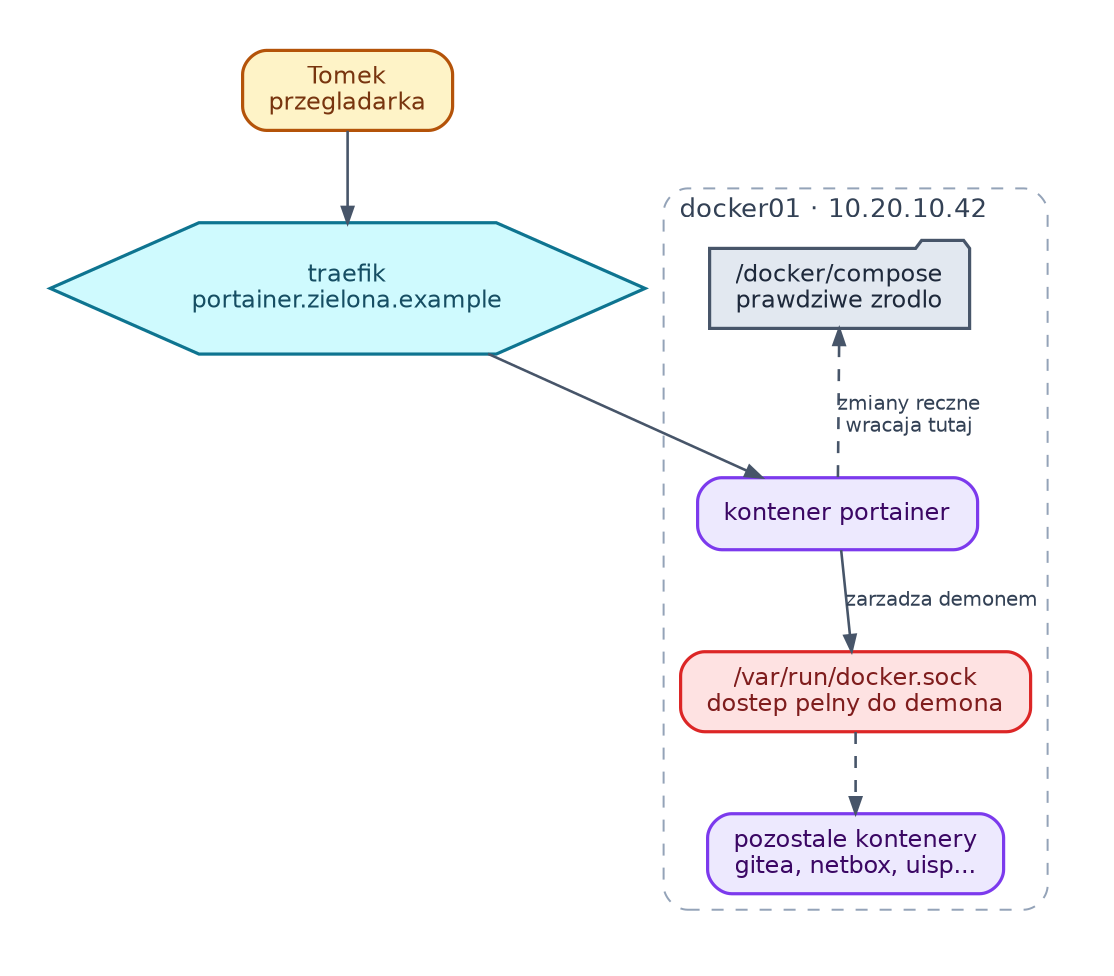
🔎 Portainer na docker01 zarządza demonem Dockera przez docker.sock, a prawdziwym źródłem konfiguracji zostaje /docker/compose (kliknięcie otwiera pełny rozmiar)
LDAP w Portainer CE
Portainer Community Edition, w odróżnieniu od bezpłatnych, ale ograniczonych wersji wielu podobnych narzędzi, ma logowanie przez LDAP wbudowane bez dopłaty: sekcja Settings → Authentication → LDAP pozwala wskazać kontroler domeny, konto do wyszukiwania i wzorzec grupy, dokładnie tym samym mechanizmem co logowanie LDAP opisane dla Gitea na stronie Logowanie przez LDAP. Konfigurację krok po kroku odkładamy do osobnej strony integracji z domeną, tu odnotowujemy tylko, że funkcja jest dostępna w wersji, z której korzysta Zielona.
Co robimy w Portainerze, a czego nie
Portainer daje możliwość edycji compose.yaml wprost w panelu i uruchomienia nowego stosu przyciskiem, ale w Zielonej tego nie robimy. Jedynym prawdziwym źródłem konfiguracji każdej aplikacji zostaje plik pod /docker/compose/<nazwa>, opisany na stronie @@L:d-konwencje|Jak trzymamy aplikacje w Dockerze: konwencje Zielonej@@:Zielonej: trafia do repozytorium konfiguracji, ma historię zmian i kopię zapasową.
| W Portainerze robimy | W Portainerze nie robimy |
|---|---|
| podgląd stanu, logów i zużycia zasobów kontenerów | tworzenie nowego stosu przyciskiem „Add stack” |
| szybki restart pojedynczego kontenera w sytuacji awaryjnej | trwałą zmianę zmiennych środowiskowych przez edytor w panelu |
| konsolę do kontenera do doraźnej diagnostyki | zmianę wolumenów albo portów istniejącej usługi w panelu |
| przegląd, które obrazy i wolumeny zalegają bez użycia | docker system prune bez wcześniejszego sprawdzenia z docker system df -v, patrz |
Zmiana wprowadzona ręcznie w panelu, z pominięciem pliku Compose, znika albo zostaje nadpisana przy najbliższym docker compose up -d wykonanym z linii komend, bo Compose porównuje stan kontenera z plikiem na dysku, nie z tym, co ktoś kiedyś kliknął w przeglądarce. Traktujemy Portainera jako okno podglądowe i narzędzie awaryjne, nie jako miejsce, gdzie żyje konfiguracja.
Częste błędy
| Objaw | Przyczyna | Co robimy |
|---|---|---|
| Panel po otwarciu każe zakładać konto administratora na nowo | nikt nie zdążył założyć konta w limitowanym oknie czasowym po starcie | docker compose restart portainer, zakładamy konto od razu przy nowym oknie |
| Kontener zatrzymany w Portainerze wstaje z powrotem po chwili | Compose z linii komend widzi politykę unless-stopped i wraca do zgodności z plikiem przy najbliższym up -d z crona albo innej automatyzacji | zatrzymanie na stałe robimy zmianą w compose.yaml, nie przyciskiem w panelu |
| Zmiana zrobiona w panelu znika po następnym wdrożeniu z linii komend | konfiguracja żyje w pliku Compose, panel tylko ją pokazuje | zmianę wprowadzamy w pliku pod /docker/compose, potem docker compose up -d |
| Ktoś spoza zespołu IT ma pełny dostęp do wszystkich kontenerów | konto w Portainerze założone bez ograniczenia ról albo hasło udostępnione dalej | ograniczamy konta do zespołu IT, rotujemy hasło administratora |
🎯 Ćwiczenia
- Zakładamy Portainera na
docker01, podłączonego do sieciproxy, i zakładamy konto administratora w oknie czasowym po pierwszym starcie. - Wyjaśniamy, dlaczego zmiana zmiennej środowiskowej zrobiona w panelu Portainera dla istniejącego kontenera nie jest bezpiecznym miejscem do trzymania konfiguracji na stałe.
Odpowiedź
Bo prawdziwym źródłem konfiguracji w Zielonej jest plik compose.yaml pod /docker/compose/<nazwa>. Zmiana zrobiona wyłącznie w panelu nie trafia do tego pliku, więc znika albo zostaje nadpisana przy kolejnym docker compose up -d wykonanym z linii komend na podstawie pliku, a poza tym nie ma żadnej historii ani kopii zapasowej, w odróżnieniu od pliku w repozytorium konfiguracji.
- Dlaczego montowanie
docker.sockdo kontenera Portainera jest równoznaczne z nadaniem mu pełnych praw roota na hoście, mimo że sam kontener Portainera działa jako zwykły proces?
Odpowiedź
Bo demon Dockera, z którym Portainer rozmawia przez to gniazdo, sam działa jako root i wykonuje dla dowolnego klienta gniazda dowolne polecenie, łącznie z uruchomieniem nowego kontenera z zamontowanym dowolnym katalogiem hosta. Ktokolwiek ma dostęp do gniazda, może przez nowy kontener odczytać albo zmienić cokolwiek na hoście, niezależnie od uprawnień konta systemowego, które uruchomiło sam kontener Portainera.
Powiązane: @@L:d-konwencje|Jak trzymamy aplikacje w Dockerze: konwencje Zielonej@@Zielonej · @@L:d-traefik|Reverse proxy w Dockerze: Traefik przed wszystkimi aplikacjami na docker01@@docker01 · @@L:d-instalacja|Instalacja Dockera na Rocky Linux 9 z osobnym wolumenem /docker@@docker · Logowanie przez LDAP
Źródła: docs.portainer.io, rozdział „Install Portainer CE with Docker on Linux" · docs.portainer.io, rozdział „Authenticate via LDAP" · github.com/portainer/portainer, wydania (releases)