
Onboarding urządzeń: Intune, skrypt lokalny, GPO, serwery i Linux
🎚️ Poziom: średnio🧩 Dotyczy: Microsoft Defender for Business, Windows 11, Windows Server 2016 do 2025, Linux (Rocky Linux, RHEL, SUSE), Intune⏱️ Czas: ~40 min
Onboarding to dołączenie urządzenia do Defender for Business, czyli włączenie na nim czujnika, który zgłasza się do portalu. Ta strona opisuje wszystkie drogi razem ze sprawdzeniem wyniku, wyjściem z innego antywirusa i odłączaniem urządzeń. Same kroki rejestracji urządzeń w Intune opisuje strona Rejestracja urządzeń: Entra joined, hybrid, BYOD i Autopilot. 🧭 Założenia scenariusza: czujnik Defendera potrzebuje wyjścia HTTPS do usług Microsoft: urządzenia w VLAN 10, 20 i 30 wychodzą przez pojedynczy fw01 z jednym łączem (wan1, 203.0.113.10), a magazyn jest w sieci centrali. Sieci bez internetu (VLAN 40 z kamerami i VLAN 98 z BMC) nie są onboardowane. Przy magazynie z własnym łączem i routerem rtr-mag01 komputery wychodzą do internetu przez router: IPsec site-to-site: Pamiątkowo i Swarzędz między FortiGate a routerem innej firmy.
🔤 Skróty użyte na tej stronie (13)
| Skrót | Co znaczy |
|---|---|
| ASR | Attack Surface Reduction: reguły redukcji powierzchni ataku w Defenderze, które blokują zachowania typowe dla złośliwego oprogramowania, na przykład uruchamianie plików z makr Office albo kradzież haseł z pamięci systemu |
| BMC | Baseboard Management Controller: osobny malutki komputer na płycie serwera, który działa nawet przy wyłączonym serwerze i odczytuje m.in. temperatury czujników |
| CFA | Controlled Folder Access: kontrolowany dostęp do folderów, mechanizm przeciw ransomware, w którym do chronionych folderów zapisują tylko zaufane programy |
| EDR | Endpoint Detection and Response: ochrona stacji, która obserwuje zachowanie programów, nie tylko sygnatury |
| GB | Gigabyte: miliard bajtów, jednostka pojemności pamięci i plików, tu najczęściej rozmiar modelu albo pamięci karty graficznej |
| GPO | Group Policy Object: zestaw ustawień wypychanych z Active Directory na komputery |
| HTTPS | HTTP zabezpieczony szyfrowaniem TLS |
| LCU | Latest Cumulative Update: skumulowana aktualizacja Windows, zbiorcza poprawka zawierająca wszystkie wcześniejsze zmiany |
| LTS | Long Term Support: wersja z długim wsparciem poprawkami |
| RHEL | Red Hat Enterprise Linux: komercyjna dystrybucja Linuksa |
| SSU | Servicing Stack Update: aktualizacja składnika, który instaluje poprawki Windows, potrzebna, żeby kolejne poprawki zainstalowały się poprawnie |
| SUSE | nazwa niemieckiej firmy i jej dystrybucji Linuksa, od niemieckiego skrótu Software und System Entwicklung |
| VLAN | Virtual LAN: wydzielona logicznie sieć na tym samym sprzęcie |
Fiszka
Komendy PowerShell wykonujemy na urządzeniu w oknie uruchomionym jako administrator.
🟢 TYLKO ODCZYT
Uruchomienie kreatora uproszczonej konfiguracji
security.microsoft.com → Assets → Devices → Get started (kreator)
→ krok: dodajemy zespół bezpieczeństwa i przypisujemy role Security Administrator oraz Security Reader
→ krok: ustawiamy powiadomienia e-mail
→ krok: onboarding urządzeń z Windows
→ krok: domyślne polityki (ochrona nowej generacji i zapora)
Kreator jest opcjonalny. Gdy w tenancie są już urządzenia w Intune, proponuje kontynuowanie w Intune albo przejście na uproszczoną konfigurację w portalu Defender. Zalecany jest wybór „wszystkie zarejestrowane urządzenia", dzięki czemu nowe urządzenia z Intune dołączają się same.
📸 ZRZUT EKRANU DO UZUPEŁNIENIA
Zrzut do uzupełnienia: ekran kreatora z krokiem „Onboard Windows devices", widoczna opcja automatycznego onboardingu urządzeń zarejestrowanych w Intune i przycisk dalej.
🟢 TYLKO ODCZYT
Włączenie połączenia Defender z Intune
security.microsoft.com → Settings → Endpoints → General → Advanced features
→ Microsoft Intune connection: On → Save preferences

intune.microsoft.com → Endpoint security → Microsoft Defender for Endpoint
→ Connection status: Enabled (do 15 minut)
→ Compliance policy evaluation: Connect Windows devices to Microsoft Defender for Endpoint: On → Save
To jednorazowe ustawienie na cały tenant. Bez niego profil EDR z opcją „Auto from connector" nie dostanie pakietu onboardingowego.
🔤 EDR = Endpoint Detection and Response: ochrona stacji, która obserwuje zachowanie programów, nie tylko sygnatury
🟠 ZMIENIA SYSTEM
Utworzenie profilu EDR w Intune
Endpoint security → Endpoint detection and response → Create policy
→ Platform: Windows, Profile: Endpoint detection and response
→ Defender for Endpoint client configuration package type: Auto from connector
→ Sample sharing: All
→ Assignments: grupa urządzeń Windows (na początek grupa pilotażowa)
Wariant „Onboard" wymaga ręcznego wklejenia zawartości pliku WindowsDefenderATP.onboarding i przydaje się tylko wtedy, gdy połączenia z Defenderem nie ma. Po 15 do 30 minut urządzenia powinny być widoczne w portalu Defender.
🔤 EDR = Endpoint Detection and Response: ochrona stacji, która obserwuje zachowanie programów, nie tylko sygnatury
🟢 TYLKO ODCZYT
Pobranie pakietu skryptu lokalnego
security.microsoft.com → Settings → Endpoints → Device management → Onboarding
→ system: Windows 10 and 11
→ Connectivity type: Streamlined
→ Deployment method: Local script
→ Download onboarding package
Pakiet zawiera skrypt WindowsDefenderATPLocalOnboardingScript.cmd. Dokumentacja zaleca onboardowanie do dziesięciu urządzeń naraz, więc skrypt traktujemy jako drogę pilotażową.
🟢 TYLKO ODCZYT
Uruchomienie skryptu lokalnego: WindowsDefenderATPLocalOnboardingScript.cmd
& "$env:USERPROFILE\Desktop\WindowsDefenderATPLocalOnboardingScript.cmd"Skrypt rozpakowujemy z archiwum na pulpit i uruchamiamy w oknie administratora, a na końcu naciskamy dowolny klawisz. Gdy pulpit użytkownika jest przekierowany do OneDrive, skrypt leży w %OneDrive%\Desktop.
Według dokumentacji Defender for Business ten skrypt dodatkowo tworzy zaufanie z Microsoft Entra ID i rejestruje urządzenie w Intune. Na stacji, której nie planujemy zarządzać z Intune, trzeba o tym wiedzieć wcześniej.
🟢 TYLKO ODCZYT
Onboarding przez GPO: ścieżki i weryfikacja
security.microsoft.com → Settings → Endpoints → Device management → Onboarding
→ system: Windows 10 and 11, Deployment method: Group policy → Download onboarding package

Group Policy Management → nowe GPO → Edit
→ Computer Configuration → Preferences → Control Panel Settings → Scheduled Tasks
→ New → Immediate Task (At least Windows 7)
→ konto: NT AUTHORITY\SYSTEM, uruchom bez względu na zalogowanie, z najwyższymi uprawnieniami
→ akcja: Start a program → \\NazwaSerwera\UdzialSieciowy\WindowsDefenderATPOnboardingScript.cmd
Szczegółowy opis tego samego mechanizmu stoi na stronie o wdrożeniu na stacje Windows. Tu dodajemy, że urządzenie powinno pojawić się w Assets → Devices w ciągu kilku minut, a stan czujnika ma być Active. Kolejność jest ważna: zanim wdrożymy GPO odłączające, trzeba wypiąć GPO podłączające.
🔤 GPO = Group Policy Object: zestaw ustawień wypychanych z Active Directory na komputery
🖱️ KLIKAMY W INTERFEJSIE
Pobranie pakietu odłączającego i odłączenie urządzenia
security.microsoft.com → Settings → Endpoints → Device management → Offboarding
→ system: Windows 10 and 11, Deployment method: Local script (albo Group policy)
→ Download package
& "$env:USERPROFILE\Desktop\WindowsDefenderATPOffboardingScript_valid_until_RRRR-MM-DD.cmd"Pakiet odłączający ważny jest siedem dni od pobrania, a po tym czasie Defender for Endpoint go odrzuca. Skryptów podłączającego i odłączającego nie uruchamiamy na tym samym urządzeniu jednocześnie.
🟢 TYLKO ODCZYT
Sprawdzenie stanu silnika po onboardingu: Get-MpComputerStatus
Get-MpComputerStatus | Select-Object AMRunningMode, AMServiceEnabled, RealTimeProtectionEnabled, IsTamperProtected, AntivirusSignatureAgePrzykład:
AMRunningMode             : Normal
AMServiceEnabled          : True
RealTimeProtectionEnabled : True
IsTamperProtected         : True
AntivirusSignatureAge     : 0
Wartość Normal w AMRunningMode mówi o silniku antywirusowym, a nie o czujniku EDR. Ten sprawdzamy osobno, następnym poleceniem.
🔤 EDR = Endpoint Detection and Response: ochrona stacji, która obserwuje zachowanie programów, nie tylko sygnatury
🟢 TYLKO ODCZYT
Sprawdzenie czujnika EDR: sc.exe query sense
sc.exe query sensePrzykład:
SERVICE_NAME: sense
        TYPE               : 10  WIN32_OWN_PROCESS
        STATE              : 4  RUNNING
W PowerShellu piszemy sc.exe, bo samo sc jest aliasem polecenia Set-Content. Odpowiednik: Get-Service -Name Sense, WinDefend.
🔤 EDR = Endpoint Detection and Response: ochrona stacji, która obserwuje zachowanie programów, nie tylko sygnatury · sc.exe = Service Control: narzędzie Windows do sprawdzania i zarządzania usługami, w PowerShellu piszemy sc.exe, bo samo sc jest aliasem innego polecenia
🟠 ZMIENIA SYSTEM
Test wykrycia na nowo dołączonym urządzeniu
mkdir C:\test-MDATP-test
powershell.exe -NoExit -ExecutionPolicy Bypass -WindowStyle Hidden $ErrorActionPreference = 'silentlycontinue';(New-Object System.Net.WebClient).DownloadFile('http://127.0.0.1/1.exe', 'C:\\test-MDATP-test\\invoice.exe');Start-Process 'C:\\test-MDATP-test\\invoice.exe'
Obie komendy wykonujemy w wierszu polecenia (cmd) uruchomionym jako administrator, tak jak w dokumentacji. To polecenie Microsoftu symuluje wzorzec pobrania i uruchomienia pliku bez żadnego szkodliwego kodu. Alert powinien pojawić się w portalu w ciągu około dziesięciu minut w sekcji Incidents & alerts. Drugi test dotyczy ochrony sieci: wejście na stronę smartscreentestratings2.net w przeglądarce Edge albo Chrome powinno być zablokowane.
🔤 mkdir = make directory: utwórz katalog
🖱️ KLIKAMY W INTERFEJSIE
Pobranie pakietu dla serwera Windows
security.microsoft.com → Settings → Endpoints → Device management → Onboarding
→ system: Windows Server 2019, 2022 and 2025 (czujnik jest wbudowany)
albo: Windows Server 2016 and Windows Server 2012 R2 (pobieramy dodatkowo pakiet instalacyjny zunifikowanego agenta)
→ Connectivity type: Streamlined (jeśli spełnione wymagania), Deployment method: Local script albo Group policy
Na serwerach 2016 i 2012 R2 przed instalacją potrzebne są aktualne poprawki: pakiet serwisowy SSU z 14 września 2021 roku lub nowszy i skumulowana aktualizacja LCU z 20 września 2018 roku lub nowsza.
🔤 SSU = Servicing Stack Update: aktualizacja składnika, który instaluje poprawki Windows, potrzebna, żeby kolejne poprawki zainstalowały się poprawnie · LCU = Latest Cumulative Update: skumulowana aktualizacja Windows, zbiorcza poprawka zawierająca wszystkie wcześniejsze zmiany
🟢 TYLKO ODCZYT
Sprawdzenie usług Defendera na serwerze: sc.exe query Windefend
sc.exe query Windefend
sc.exe query sense
Obie usługi mają mieć stan RUNNING. Dla serwerów 2019 i nowszych wystarczy ten sam pakiet, a licencja Defender for Business servers musi być wcześniej kupiona.
🔤 sc.exe = Service Control: narzędzie Windows do sprawdzania i zarządzania usługami, w PowerShellu piszemy sc.exe, bo samo sc jest aliasem innego polecenia
🖱️ KLIKAMY W INTERFEJSIE
Pobranie pakietu dla serwera Linux
security.microsoft.com → Settings → Endpoints → Device management → Onboarding
→ system: Linux Server
→ Deployment method: Local script (albo Ansible, Chef, Puppet, Saltstack)
→ Download onboarding package
Instalację pakietu mdatp i skryptu MicrosoftDefenderATPOnboardingLinuxServer.py pokazuje strona o agencie na Linuksie. Obsługiwane dystrybucje to między innymi Rocky Linux 8.7 i nowszy, 9.2 i nowszy oraz 10, RHEL 7.2 do 10, SUSE Linux Enterprise 12, 15 i 16, Ubuntu LTS i Debian, a minimalne wymagania to 1 GB pamięci, 2 GB miejsca i jądro 3.10.0-327 lub nowsze.
🔤 RHEL = Red Hat Enterprise Linux: komercyjna dystrybucja Linuksa · SUSE = nazwa niemieckiej firmy i jej dystrybucji Linuksa, od niemieckiego skrótu Software und System Entwicklung · LTS = Long Term Support: wersja z długim wsparciem poprawkami · GB = Gigabyte: miliard bajtów, jednostka pojemności pamięci i plików, tu najczęściej rozmiar modelu albo pamięci karty graficznej
🟠 ZMIENIA SYSTEM
Ustawienie trybu pasywnego na serwerze przed onboardingiem
New-Item -Path "HKLM:\SOFTWARE\Policies\Microsoft\Windows Advanced Threat Protection" -Force | Out-Null
New-ItemProperty -Path "HKLM:\SOFTWARE\Policies\Microsoft\Windows Advanced Threat Protection" -Name ForceDefenderPassiveMode -PropertyType DWord -Value 1 -Force
Na serwerze z innym antywirusem Defender Antivirus nie przechodzi w tryb pasywny samodzielnie. Wartość ustawiamy przed onboardingiem do Defendera, a efekt potwierdzamy poleceniem z następnej fiszki.
🔤 HKLM = HKEY_LOCAL_MACHINE: gałąź rejestru Windows z ustawieniami całego komputera, a nie pojedynczego użytkownika
🟢 TYLKO ODCZYT
Sprawdzenie trybu pracy po zmianie antywirusa
Get-MpComputerStatus | Select-Object AMRunningModePrzykład po odinstalowaniu starego produktu:
AMRunningMode
-------------
Normal
Oczekujemy kolejno Passive w okresie współistnienia i Normal po jego zakończeniu. Wartość EDR Block Mode oznacza pasywny silnik i działający EDR, który potrafi blokować to, co przeoczył inny produkt.
🔤 EDR = Endpoint Detection and Response: ochrona stacji, która obserwuje zachowanie programów, nie tylko sygnatury
Z życia wzięte
📖 Z ŻYCIA WZIĘTE
Wtorek po Patch Tuesday, 10:30. Tomek uruchamia skrypt lokalny na laptopie pana Zbigniewa jako pierwszy pilotaż. Po chwili laptop pojawia się w Intune jako zarejestrowany, chociaż Tomek nie zaplanował żadnej rejestracji. Okazuje się, że skrypt w Defender for Business sam rejestruje urządzenie w Intune, co dobrze pasuje do planu Zielonej, ale na stacji bez Intune byłoby niespodzianką.
Jak to działa
🔍 Rozwiń: jak to działa pod spodem
Pojęcie: onboarding. Dołączenie urządzenia do usługi Defender: czujnik na urządzeniu dostaje tożsamość organizacji i zaczyna wysyłać dane do portalu. Odwrotność to offboarding, po którym urządzenie przestaje wysyłać nowe dane, a jego historia zostaje według okresu przechowywania.
Pojęcie: czujnik Sense. Usługa Windows (nazwa sense), która zbiera telemetrię i daje funkcje EDR. Działa niezależnie od silnika antywirusowego WinDefend, więc antywirus może działać, a czujnik nie.
Mamy cztery drogi dołączania urządzeń, a wszystkie kończą się tym samym: czujnik Sense jest uruchomiony, urządzenie jest widoczne w Assets → Devices ze stanem Active, a test wykrycia daje alert.
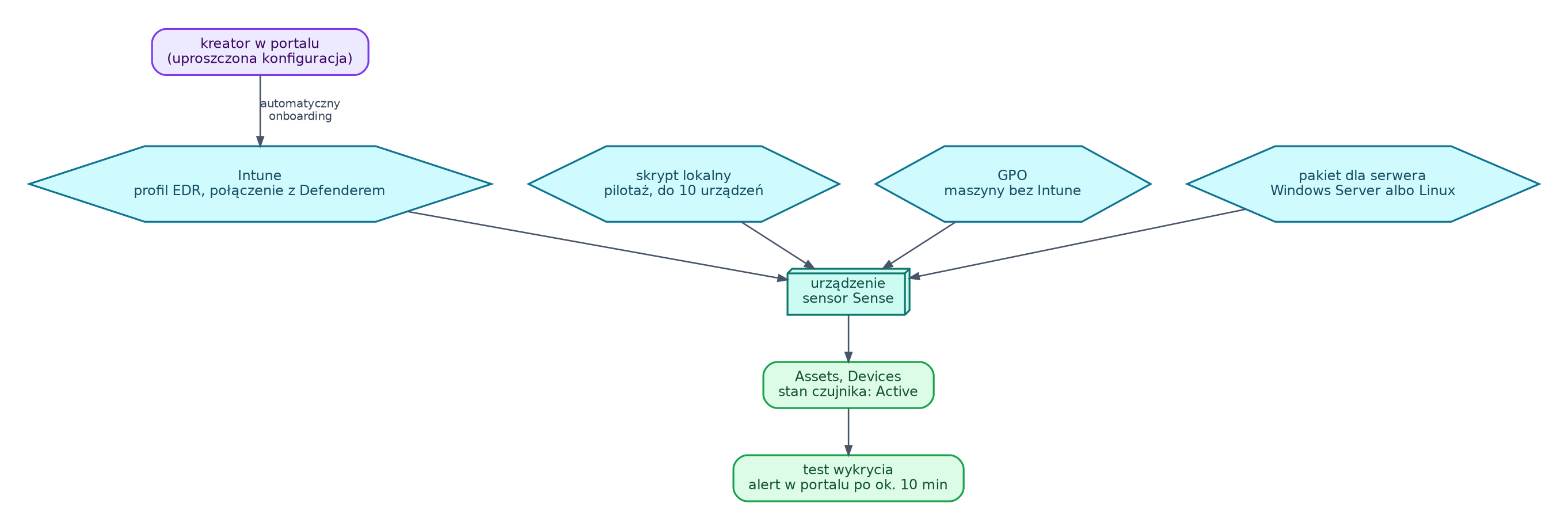
🔎 Cztery drogi onboardingu: kreator z Intune, skrypt lokalny, GPO i pakiet dla serwera prowadzą do czujnika Sense, listy urządzeń i testu wykrycia (kliknięcie otwiera pełny rozmiar)
| Droga | Kiedy pasuje | Uwagi |
|---|---|---|
| Intune z profilem EDR | stacje już zarejestrowane w Intune | domyślna droga Zielonej, najpierw grupa pilotażowa, potem cała flota |
| Skrypt lokalny | pilotaż do dziesięciu urządzeń | dokłada rejestrację w Intune |
| GPO | stacje domenowe jeszcze bez Intune | zadanie natychmiastowe jako SYSTEM, plik na udziale |
| Pakiet serwerowy | serwery Windows i Linux | wymaga licencji Defender for Business servers |
Rejestracja urządzeń w Intune i plan wdrożenia są tematem książki Intune (Plan wdrożenia Intune w Zielonej: licencje, Entra Connect, fazy), a profile i zgodność opisują strony Profile konfiguracji: katalog ustawień zamiast GPO oraz Zasady zgodności i dostęp warunkowy. Tutaj zakładamy, że stacje są już zarejestrowane albo że rejestrujemy je skryptem w ramach pilotażu.
Typ łączności
Przy pobieraniu pakietu portal pyta o Connectivity type. Streamlined to uproszczony sposób łączenia czujnika z usługą, zalecany przez Microsoft, jeżeli spełnione są wymagania wstępne. Standard to wariant tradycyjny. Przed wyborem sprawdzamy, czy zapora i proxy przepuszczają adresy usługi.
Współistnienie z innym antywirusem i przejście
Stacje Zielonej ze starym agentem McAfee/Trellix mają dwa światy: stary produkt jest głównym antywirusem, a Defender Antivirus ustępuje. Po onboardingu Defender pracuje w trybie pasywnym: nie blokuje samodzielnie, ale czujnik EDR wysyła telemetrię, a funkcja EDR in block mode (domyślnie włączona w Defender for Business) potrafi blokować to, co ominęło inny produkt.
Tryb pasywny ma swoją cenę. W trybie pasywnym nie działają reguły ASR, ochrona sieci ani kontrolowany dostęp do folderów, bo Microsoft wymaga do nich aktywnego Defender Antivirus. Dlatego pełne polityki z następnej strony wdrażamy dopiero po odinstalowaniu starego produktu.
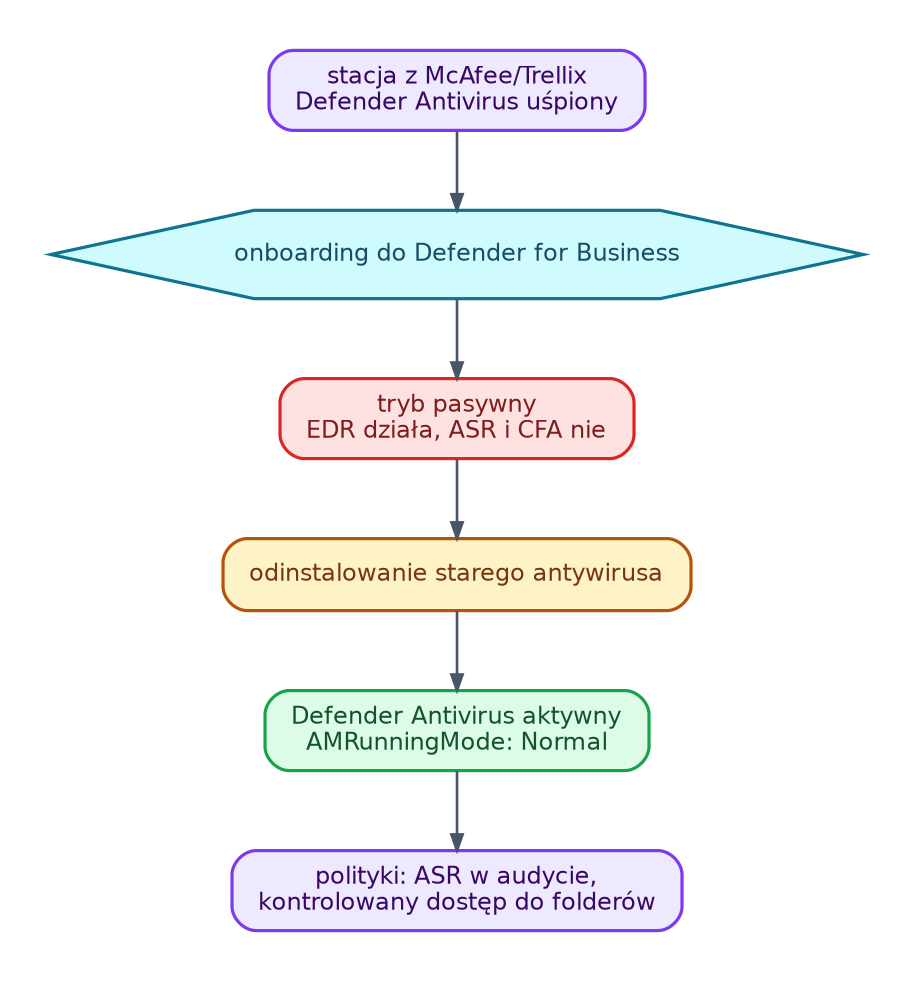
🔎 Przejście stacji z McAfee na Defendera: onboarding, tryb pasywny, odinstalowanie starego produktu, tryb aktywny i dopiero wtedy polityki ASR i CFA (kliknięcie otwiera pełny rozmiar)
Gdy Defender Antivirus przejdzie w tryb aktywny, ochrona przed manipulacją nie pozwala przełączyć go z powrotem w pasywny, nawet z ustawioną wartością ForceDefenderPassiveMode. Dlatego odinstalowanie starego produktu planujemy bez „cofania". Szczegóły odinstalowania i kwarantanny starego agenta opisuje strona Utrzymanie i typowe problemy.
Co obsługuje Defender for Business
| System | Obsługa | Warunek |
|---|---|---|
| Windows 10 i 11 (Business, Professional, Enterprise) | tak | poprawka KB5006738 |
| Windows Server 2019, 2022, 2025 | tak | licencja Defender for Business servers, czujnik wbudowany |
| Windows Server 2016 i 2012 R2 | tak | zunifikowany agent, aktualne SSU i LCU |
| Linux (Rocky, RHEL, SUSE, Ubuntu, Debian i inne) | tak | licencja Defender for Business servers, wymagania z dokumentacji agenta |
| macOS (trzy najnowsze wydania) | tak | tylko urządzenia klienckie |
| iOS i Android | tak | przez Mobile Threat Defense albo Intune |
Częste błędy
| Objaw | Przyczyna | Co robimy |
|---|---|---|
| Urządzenie nie pojawia się w Assets → Devices | skrypt nie dotarł albo nie wykonał się, brak łączności z usługą | sprawdzamy sc.exe query sense, łączność i uprawnienia konta komputera do udziału ze skryptem |
| Profil EDR w Intune nie onboarduje urządzeń | wyłączone połączenie Intune w Defenderze albo urządzenia poza grupą przypisania | sprawdzamy Microsoft Intune connection i przypisanie profilu |
AMRunningMode: Normal, a portal pokazuje urządzenie jako nieonboardowane | silnik antywirusowy działa, ale czujnik Sense nie | sprawdzamy sc.exe query sense i skrypt onboardingu |
| Serwer 2016 nie przyjmuje pakietu | brak zunifikowanego agenta albo zbyt stare SSU lub LCU | instalujemy pakiet instalacyjny i wymagane poprawki |
| Serwer z innym antywirusem zwalnia | oba silniki skanują, tryb pasywny nie został ustawiony przed onboardingiem | ustawiamy ForceDefenderPassiveMode zgodnie z dokumentacją i sprawdzamy AMRunningMode |
| Po odłączeniu urządzenie wciąż jest w portalu | historia i profil urządzenia zostają do 180 dni | nie traktujemy tego jako błędu, sprawdzamy stan czujnika |
| Skrypt odłączający odrzucony | pakiet starszy niż siedem dni | pobieramy nowy pakiet odłączający |
🎯 Ćwiczenia
- Dwadzieścia nowych laptopów jest już zarejestrowanych w Intune. Którą drogę onboardingu wybieramy?
Odpowiedź
Profil EDR w Intune z opcją „Auto from connector", po włączeniu połączenia Intune w ustawieniach zaawansowanych Defendera. Skrypt lokalny ma limit około dziesięciu urządzeń, a GPO wymagałoby łączności z kontrolerem domeny, której chmurowo zarządzane laptopy mogą nie mieć.
- Na serwerze
sql01z Windows Server 2019 stoi inny antywirus. Po onboardingu serwer zwalnia. Co sprawdzamy?
Odpowiedź
Sprawdzamy Get-MpComputerStatus | Select-Object AMRunningMode. Gdy wynik to Normal, Defender Antivirus działa aktywnie obok innego produktu. Na serwerach tryb pasywny trzeba ustawić ręcznie przez ForceDefenderPassiveMode, i to przed onboardingiem.
- Dlaczego po przejściu z McAfee na Defendera nie włączamy od razu blokowania reguł ASR?
Odpowiedź
Reguły ASR działają tylko wtedy, gdy Defender Antivirus jest w trybie aktywnym, a w pasywnym są nieaktywne. Gdy stary produkt zniknie, najpierw uruchamiamy reguły w trybie audytu, a dopiero potem blokowania.
Powiązane: Rejestracja urządzeń: Entra joined, hybrid, BYOD i Autopilot · Licencje i porównanie: Defender for Business, Endpoint P1 i P2 oraz odpowiedniki · Polityki ochrony: ochrona nowej generacji, zapora, reguły ASR i kontrolowany dostęp do folderów · Wdrożenie ochrony na stacje Windows: GPO, Intune albo RMM · Agent ochrony na serwerach Linux: instalacja i weryfikacja · Intune obok domeny: audyt GPO i plan migracji
Źródła: Microsoft Learn, „Onboard devices to Microsoft Defender for Business" · Microsoft Learn, „Set up Microsoft Defender for Business" (setup wizard) · Microsoft Learn, „Microsoft Defender for Business requirements" · Microsoft Learn, „Onboard Windows devices to Defender for Endpoint using a local script" · Microsoft Learn, „Onboard Windows devices using Group Policy" · Microsoft Learn, „Onboard Windows devices using Microsoft Intune" · Microsoft Learn, „Onboard Windows servers to Microsoft Defender for Endpoint" · Microsoft Learn, „Run a detection test on a newly onboarded device" · Microsoft Learn, „Microsoft Defender Antivirus compatibility with other security products" · Microsoft Learn, „Microsoft Defender for Endpoint on Linux: prerequisites"