
Pierwsze połączenie z bazą myszką: DBeaver i SSMS
🎚️ Poziom: podstawy🧩 Dotyczy: DBeaver Community, SQL Server Management Studio⏱️ Czas: ~20 min
Do tej pory czytaliśmy o bazach w teorii, komendą SELECT w przykładach z cudzego ekranu. Ta strona pokazuje, jak otworzyć własne okno na bazę myszką, bez terminala, przez program, który wygląda trochę jak Eksplorator plików z zakładkami Worda.
🔤 Skróty użyte na tej stronie (5)
| Skrót | Co znaczy |
|---|---|
| IP | Internet Protocol: adres komputera w sieci; w elektryce: stopień ochrony obudowy (Ingress Protection) |
| JDBC | Java Database Connectivity: standardowy sposób, w jaki program w Javie łączy się z bazą danych |
| MSSQL | Microsoft SQL Server: silnik bazy danych Microsoftu, na nim w Zielonej stoi księgowość Optima |
| SQL | Structured Query Language: język zapytań do relacyjnych baz danych |
| SSMS | SQL Server Management Studio: graficzna konsola MSSQL |
Fiszka
🟠 ZMIENIA SYSTEM
Instalacja DBeaver Community przez winget
winget install DBeaver.DBeaver.CommunityInstalujemy darmową wersję DBeaver Community bezpośrednio z konsoli PowerShell, bez otwierania przeglądarki. Winget sam pobiera najnowszą wersję i uruchamia instalator w tle.
Przykład:
Znaleziono
Nazwa            Id                            Wersja  Źródło
-------------------------------------------------------------
DBeaver Community DBeaver.DBeaver.Community    26.2.1  winget
Pobieranie DBeaver Community
Instalowanie...
Pomyślnie zainstalowano
🔤 winget = Windows Package Manager: menedżer pakietów do instalacji programów w Windows
🖱️ KLIKAMY W INTERFEJSIE
Ścieżka: pobranie instalatora DBeaver Community ręcznie
dbeaver.io/download → sekcja Community → Installer (exe) for Windows (64 bit)Gdy w firmie winget jest zablokowany polityką albo komputer nie ma do niego dostępu, pobieramy plik .exe ręcznie ze strony producenta i uruchamiamy go jak każdy instalator Windows. Producent udostępnia też wersję .msi, wygodną do rozesłania jednym poleceniem na kilka stacji naraz zamiast klikania instalatora osobno na każdej.
🖱️ KLIKAMY W INTERFEJSIE
Ścieżka: nowe połączenie do PostgreSQL na pg01
Database → New Database Connection → PostgreSQL → NextOtwiera okno z polami do wypełnienia: Host (pg01 albo adres IP), Port (5432), Database (nazwa konkretnej bazy), Username i Password. Jeżeli DBeaver widzi ten silnik pierwszy raz, u dołu okna pokazuje przycisk pobrania sterownika.
🔤 IP = Internet Protocol: adres komputera w sieci; w elektryce: stopień ochrony obudowy (Ingress Protection)
🖱️ KLIKAMY W INTERFEJSIE
Ścieżka: pobranie sterownika przy pierwszym połączeniu
Download driver files → (pasek postępu) → ConnectSterownik to mały program tłumaczący między DBeaverem a konkretnym silnikiem bazy; bez niego program nie wie, jak rozmawiać z PostgreSQL czy MSSQL. DBeaver pobiera go raz z internetu i zapamiętuje na przyszłość.
🔤 MSSQL = Microsoft SQL Server: silnik bazy danych Microsoftu, na nim w Zielonej stoi księgowość Optima
🖱️ KLIKAMY W INTERFEJSIE
Ścieżka: test połączenia przed zapisaniem
Test Connection... → (okno z wynikiem) → OK → FinishSprawdzamy, zanim zapiszemy połączenie na stałe, czy adres, port, login i hasło w ogóle się ze sobą zgadzają. Błąd na tym etapie oszczędza czas, który inaczej stracilibyśmy, szukając literówki dopiero przy pierwszym zapytaniu.
Przykład:
Connected
PostgreSQL 16.4, compiled by Visual C++ build 1939, 64-bit
🖱️ KLIKAMY W INTERFEJSIE
Ścieżka: nowe połączenie do MSSQL na sql01 w DBeaverze
Database → New Database Connection → SQL Server → NextPola są podobne jak przy PostgreSQL, ale dochodzi wybór sposobu logowania: Windows Authentication albo SQL Server Authentication z osobnym loginem i hasłem. Sam sterownik JDBC dla MSSQL DBeaver pobiera tak samo jak dla PostgreSQL.
🔤 MSSQL = Microsoft SQL Server: silnik bazy danych Microsoftu, na nim w Zielonej stoi księgowość Optima · SQL = Structured Query Language: język zapytań do relacyjnych baz danych · JDBC = Java Database Connectivity: standardowy sposób, w jaki program w Javie łączy się z bazą danych
🖱️ KLIKAMY W INTERFEJSIE
Ścieżka: otwarcie tabeli i podgląd danych
Database Navigator → pg01 → NazwaBazy → Schemas → public → Tables → NazwaTabeli → dwuklikDwuklik na nazwie tabeli otwiera ją jak arkusz: wiersze i kolumny do przewijania, bez pisania choćby jednej linijki SQL. To jest dokładnie ten widok, do którego prosi się nowego pracownika przy pierwszym kontakcie z bazą.
🔤 SQL = Structured Query Language: język zapytań do relacyjnych baz danych
🟢 TYLKO ODCZYT
Pierwsze zapytanie SELECT w edytorze SQL
SELECT * FROM klienci LIMIT 10;Otwieramy edytor przez SQL Editor → New SQL Script, wklejamy zapytanie i wykonujemy je skrótem Ctrl+Enter. LIMIT 10 chroni nas przed przypadkowym ściągnięciem miliona wierszy na tabeli, której rozmiaru jeszcze nie znamy.
Przykład:
 id | nazwa                        | miasto
----+-------------------------------+-----------
  1 | Nowak i Wspólnicy Sp. z o.o.  | Warszawa
  2 | Sklep Zielony Kącik           | Poznań
  3 | Hurtownia Pod Dębem           | Swarzędz
(10 rows fetched in 42 ms)
🔤 SQL = Structured Query Language: język zapytań do relacyjnych baz danych
🖱️ KLIKAMY W INTERFEJSIE
Połączenie w SSMS uwierzytelnieniem Windows
Connect → Database Engine... → Server name: sql01 → Authentication: Windows Authentication → ConnectDziała, gdy nasze konto domenowe ZIELONA\jan.nowak ma nadany dostęp do serwera sql01 bez podawania osobnego hasła; SSMS wysyła bilet Kerberosa z naszej sesji Windows. To domyślny sposób łączenia się dla administratorów w domenie.
🔤 SSMS = SQL Server Management Studio: graficzna konsola MSSQL
🖱️ KLIKAMY W INTERFEJSIE
Połączenie w SSMS uwierzytelnieniem SQL Server
Connect → Database Engine... → Server name: sql01 → Authentication: SQL Server Authentication → Login: nazwa_usera_ro → Password → ConnectTen sposób logowania nie zależy od domeny: przydaje się dla kont aplikacyjnych i dla dostępów tylko do odczytu, które nie mają w ogóle konta w Active Directory. Login i hasło zakłada administrator bazy osobnym poleceniem, niezależnie od konta domenowego tej samej osoby.
🔤 SSMS = SQL Server Management Studio: graficzna konsola MSSQL · SQL = Structured Query Language: język zapytań do relacyjnych baz danych
🖱️ KLIKAMY W INTERFEJSIE
Włączenie Trust Server Certificate przy błędzie połączenia
Connect → Database Engine... → Options >> → Connection Properties → Trust server certificate: zaznaczoneNowsze wersje SSMS domyślnie żądają szyfrowanego połączenia i sprawdzają, czy certyfikat serwera podpisał zaufany urząd certyfikacji. Serwer sql01 w Zielonej ma certyfikat wystawiony samodzielnie, więc bez tej opcji SSMS odmówi połączenia komunikatem o niezaufanym certyfikacie.
Przykład błędu bez zaznaczonej opcji:
A connection was successfully established with the server, but then an error occurred
during the login process. (provider: SSL Provider, error: 0 - The certificate chain was
issued by an authority that is not trusted.)
🔤 SSMS = SQL Server Management Studio: graficzna konsola MSSQL
Z życia wzięte
📖 Z ŻYCIA WZIĘTE
Środa, 11:00. Ola pisze na czacie: „możecie mi dać dostęp do bazy produkcyjnej, tylko na chwilę, muszę sprawdzić jeden rekord". Dostaje konto ola.wisniewska_ro z uprawnieniem tylko do odczytu na pg01, dokładnie tej bazy, o którą pytała. Trzy tygodnie później to samo konto wciąż jest aktywne, bo nikt nie zapytał, czy „ta chwila" już minęła.
Jak to działa
🔍 Rozwiń: jak to działa pod spodem
Pojęcie: klient bazy danych. Program instalowany na naszym komputerze, który łączy się przez sieć z silnikiem bazy stojącym na innym serwerze i pozwala przeglądać, zmieniać i odpytywać dane bez znajomości wewnętrznego formatu plików tego silnika. DBeaver i SSMS to dwa takie kliknięciowe programy; psql, opisany na stronie @@L:pg-psql|psql: klient wiersza poleceń@@,poleceń, robi dokładnie to samo z linii poleceń zamiast okienek.
Żeby klient w ogóle mógł się połączyć, potrzebuje pięciu rzeczy: adresu serwera (nazwa albo numer IP), portu (liczba, pod którą silnik nasłuchuje, domyślnie 5432 dla PostgreSQL i 1433 dla MSSQL), nazwy konkretnej bazy do otwarcia, loginu i hasła. Piąta rzecz, sterownik, jest niewidoczna dla użytkownika: to mały program tłumaczący zapytania klienta na format zrozumiały dla danego silnika, pobierany raz i zapamiętywany.
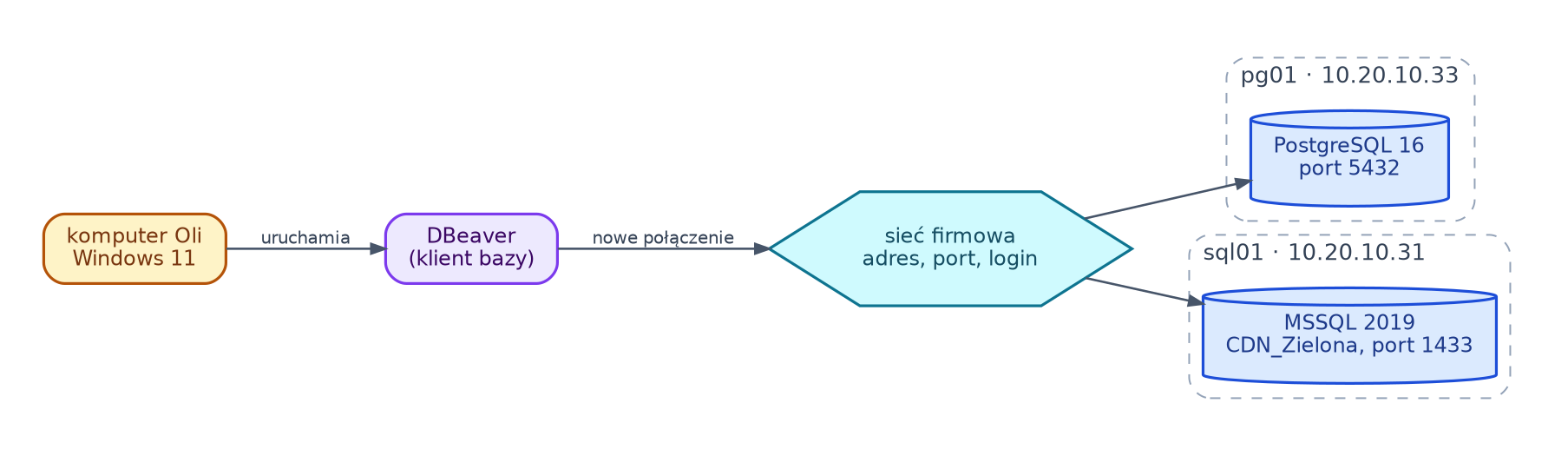
🔎 Droga połączenia od komputera Oli przez DBeaver do baz na pg01 i sql01 (kliknięcie otwiera pełny rozmiar)
DBeaver i SSMS różnią się zakresem: DBeaver Community łączy się z niemal każdym silnikiem SQL (PostgreSQL, MSSQL, Oracle, MySQL i inne) jednym programem, a SSMS obsługuje wyłącznie rodzinę MSSQL, za to zna jego specyficzne narzędzia administracyjne głębiej niż jakikolwiek uniwersalny klient. W Zielonej korzystamy z obu: DBeaver jako pierwszego wyboru, SSMS tam, gdzie potrzebujemy czegoś specyficznego dla Optimy na sql01.
📸 Zrzut do uzupełnienia: okno DBeaver „New Database Connection" z wybranym PostgreSQL, wypełnionymi polami Host (
pg01), Port (5432), Database, Username, widoczny przycisk „Test Connection" u dołu.
Pojęcie: autocommit. Tryb pracy, w którym każde polecenie SQL zatwierdza się (COMMIT) natychmiast po wykonaniu, bez czekania na jawną decyzję użytkownika. DBeaver ma autocommit włączony domyślnie, co jest wygodne przy SELECT, ale niebezpieczne przy UPDATE czy DELETE bez WHERE, bo cofnięcie zmiany po zatwierdzeniu wymaga już przywracania z kopii zapasowej, nie jednego kliknięcia Rollback. Do transakcji i do tego, jak ręcznie wyłączyć autocommit, wracamy w rozdziale 5 tej książki.
Zasady bezpieczeństwa, których pilnujemy przy każdym nowym połączeniu:
- Do produkcji nie łączymy się kontem administracyjnym, jeśli mamy tylko podejrzeć dane. Zakładamy osobne konto z przyrostkiem
_ro(na przykładola.wisniewska_ro), które ma prawo wyłącznie do odczytu. - Dostęp „tylko na chwilę" ma sens tylko wtedy, gdy ktoś zapisuje sobie, kiedy go odebrać. Bez tego zapisu żadna prośba o dostęp nie ma daty końca.
- W DBeaverze przy połączeniach do produkcji warto ręcznie wyłączyć autocommit (
Transaction Modew pasku narzędzi edytora SQL) i pracować transakcyjnie:BEGIN, sprawdzenie wyniku, dopiero potemCOMMITalboROLLBACK.
Częste błędy
| Objaw | Przyczyna | Co robimy |
|---|---|---|
| DBeaver pyta o pobranie sterownika w kółko, mimo kliknięcia „Download" | Brak dostępu do internetu z tej stacji (repozytorium sterowników jest zewnętrzne) | Pobieramy plik .jar sterownika ręcznie na stacji z internetem i wskazujemy go w Edit Driver Settings → Libraries → Add File |
| SSMS zgłasza błąd o niezaufanym certyfikacie | Serwer MSSQL ma certyfikat wystawiony samodzielnie (self-signed), a nowszy SSMS domyślnie wymaga zaufanego CA | Zaznaczamy Trust server certificate w opcjach połączenia, ale tylko dla serwerów wewnętrznych, nigdy dla adresów w internecie |
Połączenie do PostgreSQL odrzucone z komunikatem o pg_hba.conf | Adres, z którego łączymy się, nie ma wpisu w regułach dostępu serwera | Prosimy administratora pg01 o dodanie naszego adresu, opisane na stronie |
| Test Connection przechodzi, ale po zapisaniu połączenia lista tabel jest pusta | Połączyliśmy się do właściwej bazy, ale niewłaściwego schematu (Show all schemas wyłączone) | Włączamy w ustawieniach połączenia pokazywanie wszystkich schematów albo szukamy tabeli w schemacie innym niż public |
UPDATE bez WHERE zmienił wszystkie wiersze zamiast jednego | Autocommit zatwierdził zmianę, zanim ktokolwiek zdążył ją sprawdzić | Wyłączamy autocommit przy pracy na produkcji i sprawdzamy SELECT z tym samym warunkiem WHERE przed UPDATE, nie po |
🎯 Ćwiczenia
- Instalujemy DBeaver Community, zakładamy połączenie testowe do dowolnego PostgreSQL, do którego mamy dostęp (choćby lokalnego, ze strony
@@L:f-piaskownica|PostgreSQL w Dockerze na własnym komputerze: piaskownica donauki@@)nauki), i wykonujemySELECT current_database();.
Odpowiedź
Po poprawnym Test Connection i Finish w drzewie po lewej pojawia się nowe połączenie. Otwieramy SQL Editor → New SQL Script, wklejamy zapytanie i wykonujemy Ctrl+Enter; wynik pojawia się w zakładce na dole ekranu jako jeden wiersz z nazwą bazy.
- Dlaczego zaznaczenie
Trust server certificatejest bezpieczne dlasql01wewnątrz sieci Zielonej, a byłoby niebezpieczne przy łączeniu się z bazą wystawioną w internecie?
Odpowiedź
Ta opcja wyłącza sprawdzanie, czy certyfikat serwera podpisał zaufany urząd certyfikacji, czyli usuwa jedną z barier przed podszyciem się pod serwer przez kogoś innego. Wewnątrz sieci firmowej, do której dostęp mają tylko nasze serwery, ryzyko takiego podszycia jest niskie i znane; w internecie, gdzie po drodze mogą siedzieć obce sieci, ta sama opcja otwiera drogę do ataku typu człowiek pośrodku.
- Kolega prosi o dostęp do produkcyjnej bazy
CDN_Zielonana czas jednego raportu. Jakie konto mu zakładamy i o co pytamy, zanim je usuniemy?
Odpowiedź
Zakładamy osobne konto tylko do odczytu, najlepiej z przyrostkiem _ro, ograniczone do tabel potrzebnych do raportu, nie konto administracyjne. Przed usunięciem pytamy, czy raport jest już gotowy i czy konto będzie jeszcze potrzebne w najbliższym czasie, zamiast zakładać, że „na chwilę" oznaczało konkretną datę.
Powiązane: @@L:pg-psql|psql: klient wiersza poleceń@@poleceń · @@L:pg-users|Użytkownicy, role i uprawnienia@@uprawnienia · @@L:pg-hba|Uwierzytelnianie i bezpieczeństwo połączeń@@połączeń · @@L:f-piaskownica|PostgreSQL w Dockerze na własnym komputerze: piaskownica do nauki@@nauki
Źródła: dbeaver.io/download, dokumentacja DBeaver „Database connection" · learn.microsoft.com, „SQL Server Management Studio (SSMS)" · learn.microsoft.com, „Connect to SQL Server when system administrators are locked out" (sekcja o Trust Server Certificate) · postgresql.org/docs/current/client-authentication.html