
Windows LAPS: hasło lokalnego administratora w Active Directory
🎚️ Poziom: średniozaawansowany🧩 Dotyczy: Windows LAPS, Windows Server 2019+ (schemat), Windows 10/11⏱️ Czas: ~30 min
Windows LAPS nadaje każdemu komputerowi inne, losowe hasło konta lokalnego administratora i rotuje je automatycznie, zamiast trzymać jedno wspólne hasło na całej flocie. Hasła trafiają do Active Directory, a o to, kto może je odczytać, decydujemy sami przez uprawnienia.
🔤 Skróty użyte na tej stronie (4)
| Skrót | Co znaczy |
|---|---|
| GPO | Group Policy Object: zestaw ustawień wypychanych z Active Directory na komputery |
| LAPS | Local Administrator Password Solution: mechanizm Windowsa nadający każdemu komputerowi inne, losowe hasło konta lokalnego administratora i zapisujący je w katalogu |
| LDAP | Lightweight Directory Access Protocol: protokół do odpytywania katalogu użytkowników (AD, FreeIPA) |
| OU | Organizational Unit: folder w Active Directory grupujący konta i komputery |
Fiszka
🟠 ZMIENIA SYSTEM
Rozszerzenie schematu Active Directory: Update-LapsADSchema
Update-LapsADSchemaUruchamiamy raz na cały las, kontem z uprawnieniami Schema Admins, zwykle bezpośrednio na kontrolerze domeny pełniącym rolę Schema Master. Polecenie dokłada do schematu atrybuty przechowujące hasło i jego historię, których wcześniej w katalogu po prostu nie było.
Przykład:
Atrybut schematu ms-LAPS-Password zostanie dodany do lasu ad.zielona.example.
Czy chcesz kontynuować?
[T] Tak  [W] Tak na wszystkie  [N] Nie  [?] Pomoc (domyślnie „T"):
🟠 ZMIENIA SYSTEM
Nadanie komputerom prawa zapisu własnego hasła: Set-LapsADComputerSelfPermission
Set-LapsADComputerSelfPermission -Identity "OU=Komputery,DC=ad,DC=zielona,DC=example"Bez tego uprawnienia komputer, mimo poprawnej polityki, nie zapisze swojego hasła do katalogu, bo konto komputera nie ma prawa zapisu do własnego atrybutu ms-LAPS-Password. Wykonujemy raz na każdą jednostkę organizacyjną, w której stoją komputery objęte Windows LAPS.
🔤 LAPS = Local Administrator Password Solution: mechanizm Windowsa nadający każdemu komputerowi inne, losowe hasło konta lokalnego administratora i zapisujący je w katalogu · OU = Organizational Unit: folder w Active Directory grupujący konta i komputery · DC = Domain Controller: serwer, który trzyma Active Directory i loguje użytkowników
🟠 ZMIENIA SYSTEM
Nadanie prawa odczytu hasła: Set-LapsADReadPasswordPermission
Set-LapsADReadPasswordPermission -Identity "OU=Komputery,DC=ad,DC=zielona,DC=example" -AllowedPrincipals "ZIELONA\Helpdesk"Grupa albo konto podane w -AllowedPrincipals dostaje prawo odczytu haseł komputerów z całej jednostki organizacyjnej wskazanej w -Identity. Zasada najmniejszych uprawnień działa tu tak samo jak przy koncie technicznym LDAP z Gitea: prawo odczytu dostaje tylko grupa, która faktycznie potrzebuje haseł do pracy.
🔤 LDAP = Lightweight Directory Access Protocol: protokół do odpytywania katalogu użytkowników (AD, FreeIPA) · OU = Organizational Unit: folder w Active Directory grupujący konta i komputery · DC = Domain Controller: serwer, który trzyma Active Directory i loguje użytkowników
🟢 TYLKO ODCZYT
Sprawdzenie, kto już ma prawo odczytu: Find-LapsADExtendedRights
Find-LapsADExtendedRights -Identity "OU=Komputery,DC=ad,DC=zielona,DC=example"Przydatne przed pierwszym wdrożeniem i przy audycie: pokazuje, komu już dziś nadano rozszerzone prawo odczytu hasła w danej jednostce organizacyjnej, zanim dołożymy kolejną grupę.
Przykład:
ObjectDN                                             ExtendedRightHolders
--------                                             --------------------
OU=Komputery,DC=ad,DC=zielona,DC=example             {ZIELONA\Domain Admins, ZIELONA\Helpdesk}
🔤 OU = Organizational Unit: folder w Active Directory grupujący konta i komputery · DC = Domain Controller: serwer, który trzyma Active Directory i loguje użytkowników
🟢 TYLKO ODCZYT
Odczyt hasła lokalnego administratora: Get-LapsADPassword
Get-LapsADPassword -Identity NazwaKomputera -AsPlainText-AsPlainText pokazuje hasło wprost na ekranie zamiast jako zaszyfrowany obiekt SecureString, więc używamy go tylko wtedy, gdy faktycznie potrzebujemy hasła do wpisania na konsoli, nie przy rutynowym audycie.
Przykład:
DistinguishedName : CN=RDS01,OU=Komputery,DC=ad,DC=zielona,DC=example
Account           : Administrator
Password          : 7h!kP9qLmR2z
Expiration        : 21.10.2026 09:00:00
-Identity w Get-LapsADPassword przyjmuje zwykłą nazwę komputera i to ona zadziała w zdecydowanej większości przypadków. Ale Set-LapsADComputerSelfPermission, Set-LapsADReadPasswordPermission i Find-LapsADExtendedRights operują na jednostce organizacyjnej, nie na komputerze, i w większym katalogu z zagnieżdżonymi jednostkami o podobnych nazwach przyjazna nazwa OU potrafi się okazać niejednoznaczna albo nie trafić tam, gdzie zamierzaliśmy. W -Identity tych trzech poleceń wpisujemy zawsze pełny DistinguishedName jednostki organizacyjnej, tak jak w przykładach wyżej, zamiast polegać na samej nazwie.
🔤 OU = Organizational Unit: folder w Active Directory grupujący konta i komputery
🟢 TYLKO ODCZYT
Wymuszenie natychmiastowej rotacji hasła: Reset-LapsPassword
Reset-LapsPasswordPolecenie uruchamiamy lokalnie na samym komputerze, którego hasło chcemy zmienić od razu, bez czekania na najbliższy cykl rotacji z polityki. Typowe zastosowanie: ktoś poznał hasło, które powinien był znać tylko przez chwilę.
Z życia wzięte
📖 Z ŻYCIA WZIĘTE
Pan Wojtek, coroczny audytor, pyta o hasła lokalnych administratorów na wszystkich 180 komputerach Zielonej. Tomek przez chwilę zastanawia się, czy to jedno hasło z arkusza Excela sprzed czterech lat wciąż obowiązuje, zanim przypomina sobie, że od miesiąca każdy komputer ma już inne, losowe hasło z Windows LAPS. Odpowiedź dla audytora brzmi: hasła są różne na każdej maszynie, rotują automatycznie, a kto je odczytał, zapisuje log zabezpieczeń kontrolera domeny.
Jak to działa
🔍 Rozwiń: jak to działa pod spodem
Pojęcie: Windows LAPS. Wbudowana w Windows Server 2019 i nowsze (po aktualizacji) oraz w Windows 10/11 funkcja, która ustawia każdemu komputerowi inne, losowe hasło konta lokalnego administratora i zapisuje je jako atrybut konta komputera w Active Directory, razem z datą następnej rotacji. Zastępuje starszy, niewspierany już dodatek LAPS (Legacy Microsoft LAPS), który trzymał hasło w osobnym, ręcznie dokładanym atrybucie ms-Mcs-AdmPwd i wymagał osobnego instalatora na każdej maszynie.
Pojęcie: Windows LAPS kontra stary LAPS. Stary LAPS był dodatkiem do pobrania, bez wsparcia producenta od 2023 roku, z jednym stałym formatem hasła. Windows LAPS jest częścią systemu, umie też zapisywać hasło do Microsoft Entra ID zamiast do Active Directory (przydatne przy komputerach Entra registered bez łączności z domeną, patrz Intune obok domeny: audyt GPO i plan migracji), i pozwala ustawić długość, złożoność oraz historię hasła z poziomu jednej polityki.
Po co to całe rozszerzanie schematu i osobne uprawnienia, zamiast po prostu włączyć funkcję: zapis hasła do katalogu wymaga miejsca w schemacie, którego w starszym lesie Active Directory po prostu nie ma, więc Update-LapsADSchema dokłada je raz na zawsze. Samo dołożenie atrybutu nie wystarcza: komputer musi jeszcze dostać prawo zapisu do własnego rekordu (Set-LapsADComputerSelfPermission), a osoby, które mają czytać hasła, prawo odczytu (Set-LapsADReadPasswordPermission), bo domyślnie nikt, łącznie z administratorami domeny, takiego prawa nie ma.
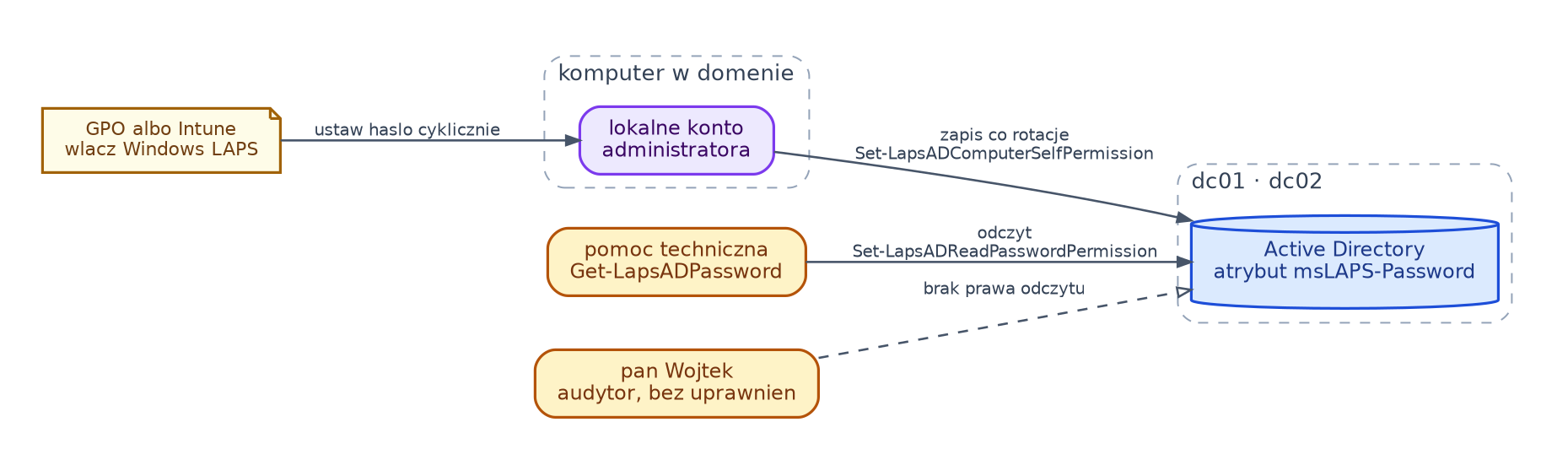
🔎 Komputer zapisuje haslo do Active Directory, pomoc techniczna je odczytuje, audytor bez uprawnien widzi tylko odmowe (kliknięcie otwiera pełny rozmiar)
Politykę włączającą Windows LAPS konfigurujemy jednym z dwóch sposobów: przez GPO (Computer Configuration → Administrative Templates → System → LAPS) na komputerach w domenie z łącznością do kontrolera, albo przez profil konfiguracyjny Intune na komputerach zarządzanych w chmurze. Oba prowadzą do tego samego atrybutu w katalogu, jeśli tylko komputer ma jeszcze łączność z Active Directory; różnica jest tylko w miejscu, z którego przychodzi ustawienie.
Częste błędy
| Objaw | Przyczyna | Co robimy |
|---|---|---|
Get-LapsADPassword zwraca Unable to retrieve password. Verify current user context has rights | brak prawa odczytu w jednostce organizacyjnej komputera | uruchamiamy Find-LapsADExtendedRights na tej jednostce i w razie potrzeby dokładamy grupę przez Set-LapsADReadPasswordPermission |
Komputer zgodnie z polityką powinien już mieć nowe hasło, a Get-LapsADPassword pokazuje puste albo bardzo stare | brak prawa zapisu komputera do własnego atrybutu | uruchamiamy Set-LapsADComputerSelfPermission na jednostce organizacyjnej tego komputera, potem gpupdate /force na maszynie |
Set-LapsADReadPasswordPermission z przyjazną nazwą jednostki organizacyjnej zwraca błąd albo trafia w złe miejsce | niejednoznaczna nazwa w rozbudowanym katalogu z zagnieżdżonymi jednostkami | podajemy pełny DistinguishedName jednostki w -Identity, tak jak w ostrzeżeniu przy fiszce wyżej |
Po Update-LapsADSchema nowsze kontrolery domeny widzą atrybut, starsze nie | replikacja schematu jeszcze nie doszła do wszystkich kontrolerów | czekamy na pełny cykl replikacji albo sprawdzamy go repadmin /replsummary, zanim zgłosimy problem jako błąd LAPS |
🎯 Ćwiczenia
- Dlaczego
Get-LapsADPassword -Identity NazwaKomputeradziała bez podawania pełnegoDistinguishedName, aSet-LapsADReadPasswordPermission -Identity NazwaOUw dużym katalogu już nie jest bezpiecznym wyborem?
Odpowiedź
Get-LapsADPassword szuka konkretnego konta komputera po nazwie, a nazwy komputerów w rozsądnie zarządzanym katalogu są unikalne. Set-LapsADReadPasswordPermission i pozostałe polecenia od uprawnień szukają jednostki organizacyjnej po samej nazwie, a w katalogu z zagnieżdżoną strukturą (na przykład osobne jednostki dla każdego działu w każdej lokalizacji) ta sama nazwa potrafi się powtórzyć w kilku miejscach naraz, więc bezpieczniej wskazać jednostkę pełnym DistinguishedName.
- Zespół włączył Windows LAPS przez GPO na całej jednostce organizacyjnej z komputerami, ale zapomniał uruchomić
Set-LapsADComputerSelfPermission. Co zobaczymy wGet-LapsADPasswordi dlaczego?
Odpowiedź
Zobaczymy pusty wynik albo błąd braku dostępu, mimo że polityka jest poprawnie włączona: komputer próbuje zapisać nowe hasło do własnego atrybutu w katalogu, ale bez nadanego wcześniej prawa zapisu Active Directory odrzuca ten zapis, więc atrybut pozostaje pusty albo nieaktualny.
Powiązane: Skrypty audytowe Active Directory · Intune obok domeny: audyt GPO i plan migracji
Źródła: Microsoft Learn, „Get started with Windows LAPS and Windows Server Active Directory" · Microsoft Learn, „Windows LAPS schema and rights extensions for Windows Server Active Directory" · dokumentacja modułu PowerShell LAPS (Get-Help Get-LapsADPassword, Get-Help Set-LapsADReadPasswordPermission, Get-Help Find-LapsADExtendedRights, Get-Help Reset-LapsPassword)