
DNS w domenie: strefy, rekordy, przekazywanie
🎚️ Poziom: średniozaawansowany🧩 Dotyczy: DNS Server na dc01/dc02, Windows Server 2022⏱️ Czas: ~35 min
Bez DNS żaden komputer nie znajdzie kontrolera domeny, nawet z poprawnym hasłem w ręku. Uczymy się, jak wygląda strefa DNS zintegrowana z Active Directory, jak dokładać do niej rekordy, i dlaczego każdy komputer Zielonej ma w ustawieniach sieciowych wpisane wyłącznie dc01 i dc02, nigdy DNS dostawcy internetu.
🔤 Skróty użyte na tej stronie (8)
| Skrót | Co znaczy |
|---|---|
| CNAME | Canonical Name: rekord DNS będący aliasem, drugą nazwą wskazującą na już istniejący rekord A |
| DHCP | Dynamic Host Configuration Protocol: usługa, która sama rozdaje komputerom adresy IP |
| DNS | Domain Name System: książka telefoniczna internetu, zamienia nazwy na adresy IP |
| IP | Internet Protocol: adres komputera w sieci; w elektryce: stopień ochrony obudowy (Ingress Protection) |
| IPv4 | Internet Protocol wersja 4: adresy zapisane czterema liczbami z kropkami, na przykład 10.20.10.77 |
| SRV | rekord DNS wskazujący nie adres hosta, tylko usługę i port, pod którym jej szukać, np. kontroler domeny w sieci |
| VPN | Virtual Private Network: szyfrowany tunel do sieci firmowej |
| Wi-Fi | Sieć bezprzewodowa: wygodna w biurze, ale w serwerowni dokłada kolejną możliwą przyczynę awarii |
Fiszka
🟢 TYLKO ODCZYT
Podgląd stref na serwerze DNS: Get-DnsServerZone
Get-DnsServerZonePokazuje wszystkie strefy skonfigurowane na danym serwerze DNS, razem z typem strefy i informacją, czy jest zintegrowana z Active Directory.
Przykład:
ZoneName                     ZoneType    IsDsIntegrated  IsReverseLookupZone
--------                     --------    --------------  -------------------
ad.zielona.example           Primary     True            False
10.20.10.in-addr.arpa        Primary     True            True
_msdcs.ad.zielona.example    Primary     True            False
🔤 DNS = Domain Name System: książka telefoniczna internetu, zamienia nazwy na adresy IP
🟠 ZMIENIA SYSTEM
Utworzenie strefy odwrotnej: Add-DnsServerPrimaryZone
Add-DnsServerPrimaryZone -NetworkID "10.20.10.0/24" -ReplicationScope "Forest"Strefa odwrotna zamienia zapytania w drugą stronę: adres IP na nazwę hosta, zamiast nazwę na adres. -NetworkID z maską /24 sam wylicza właściwą nazwę strefy (10.20.10.in-addr.arpa), więc nie trzeba jej wpisywać ręcznie. -ReplicationScope "Forest" sprawia, że strefa replikuje się do wszystkich kontrolerów domeny w całym lesie, nie tylko w jednej domenie, spójnie z resztą stref Zielonej.
🔤 IP = Internet Protocol: adres komputera w sieci; w elektryce: stopień ochrony obudowy (Ingress Protection)
🟠 ZMIENIA SYSTEM
Dodanie rekordu A: Add-DnsServerResourceRecordA
Add-DnsServerResourceRecordA -ZoneName "NazwaStrefy" -Name "NazwaHosta" -IPv4Address "AdresIP" -CreatePtrRekord A wiąże nazwę hosta z adresem IPv4. -CreatePtr od razu dokłada odpowiadający rekord w strefie odwrotnej, o ile ta strefa już istnieje, więc nie trzeba potem osobno wpisywać tego samego wpisu w drugą stronę.
Przykład:
Add-DnsServerResourceRecordA -ZoneName "ad.zielona.example" -Name "bkp01" -IPv4Address "10.20.10.61" -CreatePtr🔤 IPv4 = Internet Protocol wersja 4: adresy zapisane czterema liczbami z kropkami, na przykład 10.20.10.77
🟠 ZMIENIA SYSTEM
Dodanie aliasu: Add-DnsServerResourceRecordCName
Add-DnsServerResourceRecordCName -ZoneName "NazwaStrefy" -Name "Alias" -HostNameAlias "PelnaNazwaDocelowa"Rekord CNAME to alias: druga nazwa wskazująca na już istniejący rekord A, przydatna, gdy usługa ma mieć przyjazną nazwę niezależną od nazwy faktycznego serwera, na którym akurat działa.
Przykład:
Add-DnsServerResourceRecordCName -ZoneName "ad.zielona.example" -Name "git" -HostNameAlias "docker01.ad.zielona.example"🔤 CNAME = Canonical Name: rekord DNS będący aliasem, drugą nazwą wskazującą na już istniejący rekord A
🟠 ZMIENIA SYSTEM
Ustawienie przekazywania na zewnątrz: Set-DnsServerForwarder
Set-DnsServerForwarder -IPAddress "AdresDNS1", "AdresDNS2"Forwarder to serwer DNS, do którego nasz serwer przekazuje zapytania o nazwy, których sam nie zna, zamiast próbować rozwiązać je samodzielnie przez pełne odpytywanie internetu. Adresy podajemy w kolejności preferencji: pierwszy odpowiadający wygrywa.
Przykład:
Set-DnsServerForwarder -IPAddress "1.1.1.1", "9.9.9.9"🔤 DNS = Domain Name System: książka telefoniczna internetu, zamienia nazwy na adresy IP
🟢 TYLKO ODCZYT
Odpytanie DNS z klienta: Resolve-DnsName
Resolve-DnsName -Name "NazwaDoSprawdzenia" -Type ANowoczesny odpowiednik nslookup w PowerShellu, zwracający gotowy obiekt zamiast tekstu do parsowania. -Type pozwala zapytać o konkretny rodzaj rekordu, na przykład SRV przy szukaniu kontrolera domeny.
Przykład:
Resolve-DnsName -Name "_ldap._tcp.dc._msdcs.ad.zielona.example" -Type SRV🔤 DNS = Domain Name System: książka telefoniczna internetu, zamienia nazwy na adresy IP · SRV = rekord DNS wskazujący nie adres hosta, tylko usługę i port, pod którym jej szukać, np. kontroler domeny w sieci
🟢 TYLKO ODCZYT
Odpytanie DNS klasycznym narzędziem: nslookup
nslookup NazwaDoSprawdzeniaStarsze, ale wciąż powszechnie używane narzędzie, dostępne też tam, gdzie nie mamy pod ręką PowerShella, na przykład z poziomu wiersza cmd.
Przykład:
C:\>nslookup docker01.ad.zielona.example
Serwer:   dc01.ad.zielona.example
Address:  10.20.10.11

Nazwa:    docker01.ad.zielona.example
Address:  10.20.10.42
🔤 DNS = Domain Name System: książka telefoniczna internetu, zamienia nazwy na adresy IP
🟢 TYLKO ODCZYT
Czyszczenie pamięci podręcznej klienta: ipconfig /flushdns
ipconfig /flushdnsKasuje lokalną pamięć podręczną DNS na komputerze, z którego uruchamiamy polecenie. Sięgamy po nie, gdy zmieniliśmy rekord na serwerze, a klient uparcie łączy się ze starym adresem, bo wciąż pamięta poprzednią odpowiedź.
🔤 DNS = Domain Name System: książka telefoniczna internetu, zamienia nazwy na adresy IP
🟠 ZMIENIA SYSTEM
Czyszczenie pamięci podręcznej serwera: Clear-DnsServerCache
Clear-DnsServerCache -ForceTo samo co ipconfig /flushdns, ale po stronie serwera DNS, nie pojedynczego klienta: kasuje odpowiedzi, które serwer zapamiętał z własnych zapytań do forwardera albo do innych stref. -Force pomija pytanie o potwierdzenie.
🔤 DNS = Domain Name System: książka telefoniczna internetu, zamienia nazwy na adresy IP
Z życia wzięte
📖 Z ŻYCIA WZIĘTE
Tomek dostaje nowy laptop do skonfigurowania i próbuje dołączyć go do domeny ad.zielona.example. Kreator dołączania kończy się błędem, że nie może znaleźć takiej domeny, mimo że laptop ma internet i widzi resztę sieci biurowej bez problemu. Po chwili szukania okazuje się, że ktoś przed nim zostawił w ustawieniach karty sieciowej adres DNS routera biurowego zamiast dc01: router owszem, rozwiąże google.com, ale nigdy nie słyszał o ad.zielona.example, bo tej strefy po prostu u niego nie ma.
Jak to działa
🔍 Rozwiń: jak to działa pod spodem
Pojęcie: strefa DNS. Plik albo obiekt w katalogu, w którym serwer DNS trzyma wszystkie rekordy jednej konkretnej domeny, na przykład ad.zielona.example. Bez strefy serwer nie ma skąd wziąć odpowiedzi na pytanie o nazwę w tej domenie, choćby sam serwer i tak działał.
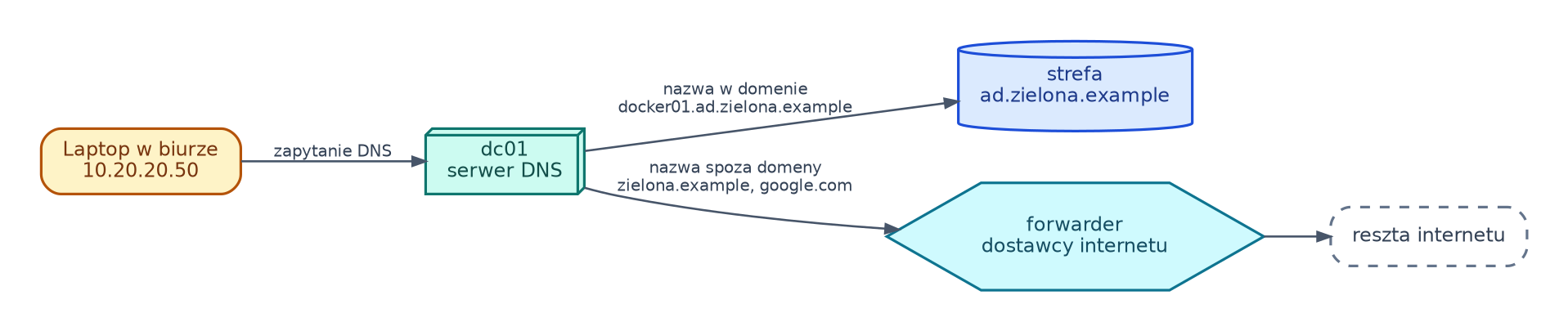
🔎 Laptop pyta dc01 o nazwe w domenie albo spoza niej, dc01 odpowiada ze strefy albo przekazuje pytanie dalej przez forwarder do reszty internetu (kliknięcie otwiera pełny rozmiar)
Pojęcie: strefa zintegrowana z Active Directory. Zamiast trzymać strefę jako zwykły plik tekstowy na jednym serwerze, zapisujemy ją wprost w bazie Active Directory. Dzięki temu strefa replikuje się między dc01 i dc02 tym samym mechanizmem co reszta katalogu, więc awaria jednego kontrolera nie zabiera ze sobą jedynej kopii DNS, i każdy kontroler może przyjmować zarówno odczyty, jak i zapisy do strefy.
Pojęcie: rekord SRV. Rekord DNS wskazujący nie adres IP konkretnego hosta, tylko usługę: gdzie w sieci znaleźć serwer oferujący konkretny protokół. Przy promowaniu dc01 i dc02 na kontrolery domeny w strefie _msdcs.ad.zielona.example automatycznie powstają rekordy SRV w rodzaju _ldap._tcp.dc._msdcs.ad.zielona.example, dzięki którym każdy komputer w domenie umie sam odnaleźć najbliższy dostępny kontroler domeny, zamiast mieć jego adres na sztywno wpisany gdziekolwiek w konfiguracji.
Dynamiczna rejestracja. Komputer dołączony do domeny sam, automatycznie, dopisuje swój rekord A do strefy przy starcie i przy każdej zmianie adresu IP, bez udziału administratora. To dlatego w strefie ad.zielona.example widzimy rekordy dla stacji roboczych, których nikt ręcznie tam nie wpisywał: DHCP i klient DNS Windows robią to same, korzystając z tego samego mechanizmu zabezpieczonej aktualizacji dynamicznej co inne zmiany w strefie zintegrowanej z katalogiem.
Scavenging (czyszczenie starych rekordów), ostrożnie. Komputer wyłączony na stałe albo wymieniony na nowy zwykle nie usuwa po sobie swojego starego rekordu A: zostaje on w strefie jako martwy wpis, wskazujący adres, którego już nikt nie używa. Scavenging to mechanizm serwera DNS, który po ustalonym czasie sam usuwa rekordy niewidziane od dawna w żadnej aktualizacji:
Set-DnsServerScavenging -ScavengingState $True -ScavengingInterval 7.00:00:00Włączamy go świadomie i z dużym marginesem czasu (-ScavengingInterval liczone w dniach, tu tydzień), bo agresywne scavenging potrafi usunąć rekord serwera, który akurat był wyłączony na czas serwisu albo urlopu administratora, a nie dlatego, że przestał istnieć. To polecenie ustawia tylko przegląd po stronie serwera: rekordy znikają dopiero w strefie, w której osobno włączymy starzenie (Set-DnsServerZoneAging). Rekordy wpisane ręcznie, takie jak bkp01 czy git, nie mają znacznika czasu i czyszczenie ich nie usuwa, więc w Zielonej starzenie włączamy w strefie ad.zielona.example i w strefach odwrotnych. Pełny opis z bezpiecznymi wartościami jest na stronie DNS w praktyce: strefy w AD, przekazywanie warunkowe, scavenging i split-brain.
Dlaczego klienci mają w DNS tylko dc01 i dc02, a nie DNS dostawcy internetu. Każdy komputer w Zielonej, niezależnie od tego, czy dostaje adres z DHCP, czy ma go wpisanego na sztywno, w ustawieniach DNS widzi wyłącznie 10.20.10.11 i 10.20.10.12. Gdyby zamiast tego, albo nawet obok tego, klient miał wpisany DNS dostawcy internetu, wysyłałby część zapytań o nazwy domenowe (docker01.ad.zielona.example, rekordy SRV kontrolerów) do serwera, który o strefie ad.zielona.example nigdy nie słyszał i nie odpowie poprawnie. To właśnie ten błąd spotyka Tomka w scence wyżej: sam serwer DNS Zielonej i tak przekazuje dalej przez forwarder zapytania o nazwy spoza domeny, więc klient nie traci dostępu do reszty internetu, ustawiając w sieci wyłącznie dc01 i dc02.
Częste błędy
| Objaw | Przyczyna | Co robimy |
|---|---|---|
| Komputer nie widzi domeny przy próbie dołączenia, mimo że ma dostęp do internetu | karta sieciowa ma ustawiony DNS routera albo dostawcy internetu zamiast dc01/dc02 | poprawiamy adres DNS klienta na 10.20.10.11 i 10.20.10.12, sprawdzamy ipconfig /all |
Resolve-DnsName zwraca stary adres IP serwera już dawno przeniesionego | lokalna pamięć podręczna klienta wciąż pamięta poprzednią odpowiedź | ipconfig /flushdns na kliencie, w razie potrzeby też Clear-DnsServerCache -Force na serwerze |
| Nowy rekord A dodany ręcznie nie ma odpowiadającego wpisu w strefie odwrotnej | Add-DnsServerResourceRecordA uruchomiony bez -CreatePtr, albo strefa odwrotna jeszcze nie istniała w chwili dodawania rekordu | dodajemy brakujący rekord PTR ręcznie, albo usuwamy i dodajemy rekord A ponownie z -CreatePtr |
| Rekordy stacji roboczych nie znikają ze strefy miesiącami po wymianie sprzętu | starzenie nie zostało włączone w tej strefie albo czyszczenie na serwerze | włączamy Set-DnsServerZoneAging w strefie i Set-DnsServerScavenging na jednym serwerze, z kilkudniowymi okresami, nigdy z bardzo krótkimi |
Set-DnsServerForwarder nie pomaga, klienci nadal nie rozwiązują nazw spoza domeny | forwarder skonfigurowany na serwerze, do którego klienci wcale nie pytają, bo mają wpisany inny DNS | sprawdzamy, czy klient faktycznie pyta dc01/dc02, nie od razu winimy sam forwarder |
🎯 Ćwiczenia
- Dlaczego strefę odwrotną dla sieci serwerowej Zielonej zakładamy poleceniem z parametrem
-NetworkID "10.20.10.0/24", a nie po prostu podając nazwę strefy tak jak przy strefie zwykłej?
Odpowiedź
Nazwa strefy odwrotnej ma szczególny, odwrócony format oparty na adresie sieci (10.20.10.in-addr.arpa), niewygodny i podatny na pomyłkę przy ręcznym wpisywaniu. -NetworkID przyjmuje adres sieci w zwykłym, czytelnym zapisie z maską i sam wylicza z niego poprawną nazwę strefy, więc nie trzeba znać ani pamiętać formatu in-addr.arpa.
- Laptop Kasi, handlowca w terenie, korzysta z hotelowego Wi-Fi bez dostępu do
dc01idc02, ale ma zainstalowany VPN firmowy. Zanim VPN się połączy, laptop dostaje od hotelowej sieci zupełnie inny DNS. Dlaczego samo posiadanie zapisanych w systemie adresówdc01/dc02na karcie VPN nie wystarcza, jeśli fizyczna karta Wi-Fi wciąż wskazuje na DNS hotelu?
Odpowiedź
Windows domyślnie może odpytywać DNS z obu aktywnych interfejsów naraz i użyć tej odpowiedzi, która przyjdzie pierwsza, więc zapytanie o nazwę domenową może zostać wysłane do DNS hotelu zamiast do dc01/dc02, mimo że tunel VPN akurat działa. Dlatego poprawna konfiguracja tunelu firmowego zwykle wymusza priorytet interfejsu VPN dla nazw domenowych, a nie tylko dokłada dc01/dc02 jako kolejną, równoważną opcję obok DNS sieci hotelowej.
Powiązane: Active Directory od zera: pierwszy i drugi kontroler domeny · Struktura OU Zielonej i delegowanie uprawnień · Sieć z wiersza poleceń · DNS w praktyce: strefy w AD, przekazywanie warunkowe, scavenging i split-brain
Źródła: Microsoft Learn, „Get-DnsServerZone (DnsServer)" · Microsoft Learn, „Add-DnsServerPrimaryZone (DnsServer)" · Microsoft Learn, „Add-DnsServerResourceRecordA (DnsServer)" · Microsoft Learn, „Add-DnsServerResourceRecordCName (DnsServer)" · Microsoft Learn, „Set-DnsServerForwarder (DnsServer)" · Microsoft Learn, „Resolve-DnsName (DnsClient)" · Microsoft Learn, „Clear-DnsServerCache (DnsServer)" · Microsoft Learn, „Set-DnsServerScavenging (DnsServer)" · Microsoft Learn, „Configure DNS aging and scavenging in Windows Server" · Get-Help nslookup