Monitoring i DIY
Monitoring UPS, łagodne wyłączanie i pomiar energii na ESP32.
- Monitoring zasilania i łagodne wyłączanie: UPS, NUT, Zabbix
- DIY: pomiar napięcia, prądu i energii na ESP32
Monitoring zasilania i łagodne wyłączanie: UPS, NUT, Zabbix
🎚️ Poziom: zaawansowany🧩 Dotyczy: NUT 2.8, Rocky Linux 9, Zabbix 7.0 LTS, Windows Server 2022 z klastrem Hyper-V, karta sieciowa UPS z SNMP⏱️ Czas: ~120 min
Konfigurujemy na bkp01 program NUT, który odczytuje stan UPS przez SNMP i po trzech minutach pracy na baterii wyłącza serwerownię w ustalonej kolejności, a w Zabbixie na mon01 dodajemy alarmy o stanie zasilania. Wracamy tu przy nowym UPS, zmianie listy serwerów i po każdym teście wyłączania. Komendy wykonujemy na bkp01 z uprawnieniami sudo, a polecenia PowerShell na hv01 w oknie administratora.
🔤 Skróty użyte na tej stronie (18)
| Skrót | Co znaczy |
|---|---|
| APC | Angled Physical Contact: polerowanie czoła złącza światłowodowego ściętego pod kątem 8 stopni, które odbija światło w płaszcz, oznaczane kolorem zielonym |
| EPEL | Extra Packages for Enterprise Linux: dodatkowe repozytorium pakietów dla RHEL i klonów |
| FSD | Forced ShutDown: stan wymuszonego wyłączenia w NUT, po którym serwer główny rozpoczyna wyłączanie |
| GSM | Global System for Mobile Communications: standard sieci komórkowej, z którego korzysta modem wysyłający SMS |
| HCI | Hyper-Converged Infrastructure: infrastruktura, w której serwery łączą obliczenia i dyski w jeden klaster |
| IP | Internet Protocol: adres komputera w sieci; w elektryce: stopień ochrony obudowy (Ingress Protection) |
| kW | Kilowat: tysiąc watów, miara mocy; prawie cała moc pobrana przez serwery zamienia się w ciepło |
| LTS | Long Term Support: wersja z długim wsparciem poprawkami |
| NUT | Network UPS Tools: zestaw programów na Linuksie, który odczytuje stan zasilacza UPS i wyłącza serwery, gdy baterie się kończą |
| OID | Object Identifier: numer, którym w SNMP wskazujemy jedną wartość urządzenia, na przykład stan baterii UPS |
| RFC | Request for Comments: oficjalny dokument opisujący standard internetowy, na przykład sposób działania danego protokołu; w ITIL także Request for Change, czyli wniosek o zmianę |
| S2D | Storage Spaces Direct: programowa macierz Windows Server z dysków wielu serwerów |
| SMS | Short Message Service: krótka wiadomość tekstowa na telefon, która dociera także bez internetu |
| SNMP | Simple Network Management Protocol: protokół odczytu stanu urządzeń sieciowych |
| SSH | Secure Shell: szyfrowane zdalne logowanie do serwera |
| UPS | Uninterruptible Power Supply: zasilacz awaryjny, podtrzymuje zasilanie urządzeń na czas zaniku napięcia z sieci |
| UPS-MIB | Standardowa baza obiektów SNMP (RFC 1628) opisująca zasilacze awaryjne UPS, w tym temperaturę baterii |
| USB | Universal Serial Bus: standard portów i urządzeń podłączanych do komputera, tu pendrive'y i inne nośniki wymienne |
Fiszka
🟠 ZMIENIA SYSTEM
Dodanie repozytorium EPEL: sudo dnf install epel-release
sudo dnf install epel-releasePakiety NUT dla Rocky Linux 9 pochodzą z repozytorium EPEL [1].
🔤 EPEL = Extra Packages for Enterprise Linux: dodatkowe repozytorium pakietów dla RHEL i klonów · NUT = Network UPS Tools: zestaw programów na Linuksie, który odczytuje stan zasilacza UPS i wyłącza serwery, gdy baterie się kończą · dnf = Dandified YUM: menedżer pakietów RHEL/Rocky
🟠 ZMIENIA SYSTEM
Instalacja NUT i narzędzi SNMP: sudo dnf install nut nut-client net-snmp-utils
sudo dnf install nut nut-client net-snmp-utilsPakiet nut zawiera sterowniki i serwer upsd, nut-client program upsmon i narzędzie upsc, a net-snmp-utils polecenie snmpget.
🔤 NUT = Network UPS Tools: zestaw programów na Linuksie, który odczytuje stan zasilacza UPS i wyłącza serwery, gdy baterie się kończą · SNMP = Simple Network Management Protocol: protokół odczytu stanu urządzeń sieciowych · dnf = Dandified YUM: menedżer pakietów RHEL/Rocky
🟢 TYLKO ODCZYT
Sprawdzenie, czy sterownik SNMP jest zainstalowany: rpm -ql nut
rpm -ql nut | grep snmp-upsKomenda wypisuje ścieżkę do sterownika snmp-ups. Jeśli nic nie wypisze, szukamy go w pozostałych pakietach NUT poleceniem dnf search nut.
🔤 SNMP = Simple Network Management Protocol: protokół odczytu stanu urządzeń sieciowych · NUT = Network UPS Tools: zestaw programów na Linuksie, który odczytuje stan zasilacza UPS i wyłącza serwery, gdy baterie się kończą · rpm = RPM Package Manager: format i narzędzie paczek RHEL
🟢 TYLKO ODCZYT
Odczyt stanu baterii z UPS przez SNMP: snmpget
snmpget -v2c -c NazwaWspolnoty AdresUPS 1.3.6.1.2.1.33.1.2.1.0(gdzie NazwaWspolnoty to ciąg znaków SNMP v2c skonfigurowany w karcie sieciowej UPS, a AdresUPS to jej adres IP)
Podajemy OID z UPS-MIB (RFC 1628): upsBatteryStatus [2]. Wartość 2 oznacza baterię w normie, 3 niski stan, a 4 wyczerpanie.
Przykład:
UPS-MIB::upsBatteryStatus.0 = INTEGER: batteryNormal(2)🔤 UPS = Uninterruptible Power Supply: zasilacz awaryjny, podtrzymuje zasilanie urządzeń na czas zaniku napięcia z sieci · SNMP = Simple Network Management Protocol: protokół odczytu stanu urządzeń sieciowych · IP = Internet Protocol: adres komputera w sieci; w elektryce: stopień ochrony obudowy (Ingress Protection) · OID = Object Identifier: numer, którym w SNMP wskazujemy jedną wartość urządzenia, na przykład stan baterii UPS · UPS-MIB = Standardowa baza obiektów SNMP (RFC 1628) opisująca zasilacze awaryjne UPS, w tym temperaturę baterii · RFC = Request for Comments: oficjalny dokument opisujący standard internetowy, na przykład sposób działania danego protokołu; w ITIL także Request for Change, czyli wniosek o zmianę · snmpget = SNMP get: odczytuje jedną wartość urządzenia przez SNMP po jej numerze OID
🟢 TYLKO ODCZYT
Odczyt szacowanego czasu pracy na baterii: snmpget
snmpget -v2c -c NazwaWspolnoty AdresUPS 1.3.6.1.2.1.33.1.2.3.0Wartość upsEstimatedMinutesRemaining to szacunek UPS w minutach przy bieżącym obciążeniu [2].
Przykład:
UPS-MIB::upsEstimatedMinutesRemaining.0 = INTEGER: 25🔤 UPS = Uninterruptible Power Supply: zasilacz awaryjny, podtrzymuje zasilanie urządzeń na czas zaniku napięcia z sieci · snmpget = SNMP get: odczytuje jedną wartość urządzenia przez SNMP po jej numerze OID
🟢 TYLKO ODCZYT
Odczyt źródła zasilania wyjścia: snmpget
snmpget -v2c -c NazwaWspolnoty AdresUPS 1.3.6.1.2.1.33.1.4.1.0Wartość upsOutputSource: 3 oznacza pracę z sieci, 4 bypass, a 5 pracę z baterii [2].
🔤 snmpget = SNMP get: odczytuje jedną wartość urządzenia przez SNMP po jej numerze OID
🟢 TYLKO ODCZYT
Plik trybu pracy NUT: /etc/nut/nut.conf
MODE=netserverTryb netserver oznacza, że bkp01 uruchamia serwer upsd i udostępnia stan UPS innym serwerom (jeśli dodamy klientów). Gdy klientów nie planujemy, wystarczy standalone.
🔤 NUT = Network UPS Tools: zestaw programów na Linuksie, który odczytuje stan zasilacza UPS i wyłącza serwery, gdy baterie się kończą · UPS = Uninterruptible Power Supply: zasilacz awaryjny, podtrzymuje zasilanie urządzeń na czas zaniku napięcia z sieci
🟢 TYLKO ODCZYT
Plik definicji UPS: /etc/nut/ups.conf
[ups01]
    driver = snmp-ups
    port = AdresUPS
    desc = "UPS 20 kVA, serwerownia Pamiatkowo"
    snmp_version = v2c
    community = NazwaWspolnoty
    mibs = auto
    pollfreq = 10
Sterownik snmp-ups odpytuje UPS co pollfreq sekund. Domyślnie 30, a my skracamy do 10, żeby wcześniej zauważyć przejście na baterię [3].
🔤 UPS = Uninterruptible Power Supply: zasilacz awaryjny, podtrzymuje zasilanie urządzeń na czas zaniku napięcia z sieci
🟢 TYLKO ODCZYT
Wariant SNMPv3 pliku ups.conf: /etc/nut/ups.conf
[ups01]
    driver = snmp-ups
    port = AdresUPS
    desc = "UPS 20 kVA, serwerownia Pamiatkowo"
    snmp_version = v3
    secLevel = authPriv
    secName = NazwaUzytkownikaSnmp
    authProtocol = SHA
    authPassword = HasloUwierzytelnienia
    privProtocol = AES
    privPassword = HasloSzyfrowania
    mibs = auto
    pollfreq = 10
SNMP v3 szyfruje zapytania, a v2c wysyła nazwę wspólnoty otwartym tekstem. Jeśli karta UPS obsługuje v3, wybieramy ten wariant.
🔤 SNMP = Simple Network Management Protocol: protokół odczytu stanu urządzeń sieciowych · UPS = Uninterruptible Power Supply: zasilacz awaryjny, podtrzymuje zasilanie urządzeń na czas zaniku napięcia z sieci
🟠 ZMIENIA SYSTEM
Uprawnienia plików konfiguracyjnych: chown i chmod
sudo chown root:nut /etc/nut/ups.conf /etc/nut/upsd.users /etc/nut/upsmon.conf
sudo chmod 640 /etc/nut/ups.conf /etc/nut/upsd.users /etc/nut/upsmon.conf
Pliki zawierają hasła, więc tylko root i grupa nut mogą je czytać.
🔤 chown = change owner: zmień właściciela · chmod = change mode: zmień prawa dostępu
🟢 TYLKO ODCZYT
Plik nasłuchiwania serwera: /etc/nut/upsd.conf
LISTEN 127.0.0.1 3493Serwer upsd domyślnie nasłuchuje tylko na adresie lokalnym. Adres sieciowy dodajemy kolejną linią LISTEN AdresSerweraNut 3493 wyłącznie wtedy, gdy mają się łączyć klienci z innych serwerów.
🟢 TYLKO ODCZYT
Plik użytkowników NUT: /etc/nut/upsd.users
[monitor]
    password = HasloMonitor
    upsmon primary
Użytkownik monitor z rolą primary może wydać polecenie wyłączenia. Dla klientów na innych serwerach dopisujemy osobnego użytkownika z rolą secondary.
🔤 NUT = Network UPS Tools: zestaw programów na Linuksie, który odczytuje stan zasilacza UPS i wyłącza serwery, gdy baterie się kończą
🟠 ZMIENIA SYSTEM
Plik monitorowania: /etc/nut/upsmon.conf
MONITOR ups01@localhost 1 monitor HasloMonitor primary
MINSUPPLIES 1
SHUTDOWNCMD "/usr/local/sbin/wylacz-serwerownie.sh"
NOTIFYCMD /usr/sbin/upssched
POLLFREQ 5
POLLFREQALERT 5
HOSTSYNC 15
DEADTIME 15
POWERDOWNFLAG /etc/killpower
RBWARNTIME 43200
NOCOMMWARNTIME 300
FINALDELAY 5
NOTIFYFLAG ONLINE SYSLOG+EXEC
NOTIFYFLAG ONBATT SYSLOG+EXEC
NOTIFYFLAG LOWBATT SYSLOG+EXEC
NOTIFYFLAG FSD SYSLOG+EXEC
NOTIFYFLAG COMMOK SYSLOG+EXEC
NOTIFYFLAG COMMBAD SYSLOG+EXEC
NOTIFYFLAG SHUTDOWN SYSLOG+EXEC
NOTIFYFLAG REPLBATT SYSLOG+EXEC
NOTIFYFLAG NOCOMM SYSLOG+EXEC
upsmon wywołuje SHUTDOWNCMD na serwerze głównym, gdy UPS jest w stanie krytycznym albo gdy ktoś wymusi wyłączenie poleceniem upsmon -c fsd. Każde zdarzenie trafia do NOTIFYCMD, czyli do upssched, który liczy czas [4].
🔤 UPS = Uninterruptible Power Supply: zasilacz awaryjny, podtrzymuje zasilanie urządzeń na czas zaniku napięcia z sieci
🟢 TYLKO ODCZYT
Katalog dla gniazda upssched: /etc/tmpfiles.d/upssched.conf
d /run/upssched 0750 nut nut -Program upssched potrzebuje katalogu, w którym użytkownik nut może założyć gniazdo i plik blokady [5].
🟠 ZMIENIA SYSTEM
Utworzenie katalogu z pliku tmpfiles: systemd-tmpfiles
sudo systemd-tmpfiles --create /etc/tmpfiles.d/upssched.conf🔤 systemd-tmpfiles = systemd tmpfiles: tworzy katalogi i pliki tymczasowe według plików w /etc/tmpfiles.d
🟠 ZMIENIA SYSTEM
Plik harmonogramu zdarzeń: /etc/nut/upssched.conf
CMDSCRIPT /usr/local/sbin/upssched-cmd
PIPEFN /run/upssched/upssched.pipe
LOCKFN /run/upssched/upssched.lock

AT ONBATT * START-TIMER wylaczenie 180
AT ONLINE * CANCEL-TIMER wylaczenie powrot-sieci
AT LOWBATT * EXECUTE wylaczenie-natychmiast
AT COMMBAD * START-TIMER brak-komunikacji 300
AT COMMOK * CANCEL-TIMER brak-komunikacji
AT REPLBATT * EXECUTE wymien-baterie
Po 180 sekundach pracy na baterii timer wylaczenie uruchamia skrypt. Powrót sieci anuluje timer, a polecenie powrot-sieci zadziała tylko wtedy, gdy timer zdążył już minąć [5].
🟢 TYLKO ODCZYT
Skrypt wywoływany przez upssched: /usr/local/sbin/upssched-cmd
#!/bin/bash
# Wywolywany przez upssched. Argument to nazwa timera albo polecenia z upssched.conf.
case "$1" in
  wylaczenie)
    logger -t upssched "UPS na baterii od 3 minut: wymuszamy wylaczenie serwerowni"
    /usr/sbin/upsmon -c fsd
    ;;
  wylaczenie-natychmiast)
    logger -t upssched "UPS zglosil niski stan baterii: wylaczamy natychmiast"
    /usr/sbin/upsmon -c fsd
    ;;
  powrot-sieci)
    logger -t upssched "Siec wrocila juz po rozpoczeciu wylaczania: sprawdzamy stan serwerowni"
    ;;
  brak-komunikacji)
    logger -t upssched "Brak komunikacji z UPS od 5 minut"
    ;;
  wymien-baterie)
    logger -t upssched "UPS zglasza potrzebe wymiany baterii"
    ;;
  *)
    logger -t upssched "Nieznane polecenie: $1"
    ;;
esac
Polecenie upsmon -c fsd ustawia stan wymuszonego wyłączenia (FSD), po którym upsmon na serwerze głównym wywołuje SHUTDOWNCMD.
🔤 FSD = Forced ShutDown: stan wymuszonego wyłączenia w NUT, po którym serwer główny rozpoczyna wyłączanie · logger = Logger: zapisuje komunikat w dzienniku systemowym · UPS = Uninterruptible Power Supply: zasilacz awaryjny, podtrzymuje zasilanie urządzeń na czas zaniku napięcia z sieci
🟠 ZMIENIA SYSTEM
Nadanie uprawnień skryptowi: chmod 755
sudo chmod 755 /usr/local/sbin/upssched-cmd🔤 chmod = change mode: zmień prawa dostępu
🟠 ZMIENIA SYSTEM
Skrypt wyłączania serwerowni: /usr/local/sbin/wylacz-serwerownie.sh
#!/bin/bash
# Uruchamiany przez upsmon (SHUTDOWNCMD) na bkp01. Z parametrem --proba tylko loguje kroki.
PROBA="${1:-}"
KLUCZE=/etc/nut/klucze
SSH_OPCJE="-o BatchMode=yes -o ConnectTimeout=10 -o StrictHostKeyChecking=yes"
LOG() { logger -t wylacz-serwerownie "$*"; }

wykonaj() {
  if [ "$PROBA" = "--proba" ]; then
    LOG "PROBA: $*"
  else
    "$@"
  fi
}

LOG "Start wylaczania serwerowni"

# 1. Maszyny aplikacyjne na klastrze (skrypt na hv01 czeka, az sie zatrzymaja)
LOG "Faza 1: aplikacje"
wykonaj ssh $SSH_OPCJE -i "$KLUCZE/klucz_aplikacje" svc-wylaczanie@hv01 faza-aplikacje

# 2. Serwery fizyczne poza klastrem: ich bazy zatrzymuja sie przy zamykaniu systemu
for serwer in ora01 hana01 gpu01; do
  LOG "Wylaczamy $serwer"
  wykonaj ssh $SSH_OPCJE -i "$KLUCZE/klucz_wezel" "nazwa_uzytkownika@$serwer" wylacz
done

# 3. Reszta maszyn wirtualnych, kontrolery domeny na koncu, potem Stop-Cluster
LOG "Faza 2: reszta maszyn i klaster"
wykonaj ssh $SSH_OPCJE -i "$KLUCZE/klucz_reszta" svc-wylaczanie@hv01 faza-reszta

# 4. Wezly klastra
for wezel in hv02 hv01; do
  LOG "Wylaczamy wezel $wezel"
  wykonaj ssh $SSH_OPCJE -i "$KLUCZE/klucz_wezel" "svc-wylaczanie@$wezel" wylacz
done

LOG "Wylaczamy bkp01"
wykonaj /usr/sbin/shutdown -h now
Skrypt najpierw zatrzymuje aplikacje, potem serwery fizyczne (polecenie wyłączenia wraca od razu, więc ich bazy zatrzymują się równolegle), potem resztę maszyn i klaster, a na końcu węzły i siebie. Słowa po adresie (faza-aplikacje, wylacz) są tylko znacznikami: serwery i tak wykonują polecenie wymuszone przez klucz. Przed pierwszym użyciem łączymy się z każdym serwerem ręcznie jako root na bkp01, żeby zapisać odciski kluczy hostów (opcja StrictHostKeyChecking=yes).
🟠 ZMIENIA SYSTEM
Nadanie uprawnień skryptowi wyłączania: chmod 750
sudo chmod 750 /usr/local/sbin/wylacz-serwerownie.sh🔤 chmod = change mode: zmień prawa dostępu
🟢 TYLKO ODCZYT
Próba skryptu bez wyłączania serwerów: wylacz-serwerownie.sh --proba
sudo /usr/local/sbin/wylacz-serwerownie.sh --proba🟢 TYLKO ODCZYT
Odczyt dziennika próby: journalctl -t wylacz-serwerownie
sudo journalctl -t wylacz-serwerownie --since "10 minutes ago"Przykład:
Oct 03 08:12:01 bkp01 wylacz-serwerownie[2210]: Start wylaczania serwerowni
Oct 03 08:12:01 bkp01 wylacz-serwerownie[2211]: Faza 1: aplikacje
Oct 03 08:12:01 bkp01 wylacz-serwerownie[2214]: PROBA: ssh -o BatchMode=yes -o ConnectTimeout=10 -o StrictHostKeyChecking=yes -i /etc/nut/klucze/klucz_aplikacje svc-wylaczanie@hv01 faza-aplikacje
Oct 03 08:12:01 bkp01 wylacz-serwerownie[2216]: Wylaczamy ora01
🔤 journalctl = journal control: czytanie dziennika systemd
🟠 ZMIENIA SYSTEM
Skrypt PowerShell na hv01: C:\Skrypty\Wylacz-Klaster.ps1
# Uruchamiany na hv01 przez ssh z bkp01 (klucze z wymuszonym poleceniem i parametrem Faza).
param([Parameter(Mandatory)][ValidateSet('Aplikacje','Reszta')][string]$Faza)
$ErrorActionPreference = 'Continue'
New-Item -ItemType Directory -Force -Path 'C:\Skrypty\logi' | Out-Null
Start-Transcript -Path ("C:\Skrypty\logi\wylaczenie-{0}-{1}.log" -f $Faza, (Get-Date -Format 'yyyyMMdd-HHmmss'))

# Role maszyn wirtualnych po kolei, z czekaniem do 300 sekund na każdą
foreach ($nazwa in Get-Content ("C:\Skrypty\kolejnosc-{0}.txt" -f $Faza.ToLower())) {
    $grupa = Get-ClusterGroup -Name $nazwa -ErrorAction SilentlyContinue
    if ($grupa -and $grupa.State -eq 'Online') {
        Write-Output ("{0} Zatrzymujemy {1}" -f (Get-Date -Format 'HH:mm:ss'), $nazwa)
        Stop-ClusterGroup -Name $nazwa -Wait 300 | Out-Null
    }
}

if ($Faza -eq 'Reszta') {
    # Czekamy do 2 minut, aż skończą się zadania naprawy dysków S2D
    $koniec = (Get-Date).AddMinutes(2)
    while ((Get-StorageJob | Where-Object { $_.JobState -ne 'Completed' }) -and ((Get-Date) -lt $koniec)) {
        Start-Sleep -Seconds 10
    }
    # Zatrzymujemy klaster na wszystkich węzłach
    Write-Output ("{0} Stop-Cluster" -f (Get-Date -Format 'HH:mm:ss'))
    Stop-Cluster -Force -Confirm:$false
}
Stop-Transcript
Maszyny zatrzymujemy po kolei, bo Stop-ClusterGroup z parametrem -Wait czeka na zakończenie [6]. Węzły wyłącza dopiero bkp01 osobnym kluczem, bo po wyłączeniu kontrolerów domeny konta domenowe przestają działać.
🟢 TYLKO ODCZYT
Lista aplikacji do wyłączenia najpierw: C:\Skrypty\kolejnosc-aplikacje.txt
app01
docker01
ci01
k3s01
🟢 TYLKO ODCZYT
Lista pozostałych ról w kolejności wyłączania: C:\Skrypty\kolejnosc-reszta.txt
sql01
pg01
my01
mongo01
cass01
cass02
cass03
syb01
fs01
rds01
wsus01
log01
ipa01
mon01
dc01
dc02
Nazwy muszą być identyczne z nazwami ról klastra. Bazy stoją na początku listy, a kontrolery domeny na samym końcu.
🟠 ZMIENIA SYSTEM
Ustawienie zamknięcia systemu gościa przy zatrzymaniu roli: Set-ClusterParameter
Get-ClusterResource | Where-Object { $_.ResourceType -eq 'Virtual Machine' } |
    ForEach-Object { $_ | Set-ClusterParameter -Name OfflineAction -Value 2 }
Domyślna wartość OfflineAction to 1 (zapis stanu maszyny), a wartość 2 oznacza zamknięcie systemu gościa [7]. Bez tej zmiany Stop-ClusterGroup zapisuje maszyny w stanie Saved, a nie wyłącza ich normalnie.
🟢 TYLKO ODCZYT
Sprawdzenie ustawienia OfflineAction: Get-ClusterParameter
Get-ClusterResource | Where-Object { $_.ResourceType -eq 'Virtual Machine' } |
    ForEach-Object { $_ | Get-ClusterParameter -Name OfflineAction } |
    Format-Table ClusterObject, Name, Value
Przykład:
ClusterObject          Name          Value
-------------          ----          -----
Virtual Machine app01  OfflineAction 2
Virtual Machine sql01  OfflineAction 2
🟢 TYLKO ODCZYT
Klucz SSH z wymuszonym poleceniem na hv01: administrators_authorized_keys
from="AdresBkp01",command="powershell.exe -NoProfile -ExecutionPolicy Bypass -File C:/Skrypty/Wylacz-Klaster.ps1 -Faza Aplikacje",no-port-forwarding,no-pty ssh-ed25519 KluczAplikacje svc-wylaczanie@bkp01
from="AdresBkp01",command="powershell.exe -NoProfile -ExecutionPolicy Bypass -File C:/Skrypty/Wylacz-Klaster.ps1 -Faza Reszta",no-port-forwarding,no-pty ssh-ed25519 KluczReszta svc-wylaczanie@bkp01
(gdzie AdresBkp01 to adres IP bkp01, a KluczAplikacje i KluczReszta to zawartość plików klucz_aplikacje.pub i klucz_reszta.pub)
Plik C:\ProgramData\ssh\administrators_authorized_keys na Windows Server służy kontom z uprawnieniami administratora. Każdy klucz działa tylko z adresu bkp01 i uruchamia jeden skrypt z jednym parametrem.
🔤 SSH = Secure Shell: szyfrowane zdalne logowanie do serwera · IP = Internet Protocol: adres komputera w sieci; w elektryce: stopień ochrony obudowy (Ingress Protection)
🟠 ZMIENIA SYSTEM
Klucz SSH do wyłączania węzła: administrators_authorized_keys
from="AdresBkp01",command="shutdown.exe /s /t 5 /c \"UPS: wylaczanie serwerowni\"",no-port-forwarding,no-pty ssh-ed25519 KluczPubliczny svc-wylaczanie@bkp01Ten klucz, klucz_wezel, dodajemy na hv01 i hv02. Na ora01, hana01 i gpu01 wpisujemy go do authorized_keys konta wyłączającego z wymuszonym poleceniem sudo /usr/sbin/shutdown -h now.
🔤 SSH = Secure Shell: szyfrowane zdalne logowanie do serwera
🟠 ZMIENIA SYSTEM
Generowanie kluczy SSH na bkp01: ssh-keygen
sudo mkdir -p /etc/nut/klucze
sudo ssh-keygen -t ed25519 -N "" -f /etc/nut/klucze/klucz_aplikacje
sudo ssh-keygen -t ed25519 -N "" -f /etc/nut/klucze/klucz_reszta
sudo ssh-keygen -t ed25519 -N "" -f /etc/nut/klucze/klucz_wezel
sudo chown -R root:nut /etc/nut/klucze
sudo chmod 750 /etc/nut/klucze
sudo chmod 640 /etc/nut/klucze/klucz_aplikacje /etc/nut/klucze/klucz_reszta /etc/nut/klucze/klucz_wezel
Klucze bez hasła są potrzebne, bo nikt nie wpisze hasła w czasie awarii. Dlatego ograniczamy je adresem i wymuszonym poleceniem po stronie serwerów.
🔤 SSH = Secure Shell: szyfrowane zdalne logowanie do serwera · mkdir = make directory: utwórz katalog · ssh-keygen = wygeneruj parę kluczy SSH albo sprawdź odcisk klucza · chown = change owner: zmień właściciela · chmod = change mode: zmień prawa dostępu
🟠 ZMIENIA SYSTEM
Uruchomienie usług NUT: systemctl enable --now
sudo systemctl list-unit-files 'nut*'
sudo systemctl enable --now nut-server.service nut-monitor.service
Nazwy jednostek systemd różnią się między wersjami NUT, dlatego najpierw oglądamy listę. W wersji 2.8 sterowniki uruchamiają się razem z usługą serwera [8].
🔤 NUT = Network UPS Tools: zestaw programów na Linuksie, który odczytuje stan zasilacza UPS i wyłącza serwery, gdy baterie się kończą · systemctl = system control: sterowanie usługami systemd
🟢 TYLKO ODCZYT
Ręczny start sterownika: upsdrvctl start
sudo upsdrvctl start ups01Jeśli usługi nie wystartowały, ręczny start pokazuje błąd sterownika, na przykład zły adres albo nazwę wspólnoty.
🔤 upsdrvctl = UPS driver control: uruchamia i zatrzymuje sterowniki UPS w NUT, także polecenie wyłączenia wyjścia UPS
🟢 TYLKO ODCZYT
Odczyt wszystkich wartości UPS przez NUT: upsc
upsc ups01@localhostPrzykład:
battery.charge: 100
battery.runtime: 1518
ups.load: 50
ups.status: OL
(wynik skrócony do czterech zmiennych; OL oznacza pracę z sieci, OB z baterii, a LB niski stan baterii)
🔤 UPS = Uninterruptible Power Supply: zasilacz awaryjny, podtrzymuje zasilanie urządzeń na czas zaniku napięcia z sieci · NUT = Network UPS Tools: zestaw programów na Linuksie, który odczytuje stan zasilacza UPS i wyłącza serwery, gdy baterie się kończą · upsc = UPS client: odczytuje zmienne UPS z serwera NUT, na przykład ups.status albo battery.charge
🟢 TYLKO ODCZYT
Odczyt samego stanu UPS: upsc ups.status
upsc ups01@localhost ups.status🔤 UPS = Uninterruptible Power Supply: zasilacz awaryjny, podtrzymuje zasilanie urządzeń na czas zaniku napięcia z sieci · upsc = UPS client: odczytuje zmienne UPS z serwera NUT, na przykład ups.status albo battery.charge
🟠 ZMIENIA SYSTEM
Reguła firewalld dla klienta NUT na innym serwerze: firewall-cmd
sudo firewall-cmd --permanent --add-rich-rule='rule family="ipv4" source address="AdresKlientaNut" port port="3493" protocol="tcp" accept'
sudo firewall-cmd --reload
Tę regułę dodajemy tylko wtedy, gdy na innym serwerze uruchamiamy upsmon w roli secondary. W układzie opisanym tutaj nie jest potrzebna.
🔤 NUT = Network UPS Tools: zestaw programów na Linuksie, który odczytuje stan zasilacza UPS i wyłącza serwery, gdy baterie się kończą · firewall-cmd = sterowanie zaporą firewalld
Z życia wzięte
📖 Z ŻYCIA WZIĘTE
Sobota, 7:30, okno serwisowe zaplanowane z wyprzedzeniem, bo pan Zbigniew nie lubi niespodzianek. Baterie są już wymienione i mamy dwa komplety, kopie zapasowe zrobione w piątek wieczorem. Tomek trzyma stoper, wyłącza wyłącznik wejścia UPS, a o 7:33 upssched ogłasza wyłączenie. O 7:44 gaśnie ostatni węzeł hv01, więc od zaniku sieci minęło 14 minut, a UPS jeszcze długo ma zapas.
Jak to działa
🔍 Rozwiń: jak to działa pod spodem
Pojęcie: łagodne wyłączanie. Wyłączenie serwera w kolejności i z zapisaniem danych, zamiast nagłego odcięcia prądu. Bazy kończą transakcje, systemy plików się odmontowują, a po powrocie prądu serwer startuje bez naprawiania.
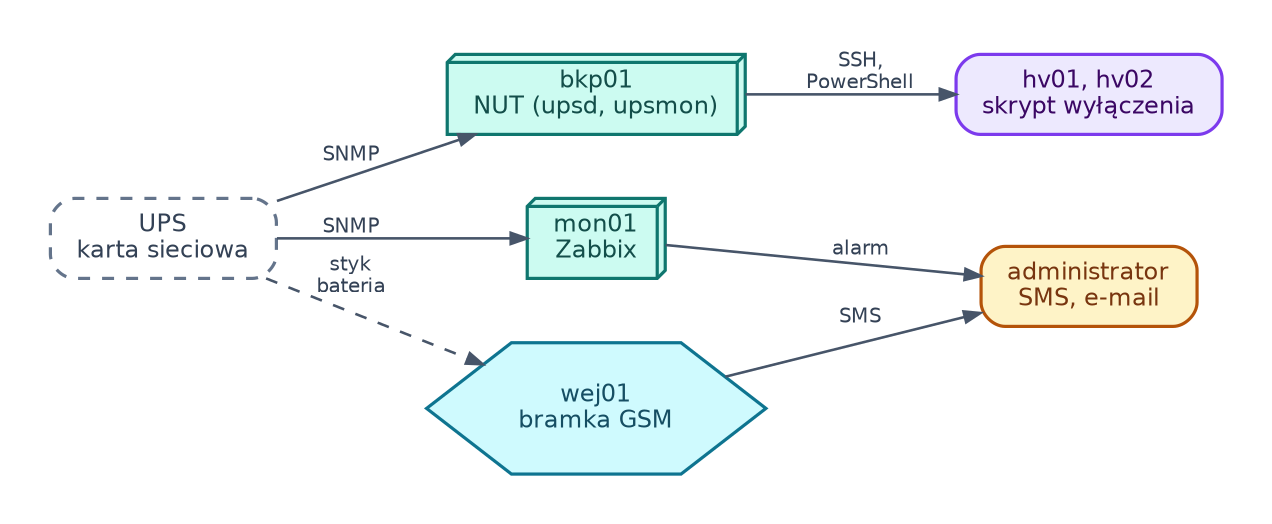
🔎 Rysunek 1. Droga informacji: UPS udostępnia stan przez kartę sieciową. NUT na bkp01 i Zabbix na mon01 odpytują go przez SNMP, a przerywana linia pokazuje niezależny styk „praca na baterii" do wej01, który wysyła SMS nawet gdy mon01 nie działa. (kliknięcie otwiera pełny rozmiar)
Pojęcie: SNMP. Protokół, którym urządzenia sieciowe, w tym UPS, odpowiadają na pytania o swój stan. Każda wartość ma numer, czyli OID. Dla UPS-ów istnieje wspólny słownik wartości, UPS-MIB opisany w RFC 1628 [2].
Pojęcie: NUT (Network UPS Tools). Zestaw programów, który odczytuje stan UPS (sterowniki, np. snmp-ups), udostępnia go przez sieć (upsd) i monitoruje (upsmon). Powstał jako projekt wolnego oprogramowania i rozwija się od końca lat dziewięćdziesiątych [9].
Dlaczego NUT na bkp01
NUT musi działać na maszynie, która wyłącza się ostatnia i nie jest na klastrze, który wyłączamy. mon01 jest maszyną wirtualną na klastrze, więc zgaśnie przed końcem. bkp01 to fizyczny serwer kopii zapasowych poza klastrem, z Rocky Linux 9, więc może odpytywać UPS, zarządzać wyłączeniem i zgasnąć na końcu.
Kolejność wyłączania
Zasada jest prosta: konsumenci przed dostawcami. Najpierw maszyny aplikacyjne, potem bazy danych, serwery plików i pulpity, na końcu usługi, od których wszystko zależy: kontrolery domeny, a potem klaster i węzły. Serwery fizyczne ora01, hana01 i gpu01 wyłączamy zaraz po aplikacjach, razem z maszynami bazodanowymi, bo zatrzymanie bazy trwa najdłużej.
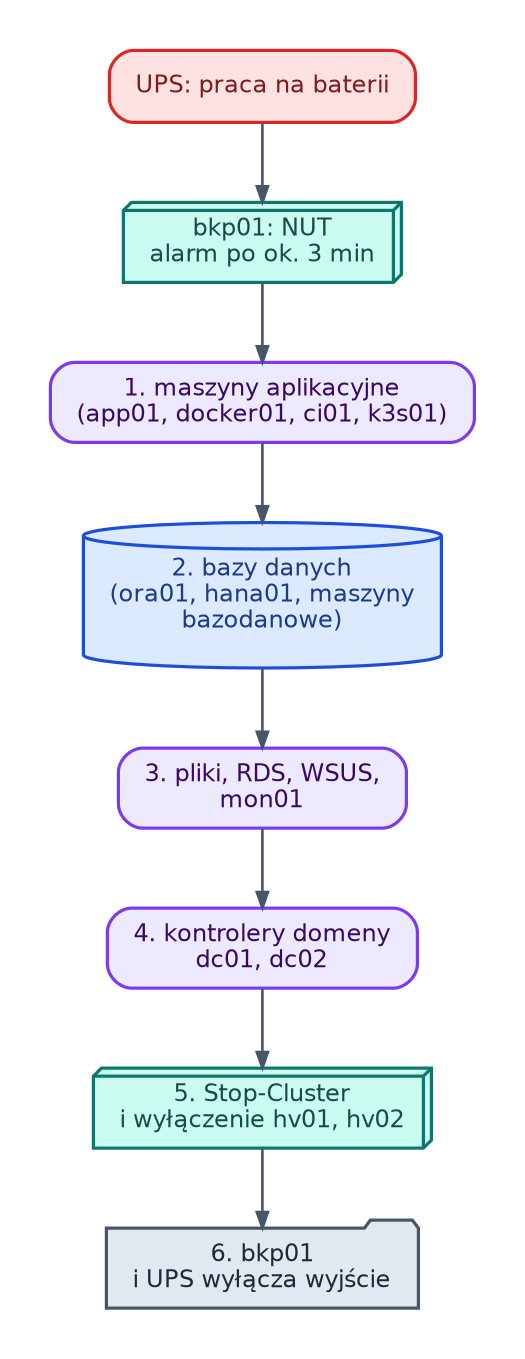
🔎 Rysunek 2. Kolejność wyłączania: aplikacje, bazy, usługi pomocnicze, kontrolery domeny, klaster i węzły, na końcu bkp01. Warto zauważyć, że kontrolery domeny gasną prawie ostatnie, bo bez nich logowanie się do reszty przestaje działać. (kliknięcie otwiera pełny rozmiar)
Hyper-V i S2D
Wyłączenie klastra Hyper-V z S2D ma kilka pułapek. Polecenie Stop-Cluster zatrzymuje usługę klastra na wszystkich węzłach, ale domyślnie maszyny wirtualne trafiają w stan Saved zamiast zostać normalnie wyłączone [6][7]. Dlatego ustawiamy OfflineAction na 2 i zatrzymujemy role po kolei.
Procedura Microsoftu dla S2D wymaga też sprawdzenia, że nie trwają zadania naprawy dysków (Get-StorageJob zwraca pusty wynik), a potem zatrzymania klastra i wyłączenia węzłów [10]. Po powrocie prądu włączamy węzły, startujemy klaster poleceniem Start-Cluster, sprawdzamy dyski wirtualne i zadania naprawy, a dopiero potem uruchamiamy maszyny [10].
Czas
Czas wyłączania mierzymy w teście, a nie zakładamy. U Zielonej trzy minuty czekania i około jedenaście minut samego wyłączania dają 14 minut, a nasze baterie mają dawać co najmniej 15 przy 9 kW dla ogniw z 80 procentami pojemności. Jeśli test pokaże dłuższy czas, skracamy czas czekania, równolegle wyłączamy maszyny albo dokładamy baterie.
⚠️ Baterie to nie jedyny zegar. Klimatyzacje A i B nie są zasilane z UPS, więc przy zaniku sieci chłodzenie staje od razu, a temperatura na wlotach szaf może dojść do 32 °C szybciej niż w 14 minut (szacunek w księdze Chłodzenie to 5 do 11 minut, do potwierdzenia próbą). Dlatego oprócz wyzwalacza „praca na baterii” planujemy wyzwalacz od temperatury wlotu, skracamy czekanie albo najpierw wyłączamy sprzęt, który grzeje, a nie jest potrzebny (
gpu01, hosty laboratoryjne). Rachunek opisuje strona Planowanie chłodzenia serwerowni: bilans, zapas N+1, awaria klimatyzacji.
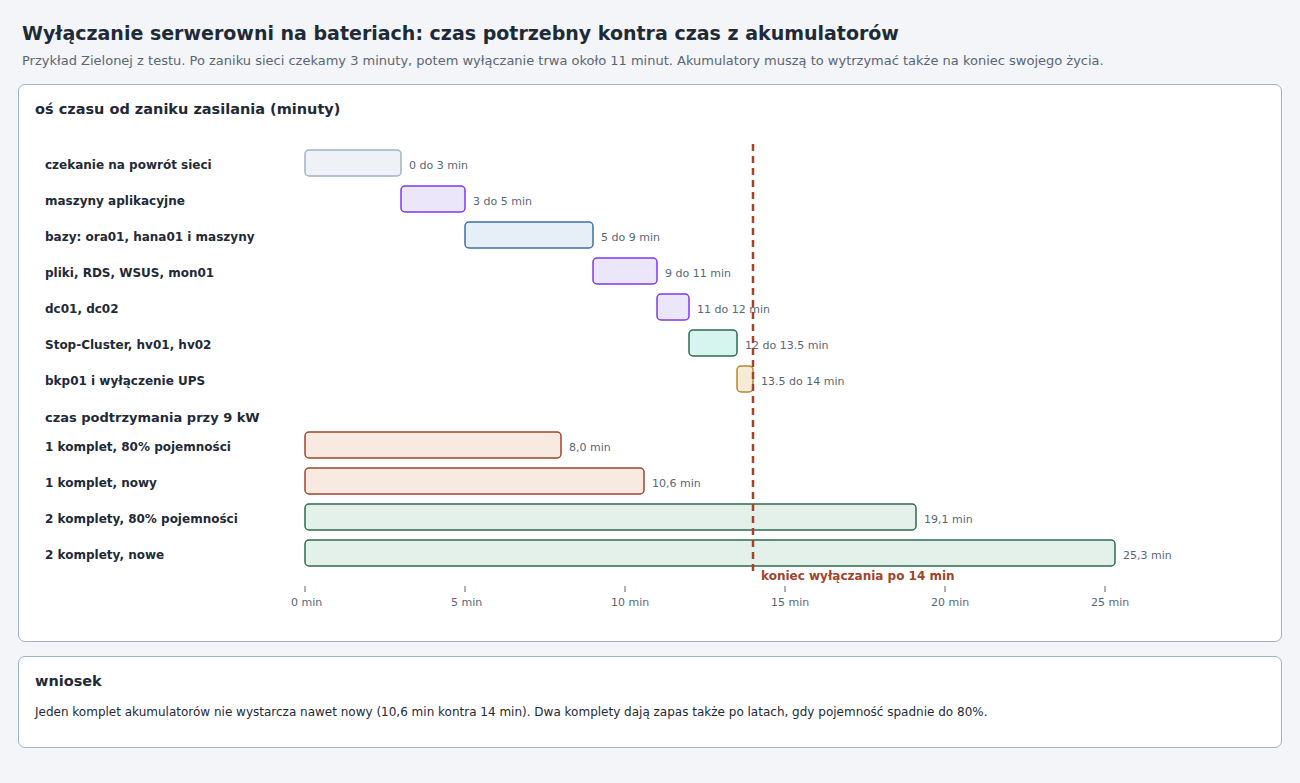
🔎 Rysunek 3. Czas wyłączania na tle czasu z baterii. Warto zauważyć, że jeden komplet baterii nie wystarcza nawet nowy, a dwa komplety dają zapas także przy 80 procentach pojemności. (kliknięcie otwiera pełny rozmiar)
Dlaczego czekamy trzy minuty
Większość zaników napięcia trwa kilka sekund albo minut. Trzy minuty (nastawa START-TIMER wylaczenie 180) odsiewa krótkie zaniki, więc nie wyłączamy serwerowni z powodu mrugnięcia. Jeśli zaniki w Pamiątkowie są dłuższe, ale rzadko trwają ponad dziesięć minut, wydłużamy czas, ale tylko do wartości, którą baterie wytrzymają razem z czasem wyłączania.
Drugi wariant: UPS z USB i apcupsd
Przy małym UPS podłączonym przez USB do jednego serwera wystarczy sterownik usbhid-ups z ustawieniem port = auto w ups.conf, bez SNMP. W UPS firmy APC można też użyć programu apcupsd, który wywodzi się z projektu Pavla Kořenskiego i jest rozwijany przez społeczność [11]. W serwerowni wybieramy jednak NUT z kartą sieciową, bo jeden UPS obsługuje wiele serwerów.
Serwery fizyczne, które nie mają być wyłączane przez bkp01, mogą działać jako klienci NUT: uruchamiamy na nich upsmon w roli secondary, wskazujemy bkp01 i ustawiamy SHUTDOWNCMD "/sbin/shutdown -h +0". Serwer główny czeka wtedy do HOSTSYNC sekund, aż klienci się wylogują, i dopiero potem wyłącza siebie.
Integracja z monitoringiem
Zabbix na mon01 odpytuje kartę UPS bezpośrednio przez SNMP, niezależnie od NUT. Dzięki temu mamy dwie niezależne ścieżki: NUT wyłącza serwery, a Zabbix alarmuje ludzi. Dla UPS firmy APC Zabbix ma gotowy szablon „APC UPS by SNMP", który zawiera m.in. progi pojemności baterii (50 procent), obciążenia wyjścia (80 procent) i temperatury [12].
Jeśli szablonu dla naszego producenta nie ma, tworzymy elementy danych z OID z UPS-MIB. Host ups01 ma interfejs SNMP z adresem karty, a elementy danych typu „SNMP agent" odpytują co 30 sekund.
| Nazwa elementu | Klucz | OID | Znaczenie |
|---|---|---|---|
| Stan baterii | ups.battery.status | 1.3.6.1.2.1.33.1.2.1.0 | 2 norma, 3 niski, 4 wyczerpana |
| Czas na baterii | ups.seconds.on.battery | 1.3.6.1.2.1.33.1.2.2.0 | sekundy pracy z baterii |
| Szacowany czas pracy | ups.battery.minutes | 1.3.6.1.2.1.33.1.2.3.0 | minuty do rozładowania |
| Naładowanie baterii | ups.battery.charge | 1.3.6.1.2.1.33.1.2.4.0 | procent |
| Źródło zasilania wyjścia | ups.output.source | 1.3.6.1.2.1.33.1.4.1.0 | 3 sieć, 4 bypass, 5 bateria |
| Obciążenie wyjścia | ups.output.load | 1.3.6.1.2.1.33.1.4.4.1.5.1 | procent mocy |
Wyzwalacze w składni Zabbix 7.0:
| Nazwa | Wyrażenie | Ważność |
|---|---|---|
| UPS pracuje na baterii | last(/ups01/ups.output.source)=5 | wysoka |
| Niski stan baterii | last(/ups01/ups.battery.status)>=3 | katastrofa |
| Bateria poniżej 50 procent | last(/ups01/ups.battery.charge)<50 | ostrzeżenie |
| Za krótki czas na baterii (czas dla pełnego naładowania poniżej planowanego) | last(/ups01/ups.battery.minutes)<20 and last(/ups01/ups.output.source)=3 | ostrzeżenie |
| Obciążenie powyżej 80 procent | last(/ups01/ups.output.load)>80 | ostrzeżenie |
| Brak danych z UPS | nodata(/ups01/ups.output.source,5m)=1 | wysoka |
Ostatnie ostrzeżenie o czasie służy do wykrywania zużytych baterii: przy pełnym naładowaniu UPS powinien zapowiadać co najmniej tyle minut, ile planujemy. Spadek poniżej progu to sygnał do próby i wymiany baterii.
Alarmy wysokie i katastrofy wysyłamy jako SMS i telefon do dyżurnego, jak opisuje strona Serwerownia Zielonej: gdzie stoją czujniki i dokąd płyną alarmy. UPS ma też styk „praca na baterii", który wpinamy do modułu wej01. Ten ma własny modem GSM, więc wyśle SMS także wtedy, gdy mon01 już nie działa.
Test wyłączania
Test robimy w oknie serwisowym, po uprzedzeniu firmy i po sprawdzeniu, że kopie zapasowe są świeże. Wykonujemy trzy testy, od najbezpieczniejszego.
- Próba na sucho:
wylacz-serwerownie.sh --probasprawdza, że skrypt działa i widzi wszystkie kroki. - Test kluczy: na
hv01wpisujemy tymczasowo klucz z poleceniemhostnamezamiast skryptu, sprawdzamy połączenie zbkp01i dopiero potem przywracamy właściwe polecenie. - Test prawdziwy: wyłączamy wejście UPS w rozdzielnicy (Q10), mierzymy czas i patrzymy w dziennik.
W teście prawdziwym zapisujemy czas rozpoczęcia, czas wyłączenia każdego serwera i czas do ostatniego węzła. Porównujemy go z czasem baterii z tabeli producenta. Po teście włączamy najpierw węzły i klaster, a potem maszyny w odwrotnej kolejności niż przy wyłączaniu: kontrolery domeny, usługi pomocnicze, bazy, aplikacje. Priorytety startu ról ustawia się w klastrze, więc zapisujemy je w dokumentacji.
Bezpieczeństwo i ograniczenia
- Hasła w plikach NUT mają uprawnienia 640, a klucze SSH są ograniczone adresem i wymuszonym poleceniem.
- Na
hv01ihv02musi działać serwer OpenSSH (opcjonalna funkcja Windows Server), a jego dostęp ograniczamy zaporą do adresubkp01. - Konto
svc-wylaczaniejest lokalne nahv01ihv02, a nie domenowe, bo kontrolery domeny wyłączamy przed klastrem. - Karta SNMP UPS jest w sieci serwerowej z listą dozwolonych adresów (
bkp01,mon01) i bez dostępu z internetu. - Nazwę wspólnoty SNMP v2c zmieniamy z domyślnej, a gdzie się da, stosujemy SNMP v3.
- NUT i Zabbix nie zastąpią próby: wyłączanie, które nigdy nie było sprawdzone, nie zadziała w dniu awarii.
- W BIOS-ie serwerów ustawiamy powrót do pracy po powrocie zasilania (opcja w rodzaju „Restore on AC Power Loss"), jeśli chcemy, żeby wstały same po awarii.
- Po powrocie prądu serwery nie wstają same w dobrej kolejności, więc dokumentujemy ręczną procedurę uruchamiania.
Częste błędy
| Objaw | Przyczyna | Co robimy |
|---|---|---|
upsc zwraca „Data stale" | sterownik nie odpowiada na SNMP (zły adres, wspólnota, zapora) | snmpget z bkp01, a potem upsdrvctl start ups01 |
| Wyłączanie nie startuje po trzech minutach | brak katalogu /run/upssched albo skrypt bez prawa wykonania | tworzymy katalog (tmpfiles), nadajemy chmod 755 |
Skrypt działa ręcznie, a z upsmon nie | możliwa blokada SELinux (domena nut może nie mieć prawa uruchomić ssh) | sudo ausearch -m avc -ts recent, a w razie potrzeby dedykowana reguła lub usługa systemd |
| Maszyny wirtualne po powrocie są w stanie Saved | OfflineAction = 1 (domyślnie) | ustawiamy 2 i powtarzamy test |
| Klaster nie wstaje po powrocie prądu | węzły włączone w złej kolejności albo trwa naprawa dysków | sprawdzamy Get-StorageJob, startujemy klaster z jednego węzła |
| Serwerownia wyłącza się po krótkim mrugnięciu | brak czekania, FSD wysłane od razu | używamy START-TIMER z czasem 180 s |
| Wyłączanie trwa dłużej niż baterie | czas nie był mierzony, baterie zużyte | skracamy czekanie, równolegle wyłączamy maszyny, dokładamy baterie |
🎯 Ćwiczenia
- UPS pokazuje
upsOutputSourcerówne 5. Co to znaczy i który wyzwalacz zadziała?
Odpowiedź
UPS pracuje z baterii. Zadziała wyzwalacz „UPS pracuje na baterii" o wysokiej ważności, a upssched w NUT rozpoczyna odliczanie 180 sekund.
- Sieć wraca po 90 sekundach od przejścia na baterie. Czy serwerownia się wyłączy?
Odpowiedź
Nie. Zdarzenie ONLINE anuluje timer wylaczenie, który miał minąć po 180 sekundach, więc upsmon -c fsd nie zostanie wywołane.
- Baterie dają 12 minut przy 9 kW, a wyłączanie trwa 11 minut plus 3 minuty czekania. Co zmieniamy?
Odpowiedź
Plan wymaga 14 minut, a baterie dają 12, więc nie wystarczy. Możemy skrócić czekanie, równolegle wyłączać maszyny albo dołożyć komplet baterii. Dokładamy też margines na zużycie baterii.
Powiązane: UPS: topologie, dobór i baterie, Planowanie zasilania serwerowni: bilans mocy, zapas, rozbudowa, Odbiór instalacji od wykonawcy: lista kontrolna, pomiary, dokumenty, Serwerownia Zielonej: gdzie stoją czujniki i dokąd płyną alarmy
Źródła:
- Fedora Packages, pakiet nut dla EPEL 9: packages.fedoraproject.org
- RFC 1628, UPS Management Information Base: rfc-editor.org
- NUT, opis sterownika snmp-ups: networkupstools.org
- NUT, upsmon.conf: networkupstools.org
- NUT, upssched.conf: networkupstools.org
- Microsoft Learn, Stop-Cluster i Stop-ClusterGroup: learn.microsoft.com
- Microsoft, właściwość OfflineAction zasobu maszyny wirtualnej w klastrze: learn.microsoft.com
- NUT, podręcznik użytkownika: networkupstools.org
- en.wikipedia.org: Network UPS Tools
- Microsoft Learn, „What are the steps to shut down / boot the entire system in an Azure Stack HCI configuration?": learn.microsoft.com
- en.wikipedia.org: apcupsd
- Zabbix, szablon APC UPS by SNMP: zabbix.com
DIY: pomiar napięcia, prądu i energii na ESP32
🎚️ Poziom: zaawansowany🧩 Dotyczy: ESP32, ESPHome 2026.x, moduł PZEM-004T v3, cęgi SCT-013, Home Assistant, Zabbix 7.0 LTS⏱️ Czas: ~120 min
Budujemy własny miernik napięcia, prądu, mocy i energii jednego obwodu szafy na ESP32, który wysyła odczyty do Home Assistant i do Zabbixa na mon01. Pokazujemy dwa warianty: moduł PZEM-004T v3 i bezpieczniejsze cęgi na przewód, które mierzą tylko prąd. Montaż po stronie 230 V wykonuje wyłącznie osoba z uprawnieniami, a my robimy resztę: program, kalibrację i alarmy. Komendy ESPHome wykonujemy na stacji administratora z Pythonem 3.12 albo nowszym i dostępem do sieci serwerowni.
Napięcie 230 V zagraża życiu. Wszystko, co dotyka przewodów sieciowych, czyli zaciski modułu PZEM, bezpiecznik i założenie cęgów na przewód w rozdzielnicy, wykonuje osoba z uprawnieniami SEP w zamkniętej obudowie i z zabezpieczeniem nadprądowym. Zasady opisują strony Czym są uprawnienia SEP i kto ich potrzebuje, Organizacja pracy przy urządzeniach elektroenergetycznych i Ochrona przeciwporażeniowa.
🔤 Skróty użyte na tej stronie (31)
| Skrót | Co znaczy |
|---|---|
| ADC | Analog to Digital Converter: przetwornik zamieniający napięcie na liczbę, dzięki któremu mikrokontroler czyta sygnały analogowe |
| API | Application Programming Interface: sposób, w jaki programy rozmawiają ze sobą |
| BMS | Building Management System: system zarządzania budynkiem, który zbiera odczyty z czujników (temperatura, wilgotność) i steruje klimatyzacją oraz wentylacją |
| CE | Community Edition: darmowa, społecznościowa wersja Dockera, w odróżnieniu od płatnej wersji Enterprise |
| DCIM | Data Center Infrastructure Management: dokumentacja tego, co fizycznie stoi w serwerowni, czyli szafy, urządzenia i okablowanie |
| DIN | Deutsches Institut für Normung: niemiecki instytut normalizacyjny; szyna DIN to standardowa szyna montażowa aparatów w rozdzielnicy |
| ESP32 | Tani mikrokontroler z Wi-Fi i Bluetooth firmy Espressif: malutki komputer, z którego budujemy własne czujniki sieciowe |
| ESPHome | Oprogramowanie, które zamienia ESP32 w gotowy czujnik sieciowy bez pisania kodu od zera, a odczyty udostępnia przez sieć |
| GND | Ground: masa, wspólny punkt odniesienia obwodu elektrycznego |
| GPU | Graphics Processing Unit: karta graficzna, która liczy modele językowe wielokrotnie szybciej niż procesor |
| HTTP | Hypertext Transfer Protocol: protokół stron WWW |
| I2C | Inter-Integrated Circuit: prosta dwuprzewodowa magistrala, którą mały układ (np. czujnik) rozmawia z mikrokontrolerem |
| JSON | JavaScript Object Notation: tekstowy format danych z klamrami i cudzysłowami |
| kW | Kilowat: tysiąc watów, miara mocy; prawie cała moc pobrana przez serwery zamienia się w ciepło |
| kWh | Kilowatogodzina: jednostka energii, 1000 watów pracujących przez godzinę |
| LTS | Long Term Support: wersja z długim wsparciem poprawkami |
| Modbus | Prosty protokół komunikacji przemysłowej, którym liczniki energii i moduły pomiarowe wysyłają odczyty |
| MWh | Megawatogodzina: 1000 kilowatogodzin |
| PDU | Power Distribution Unit: listwa zasilająca w szafie rack, w droższych wersjach z gniazdami mierzonymi i wejściem na czujnik temperatury |
| PoE | Power over Ethernet: zasilanie urządzenia tym samym kablem sieciowym, którym płyną dane |
| PZEM | Nazwa rodziny tanich modułów do pomiaru napięcia, prądu, mocy i energii (PZEM-004T), odczytywanych przez UART i Modbus |
| RCD | Residual Current Device: wyłącznik różnicowoprądowy |
| REST | sposób budowania API przez zwykłe żądania HTTP (GET, POST) zamiast osobnego protokołu |
| RS485 | Standard łącza szeregowego dla długich przewodów, używany przez liczniki energii z Modbus |
| SEP | Stowarzyszenie Elektryków Polskich: wydaje świadectwa kwalifikacyjne elektryków |
| SMS | Short Message Service: krótka wiadomość tekstowa na telefon, która dociera także bez internetu |
| SNMP | Simple Network Management Protocol: protokół odczytu stanu urządzeń sieciowych |
| UPS | Uninterruptible Power Supply: zasilacz awaryjny, podtrzymuje zasilanie urządzeń na czas zaniku napięcia z sieci |
| USB | Universal Serial Bus: standard portów i urządzeń podłączanych do komputera, tu pendrive'y i inne nośniki wymienne |
| Wi-Fi | Sieć bezprzewodowa: wygodna w biurze, ale w serwerowni dokłada kolejną możliwą przyczynę awarii |
| YAML | YAML Ain't Markup Language: format plików konfiguracyjnych oparty na wcięciach |
Fiszka
🟠 ZMIENIA SYSTEM
Instalacja ESPHome: pipx install esphome
pipx install esphomeESPHome buduje z jednego pliku YAML program dla płytki ESP32 i wgrywa go przez USB albo przez sieć [1].
🔤 ESPHome = Oprogramowanie, które zamienia ESP32 w gotowy czujnik sieciowy bez pisania kodu od zera, a odczyty udostępnia przez sieć · YAML = YAML Ain't Markup Language: format plików konfiguracyjnych oparty na wcięciach · ESP32 = Tani mikrokontroler z Wi-Fi i Bluetooth firmy Espressif: malutki komputer, z którego budujemy własne czujniki sieciowe · USB = Universal Serial Bus: standard portów i urządzeń podłączanych do komputera, tu pendrive'y i inne nośniki wymienne · pipx = instaluje narzedzia napisane w Pythonie, kazde we wlasnym, odizolowanym srodowisku, bez mieszania zaleznosci miedzy programami
🟢 TYLKO ODCZYT
Wygenerowanie klucza API: openssl rand -base64 32
openssl rand -base64 32Klucz szyfrujący natywne API ESPHome to 32 losowe bajty w base64. Wynik wpisujemy w sekcji api pliku konfiguracyjnego.
W serwerowni Zielonej płytki z ESPHome mają Ethernet i zasilanie PoE, a nie Wi-Fi: tak działają esp01 i esp02 z czujnikami temperatury i wilgotności. Moduły pomiaru energii z tej strony (energia-szafa02, cegi-szafa02) są osobnymi urządzeniami o innej roli, więc zachowują własne nazwy. Pliki poniżej używają Wi-Fi, bo pokazują wariant do prób na biurku i do domu. Moduł, który ma stać w serwerowni, dostaje Ethernet i PoE: zamiast bloku wifi wpisujemy blok ethernet jak na stronie ESPHome i urządzenia: adopcja esp01 i esp02, API albo MQTT, nazwy encji, a w sekcji esp32 ustawiamy board: esp32-poe:
ethernet:
  type: LAN8720
  mdc_pin: GPIO23
  mdio_pin: GPIO18
  clk:
    pin: GPIO17
    mode: CLK_OUT
  phy_addr: 0
  power_pin: GPIO12
  manual_ip:
    static_ip: AdresModulu
    gateway: 10.20.10.1
    subnet: 255.255.255.0
    dns1: 10.20.10.11
Blok pochodzi z przykładu w dokumentacji ESPHome dla płytki Olimex ESP32-POE, a numery pinów sprawdzamy w opisie własnej płytki. Ethernet zajmuje m.in. GPIO17, GPIO21 i GPIO22, czyli piny linii szeregowej (GPIO17) i magistrali I2C (GPIO21 i GPIO22) z plików poniżej. Przy płytce z Ethernetem przenosimy je na wolne, na przykład linię szeregową na GPIO32 i GPIO33, a I2C na GPIO13 i GPIO16, jak w esp01.yaml na wskazanej stronie. Adres AdresModulu przydzielamy z puli serwerowni, bo adresy 10.20.10.70 i 10.20.10.71 należą do esp01 i esp02.
🔤 API = Application Programming Interface: sposób, w jaki programy rozmawiają ze sobą · ESPHome = Oprogramowanie, które zamienia ESP32 w gotowy czujnik sieciowy bez pisania kodu od zera, a odczyty udostępnia przez sieć · PoE = Power over Ethernet: zasilanie urządzenia tym samym kablem sieciowym, którym płyną dane · Wi-Fi = Sieć bezprzewodowa: wygodna w biurze, ale w serwerowni dokłada kolejną możliwą przyczynę awarii · MQTT = Message Queuing Telemetry Transport: lekki protokół, w którym urządzenia wysyłają krótkie wiadomości na nazwane tematy przez serwer pośredniczący · I2C = Inter-Integrated Circuit: prosta dwuprzewodowa magistrala, którą mały układ (np. czujnik) rozmawia z mikrokontrolerem · openssl = zestaw narzędzi do certyfikatów i szyfrowania · LAN8720 = układ scalony (PHY) obsługujący Ethernet 10/100 w płytkach ESP32 z kablem sieciowym, np. Olimex ESP32-POE; w ESPHome zapisujemy go jako type: LAN8720
🔵 PLIK KONFIGURACYJNY
Plik konfiguracyjny z modułem PZEM-004T: energia-szafa02.yaml
esphome:
  name: energia-szafa02
  friendly_name: Energia szafa 02

esp32:
  board: esp32dev
  framework:
    type: esp-idf

logger:

wifi:
  ssid: "NazwaSieciWifi"
  password: "HasloSieciWifi"
  ap:
    ssid: "energia-szafa02"
    password: "HasloAwaryjne"

# Home Assistant łączy się przez API. Zabbix czyta dane przez web_server (REST).
api:
  encryption:
    # Przykładowy klucz (32 bajty w base64). Własny generujemy poleceniem openssl rand -base64 32.
    key: "7/xlYaHAQKumI9IYRpTi51i6lEbUvWknaark851jG+I="
  reboot_timeout: 0s

ota:
  - platform: esphome
    password: "HasloOta"

web_server:
  port: 80
  auth:
    username: "nazwa_usera"
    password: "HasloWebServera"

# Linia szeregowa do modułu PZEM-004T v3: 9600 bodów, 8N1
uart:
  tx_pin: GPIO17
  rx_pin: GPIO16
  baud_rate: 9600
  stop_bits: 1

modbus:

sensor:
  - platform: pzemac
    address: 1
    voltage:
      name: "napiecie_tor_a"
    current:
      name: "prad_tor_a"
    power:
      name: "moc_tor_a"
    energy:
      name: "energia_tor_a"
    frequency:
      name: "czestotliwosc_tor_a"
    power_factor:
      name: "wspolczynnik_mocy_tor_a"
    update_interval: 30s
  - platform: wifi_signal
    name: "wifi_sygnal"
    update_interval: 60s
Komponent pzemac potrzebuje sekcji uart i modbus, a domyślny adres modułu to 1 [2]. Czujnik energii podaje wartość w watogodzinach z klasą energy i total_increasing, więc Home Assistant rozpoznaje go bez dodatkowej konfiguracji [3].
🔵 PLIK KONFIGURACYJNY
Plik konfiguracyjny z cęgami SCT-013: cegi-szafa02.yaml
esphome:
  name: cegi-szafa02
  friendly_name: Cegi szafa 02

esp32:
  board: esp32dev
  framework:
    type: esp-idf

logger:

wifi:
  ssid: "NazwaSieciWifi"
  password: "HasloSieciWifi"
  ap:
    ssid: "cegi-szafa02"
    password: "HasloAwaryjne"

api:
  encryption:
    # Przykładowy klucz (32 bajty w base64). Własny generujemy poleceniem openssl rand -base64 32.
    key: "5ZgVEjnAZ/Mg91g+Z8LGPezsgVxqJenW+ezwaeQp1dQ="
  reboot_timeout: 0s

ota:
  - platform: esphome
    password: "HasloOta"

web_server:
  port: 80
  auth:
    username: "nazwa_usera"
    password: "HasloWebServera"

# Przetwornik ADS1115 na magistrali I2C, wejście A0 względem masy
i2c:
  sda: GPIO21
  scl: GPIO22

ads1115:
  - address: 0x48

sensor:
  - platform: ads1115
    id: wejscie_cegow
    multiplexer: 'A0_GND'
    gain: 6.144
    update_interval: never
    internal: true
  - platform: ct_clamp
    sensor: wejscie_cegow
    name: "prad_szafa02"
    update_interval: 30s
    sample_duration: 200ms
    filters:
      # 0,8 V skutecznie odpowiada 16 A (cęgi 100 A:50 mA, rezystor 100 omów).
      # Wartości kalibrujemy miernikiem cęgowym.
      - calibrate_linear:
          - 0.0 -> 0.0
          - 0.8 -> 16.0
  - platform: wifi_signal
    name: "wifi_sygnal"
    update_interval: 60s
Komponent ct_clamp liczy wartość skuteczną sygnału z przetwornika ADS1115 w oknie 200 ms, czyli w dziesięciu okresach prądu 50 Hz [4]. Filtr calibrate_linear zamienia wolty na ampery.
🟢 TYLKO ODCZYT
Sprawdzenie pliku: esphome config energia-szafa02.yaml
esphome config energia-szafa02.yamlPrzy błędzie komenda wypisuje miejsce w pliku. Dla drugiego wariantu podajemy cegi-szafa02.yaml.
🔤 esphome = ESPHome: buduje i wgrywa oprogramowanie na ESP32 z pliku YAML, pokazuje logi urządzenia
🟢 TYLKO ODCZYT
Wgranie programu przez USB: esphome run energia-szafa02.yaml
esphome run energia-szafa02.yamlPierwsze wgranie robimy kablem USB, a kolejne przez sieć. Komenda pyta o port, a po wgraniu pokazuje dziennik płytki.
🔤 USB = Universal Serial Bus: standard portów i urządzeń podłączanych do komputera, tu pendrive'y i inne nośniki wymienne · esphome = ESPHome: buduje i wgrywa oprogramowanie na ESP32 z pliku YAML, pokazuje logi urządzenia
🟢 TYLKO ODCZYT
Odczyt dziennika płytki: esphome logs energia-szafa02.yaml
esphome logs energia-szafa02.yamlPrzykład:
[10:12:31][D][sensor]: 'napiecie_tor_a': Sending state 231.39999 V with 1 decimals of accuracy
[10:12:31][D][sensor]: 'prad_tor_a': Sending state 5.65000 A with 3 decimals of accuracy
[10:12:31][D][sensor]: 'moc_tor_a': Sending state 1305.40002 W with 1 decimals of accuracy
🔤 esphome = ESPHome: buduje i wgrywa oprogramowanie na ESP32 z pliku YAML, pokazuje logi urządzenia
🟢 TYLKO ODCZYT
Odczyt wartości przez REST: curl
curl --user nazwa_usera http://AdresPlytki/sensor/moc_tor_aPrzy takim zapisie curl pyta o hasło, więc nie zostaje ono w historii poleceń. Serwer HTTP płytki odpowiada obiektem JSON z polem value, które Zabbix wyciąga w następnym kroku [5].
Przykład:
{"id":"sensor/moc_tor_a","state":"1305.4 W","value":1305.4}🔤 REST = sposób budowania API przez zwykłe żądania HTTP (GET, POST) zamiast osobnego protokołu · HTTP = Hypertext Transfer Protocol: protokół stron WWW · JSON = JavaScript Object Notation: tekstowy format danych z klamrami i cudzysłowami · curl = client URL: pobieranie i wysyłanie przez HTTP z terminala
🖱️ KLIKAMY W INTERFEJSIE
Dodanie urządzenia w Home Assistant
Ustawienia → Urządzenia i usługi → ESPHome → Dodaj urządzenie(nazwy pozycji zależą od wersji Home Assistant; wpisujemy adres płytki i klucz API z pliku konfiguracyjnego)
🔤 API = Application Programming Interface: sposób, w jaki programy rozmawiają ze sobą
🖱️ KLIKAMY W INTERFEJSIE
Dodanie obwodu do panelu Energia w Home Assistant
Ustawienia → Pulpity → Energia → Dodaj zużycie → energia_tor_aPanel Energia przyjmuje czujniki z klasą energii i stanem total albo total_increasing, w jednostkach Wh, kWh albo MWh [3].
🔤 kWh = Kilowatogodzina: jednostka energii, 1000 watów pracujących przez godzinę · MWh = Megawatogodzina: 1000 kilowatogodzin
Z życia wzięte
📖 Z ŻYCIA WZIĘTE
Czwartek, 15:20. Przed dołożeniem serwerów GPU Tomek chce wiedzieć, ile prądu naprawdę pobiera szafa R2, ale jej listwy PDU są podstawowe, bez pomiaru. Wpisuje w arkusz moc z tabliczek i wychodzi mu 5 kW, a miernik cęgowy pokazuje w tym samym momencie 5,7 A na torze A i tyle samo na torze B, czyli razem około 2,6 kW. Różnica jest prawie dwukrotna, więc Ola pyta, czy da się mieć taki pomiar stale, a nie tylko wtedy, gdy ktoś przyjdzie z miernikiem.
Projekt DIY krok po kroku

📷 Płytka ESP32 z modułem Wi-Fi i Bluetooth. Ten sam układ, który w innych stronach tej książki mierzy temperaturę i wilgotność, tu odczytuje licznik energii. Źródło: Wikimedia Commons (autor i wolna licencja podane na stronie pliku).
Mierzymy tor A szafy R2. Przy 2,6 kW cała szafa pobiera 11,3 A, więc w razie awarii toru B tor A niesie cały prąd. Wersja modułu PZEM na 10 A z przewodem przez bocznik odpada, bo prąd może przekroczyć jej zakres, i wybieramy wersję 100 A z cewką, którą zakłada się na jeden przewód [6].
Lista części
| Część | Po co | Uwagi |
|---|---|---|
| Płytka ESP32 (np. DevKit) | odczyt i wysyłka danych | Wi-Fi lub, jeśli odczyty wypadają, wersja z Ethernetem |
| PZEM-004T v3 z cewką 100 A | pomiar napięcia, prądu, mocy, energii, częstotliwości, współczynnika mocy | zakres 80 do 260 V, dokładność 0,5 procent [6] |
| Zasilacz 5 V z oznaczeniem CE | zasilanie strony niskiego napięcia | gotowy, nie własnej roboty |
| Bezpiecznik z oprawą | zabezpieczenie linii napięciowej modułu | dobrany przez elektryka do przewodu |
| Obudowa zamknięta, plastikowa | ochrona przed dotykiem | z przepustami kablowymi |
| Listwa zaciskowa, przewody | połączenie strony 230 V | przekrój dobiera elektryk |
| Miernik cęgowy | wzorzec do kalibracji | z aktualnym świadectwem wzorcowania |
| Przewody sygnałowe | linia TX, RX, 5 V, GND | krótkie, skręcone |
Schemat połączeń
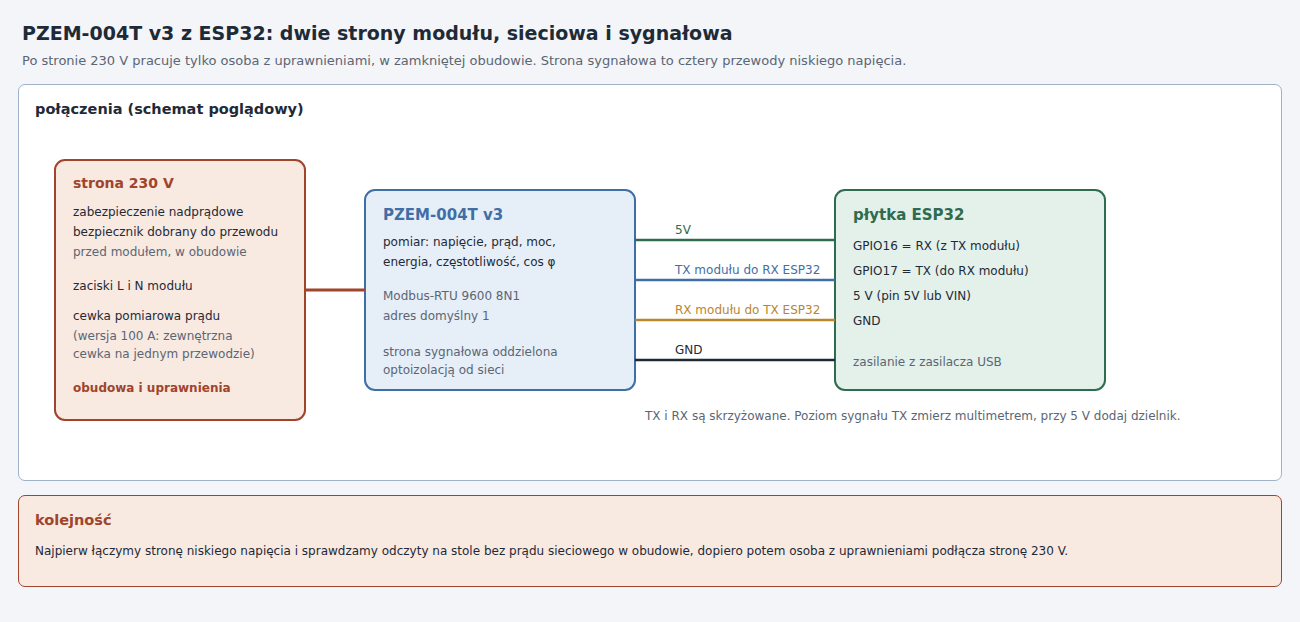
🔎 Rysunek 1. PZEM-004T v3 z ESP32: po lewej strona 230 V (zabezpieczenie, zaciski, cewka prądowa), w środku moduł, po prawej płytka ESP32. Cztery przewody sygnałowe 5V, TX, RX i GND są skrzyżowane, a strona sygnałowa modułu jest oddzielona optoizolacją od sieci. (kliknięcie otwiera pełny rozmiar)
Moduł wymaga zewnętrznego zasilania 5 V po stronie sygnałowej [6]. Linia TX modułu idzie do RX płytki, a RX modułu do TX płytki. Przed podłączeniem mierzymy multimetrem poziom sygnału TX modułu: ESP32 pracuje na 3,3 V, więc przy 5 V dodajemy dzielnik rezystorowy albo konwerter poziomów [7].
Program
Plik energia-szafa02.yaml z Fiszki wgrywamy komendą esphome run. W dzienniku po minucie powinny pojawić się odczyty. Brak odczytów oznacza zwykle zamienione przewody TX i RX albo brak zasilania 5 V modułu.
Kalibracja i porównanie z wzorcem
Moduł jest fabrycznie kalibrowany, ale porównujemy go z miernikiem cęgowym, który ma świadectwo wzorcowania. Mierzymy przy trzech obciążeniach, na przykład przy mocy 25, 50 i 100 procent typowego poboru szafy, i zapisujemy różnicę. Rozbieżność powyżej 1 procenta wymaga poprawki w filtrze multiply albo wyjaśnienia przyczyny. Producent podaje dokładność 0,5 procent [6].
Obudowa i miejsce montażu
Moduł z zabezpieczeniem i płytką ESP32 montujemy w zamkniętej obudowie przy rozdzielnicy, nie wewnątrz szafy z serwerami. Obudowę opisujemy: „Pomiar energii, tor A szafy R2, 230 V". Prowadzimy kabel sygnałowy do sieci Ethernet albo ustawiamy Wi-Fi z zapasem sygnału (sprawdzamy wifi_sygnal).
Drugi wariant: cęgi SCT-013 i ADS1115
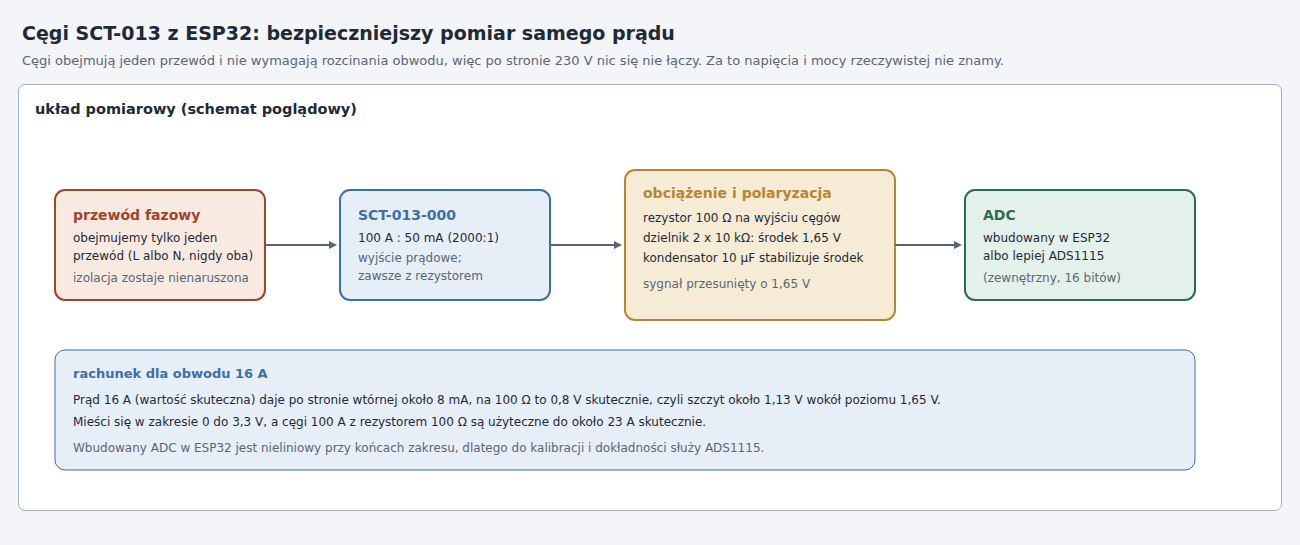
🔎 Rysunek 2. Cęgi SCT-013 z ESP32: cęgi obejmują jeden przewód, rezystor 100 omów zamienia prąd cęgów na napięcie, dzielnik 2 x 10 kΩ ustawia środek na 1,65 V, a przetwornik ADS1115 mierzy sygnał. Warto zauważyć rachunek: 16 A daje około 0,8 V skutecznie. (kliknięcie otwiera pełny rozmiar)
Cęgi SCT-013-000 przekształcają prąd 100 A na 50 mA (przekładnia 2000 do 1) i nie mają wbudowanego rezystora obciążającego. Cęgi zawsze pracują z rezystorem, bo otwarty obwód wtórny może mieć niebezpiecznie wysokie napięcie. Z rezystorem 100 Ω prąd 16 A (wartość skuteczna) daje około 0,8 V, czyli szczyt około 1,13 V wokół poziomu 1,65 V, co mieści się w zakresie 0 do 3,3 V. Dla większych prądów rezystor trzeba zmniejszyć, bo przy 100 Ω zakres kończy się około 23 A skutecznie.
Taki pomiar jest prostszy i bezpieczniejszy: po stronie 230 V cęgi obejmują izolowany przewód i nie rozcinamy obwodu. Nadal jednak zakładamy je na pojedynczy przewód w rozdzielnicy, więc robi to osoba z uprawnieniami. Za to nie znamy napięcia ani współczynnika mocy, a moc rzeczywista wymagałaby dodatkowego pomiaru napięcia. Wbudowany przetwornik ADC w ESP32 jest nieliniowy przy końcach zakresu, dlatego używamy zewnętrznego ADS1115 [4].
Trzeci wariant: licznik z Modbus
Dla szafy trójfazowej albo większego obwodu wybieramy gotowy licznik z interfejsem RS485 (na przykład Eastron SDM) albo układ z rodziny ATM90E3x. ESPHome obsługuje oba [8][9]. Licznik podłączamy przez konwerter RS485 do linii szeregowej płytki.
uart:
  tx_pin: GPIO17
  rx_pin: GPIO16
  baud_rate: 9600
  stop_bits: 1

modbus:
  flow_control_pin: GPIO4

sensor:
  - platform: sdm_meter
    address: 1
    phase_a:
      voltage:
        name: "napiecie_l1"
      current:
        name: "prad_l1"
      active_power:
        name: "moc_l1"
    total_power:
      name: "moc_calkowita"
    update_interval: 30s
Parametry linii (prędkość, adres) sprawdzamy w instrukcji licznika, bo niektóre modele mają fabrycznie 2400 bodów [8].
Integracja z monitoringiem

🔎 Rysunek 3. Droga danych: obwód 230 V z zabezpieczeniem, moduł pomiarowy, ESP32 z ESPHome i dwa odbiorcy: Home Assistant przez API oraz Zabbix przez REST. Warto zauważyć, że ESP32 trzyma tylko bieżące wartości, a historię przechowują systemy po prawej. (kliknięcie otwiera pełny rozmiar)
Home Assistant służy do podglądu i panelu Energia, a Zabbix na mon01 do alarmów. Oba korzystają z tej samej płytki. Home Assistant łączy się przez natywne API (z kluczem z pliku konfiguracyjnego), a Zabbix pyta serwer HTTP płytki elementem typu HTTP agent, tak jak w czujnikach temperatury [5].
Host i elementy danych w Zabbixie
Host nazywamy energia-szafa02, dodajemy do grupy Pomiary zasilania i nie dodajemy interfejsu agenta. Na hoście ustawiamy makra: {$CZUJNIK.ADRES} (adres płytki), {$CZUJNIK.UZYTKOWNIK} i {$CZUJNIK.HASLO} (typ Secret text).
| Nazwa | Klucz | URL | Przetwarzanie wstępne | Jednostka |
|---|---|---|---|---|
| Napięcie toru A | energia.napiecie.tor.a | http://{$CZUJNIK.ADRES}/sensor/napiecie_tor_a | JSONPath $.value | V |
| Prąd toru A | energia.prad.tor.a | http://{$CZUJNIK.ADRES}/sensor/prad_tor_a | JSONPath $.value | A |
| Moc toru A | energia.moc.tor.a | http://{$CZUJNIK.ADRES}/sensor/moc_tor_a | JSONPath $.value | W |
| Energia toru A | energia.energia.tor.a | http://{$CZUJNIK.ADRES}/sensor/energia_tor_a | JSONPath $.value | Wh |
W każdym elemencie ustawiamy uwierzytelnianie podstawowe z makrami, interwał 1 minuty i typ informacji liczba zmiennoprzecinkowa. Energia rośnie narastająco, więc na wykresach pokazujemy jej przyrost w wybranym okresie.
Wyzwalacze
Makra progów ustawiamy na hoście: {$PRAD.OSTRZEZENIE} równe 12,8 (80 procent obwodu 16 A), {$NAPIECIE.MIN} równe 207 i {$NAPIECIE.MAX} równe 253. Granice napięcia to 230 V plus minus 10 procent, co odpowiada typowym wymaganiom jakości napięcia w sieci publicznej [10].
Prąd toru A powyżej 80 procent obwodu (poziom Warning):
min(/energia-szafa02/energia.prad.tor.a,5m)>{$PRAD.OSTRZEZENIE}Napięcie poza zakresem przez dłuższy czas (poziom Warning):
min(/energia-szafa02/energia.napiecie.tor.a,5m)>{$NAPIECIE.MAX}
or max(/energia-szafa02/energia.napiecie.tor.a,5m)<{$NAPIECIE.MIN}
Zanik napięcia na torze A (poziom High):
max(/energia-szafa02/energia.napiecie.tor.a,1m)<100Brak danych z miernika (poziom High):
nodata(/energia-szafa02/energia.moc.tor.a,5m)=1Alarm „zanik napięcia" mówi, że tor A przestał dostawać prąd, czyli serwery pracują na samym torze B bez zapasu. Takiego alarmu UPS nie pokaże, bo UPS widzi wejście, a nie obwód szafy. Alarmy wysyłamy pocztą i SMS jak dla pozostałych poziomów, co opisuje strona Serwerownia Zielonej: gdzie stoją czujniki i dokąd płyną alarmy.
Test progów robimy bez ryzyka dla serwerów: obniżamy makro {$PRAD.OSTRZEZENIE} poniżej bieżącego prądu i sprawdzamy, czy alarm dochodzi, a potem przywracamy 12,8.
Bezpieczeństwo i ograniczenia
- Każdy montaż po stronie 230 V wykonuje osoba z uprawnieniami SEP. My nie dotykamy zacisków, bezpiecznika ani przewodów sieciowych.
- Moduł, bezpiecznik i płytka są w zamkniętej obudowie. Obwód ma własne zabezpieczenie nadprądowe, a obudowa jest opisana.
- Zasilacz 5 V to gotowy zasilacz z oznaczeniem CE, a nie wlutowany układ własnej roboty.
- Własny miernik nie ma świadectwa wzorcowania. Nie używamy go do rozliczeń z operatorem ani wynajmującym, a do porównań wewnętrznych tak.
- Montaż nie zastępuje przeglądów instalacji i pomiarów ochronnych (rezystancja izolacji, pętla zwarcia, RCD), które wykonuje osoba z uprawnieniami [11].
- Montaż w serwerowni uzgadniamy z zarządcą budynku i ubezpieczycielem, bo urządzenie własnej roboty może wpływać na warunki polisy i gwarancji.
- Serwer HTTP płytki domyślnie używa uwierzytelniania podstawowego, a dokumentacja zapowiada zmianę domyślnego schematu na digest w wersji 2027.1.0 [5]. Dostęp do portu 80 płytki ograniczamy do adresu
mon01. - Wi-Fi w serwerowni bywa niestabilne za metalowymi szafami. Jeśli odczyty wypadają, przechodzimy na Ethernet.
- Pomiar poboru jednego toru nie pokazuje obciążenia drugiego. Tory A i B mierzymy osobno albo przez PDU z pomiarem.
Więcej możliwości albo gotowe rozwiązanie od ręki (out of the box): listwa PDU z pomiarem na każdym gnieździe i dostępem przez SNMP, UPS z kartą sieciową, który sam raportuje obciążenie i czas pracy, albo licznik z interfejsem Modbus (RS485) na szynie DIN w rozdzielnicy. W dużych centrach danych stosuje się szynoprzewody z pomiarem w każdej gałęzi, system BMS i DCIM, który łączy pomiary mocy z temperaturą i planem szaf, oraz pomiar na poziomie każdego serwera.
Częste błędy
| Objaw | Przyczyna | Co robimy |
|---|---|---|
| Brak odczytów z modułu PZEM | zamienione TX i RX, brak 5 V, zły adres Modbus | sprawdzamy połączenia i esphome logs, adres domyślny to 1 |
| Odczyty „NaN" lub zera | moduł bez napięcia sieciowego albo bez cewki na przewodzie | sprawdzamy zasilanie modułu i założenie cewki (osoba z uprawnieniami) |
| Prąd wyższy lub niższy o kilka procent | brak kalibracji, cewka założona na oba przewody | porównujemy z miernikiem cęgowym, cewka obejmuje jeden przewód |
| Odczyt prądu z cęgów skacze | wbudowany ADC ESP32 jest nieliniowy | używamy ADS1115 i kalibrujemy filtrem |
| Płytka restartuje się co 15 minut | brak klienta API (Home Assistant) | ustawiamy reboot_timeout: 0s w sekcji api |
| Zabbix pokazuje niewspierany element | błędna ścieżka JSONPath albo zła nazwa czujnika w adresie | sprawdzamy curl i nazwę czujnika |
| Alarm napięcia miga | próg za blisko normalnej wartości | rozszerzamy okno czasu albo próg |
🎯 Ćwiczenia
- Szafa pobiera 3 kW przy 230 V. Który moduł PZEM-004T v3 wybieramy: 10 A czy 100 A z cewką?
Odpowiedź
3000 W dzielone przez 230 V daje 13 A, więc wersja 10 A odpada. Wybieramy wersję 100 A z cewką.
- Cęgi 100 A:50 mA z rezystorem 100 Ω mierzą obwód 25 A. Czy zmieścimy się w zakresie przetwornika?
Odpowiedź
25 A to 12,5 mA po stronie wtórnej, a na 100 Ω daje to 1,25 V skutecznie, czyli szczyt 1,77 V przy środku 1,65 V. Wychodzi powyżej 3,3 V, więc nie. Zmniejszamy rezystor albo wybieramy cęgi o innej przekładni.
- Alarm „zanik napięcia toru A" włączył się, a UPS nie zgłasza żadnego problemu. Co to znaczy?
Odpowiedź
UPS pracuje poprawnie, ale tor A szafy nie ma prądu: wyłączył się wyłącznik obwodu albo uszkodzona jest listwa PDU. Serwery pracują na torze B bez zapasu, więc usuwamy przyczynę natychmiast.
Powiązane: Monitoring zasilania i łagodne wyłączanie: UPS, NUT, Zabbix, Planowanie zasilania serwerowni: bilans mocy, zapas, rozbudowa, Termometry w praktyce: wybór, montaż i własny czujnik (DIY), Prąd: wielkości i zależności
Źródła:
- ESPHome, dokumentacja: esphome.io
- ESPHome, komponent pzemac: esphome.io
- Home Assistant, panel Energia: home-assistant.io
- ESPHome, komponent ct_clamp: esphome.io
- ESPHome, web_server: esphome.io
- Peacefair, PZEM-004T v3, karta katalogowa: narodmon.com
- MycilaPZEM, uwagi o poziomach sygnałów i podłączeniu do ESP32: mathieu.carbou.me
- ESPHome, komponent sdm_meter: esphome.io
- ESPHome, komponent atm90e32: esphome.io
- Power Quality Blog, „Standard EN 50160": powerquality.blog
- Prawo budowlane, art. 62: lexlege.pl