# Linux a Windows: te same zadania, dwa światy
🎚️ Poziom: podstawy🧩 Dotyczy: Windows Server 2022, Rocky Linux 9⏱️ Czas: ~25 min
*Ta strona pokazuje te same codzienne czynności administratora wykonane najpierw w PowerShellu, potem w bashu. Nie uczymy się tu nowego systemu od zera, tylko przekładamy to, co już umiemy z Windows, na słownictwo Linuksa. Wracamy tu za każdym razem, gdy szukamy linuksowego odpowiednika znanej komendy Windows.*
🔤 Skróty użyte na tej stronie (5)
| Skrót | Co znaczy |
|---|
| **CMD** | skrót od polecenia command, dawna nazwa wiersza poleceń Windows sprzed PowerShella |
| **EL** | Enterprise Linux: rodzina RHEL i jej klonów (Rocky, Alma, Oracle Linux) |
| **IP** | Internet Protocol: adres komputera w sieci; w elektryce: stopień ochrony obudowy (Ingress Protection) |
| **PID** | Process ID: numer procesu w systemie |
| **SSH** | Secure Shell: szyfrowane zdalne logowanie do serwera |
🟢 TYLKO ODCZYT
### Sprawdzenie folderu, w którym jesteśmy, i listy plików: Get-ChildItem oraz ls
```powershell
Get-Location
Get-ChildItem
```
```bash
pwd
ls -la
```
Obie komendy najpierw pokazują pełną ścieżkę bieżącego folderu, a potem listę plików i podfolderów w nim. Flaga `-la` w bashu pokazuje też pliki ukryte i dodatkowe informacje o prawach dostępu.
Przykład:
```text
PS C:\Users\tomek> Get-Location
Path
----
C:\Users\tomek
[tomek@docker01 ~]$ pwd
/home/tomek
[tomek@docker01 ~]$ ls -la
-rw-r--r-- 1 tomek tomek 512 27 wrz 10:15 notatki.txt
```
🔤 **pwd** = print working directory: pokaż, gdzie jestem · **ls** = list: wypisz zawartość katalogu
🟢 TYLKO ODCZYT
### Wyświetlenie zawartości pliku: Get-Content oraz cat
```powershell
Get-Content C:\Users\tomek\notatki.txt
```
```bash
cat /home/tomek/notatki.txt
```
Obie komendy wypisują cały plik tekstowy na ekran, od pierwszej do ostatniej linii. Dla bardzo długich plików na Linuksie wygodniejszy bywa `less`, który pozwala przewijać tekst zamiast wypisywać go od razu w całości.
Przykład:
```text
PS C:\Users\tomek> Get-Content C:\Users\tomek\notatki.txt
Backup dc02 zaplanowany na 22:00
[tomek@docker01 ~]$ cat /home/tomek/notatki.txt
kontener gitea restartowany 26.09, dziala poprawnie
```
🔤 **cat** = concatenate: sklej i wypisz pliki
🟢 TYLKO ODCZYT
### Szukanie tekstu w pliku: Select-String oraz grep
```powershell
Select-String -Path C:\logs\app.log -Pattern "blad"
```
```bash
grep "blad" /var/log/app.log
```
Obie komendy przeszukują wskazany plik linia po linii i wypisują tylko te linie, w których pojawia się szukany tekst. Dopasowanie działa też na kilku plikach naraz, wystarczy podać więcej ścieżek albo wzorzec z gwiazdką.
Przykład:
```text
PS C:\> Select-String -Path C:\logs\app.log -Pattern "blad"
app.log:214:14:32:05 blad polaczenia z baza CDN_Zielona
[tomek@docker01 ~]$ grep "blad" /var/log/app.log
14:32:05 blad polaczenia z kontenerem gitea
```
🔤 **grep** = global regular expression print: szukaj wzorca w tekście
🟢 TYLKO ODCZYT
### Sprawdzenie działających procesów: Get-Process oraz ps
```powershell
Get-Process
```
```bash
ps aux
```
Obie komendy pokazują listę wszystkich uruchomionych programów razem z ich numerem procesu i zużyciem pamięci. `Get-Process` domyślnie sortuje po nazwie, `ps aux` po numerze
PID, ale obie da się posortować inaczej.
Przykład:
```text
PS C:\> Get-Process | Select-Object -First 2
Handles NPM(K) PM(K) Name
------- ------ ----- ----
412 21 45200 lsass
198 12 18400 dns
[tomek@docker01 ~]$ ps aux | head -2
root 812 0.1 1.2 812400 45000 ? Ssl 10:12 0:03 dockerd
tomek 2104 0.0 0.1 12800 3200 pts/0 R+ 10:20 0:00 ps
```
🔤 **PID** = Process ID: numer procesu w systemie · **ps** = process status: pokaż procesy
🟢 TYLKO ODCZYT
### Sprawdzenie stanu usługi: Get-Service oraz systemctl status
```powershell
Get-Service -Name Spooler
```
```bash
systemctl status sshd
```
Obie komendy mówią, czy dana usługa jest uruchomiona, zatrzymana albo w ogóle nie istnieje na tym systemie. `systemctl status` dodatkowo pokazuje kilka ostatnich linii dziennika tej usługi, czego `Get-Service` nie robi.
Przykład:
```text
PS C:\> Get-Service -Name Spooler
Status Name DisplayName
------ ---- -----------
Running Spooler Print Spooler
[tomek@docker01 ~]$ systemctl status sshd
● sshd.service - OpenSSH server daemon
Active: active (running) since Sun 2026-09-27 08:02:11 CEST
```
🔤 **systemctl** = system control: sterowanie usługami systemd
🟢 TYLKO ODCZYT
### Przeglądanie dziennika zdarzeń: Get-WinEvent oraz journalctl
```powershell
Get-WinEvent -LogName System -MaxEvents 5
```
```bash
journalctl -n 5
```
Obie komendy pokazują najnowsze wpisy z dziennika systemowego, czyli zapis tego, co ostatnio działo się z systemem i usługami.
**Pojęcie: systemd.** Systemd to program w Linuksie, który uruchamia usługi, pilnuje ich i prowadzi ich wspólny dziennik. `journalctl` czyta właśnie ten dziennik, tak jak Podgląd zdarzeń czyta dziennik Windows.
Przykład:
```text
PS C:\> Get-WinEvent -LogName System -MaxEvents 2
TimeCreated Id LevelDisplayName Message
----------- -- ---------------- -------
27.09.2026 10:05 7036 Informacja Usluga Spooler przeszla w stan dzialania
[tomek@docker01 ~]$ journalctl -n 2
wrz 27 10:05:02 docker01 sshd[2201]: Accepted publickey for tomek
```
🔤 **journalctl** = journal control: czytanie dziennika systemd
🟢 TYLKO ODCZYT
### Sprawdzenie adresu IP i testowanie połączenia: Get-NetIPAddress, ping oraz ip, ping
```powershell
Get-NetIPAddress -AddressFamily IPv4
ping dc01
```
```bash
ip addr show
ping -c 3 dc01
```
Pierwsza komenda w każdej parze pokazuje adresy
IP przypisane do kart sieciowych tego komputera. Druga wysyła kilka pakietów testowych do wskazanej nazwy i mówi, czy tamten komputer odpowiada.
Przykład:
```text
PS C:\> ping dc01
Odpowiedz z 10.20.10.11: bajtow=32 czas=1ms TTL=128
[tomek@docker01 ~]$ ping -c 3 dc01
64 bytes from 10.20.10.11: icmp_seq=1 ttl=128 time=0.912 ms
```
🔤 **IP** = Internet Protocol: adres komputera w sieci; w elektryce: stopień ochrony obudowy (Ingress Protection) · **ping** = Packet InterNet Groper: sprawdź, czy host odpowiada w sieci i jak długo trwa odpowiedź · **ip** = narzędzie do adresów, tras i interfejsów sieciowych
🟢 TYLKO ODCZYT
### Sprawdzenie miejsca na dysku: Get-Volume oraz df
```powershell
Get-Volume
```
```bash
df -h /docker
```
Obie komendy pokazują, ile miejsca zajęte jest na dysku, a ile zostało wolnego. `df -h` w Linuksie pokazuje wynik w megabajtach i gigabajtach zamiast surowych bajtów, dzięki fladze `-h`.
Przykład:
```text
PS C:\> Get-Volume -DriveLetter C
DriveLetter FileSystem Size SizeRemaining
----------- ---------- ---- -------------
C NTFS 200 GB 74 GB
[tomek@docker01 ~]$ df -h /docker
/dev/mapper/vgDocker-lvDocker 100G 61G 40G 61% /docker
```
🔤 **df** = disk free: ile miejsca wolnego na dyskach
🟠 ZMIENIA SYSTEM
### Instalacja programu: winget oraz dnf
```powershell
winget install NazwaPakietu
```
```bash
sudo dnf install NazwaPakietu
```
**Pojęcie: menedżer pakietów.** Menedżer pakietów to program, który pobiera, instaluje i aktualizuje gotowe programy z zaufanego repozytorium, zamiast szukać instalatora w internecie samodzielnie. Winget robi to w Windows, dnf w Rocky Linux i innych systemach z rodziny
EL.
Przykład:
```text
PS C:\> winget install Git.Git
Znaleziono Git.Git [Git]
Pobrano.
[tomek@docker01 ~]$ sudo dnf install git
Installed:
git-2.43.0-1.el9.x86_64
```
🔤 **EL** = Enterprise Linux: rodzina RHEL i jej klonów (Rocky, Alma, Oracle Linux) · **winget** = Windows Package Manager: menedżer pakietów do instalacji programów w Windows · **dnf** = Dandified YUM: menedżer pakietów RHEL/Rocky
🟠 ZMIENIA SYSTEM
### Ponowne uruchomienie usługi: Restart-Service oraz systemctl restart
```powershell
Restart-Service -Name Spooler
```
```bash
sudo systemctl restart sshd
```
Obie komendy zatrzymują usługę i od razu uruchamiają ją ponownie, bez ponownego uruchamiania całego systemu. Po restarcie warto sprawdzić stan usługi tą samą komendą, którą sprawdzaliśmy go wcześniej.
Przykład:
```text
PS C:\> Restart-Service -Name Spooler
PS C:\> Get-Service -Name Spooler
Status Name
------ ----
Running Spooler
[tomek@docker01 ~]$ sudo systemctl restart sshd
[tomek@docker01 ~]$ systemctl is-active sshd
active
```
🔤 **systemctl** = system control: sterowanie usługami systemd
## Z życia wzięte
📖 Z ŻYCIA WZIĘTE
Tomek dostaje zadanie sprawdzenia obciążenia na docker01 i odruchowo szuka ikony w prawym dolnym rogu ekranu, tak jak otwierał Menedżera zadań na swoim laptopie. Na serwerze bez monitora nie ma paska zadań ani ikon, jest tylko czarne okno terminala po
SSH. Podpowiadamy mu polecenie `top`, które w Linuksie pokazuje to samo, co Menedżer zadań w Windows: listę procesów i ich zużycie zasobów na żywo. Po tym dniu Tomek zaczyna prowadzić własną notatkę z odpowiednikami komend.
## Jak to działa
🔍 Rozwiń: jak to działa pod spodem
Poniższa tabela zbiera odpowiedniki najczęstszych czynności administratora w obu systemach. Nie trzeba się jej uczyć na pamięć, wracamy do niej, gdy zapomnimy jednej strony równania.
| Co chcemy | Windows | Linux |
|---|
| Gdzie jesteśmy | `Get-Location` | `pwd` |
| Lista plików | `Get-ChildItem` | `ls -la` |
| Podgląd pliku | `Get-Content` | `cat`, `less` |
| Szukanie tekstu w pliku | `Select-String` | `grep` |
| Kopiowanie pliku | `Copy-Item` | `cp` |
| Przenoszenie i zmiana nazwy | `Move-Item`, `Rename-Item` | `mv` |
| Usuwanie pliku | `Remove-Item` | `rm` |
| Tworzenie katalogu | `New-Item -ItemType Directory` | `mkdir` |
| Procesy | `Get-Process` | `ps aux`, `top` |
| Usługi | `Get-Service` | `systemctl status` |
| Restart usługi | `Restart-Service` | `systemctl restart` |
| Dziennik zdarzeń | `Get-WinEvent` | `journalctl` |
| Adres IP | `Get-NetIPAddress` | `ip addr` |
| Test połączenia | `ping` | `ping` |
| Miejsce na dysku | `Get-Volume` | `df -h` |
| Instalacja programu | `winget install` | `dnf install` |
| Edytor tekstu w terminalu | brak odpowiednika w CLI, zwykle Notatnik | `nano`, `vim` |
| Użytkownicy systemu | `Get-LocalUser` | `getent passwd`, `id` |
| Uprawnienia do pliku | zakładka Zabezpieczenia (NTFS, ACL) | `chmod`, `chown` |
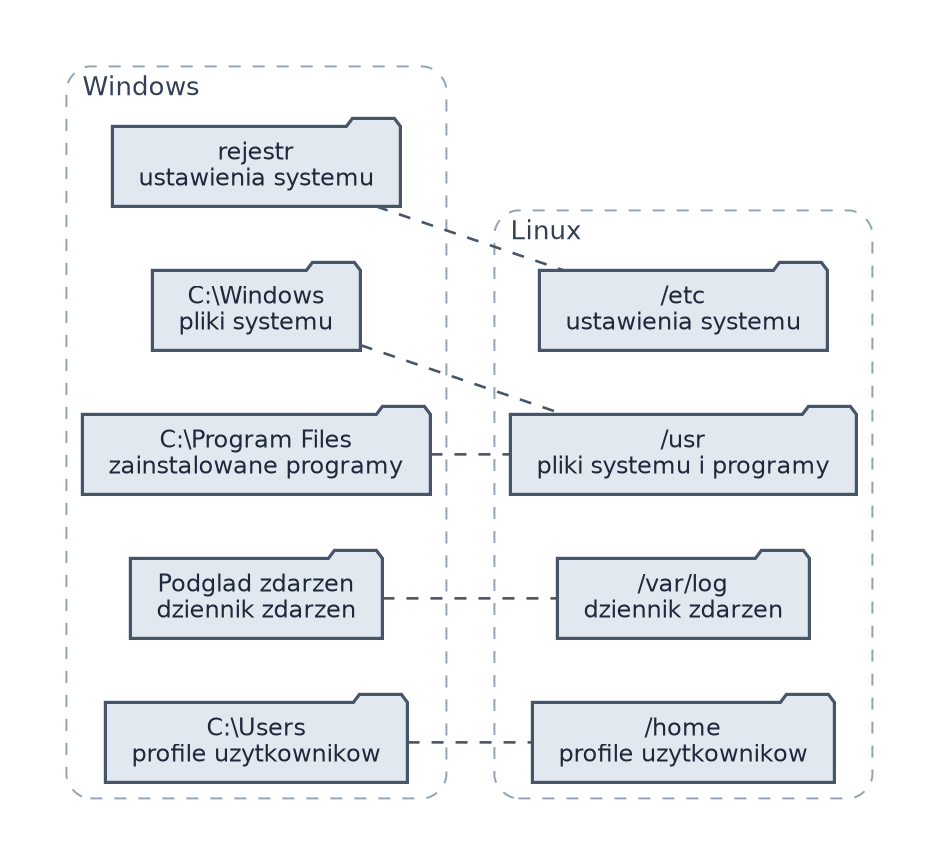
| Konfiguracja systemu | rejestr | pliki w `/etc` |
**Pojęcie: rejestr systemu Windows.** Rejestr to jedna wielka baza ustawień całego systemu i zainstalowanych programów, ukryta pod programem `regedit`. Linux nie ma jednego takiego miejsca, każdy program trzyma swoje ustawienia we własnym pliku tekstowym w katalogu `/etc`.
[](https://wiedza.konio-dc.eu/uploads/images/gallery/2026-09/zt-linux-windows-mapa-plikow.png)
*🔎 Ustawienia systemu, pliki i dzienniki zdarzeń: te same rzeczy pod innymi nazwami w Windows i Linuksie (kliknięcie otwiera pełny rozmiar)*
Poza nazwami komend te dwa systemy różnią się też sposobem myślenia, nie tylko słownictwem. Windows nie rozróżnia wielkości liter w nazwach plików, więc `Raport.txt` i `raport.txt` to ten sam plik. Linux rozróżnia je zawsze, więc te dwie nazwy to dwa osobne pliki, co bywa źródłem pomyłek dla kogoś, kto zaczynał na Windows.
Windows dzieli ścieżki ukośnikiem wstecznym `\`, jak w `C:\Program Files`, Linux zwykłym ukośnikiem `/`, jak w `/usr/bin`. PowerShell w praktyce toleruje też zwykły ukośnik, ale bash nigdy nie zrozumie odwrotnego.
**Pojęcie: powłoka.** Powłoka to program, przez który wpisujemy komendy i dostajemy odpowiedzi, w Windows to PowerShell albo starszy
CMD, w Linuksie najczęściej bash.
**Pojęcie: potok.** Potok, zapisywany znakiem `|`, przekazuje wynik jednej komendy jako wejście do drugiej. W PowerShellu w potoku płyną gotowe obiekty z nazwanymi polami, w bashu płynie zwykły tekst, który trzeba dopiero rozciąć komendami takimi jak `grep` czy `awk`.
| Objaw | Przyczyna | Co robimy |
|---|
| `cd Dokumenty` w bashu nie działa, choć folder Documents istnieje | Linux rozróżnia wielkość liter, `Dokumenty` to nie to samo co `documents` | wpisujemy nazwę dokładnie tak, jak pokazuje `ls` |
| Ścieżka z Windows wklejona do basha nie działa | ukośniki wsteczne `\` nie znaczą w bashu tego samego co w Windows | zamieniamy `\` na `/` |
| `ls` w PowerShellu działa, ale niektóre flagi Linuksa nie | `ls` w PowerShellu to alias `Get-ChildItem`, nie prawdziwy `ls` | używamy natywnych parametrów PowerShella albo Windows Terminal z prawdziwym bashem |
| Zmiana w rejestrze nie widoczna od razu | niektóre klucze rejestru wymagają restartu usługi albo systemu | sprawdzamy w dokumentacji, czy dana zmiana wymaga restartu |
| Brak uprawnień mimo bycia administratorem | w Linuksie zwykłe konto nie ma praw roota, trzeba `sudo` | dopisujemy `sudo` przed komendą wymagającą uprawnień |
## 🎯 Ćwiczenia
1. Kolega z zespołu Oli mówi, że na Linuksie zgubił się plik `Raport.txt`, bo `ls` pokazuje tylko `raport.txt`. Co się właściwie stało?
Odpowiedź
Nic się nie zgubiło, oba pliki to na Linuksie dwie różne nazwy, bo system rozróżnia wielkość liter. W Windows `Raport.txt` i `raport.txt` byłyby tym samym plikiem, na Linuksie trzeba wpisać nazwę dokładnie tak, jak pokazuje `ls`.
Odpowiedź
Użyjemy `systemctl status sshd`. Oprócz samego stanu usługi (uruchomiona albo zatrzymana) zobaczymy też kilka ostatnich linii jej dziennika, czego `Get-Service` nie pokazuje.
Odpowiedź
PowerShell przekazuje w potoku gotowe obiekty z nazwanymi polami, więc można od razu odwołać się na przykład do pola z zużyciem pamięci. Bash przekazuje zwykły tekst, więc żeby wyciągnąć jedną kolumnę, trzeba go dodatkowo pociąć komendami takimi jak `awk` czy `cut`.