Klaster Windows
Failover Cluster od zera, utrzymanie z CAU i własne usługi w klastrze.
- Klaster Windows od zera: budowa, sieć, świadek i S2D
- Klaster Windows w utrzymaniu: aktualizacje CAU, monitoring i problemy
- Klaster Windows dla własnych usług: rola, zasób, zależności, kworum i testy przełączenia
Klaster Windows od zera: budowa, sieć, świadek i S2D
🎚️ Poziom: zaawansowany🧩 Dotyczy: Windows Server 2022 i 2025 (S2D tylko w wydaniu Datacenter), moduł FailoverClusters, PowerShell 5.1⏱️ Czas: ~120 min
Klaster pracy awaryjnej z Windows Server to najprostszy sposób, żeby maszyny wirtualne przeżyły awarię jednego serwera: po upadku węzła drugi uruchamia je u siebie. Na tej stronie budujemy taki klaster od początku: sprzęt i konta, sieć z zespołem SET, walidację, utworzenie klastra, świadka, magazyn S2D albo SAN, role maszyn wirtualnych i reguły rozmieszczenia. O pracy z gotowym klastrem (aktualizacje, monitoring, awarie) piszemy na stronie Klaster Windows w utrzymaniu.
Klaster Hyper-V z hv01 i hv02 już działa, a nazwy klastra w naszej bazie nie znaleźliśmy. Nazwa hvclu01 i adres 10.20.10.23 z tej strony to propozycja: gdy klaster ma już nazwę, Get-Cluster ją pokaże i ją zostawiamy. Adresy .24 i .25 z przydzielonej puli zostają wolne.
Wyniki w przykładach pokazują kształt odpowiedzi i nie pochodzą z uruchomienia na prawdziwych hostach Zielonej. Podsieci 10.20.11.0/24 i 10.20.12.0/24 z VLAN 11 i 12 to nasza propozycja dla sieci magazynowych, której jeszcze nie ma w bazie, więc wymaga zatwierdzenia przez autora. Własne role usługowe (Generic Service i spółka) opisuje strona Klaster Windows dla własnych usług: rola, zasób, zależności, kworum i testy przełączenia i tu ich nie powtarzamy.
🧭 ZAŁOŻENIA SCENARIUSZA
budujemy klaster na istniejących hv01 i hv02 w jednej serwerowni, z dwoma łączami 10G na host do sw01 i sw02 i sieciami magazynowymi VLAN 11 i 12 bez bramy (propozycja). Lukę braku świadka zamykamy udziałem na fizycznym bkp01 albo Cloud Witness, który wymaga wyjścia na port 443 przez pojedynczy fw01.
🔤 Skróty użyte na tej stronie (38)
| Skrót | Co znaczy |
|---|---|
| BMC | Baseboard Management Controller: osobny malutki komputer na płycie serwera, który działa nawet przy wyłączonym serwerze i odczytuje m.in. temperatury czujników |
| CNO | Cluster Name Object: konto komputera w Active Directory, które reprezentuje sam klaster i z którego klaster tworzy konta punktów dostępu klienta |
| CredSSP | Credential Security Support Provider: mechanizm Windows, który przekazuje poświadczenia na drugą maszynę; część poleceń klastra, na przykład tworzenie roli, wymaga go przy uruchamianiu zdalnym |
| CSV | w Windowsie: Cluster Shared Volume, dysk widoczny naraz dla wszystkich węzłów klastra; w danych: Comma-Separated Values, plik z wartościami oddzielonymi przecinkami |
| DCB | Data Center Bridging: zestaw ustawień Ethernetu, które pozwalają przełącznikom i kartom wstrzymywać ruch zamiast gubić pakiety, potrzebny przy RDMA w odmianie RoCE |
| DFS | Distributed File System: usługa łącząca udziały z wielu serwerów pod jedną wspólną ścieżką sieciową |
| DHCP | Dynamic Host Configuration Protocol: usługa, która sama rozdaje komputerom adresy IP |
| DNS | Domain Name System: książka telefoniczna internetu, zamienia nazwy na adresy IP |
| DSM | Device-Specific Module: moduł dla MPIO, który zna sposób wybierania ścieżek dla konkretnej macierzy; w klastrze ma być identyczny na wszystkich węzłach |
| ETS | Enhanced Transmission Selection: część DCB, która rezerwuje każdej klasie ruchu minimalny udział w paśmie łącza, żeby ruch magazynowy nie głodził zarządzania i odwrotnie |
| HBA | Host Bus Adapter: karta, która tylko wystawia dyski systemowi, bez składania ich w macierz; wymagana w trybie przezroczystym dla S2D |
| HTML | HyperText Markup Language: format tekstowy stron WWW, tu używany jako format raportu GPO do przeglądania w przeglądarce |
| iSCSI | Internet Small Computer System Interface: sposób udostępniania dysku z macierzy po zwykłej sieci IP, tak że serwer widzi go jak własny dysk |
| iWARP | Internet Wide Area RDMA Protocol: jedna z dwóch odmian RDMA, działająca na zwykłym TCP; Microsoft zaleca ją dla S2D, bo nie wymaga specjalnych ustawień przełączników |
| LACP | Link Aggregation Control Protocol: protokół z normy IEEE 802.1AX, w którym dwa urządzenia uzgadniają łączenie kilku kabli w jedno łącze logiczne; jedna sesja zostaje zawsze na jednym kablu |
| MPIO | Multipath I/O: mechanizm Windows, który obsługuje kilka ścieżek do tego samego dysku w macierzy SAN i przełącza się na inną, gdy jedna zawiedzie; dla S2D nie jest wspierany |
| N+1 | Układ z rezerwą: jedno urządzenie więcej, niż potrzeba, więc awaria jednego nie zatrzymuje całości |
| NAS | Network Attached Storage: dysk sieciowy |
| NTFS | New Technology File System: system plików Windows z wbudowanymi uprawnieniami ACL na poziomie pliku i folderu |
| PFC | Priority Flow Control: część DCB, która wstrzymuje tylko jedną klasę ruchu (na przykład magazynowy), kiedy odbiorca nie nadąża, zamiast gubić jego pakiety |
| RAID | Redundant Array of Independent Disks: sposób łączenia kilku fizycznych dysków w jeden, widziany przez system jako pojedynczy dysk, zwykle z dodatkową odpornością na awarię jednego z nich |
| RDMA | Remote Direct Memory Access: karta sieciowa przenosi dane między pamięcią dwóch serwerów bez angażowania procesora, dzięki czemu ruch magazynowy S2D jest szybszy i mniej obciąża serwery |
| ReFS | Resilient File System: system plików Microsoftu z kontrolą integralności danych, zalecany dla woluminów S2D; na macierzach SAN dla CSV zostajemy przy NTFS |
| RoCE | RDMA over Converged Ethernet: druga odmiana RDMA, która wymaga skonfigurowania kontroli przepływu (DCB) na kartach i przełącznikach, żeby nie gubić pakietów |
| S2D | Storage Spaces Direct: programowa macierz Windows Server z dysków wielu serwerów |
| SAN | w certyfikatach: Subject Alternative Name, dodatkowe nazwy hosta w certyfikacie; w pamięciach: Storage Area Network, sieć dyskowa |
| SAS | Serial Attached SCSI: złącze i magistrala dyskowa w serwerach, następca równoległego SCSI, pozwala podłączyć wiele dysków i macierzy przez jeden kontroler z większą przepustowością niż SATA; w Azure także Shared Access Signature: podpisany adres z tokenem, który daje czasowy dostęp do danych w koncie magazynu |
| SELinux | Security-Enhanced Linux: dodatkowa warstwa uprawnień w jądrze RHEL |
| SET | Switch Embedded Teaming: zespół kart sieciowych zbudowany w przełączniku wirtualnym Hyper-V; łączy dwie karty w jedno łącze bez ustawień po stronie przełącznika fizycznego, więc bez LACP |
| SMB | Server Message Block: protokół udostępniania plików i drukarek w sieci Windows, na nim stoi zwykły udział sieciowy |
| SOFS | Scale-Out File Server: rola klastra udostępniająca udziały SMB z ciągłą dostępnością na wielu węzłach naraz, przeznaczona dla danych aplikacji, a nie dla zwykłych plików użytkowników |
| SQL | Structured Query Language: język zapytań do relacyjnych baz danych |
| SSD | Solid State Drive: dysk półprzewodnikowy |
| TCP | Transmission Control Protocol: protokół sieciowy z potwierdzaniem dostarczenia |
| TCP/IP | zestaw protokołów internetu: IP przenosi pakiety między adresami, TCP pilnuje, żeby dane doszły w całości i w kolejności |
| USB | Universal Serial Bus: standard portów i urządzeń podłączanych do komputera, tu pendrive'y i inne nośniki wymienne |
| VCO | Virtual Computer Object: konto komputera w Active Directory dla punktu dostępu klienta roli klastra, czyli nazwy sieciowej, pod którą klienci łączą się z rolą |
| VLAN | Virtual LAN: wydzielona logicznie sieć na tym samym sprzęcie |
Fiszka
Polecenia wykonujemy w PowerShell uruchomionym jako administrator, na węźle klastra, chyba że przy poleceniu napisano inaczej. Zamiast NazwaKlastra, NazwaWezla1, NazwaWezla2, AdresIP, NazwaPrzelacznika, NazwaKarty1, NazwaKarty2, NazwaKartyHosta, NumerVLAN, NazwaWoluminu i NazwaMaszyny wpisujemy własne wartości.
🟢 TYLKO ODCZYT
Odczyt wersji i wydania systemu: Get-ComputerInfo
Get-ComputerInfo -Property WindowsProductName, WindowsVersion, OsBuildNumberPokazuje wydanie i numer kompilacji. Na wszystkich węzłach mają być jednakowe, a dla S2D potrzebne jest wydanie Datacenter [1][15].
Przykład:
WindowsProductName : Windows Server 2022 Datacenter
WindowsVersion     : 2009
OsBuildNumber      : 20348
🔤 S2D = Storage Spaces Direct: programowa macierz Windows Server z dysków wielu serwerów
🟠 ZMIENIA SYSTEM
Instalacja ról klastra i Hyper-V: Install-WindowsFeature
Install-WindowsFeature -Name "Hyper-V","Failover-Clustering","Data-Center-Bridging","RSAT-Clustering-PowerShell","Hyper-V-PowerShell","FS-FileServer" -IncludeManagementToolsInstaluje komplet ról z instrukcji Microsoftu dla S2D na każdym węźle [16]. Po instalacji Hyper-V węzeł wymaga restartu, który robimy w oknie serwisowym.
🔤 S2D = Storage Spaces Direct: programowa macierz Windows Server z dysków wielu serwerów
🟢 TYLKO ODCZYT
Odczyt kart sieciowych i RDMA: Get-NetAdapter
Get-NetAdapter | Format-Table Name, InterfaceDescription, Status, LinkSpeed
Get-NetAdapterRdma | Format-Table Name, Enabled
Pierwsze polecenie pokazuje karty i prędkość łączy, drugie to, czy RDMA jest włączone. Sprawdzamy, czy dwie karty 10G, które wejdą do zespołu, są jednakowe (producent, model, sterownik), bo SET tego wymaga [7].
🔤 RDMA = Remote Direct Memory Access: karta sieciowa przenosi dane między pamięcią dwóch serwerów bez angażowania procesora, dzięki czemu ruch magazynowy S2D jest szybszy i mniej obciąża serwery · SET = Switch Embedded Teaming: zespół kart sieciowych zbudowany w przełączniku wirtualnym Hyper-V; łączy dwie karty w jedno łącze bez ustawień po stronie przełącznika fizycznego, więc bez LACP
🟠 ZMIENIA SYSTEM
Utworzenie przełącznika z zespołem SET: New-VMSwitch
New-VMSwitch -Name "NazwaPrzelacznika" -NetAdapterName "NazwaKarty1","NazwaKarty2" -EnableEmbeddedTeaming $true -AllowManagementOS $false
Set-VMSwitchTeam -Name "NazwaPrzelacznika" -LoadBalancingAlgorithm HyperVPort
Tworzy przełącznik wirtualny, w którym dwie karty fizyczne tworzą zespół SET, i ustawia algorytm Hyper-V Port, zalecany dla kart od 10 Gb/s [7]. -AllowManagementOS $false zostawia hosta bez karty na tym przełączniku, bo wirtualne karty hosta dodajemy sami w następnym kroku. Polecenie przerywa łączność na chwilę, więc wykonujemy je z konsoli BMC, a nie ze zdalnej sesji prowadzonej przez te same karty.
🔤 SET = Switch Embedded Teaming: zespół kart sieciowych zbudowany w przełączniku wirtualnym Hyper-V; łączy dwie karty w jedno łącze bez ustawień po stronie przełącznika fizycznego, więc bez LACP · BMC = Baseboard Management Controller: osobny malutki komputer na płycie serwera, który działa nawet przy wyłączonym serwerze i odczytuje m.in. temperatury czujników
🟠 ZMIENIA SYSTEM
Dodanie wirtualnych kart hosta, VLAN i przypisanie do kart fizycznych: Add-VMNetworkAdapter
Add-VMNetworkAdapter -ManagementOS -SwitchName "NazwaPrzelacznika" -Name "NazwaKartyHosta"
Set-VMNetworkAdapterVlan -ManagementOS -VMNetworkAdapterName "NazwaKartyHosta" -Access -VlanId NumerVLAN
Set-VMNetworkAdapterTeamMapping -ManagementOS -VMNetworkAdapterName "NazwaKartyHosta" -PhysicalNetAdapterName "NazwaKarty1"
Dla każdej z trzech kart hosta (zarządzanie, SMB1, SMB2) wykonujemy tę trójkę poleceń z własnym VLAN. Ostatnie polecenie przypina ruch karty hosta do jednej karty fizycznej, tak żeby SMB1 szło jedną kartą, a SMB2 drugą. Skutki przypisania w naszej wersji systemu sprawdzamy w dokumentacji Hyper-V.
🔤 VLAN = Virtual LAN: wydzielona logicznie sieć na tym samym sprzęcie
🟠 ZMIENIA SYSTEM
Włączenie RDMA na kartach hosta: Enable-NetAdapterRdma
Enable-NetAdapterRdma -Name "vEthernet (NazwaKartyHosta)"
Get-NetAdapterRdma | Format-Table Name, Enabled
Włącza RDMA na wirtualnych kartach hosta, które niosą ruch magazynowy. Dokumentacja Microsoftu potwierdza, że RDMA działa na kartach hosta związanych z przełącznikiem z SET [7].
🔤 RDMA = Remote Direct Memory Access: karta sieciowa przenosi dane między pamięcią dwóch serwerów bez angażowania procesora, dzięki czemu ruch magazynowy S2D jest szybszy i mniej obciąża serwery · SET = Switch Embedded Teaming: zespół kart sieciowych zbudowany w przełączniku wirtualnym Hyper-V; łączy dwie karty w jedno łącze bez ustawień po stronie przełącznika fizycznego, więc bez LACP
🟢 TYLKO ODCZYT
Odczyt kanałów SMB: Get-SmbMultichannelConnection
Get-SmbMultichannelConnection
Get-SmbMultichannelConnection -IncludeNotSelected
Pokazuje, którymi kartami i podsieciami węzły rozmawiają po SMB. Dwa wpisy, po jednym na kartę magazynową, oznaczają, że SMB Multichannel rozkłada ruch na obie ścieżki [9].
🔤 SMB = Server Message Block: protokół udostępniania plików i drukarek w sieci Windows, na nim stoi zwykły udział sieciowy
🟢 TYLKO ODCZYT
Walidacja węzłów przed utworzeniem klastra: Test-Cluster
Test-Cluster -Node "NazwaWezla1","NazwaWezla2" -Include "Storage Spaces Direct","Inventory","Network","System Configuration" -ReportName "C:\Temp\walidacja-NazwaKlastra"Uruchamia wskazane kategorie testów i zapisuje raport w HTML. Microsoft wspiera klaster tylko wtedy, gdy cała konfiguracja przechodzi wszystkie testy [2][3]. Dla magazynu SAN zamiast Storage Spaces Direct dajemy kategorię Storage.
🔤 HTML = HyperText Markup Language: format tekstowy stron WWW, tu używany jako format raportu GPO do przeglądania w przeglądarce · SAN = w certyfikatach: Subject Alternative Name, dodatkowe nazwy hosta w certyfikacie; w pamięciach: Storage Area Network, sieć dyskowa
🟢 TYLKO ODCZYT
Odczyt ostatnich raportów walidacji: Get-ChildItem
Get-ChildItem "$env:SystemRoot\Cluster\Reports" | Sort-Object LastWriteTime -Descending | Select-Object -First 3 Name, LastWriteTimeRaporty leżą w %SystemRoot%\Cluster\Reports jako pliki Validation Report <data i godzina>.html [4]. Otwieramy ostatni w przeglądarce.
🟠 ZMIENIA SYSTEM
Utworzenie klastra z nazwą i adresem: New-Cluster
New-Cluster -Name "NazwaKlastra" -Node "NazwaWezla1","NazwaWezla2" -StaticAddress "AdresIP" -NoStorageZakłada klaster, jego konto w Active Directory (CNO) i nazwę w DNS, a -NoStorage pomija dyski, które dołożymy później [5]. Dla Zielonej proponujemy hvclu01 i adres 10.20.10.23 z sieci zarządzania. Gdy konto ma stanąć w wybranej jednostce organizacyjnej, jako nazwę podajemy nazwę wyróżniającą, na przykład "CN=NazwaKlastra,OU=Serwery,DC=ad,DC=zielona,DC=example" [2].
🔤 CNO = Cluster Name Object: konto komputera w Active Directory, które reprezentuje sam klaster i z którego klaster tworzy konta punktów dostępu klienta · DNS = Domain Name System: książka telefoniczna internetu, zamienia nazwy na adresy IP · CN = Common Name: główna nazwa w certyfikacie, np. adres serwera · OU = Organizational Unit: folder w Active Directory grupujący konta i komputery · DC = Domain Controller: serwer, który trzyma Active Directory i loguje użytkowników
🟢 TYLKO ODCZYT
Odczyt klastra i jego węzłów: Get-Cluster
Get-Cluster | Format-List Name, Domain
Get-ClusterNode | Format-Table Name, State, NodeWeight, DynamicWeight
Pierwsze polecenie pokazuje nazwę i domenę klastra, drugie stan węzłów i ich głosy. NodeWeight to głos przypisany, a DynamicWeight głos, który klaster naprawdę liczy w tej chwili [10].
Przykład:
Name  State  NodeWeight  DynamicWeight
----  -----  ----------  -------------
hv01  Up     1           1
hv02  Up     1           1
🟢 TYLKO ODCZYT
Odczyt konta klastra w Active Directory: Get-ADComputer
Get-ADComputer -Identity "NazwaKlastra" | Select-Object Name, DistinguishedName, EnabledPokazuje, w którym kontenerze powstało konto CNO. Domyślnie jest to kontener Computers, a porządek w jednostce Serwery robimy przez nazwę wyróżniającą przy New-Cluster albo przez wcześniejsze przygotowanie konta [6].
🔤 CNO = Cluster Name Object: konto komputera w Active Directory, które reprezentuje sam klaster i z którego klaster tworzy konta punktów dostępu klienta
🟠 ZMIENIA SYSTEM
Nadanie CNO prawa tworzenia kont komputerów: dsacls
dsacls "OU=Serwery,DC=ad,DC=zielona,DC=example" /G 'ZIELONA\NazwaKlastra$:CC;computer'Daje kontu klastra prawo tworzenia obiektów komputerów w jednostce, żeby CNO mógł zakładać konta nazw dla ról (VCO). Składnię dsacls sprawdzamy w dsacls /? i w dokumentacji Dsacls. Bez tego prawa tworzenie roli z własną nazwą kończy się błędem o tworzeniu konta komputera [6].
🔤 CNO = Cluster Name Object: konto komputera w Active Directory, które reprezentuje sam klaster i z którego klaster tworzy konta punktów dostępu klienta · VCO = Virtual Computer Object: konto komputera w Active Directory dla punktu dostępu klienta roli klastra, czyli nazwy sieciowej, pod którą klienci łączą się z rolą · dsacls = CLI: odczyt i nadawanie uprawnień na obiektach Active Directory z wiersza poleceń · OU = Organizational Unit: folder w Active Directory grupujący konta i komputery · DC = Domain Controller: serwer, który trzyma Active Directory i loguje użytkowników
🟢 TYLKO ODCZYT
Odczyt sieci klastra: Get-ClusterNetwork
Get-ClusterNetwork | Format-Table Name, Role, Address, AddressMask, MetricPokazuje sieci, które klaster rozpoznał, i ich rolę: 0 to sieć nieużywana przez klaster, 1 to ruch wewnętrzny klastra, 3 to ruch wewnętrzny i klientów [27].
Przykład:
Name         Role  Address      AddressMask    Metric
----         ----  -------      -----------    ------
Zarzadzanie  3     10.20.10.0   255.255.255.0  1000
SMB1         1     10.20.11.0   255.255.255.0  1001
SMB2         1     10.20.12.0   255.255.255.0  1002
🟠 ZMIENIA SYSTEM
Nazwanie sieci i ustawienie ich roli: Get-ClusterNetwork
(Get-ClusterNetwork -Name "Cluster Network 1").Name = "Zarzadzanie"
(Get-ClusterNetwork -Name "NazwaSieciMagazynowej").Role = 1
Pierwsze polecenie zmienia nazwę sieci na czytelną, drugie ustawia rolę 1: sieć niesie tylko ruch klastra i CSV, a klienci jej nie widzą. Zmianę nazwy pokazuje dokumentacja Get-ClusterNetwork, a znaczenie roli klasa MSCluster_Network [27].
🔤 CSV = w Windowsie: Cluster Shared Volume, dysk widoczny naraz dla wszystkich węzłów klastra; w danych: Comma-Separated Values, plik z wartościami oddzielonymi przecinkami
🟢 TYLKO ODCZYT
Odczyt świadka i głosów: Get-ClusterQuorum
Get-ClusterQuorum | Format-List Cluster, QuorumResourcePusty QuorumResource oznacza klaster bez świadka. Dla dwóch węzłów to luka, którą zamykamy przed pierwszymi pracami serwisowymi.
Przykład:
Cluster        : hvclu01
QuorumResource : File Share Witness
🟠 ZMIENIA SYSTEM
Ustawienie świadka plikowego: Set-ClusterQuorum
Set-ClusterQuorum -FileShareWitness "\\NazwaSerwera\NazwaUdzialu"Dodaje udział SMB jako trzeci głos [14]. Udział służy tylko temu klastrowi, leży fizycznie poza jego węzłami i nie jest DFS ani magazynem replikowanym [10]. Dla Zielonej proponujemy udział \\bkp01\hvclu01-swiadek.
🔤 SMB = Server Message Block: protokół udostępniania plików i drukarek w sieci Windows, na nim stoi zwykły udział sieciowy · DFS = Distributed File System: usługa łącząca udziały z wielu serwerów pod jedną wspólną ścieżką sieciową
🟠 ZMIENIA SYSTEM
Ustawienie Cloud Witness: Set-ClusterQuorum
Set-ClusterQuorum -CloudWitness -AccountName "NazwaKontaMagazynu" -AccessKey "KluczDostepu"Używa konta Azure Storage ogólnego przeznaczenia v2 jako świadka i wymaga wyjścia na port 443 z każdego węzła [12]. Klucz dostępu traktujemy jak hasło i nie zapisujemy go w skryptach ani w historii poleceń.
🟠 ZMIENIA SYSTEM
Ustawienie świadka dyskowego: Set-ClusterQuorum
Set-ClusterQuorum -DiskWitness "NazwaDyskuKlastra"Używa małego dysku klastra jako świadka [14]. Przy S2D dysku współdzielonego do tego celu nie mamy, więc ta odmiana dotyczy klastrów z magazynem SAN [10].
🔤 S2D = Storage Spaces Direct: programowa macierz Windows Server z dysków wielu serwerów · SAN = w certyfikatach: Subject Alternative Name, dodatkowe nazwy hosta w certyfikacie; w pamięciach: Storage Area Network, sieć dyskowa
🟠 ZMIENIA SYSTEM
Włączenie Storage Spaces Direct: Enable-ClusterStorageSpacesDirect
Enable-ClusterStorageSpacesDirect -CimSession "NazwaKlastra" -PoolFriendlyName "NazwaPuli"Tworzy pulę ze wszystkich dysków nadających się do S2D, ustawia pamięć podręczną i zakłada domyślne warstwy [16][17]. Pulę nazywamy po swojemu, a w Zielonej nazywa się S2D-Pula. Polecenie wykonujemy raz, po walidacji i po założeniu świadka.
🔤 S2D = Storage Spaces Direct: programowa macierz Windows Server z dysków wielu serwerów
🟢 TYLKO ODCZYT
Odczyt puli i dysków: Get-StoragePool
Get-StoragePool -IsPrimordial $false | Format-Table FriendlyName, HealthStatus, Size, AllocatedSize
Get-PhysicalDisk | Format-Table FriendlyName, MediaType, Usage, HealthStatus, Size
Pokazuje pulę, jej wielkość i zajęte miejsce oraz dyski z ich rolą (pamięć podręczna albo pojemność). Różnica Size i AllocatedSize to wolne miejsce, które liczymy przed każdą decyzją o nowym wolumenie, jak na stronie S2D: wymiana dysku bez przestoju, gdy pula jest prawie pełna.
🔤 S2D = Storage Spaces Direct: programowa macierz Windows Server z dysków wielu serwerów
🟠 ZMIENIA SYSTEM
Utworzenie wolumenu CSV z dublowaniem dwukierunkowym: New-Volume
New-Volume -StoragePoolFriendlyName "S2D*" -FriendlyName "NazwaWoluminu" -FileSystem CSVFS_ReFS -ResiliencySettingName Mirror -Size 5TBTworzy wolumen, formatuje go w ReFS i od razu dodaje do CSV. Przy dwóch serwerach Mirror to lustro dwukierunkowe: dwie kopie danych, sprawność 50% [17]. Nazwę systemu plików i pozostałe parametry sprawdzamy w dokumentacji New-Volume dla wersji na hostach.
🔤 CSV = w Windowsie: Cluster Shared Volume, dysk widoczny naraz dla wszystkich węzłów klastra; w danych: Comma-Separated Values, plik z wartościami oddzielonymi przecinkami · ReFS = Resilient File System: system plików Microsoftu z kontrolą integralności danych, zalecany dla woluminów S2D; na macierzach SAN dla CSV zostajemy przy NTFS · S2D = Storage Spaces Direct: programowa macierz Windows Server z dysków wielu serwerów
🟠 ZMIENIA SYSTEM
Utworzenie wolumenu z odpornością zagnieżdżoną: New-Volume
New-Volume -StoragePoolFriendlyName "S2D*" -FriendlyName "NazwaWoluminu" -StorageTierFriendlyNames NestedMirrorOnHDD -StorageTierSizes 500GBTworzy wolumen, który przeżywa jednoczesną awarię serwera i dysku w drugim. Na Windows Server 2022 i 2025 szablony warstw NestedMirror i NestedParity powstają same, a nazwa kończy się OnHDD albo OnSSD zależnie od dysków pojemnościowych [18]. Sprawność to około 25% dla lustra zagnieżdżonego, a istniejącego wolumenu nie da się w ten sposób przerobić.
🔤 S2D = Storage Spaces Direct: programowa macierz Windows Server z dysków wielu serwerów
🟢 TYLKO ODCZYT
Odczyt wolumenów CSV i ich trybu dostępu: Get-ClusterSharedVolume
Get-ClusterSharedVolume | Format-Table Name, State, OwnerNode
Get-ClusterSharedVolumeState | Format-Table Name, Node, StateInfo
Pierwsze polecenie pokazuje wolumeny CSV i węzeł, który jest ich koordynatorem. Drugie pokazuje tryb dostępu każdego węzła do każdego wolumenu: bezpośredni, przekierowany po systemie plików albo przekierowany po blokach [19].
🔤 CSV = w Windowsie: Cluster Shared Volume, dysk widoczny naraz dla wszystkich węzłów klastra; w danych: Comma-Separated Values, plik z wartościami oddzielonymi przecinkami
🟠 ZMIENIA SYSTEM
Dodanie dysków SAN i zamiana ich w CSV: Add-ClusterDisk
Get-ClusterAvailableDisk | Add-ClusterDisk
Add-ClusterSharedVolume -Name "Cluster Disk 1"
Wariant dla klastra z macierzą SAN, który w Zielonej nie występuje: dodaje dyski widoczne dla obu węzłów do klastra i zamienia wybrany w CSV. Wolumeny SAN formatujemy w NTFS, bo ReFS na SAN pracuje w trybie przekierowanym [19]. Dyski podłączamy wcześniej przez MPIO i iSCSI albo Fibre Channel.
🔤 SAN = w certyfikatach: Subject Alternative Name, dodatkowe nazwy hosta w certyfikacie; w pamięciach: Storage Area Network, sieć dyskowa · CSV = w Windowsie: Cluster Shared Volume, dysk widoczny naraz dla wszystkich węzłów klastra; w danych: Comma-Separated Values, plik z wartościami oddzielonymi przecinkami · NTFS = New Technology File System: system plików Windows z wbudowanymi uprawnieniami ACL na poziomie pliku i folderu · ReFS = Resilient File System: system plików Microsoftu z kontrolą integralności danych, zalecany dla woluminów S2D; na macierzach SAN dla CSV zostajemy przy NTFS · MPIO = Multipath I/O: mechanizm Windows, który obsługuje kilka ścieżek do tego samego dysku w macierzy SAN i przełącza się na inną, gdy jedna zawiedzie; dla S2D nie jest wspierany · iSCSI = Internet Small Computer System Interface: sposób udostępniania dysku z macierzy po zwykłej sieci IP, tak że serwer widzi go jak własny dysk
🟠 ZMIENIA SYSTEM
Dodanie maszyny wirtualnej jako roli klastra: Add-ClusterVirtualMachineRole
Add-ClusterVirtualMachineRole -VMName "NazwaMaszyny"Robi z istniejącej maszyny wirtualnej rolę klastra, którą klaster pilnuje, restartuje na drugim węźle po awarii i przenosi przy pracach planowych [29]. Pliki maszyny leżą wcześniej na wolumenie CSV pod C:\ClusterStorage.
🔤 CSV = w Windowsie: Cluster Shared Volume, dysk widoczny naraz dla wszystkich węzłów klastra; w danych: Comma-Separated Values, plik z wartościami oddzielonymi przecinkami
🟠 ZMIENIA SYSTEM
Ustawienie migracji na żywo: Set-VMHost
Enable-VMMigration
Set-VMHost -VirtualMachineMigrationAuthenticationType Kerberos -VirtualMachineMigrationPerformanceOption SMB
Włącza migrację na żywo na hoście, wybiera uwierzytelnianie Kerberos i przenoszenie pamięci maszyny przez SMB, które korzysta z Multichannel i RDMA [21]. W Windows Server 2025 CredSSP nie działa przy migracji, bo Credential Guard jest tam domyślnie włączony, więc Kerberos z ograniczonym delegowaniem jest jedyną drogą dla migracji poza klastrem [21]. W klastrze o liczbie równoległych migracji decyduje właściwość klastra, a nie parametr hosta.
🔤 SMB = Server Message Block: protokół udostępniania plików i drukarek w sieci Windows, na nim stoi zwykły udział sieciowy · RDMA = Remote Direct Memory Access: karta sieciowa przenosi dane między pamięcią dwóch serwerów bez angażowania procesora, dzięki czemu ruch magazynowy S2D jest szybszy i mniej obciąża serwery · CredSSP = Credential Security Support Provider: mechanizm Windows, który przekazuje poświadczenia na drugą maszynę; część poleceń klastra, na przykład tworzenie roli, wymaga go przy uruchamianiu zdalnym
🟠 ZMIENIA SYSTEM
Wskazanie sieci dla migracji i limit równoległych migracji: Set-ClusterParameter
Get-ClusterResourceType -Name "Virtual Machine" | Set-ClusterParameter -Name MigrationExcludeNetworks -Value ([String]::Join(";",(Get-ClusterNetwork | Where-Object {$_.Name -eq "NazwaSieciZarzadzania"}).ID))
(Get-Cluster).MaximumParallelMigrations
Pierwsze polecenie wyłącza sieć zarządzania z migracji, więc pamięć maszyn idzie sieciami magazynowymi. Właściwość MigrationExcludeNetworks opisuje dokumentacja typu zasobu maszyny wirtualnej [23]. Drugie polecenie tylko odczytuje liczbę migracji, które klaster robi równolegle, a zmieniamy ją przypisaniem do tej samej właściwości po sprawdzeniu obciążenia sieci [21].
🟠 ZMIENIA SYSTEM
Zgodność procesorów przy migracji: Set-VMProcessor
Set-VMProcessor -VMName "NazwaMaszyny" -CompatibilityForMigrationEnabled $trueOgranicza funkcje procesora wirtualnego, żeby maszyna dała się przenieść na host z inną generacją procesora [24]. Ustawiamy to na wyłączonej maszynie (do potwierdzenia w dokumentacji dla naszej wersji) i tylko wtedy, gdy hosty mają różne procesory.
🟠 ZMIENIA SYSTEM
Rozdzielenie maszyn pary: AntiAffinityClassNames
$klasa = New-Object System.Collections.Specialized.StringCollection
$klasa.Add("NazwaKlasy")
(Get-ClusterGroup -Name "NazwaMaszyny1").AntiAffinityClassNames = $klasa
(Get-ClusterGroup -Name "NazwaMaszyny2").AntiAffinityClassNames = $klasa
Przypisuje obu rolom tę samą klasę, więc klaster stara się trzymać je na różnych węzłach, ale przy awarii pozwala im pracować razem [25]. Ustawienie zaczyna działać po przeładowaniu zasobów roli, na przykład po jej przeniesieniu. Odczyt: Get-ClusterGroup "NazwaMaszyny1" | Format-List AntiAffinityClassNames.
🟠 ZMIENIA SYSTEM
Ustawienie preferowanego właściciela roli: Set-ClusterOwnerNode
Set-ClusterOwnerNode -Group "NazwaMaszyny" -Owners "NazwaWezla1","NazwaWezla2"Wskazuje kolejność węzłów, na których rola ma wolę pracować: pierwszy z listy jest preferowany [26]. Powrót roli na preferowany węzeł po jego naprawie (failback) włączamy osobno i świadomie.
🟠 ZMIENIA SYSTEM
Utworzenie Scale-Out File Server dla danych aplikacji: Add-ClusterScaleOutFileServerRole
Add-ClusterScaleOutFileServerRole -Name "NazwaSOFS" -InfrastructureTworzy serwer plików z udziałami aktywnymi na wszystkich węzłach, przeznaczony dla danych aplikacji, takich jak Hyper-V po SMB albo SQL Server [20]. Opcja -Infrastructure robi wariant infrastrukturalny dla układu hiperkonwergentnego i może być w klastrze tylko jeden. Zwykłego serwera plików dla użytkowników na S2D nie budujemy, o czym niżej.
🔤 SMB = Server Message Block: protokół udostępniania plików i drukarek w sieci Windows, na nim stoi zwykły udział sieciowy · SQL = Structured Query Language: język zapytań do relacyjnych baz danych · S2D = Storage Spaces Direct: programowa macierz Windows Server z dysków wielu serwerów
Z życia wzięte
📖 Z ŻYCIA WZIĘTE
Czwartek, 9:30. Tomek ma rano wyłączyć hv02, żeby wymienić zasilacz, i pyta, czy hv01 na pewno utrzyma wszystkie maszyny. Sprawdzamy Get-ClusterQuorum i widzimy pusty QuorumResource: klaster liczy tylko dwa głosy, a Tomek zaraz zabrałby jeden z nich. Odkładamy wymianę zasilacza do popołudnia, zakładamy udział na bkp01 i dopiero z trzema głosami wyłączamy hv02.
Jak to działa
Klaster pracy awaryjnej ma trzy warstwy, które budujemy w tej kolejności: sieć, która łączy węzły, kworum, które rozstrzyga o większości, i magazyn, który widzą oba węzły. Role (maszyny wirtualne) stawiamy dopiero na tym fundamencie. Gdy któraś warstwa jest słaba, klaster nie przeżyje właśnie tej awarii, do której go budowaliśmy. Pojęcia roli, zasobu, zależności i punktu dostępu klienta mamy na stronie Klaster Windows dla własnych usług: rola, zasób, zależności, kworum i testy przełączenia, więc tu zaczynamy od wymagań.
Wymagania i przygotowanie
Zasady z dokumentacji Microsoftu są cztery [1][2]:
- Sprzęt jest certyfikowany dla wersji Windows Server, którą instalujemy, i najlepiej tworzy komplet podobnych serwerów.
- Cała konfiguracja przechodzi wszystkie testy walidacji, a bez raportu z walidacji Microsoft nie wspiera klastra.
- Wszystkie węzły należą do jednej domeny Active Directory i mają dobrze działające DNS.
- Konto, którym tworzymy klaster, jest administratorem lokalnym na każdym węźle i ma prawo tworzenia obiektów komputerów w jednostce organizacyjnej albo CNO został przygotowany z wyprzedzeniem [6].
Do tego dochodzą nasze reguły robocze, nie zapisane w dokumentacji jako wymóg: jednakowa wersja i jednakowy poziom poprawek na wszystkich węzłach, jedno i to samo wydanie, jednakowe sterowniki i firmware kart (strona Firmware i wymiana na gorąco). Dla S2D dochodzą wymagania sprzętowe Microsoftu: wydanie Datacenter, od dwóch do szesnastu serwerów, w każdym serwerze jednakowe dyski, dyski SSD z ochroną przed utratą zasilania, kontroler w trybie HBA i sieć od 10 Gb/s [8][15]. Kontrolery RAID bez przekazywania dysków, macierze SAN i wspólne obudowy SAS z MPIO dla S2D nie są wspierane, a dobór kontrolerów opisuje strona RAID i kontrolery: sprzętowy, programowy i HBA dla S2D.
W Zielonej dc01 i dc02 same są maszynami wirtualnymi na tym klastrze. Zimny start całego klastra po zaniku zasilania, gdy kontrolery domeny jeszcze nie działają, wymaga więc sprawdzenia, czy klaster wstaje bez nich. Tego punktu w dokumentacji nie potwierdziliśmy, więc zostaje do testu w oknie serwisowym (patrz „Decyzje dla Zielonej" niżej).
Sieć klastra
Pojęcie: SET (Switch Embedded Teaming). Zespół kart sieciowych zbudowany w samym przełączniku wirtualnym Hyper-V, od Windows Server 2016. Działa tylko w trybie niezależnym od przełącznika fizycznego (bez LACP), a wspierane algorytmy rozkładu ruchu to Dynamic i Hyper-V Port, z których dla kart od 10 Gb/s Microsoft zaleca Hyper-V Port [7]. Zespół obejmuje od jednej do ośmiu kart z tego samego hosta, jednakowych pod względem producenta, modelu, prędkości i konfiguracji [7].
Pojęcie: RDMA i SMB Direct. RDMA (Remote Direct Memory Access) pozwala karcie sieciowej przenosić dane między pamięcią dwóch serwerów bez angażowania procesora, a SMB Direct to użycie tej techniki przez protokół SMB, którym S2D wymienia dane między węzłami. Odmiany RDMA to iWARP, który Microsoft zaleca, i RoCE, który wymaga skonfigurowania DCB (kontroli przepływu na przełącznikach) [8]. Bez RDMA ruch magazynowy też działa, ale przez zwykły stos TCP i kosztem procesora.
Pojęcie: sieć klastra i jej rola. Klaster sam rozpoznaje sieci, w których stoją karty węzłów, i nadaje każdej rolę: 0 (nie używana przez klaster), 1 (tylko ruch wewnętrzny klastra i CSV) albo 3 (ruch wewnętrzny i klientów) [27]. W Windows Server 2022 i 2025 klaster automatycznie rozpoznaje karty z tej samej podsieci i włącza SMB Multichannel, a walidacja nie ostrzega o kilku kartach w jednej podsieci [9].
Zielona ma dwa łącza 10G na każdy host, jedno do sw01, drugie do sw02, i zespół SET bez LACP, co zgadza się ze stronami Przełączniki: L2 i L3, VLAN, LACP i STP i Wkładki SFP i kable DAC. Proponujemy sieć zbieżną: jeden przełącznik SET-Hv z dwiema kartami fizycznymi SFP-A i SFP-B i trzema wirtualnymi kartami hosta w osobnych VLAN. Zarządzanie to VLAN 10 (10.20.10.21 dla hv01 i .22 dla hv02), a dwie sieci magazynowe SMB1 i SMB2 to VLAN 11 (10.20.11.0/24) i VLAN 12 (10.20.12.0/24) z adresami o tych samych końcówkach. VLAN 11 i 12 nie mają bramy: zapora fw01 ich nie widzi, więc ruch magazynowy nie wychodzi poza przełączniki.
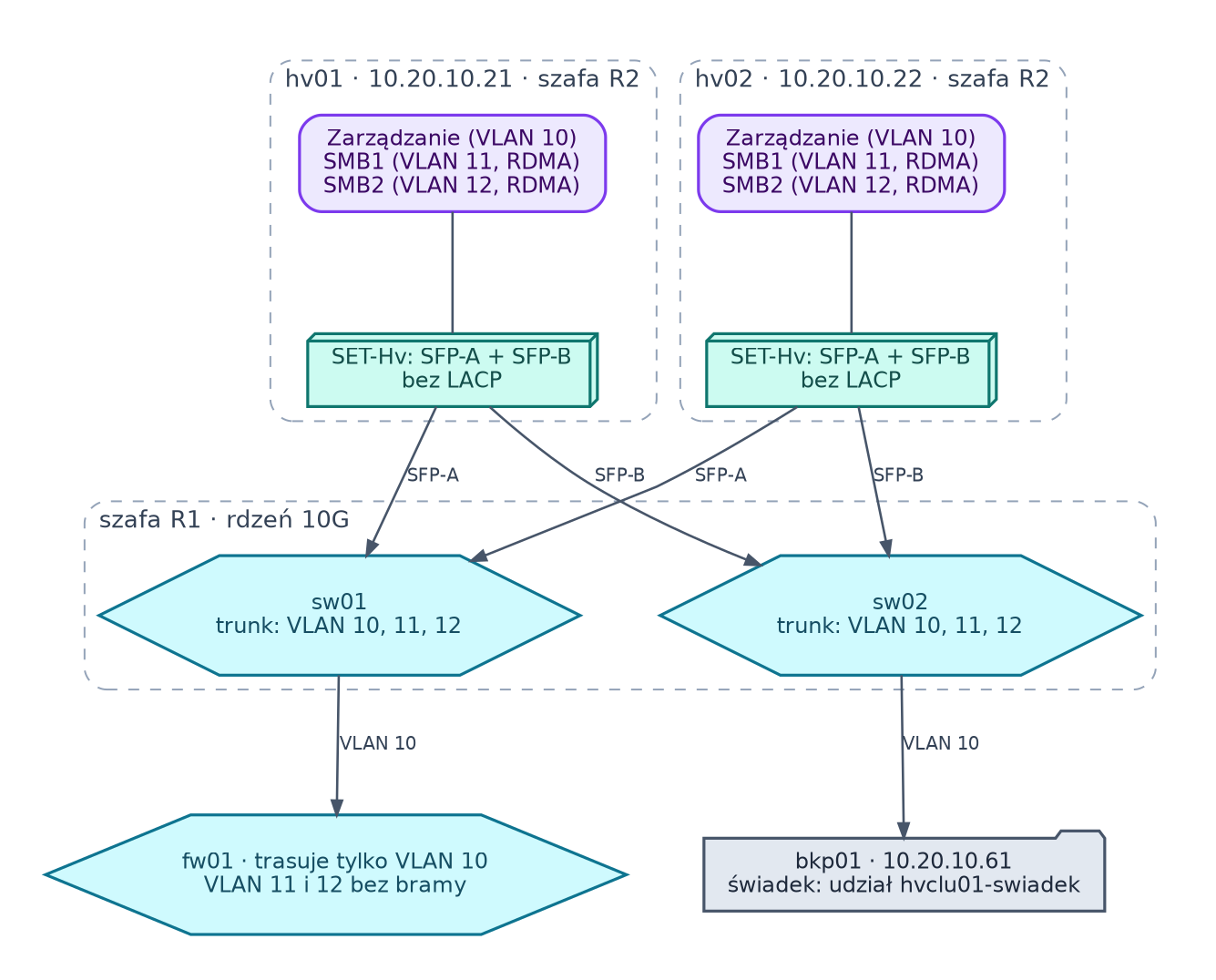
🔎 Rysunek 1. Sieć klastra hv01 i hv02. Każdy host ma zespół SET z dwóch kart 10G, jedna idzie do sw01, druga do sw02, bez LACP. Na zespole stoją trzy karty hosta: zarządzanie (VLAN 10), SMB1 (VLAN 11) i SMB2 (VLAN 12) z RDMA. Zapora fw01 trasuje tylko VLAN 10, a świadek leży na bkp01 poza klastrem. (kliknięcie otwiera pełny rozmiar)
Rolę 3 ma w klastrze sieć zarządzania, bo tędy klienci łączą się z nazwą klastra, a sieci SMB1 i SMB2 dostają rolę 1. Migrację na żywo kierujemy na sieci magazynowe, wyłączając z niej zarządzanie (karta MigrationExcludeNetworks w Fiszce) [23]. Gdy host ma zainstalowaną funkcję limitu pasma SMB (FS-SMBBW) i pracuje na sprzęcie fizycznym, domyślny limit migracji to 25% pasma węzła, a zmieniamy go właściwością SMBBandwidthLimitFactor klastra [22]. Heartbeaty węzłów mają domyślnie 1000 ms między pakietami i próg 5 nieudanych w tej samej podsieci, i zmieniamy je dopiero po znalezieniu przyczyny strat pakietów, bo zwiększenie progu tylko maskuje problem [28].
📸 ZRZUT EKRANU DO UZUPEŁNIENIA
Zrzut do uzupełnienia: wynik Get-NetAdapterRdma i Get-SmbMultichannelConnection na hv01, z dwiema kartami SMB w stanie Enabled i dwoma wpisami Multichannel.
Typ RDMA kart w hv01 i hv02 (iWARP albo RoCE) sprawdzamy w dokumentacji kart. Dla RoCE konfigurujemy DCB (PFC i ETS) po stronie hostów i przełączników według zaleceń producentów, a to, czy sw01 i sw02 to umieją, sprawdzamy w ich karcie katalogowej. Dla iWARP DCB zwykle nie jest potrzebne, ale potwierdzamy to w opisie karty. Połączenie bez przełączników (bezpośrednio między serwerami) jest dla dwóch węzłów możliwe, lecz u nas łącza idą przez przełączniki, z których korzystają też użytkownicy [8].
Walidacja: Test-Cluster i odczyt raportu
Walidację uruchamiamy przed utworzeniem klastra i po każdej zmianie sprzętu albo sieci. Kategorie testów to klaster, inwentarz, sieć, magazyn, system i inne, a Test-Cluster -List wypisuje je wszystkie [3]. W wariancie S2D dodajemy kategorię Storage Spaces Direct, a w wariancie SAN kategorię Storage. Testy magazynu na dyskach używanych przez role wymagają ich wyłączenia (-Force wyłącza dyski na czas testu), więc w działającym klastrze robimy je w oknie serwisowym [3].
Raport otwieramy w przeglądarce i czytamy od podsumowania [4]:
| Symbol | Status | Co robimy |
|---|---|---|
| zielony znacznik | Passed | test przeszedł, niczego nie zmieniamy |
| żółty trójkąt | Warning | konfiguracja jest wspierana, ale odbiega od zaleceń: czytamy każde ostrzeżenie i zapisujemy decyzję |
| czerwony krzyżyk | Failed | konfiguracja nie jest wspierana: usuwamy przyczynę i powtarzamy walidację |
| przekreślone kółko | Canceled | test zależał od innego, który nie przeszedł: wracamy do pierwszego błędu |
Błędy w kategorii testów Hyper-V oznaczają, że maszyny wirtualne w klastrze nie będą wspierane, ale nie przekreślają klastra dla innych zastosowań [4]. Raport z walidacji jest też warunkiem wsparcia Microsoftu, więc przechowujemy go razem z dokumentacją klastra. Po przejściu walidacji wolno tworzyć klaster, a po zakończeniu budowy powtarzamy walidację na gotowym klastrze i zapisujemy ten raport jako stan wyjściowy.
Utworzenie klastra: nazwa, adres i konto w AD
Klaster ma jedną nazwę i jeden adres, pod którymi widzą go narzędzia zarządzania. Nazwa staje się kontem komputera klastra w Active Directory (CNO) i wpisem w DNS, a replikacja wpisu może chwilę potrwać [2]. Dla Zielonej proponujemy hvclu01 i 10.20.10.23, bo adresy .23 do .25 są wolne w całej bazie. Dokumentacja opisuje też nazwę rozproszoną, która korzysta z adresów węzłów zamiast osobnego adresu klastra, ale my zostajemy przy adresie statycznym, który i tak mamy przydzielony [2].
Nazwy i adresy bez DHCP wymagają uwagi: według dokumentacji New-Cluster sieci bez DHCP potrzebują adresu podanego w -StaticAddress albo wskazania w -IgnoreNetwork [5]. Zachowanie kreatora przy dwóch dodatkowych podsieciach SMB bez adresu klastra potwierdzamy na budowie i wynik zapisujemy w tej stronie. Przy braku uprawnień do tworzenia kont komputerów w jednostce Serwery administrator domeny może przygotować konto z wyprzedzeniem: tworzy konto komputera o nazwie klastra, wyłącza je, nadaje twórcy klastra pełną kontrolę nad nim i włącza ochronę przed przypadkowym usunięciem [6].
Drugi etap to prawa CNO. Gdy CNO stoi w domyślnym kontenerze Computers, administrator klastra może założyć do dziesięciu kont nazw ról (VCO) bez dodatkowej konfiguracji, a poza kontenerem domyślnym CNO potrzebuje prawa „Create Computer objects" w jednostce albo konta VCO przygotowanego z wyprzedzeniem [6]. Maszyny wirtualne jako role nie potrzebują własnej nazwy sieciowej, więc przy samych maszynach to prawo jest potrzebne rzadko.
Świadek i kworum
Pojęcie: kworum dynamiczne i świadek dynamiczny. Kworum to liczba głosów potrzebna, żeby klaster mógł działać: więcej niż połowa głosów. Przy kworum dynamicznym klaster sam dostosowuje głosy węzłów po każdej awarii i planowym wyłączeniu, tak żeby przetrwać kolejne awarie, a świadek dynamiczny włącza i wyłącza głos świadka, żeby suma głosów była nieparzysta [10][11]. Bieżący głos węzła odczytujemy we właściwości DynamicWeight: 0 oznacza węzeł bez głosu, 1 węzeł z głosem [10].
Microsoft zaleca świadka zawsze, a dla dwóch węzłów uznaje go za wymagany [10][11]. Bez świadka jeden z dwóch głosów jest zerowany, więc większość liczy się z jednego głosu. Gdy padnie węzeł bez głosu, drugi dalej działa, ale gdy padnie węzeł z głosem, klaster staje, a Microsoft opisuje to jako szansę pięćdziesiąt na pięćdziesiąt [11]. Starsze strony tej bazy piszą, że utrata któregokolwiek węzła zawsze zatrzymuje drugi, co jest uproszczeniem: bez świadka przeżycie zależy od tego, który węzeł padł, a tego nie da się przewidzieć.
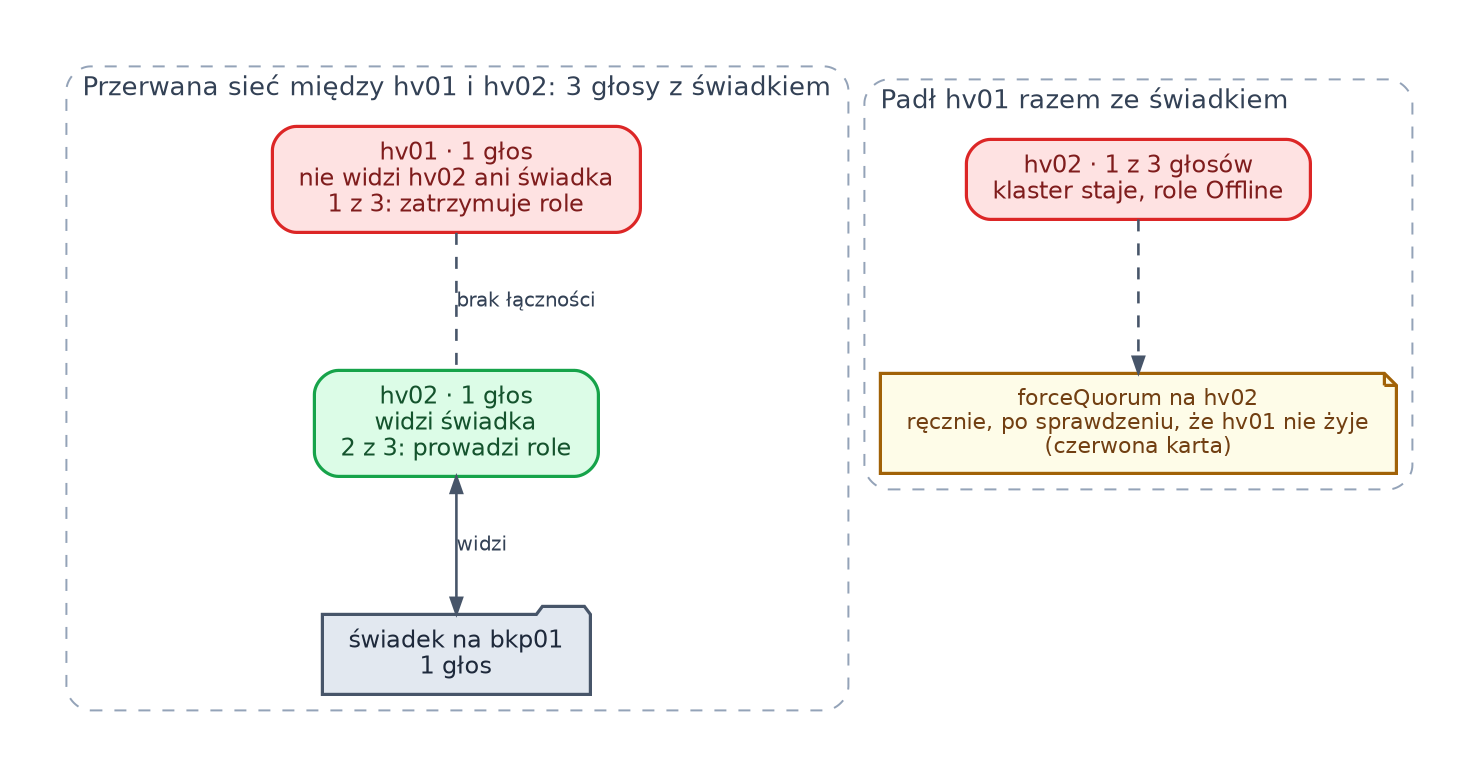
🔎 Rysunek 2. Kworum dwóch węzłów ze świadkiem. Gdy sieć między hv01 i hv02 pęka (po lewej), głosów jest trzy: hv01 ma jeden i wstrzymuje role, a hv02 ze świadkiem ma dwa i prowadzi role. Gdy węzeł pada razem ze świadkiem (po prawej), hv02 ma jeden głos z trzech i klaster staje, a forceQuorum jest tu ostatnim ratunkiem. (kliknięcie otwiera pełny rozmiar)
Świadek ma trzy odmiany, a wybór opieramy na tym, co mamy [10]:
| Odmiana | Kiedy | Wymagania | Dla Zielonej |
|---|---|---|---|
| udział plikowy | brak łączności z chmurą albo brak dysków współdzielonych (S2D) | SMB 2 lub nowszy, 5 MB wolnego miejsca, osobny dla jednego klastra, fizycznie poza węzłami, bez DFS i replikacji | główna propozycja: udział na bkp01 |
| Cloud Witness | stabilny internet, brak trzeciej lokalizacji | konto Azure Storage ogólnego przeznaczenia v2, port 443 z każdego węzła | alternatywa, gdy Zielona ma subskrypcję Azure (do decyzji) |
| dysk | klaster z dyskami współdzielonymi, na przykład SAN | dysk widoczny dla wszystkich węzłów | nie dotyczy S2D |
Udział plikowy może leżeć na urządzeniu spoza domeny (NAS, serwer Windows w grupie roboczej, router z dyskiem USB) w klastrze z Windows Server 2019 lub nowszym [13]. Dla urządzenia dołączonego do domeny Microsoft każe usunąć grupę Everyone z uprawnień i nadać CNO klastra prawa Change i Read [13]. bkp01 to serwer z Rocky Linux i Sambą, więc w zasadzie pasuje do opisu urządzenia spoza domeny, ale to, jak wpisać poświadczenia konta lokalnego Samby w Set-ClusterQuorum (dokumentacja polecenia nie opisuje parametru na poświadczenia), sprawdzamy przy wdrożeniu w dokumentacji dla naszej wersji. Kreator w Menedżerze klastra pyta o nazwę i hasło konta, a to zostaje do testu na bkp01.
Udział na bkp01 proponujemy jako \\bkp01\hvclu01-swiadek, osobny od \\bkp01\ftgc01-swiadek klastra gościnnego z Perforce i Lore w klastrze: cztery drogi, rekomendacja dla Zielonej i test przełączenia. Definicja Samby w stylu strony o kopiach Home Assistant (Home Assistant: kopie, aktualizacje i dostęp zdalny) wygląda tak:
[hvclu01-swiadek]
   path = /backup/swiadek-hvclu01
   read only = no
   create mask = 0660
   directory mask = 0770
Blok dopisujemy do /etc/samba/smb.conf, a właściciela katalogu, etykietę SELinux i regułę zapory ustawiamy tak samo jak dla udziału z kopiami Home Assistant. Listę uprawnionych kont ustalamy po wyborze sposobu uwierzytelniania, którego nie opisujemy tu na ślepo. Świadek zajmuje kilka megabajtów, więc nie obciąża bkp01.
Gdy świadek jest już ustawiony, Get-ClusterQuorum pokazuje jego zasób, a Get-ClusterNode trzy głosy w sumie (dwa węzły i świadek). Przed całkowitym wyłączeniem wszystkich węzłów na prace serwisowe Microsoft zaleca restart usługi klastra na ostatnim aktywnym węźle, gdy świadkiem jest udział albo Cloud Witness, żeby klaster poprawnie wznowił pracę [10]. Procedurę wymuszenia kworum na jednym węźle, gdy świadka i drugiego węzła nie ma, opisujemy na stronie Klaster Windows w utrzymaniu.
Magazyn: S2D albo SAN
Pojęcie: Storage Spaces Direct (S2D). Technika Windows Server, która składa dyski lokalne wszystkich węzłów w jedną pulę, widoczną jako wspólny magazyn klastra, bez zewnętrznej macierzy. Działa w wydaniach Datacenter, w klastrach od dwóch do szesnastu serwerów, a układ hiperkonwergentny (maszyny wirtualne na tych samych węzłach co magazyn) jest tym, który mamy [8][15]. Pula S2D-Pula w Zielonej ma 40 TB i wolumen S2D-Dane o 20 TB użytecznych (patrz S2D: wymiana dysku bez przestoju, gdy pula jest prawie pełna).
Pojęcie: odporność wolumenu. Sposób, w jaki S2D trzyma kopie danych, żeby przeżyć awarię. Lustro dwukierunkowe trzyma dwie kopie (sprawność 50%) i przeżywa jedną awarię, a odporność zagnieżdżona (nested resiliency) dla dokładnie dwóch serwerów trzyma cztery kopie w lustrze albo połączenie lustra i parzystości, przeżywa jednoczesną awarię serwera i dysku w drugim, i ma sprawność około 25% dla lustra i 35 do 40% dla wariantu z parzystością [17][18].
Microsoft zaleca odporność zagnieżdżoną w produkcyjnych klastrach dwuserwerowych [17]. Wymaga ona Windows Server 2019 lub nowszego, dokładnie dwóch serwerów i co najmniej czterech dysków pojemnościowych w każdym, a istniejących wolumenów nie przekształca się w nowy typ [18]. Dla Zielonej to decyzja do zatwierdzenia, bo pula jest prawie pełna.
Z rezerwą jednego dysku na serwer (łącznie 4 TB z 40 TB) zostaje 36 TB, z czego lustro dwukierunkowe daje 18 TB, lustro zagnieżdżone 9 TB, a wariant z parzystością od około 12,6 do 14,4 TB (liczone z tabeli sprawności Microsoftu, nie z pomiaru). Wolumen S2D-Dane o 20 TB zajmuje dziś całą pulę, więc przejście na odporność zagnieżdżoną wymaga dołożenia dysków i przeniesienia maszyn na nowy wolumen.
Wolumenów robimy co najmniej tyle, ile węzłów, i rozkładamy ich własność po równo, a dla rezerwy zostawiamy równowartość jednego dysku pojemnościowego na serwer, do czterech dysków [17]. Zielona ma jeden wolumen S2D-Dane, więc dwa wolumeny (po jednym na węzeł) to propozycja do zatwierdzenia. ReFS jest zalecanym systemem plików dla S2D [17][19].
Pojęcie: CSV (Cluster Shared Volume). Wolumen widoczny pod C:\ClusterStorage na wszystkich węzłach naraz, z jednym węzłem jako koordynatorem. Dla S2D formatujemy go w ReFS, dla SAN w NTFS, bo CSV z ReFS na SAN pracuje w trybie przekierowanym [19]. Poza dostępem bezpośrednim istnieją dwa tryby przekierowane (po systemie plików, na przykład w czasie kopii, i po blokach, na przykład po utracie ścieżki do magazynu), a stan każdego węzła pokazuje Get-ClusterSharedVolumeState [19].
Wariant SAN wygląda inaczej: dyski serwuje macierz przez iSCSI albo Fibre Channel, a każdy węzeł widzi je przez MPIO. Microsoft wymaga, żeby cały stos magazynowy (MPIO, DSM, HBA, sterowniki, firmware) był jednakowy na wszystkich węzłach, a przy iSCSI każdą kartę sieciową dedykujemy albo ruchowi sieciowemu, albo iSCSI [1]. W Zielonej SAN nie ma, więc tu kończymy opis tego wariantu.
Role: maszyny wirtualne, migracja i serwer plików
Maszyna wirtualna staje się rolą klastra po Add-ClusterVirtualMachineRole, jeśli jej pliki leżą na CSV [29]. Od tej chwili klaster restartuje ją na drugim węźle po awarii hosta i przenosi przy pracach planowych. Przy migracji na żywo maszyna działa bez przerwy, a użytkownik zwykle widzi tylko krótką pauzę, którą mierzymy testem.
Przenoszenie pamięci maszyny odbywa się jedną z trzech metod: TCP/IP, kompresją (to domyślna) albo SMB, które korzysta z Multichannel i RDMA [21]. Dla hostów 10G z RDMA wybieramy SMB. W Windows Server 2025 uwierzytelnianie CredSSP nie działa w migracji z powodu Credential Guard, więc przechodzimy na Kerberos z ograniczonym delegowaniem usług cifs i Microsoft Virtual System Migration Service [21]. Zgodność procesorów (CompatibilityForMigrationEnabled) potrzebna jest tylko wtedy, gdy hosty mają różne generacje procesorów [24].
Serwer plików w klastrze ma dwa oblicza. Scale-Out File Server (SOFS) to serwer plików aktywny na wszystkich węzłach, dla danych aplikacji, na przykład maszyn Hyper-V po SMB albo baz SQL Server, i wymaga CSV [20]. Nie nadaje się do pracy użytkowników z dużą liczbą drobnych operacji na plikach, dla których jest zwykły serwer plików w układzie aktywny-pasywny. Microsoft pisze też wprost, że S2D nie wspiera serwera plików ogólnego użytku i takie usługi mają działać w maszynach wirtualnych [17], więc fs01 zostaje maszyną wirtualną, a własne role (Generic Service i inne) opisuje wspomniana strona o własnych usługach.
Reguły rozmieszczenia maszyn
Pojęcie: reguła rozmieszczenia (antyaffinity). Zasada, że dwie role mają działać na różnych węzłach, żeby awaria jednego węzła nie zabrała obu naraz. AntiAffinityClassNames to miękka blokada: klaster stara się je rozdzielić, ale przy braku miejsca pozwala im pracować razem, a ClusterEnforcedAntiAffinity zamienia ją w twardą, przy której role z jedną klasą nie ruszą na jednym węźle [25].
Dla klastra dwuwęzłowego twardą blokadę wyłączamy: gdyby padł jeden węzeł, rola konfliktowa zostałaby wyłączona, więc obie nie ruszyłyby [25]. Zostajemy przy miękkiej i przy preferowanych właścicielach, ale bez złudzeń: po awarii jednego hosta obie maszyny pary i tak pracują na drugim. Cmdlety New-ClusterAffinityRule z typem DifferentNode istnieją w modułach Windows Server 2022 i 2025, lecz instrukcję ich użycia znaleźliśmy tylko dla Azure Local, więc w Windows Server zostajemy przy klasach, a nowe cmdlety sprawdzamy w dokumentacji przed użyciem [26].
Pary, które w Zielonej rozdzielamy, w propozycji:
| Klasa | Maszyny | Dlaczego |
|---|---|---|
KlasaDC | dc01, dc02 | oba kontrolery domeny na jednym hoście to utrata domeny przy jego awarii |
KlasaDocker | docker01, docker02 | docker02 powstaje jako rezerwa docker01 (etap 2) |
KlasaP4 | p4n1, p4n2 | węzły klastra gościnnego ftgc01 nie mogą stać razem |
Przy dwóch hostach liczymy też pamięć. Gdy jeden host padnie, wszystkie maszyny muszą zmieścić się w pamięci drugiego, więc suma pamięci maszyn nie może przekraczać pamięci jednego hosta, a dla S2D jeszcze rezerwy Windows i pamięci dla metadanych puli [8]. To nasza zasada N+1 i liczymy ją na papierze przed dodaniem każdej nowej maszyny.
Decyzje dla Zielonej
Poniższe punkty zostają do decyzji autora, bo wychodzą poza to, co potwierdza dokumentacja albo baza:
| Decyzja | Propozycja | Co do potwierdzenia |
|---|---|---|
| Nazwa i adres klastra | hvclu01, 10.20.10.23 | Get-Cluster na hv01: może klaster ma już nazwę |
| Rodzaj świadka | udział \\bkp01\hvclu01-swiadek | uwierzytelnianie Samby, a jeśli jest konto Azure, to Cloud Witness |
| Sieci magazynowe | VLAN 11 i 12, podsieci 10.20.11.0/24 i 10.20.12.0/24, adresy z końcówkami .21 i .22 | zatwierdzenie nowych podsieci, trunki na portach sw01 i sw02 |
| RDMA | iWARP preferowany, RoCE z DCB | typ kart hostów i możliwości sw01 i sw02 |
| Odporność wolumenów | lustro dwukierunkowe teraz, zagnieżdżona po dołożeniu dysków | zakup dysków, bo pula jest prawie pełna |
| Liczba wolumenów | po jednym na węzeł | przeniesienie maszyn z S2D-Dane |
| Start bez kontrolerów domeny | test zimnego startu w oknie serwisowym | czy klaster wstaje, gdy dc01 i dc02 jeszcze nie działają |
Częste błędy
| Objaw | Przyczyna | Co robimy |
|---|---|---|
| Klaster staje po awarii jednego węzła | brak świadka albo świadek na maszynie z tego klastra | świadek na bkp01 albo Cloud Witness, sprawdzenie Get-ClusterQuorum |
Test-Cluster zgłasza błąd sieci | karty w jednej podsieci z różnymi ustawieniami albo zła podsieć VLAN | sprawdzamy VLAN na portach i adresy kart, powtarzamy walidację |
New-Cluster kończy się błędem o koncie komputera | twórca klastra nie ma prawa tworzenia obiektów komputerów w jednostce | prawo „Create Computer objects" albo przygotowane konto CNO [6] |
Utrata łączności z hostem tuż po New-VMSwitch | polecenie wykonane przez te same karty zdalną sesją | polecenie z konsoli BMC, adres hosta na karcie wirtualnej zarządzania |
| Ruch magazynowy idzie przez zarządzanie | brak rozdziału sieci albo rola 3 na sieciach SMB | role 1 na SMB, MigrationExcludeNetworks bez sieci zarządzania |
Enable-ClusterStorageSpacesDirect nie widzi dysków | kontroler RAID zamiast HBA albo dyski z danymi | HBA, Clear-Disk na dyskach przeznaczonych dla S2D po sprawdzeniu, że są puste |
| Wolumen CSV w trybie przekierowanym | utrata ścieżki do magazynu, kopia w toku albo zła metoda formatowania | Get-ClusterSharedVolumeState, strona o utrzymaniu klastra |
| Para maszyn stoi na jednym hoście | brak klasy rozdzielającej albo ustawienie bez przeładowania roli | AntiAffinityClassNames i przeniesienie jednej roli |
| Twarda blokada rozmieszczenia wyłączyła maszyny po awarii | ClusterEnforcedAntiAffinity w klastrze dwuwęzłowym | wyłączenie twardej blokady, zostawienie miękkiej [25] |
🎯 Ćwiczenia
- Klaster z dwóch węzłów nie ma świadka. Padł węzeł, który miał głos. Co się dzieje i czemu nie możemy tego przewidzieć?
Odpowiedź
Bez świadka jeden z dwóch głosów jest zerowany, więc większość liczy się z jednego głosu. Gdy padnie węzeł z głosem, drugi ma zero z jednego i klaster staje, a gdy padnie węzeł bez głosu, drugi ma jeden z jednego i działa. Nie wiemy z góry, który węzeł ma głos w danej chwili, bo klaster przesuwa go sam, więc to ryzyko 50 na 50, które zamyka świadek [11].
- Dlaczego świadek w postaci udziału na
fs01nie rozwiązuje problemu klastrahv01ihv02?
Odpowiedź
fs01 jest maszyną wirtualną na tym samym klastrze. Gdy fs01 stoi na padającym hoście, razem z hostem znika świadek, więc zostaje jeden głos z trzech i klaster staje. Świadek ma leżeć fizycznie poza węzłami, na przykład na bkp01, albo być Cloud Witness [10].
- Dlaczego wolumen CSV z macierzy SAN formatujemy w NTFS, a wolumen S2D w ReFS?
Odpowiedź
NTFS pozwala na tryb bezpośredni (Direct I/O) na dyskach SAN, a CSV z ReFS na SAN pracuje w trybie przekierowanym, więc wolniej. Dla S2D zalecany jest ReFS, który daje mechanizmy integralności danych, klonowanie bloków i optymalizacje pod S2D [19].
- Liczymy 40 TB w puli S2D, rezerwę 4 TB i lustro dwukierunkowe. Ile miejsca zostaje na dane, a ile po przejściu na lustro zagnieżdżone?
Odpowiedź
Z 36 TB po odjęciu rezerwy lustro dwukierunkowe (sprawność 50%) daje 18 TB, a lustro zagnieżdżone (około 25%) 9 TB [17][18]. Przejście wymaga więc dołożenia dysków, bo dzisiejszy wolumen 20 TB już się nie zmieści.
- Dlaczego w klastrze dwuwęzłowym nie włączamy
ClusterEnforcedAntiAffinity?
Odpowiedź
Twarda blokada nie pozwala dwóm rolom z jedną klasą pracować na jednym węźle. Gdy padnie jeden z dwóch węzłów, role konfliktowe nie mają gdzie wystartować razem, więc jedna z nich zostaje wyłączona (Offline(Anti-Affinity Conflict)). Miękka blokada pozwala parze pracować razem, gdy innego wyjścia nie ma [25].
Powiązane: Klaster Windows dla własnych usług: rola, zasób, zależności, kworum i testy przełączenia · Wysoka dostępność: pojęcia, liczenie dostępności i poziomy rezerwy · Macierz wysokiej dostępności usług Zielonej: poziom rezerwy każdej usługi, zależności i kolejność prac · Hyper-V na co dzień: przełącznik, maszyny, punkty kontrolne i migracja · Wolumeny współdzielone klastra (CSV) · S2D: wymiana dysku bez przestoju, gdy pula jest prawie pełna · RAID i kontrolery: sprzętowy, programowy i HBA dla S2D · Przełączniki: L2 i L3, tablica MAC, VLAN, LACP i STP · Wkładki SFP i kable DAC · Struktura OU Zielonej i delegowanie uprawnień · Klaster Windows w utrzymaniu (strona następna w tej książce, plik wd5-02-klaster-windows-w-utrzymaniu.md)
Źródła: (odczyt 3 października 2026)
- learn.microsoft.com: Failover clustering hardware requirements and storage options
- learn.microsoft.com: Create a failover cluster
- learn.microsoft.com: Test-Cluster
- learn.microsoft.com: Failover cluster validation report
- learn.microsoft.com: New-Cluster
- learn.microsoft.com: Prestage cluster computer objects in Active Directory Domain Services
- learn.microsoft.com: RDMA and Switch Embedded Teaming (SET), a dla poleceń New-VMSwitch
- learn.microsoft.com: Storage Spaces Direct hardware requirements
- learn.microsoft.com: Simplified SMB Multichannel and Multi-NIC Cluster Networks oraz Manage SMB Multichannel with Storage Spaces Direct
- learn.microsoft.com: Deploy a quorum witness oraz What is a quorum witness
- learn.microsoft.com: Understanding quorum in Storage Spaces Direct
- learn.microsoft.com: Deploy a Cloud Witness
- learn.microsoft.com: Deploy a file share witness
- learn.microsoft.com: Set-ClusterQuorum
- learn.microsoft.com: Storage Spaces Direct overview oraz Compare Windows Server editions
- learn.microsoft.com: Deploy Storage Spaces Direct on Windows Server
- learn.microsoft.com: Plan volumes in Storage Spaces Direct oraz Enable-ClusterStorageSpacesDirect
- learn.microsoft.com: Nested resiliency for Storage Spaces Direct
- learn.microsoft.com: Use Cluster Shared Volumes in a failover cluster
- learn.microsoft.com: Scale-Out File Server for application data oraz Add-ClusterScaleOutFileServerRole
- learn.microsoft.com: Set up hosts for live migration without Failover Clustering oraz Set-VMHost
- learn.microsoft.com: Configure cluster-wide live migration SMB bandwidth limit
- learn.microsoft.com: Virtual Machine Common Properties
- learn.microsoft.com: Set-VMProcessor
- learn.microsoft.com: Cluster affinity
- learn.microsoft.com: Set-ClusterOwnerNode oraz, dla cmdletów reguł powinowactwa, VM affinity rules in Azure Local
- learn.microsoft.com: MSCluster_Network class oraz Get-ClusterNetwork
- learn.microsoft.com: Event ID 1135 in a failover cluster
- learn.microsoft.com: Add-ClusterVirtualMachineRole
Klaster Windows w utrzymaniu: aktualizacje CAU, monitoring i problemy
🎚️ Poziom: zaawansowany🧩 Dotyczy: Windows Server 2022 i 2025, Cluster-Aware Updating (CAU), Storage Spaces Direct, Zabbix agent 2 (7.0 LTS)⏱️ Czas: ~120 min
Zbudowany klaster nie jest jeszcze utrzymany: co miesiąc trzeba zainstalować poprawki bez zatrzymywania maszyn, na bieżąco widzieć, że świadek, pula i sieć są zdrowe, i umieć działać, gdy coś się posypie. Na tej stronie opisujemy aktualizacje z CAU i ręczne, firmware, monitoring w Zabbixie, kopie maszyn, testy przełączenia, typowe problemy i odzyskiwanie po utracie kworum. Budowę klastra, sieci, świadka i S2D opisuje poprzednia strona.
Procedura wymuszenia kworum z sekcji o odzyskiwaniu zmienia stan klastra i użyta na złym węźle może zgubić zmiany. Dlatego zanim ją wykonamy, ustalamy, który węzeł padł ostatni, i upewniamy się przez BMC, że drugi jest wyłączony. Nazwa klastra hvclu01 jest propozycją z poprzedniej strony: gdy klaster ma już własną nazwę, w poleceniach stoi ona.
Wyniki w przykładach pokazują kształt odpowiedzi i nie pochodzą z uruchomienia na prawdziwych hostach Zielonej. Terminy aktualizacji i testów liczymy z kalendarza ze strony Macierz wysokiej dostępności usług Zielonej: poziom rezerwy każdej usługi, zależności i kolejność prac, a propozycje progów alarmów są naszymi założeniami do poprawienia po pierwszym miesiącu.
🧭 ZAŁOŻENIA SCENARIUSZA
klaster hvclu01 ma dwa węzły hv01 i hv02 w jednej serwerowni oraz świadka poza klastrem, zbudowanego według strony Klaster Windows od zera: budowa, sieć, świadek i S2D. W oknie aktualizacji pracuje jeden węzeł i świadek, więc przez ten czas klaster nie ma zapasu na drugą awarię.
🔤 Skróty użyte na tej stronie (21)
| Skrót | Co znaczy |
|---|---|
| BMC | Baseboard Management Controller: osobny malutki komputer na płycie serwera, który działa nawet przy wyłączonym serwerze i odczytuje m.in. temperatury czujników |
| BPA | Best Practices Analyzer: analizator zaleceń, który sprawdza konfigurację; w CAU uruchamia go Test-CauSetup przed pierwszym przebiegiem aktualizacji |
| CAU | Cluster-Aware Updating: funkcja Windows, która aktualizuje węzły klastra po kolei, z wstrzymaniem i opróżnieniem każdego |
| CredSSP | Credential Security Support Provider: mechanizm Windows, który przekazuje poświadczenia na drugą maszynę; część poleceń klastra, na przykład tworzenie roli, wymaga go przy uruchamianiu zdalnym |
| CSV | w Windowsie: Cluster Shared Volume, dysk widoczny naraz dla wszystkich węzłów klastra; w danych: Comma-Separated Values, plik z wartościami oddzielonymi przecinkami |
| DHCP | Dynamic Host Configuration Protocol: usługa, która sama rozdaje komputerom adresy IP |
| DNS | Domain Name System: książka telefoniczna internetu, zamienia nazwy na adresy IP |
| GPO | Group Policy Object: zestaw ustawień wypychanych z Active Directory na komputery |
| IOPS | Input/Output Operations Per Second: liczba operacji odczytu i zapisu na sekundę, podstawowa miara szybkości magazynu, którą podaje też Health Service S2D |
| IPsec | Internet Protocol Security: zestaw protokołów szyfrujących i uwierzytelniających ruch sieciowy, na nim stoi tunel VPN typu IKEv2 |
| IPv6 | Internet Protocol wersja 6: nowszy, dłuższy zapis adresów, w liczbach szesnastkowych oddzielonych dwukropkami |
| LTS | Long Term Support: wersja z długim wsparciem poprawkami |
| RHS | Resource Hosting Subsystem: proces, w którym klaster uruchamia kod zasobów roli; gdy się zawiesza albo ginie, klaster zapisuje zdarzenie 1146 i może odizolować węzeł |
| S2D | Storage Spaces Direct: programowa macierz Windows Server z dysków wielu serwerów |
| SMB | Server Message Block: protokół udostępniania plików i drukarek w sieci Windows, na nim stoi zwykły udział sieciowy |
| UDP | User Datagram Protocol: szybki protokół sieciowy bez potwierdzeń |
| VCO | Virtual Computer Object: konto komputera w Active Directory dla punktu dostępu klienta roli klastra, czyli nazwy sieciowej, pod którą klienci łączą się z rolą |
| VHD | Virtual Hard Disk: plik, który Hyper-V pokazuje maszynie wirtualnej jako dysk; wspólny dysk dwóch maszyn ma format VHD Set (.vhds) |
| VLAN | Virtual LAN: wydzielona logicznie sieć na tym samym sprzęcie |
| WinRM | Windows Remote Management: zdalne zarządzanie Windowsem, podstawa PowerShell Remoting |
| WSUS | Windows Server Update Services: firmowy serwer aktualizacji Windows |
Fiszka
Polecenia wykonujemy w PowerShell uruchomionym jako administrator, na węźle klastra, chyba że przy poleceniu napisano inaczej. Zamiast NazwaKlastra, NazwaWezla, NazwaMaszyny i NazwaPodsystemu wpisujemy własne wartości.
🟢 TYLKO ODCZYT
Odczyt stanu węzłów i ról: Get-ClusterNode
Get-ClusterNode | Format-Table Name, State, NodeWeight, DynamicWeight
Get-ClusterGroup | Format-Table Name, OwnerNode, State
Pierwsze polecenie pokazuje stan węzłów (Up, Down, Paused, Quarantined) i ich głosy, drugie rolę i jej właściciela. Od tych dwóch poleceń zaczynamy każdą rozmowę o awarii.
Przykład:
Name  State  NodeWeight  DynamicWeight
----  -----  ----------  -------------
hv01  Up     1           1
hv02  Up     1           1
🟢 TYLKO ODCZYT
Odczyt zdrowia puli, wolumenów i zadań naprawy: Get-VirtualDisk
Get-VirtualDisk | Format-Table FriendlyName, HealthStatus, OperationalStatus
Get-StorageJob | Format-Table Name, JobState, PercentComplete, BytesProcessed, BytesTotal
Get-StoragePool -IsPrimordial $false | Format-Table FriendlyName, HealthStatus, Size, AllocatedSize
Wolumeny mają być Healthy i OK, a lista zadań pusta. Po restarcie węzła wolumeny pokazują Warning, a Get-StorageJob zadania naprawy: to normalne, ale kolejnego węzła nie wyłączamy, dopóki zadania się nie skończą [8].
Przykład:
Name    JobState  PercentComplete  BytesProcessed  BytesTotal
----    --------  ---------------  --------------  ----------
Repair  Running   42               312345678901    743554121728
🟢 TYLKO ODCZYT
Odczyt usterek Health Service: Debug-StorageSubSystem
Get-StorageSubSystem Cluster* | Debug-StorageSubSystemZwraca usterki całego klastra S2D, a gdy ich nie ma, nic nie wypisuje. Każda usterka ma ważność, opis, zalecane działania i położenie [10]. Polecenia Get-HealthFault nie ma w dokumentacji, więc go nie używamy.
🔤 S2D = Storage Spaces Direct: programowa macierz Windows Server z dysków wielu serwerów
🟢 TYLKO ODCZYT
Odczyt raportu zdrowia klastra: Get-StorageHealthReport
Get-StorageSubSystem Cluster* | Get-StorageHealthReport -Count 1Pokazuje metryki Health Service, między innymi użycie procesora, wolną pamięć, pojemność puli (CapacityPhysicalPooledAvailable, CapacityPhysicalPooledTotal), IOPS i opóźnienia [11].
🔤 IOPS = Input/Output Operations Per Second: liczba operacji odczytu i zapisu na sekundę, podstawowa miara szybkości magazynu, którą podaje też Health Service S2D
🟢 TYLKO ODCZYT
Sprawdzenie gotowości do CAU: Test-CauSetup
Test-CauSetup -ClusterName "NazwaKlastra"Analizator zaleceń (BPA) sprawdza, czy klaster nadaje się do aktualizacji przez CAU. Uruchamiamy go przed pierwszym użyciem CAU, po dodaniu węzła i po zmianie źródła aktualizacji [2].
🔤 CAU = Cluster-Aware Updating: funkcja Windows, która aktualizuje węzły klastra po kolei, z wstrzymaniem i opróżnieniem każdego · BPA = Best Practices Analyzer: analizator zaleceń, który sprawdza konfigurację; w CAU uruchamia go Test-CauSetup przed pierwszym przebiegiem aktualizacji
🟠 ZMIENIA SYSTEM
Dodanie roli CAU z harmonogramem: Add-CauClusterRole
Add-CauClusterRole -ClusterName "NazwaKlastra" -DaysOfWeek Tuesday -WeeksOfMonth 3 -MaxFailedNodes 0 -RequireAllNodesOnline -EnableFirewallRules -ForceZakłada rolę samoaktualizacji: przebieg w trzeci wtorek miesiąca, czyli w oknie aktualizacji Windows. -MaxFailedNodes 0 zatrzymuje przebieg po pierwszym węźle, na którym aktualizacja zawiedzie, -RequireAllNodesOnline nie pozwala zacząć, gdy któryś węzeł nie działa, a -EnableFirewallRules włącza regułę Remote Shutdown [3]. Domyślną wtyczką jest Microsoft.WindowsUpdatePlugin.
🔤 CAU = Cluster-Aware Updating: funkcja Windows, która aktualizuje węzły klastra po kolei, z wstrzymaniem i opróżnieniem każdego
🟢 TYLKO ODCZYT
Odczyt roli CAU: Get-CauClusterRole
Get-CauClusterRole -ClusterName "NazwaKlastra"Pokazuje ustawienia roli samoaktualizacji i jej stan. Używamy go po każdej zmianie harmonogramu i po okresie zamrożenia, żeby sprawdzić, czy rola znów jest włączona [5].
🔤 CAU = Cluster-Aware Updating: funkcja Windows, która aktualizuje węzły klastra po kolei, z wstrzymaniem i opróżnieniem każdego
🟠 ZMIENIA SYSTEM
Ręczny przebieg aktualizacji: Invoke-CauRun
Invoke-CauRun -ClusterName "NazwaKlastra" -CauPluginName "Microsoft.WindowsUpdatePlugin" -MaxFailedNodes 0 -MaxRetriesPerNode 3 -RequireAllNodesOnline -ForceRobi skanowanie i pełny przebieg aktualizacji od razu, poza harmonogramem [4]. Tak wykonujemy pierwszy, nadzorowany przebieg i poprawki awaryjne poza trzecim wtorkiem miesiąca.
🟢 TYLKO ODCZYT
Odczyt raportu CAU: Get-CauReport
$raport = Get-CauReport -ClusterName "NazwaKlastra" -Last
Get-CauReport -ClusterName "NazwaKlastra" -Report $raport
Pierwsze polecenie pobiera podsumowanie ostatniego przebiegu, drugie jego szczegóły dla każdego węzła [6]. Wynik porównujemy z poprawkami zatwierdzonymi w WSUS i zapisujemy w dzienniku zmian.
🔤 CAU = Cluster-Aware Updating: funkcja Windows, która aktualizuje węzły klastra po kolei, z wstrzymaniem i opróżnieniem każdego · WSUS = Windows Server Update Services: firmowy serwer aktualizacji Windows
🟠 ZMIENIA SYSTEM
Wstrzymanie i wznowienie samoaktualizacji: Disable-CauClusterRole
# wstrzymanie samoaktualizacji na okres zakazu zmian
Disable-CauClusterRole -ClusterName "NazwaKlastra" -Force
# wznowienie samoaktualizacji po zakazie
Enable-CauClusterRole -ClusterName "NazwaKlastra"
Pierwsze polecenie ustawia rolę CAU w stan Offline, więc żaden przebieg nie wystartuje, a drugie przywraca samoaktualizację [5]. W jednym wykonaniu używamy tylko jednego z nich, zależnie od tego, czy zaczyna się zakaz, czy się kończy.
🔤 CAU = Cluster-Aware Updating: funkcja Windows, która aktualizuje węzły klastra po kolei, z wstrzymaniem i opróżnieniem każdego
🟠 ZMIENIA SYSTEM
Odblokowanie klastra po nieudanym przebiegu: Invoke-CauRun
Invoke-CauRun -ClusterName "NazwaKlastra" -ForceRecovery -ForceOdzyskuje klaster po przebiegu, który zawiódł i zostawił klaster w stanie zablokowanym (Locked) [4]. Najpierw sprawdzamy ręcznie stan węzłów i dopiero wtedy używamy tego polecenia.
🟠 ZMIENIA SYSTEM
Wstrzymanie węzła z opróżnieniem: Suspend-ClusterNode
Suspend-ClusterNode -Name "NazwaWezla" -Drain -WaitPrzenosi role z węzła z zachowaniem dostępności (maszyny migrują na żywo) i dopiero potem wstrzymuje węzeł [7]. Na Windows Server 2022 i nowszym dyski węzła przechodzą w tryb konserwacji same [8]. Opcji -ForceDrain nie używamy: role, których nie da się bezpiecznie przenieść, zostałyby zatrzymane.
🟠 ZMIENIA SYSTEM
Wznowienie węzła z powrotem ról: Resume-ClusterNode
Resume-ClusterNode -Name "NazwaWezla" -Failback Immediate
Get-StorageJob
Wznawia węzeł i od razu oddaje mu role, które z niego zabraliśmy. Microsoft w opisie prac na S2D używa Immediate, a drugie polecenie pokazuje zadania naprawy, które po powrocie węzła trzeba dokończyć [8].
🔤 S2D = Storage Spaces Direct: programowa macierz Windows Server z dysków wielu serwerów
🟠 ZMIENIA SYSTEM
Zmiana tempa naprawy puli: Set-StorageSubSystem
Get-StorageSubSystem -FriendlyName "NazwaPodsystemu" | Format-Table FriendlyName, VirtualDiskRepairQueueDepth
Set-StorageSubSystem -FriendlyName "NazwaPodsystemu" -VirtualDiskRepairQueueDepth 8
Pierwsze polecenie czyta bieżące ustawienie, a drugie zmienia głębokość kolejki napraw: 1 to bardzo wolno, 4 to domyślna wartość (średnia), 16 to bardzo szybko [9]. Regulację tempa dodał Windows Server 2022 [12]. Szybsza naprawa skraca czas, w którym drugi węzeł nie może paść, ale zabiera zasoby maszynom. Nazwę podsystemu pokazuje Get-StorageSubSystem Cluster*.
🟢 TYLKO ODCZYT
Odczyt zdarzeń klastra z ostatniej doby: Get-WinEvent
Get-WinEvent -FilterHashtable @{LogName='System'; ProviderName='Microsoft-Windows-FailoverClustering'; Id=1006,1069,1135,1146,1177,1205,1230,1564,5120,5121; StartTime=(Get-Date).AddDays(-1)} | Format-Table TimeCreated, Id, Message -WrapWypisuje zdarzenia klastra, które opisujemy w sekcji o monitoringu. Przy pierwszej analizie awarii od niego zaczynamy, bo daje kolejność zdarzeń z godzinami.
🟢 TYLKO ODCZYT
Zebranie dziennika klastra: Get-ClusterLog
Get-ClusterLog -UseLocalTime -TimeSpan 30 -Destination "C:\Temp"Zbiera z każdego węzła dziennik klastra z ostatnich 30 minut do wskazanego katalogu, z czasem lokalnym. Robimy to zaraz po awarii, zanim dziennik się przewinie, i zbieramy też dzienniki zdarzeń System, Application i FailoverClustering [15].
🟢 TYLKO ODCZYT
Odczyt trybu dostępu do CSV: Get-ClusterSharedVolumeState
Get-ClusterSharedVolumeState | Format-Table Name, Node, StateInfoPokazuje dla każdego węzła i wolumenu, czy dostęp jest bezpośredni, czy przekierowany. Wartości sprawdzamy w wyniku polecenia na własnej wersji systemu [17].
🔤 CSV = w Windowsie: Cluster Shared Volume, dysk widoczny naraz dla wszystkich węzłów klastra; w danych: Comma-Separated Values, plik z wartościami oddzielonymi przecinkami
🟢 TYLKO ODCZYT
Odczyt progów heartbeatu i kwarantanny: Get-Cluster
Get-Cluster | Format-List SameSubnetDelay, SameSubnetThreshold, CrossSubnetDelay, CrossSubnetThreshold, QuarantineThreshold, QuarantineDuration, DrainOnShutdownPokazuje, ile czasu i ile nieudanych sygnałów klaster toleruje, zanim uzna węzeł za martwy, oraz po ilu odizolowaniach węzeł trafia do kwarantanny [14][16][21]. Wartości domyślne są podane w sekcji o błędzie 1135.
🟠 ZMIENIA SYSTEM
Wyjęcie węzła z kwarantanny: Start-ClusterNode
Start-ClusterNode -Name "NazwaWezla" -ClearQuarantineUruchamia węzeł i zdejmuje z niego kwarantannę [15][19]. Najpierw ustalamy przyczynę niestabilności, bo węzeł wypuszczony bez naprawy wróci do kwarantanny po kolejnej serii odizolowań.
🟠 ZMIENIA SYSTEM
Planowe przeniesienie maszyny: Move-ClusterVirtualMachineRole
Move-ClusterVirtualMachineRole -Name "NazwaMaszyny" -Node "NazwaWezla" -MigrationType LivePrzenosi rolę maszyny wirtualnej na wskazany węzeł migracją na żywo. Używamy go w teście planowym, a czas pauzy mierzymy z zewnątrz, jak na stronie o własnych usługach w klastrze.
🔴 OSTROŻNIE · NIEODWRACALNE
Wymuszenie kworum na jednym węźle: Start-ClusterNode
Start-ClusterNode -Name "NazwaWezla" -ForceQuorumUruchamia węzeł i klaster mimo braku kworum [19]. To ostatni ratunek, który stosujemy tylko na węźle, który padł jako ostatni, i tylko wtedy, gdy drugi węzeł jest na pewno wyłączony. Pełny warunek i kolejność kroków podajemy w sekcji „Odzyskiwanie po utracie kworum".
🟠 ZMIENIA SYSTEM
Uruchomienie węzła bez prawa do kworum: Start-ClusterNode
Start-ClusterNode -Name "NazwaWezla" -PreventQuorumUruchamia węzeł, ale nie pozwala mu osiągnąć kworum ani założyć klastra, żeby nie powstały dwie konkurujące kopie klastra [19]. Używamy go na węźle, który wstał, gdy drugi węzeł pracuje po wymuszeniu kworum.
Z życia wzięte
📖 Z ŻYCIA WZIĘTE
Wtorek, 18:10. CAU zaczyna pierwszy przebieg na hvclu01, a Tomek patrzy w Get-StorageJob jak w kuchenny timer. Po hv02 wolumeny pokazują Warning, a lista zadań naprawy ma jedną pozycję na 38 procent. Kusi, żeby w tym czasie ruszyć hv01 ręcznie, ale CAU czeka na zdrową pulę, więc Tomek też czeka. O 19:35 zadanie znika i dopiero wtedy hv01 idzie do restartu.
Jak to działa
🔍 Rozwiń: jak to działa pod spodem
Aktualizacje klastra mają jedną zasadę: w każdej chwili aktualizujemy jeden węzeł, a drugi i świadek muszą pracować. Dwuwęzłowy klaster z jednym węzłem w restarcie ma zapas równy zeru: padnięcie drugiego węzła albo świadka w tym czasie zatrzymuje maszyny. Dlatego okno aktualizacji jest krótkie, zaczyna się od sprawdzenia zdrowia puli i świadka, a kończy się dopiero po zakończeniu naprawy puli.
Pojęcie: CAU (Cluster-Aware Updating). Funkcja Windows Server, która sama przechodzi przez węzły klastra i je aktualizuje: wstrzymuje węzeł, przenosi z niego role, instaluje poprawki, restartuje, wznawia węzeł, oddaje mu role i przechodzi do następnego [1]. Microsoft zaleca CAU dla klastrów S2D, a przy maszynach Hyper-V z migracją na żywo CAU koordynuje aktualizację bez wpływu na dostępność usług [1].
Pojęcie: tryb samoaktualizacji i tryb zdalny. W samoaktualizacji rola CAU działa w samym klastrze i według harmonogramu aktualizuje klaster, przenosząc się między węzłami w trakcie przebiegu. W trybie zdalnym osobny komputer spoza klastra (koordynator aktualizacji) uruchamia przebieg na żądanie [1]. Zielona wybiera samoaktualizację z harmonogramem, a tryb zdalny zostaje na pierwszy przebieg pod nadzorem.
Pojęcie: przebieg aktualizacji i wtyczka. Przebieg (Updating Run) to jedno przejście przez wszystkie węzły. Wtyczki (plug-in) dostarczają poprawki: Microsoft.WindowsUpdatePlugin korzysta z Windows Update i WSUS, a Microsoft.HotfixPlugin stosuje poprawki z udziału plikowego [1][3].
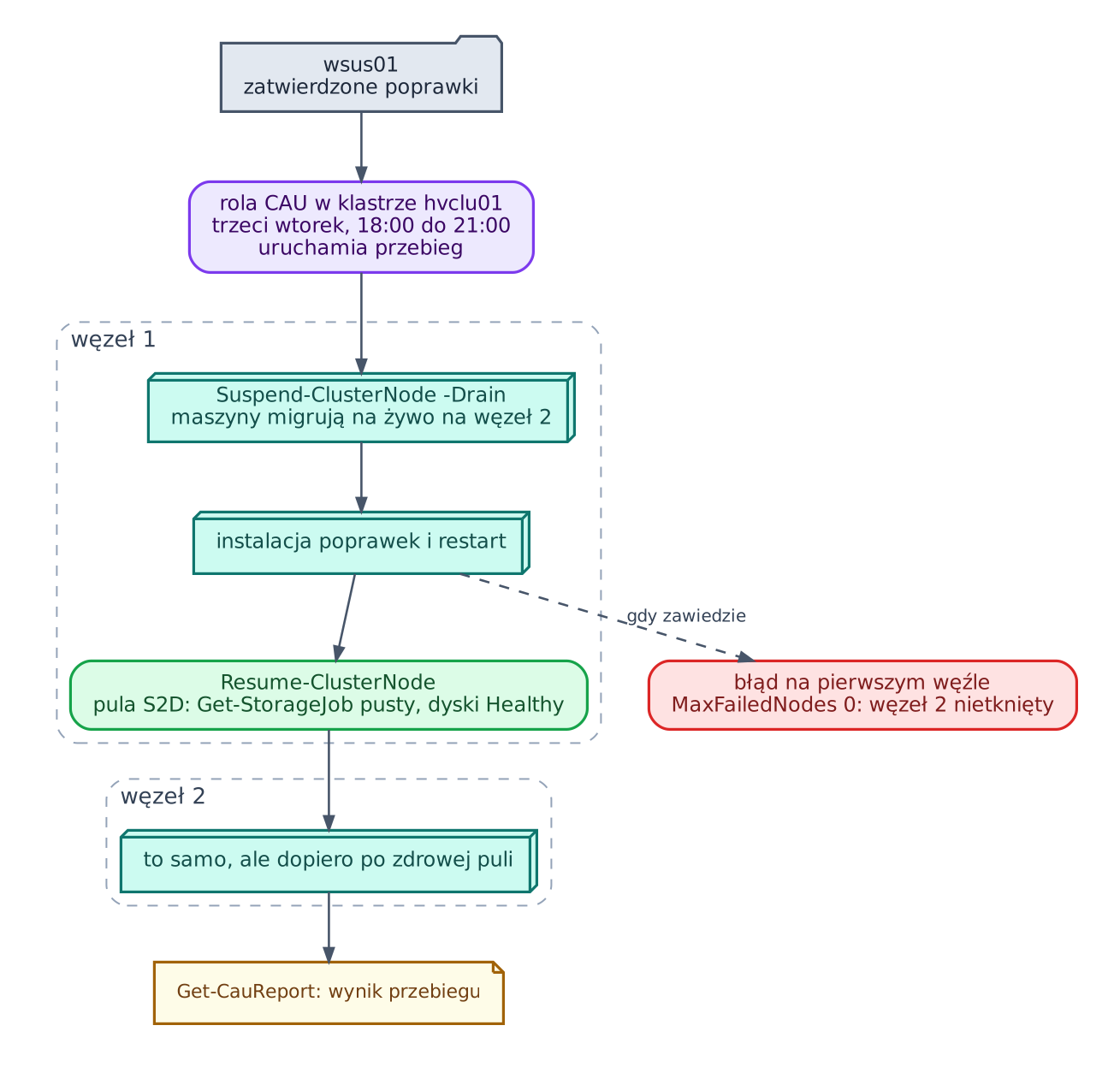
🔎 Rysunek 1. Przebieg CAU na klastrze hvclu01. Poprawki zatwierdzone w wsus01 trafiają do roli CAU, która w trzeci wtorek miesiąca wykonuje kolejno: wstrzymanie i opróżnienie węzła, instalację z restartem, wznowienie z kontrolą puli, a potem to samo na drugim węźle i raport. Gdy zawiedzie pierwszy węzeł, przebieg się zatrzymuje, a drugi pozostaje nietknięty. (kliknięcie otwiera pełny rozmiar)
Wymagania CAU mamy zebrane w dokumentacji [2]:
- Wszystkie węzły są w jednej domenie, a nazwa klastra rozwiązuje się w DNS.
- Na węzłach działa PowerShell remoting i WinRM, a reguła zapory Remote Shutdown jest włączona (robi to
-EnableFirewallRules). - Konto VCO roli CAU powstaje samo, jeśli klaster ma prawa, albo przygotowujemy je wcześniej i wskazujemy parametrem
-VirtualComputerObjectName. - Co najmniej dwa węzły są możliwymi właścicielami roli CAU, co jest ustawieniem domyślnym.
- Węzły mają wspólne źródło aktualizacji, a automatyczna instalacja poprawek na węzłach jest wyłączona.
Ostatni punkt wymaga uwagi w Zielonej. Microsoft ostrzega, że automatyczna instalacja na węzłach koliduje z CAU i może powodować jego błędy, a WSUS nie może narzucać poprawek na stałej godzinie [2]. Dlatego w zasadach grupy dla jednostki Serwery sprawdzamy, czy hv01 i hv02 mają ustawienie „powiadom przed instalacją”, a nie „instaluj automatycznie”, i wyłączamy je z innych narzędzi aktualizujących. Czy dziś tak jest, sprawdzamy w GPO (strona GPO od środka: tworzenie, łączenie, kolejność i diagnostyka opisuje, jak je odczytać).
Kalendarz aktualizacji Zielonej
Kalendarz Zielonej wyznaczają dwa zakazy: zakaz zmian od 15 listopada do 6 stycznia i zamknięcie miesiąca w trzy ostatnie dni robocze. Przebieg CAU kładziemy w okno aktualizacji Windows ze strony Zmiany, organ zatwierdzający i okna zmian: jak zmieniamy, żeby nic nie zepsuć: trzeci wtorek miesiąca od 18:00 do 21:00, tydzień po Patch Tuesday, po pilotażu poprawek. Osobnej soboty na aktualizacje klastra już nie wyznaczamy: jedno okno aktualizacji dla wszystkich serwerów Windows łatwiej pilnować w kalendarzu zmian.
Trzeci wtorek wypada zawsze od 15. do 21. dnia miesiąca, więc harmonogram -DaysOfWeek Tuesday -WeeksOfMonth 3 go obejmuje i nie koliduje z trzema ostatnimi dniami roboczymi. Godziny startu Add-CauClusterRole nie ustawia osobnym parametrem: dokumentacja opisuje -StartDate tylko jako najwcześniejszą datę przebiegu, więc to, czy godzina 18:00 podana w -StartDate wyznacza porę startu, sprawdzamy w Get-CauClusterRole i na pierwszym przebiegu (do potwierdzenia).
Przejście z sobót na wtorki nastąpiło po 20 października 2026, a przed zakazem nie ma już wolnego okna aktualizacji (17 listopada wypada w zakazie). Dlatego pierwszy, nadzorowany przebieg robimy ręcznie w styczniu, a rolę z harmonogramem zakładamy po udanym raporcie.
| Miesiąc | Patch Tuesday | Wtorek CAU, 18:00 do 21:00 | Uwagi |
|---|---|---|---|
| październik 2026 | 13 października | 20 października minął | roli CAU jeszcze nie ma, przebieg sobotni 24 października odwołany przy przejściu na wtorki |
| listopad 2026 | 10 listopada | 17 listopada | w zakazie zmian: bez przebiegu, pilne poprawki ręcznie według procedury niżej |
| grudzień 2026 | 8 grudnia | 15 grudnia | w zakazie zmian: bez przebiegu |
| styczeń 2027 | 12 stycznia | 19 stycznia, ręcznie | pierwszy przebieg pod nadzorem (Invoke-CauRun); poprawki zbiorcze są skumulowane, więc najnowsza obejmuje też miesiące zakazu; po udanym raporcie zakładamy rolę z harmonogramem |
| luty 2027 | 9 lutego | 16 lutego | pierwszy przebieg z harmonogramu; test tożsamości i sieci tydzień wcześniej, 9 lutego |
| marzec 2027 | 9 marca | 16 marca | test klastra tydzień wcześniej, 9 marca |
| kwiecień 2027 | 13 kwietnia | 20 kwietnia | bez kolizji |
| maj 2027 | 11 maja | 18 maja | test docker01 tydzień wcześniej, 11 maja |
| czerwiec 2027 | 8 czerwca | 15 czerwca | bez kolizji |
Zakaz zmian obsługujemy ręcznie, bo harmonogram CAU nie zna kalendarza zamrożenia: po przebiegu w trzeci wtorek października wykonujemy Disable-CauClusterRole (trzeci wtorek listopada wypada już w zakazie), a 7 stycznia Enable-CauClusterRole i sprawdzamy Get-CauClusterRole. To jedyna zmiana stanu w kalendarzu, którą łatwo zapomnieć, więc wpisujemy ją w kalendarz zespołu z przypomnieniem. Poprawki zatwierdzamy w WSUS najpóźniej w czwartek przed oknem, żeby przebieg miał co instalować.
Kwartalny test przełączenia (drugi wtorek, 17:00 do 20:00) i przebieg CAU (trzeci wtorek) dzieli zawsze tydzień, więc nie wypadają razem. CAU startuje jednak tylko wtedy, gdy po teście pula jest Healthy bez zadań naprawy, a raport z testu jest zamknięty; gdy któryś warunek nie jest spełniony, przebieg robimy ręcznie po naprawie, nadal w oknie aktualizacji. Zakłócenia w Zabbixie ograniczamy okresem konserwacji z tym samym harmonogramem dla hv01 i hv02, którego ustawienia sprawdzamy w dokumentacji Zabbixa.
Aktualizacja węzła ręcznie
Ręcznie aktualizujemy, gdy CAU jest wyłączone (zakaz zmian z pilną poprawką), gdy chodzi o pojedynczy węzeł albo gdy CAU zawiódł. Kolejność z dokumentacji Microsoftu dla S2D jest taka [8]:
- Sprawdzamy zdrowie:
Get-VirtualDiskpokazujeHealthyiOK,Get-StorageJobjest pusty, świadek jestOnline. - Wstrzymujemy węzeł:
Suspend-ClusterNode -Name "NazwaWezla" -Drain -Wait. Maszyny migrują na drugi węzeł. - Instalujemy poprawki i restartujemy węzeł. Na Windows Server 2022 i nowszym dyski wchodzą w tryb konserwacji automatycznie, a w Windows Server 2019 wymagało to osobnego polecenia.
- Wznawiamy węzeł:
Resume-ClusterNode -Name "NazwaWezla" -Failback Immediate. - Czekamy, aż
Get-StorageJobbędzie pusty, aGet-VirtualDiskpokażeHealthy. Dokumentacja pisze wprost, że do tego czasu nie jest bezpiecznie wyłączać kolejnego serwera.
Czas naprawy po powrocie węzła zależy od ilości danych, które zmieniły się w czasie jego nieobecności, więc mierzymy go przy pierwszym przebiegu i zapisujemy w dzienniku. Dla klastra z prawie pełną pulą naprawa jest ryzykowna: bez wolnego miejsca w puli S2D nie ma gdzie odtworzyć kopii, o czym piszemy w sekcji o problemach.
Przy całkowitym wyłączeniu wszystkich węzłów (na przykład w próbie braku zasilania z kalendarza testów) Microsoft zaleca, gdy świadkiem jest udział albo Cloud Witness, restart usługi klastra na ostatnim aktywnym węźle przed wyłączeniem, żeby klaster poprawnie wznowił pracę [20]. Dokładną kolejność wyłączania i startu dla S2D sprawdzamy w dokumentacji Microsoftu przed testem.
Firmware
CAU instaluje poprawki systemu, a nie oprogramowanie sprzętowe: do tego służą pakiety producenta serwera i ręczna procedura. Kolejność, listę kontrolną i wymianę części opisuje strona Firmware i wymiana na gorąco: kolejność, klaster i lista kontrolna. W skrócie: jeden węzeł naraz, Suspend-ClusterNode -Drain, pula Healthy i pusta lista zadań przed każdym kolejnym węzłem, a świadek ustawiony przed pierwszą aktualizacją. Czy dostawca naszych serwerów ma wtyczkę do CAU, sprawdzamy w jego dokumentacji, bo w Microsoftowej tego nie ma.
Monitoring
Klaster sam wie, co jest Online, ale nie powie, że świadek cicho przestał działać albo że pula zbliża się do pełna. Patrzymy z trzech stron: z Zabbixa na mon01, ze zdarzeń klastra i z Health Service. Wzorzec parametrów użytkownika agenta 2 mamy ze strony o własnych usługach w klastrze, a ogólne zasady monitoringu usług opisuje strona Monitorowanie typowych usług.
Pojęcie: Health Service. Usługa S2D, która w tle sprawdza dyski, wolumeny, serwery, karty sieciowe i świadka, i zbiera usterki z opisem oraz zaleceniem. Obejmuje ponad dwadzieścia rodzajów usterek, między innymi niezdrowe dyski, brak rezerwy puli, kończące się miejsce na wolumenie, serwer w kwarantannie i błąd świadka [10]. Wyniki czytamy poleceniem Debug-StorageSubSystem, a metryki Get-StorageHealthReport [11].
Na każdym węźle w pliku zabbix_agent2.d\wsfc-klaster.conf dopisujemy parametry użytkownika:
UserParameter=wsfc.wezly.nie.up,powershell.exe -NoProfile -Command "(Get-ClusterNode | Where-Object { $_.State -ne 'Up' } | Measure-Object).Count"
UserParameter=wsfc.swiadek.stan,powershell.exe -NoProfile -Command "(Get-ClusterQuorum).QuorumResource.State"
UserParameter=wsfc.pula.zdrowie,powershell.exe -NoProfile -Command "(Get-StoragePool -IsPrimordial $false | Select-Object -First 1).HealthStatus"
UserParameter=wsfc.pula.wolne.gb,powershell.exe -NoProfile -Command "Get-StoragePool -IsPrimordial $false | Select-Object -First 1 | ForEach-Object { [int](($_.Size - $_.AllocatedSize) / 1GB) }"
UserParameter=wsfc.naprawy.liczba,powershell.exe -NoProfile -Command "(Get-StorageJob | Measure-Object).Count"
UserParameter=wsfc.csv.nie.bezposrednio,powershell.exe -NoProfile -Command "(Get-ClusterSharedVolumeState | Where-Object { $_.StateInfo -ne 'Direct' } | Measure-Object).Count"
UserParameter=wsfc.usterki.s2d,powershell.exe -NoProfile -Command "(Get-StorageSubSystem Cluster* | Debug-StorageSubSystem | Measure-Object).Count"
powershell.exe startuje wolno, więc w pliku agenta ustawiamy Timeout na wartość większą niż domyślna (zakres i domyślną wartość sprawdzamy w dokumentacji agenta 2) i po restarcie agenta testujemy każdy klucz poleceniem zabbix_agent2.exe -t. Wartości StateInfo sprawdzamy w wyniku polecenia, zanim zbudujemy na nich wyzwalacz [23]. Czwarty klucz zwraca wolne miejsce w gigabajtach jako liczbę całkowitą, bo przecinek dziesiętny z polskich ustawień regionalnych zepsułby wartość liczbową.
Zdarzenia zbieramy tym samym kluczem co na stronie o własnych usługach: eventlog[System,,,"Microsoft-Windows-FailoverClustering","^(1006|1069|1135|1146|1177|1205|1230|1564|5120|5121)$",,skip]. Numery sprawdzamy w dzienniku System na węźle testowym, zanim zbudujemy na nich wyzwalacze.
Propozycje wyzwalaczy do ustawienia w Zabbixie:
| Klucz | Warunek alarmu | Waga | Dlaczego |
|---|---|---|---|
wsfc.wezly.nie.up | większe od 0 przez 5 minut | wysoka | klaster stracił zapas, w oknie CAU wyciszamy |
wsfc.swiadek.stan | inny niż Online przez 5 minut | wysoka | klaster dwuwęzłowy bez trzeciego głosu |
wsfc.pula.zdrowie | inny niż Healthy | wysoka | po awarii dysku albo w trakcie naprawy |
wsfc.pula.wolne.gb | poniżej rezerwy (przy dyskach 2 TB: 4000 GB) | wysoka | bez rezerwy naprawa nie ma gdzie się odtworzyć |
wsfc.naprawy.liczba | większe od 0 przez 24 godziny | średnia | naprawa stoi albo trwa za długo |
wsfc.csv.nie.bezposrednio | większe od 0 przez 15 minut | średnia | tryb przekierowany obciąża sieć i procesor |
wsfc.usterki.s2d | większe od 0 | średnia | usterka zgłoszona przez Health Service |
eventlog[...] | pojawienie się zdarzenia | wysoka dla 1177, średnia dla reszty | utrata kworum i awarie zasobów |
Najważniejsze zdarzenia klastra w dzienniku System [13][14][15]:
| Zdarzenie | Znaczenie | Pierwszy krok |
|---|---|---|
| 1006 | usługa klastra zatrzymana z powodu niepełnej łączności z innymi węzłami | sprawdzamy sieć węzłów |
| 1069 | zasób roli zawiódł | Get-ClusterLog, który zasób i na którym węźle |
| 1135 | węzeł usunięty z aktywnego członkostwa klastra | sekcja o błędzie 1135 |
| 1146 | proces RHS (podsystem hostujący zasoby) został zakończony i wystartuje ponownie | szukamy sterownika albo antywirusa, który go zabija |
| 1177 | usługa klastra zatrzymuje się, bo utracono kworum | sekcja o odzyskiwaniu po utracie kworum |
| 1205 | rola nie weszła w pełni w Online albo Offline | Get-ClusterGroup, Get-ClusterResource |
| 1230 | składnik nie odpowiedział na czas, zasób przekroczył limit | Get-ClusterLog, obciążenie hosta |
| 1553 i 1554 | węzeł nie ma łączności sieciowej, w 1554 usługa klastra jest zatrzymywana | karty, VLAN, przełączniki |
| 1561 | węzeł nie ma najnowszej kopii konfiguracji klastra i usługa nie wystartowała | nie wymuszamy kworum na tym węźle |
| 1564 | świadek plikowy nie przeszedł arbitrażu na udziale | udział na bkp01, uprawnienia i łączność |
| 1641 | węzeł trafił do kwarantanny | sekcja o kwarantannie |
| 5120 | CSV wszedł w stan wstrzymania (operacje czekają w kolejce) | magazyn, sterowniki, ścieżki |
| 5121 | CSV nie jest bezpośrednio dostępny z tego węzła, ruch idzie przez sieć | sekcja o trybie przekierowanym |
Kopie maszyn wirtualnych na bkp01
Kopia maszyn wirtualnych jest warstwą niezależną od klastra: klaster przenosi i restartuje maszyny, a kopia odtwarza je po błędzie człowieka, ransomware albo utracie obu węzłów. W naszej bazie nie ma opisanego narzędzia, które robi kopie maszyn na poziomie hosta Hyper-V, więc jego wybór jest decyzją autora. Poniżej to, co obowiązuje niezależnie od narzędzia.
- Podczas kopii na poziomie hosta wolumen CSV może przejść w tryb przekierowany po systemie plików, a po nieudanej kopii zostać w nim kilkadziesiąt minut [17][18]. Dlatego okno kopii układamy poza wtorkowym oknem CAU i poza trzema ostatnimi dniami miesiąca, a po kopii sprawdzamy
Get-ClusterSharedVolumeState. - Maszyny z dyskiem współdzielonym (VHD Set) w klastrze gościnnym, takie jak
p4n1ip4n2, kopiujemy od środka gościa, jak opisuje strona Klaster Windows dla własnych usług: rola, zasób, zależności, kworum i testy przełączenia. bkp01przechowuje u nas jednocześnie kopie i udział świadka. Utratabkp01zabiera więc trzeci głos i miejsce kopii naraz, co jest jednym z powodów, dla których druga kopia pozabkp01stoi w etapie 2 planu.- Każdy kwartalny test przełączenia zawiera odtworzenie jednej maszyny z kopii, bo tylko ono sprawdza, że kopia daje się odczytać.
Testy przełączenia
Testy robimy według kalendarza ze strony Macierz wysokiej dostępności usług Zielonej: poziom rezerwy każdej usługi, zależności i kolejność prac: we wtorkowym oknie zmian od 17:00 do 20:00, poza zakazem zmian i poza trzema ostatnimi dniami miesiąca. Cel klastra to czas przywrócenia około 15 minut przy awarii węzła i brak przerwy przy pracach planowych, więc test mierzy je z komputera spoza klastra, pętlą sprawdzającą adres maszyny co sekundę, jak na stronie o własnych usługach.
| Test | Jak | Czego oczekujemy | Co mierzymy |
|---|---|---|---|
| Planowy | Suspend-ClusterNode -Name "hv02" -Drain -Wait, potem restart i Resume-ClusterNode | maszyny migrują na żywo, pauza nieznaczna | najdłuższą pauzę odpowiedzi, czas do pustego Get-StorageJob |
| Awaryjny | wyłączenie hv02 przez BMC bez zamykania systemu (sieć zarządzania VLAN 98) | maszyny restartują się na hv01, klaster ma kworum dzięki świadkowi | czas od wyłączenia do odpowiedzi ostatniej maszyny, zdarzenia 1135 i 1069 |
| Utrata świadka | wyłączenie udziału na bkp01 na kilka minut | klaster działa dalej, Get-ClusterQuorum pokazuje świadka jako niedostępnego, a w Zabbixie powstaje alarm | czas do alarmu, brak wpływu na maszyny |
Test awarii węzła razem ze świadkiem (zdarzenie 1177, klaster staje) wykonujemy najwyżej na papierze, bo na produkcji oznacza zatrzymanie wszystkich maszyn. Przed każdym testem sprawdzamy pulę i świadka, po nim zbieramy Get-ClusterLog i zapisujemy wyniki w tabeli obok daty. Deklarowany czas przełączenia w umowie z właścicielami usług opieramy na najgorszym pomiarze, nie na średniej.
Terminy etapu 1 planu (dawniej soboty 24 października i 7 listopada 2026) nie mają wolnego wtorku przed zakazem zmian: 27 października i 3 listopada zajmuje ćwiczenie orkiestracji, a 10 listopada test odtwarzania. Proponujemy, do zatwierdzenia przez autora: test planowy mierzymy przy pierwszym nadzorowanym przebiegu CAU we wtorek 19 stycznia 2027 (okno aktualizacji, 18:00 do 21:00), bo CAU wstrzymuje i opróżnia węzeł tak samo jak test planowy, a test awaryjny i utratę świadka robimy w kwartalnym teście klastra we wtorek 9 marca 2027, od 17:00 do 20:00.
Typowe problemy
Utrata kworum
Objaw to zdarzenie 1177 (usługa klastra zatrzymuje się, bo utracono kworum) i maszyny w stanie Offline. Przyczyny w dwuwęzłowym klastrze są dwie: pękła sieć między węzłami i żaden nie widzi świadka, albo padł węzeł razem ze świadkiem, na przykład wtedy, gdy świadek leżał na maszynie z tego klastra (rysunek 2 na poprzedniej stronie). Najpierw odczytujemy Get-ClusterNode i Get-ClusterQuorum, potem zdarzenia 1177, 1006 i 1564, a świadka sprawdzamy z węzła przez udział \\bkp01\hvclu01-swiadek. Gdy wystarczy naprawić sieć albo świadka, klaster odzyskuje kworum sam, a wymuszenie robimy dopiero wtedy, gdy się nie da.
Węzeł w kwarantannie
Klaster izoluje węzeł, który w ciągu godziny kilkakrotnie wypadł z członkostwa: domyślnie po trzecim odizolowaniu węzeł nie może prowadzić ról przez dwie godziny [16]. Węzeł ma wtedy stan Quarantined, a w dzienniku zdarzenie 1641 [15]. Najczęstsze przyczyny z dokumentacji to błędy podsystemu RHS i usług (zdarzenia 1641, 7031), problemy z siecią (1135, 1177), utrata dostępu do magazynu lub CSV (5120, 5142), antywirus blokujący ruch i błędna konfiguracja, jak świadek albo adresy z DHCP [15]. Po usunięciu przyczyny zdejmujemy kwarantannę poleceniem z Fiszki, a do zgłoszenia dla Microsoftu zbieramy Get-ClusterLog i dzienniki System, Application i FailoverClustering.
CSV w trybie przekierowanym
CSV w trybie przekierowanym pracuje, ale cały ruch idzie siecią do węzła, który widzi magazyn, więc maszyny zwalniają. Dokumentacja podaje cztery przyczyny: ktoś włączył tryb ręcznie, utrata bezpośredniego dostępu do magazynu przez węzeł (najczęściej, zdarzenie 5121), trwająca albo nieudana kopia i niezgodny sterownik filtrujący (zdarzenia 5125 i 5126) [17][18].
Diagnozę zaczynamy od Get-ClusterSharedVolumeState, a przy podejrzeniu kopii od vssadmin list shadows i usunięcia osieroconych kopii cieni.
Dla sterowników filtrujących fltmc wypisuje załadowane filtry. W artykule o tym trybie, napisanym dla starszych wersji, kopia, która się nie powiodła, samoczynnie kończy tryb po około 30 minutach, a to zachowanie sprawdzamy na Windows Server 2022 i 2025 [18]. W klastrze z S2D przyczyną bywa też zły stan sieci SMB, więc sprawdzamy Get-SmbMultichannelConnection.
Migracja na żywo nie działa
Typowe przyczyny to uwierzytelnianie, sieć i procesor. W Windows Server 2025 CredSSP nie działa przy migracji (Credential Guard jest tam domyślnie włączony), więc potrzebne jest Kerberos z ograniczonym delegowaniem usług cifs i Microsoft Virtual System Migration Service [22].
Gdy wszystkie sieci są wyłączone z migracji we właściwości MigrationExcludeNetworks, migracji nie ma którędy przeprowadzić. Inna generacja procesora na drugim hoście wymaga włączonej zgodności procesorów na maszynie. Szczegóły ustawień mamy na poprzedniej stronie, w sekcji o rolach maszyn wirtualnych.
Błąd 1135
Zdarzenie 1135 oznacza, że węzeł został usunięty z aktywnego członkostwa klastra, bo inny węzeł uznał go za martwego, a zapisuje się je na wszystkich węzłach z wyjątkiem usuniętego [14]. Domyślnie klaster toleruje 5 nieudanych sygnałów w odstępie 1000 ms w tej samej podsieci i w innej podsieci, a zakresy to 250 do 2000 ms oraz 250 do 4000 ms dla opóźnienia i 3 do 10 dla progu [14]. Typowe przyczyny to strata pakietów na łączu, zmiany profilu sieciowego, reguły zapory dla IPv6 i portu UDP 3343, antywirus, odświeżanie polityk IPsec, stare sterowniki i niski bufor odbiorczy karty [14]. Podniesienie progów do maksimum maskuje problem, nie naprawia go, więc przyczynę szukamy w Packets Received Discarded na kartach i w dzienniku Microsoft-Windows-NetworkProfile/Operational.
Pula S2D prawie pełna
W przykładzie ze strony o wymianie dysków pula S2D-Pula ma wolne miejsce poniżej 0,05 TB. Przy takiej puli awaria dysku nie ma się gdzie odtworzyć, a Health Service zgłasza brak rezerwy puli i kończące się miejsce na wolumenie [10]. Microsoft zaleca rezerwę równą jednemu dyskowi pojemnościowemu na serwer, do czterech dysków, a dla naszych dysków 2 TB oznacza to 4 TB [24]. Szczegółową procedurę zwalniania miejsca i wymiany dysku opisuje strona S2D: wymiana dysku bez przestoju, gdy pula jest prawie pełna.
W kontekście aktualizacji oznacza to jedno: przy zbyt małej rezerwie nie zaczynamy przebiegu CAU, bo naprawa po restarcie węzła nie ma gdzie się odbyć, a przebieg zacznie czekać na zdrowie puli (parametr -SuspendClusterNodeTimeoutMinutes ogranicza to czekanie).
Odzyskiwanie po utracie kworum
Wymuszenie kworum dotyczy jednej sytuacji: klaster stoi, bo nie ma większości głosów, a nie da się szybko przywrócić ani drugiego węzła, ani świadka. Wymusza się je na jednym węźle, który zaczyna prowadzić klaster z własną kopią konfiguracji, dlatego wybór węzła i pewność, że drugi nie pracuje, są ważniejsze od samego polecenia.
Warunki konieczne przed wymuszeniem:
- Znamy węzeł, który padł jako ostatni: ma najnowszą kopię konfiguracji klastra, a węzeł z nieaktualną daje zdarzenie 1561 i nie startuje. Kolejność ustalamy z godzin zdarzeń 1135 i 1177 na obu węzłach.
- Drugi węzeł jest na pewno wyłączony: sprawdzamy przez BMC (sieć zarządzania VLAN 98), a nie przez założenie. Węzeł, który pracuje po drugiej stronie pękniętej sieci, razem z wymuszonym węzłem tworzy dwie konkurujące kopie klastra (split brain), a maszyny zostają uruchomione dwa razy na tych samych dyskach.
- Wiemy, że wymuszenie może zgubić zmiany zapisane w konfiguracji klastra po stanie, który zna wymuszony węzeł.
Przebieg:
- Wymuszamy kworum na węźle, który padł ostatni:
Start-ClusterNode -Name "NazwaWezla" -ForceQuorum(alias-FQ) [19]. - Sprawdzamy
Get-ClusterNode,Get-ClusterGroupiGet-ClusterSharedVolume. Maszyny powinny wystartować na wymuszonym węźle. - Drugiego węzła nie włączamy, dopóki wymuszony nie pracuje stabilnie. Gdy drugi węzeł wstał sam wcześniej i nie ma kworum, uruchamiamy go z
-PreventQuorum, żeby nie założył własnej kopii klastra [19]. - Po włączeniu drugiego węzła czekamy, aż
Get-StorageJobbędzie pusty, a pula wróci doHealthy. - Naprawiamy przyczynę (sieć albo świadek), sprawdzamy
Get-ClusterQuorumiGet-ClusterNode(trzy głosy) i powtarzamyTest-Clusterna całym klastrze. - Opisujemy zdarzenie: co padło, kto wymusił, z jakim skutkiem, i dopisujemy wnioski do planu.
Wymuszenie kworum nie jest procedurą rutynową. Na papierze przechodzimy ją raz na rok razem z drugim administratorem, a przy realnej awarii pytamy się wzajemnie o dwa warunki: który węzeł padł ostatni i czy drugi jest na pewno wyłączony.
Częste błędy
| Objaw | Przyczyna | Co robimy |
|---|---|---|
| CAU nie ruszył w trzeci wtorek | rola CAU wyłączona na zakaz zmian i nie włączona po nim | Get-CauClusterRole, Enable-CauClusterRole i wpis w kalendarzu na 7 stycznia |
| Przebieg CAU stanął po pierwszym węźle | -MaxFailedNodes 0 i błąd na pierwszym węźle, drugi pozostał nietknięty | Get-CauReport, usuwamy przyczynę, Resume-ClusterNode, ponowny przebieg |
| Przebieg CAU kończy się błędem po zmianie źródła poprawek | nieaktualny wynik Test-CauSetup albo automatyczna instalacja z GPO | Test-CauSetup, w GPO „powiadom przed instalacją" na węzłach |
Węzeł po restarcie stoi w stanie Paused | brak Resume-ClusterNode po ręcznej aktualizacji | Resume-ClusterNode -Failback Immediate |
| Drugi węzeł wyłączony, gdy pierwszy jeszcze się naprawia | nie sprawdzono Get-StorageJob przed kolejnym węzłem | zawsze pusta lista zadań i Healthy przed następnym węzłem [8] |
Alarmy z hv02 we wtorek wieczorem | brak okresu konserwacji w Zabbixie dla okna CAU | okres konserwacji o harmonogramie CAU |
Węzeł w stanie Quarantined po serii restartów | trzy odizolowania w godzinie | przyczyna z Get-ClusterLog, potem -ClearQuarantine [15] |
| Po wymuszeniu kworum brak konfiguracji sprzed awarii | wymuszono węzeł, który nie padł ostatni | zawsze węzeł, który padł ostatni, i zdarzenie 1561 jako sygnał ostrzegawczy |
🎯 Ćwiczenia
- Dlaczego rolę CAU na dwuwęzłowym klastrze ustawiamy z
-MaxFailedNodes 0i-RequireAllNodesOnline?
Odpowiedź
W dwóch węzłach aktualizowany węzeł jest przez jakiś czas wyłączony, więc drugi i świadek muszą działać. -RequireAllNodesOnline nie pozwala zacząć, gdy któryś węzeł już nie działa, a -MaxFailedNodes 0 zatrzymuje przebieg po pierwszym nieudanym węźle, zamiast ruszać drugi, który jest ostatnim zdrowym [3].
- Po restarcie
hv02wolumeny pokazująWarning, aGet-StorageJobzwraca zadanie naprawy na 38 procent. Czy możemy już wstrzymaćhv01?
Odpowiedź
Nie. Warning w trakcie naprawy jest normalny, ale dopóki zadania naprawy trwają, jedna z kopii danych jest nieaktualna, więc wyłączenie drugiego węzła zostawiłoby dane bez pełnej kopii. Czekamy na pustą listę zadań i Healthy [8].
hv02padł o 2:10, ahv01o 2:40, potem klaster stoi. Na którym węźle wymuszamy kworum i co robimy przedtem?
Odpowiedź
Na hv01, bo padł ostatni i ma najnowszą kopię konfiguracji klastra. Przedtem przez BMC upewniamy się, że hv02 jest wyłączony, żeby nie powstały dwie konkurujące kopie klastra. Drugiego węzła nie włączamy, dopóki hv01 nie pracuje stabilnie, a gdyby wstał sam, uruchamiamy go z -PreventQuorum [19].
- Którego dnia stycznia 2027 klaster dostanie poprawki styczniowe i co dzieje się z poprawkami z miesięcy zakazu?
Odpowiedź
We wtorek 19 stycznia, od 18:00 do 21:00: Patch Tuesday to 12 stycznia, a okno aktualizacji Windows to trzeci wtorek miesiąca, tydzień później. To pierwszy przebieg, ręczny i pod nadzorem. Poprawki zbiorcze Windows są skumulowane, więc najnowsza obejmuje też to, co pominęliśmy w zakazie zmian, a rolę z harmonogramem zakładamy dopiero po udanym raporcie.
- Zdarzenie 1135 pojawia się na
hv01, a dotyczyhv02. Jaki jest pierwszy krok i dlaczego nie podnosimy progów heartbeatu?
Odpowiedź
Zdarzenie zapisuje się na węzłach, które pozostały, a dotyczy węzła usuniętego z członkostwa. Pierwszy krok to szukanie przyczyny na łączu między węzłami: strat pakietów, zmian profilu sieci, zapory, antywirusa, IPsec, sterowników. Podniesienie progów do maksimum tylko maskuje problem i opóźnia wykrycie prawdziwej awarii [14].
Powiązane: Klaster Windows od zera: budowa, sieć, świadek i S2D · Klaster Windows dla własnych usług: rola, zasób, zależności, kworum i testy przełączenia · Macierz wysokiej dostępności usług Zielonej: poziom rezerwy każdej usługi, zależności i kolejność prac · S2D: wymiana dysku bez przestoju, gdy pula jest prawie pełna · Firmware i wymiana na gorąco: kolejność, klaster i lista kontrolna · Zdalne zarządzanie: BMC, IPMI i Redfish w osobnej sieci · Wolumeny współdzielone klastra (CSV) · WSUS: czyszczenie i utrzymanie · Monitorowanie typowych usług
Źródła: (odczyt 3 października 2026)
- learn.microsoft.com: Cluster-Aware Updating overview
- learn.microsoft.com: Cluster-Aware Updating requirements and best practices
- learn.microsoft.com: Add-CauClusterRole
- learn.microsoft.com: Invoke-CauRun
- learn.microsoft.com: Disable-CauClusterRole
- learn.microsoft.com: Get-CauReport
- learn.microsoft.com: Suspend-ClusterNode
- learn.microsoft.com: Taking a Storage Spaces Direct server offline for maintenance
- learn.microsoft.com: Adjustable storage repair speed in Storage Spaces Direct
- learn.microsoft.com: Health Service faults
- learn.microsoft.com: Health Service reports
- learn.microsoft.com: What's new in Storage in Windows Server, część o adjustable storage repair speed
- learn.microsoft.com: Failover Clustering system log events
- learn.microsoft.com: Event ID 1135 and nodes removed from active failover cluster membership
- learn.microsoft.com: Cluster node quarantine troubleshooting
- learn.microsoft.com: Get-Cluster, właściwości
QuarantineThresholdiQuarantineDuration - learn.microsoft.com: Use Cluster Shared Volumes in a failover cluster
- learn.microsoft.com: Troubleshooting redirected access on a Cluster Shared Volume (CSV), artykuł archiwalny
- learn.microsoft.com: Start-ClusterNode
- learn.microsoft.com: Deploy a quorum witness oraz What is a quorum witness, uwaga o konserwacji
- learn.microsoft.com: MSCluster_Cluster class, właściwości
SameSubnetDelay,SameSubnetThreshold,DrainOnShutdown - learn.microsoft.com: Set up hosts for live migration without Failover Clustering
- zabbix.com: User parameters oraz Windows Zabbix agent, klucz
eventlog - learn.microsoft.com: Plan volumes in Storage Spaces Direct, rezerwa puli
Klaster Windows dla własnych usług: rola, zasób, zależności, kworum i testy przełączenia
🎚️ Poziom: średnio🧩 Dotyczy: Windows Server 2022, Failover Clustering (moduł FailoverClusters), PowerShell 5.1, Zabbix agent 2 (7.0 LTS)⏱️ Czas: ~90 min
Klaster pracy awaryjnej w Windows Server potrafi pilnować nie tylko maszyn wirtualnych, ale też zwykłej usługi albo programu: gdy węzeł z usługą przestaje działać, usługa startuje na drugim, a użytkownicy łączą się dalej pod tą samą nazwą. Na tej stronie opisujemy pojęcia (rola, zasób, zależności, punkt dostępu klienta, kworum), walidację klastra, dodanie usługi przez Generic Service i Generic Script oraz testy przełączenia i monitoring. Wracamy tu, zanim wstawimy do klastra Perforce albo Lore, o których piszemy na następnej stronie.
Własnych ról nie dodajemy na węzłach hv01 i hv02. Microsoft pisze wprost, że Storage Spaces Direct nie wspiera serwera plików ogólnego użytku i że takie usługi mają działać w maszynach wirtualnych [1]. Przykłady z tej strony stoją więc na klastrze gościnnym z dwóch maszyn wirtualnych, a wynik sprawdzenia i jego skutki opisujemy niżej, w sekcji „Gdzie wolno uruchamiać własne role".
Wyniki w przykładach pokazują kształt odpowiedzi i nie pochodzą z uruchomienia na prawdziwych hostach Zielonej. Klaster gościnny ftgc01 (10.20.10.76) z węzłami p4n1 (.62) i p4n2 (.63) to wariant (b) ze strony o Perforce i Lore, wybierany wtedy, gdy zmierzona przerwa po awarii przekracza RTO.
🧭 ZAŁOŻENIA SCENARIUSZA
klaster własnych usług składa się z maszyn wirtualnych na hv01 i hv02, a nie z samych hostów, w jednej serwerowni i w VLAN 10. Klaster hostów jest na początku bez świadka; świadkiem może być udział na fizycznym bkp01 albo Cloud Witness, który wymaga wyjścia na port 443 przez pojedynczy fw01.
🔤 Skróty użyte na tej stronie (19)
| Skrót | Co znaczy |
|---|---|
| AD | Active Directory: katalog Microsoftu z kontami użytkowników, komputerów i grup w firmie |
| API | Application Programming Interface: sposób, w jaki programy rozmawiają ze sobą |
| CNO | Cluster Name Object: konto komputera w Active Directory, które reprezentuje sam klaster i z którego klaster tworzy konta punktów dostępu klienta |
| CSV | w Windowsie: Cluster Shared Volume, dysk widoczny naraz dla wszystkich węzłów klastra; w danych: Comma-Separated Values, plik z wartościami oddzielonymi przecinkami |
| DFS | Distributed File System: usługa łącząca udziały z wielu serwerów pod jedną wspólną ścieżką sieciową |
| DNS | Domain Name System: książka telefoniczna internetu, zamienia nazwy na adresy IP |
| gMSA | group Managed Service Account: konto usługi, któremu Windows sam zmienia hasło |
| IP | Internet Protocol: adres komputera w sieci; w elektryce: stopień ochrony obudowy (Ingress Protection) |
| LTS | Long Term Support: wersja z długim wsparciem poprawkami |
| NAS | Network Attached Storage: dysk sieciowy |
| NTFS | New Technology File System: system plików Windows z wbudowanymi uprawnieniami ACL na poziomie pliku i folderu |
| RTO | Recovery Time Objective: jak długo wolno nie działać przy awarii |
| S2D | Storage Spaces Direct: programowa macierz Windows Server z dysków wielu serwerów |
| SMB | Server Message Block: protokół udostępniania plików i drukarek w sieci Windows, na nim stoi zwykły udział sieciowy |
| SQL | Structured Query Language: język zapytań do relacyjnych baz danych |
| VBScript | Visual Basic Scripting Edition: język skryptów Windows, w którym piszemy skrypty roli Generic Script w klastrze; Microsoft zapowiada jego wycofanie w przyszłych wydaniach Windows |
| VCO | Virtual Computer Object: konto komputera w Active Directory dla punktu dostępu klienta roli klastra, czyli nazwy sieciowej, pod którą klienci łączą się z rolą |
| VHD | Virtual Hard Disk: plik, który Hyper-V pokazuje maszynie wirtualnej jako dysk; wspólny dysk dwóch maszyn ma format VHD Set (.vhds) |
| VLAN | Virtual LAN: wydzielona logicznie sieć na tym samym sprzęcie |
Fiszka
Polecenia wykonujemy w PowerShell uruchomionym jako administrator, na węźle klastra gościnnego (maszyna wirtualna z rolą Failover Clustering), chyba że przy poleceniu napisano inaczej. Zamiast NazwaKlastra, NazwaWezla, NazwaRoli, NazwaUslugi i AdresIP wpisujemy własne wartości.
🟢 TYLKO ODCZYT
Sprawdzenie ról klastra i ich właściciela: Get-ClusterGroup
Get-ClusterGroupPokazuje każdą rolę, jej stan i węzeł, który jest jej właścicielem. Rola w stanie Online ma właściciela, a w stanie Failed albo Partial Online zaglądamy do zasobów.
Przykład:
Name           OwnerNode  State
----           ---------  -----
Cluster Group  p4n1      Online
lore           p4n1      Online
perforce       p4n2      Online
🟢 TYLKO ODCZYT
Sprawdzenie zasobów roli: Get-ClusterResource
Get-ClusterResourceWypisuje wszystkie zasoby klastra z rodzajem (ResourceType) i rolą, do której należą. Dla roli z usługą spodziewamy się adresu IP, nazwy sieciowej, dysku i samej usługi.
Przykład:
Name               State   OwnerGroup  ResourceType
----               -----   ----------  ------------
Cluster Disk 1     Online  perforce    Physical Disk
perforce           Online  perforce    Network Name
IP Address 10.x    Online  perforce    IP Address
Perforce           Online  perforce    Generic Service
🔤 IP = Internet Protocol: adres komputera w sieci; w elektryce: stopień ochrony obudowy (Ingress Protection)
🟢 TYLKO ODCZYT
Sprawdzenie zależności zasobu: Get-ClusterResourceDependency
Get-ClusterResource -Name "NazwaZasobu" | Get-ClusterResourceDependencyPokazuje, od czego zasób zależy. Zasób startuje dopiero po swoich zależnościach i zatrzymuje się przed nimi [2].
🟢 TYLKO ODCZYT
Sprawdzenie świadka i głosów: Get-ClusterQuorum
Get-ClusterQuorum | Format-List Cluster, QuorumResource
Get-ClusterNode | Format-Table Name, State, NodeWeight, DynamicWeight
Dwa polecenia tylko odczytują stan: pierwsze pokazuje zasób świadka, drugie głosy węzłów. Pusty QuorumResource oznacza klaster bez świadka, a to dla dwóch węzłów jest luka (sekcja „Kworum i świadek").
🟢 TYLKO ODCZYT
Walidacja węzłów: Test-Cluster
Test-Cluster -Node "NazwaWezla1","NazwaWezla2" -ReportName "C:\Temp\walidacja-NazwaKlastra"Uruchamia wszystkie testy konfiguracji i zapisuje raport. Testy dysków nie sprawdzają dysków używanych przez role, chyba że wcześniej zatrzymamy rolę albo użyjemy -Force, który wyłącza dyski na czas testu [3]. Listę testów pokazuje Test-Cluster -List.
🟠 ZMIENIA SYSTEM
Utworzenie klastra: New-Cluster
New-Cluster -Name "NazwaKlastra" -Node "NazwaWezla1","NazwaWezla2" -StaticAddress "AdresIP"Zakłada klaster, jego obiekt w Active Directory (CNO) i nazwę w DNS. Konto, którym uruchamiamy polecenie, musi mieć prawo tworzenia obiektów komputerów w kontenerze, w którym powstanie CNO.
🔤 CNO = Cluster Name Object: konto komputera w Active Directory, które reprezentuje sam klaster i z którego klaster tworzy konta punktów dostępu klienta · DNS = Domain Name System: książka telefoniczna internetu, zamienia nazwy na adresy IP
🟠 ZMIENIA SYSTEM
Dodanie dysku współdzielonego do klastra: Add-ClusterDisk
Get-ClusterAvailableDisk | Add-ClusterDiskDodaje do klastra dyski, które widzą oba węzły, a których jeszcze nie ma w klastrze. W klastrze gościnnym to wspólny dysk maszyn wirtualnych (VHD Set), którego tworzenie pokazujemy na stronie Pacemaker na Linuksie: własna usługa z adresem wirtualnym (te same polecenia Hyper-V działają dla gości Windows).
🔤 VHD = Virtual Hard Disk: plik, który Hyper-V pokazuje maszynie wirtualnej jako dysk; wspólny dysk dwóch maszyn ma format VHD Set (.vhds)
🟠 ZMIENIA SYSTEM
Dodanie usługi jako roli: Add-ClusterGenericServiceRole
Add-ClusterGenericServiceRole -ServiceName "NazwaUslugi" -Name "NazwaRoli" -StaticAddress "AdresIP" -Storage "Cluster Disk 1"Tworzy rolę z usługą Windows, punktem dostępu klienta (nazwa i adres) oraz dyskiem [4]. -ServiceName to nazwa usługi z Get-Service, -Name to nazwa punktu dostępu, pod którą łączą się użytkownicy.
🟠 ZMIENIA SYSTEM
Dodanie programu jako roli: Add-ClusterGenericApplicationRole
Add-ClusterGenericApplicationRole -CommandLine "SciezkaDoProgramu" -Parameters "ParametryProgramu" -Name "NazwaRoli" -StaticAddress "AdresIP" -Storage "Cluster Disk 2"Dla programu, który nie jest usługą Windows. Klaster uruchamia wskazany plik, a jego zakończenie uznaje za awarię zasobu [5].
🟠 ZMIENIA SYSTEM
Dodanie skryptu jako roli: Add-ClusterGenericScriptRole
Add-ClusterGenericScriptRole -ScriptFilePath "SciezkaDoSkryptu" -Name "NazwaRoli" -StaticAddress "AdresIP" -Storage "Cluster Disk 3"Skrypt musi działać w Windows Script Host (VBScript albo JScript) i sam odpowiada za stan aplikacji [6]. Szkic skryptu pokazujemy niżej.
🔤 VBScript = Visual Basic Scripting Edition: język skryptów Windows, w którym piszemy skrypty roli Generic Script w klastrze; Microsoft zapowiada jego wycofanie w przyszłych wydaniach Windows
🟠 ZMIENIA SYSTEM
Ustawienie preferowanego właściciela roli: Set-ClusterOwnerNode
Set-ClusterOwnerNode -Group "NazwaRoli" -Owners "NazwaWezla1","NazwaWezla2"Dla roli lista -Owners oznacza preferowanych właścicieli w kolejności. Dla pojedynczego zasobu ta sama komenda ustawia możliwych właścicieli, czyli węzły, na których zasób wolno uruchomić [7].
🟠 ZMIENIA SYSTEM
Przeniesienie roli na drugi węzeł: Move-ClusterGroup
Move-ClusterGroup -Name "NazwaRoli" -Node "NazwaWezla2"Zatrzymuje rolę na bieżącym węźle i uruchamia na wskazanym. Bez -Node klaster wybiera sam, a -Wait 0 oddaje wiersz poleceń od razu [8].
🟠 ZMIENIA SYSTEM
Wstrzymanie węzła z opróżnieniem: Suspend-ClusterNode
Suspend-ClusterNode -Name "NazwaWezla1" -Drain -WaitPrzenosi role z węzła i blokuje na nim nowe. Dla maszyn wirtualnych oznacza to migrację na żywo, a dla ról z usługą zwykłe przeniesienie z krótką przerwą [9].
🟠 ZMIENIA SYSTEM
Wznowienie węzła po pracach: Resume-ClusterNode
Resume-ClusterNode -Name "NazwaWezla1" -Failback NoFailbackWęzeł znów przyjmuje role. -Failback ma wartości NoFailback, Immediate i Policy i decyduje, czy role wracają same [10].
🟢 TYLKO ODCZYT
Wyświetlenie zasad restartu zasobu: Get-ClusterResource
Get-ClusterResource -Name "NazwaZasobu" | Format-List Name, RestartAction, RestartThreshold, RestartPeriod, PendingTimeoutPokazuje, ile razy klaster próbuje zrestartować zasób na tym samym węźle w danym okresie, zanim uzna rolę za wymagającą przeniesienia [11]. Zmieniamy je przez przypisanie właściwości, na przykład $zasob.RestartThreshold = 3.
🟢 TYLKO ODCZYT
Zebranie dziennika klastra: Get-ClusterLog
Get-ClusterLog -UseLocalTime -TimeSpan 15 -Destination "C:\Temp"Zbiera z każdego węzła dziennik z ostatnich 15 minut do wskazanego katalogu. Sięgamy po niego po nieudanym przełączeniu, żeby zobaczyć, który zasób zawiódł i na którym węźle.
Z życia wzięte
📖 Z ŻYCIA WZIĘTE
Środa, 10:40. Tomek przygotowuje na hv01 rolę Generic Application dla serwera Lore i już ma wpisane Add-ClusterGenericApplicationRole, gdy Ola pokazuje mu przypis w dokumentacji Microsoftu: ogólne usługi na Storage Spaces Direct mają działać w maszynach wirtualnych, a nie na węzłach z magazynem. Tomek kasuje polecenie i zakłada na kartce dwie maszyny wirtualne, które staną na różnych hostach. Rola Lore ma się przenosić między nimi, a hv01 i hv02 zostają od tego z daleka.
Jak to działa
🔍 Rozwiń: jak to działa pod spodem
Klaster pracy awaryjnej to grupa serwerów (węzłów), które razem pilnują ról. W danej chwili rolę prowadzi jeden węzeł, a pozostałe obserwują go przez sygnały kontrolne, zwane heartbeat. Gdy węzeł przestaje odpowiadać albo zasób roli zawodzi, klaster uruchamia rolę na innym węźle [12]. Poniżej pojęcia, z których składa się każda rola.
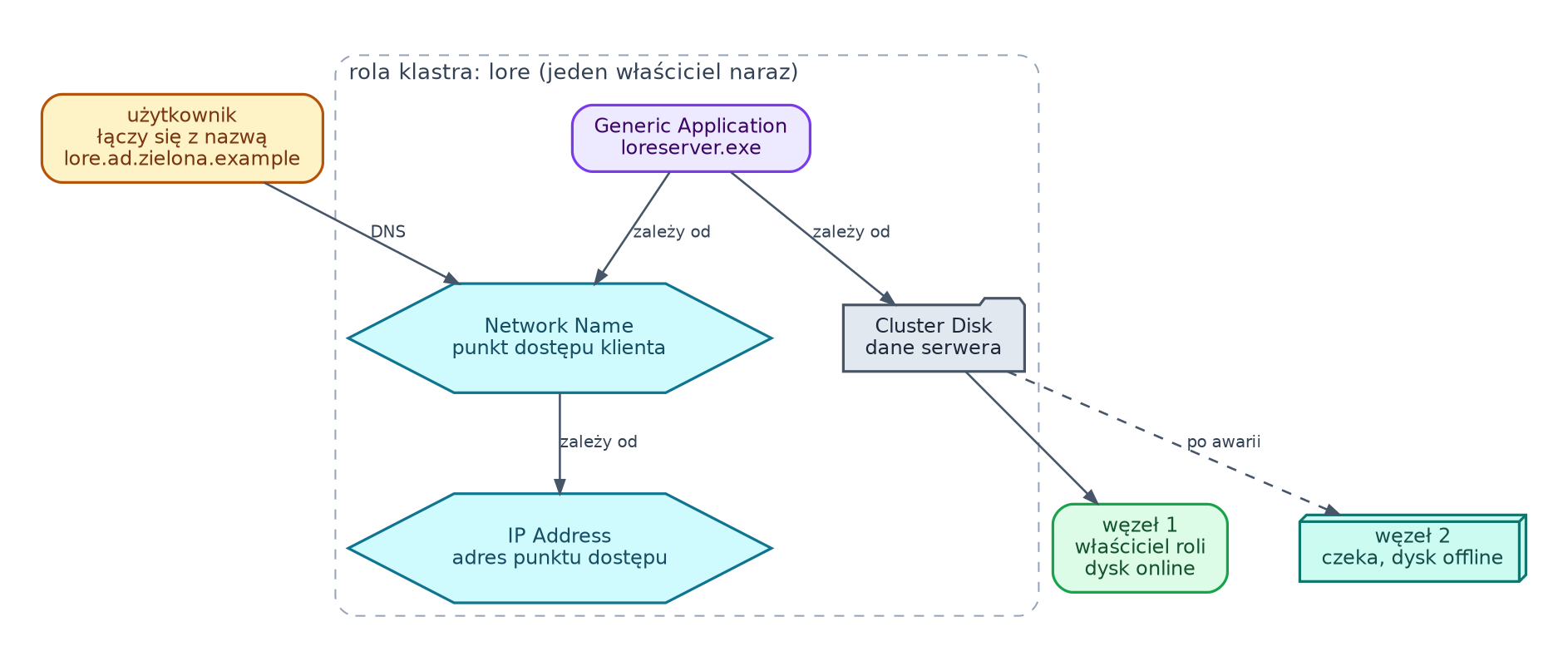
🔎 Rysunek 1. Rola klastra z serwerem Lore. Użytkownik łączy się z nazwą, nazwa zależy od adresu, a usługa zależy od nazwy i od dysku. Dysk jest online tylko na węźle, który prowadzi rolę, a po awarii przechodzi na drugi. (kliknięcie otwiera pełny rozmiar)
Pojęcie: rola klastra (grupa zasobów). Zestaw zasobów, które klaster przenosi zawsze razem, na przykład adres, nazwa, dysk i usługa. Rola ma jednego właściciela naraz i stan (Online, Offline, Failed).
Pojęcie: zasób. Pojedynczy element roli, który klaster umie włączyć, wyłączyć i sprawdzić: adres IP, nazwa sieciowa, dysk, usługa Windows, program. Każdy zasób ma rodzaj (ResourceType), na przykład IP Address, Network Name, Physical Disk, Generic Service.
Pojęcie: zależność. Reguła „zasób A startuje dopiero po zasobie B". Usługa zależy od dysku i od nazwy, nazwa od adresu, więc przy starcie roli klaster podnosi najpierw adres, potem nazwę i dysk, a na końcu usługę, a przy zatrzymaniu robi to w odwrotnej kolejności [2].
Pojęcie: punkt dostępu klienta (CNO i VCO). Nazwa i adres, pod którymi użytkownicy łączą się z rolą, niezależnie od tego, który węzeł ją prowadzi. CNO (Cluster Name Object) to konto komputera klastra w Active Directory, a VCO (Virtual Computer Object) to konto komputera nazwy roli. CNO zakłada VCO, więc musi mieć prawo tworzenia obiektów komputerów w odpowiednim kontenerze albo VCO przygotowujemy z wyprzedzeniem.
Pojęcie: dysk klastrowy i CSV. Dysk klastrowy (Physical Disk) w danej chwili należy do jednego węzła: tylko on widzi system plików, a po przeniesieniu roli dysk przechodzi razem z nią. CSV (Cluster Shared Volume) to wolumen widoczny pod C:\ClusterStorage na wszystkich węzłach naraz, stworzony dla maszyn wirtualnych i serwerów plików z dostępem aktywny-aktywny [13]. Usłudze z jednym właścicielem wystarcza zwykły dysk klastrowy w NTFS, a CSV nie jest potrzebny.
Pojęcie: preferowany właściciel i failback. Preferowany właściciel to węzeł, który rola woli prowadzić. Failback to powrót roli na niego po jego naprawie. Powrót włączamy świadomie, bo każdy powrót to kolejna przerwa. Ustawia go właściwość AutoFailbackType roli (0 wyłącza powrót, 1 go włącza), najlepiej razem z oknem czasowym (FailbackWindowStart i FailbackWindowEnd) [14].
Pojęcie: zasady restartu i przełączenia. Zasób, który zawiedzie, klaster najpierw restartuje na tym samym węźle (RestartThreshold razy w okresie RestartPeriod). Gdy to nie pomaga, a RestartAction pozwala, przenosi całą rolę na inny węzeł. Rola może się przenieść tylko tyle razy, ile pozwalają FailoverThreshold w okresie FailoverPeriod (godziny), a po przekroczeniu rola zostaje w stanie Failed [14][11].
Kworum i świadek
Węzły klastra głosują, kto ma rację, gdy zniknie łączność. Klaster działa, jeśli widzi więcej niż połowę głosów, a świadek (witness) to dodatkowy głos spoza węzłów. Microsoft zaleca świadka zawsze, także dla klastra dwuwęzłowego [15]. Bez niego utrata jednego z dwóch węzłów zostawia drugiemu połowę głosów, a to za mało.
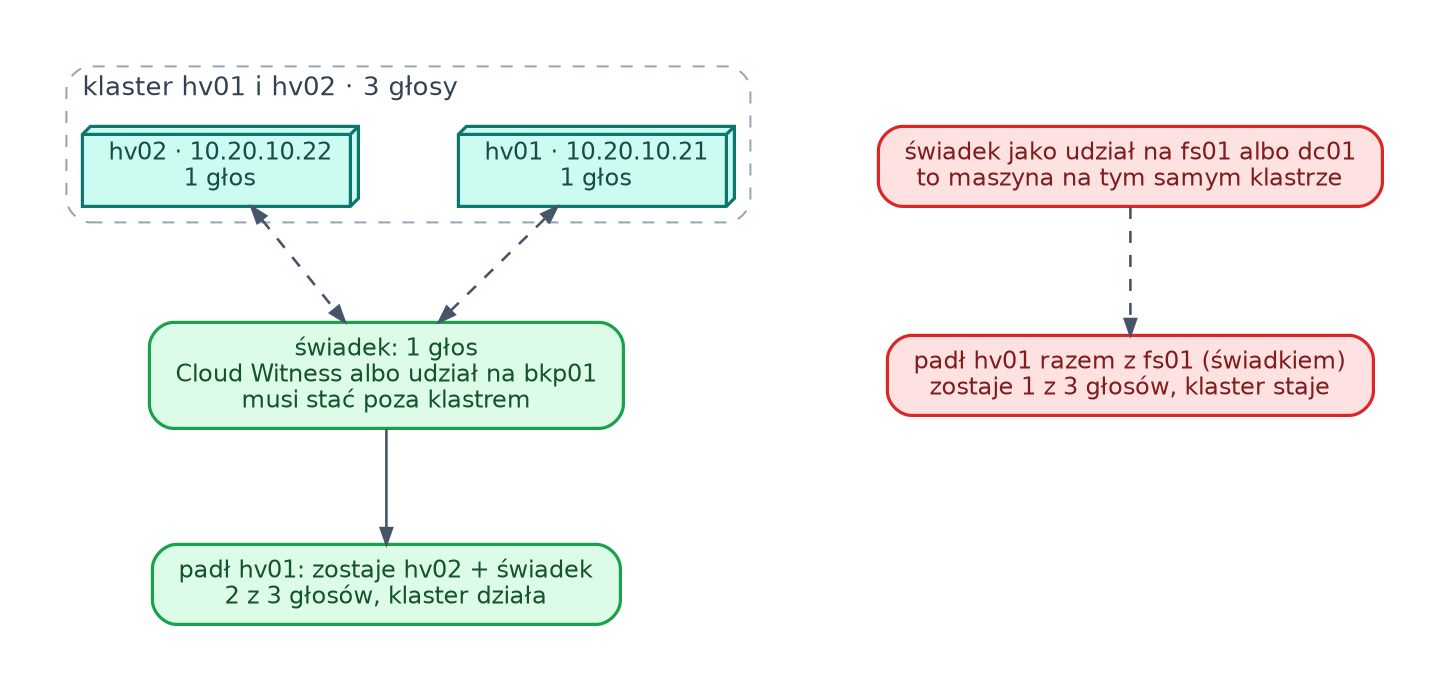
🔎 Rysunek 2. Świadek klastra hv01 i hv02. Świadek poza klastrem daje trzeci głos, więc po awarii jednego hosta zostają dwa z trzech. Świadek na maszynie, która sama stoi na tym klastrze, znika razem z hostem i klaster staje. (kliknięcie otwiera pełny rozmiar)
Świadek ma trzy odmiany: dysk, udział plikowy (SMB 2 lub nowszy) i Cloud Witness w koncie Azure Storage [15]. Udział plikowy ma stać fizycznie osobno od węzłów, służyć tylko jednemu klastrowi i nie być DFS ani replikowanym magazynem. Dla klastra z Windows Server 2019 lub nowszym może leżeć także na urządzeniu spoza domeny, na przykład na NAS [15]. Cloud Witness wymaga konta Azure Storage ogólnego przeznaczenia v2 i wyjścia na port 443 z każdego węzła [16].
W Zielonej wszystkie serwery Windows są maszynami wirtualnymi na hv01 i hv02, więc udział na fs01 albo dc01 odpada: znika razem z hostem. Zostają Cloud Witness albo udział na bkp01, który jest fizycznym serwerem poza klastrem. Dziś klaster hv01 i hv02 świadka nie ma (strony o S2D o nim milczą), więc to luka do zamknięcia przed jakąkolwiek rozmową o „niewidocznym" przełączeniu.
Gdzie wolno uruchamiać własne role
Przy każdym pomyśle klastra własnych usług pada to samo pytanie: czy Microsoft wspiera własne role na węzłach hiperkonwergentnego S2D, czy zaleca tam tylko Hyper-V i Scale-Out File Server. Dokumentacja Microsoftu mówi dwie rzeczy. Pierwsza: w układzie hiperkonwergentnym na węzłach z magazynem działają maszyny wirtualne Hyper-V albo bazy SQL Server [17]. Druga, w uwagach na stronie o planowaniu woluminów: „Storage Spaces Direct does not support a file server for general use. If you need to run the file server or other generic services on Storage Space Direct, configure it on the virtual machines" [1].
Wynik dla Zielonej jest więc taki. Generic Service, Generic Application i Generic Script na samych hv01 i hv02 nie są drogą wspieraną, a Microsoft kieruje takie usługi do maszyn wirtualnych. Mamy dwie wspierane drogi: sama maszyna wirtualna jako rola klastra Hyper-V (migracja na żywo przy pracach planowych, restart na drugim węźle przy awarii) albo klaster gościnny z dwóch maszyn wirtualnych, w którym działają role z tej strony. Którą wybieramy dla Perforce i Lore, rozstrzygamy na następnej stronie.
Klaster gościnny potrzebuje wspólnego magazynu widocznego dla obu maszyn. Na S2D robimy to współdzielonym dyskiem wirtualnym w formacie VHD Set (.vhds), który Windows Server 2016 i nowszy wspiera w klastrach gościnnych [18]. Ograniczenie, które znamy z dokumentacji: kopia maszyn z takim dyskiem na poziomie hosta sprawia kłopoty (błędy 32770 i 32775), więc kopię robimy wewnątrz gościa [19].
Krok po kroku: usługa Windows jako rola
Przykład dotyczy usługi Perforce z klastra gościnnego ftgc01. Zakładamy, że klaster z dwoma węzłami już istnieje (New-Cluster), ma świadka, a wspólny dysk jest dodany jako Cluster Disk 1 i sformatowany jako NTFS pod literą D:.
Przygotowanie usługi na obu węzłach
Usługa musi istnieć na obu węzłach w tej samej wersji i z tą samą konfiguracją, a jej dane leżeć na dysku klastrowym, pod tą samą literą. Na obu węzłach ustawiamy ręczny typ uruchamiania, bo to klaster ma ją włączać, a nie system przy starcie:
Invoke-Command -ComputerName p4n1,p4n2 -ScriptBlock {
    Set-Service -Name "NazwaUslugi" -StartupType Manual
    Stop-Service -Name "NazwaUslugi" -ErrorAction SilentlyContinue
    Get-Service -Name "NazwaUslugi" | Select-Object Name, Status, StartType
}
Polecenie wykonujemy z -ComputerName wskazującym oba węzły klastra, a NazwaUslugi to nazwa z Get-Service.
Utworzenie roli
Add-ClusterGenericServiceRole -ServiceName "NazwaUslugi" -Name "NazwaRoli" -StaticAddress "AdresIP" -Storage "Cluster Disk 1"W AD pojawia się VCO o nazwie NazwaRoli, a w DNS rekord A tej nazwy wskazujący AdresIP. Jeżeli polecenie kończy się błędem o tworzeniu konta komputera, przyczyną są zwykle uprawnienia CNO (tabela „Częste błędy").
Sprawdzenie zależności
Get-ClusterResource -Name "NazwaUslugi" | Get-ClusterResourceDependencySpodziewamy się, że usługa zależy od dysku i od nazwy sieciowej. Brakującą zależność dodajemy poleceniem Add-ClusterResourceDependency -Resource "NazwaUslugi" -Provider "NazwaZasobuZaleznosci" [2].
Ułożenie roli ręcznie
Gdy kreator nie wystarcza (na przykład usługa ma zależeć od innej usługi), składamy rolę z zasobów. Poniższy blok można wykonać w całości, po podmianie wartości:
Add-ClusterGroup -Name "NazwaRoli"

Add-ClusterResource -Name "NazwaRoli-IP" -ResourceType "IP Address" -Group "NazwaRoli" |
    Set-ClusterParameter -Multiple @{ Address = "AdresIP"; SubnetMask = "255.255.255.0"; Network = "NazwaSieciKlastra" }

Add-ClusterResource -Name "NazwaRoli-Nazwa" -ResourceType "Network Name" -Group "NazwaRoli" |
    Set-ClusterParameter -Multiple @{ Name = "NazwaRoli"; DnsName = "NazwaRoli" }
Add-ClusterResourceDependency -Resource "NazwaRoli-Nazwa" -Provider "NazwaRoli-IP"

Move-ClusterResource -Name "Cluster Disk 1" -Group "NazwaRoli"

Add-ClusterResource -Name "NazwaRoli-Usluga" -ResourceType "Generic Service" -Group "NazwaRoli" |
    Set-ClusterParameter -Name ServiceName -Value "NazwaUslugi"
Add-ClusterResourceDependency -Resource "NazwaRoli-Usluga" -Provider "NazwaRoli-Nazwa"
Add-ClusterResourceDependency -Resource "NazwaRoli-Usluga" -Provider "Cluster Disk 1"

Start-ClusterGroup -Name "NazwaRoli"
Rodzaj Generic Service ma parametr prywatny ServiceName, a opcjonalnie StartupParameters i UseNetworkName [4]. Dokumentacja starszego API ostrzega, że zasób generyczny daje tylko podstawową obsługę: klaster uznaje go za działający, dopóki Service Control Manager widzi usługę jako uruchomioną [20]. Usługa, która wisi, ale nie odpowiada, nadal jest dla klastra „online", więc dochodzi monitoring z sekcji o Zabbixie.
Preferowany właściciel i zasady przełączenia
Set-ClusterOwnerNode -Group "NazwaRoli" -Owners "p4n1","p4n2"
$grupa = Get-ClusterGroup -Name "NazwaRoli"
$grupa.AutoFailbackType = 0
$grupa.FailoverThreshold = 2
$grupa.FailoverPeriod = 6
Ustawiamy kolejność właścicieli, wyłączamy powrót automatyczny i pozwalamy na dwa przełączenia w ciągu sześciu godzin. Po przekroczeniu limitu rola zostaje w stanie Failed, żeby awaria powtarzająca się co kilka minut nie przenosiła usługi bez końca, a człowiek wziął ją pod uwagę. Wartości dobieramy do usługi i sprawdzamy w teście.
Krok po kroku: program bez usługi (Generic Application)
Lore ma serwer w pliku loreserver.exe, uruchamiany z pliku konfiguracyjnym, a dokumentacja nie opisuje instalacji jako usługi Windows [21]. Dla takich programów służy Generic Application, w której klaster sam uruchamia plik i uznaje jego zakończenie za awarię zasobu:
Add-ClusterGenericApplicationRole -CommandLine "C:\loreserver\loreserver.exe" -Parameters "--config D:\loreserver\config" -Name "NazwaRoli" -StaticAddress "AdresIP" -Storage "Cluster Disk 2"Dwa ograniczenia znamy wprost. Pierwsze: program uruchamia host zasobów klastra, więc nie wybieramy dla niego konta gMSA, a konto, na którym działa, sprawdzamy w teście. Jeśli konto ma znaczenie dla dostępu do plików, program opakowujemy w usługę (narzędzie firmy trzeciej, jego licencję sprawdzamy) i dajemy Generic Service albo uruchamiamy go z zadania harmonogramu poza klastrem. Drugie: InteractWithDesktop nie jest w Generic Application obsługiwane [5].
Krok po kroku: skrypt jako rola (Generic Script)
Generic Script wybieramy, gdy potrzebujemy własnej logiki: na przykład prawdziwego sprawdzenia, czy usługa odpowiada, a nie tylko, czy proces żyje. Skrypt działa w Windows Script Host, więc to VBScript albo JScript. Microsoft zapowiada, że VBScript będzie najpierw funkcją na żądanie, a potem zostanie wycofany w przyszłych wydaniach Windows, bez podanych dat [22]. Dla nowych wdrożeń wolimy Generic Service z monitoringiem z Zabbixa i traktujemy Generic Script jako rozwiązanie przejściowe.
Skrypt musi mieć funkcje LooksAlive i IsAlive. Funkcje Open, Online, Offline, Close i Terminate są opcjonalne. Zwracana wartość True oznacza powodzenie [6]. Do dziennika piszemy przez obiekt Resource, a nie przez API klastra, bo wołanie klastra ze skryptu grozi zakleszczeniem [6]. Poniżej szkic dla Perforce, którego składnię i zachowanie sprawdzamy na węźle testowym, bo w bazie go nie uruchamialiśmy:
' ft-p4-rola.vbs: szkic roli Generic Script dla serwera P4
Function Open()
    Resource.LogInformation "ft-p4: otwarcie zasobu"
    Open = True
End Function

Function Online()
    Dim powloka
    Set powloka = CreateObject("WScript.Shell")
    powloka.Run "net start Perforce", 0, True
    Online = True
End Function

Function Offline()
    Dim powloka
    Set powloka = CreateObject("WScript.Shell")
    powloka.Run "net stop Perforce", 0, True
    Offline = True
End Function

Function LooksAlive()
    LooksAlive = True
End Function

Function IsAlive()
    Dim powloka, kod
    Set powloka = CreateObject("WScript.Shell")
    kod = powloka.Run("""C:\Program Files\Perforce\p4.exe"" -p localhost:1666 info", 0, True)
    IsAlive = (kod = 0)
End Function

Function Terminate()
    Terminate = True
End Function
Dodajemy rolę poleceniem z Fiszki (Add-ClusterGenericScriptRole). Uwaga na IsAlive: gdy p4.exe zawiśnie, Run z oczekiwaniem zawiśnie razem z nim, więc w prawdziwym wdrożeniu dodajemy limit czasu albo sprawdzamy sam port.
Wymagania wobec usługi
Nie każda usługa nadaje się do klastra. Zanim ją dodamy, sprawdzamy sześć rzeczy.
| Wymaganie | Dlaczego | Jak sprawdzamy | |
|---|---|---|---|
| Wszystkie dane (baza, pliki, dziennik) na dysku klastrowym | po przeniesieniu roli drugi węzeł musi zobaczyć te same dane | ścieżki w konfiguracji usługi wskazują literę dysku klastrowego | |
| Ta sama wersja i konfiguracja na obu węzłach | po przeniesieniu usługa startuje z plików drugiego węzła | Get-Package albo wersja pliku wykonywalnego na obu węzłach | |
| Typ uruchamiania Manual | automatyczny start usługi zderza się z klastrem, który włącza ją sam | `Get-Service NazwaUslugi \ | Select StartType` |
| Konto usługi dostępne na obu węzłach | inaczej usługa nie wstanie po przeniesieniu | gMSA z obiema maszynami w grupie, patrz Konta usługowe MSA i gMSA, albo konto lokalne systemu | |
| Łączenie po nazwie punktu dostępu, nie po nazwie węzła | klient musi trafić na aktualnego właściciela | konfiguracja klientów, DNS i licencje oparte o nazwę lub adres | |
| Czysty start po nagłym zatrzymaniu | po awarii węzła usługa startuje tak, jakby ktoś wyrwał wtyczkę | test: wyłączenie węzła i start na drugim (sekcja niżej) |
Ostatni punkt jest najważniejszy, bo klaster nie przenosi pamięci procesu. Użytkownik z otwartym połączeniem je traci, a operacja w toku przerywa się i wymaga powtórzenia. Konto gMSA wymaga jeszcze, żeby oba węzły były w grupie z prawem pobierania hasła (PrincipalsAllowedToRetrieveManagedPassword).
Testy przełączenia
Test robimy poza oknami zamknięcia miesiąca i poza zakazem zmian od 15 listopada do 6 stycznia. Do każdego testu mierzymy przerwę z komputera, który nie jest węzłem klastra: pętlą, która co sekundę sprawdza port punktu dostępu i zapisuje wynik z godziną.
$cel = "NazwaPunktuDostepu.ad.zielona.example"
$port = NumerPortu
$koniec = (Get-Date).AddMinutes(10)
while ((Get-Date) -lt $koniec) {
    $stan = Test-NetConnection -ComputerName $cel -Port $port -InformationLevel Quiet -WarningAction SilentlyContinue
    "{0};{1}" -f (Get-Date -Format "HH:mm:ss"), $stan | Add-Content -Path "C:\Temp\przerwa.csv"
    Start-Sleep -Seconds 1
}
Przerwę odczytujemy jako czas od pierwszego wiersza z False do pierwszego wiersza z True po nim. Test-NetConnection na niedostępnym porcie potrafi czekać kilka sekund, więc wynik traktujemy jako pomiar z dokładnością do kilku sekund.
Trzy testy, od najłagodniejszego:
- Przeniesienie roli:
Move-ClusterGroup -Name NazwaRoli -Node NazwaWezla2. SprawdzamyGet-ClusterGroup, a w pomiarze szukamy krótkiej luki. Usługa jest zatrzymana na jednym węźle i uruchomiona na drugim, więc połączenia się zrywają. - Prace planowe:
Suspend-ClusterNode -Name NazwaWezla1 -Drain -Wait, potem restart węzła iResume-ClusterNode. To scenariusz aktualizacji Windows. Dla roli z usługą też jest to przeniesienie z przerwą, a nie migracja na żywo. - Awaria: wyłączamy maszynę wirtualną węzła z jej hosta, bez zamykania systemu:
Stop-VM -Name p4n1 -TurnOff. Klaster wykrywa brak sygnałów i uruchamia rolę na drugim węźle, a przerwa jest najdłuższa ze wszystkich trzech testów.
Po każdym teście zbieramy Get-ClusterLog i zapisujemy czas przerwy obok daty, wersji usługi i liczby użytkowników, którzy zauważyli problem. Z trzech pomiarów robimy tabelę na stronie usługi, a deklarowany czas przełączenia w umowie z właścicielem usługi opieramy na najgorszym z nich, a nie na średniej.
Monitoring w Zabbixie
Klaster sam wie, co jest Online, ale ten stan nie mówi, czy usługa odpowiada. Dlatego patrzymy z trzech stron: z zewnątrz na punkt dostępu, od środka na rolę i w dzienniku zdarzeń.
Pierwsza strona to sprawdzenie portu z mon01 przez nazwę punktu dostępu, które widzi to samo, co użytkownik. Na hoście w Zabbixie dodajemy element danych typu prosta kontrola: net.tcp.service[tcp,NazwaPunktuDostepu.ad.zielona.example,NumerPortu]. Wynik 0 przez dwie minuty to alarm. Klucz i wartości sprawdzamy w dokumentacji Zabbixa dla używanej wersji [23].
Druga strona to stan i właściciel roli. Na każdym węźle w pliku zabbix_agent2.d\ft-klaster.conf dopisujemy parametry użytkownika:
UserParameter=ft.klaster.stan[*],powershell.exe -NoProfile -Command "(Get-ClusterGroup -Name '$1').State"
UserParameter=ft.klaster.wlasciciel[*],powershell.exe -NoProfile -Command "(Get-ClusterGroup -Name '$1').OwnerNode.Name"
Po restarcie agenta element ft.klaster.stan[NazwaRoli] zwraca Online, a zmiana wartości ft.klaster.wlasciciel[NazwaRoli] oznacza, że rola się przeniosła. Alarm na zmianę właściciela jest informacją dla nas: po cichym przełączeniu nikt nie dzwoni, a my chcemy wiedzieć, że klaster został użyty.
Trzecia strona to zdarzenia. Element typu dziennik zdarzeń Windows eventlog[System,,,"Microsoft-Windows-FailoverClustering","^(1069|1135|1177)$",,skip] łapie awarię zasobu, usunięcie węzła z klastra i utratę kworum. Numery zdarzeń sprawdzamy w dzienniku System na węźle testowym, zanim zbudujemy na nich wyzwalacze. Stan usługi na biernym węźle jest zatrzymany z założenia, więc nie ustawiamy alarmu „usługa nie działa" na każdym węźle z osobna.
Zabbix pilnuje też świadka: osobny parametr użytkownika z (Get-ClusterQuorum).QuorumResource.State pokazuje, czy zasób świadka jest Online. Świadek, który cicho przestał działać, zamienia klaster dwuwęzłowy w klaster bez zapasu, a tego nikt nie widzi, dopóki nie padnie węzeł.
Częste błędy
| Objaw | Przyczyna | Co robimy |
|---|---|---|
| Rola nie powstaje, błąd o tworzeniu konta komputera | CNO nie ma prawa tworzenia obiektów komputerów w kontenerze albo konto VCO już istnieje | nadajemy CNO prawo „Create Computer objects" w OU albo przygotowujemy VCO z wyprzedzeniem i dajemy CNO pełną kontrolę nad nim |
| Usługa wstaje na obu węzłach po restarcie | typ uruchamiania Automatic zamiast Manual | Set-Service -StartupType Manual na obu węzłach |
| Po przeniesieniu usługa startuje z pustymi danymi | dane leżą na dysku lokalnym węzła, nie na klastrowym | przenosimy dane na dysk klastrowy i poprawiamy ścieżki w konfiguracji |
Zasób usługi w stanie Failed po kilku przełączeniach | przekroczony FailoverThreshold w FailoverPeriod | ustalamy przyczynę w Get-ClusterLog, potem Start-ClusterGroup, a progi zmieniamy świadomie |
Rola Online, ale użytkownicy nie mogą się połączyć | klaster widzi proces, usługa nie odpowiada | monitoring portu z zewnątrz, a w roli Generic Script prawdziwe sprawdzenie w IsAlive |
| Klaster staje po awarii jednego hosta | świadek był maszyną na tym samym klastrze albo go nie ma | Cloud Witness albo udział na serwerze poza klastrem |
Test-Cluster ostrzega o dyskach w użyciu | storage testy nie ruszają dysków używanych przez role | zatrzymujemy rolę na czas testu albo -Force, w oknie serwisowym |
| Klienci wciąż łączą się z nazwą węzła | konfiguracja klienta wskazuje węzeł, nie punkt dostępu | zmieniamy konfigurację klientów na nazwę roli |
🎯 Ćwiczenia
- Dlaczego usługi z klastra nie ustawiamy na start automatyczny?
Odpowiedź
Bo to klaster decyduje, na którym węźle usługa ma działać. Przy starcie automatycznym system uruchomiłby ją na każdym węźle po restarcie, jeszcze zanim klaster przydzieli dysk i adres, a to mogłoby prowadzić do dwóch kopii usługi nad tymi samymi danymi albo do usługi bez dostępu do dysku. Typ Manual zostawia włączanie klastrowi.
- Co robi
Suspend-ClusterNode -Draindla roli z usługą Generic Service, a co dla maszyny wirtualnej jako roli?
Odpowiedź
Dla roli z usługą oznacza przeniesienie z krótką przerwą: usługa zatrzymuje się na jednym węźle i startuje na drugim, a połączenia się zrywają. Dla maszyny wirtualnej jako roli klaster wykonuje migrację na żywo, więc maszyna działa przez cały czas, a użytkownik zwykle widzi tylko krótką pauzę, którą mierzymy w teście. To różnica, na której opieramy porównanie dróg na stronie o Perforce i Lore.
- Klaster dwuwęzłowy ma świadka w postaci udziału na
fs01. Co się stanie, gdy padniehv01, na którym działafs01?
Odpowiedź
Znikają jednocześnie węzeł i świadek, więc zostaje jeden głos z trzech. To za mało na większość i klaster przestaje obsługiwać role, chociaż hv02 żyje. Świadek musi stać poza klastrem, który obsługuje: w chmurze albo na fizycznym serwerze, takim jak bkp01.
- Usługa ma
RestartThresholdrówne 3 iFailoverThresholdrówne 2 w sześciu godzinach. Co się dzieje, gdy zawodzi co kilka minut?
Odpowiedź
Klaster najpierw próbuje restartować zasób na tym samym węźle, do trzech razy w okresie restartu. Gdy to nie pomaga, przenosi rolę na drugi węzeł, ale tylko dwa razy w ciągu sześciu godzin. Przy kolejnym zawodzeniu rola zostaje w stanie Failed i czeka na człowieka, żeby awaria powtarzająca się nie przenosiła usługi bez końca.
Powiązane: Wysoka dostępność: pojęcia, liczenie dostępności i poziomy rezerwy · Replikacja danych między hostami: DRBD, GlusterFS, Ceph, ZFS i replikacja w aplikacji · Hyper-V na co dzień: przełącznik, maszyny, punkty kontrolne i migracja · Wolumeny współdzielone klastra (CSV) · S2D: wymiana dysku bez przestoju, gdy pula jest prawie pełna · Konta usługowe MSA i gMSA · Perforce i Lore w klastrze (strona następna w tej książce, plik wd2-02-perforce-i-lore-w-klastrze.md)
Źródła: (odczyt 3 października 2026)
- learn.microsoft.com: Plan volumes, Storage Spaces Direct, uwaga na początku strony
- learn.microsoft.com: Add-ClusterResourceDependency
- learn.microsoft.com: Test-Cluster
- learn.microsoft.com: Add-ClusterGenericServiceRole oraz Generic Service
- learn.microsoft.com: Add-ClusterGenericApplicationRole i Generic Application Private Properties
- learn.microsoft.com: Add-ClusterGenericScriptRole i Scripting Entry Points
- learn.microsoft.com: Set-ClusterOwnerNode
- learn.microsoft.com: Move-ClusterGroup
- learn.microsoft.com: Suspend-ClusterNode
- learn.microsoft.com: Resume-ClusterNode
- learn.microsoft.com: Resource Failure
- learn.microsoft.com: Failover clustering overview
- Ta baza wiedzy: Wolumeny współdzielone klastra (CSV); learn.microsoft.com: Failover clustering overview, część o Cluster Shared Volumes
- learn.microsoft.com: Group Common Properties
- learn.microsoft.com: Manage the cluster quorum i quorum witness i Set-ClusterQuorum
- learn.microsoft.com: Deploy a Cloud Witness
- learn.microsoft.com: Storage Spaces Direct overview, sekcja o wdrożeniach
- learn.microsoft.com: Create Hyper-V VHD Set files
- learn.microsoft.com: Errors when you back up VMs that belong to a guest cluster
- learn.microsoft.com: Generic Service, sekcja o ograniczeniach
- epicgames.github.io: Deploy a local Lore Server
- learn.microsoft.com: Deprecated features resources
- zabbix.com: Zabbix agent items i Windows Zabbix agent, klucze
net.tcp.serviceieventlogdo sprawdzenia w wersji agenta