# rclone: dysk współdzielony Google Drive bez zalogowanego użytkownika
🎚️ Poziom: średnie🧩 Dotyczy: rclone (wersja aktualna, sprawdzamy w rclone.org)⏱️ Czas: ~40 min
*Usługa Windows działająca bez zalogowanego użytkownika potrzebuje dostępu do dysku współdzielonego Google Workspace, a Google Drive for desktop w typowym trybie do tego się nie nadaje. Ta strona pokazuje, jak ten dostęp daje rclone, i kiedy warto zamiast tego rozważyć alternatywę.*
🔤 Skróty użyte na tej stronie (5)
| Skrót | Co znaczy |
|---|
| **API** | Application Programming Interface: sposób, w jaki programy rozmawiają ze sobą |
| **JSON** | JavaScript Object Notation: tekstowy format danych z klamrami i cudzysłowami |
| **NSSM** | Non-Sucking Service Manager: małe narzędzie, które opakowuje zwykły program w usługę Windows, żeby klaster mógł nią zarządzać |
| **OAuth** | Open Authorization: standard logowania jednej usługi do drugiej bez podawania jej hasła, przez token wydany po zalogowaniu w przeglądarce |
| **WinFsp** | Windows File System Proxy: sterownik dla Windows, który pozwala programom takim jak rclone udawać przed systemem zwykły dysk |
🟠 ZMIENIA SYSTEM
### Pobranie i rozpakowanie rclone na Windows: Expand-Archive
```powershell
Invoke-WebRequest -Uri "https://downloads.rclone.org/rclone-current-windows-amd64.zip" -OutFile "$env:TEMP\rclone.zip"
Expand-Archive -Path "$env:TEMP\rclone.zip" -DestinationPath "C:\rclone" -Force
```
Pobieramy najnowszą binarkę rclone dla Windows i rozpakowujemy ją do stałego katalogu, z którego będzie startować jako usługa.
🟢 TYLKO ODCZYT
### Konfiguracja zdalnego zasobu: rclone config
```text
rclone config
```
Uruchamiamy interaktywny kreator, w którym zakładamy nowe połączenie (remote) typu Google Drive, nazwane opisowo, na przykład `NazwaZdalnego`.
Przykład:
```text
n) New remote
name> NazwaZdalnego
Storage> drive
client_id>
client_secret>
scope> 1
service_account_file> C:\rclone\konto-uslugi.json
Configure this as a Shared Drive (Team Drive)? y/n> y
Choose a number from below, or type in your own value
1 / Zielona Dokumenty
team_drive> 1
```
🟢 TYLKO ODCZYT
### Wylistowanie zawartości dysku współdzielonego: rclone lsd
```powershell
rclone lsd NazwaZdalnego:
```
Sprawdzamy, czy skonfigurowane połączenie w ogóle widzi zawartość dysku współdzielonego, zanim zbudujemy na nim jakąkolwiek automatyzację.
Przykład:
```text
-1 2026-09-01 08:00:00 -1 Faktury 2026
-1 2026-09-01 08:00:00 -1 Skany
```
🔤 **rclone** = rsync for cloud storage: synchronizacja z chmurami
🟢 TYLKO ODCZYT
### Kopiowanie plików: rclone copy
```powershell
rclone copy NazwaZdalnego:NazwaFolderu C:\Sciezka\Docelowa
```
Kopiuje pliki ze wskazanego folderu na dysku współdzielonym do lokalnego katalogu, dopisując nowe i zmienione pliki, bez kasowania czegokolwiek po drugiej stronie.
🔤 **rclone** = rsync for cloud storage: synchronizacja z chmurami
🟢 TYLKO ODCZYT
### Synchronizacja na sucho: rclone sync --dry-run
```powershell
rclone sync C:\Sciezka\Zrodlowa NazwaZdalnego:NazwaFolderu --dry-run
```
`sync`, w odróżnieniu od `copy`, potrafi też kasować pliki po stronie docelowej, których nie ma już po stronie źródłowej, dlatego zawsze najpierw uruchamiamy go z `--dry-run`, żeby zobaczyć listę planowanych zmian bez ich wykonania.
🔤 **rclone** = rsync for cloud storage: synchronizacja z chmurami
🟠 ZMIENIA SYSTEM
### Zamontowanie zdalnego zasobu jako dysku: rclone mount
```powershell
rclone mount NazwaZdalnego:NazwaFolderu Z: --vfs-cache-mode writes
```
Montuje folder z dysku współdzielonego jako literę dysku widoczną dla innych programów w systemie, wymaga zainstalowanego
WinFsp opisanego niżej.
🔤 **WinFsp** = Windows File System Proxy: sterownik dla Windows, który pozwala programom takim jak rclone udawać przed systemem zwykły dysk · **rclone** = rsync for cloud storage: synchronizacja z chmurami
## Z życia wzięte
📖 Z ŻYCIA WZIĘTE
Pani Halina co rano czeka na skany faktur, które trafiają do dysku współdzielonego „Zielona Dokumenty” z biurowego skanera. Wcześniej stacja `ws-ksiegowosc` miała zainstalowane Google Drive for desktop w trybie Mirror na koncie usługowym, zalogowanym raz i zostawionym bez nadzoru. Po jednej z aktualizacji Windows sesja się urywa, synchronizacja milczy, a pani Halina o 8:05 dzwoni, że w folderze nie ma dzisiejszych skanów.
## Problem: usługa bez zalogowanego użytkownika
Proces, który ma czytać skany z dysku współdzielonego bez udziału człowieka, najlepiej uruchomić jako usługę Windows: taka usługa startuje razem z systemem, nie wymaga niczyjego zalogowania i przeżywa restart bez ręcznej interwencji. Google Drive for desktop nie jest do tego zaprojektowane: wymaga zalogowanej sesji użytkownika, działa z ikoną w zasobniku, a w trybie Mirror synchronizuje lokalnie wyłącznie „Mój dysk”, nie dyski współdzielone, które obsługuje tylko w trybie Stream. Rozwiązaniem jest rclone: samodzielny program konsolowy bez wymogu zalogowanej sesji, który potrafi rozmawiać wprost z API Google Drive.
## Konto do uwierzytelnienia: usługa Google kontra OAuth użytkownika
[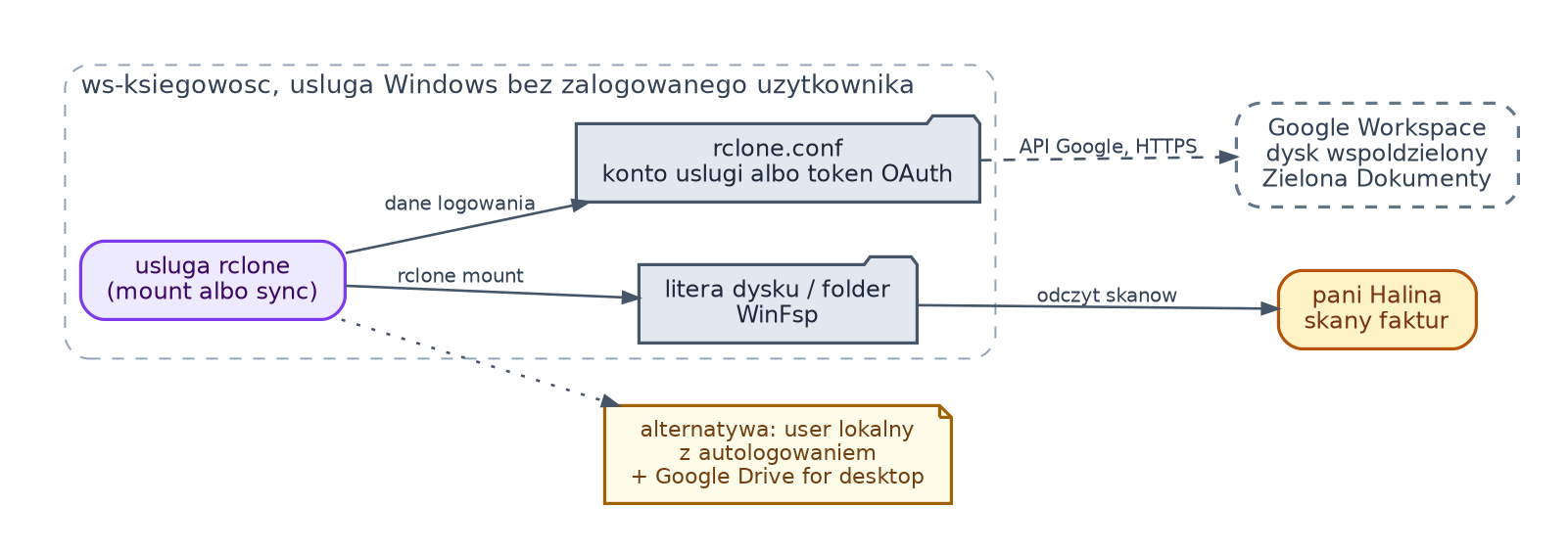](https://wiedza.konio-dc.eu/uploads/images/gallery/2026-09/rclone-architektura.png)
*🔎 Usługa rclone na stacji bez zalogowanego użytkownika, dane logowania, zamontowany dysk i rozważana alternatywa (kliknięcie otwiera pełny rozmiar)*
rclone potrzebuje jakiegoś sposobu, żeby udowodnić Google, że wolno mu czytać dysk współdzielony. Są dwa sensowne sposoby.
| Kryterium | Konto usługi Google (service account) | OAuth konta użytkownika |
|---|
| Kto je zakłada | administrator Google Workspace, przez konsolę Google Cloud | dowolny użytkownik z dostępem do dysku, przez przeglądarkę |
| Zależność od konkretnej osoby | brak, konto nie należy do człowieka | tak, powiązane z kontem osoby, która się zalogowała |
| Dostęp do dysku współdzielonego | dodajemy konto usługi wprost jako członka dysku współdzielonego, albo przez delegowanie domenowe z `--drive-impersonate` | dysk musi być udostępniony osobie, na której koncie działa rclone |
| Co się dzieje przy odejściu pracownika | nic, konto usługi żyje niezależnie od kont pracowników | trzeba przenieść konfigurację na inne konto i ponownie autoryzować |
| Nakład pracy na start | większy: projekt w Google Cloud, klucz JSON, dodanie do dysku | mniejszy: kreator `rclone config`, jedno logowanie w przeglądarce |
Dla usługi bez zalogowanego użytkownika, uruchomionej raz i mającej działać latami, konto usługi jest wyborem bardziej odpornym na rotację pracowników. Prostsze uwierzytelnienie przez OAuth ma sens tam, gdzie konfigurację robimy szybko, tymczasowo, albo gdzie i tak nie zakładamy osobnego projektu w Google Cloud.
## Uruchomienie jako usługa Windows
Sama binarka rclone nie ma wbudowanego trybu „zainstaluj mnie jako usługę”, dlatego potrzebujemy dodatkowego mechanizmu, który utrzyma proces `rclone mount` albo `rclone sync` działający bez zalogowanej sesji.
Dokumentacja rclone (`rclone.org`) nie narzuca jednego, oficjalnie zalecanego sposobu na Windows. Społeczność na forum rclone najczęściej poleca NSSM (Non-Sucking Service Manager) do uruchamiania `rclone mount` jako usługi, a Harmonogram zadań Windows z opcją „Uruchom, niezależnie od tego, czy użytkownik jest zalogowany” jako prostszą alternatywę bez instalowania dodatkowego narzędzia, wystarczającą zwłaszcza dla samego `rclone sync` bez montowania dysku.
### Rejestracja usługi przez NSSM
```powershell
nssm install rclone-gdrive "C:\rclone\rclone.exe"
nssm set rclone-gdrive AppParameters "mount NazwaZdalnego:NazwaFolderu Z: --vfs-cache-mode writes --config C:\rclone\rclone.conf"
nssm set rclone-gdrive Start SERVICE_AUTO_START
nssm start rclone-gdrive
```
Rejestrujemy `rclone.exe` z parametrem `mount` jako osobną usługę Windows, którą NSSM uruchamia, obserwuje i w razie potrzeby restartuje.
### Sprawdzenie stanu usługi: Get-Service
```powershell
Get-Service rclone-gdrive
```
Sprawdzamy, czy usługa faktycznie działa, zanim zaczniemy szukać przyczyny gdzie indziej.
Przykład:
```text
Status Name DisplayName
------ ---- -----------
Running rclone-gdrive rclone-gdrive
```
## Logi i limity API Google
```powershell
rclone mount NazwaZdalnego:NazwaFolderu Z: --vfs-cache-mode writes --log-file C:\rclone\rclone.log --log-level INFO
```
Flaga `--log-file` kieruje logi do pliku zamiast konsoli, która i tak znika, gdy proces działa jako usługa bez interaktywnej sesji. Podnosimy `--log-level` do `DEBUG` tylko na czas diagnostyki, bo na tym poziomie plik rośnie bardzo szybko.
Każde zapytanie do dysku Google (wylistowanie folderu, odczyt pliku, zapis) zużywa limit API opisany w dokumentacji Google Workspace: domyślny limit jest wspólny dla całego projektu Google Cloud i dla pojedynczego użytkownika czy konta usługi. Przy bardzo dużej liczbie małych plików (setki skanów dziennie) rclone może zacząć dostawać odpowiedzi o przekroczeniu limitu; objawia się to w logu jako błędy `rateLimitExceeded` albo `userRateLimitExceeded`, a rclone sam ponawia takie zapytania z rosnącym opóźnieniem. Trwałe rozwiązanie to zwiększenie limitu we właściwym projekcie w konsoli Google Cloud, opisane w dokumentacji Google Workspace.
## Alternatywa: automatycznie logowany użytkownik lokalny
Zamiast usługi rclone, część zespołów wybiera lokalne konto z automatycznym logowaniem (autologon) przy starcie systemu i zwykłe Google Drive for desktop w trybie Stream, uruchamiane z tej stałej sesji.
| Aspekt | rclone jako usługa Windows | autologon + Google Drive for desktop |
|---|
| Wymaga stale zalogowanej sesji | nie | tak |
| Hasło konta w jawnej postaci w rejestrze systemu | nie dotyczy | tak, mechanizm autologon tak działa |
| Obsługuje dysk współdzielony | tak | tak, wyłącznie w trybie Stream |
| Diagnostyka przez zwykłe logi tekstowe | tak, `--log-file` | ograniczona, głównie interfejs graficzny |
| Odporność na restart i aktualizacje Windows | wysoka, usługa startuje sama | zależna od poprawnego powrotu automatycznego logowania |
Alternatywa bywa szybsza do wdrożenia tam, gdzie i tak istnieje już taka stacja, ale zostawia hasło w rejestrze i sesję, którą przypadkowe wylogowanie potrafi zatrzymać bez żadnego alarmu.
## Częste błędy
| Objaw | Przyczyna | Co robimy |
|---|
| `rclone lsd` zwraca pustą listę mimo istniejących plików | konto usługi albo użytkownik OAuth nie ma dostępu do dysku współdzielonego | dodajemy konto jako członka dysku współdzielonego w Google Drive |
| `rclone mount` kończy się błędem o brakującym sterowniku | WinFsp nie jest zainstalowany na stacji | instalujemy WinFsp przed pierwszym montowaniem |
| `rclone sync` skasował pliki, których nie planowaliśmy ruszać | uruchomienie bez wcześniejszego `--dry-run` | zawsze najpierw `--dry-run`, dopiero potem właściwe uruchomienie |
| Usługa NSSM widnieje jako `Running`, ale litera dysku nie pojawia się w Eksploratorze | usługa działa na innej sesji niż sesja interaktywna, w której szukamy dysku | sprawdzamy `--network-mode` montowania i logi usługi, litera bywa widoczna tylko w kontekście usługi |
| Błędy `rateLimitExceeded` w logu przy dużej liczbie plików | przekroczony limit API Google Drive dla projektu albo konta | sprawdzamy limity w konsoli Google Cloud, ograniczamy równoległość (`--transfers`) |
## 🎯 Ćwiczenia
1. Dlaczego Google Drive for desktop w trybie Mirror nie rozwiązuje problemu pani Haliny, mimo że jest zainstalowane i zalogowane na stacji `ws-ksiegowosc`?
Odpowiedź
Bo tryb Mirror synchronizuje lokalnie wyłącznie „Mój dysk” zalogowanego konta, a dyski współdzielone obsługuje tylko tryb Stream. Dodatkowo Google Drive for desktop wymaga zalogowanej, interaktywnej sesji, której usługa Windows bez zalogowanego użytkownika po prostu nie ma.
Odpowiedź
Gdy dostęp ma działać długo, niezależnie od tego, czy konkretny pracownik zostanie w firmie: konto usługi nie znika wraz z odejściem osoby i nie wymaga ponownej autoryzacji w przeglądarce, kosztem nieco większego nakładu pracy przy pierwszym założeniu (projekt w Google Cloud, klucz JSON, dodanie konta do dysku współdzielonego).