Apache Solr w Dockerze: instalacja, rdzeń i pierwsze wyszukiwanie
📄 Typ: procedura🧩 Dotyczy: Apache Solr 10.0.0, obraz solr:10.0.0 (sprawdzono na Docker Hub i w dokumentacji projektu 3.10.2026)⏱️ Czas: ~30 min
Efekt: działający kontener Solr na docker01, z jednym rdzeniem dokumenty, kilkoma załadowanymi dokumentami i pierwszym udanym wyszukiwaniem. Utrzymanie zainstalowanego Solra (limity plików, hasła) opisujemy w Apache Solr: utrzymanie, tu nie dublujemy.
🔤 Skróty użyte na tej stronie (7)
| Skrót | Co znaczy |
|---|---|
| API | Application Programming Interface: sposób, w jaki programy rozmawiają ze sobą |
| CLI | Command Line Interface: praca przez wpisywanie komend w terminalu |
| CNET | CNET Networks: amerykańska firma medialna, w której w 2004 roku powstał Solr |
| HTTP | Hypertext Transfer Protocol: protokół stron WWW |
| HTTPS | HTTP zabezpieczony szyfrowaniem TLS |
| SolrCloud | tryb Solra jako klastra z wbudowanym albo zewnętrznym ZooKeeperem, w którym dane trzymamy w kolekcjach |
| ZooKeeper | Apache ZooKeeper: osobny program, który w klastrze trzyma wspólną konfigurację i pilnuje, kto jest kim |
Zanim zaczniemy
📖 Z ŻYCIA WZIĘTE
Wtorek, 9:30. Marek ze Swarzędzu skarży się, że wyszukiwarka instrukcji magazynowych w aplikacji Oli szuka ponad dziesięć sekund, bo baza na pg01 przegląda każdy wiersz tekstu po kolei. Ola prosi o prawdziwy silnik wyszukiwania. Tomek stawia Solra w kontenerze na docker01, zakłada rdzeń dokumenty, a po kilkunastu minutach ta sama fraza wraca w kilka milisekund. Dane zostają w bazie, Solr dostaje tylko ich kopię do szukania.
Komendy wykonujemy z CLI bash jako user z uprawnieniami sudo na maszynie z zainstalowanym Dockerem i wtyczką Compose. Nazwy, hasła i adresy podmieniamy na własne.
Skąd się wziął Solr
Doug Cutting napisał Lucene w 1999 roku, w Javie, jako bibliotekę do szybkiego przeszukiwania tekstu. W 2001 roku trafiła do Apache, a w 2005 stała się samodzielnym projektem. Nazwa Lucene to drugie imię żony Douga, które nosiła też jej babcia.
Lucene jest biblioteką, nie programem: żeby z niej skorzystać, trzeba napisać aplikację. W 2004 roku Yonik Seeley, pracujący w firmie CNET Networks, zrobił taką aplikację na własny użytek firmy, jako wyszukiwarkę dla serwisów CNET. Nazwał ją Solr i udostępnił Lucene przez zwykłe zapytania HTTP, więc korzystać z niej mógł każdy język programowania.
W styczniu 2006 roku CNET przekazał kod Fundacji Apache. W 2007 roku Solr dostał status samodzielnego projektu głównego, w 2010 roku zespoły Lucene i Solr połączyły siły, a w lutym 2021 roku Solr znów został osobnym projektem Apache. Wersja 10.0.0 ukazała się 3 marca 2026 roku.
Co instalujemy
Pojęcie: Apache Solr. Serwer wyszukiwania pełnotekstowego zbudowany na Lucene, z którym rozmawiamy przez HTTP. Wysyłamy do niego dokumenty, a potem pytamy o słowa, które w nich występują, i dostajemy odpowiedź w kilka milisekund.
Pojęcie: indeks odwrócony. Struktura, w której dla każdego słowa pamiętamy listę dokumentów, w których ono występuje, jak skorowidz na końcu książki. Dzięki niej szukanie słowa nie wymaga czytania wszystkich dokumentów, tylko zajrzenia do jednego wpisu.
Pojęcie: rdzeń (core) i kolekcja. Rdzeń to jeden osobny indeks ze swoim zestawem pól, odpowiednik jednej bazy w bazie relacyjnej. Kolekcja to ta sama rzecz w trybie klastra SolrCloud, gdzie jedna kolekcja może być podzielona na kilka rdzeni na różnych serwerach.
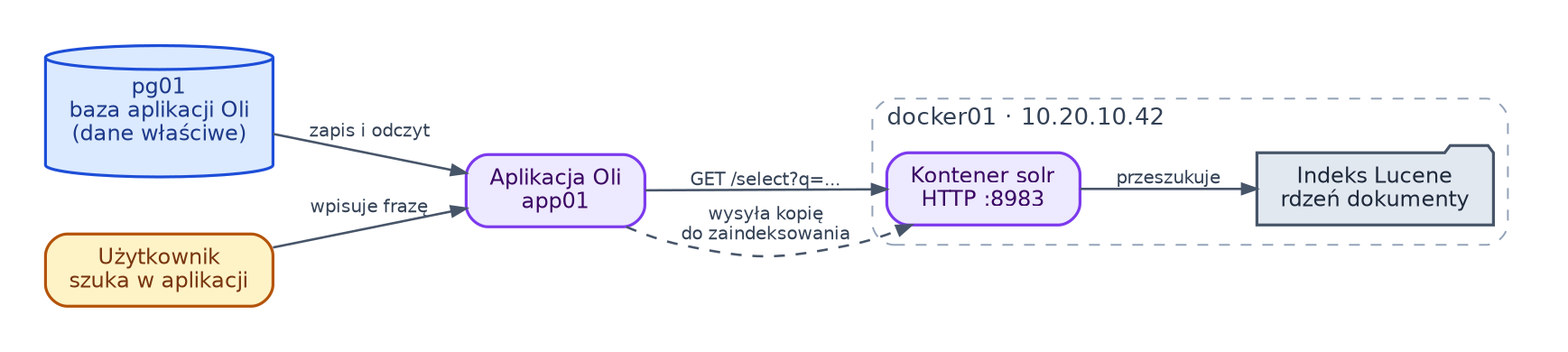
🔎 Solr w architekturze Zielonej: aplikacja Oli zapisuje dane w pg01, a kopię do szukania wysyła do Solra na docker01 (kliknięcie otwiera pełny rozmiar)
Użytkownik wpisuje frazę w aplikacji, aplikacja pyta Solra przez HTTP i dostaje listę identyfikatorów. Prawdziwe dane zostają w pg01, bo indeks można w każdej chwili odbudować z bazy, a z indeksu bazy nie odbudujemy.
Pojęcie: tryb SolrCloud i tryb user-managed. Od wersji 10 polecenie bin/solr start domyślnie uruchamia Solra jako SolrCloud, z wbudowanym ZooKeeperem (osobnym programem, który w klastrze trzyma konfigurację) i z kolekcjami. Tryb user-managed, uruchamiany przełącznikiem --user-managed, jest klasycznym, samodzielnym Solrem z rdzeniami. Sposób, w jaki obraz Dockera 10.0.0 wybiera tryb, sprawdzamy po pierwszym starcie w poniższym kroku, bo od tego zależy kilka poleceń (tworzenie, kopia).
W naszym środowisku dane aplikacji trzymamy w /docker/apps/<nazwa>, a plik Compose w /docker/compose/<nazwa>/compose.yaml. To konwencja, nie wymóg Dockera: można ją zmienić, byle w całej firmie była jedna. Katalog /docker to osobny wolumen vgDocker/lvDocker, żeby pełny dysk aplikacji nie zatrzymał systemu.
| Wymaganie | Uwaga |
|---|---|
| Docker Engine i wtyczka Compose | sprawdzamy docker compose version |
Wolny port 8983 na hoście | domyślny port Solra |
| Około 2 GB wolnej pamięci dla kontenera | w pliku Compose ustawiamy stertę Javy na 1g |
Katalog /docker/apps/solr należący do użytkownika o numerze 8983 | tym numerem pracuje proces Solra w kontenerze, patrz krok 1 |
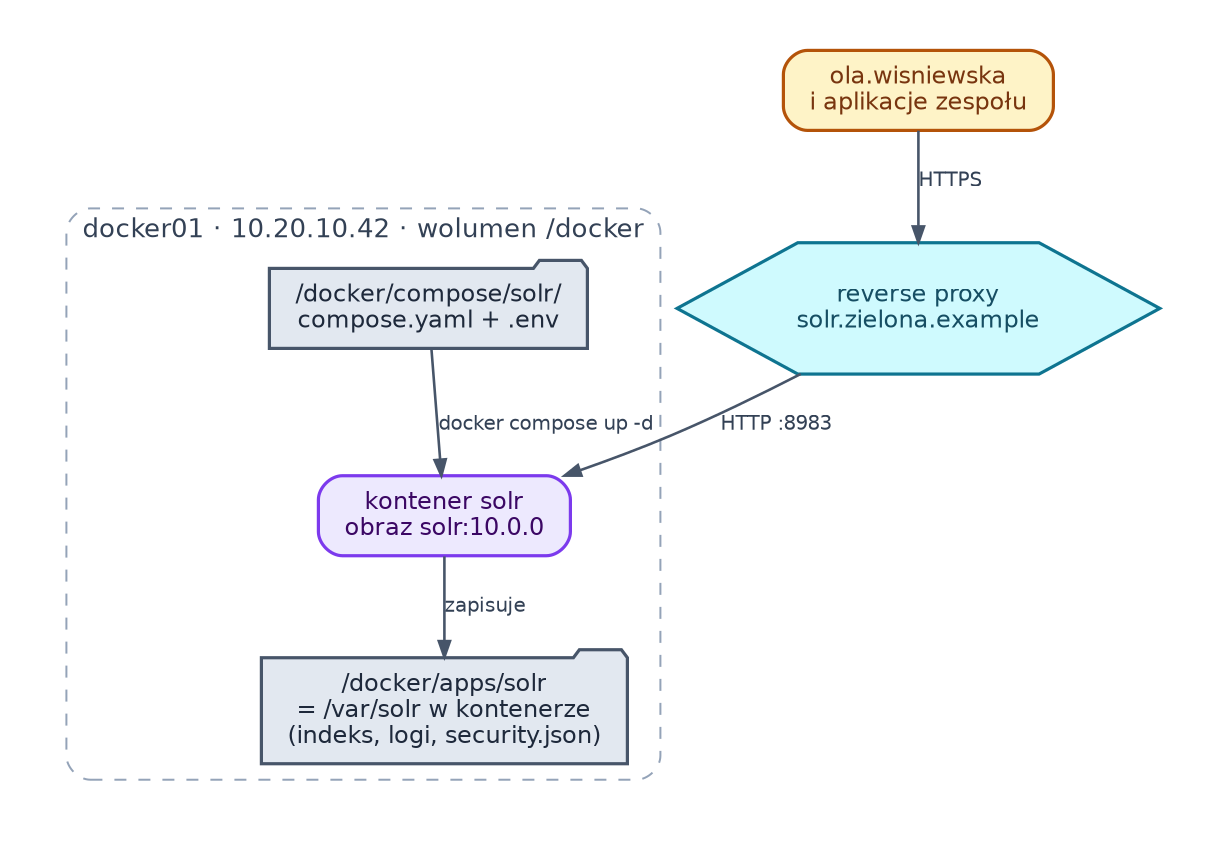
🔎 Układ plików i ruchu: compose.yaml na docker01, kontener solr, katalog danych /docker/apps/solr jako /var/solr i reverse proxy przed Solrem (kliknięcie otwiera pełny rozmiar)
Obraz przypinamy do konkretnej wersji (10.0.0), nigdy do latest, a aktualną wersję sprawdzamy na Docker Hub przed każdą instalacją. Plik Compose nie zawiera haseł, więc osobny plik .env nie jest potrzebny: hasło użytkownika Solra ustawiamy poleceniem w kroku 11.
Po instalacji Solr odpowiada każdemu, kto dotrze do portu 8983, bez pytania o hasło. Zanim udostępnimy go aplikacji z app01, włączamy uwierzytelnianie (krok 11) i stawiamy przed nim reverse proxy z HTTPS, jak w Reverse proxy i równoważenie obciążenia.
Przebieg
1. Utworzenie katalogów i nadanie właściciela
sudo mkdir -p /docker/apps/solr /docker/compose/solr
sudo chown 8983:8983 /docker/apps/solr
Katalog danych musi należeć do użytkownika, którym pracuje Solr w kontenerze, inaczej kontener nie zapisze indeksu. Numer 8983 sprawdzamy poleceniem:
docker run --rm --entrypoint id solr:10.0.0Przykład:
uid=8983(solr) gid=8983(solr) groups=8983(solr)2. Plik Compose: compose.yaml
Plik /docker/compose/solr/compose.yaml:
services:
  solr:
    image: solr:10.0.0
    container_name: solr
    restart: always
    ports:
      - "8983:8983"
    environment:
      - SOLR_HEAP=1g
    volumes:
      - /docker/apps/solr:/var/solr
    ulimits:
      nofile:
        soft: 65000
        hard: 65000
Katalog /docker/apps/solr na hoście to /var/solr w kontenerze: tam leży indeks, logi i konfiguracja. Sekcja ulimits robi to samo co LimitNOFILE w systemd, o którym piszemy w Apache Solr: utrzymanie.
3. Pierwsze uruchomienie: docker compose up
cd /docker/compose/solr
docker compose up -d
docker compose logs -f solr
Pobranie obrazu zajmuje chwilę. Log przeglądamy, aż pojawi się informacja, że Solr nasłuchuje, i przerywamy go klawiszami Ctrl+C.
4. Sprawdzenie trybu pracy: admin/info/system
curl -s "http://localhost:8983/solr/admin/info/system?wt=json" | grep -o '"mode":"[a-z]*"'Wartość solrcloud oznacza tryb klastra (kolekcje, ZooKeeper), a std tryb samodzielny (rdzenie). Zapamiętujemy wynik, bo wraca w kroku 5 i w kopii zapasowej.
Przykład:
"mode":"solrcloud"5. Utworzenie rdzenia albo kolekcji: solr create
docker exec solr solr create -c dokumentyW trybie samodzielnym polecenie tworzy rdzeń, a w SolrCloud kolekcję, w obu przypadkach o nazwie dokumenty.
Przykład (tryb samodzielny):
Created new core 'dokumenty'Przykład (SolrCloud):
Created collection 'dokumenty' with 1 shard(s), 1 replica(s) with config-set 'dokumenty'6. Zdefiniowanie pól: Schema API
curl -X POST -H 'Content-type:application/json' "http://localhost:8983/solr/dokumenty/schema" -d '{"add-field":[{"name":"tytul","type":"text_general","stored":true},{"name":"tresc","type":"text_general","stored":true},{"name":"dzial","type":"string","stored":true}]}'Mówimy Solrowi, jakie pola mają nasze dokumenty. Pola tytul i tresc są tekstem dzielonym na słowa (text_general), a dzial jednym niepodzielnym napisem (string), po którym będziemy filtrować.
Przykład:
{
  "responseHeader":{
    "status":0,
    "QTime":87}}
7. Przygotowanie przykładowych dokumentów: dokumenty.json
Plik /docker/compose/solr/dokumenty.json:
[
  {"id": "1", "tytul": "Regulamin magazynu w Swarzędzu", "tresc": "Zmiana zaczyna się o 6:00. Każdy pracownik loguje skaner przed wydaniem towaru.", "dzial": "magazyn"},
  {"id": "2", "tytul": "Instrukcja logowania skanera", "tresc": "Skaner loguje się do systemu WMS. Gdy skaner nie widzi serwera, zgłaszamy to kierownikowi zmiany.", "dzial": "magazyn"},
  {"id": "3", "tytul": "Procedura zamknięcia miesiąca", "tresc": "Księgowość kończy ewidencję faktur do trzeciego dnia roboczego i wysyła raport do prezesa.", "dzial": "ksiegowosc"},
  {"id": "4", "tytul": "Zasady pracy zdalnej handlowców", "tresc": "Handlowiec łączy się z siecią firmy przez VPN. Faktury drukujemy w centrali.", "dzial": "handel"}
]
Każdy dokument ma unikalne id. Wysłanie dokumentu z już istniejącym id zastępuje stary, więc ładowanie można bezpiecznie powtarzać.
8. Załadowanie dokumentów do Solra: curl update
curl -X POST -H 'Content-type:application/json' --data-binary @dokumenty.json "http://localhost:8983/solr/dokumenty/update?commit=true"Parametr commit=true każe Solrowi od razu zatwierdzić zmiany, żeby dokumenty były widoczne w wynikach. Przy dużych ładowaniach commit robimy raz na końcu, nie przy każdej porcji.
Przykład:
{
  "responseHeader":{
    "status":0,
    "QTime":112}}
Dokumenty można też załadować narzędziem dołączonym do Solra, które samo rozpoznaje typ pliku:
docker exec solr solr post -c dokumenty /var/solr/dokumenty.jsonTa wersja wymaga, żeby plik leżał wewnątrz kontenera, więc najpierw kopiujemy go do /docker/apps/solr na hoście. Opis opcji narzędzia post sprawdzamy w dokumentacji Solra dla naszej wersji.
9. Pierwsze wyszukiwanie: select
curl "http://localhost:8983/solr/dokumenty/select?q=tresc:skaner&fl=id,tytul&rows=5"(gdzie q to zapytanie, fl lista pól w odpowiedzi, a rows maksymalna liczba wyników)
Przykład:
{
  "responseHeader":{
    "status":0,
    "QTime":4,
    "params":{
      "q":"tresc:skaner",
      "fl":"id,tytul",
      "rows":"5"}},
  "response":{"numFound":2,"start":0,"numFoundExact":true,"docs":[
      {
        "id":"1",
        "tytul":"Regulamin magazynu w Swarzędzu"},
      {
        "id":"2",
        "tytul":"Instrukcja logowania skanera"}]
  }}
Oba dokumenty ze słowem „skaner" w treści wracają w kilka milisekund. Wielkość liter nie ma znaczenia, bo Solr normalizuje tekst przy indeksowaniu.
10. Zawężenie wyników do jednego działu: fq
curl "http://localhost:8983/solr/dokumenty/select?q=*:*&fq=dzial:handel&fl=id,tytul"Parametr fq to filtr, który zawęża wyniki, ale nie wpływa na ich kolejność. Zwraca tu jeden dokument, numer 4. Filtry po niepodzielnych polach, jak dzial, są szybkie, bo Solr zapamiętuje ich wyniki.
11. Włączenie uwierzytelniania Basic Auth: solr auth enable
docker exec solr solr auth enable --type basicAuth --credentials nazwa_usera:HasloDoSolraOd tej chwili każde zapytanie bez hasła kończy się odpowiedzią 401, więc do kolejnych poleceń curl dodajemy --user nazwa_usera. Jeśli polecenie zgłosi brak adresu ZooKeepera albo pliku solr.in.sh, sprawdzamy w dokumentacji rozdział Basic Authentication Plugin, jakich opcji wymaga nasz tryb. Przełączanie, zmianę hasła przez API i diagnozę błędu access denied opisujemy w Apache Solr: utrzymanie.
Sprawdzamy, że zamek działa:
curl -i "http://localhost:8983/solr/dokumenty/select?q=*:*"Przykład:
HTTP/1.1 401 Unauthorized12. Katalog na kopie zapasowe
sudo install -d -o 8983 -g 8983 /docker/apps/solr/data/kopieKopie z API zapisujemy pod /var/solr/data/kopie w kontenerze, czyli w katalogu domowym Solra. Solr domyślnie pozwala pisać i czytać tylko pod swoim katalogiem domowym, więc ścieżka spoza niego kończy się błędem. Z hosta ten katalog zabiera potem NetWorker na bkp01.
13. Kopia rdzenia przez API replikacji: command=backup
Dla trybu samodzielnego ("mode":"std"):
curl --user nazwa_usera "http://localhost:8983/solr/dokumenty/replication?command=backup&location=/var/solr/data/kopie&name=dokumenty-2026-10-03&numberToKeep=7"(gdzie name to nazwa kopii, a numberToKeep liczba kopii, które zostawiamy, starsze znikają)
Przebieg kopii sprawdzamy poleceniem:
curl --user nazwa_usera "http://localhost:8983/solr/dokumenty/replication?command=details&wt=json"W odpowiedzi szukamy w sekcji backup statusu success.
14. Kopia kolekcji w SolrCloud: action=BACKUP
Dla trybu klastra ("mode":"solrcloud") kopię robi Collections API, a nie replikacja:
curl --user nazwa_usera "http://localhost:8983/solr/admin/collections?action=BACKUP&name=dokumenty-2026-10-03&collection=dokumenty&location=/var/solr/data/kopie"Każdy katalog kopii może zawierać kopię tylko jednej kolekcji, więc dla kolejnych kolekcji zakładamy osobne podkatalogi.
15. Znacznik przed ryzykowną zmianą: CREATESNAPSHOT
curl --user nazwa_usera "http://localhost:8983/solr/admin/cores?action=CREATESNAPSHOT&core=dokumenty&commitName=przed-aktualizacja"Snapshot to nazwany znacznik na konkretnym stanie indeksu, a nie osobna kopia plików: chroni ten stan przed usunięciem przy scalaniu segmentów. Samą kopię robimy z niego potem poleceniem command=backup z dodanym commitName=przed-aktualizacja. W SolrCloud analogiczne polecenie wywołujemy w Collections API.
16. Odtworzenie rdzenia z kopii: command=restore
curl --user nazwa_usera "http://localhost:8983/solr/dokumenty/replication?command=restore&name=dokumenty-2026-10-03&location=/var/solr/data/kopie"Postęp sprawdzamy poleceniem command=restorestatus, a wynik success oznacza koniec. Odtwarzamy tylko po zatrzymaniu aplikacji, która pisze do indeksu, bo w trakcie odtwarzania Solr odpowiada niespójnie.
17. Aktualizacja do nowszej wersji: docker compose pull
Najpierw robimy kopię (kroki 13 albo 14), potem zmieniamy numer wersji w compose.yaml i wykonujemy:
cd /docker/compose/solr
docker compose pull
docker compose up -d
Przy aktualizacji w obrębie tej samej wersji głównej (np. 10.0.0 do 10.0.1) zmiana jest zwykle bezbolesna. Przy skoku między wersjami głównymi czytamy najpierw Upgrade Notes: Lucene czyta indeksy z poprzedniej wersji głównej, ale nie z dwóch wstecz, więc stary indeks trzeba wtedy zbudować od nowa z bazy.
Weryfikacja
Sprawdzamy, że kontener działa:
docker compose psPrzykład:
NAME      IMAGE          STATUS          PORTS
solr      solr:10.0.0    Up 5 minutes    0.0.0.0:8983->8983/tcp
Sprawdzamy, że rdzeń odpowiada (przed włączeniem uwierzytelniania, albo z --user nazwa_usera po nim):
curl -s "http://localhost:8983/solr/dokumenty/admin/ping"Przykład:
{
  "responseHeader":{
    "status":0,
    "QTime":1},
  "status":"OK"}
📸 ZRZUT EKRANU DO UZUPEŁNIENIA
Zrzut do uzupełnienia: panel administracyjny Solra pod http://docker01:8983/solr/, wybrany rdzeń dokumenty z lewego menu, zakładka „Query" z wykonanym zapytaniem q=tresc:skaner i widocznym wynikiem numFound: 2.
Wycofanie zmian
Zatrzymanie i usunięcie kontenera, bez kasowania indeksu:
cd /docker/compose/solr
docker compose down
Pełne usunięcie razem z danymi, tylko gdy naprawdę zaczynamy od zera:
docker compose down
sudo rm -rf /docker/apps/solr
Powrót do poprzedniej wersji po nieudanej aktualizacji wymaga kopii: przywracamy stary numer wersji w compose.yaml i odtwarzamy rdzeń z kopii z kroku 13 albo 14.
Gdy coś nie zadziała
| Objaw | Przyczyna | Co robimy | |
|---|---|---|---|
Kontener restartuje się, w logu Permission denied na /var/solr | katalog /docker/apps/solr nie należy do 8983 albo blokuje go SELinux | sudo chown 8983:8983 /docker/apps/solr, sprawdzamy getenforce, w razie potrzeby dopisujemy :z do wolumenu | |
curl: (7) Connection refused zaraz po up -d | Solr startuje kilkanaście sekund | docker compose logs -f solr, ponawiamy po komunikacie o nasłuchu | |
unknown field 'tytul' przy ładowaniu | pola nie zostały zdefiniowane | wykonujemy krok 6 przed krokiem 8 | |
401 Unauthorized w każdym poleceniu | włączone uwierzytelnianie | dopisujemy --user nazwa_usera | |
solr create zgłasza, że rdzeń już istnieje | rdzeń o tej nazwie jest od poprzedniej próby | wybieramy inną nazwę albo usuwamy stary rdzeń | |
| Kopia przez replikację nie działa w SolrCloud | tryb klastra używa Collections API | używamy kroku 14 zamiast 13 | |
| Błąd o niedozwolonej ścieżce przy kopii | location poza katalogiem domowym Solra | zapisujemy pod /var/solr/data/kopie | |
Too many open files w logu Solra | zbyt niski limit plików kontenera | podnosimy nofile w sekcji ulimits w compose.yaml | |
Port 8983 zajęty | inny proces na hoście | `ss -tlnp \ | grep 8983`, zwalniamy port albo zmieniamy mapowanie portów |
🎯 Ćwiczenia
Ćwiczenie 1: dodanie dokumentu
Dopisujemy do dokumenty.json piąty dokument o dziale handel, ładujemy go ponownie i sprawdzamy, że fq=dzial:handel zwraca teraz dwa wyniki.
Odpowiedź
Dopisujemy obiekt z "id": "5" i "dzial": "handel", a potem powtarzamy krok 8. Dokumenty o istniejących numerach zostają zastąpione identycznymi, a nowy pojawia się obok, więc zapytanie z krokiem 10 zwraca dokumenty 4 i 5.
Ćwiczenie 2: tryb pracy
Po co sprawdzamy tryb Solra w kroku 4, zanim zaczniemy robić kopie zapasowe?
Odpowiedź
Bo w trybie samodzielnym kopię rdzenia robimy przez API replikacji, a w SolrCloud kopię kolekcji przez Collections API. Użycie niewłaściwego polecenia kończy się błędem albo kopią, której nie da się odtworzyć.
Ćwiczenie 3: gdzie są dane
Ola pyta, czy może przestać trzymać treść instrukcji w bazie pg01, skoro wszystko jest już w Solrze. Co odpowiadamy?
Odpowiedź
Nie. Solr jest kopią do szukania, a nie miejscem na jedyny egzemplarz danych: indeks można odbudować z bazy, ale bazy z indeksu już nie. Prawdziwe dane zostają w pg01, a Solr dostaje ich kopię.
Powiązane: Apache Solr: utrzymanie · Generowanie certyfikatów: OpenSSL i urząd certyfikacji Windows · Reverse proxy i równoważenie obciążenia · Instalacja Gitea w Dockerze
Źródła: solr.apache.org/guide, rozdziały „Solr in Docker", „Solr Control Script Reference", „Basic Authentication Plugin", „Backup and Restore", „Collection Management", „Major Changes in Solr 10" · hub.docker.com/_/solr (tagi, sprawdzono 3.10.2026) · en.wikipedia.org, hasła „Apache Lucene" i „Apache Solr"