# Wymiana plików i certyfikaty
Serwer SFTP, Apache Solr oraz wystawianie, konwersja i weryfikacja certyfikatów.
# Poznajemy wymianę plików
Opowieść i mapa książki.
# Wymiana plików i certyfikaty: jak bezpiecznie przekazać coś przez internet
🎚️ Poziom: podstawy🧩 Dotyczy: OpenSSH, OpenSSL, Let's Encrypt⏱️ Czas: ~11 min
*Ta strona otwiera książkę o wymianie plików i certyfikatach: skąd wzięły się protokoły, którymi codziennie przesyłamy dane, dlaczego jeden z nich trzeba było w końcu zaszyfrować, i co czeka na kolejnych stronach.*
🔤 Skróty użyte na tej stronie (10)
| Skrót | Co znaczy |
|---|
| **ACME** | Automatic Certificate Management Environment: protokół, którym Traefik albo certbot automatycznie zamawiają i odnawiają certyfikat w Let's Encrypt, bez ręcznego wniosku |
| **CA** | Certificate Authority: urząd certyfikacji, który podpisuje certyfikaty |
| **FTP** | File Transfer Protocol: stary protokół przesyłania plików, bez szyfrowania |
| **MIT** | MIT License: bardzo liberalna licencja wolnego oprogramowania, pozwala na dowolne użycie i modyfikację kodu |
| **RFC** | Request for Comments: oficjalny dokument opisujący standard internetowy, na przykład sposób działania danego protokołu; w ITIL także Request for Change, czyli wniosek o zmianę |
| **SFTP** | SSH File Transfer Protocol: bezpieczne przesyłanie plików przez SSH |
| **SSH** | Secure Shell: szyfrowane zdalne logowanie do serwera |
| **SSL** | Secure Sockets Layer: dawna nazwa szyfrowania, dziś formalnie TLS |
| **TLS** | Transport Layer Security: szyfrowanie połączeń, np. w HTTPS |
| **WWW** | World Wide Web: strony i aplikacje otwierane w przeglądarce po HTTP albo HTTPS |
**Pojęcie: certyfikat.** Elektroniczne zaświadczenie, podpisane przez zaufaną stronę trzecią, że dany klucz szyfrujący rzeczywiście należy do wskazanej domeny albo osoby, a nie do kogoś, kto się pod nią podszywa.
Równolegle trwał inny wątek: ochrona ruchu w przeglądarkach. W lutym 1995 roku firma Netscape wypuściła SSL, Secure Sockets Layer, pierwszy powszechnie używany protokół szyfrujący połączenia WWW. SSL miał luki bezpieczeństwa, więc w styczniu 1999 roku Internet Engineering Task Force wydała jego następcę pod nową nazwą, TLS, Transport Layer Security, opisany w dokumencie RFC 2246. Nazwa SSL została w języku potocznym, ale od kilkudziesięciu lat to, co faktycznie działa za zamkniętą kłódką przeglądarki, to TLS.
Certyfikaty TLS przez długi czas kosztowały pieniądze i wymagały ręcznej odnowy, co zniechęcało wielu administratorów do szyfrowania całych witryn. Zmieniło to Let's Encrypt: urząd certyfikacji uruchomiony przez organizację Internet Security Research Group, który od publicznego startu 3 grudnia 2015 roku wydaje certyfikaty za darmo i w pełni automatycznie, protokołem ACME. Dziś odnowienie certyfikatu można zaplanować jako zadanie w tle, zamiast pamiętać o nim raz na rok w kalendarzu.
## Jak to działa w jednym obrazku
**Pojęcie: urząd certyfikacji.** Instytucja, w skrócie
CA, której certyfikat główny jest z góry zaufany przez systemy operacyjne i przeglądarki, dzięki czemu może podpisywać certyfikaty innych domen i serwerów, poświadczając ich tożsamość.
📖 Z ŻYCIA WZIĘTE
Kontrahent z zewnątrz prosi mailem o dane logowania do „serwera FTP", żeby wgrać fakturę. Tomek odpisuje, że Zielona nie ma serwera FTP od lat, tylko SFTP na porcie 22, z kontem zamkniętym w swoim katalogu, i podsyła link do strony z instrukcją. Kontrahent, przyzwyczajony do starszych systemów, dopytuje, czy to na pewno bezpieczne, skoro nazwa jest inna niż ta, którą zna.
Zielona wymienia pliki z kontrahentami przez SFTP, opisane na stronie [Serwer SFTP](https://wiedza.konio-dc.eu/books/wymiana-plikow-i-certyfikaty/page/serwer-sftp), z każdym kontem zamkniętym we własnym katalogu domowym, bez dostępu do reszty systemu plików. Do wewnętrznych usług, od panelu NetBoksa po Gitę, certyfikaty wystawia własny urząd `CA-Zielona`, opisany na stronie [Certyfikaty SSL: wystawienie, konwersja, weryfikacja](https://wiedza.konio-dc.eu/books/wymiana-plikow-i-certyfikaty/page/certyfikaty-ssl-wystawienie-konwersja-weryfikacja), bo te adresy nigdy nie są widoczne z internetu i Let's Encrypt nie mógłby ich zweryfikować. Publiczne adresy, takie jak poczta czy panel klienta, korzystają z certyfikatów Let's Encrypt, odnawianych automatycznie.
Do udostępniania większych zestawów plików z Dyskiem Google, bez logowania się na konto konkretnej osoby, zespół używa rclone, opisanego na stronie [rclone: dysk współdzielony Google Drive bez zalogowanego użytkownika](https://wiedza.konio-dc.eu/books/wymiana-plikow-i-certyfikaty/page/rclone-dysk-wspoldzielony-google-drive-bez-zalogowanego-uzytkownika). To trzecia droga, obok SFTP i wewnętrznych certyfikatów: nie każdy transfer pliku musi iść tym samym protokołem, ważne, żeby każdy był świadomym wyborem, a nie przypadkiem historycznym.
## Mapa tej książki
| Rozdział | Na jakie pytanie odpowiada |
|---|
| Serwer SFTP | Jak bezpiecznie wymieniać pliki z kontrahentami bez konta systemowego z pełnym dostępem |
| Apache Solr | Jak utrzymać wyszukiwarkę treści dokumentów działającą na serwerze plików |
| Certyfikaty SSL | Jak wystawić, przekonwertować i zweryfikować certyfikat TLS we własnym urzędzie i publicznie |
| rclone i Dysk Google | Jak zamontować firmowy Dysk Google jako współdzielony zasób bez logowania na konto osoby |
**Powiązane:** [Serwer SFTP](https://wiedza.konio-dc.eu/books/wymiana-plikow-i-certyfikaty/page/serwer-sftp) · [Certyfikaty SSL: wystawienie, konwersja, weryfikacja](https://wiedza.konio-dc.eu/books/wymiana-plikow-i-certyfikaty/page/certyfikaty-ssl-wystawienie-konwersja-weryfikacja)
**Źródła:** rfc-editor.org/rfc/rfc114, en.wikipedia.org/wiki/File\_Transfer\_Protocol, en.wikipedia.org/wiki/Secure\_Shell, en.wikipedia.org/wiki/Transport\_Layer\_Security, rfc-editor.org/rfc/rfc2246, letsencrypt.org/2015/12/03/entering-public-beta.html, en.wikipedia.org/wiki/Let%27s\_Encrypt
# Wymiana plików
Serwer SFTP i Apache Solr.
# Serwer SFTP
📄 Typ: procedura🧩 Dotyczy: OpenSSH na RHEL/Rocky i Debian/Ubuntu⏱️ Czas: ~30 min
*Efekt: nowy użytkownik zamknięty w swoim katalogu (chroot), logujący się wyłącznie po SFTP kluczem SSH, bez dostępu do powłoki i bez możliwości wyjścia poza własny katalog.*
🔤 Skróty użyte na tej stronie (6)
| Skrót | Co znaczy |
|---|
| **FTP** | File Transfer Protocol: stary protokół przesyłania plików, bez szyfrowania |
| **FTPS** | FTP Secure: protokół FTP z szyfrowaniem TLS |
| **RHEL** | Red Hat Enterprise Linux: komercyjna dystrybucja Linuksa |
| **SFTP** | SSH File Transfer Protocol: bezpieczne przesyłanie plików przez SSH |
| **SSH** | Secure Shell: szyfrowane zdalne logowanie do serwera |
| **TLS** | Transport Layer Security: szyfrowanie połączeń, np. w HTTPS |
**Pojęcie: SFTP (SSH File Transfer Protocol).** Protokół przesyłania plików działający w całości wewnątrz jednej sesji SSH, na tym samym porcie 22 co zwykłe logowanie terminalowe — w odróżnieniu od
FTP, nie otwiera osobnych, dodatkowych połączeń na inne porty do przesyłania danych, więc jest prostszy do przepuszczenia przez firewall i domyślnie w pełni szyfrowany, bo dziedziczy szyfrowanie z samego SSH.
**Pojęcie: FTPS.** FTP rozszerzone o
TLS — inny protokół niż SFTP, mimo podobnej nazwy i podobnego zastosowania.
FTPS korzysta z oddzielnych połączeń kontrolnych i danych (tak jak zwykłe FTP), więc wymaga otwarcia szerszego zakresu portów na firewallu, a jego bezpieczeństwo zależy od poprawnej konfiguracji certyfikatu TLS, zupełnie osobno od kluczy SSH. Konta konfigurowane poniższą procedurą korzystają wyłącznie z SFTP — nie z FTPS.
📖 Z ŻYCIA WZIĘTE
O 8:15 dział księgowości zgłasza Tomkowi, że kontrahent z zewnątrz od rana nie może wgrać pliku na `app01`, bo dostaje `Connection closed` zaraz po podaniu hasła. Tomek sprawdza `ls -ld` na katalogu chroot i widzi, że ktoś wieczorem poprzedniego dnia odpalił na nim `chmod 775` przy porządkowaniu uprawnień, bo katalog wyglądał „za bardzo zamknięty". Po przywróceniu `root:root` i `755` logowanie od razu wraca do działania.
| Wymaganie | Jak sprawdzić |
|---|
| Serwer OpenSSH zainstalowany i działający | `systemctl status sshd.service` |
| Katalog nadrzędny dla kont SFTP istnieje na dysku (np. `/ftp`) | `ls -ld /ftp` |
| Grupa systemowa dla kont SFTP istnieje | `getent group sftpusers` |
| Klucz publiczny użytkownika dostarczony z wyprzedzeniem | plik `.pub` od użytkownika, nie generujemy go za niego |
**Uważaj:** wymagania własnościowe katalogu chroot są bardzo sztywne i to jest najczęstszy powód, dla którego logowanie nie działa mimo poprawnej reszty konfiguracji — katalog wskazany w `ChrootDirectory` oraz każdy katalog nadrzędny na ścieżce do niego musi należeć do roota (`root:root`) i nie może mieć prawa zapisu dla grupy ani dla innych. OpenSSH odmawia użycia chroot, jeśli choć jeden katalog na tej ścieżce jest zapisywalny przez kogokolwiek poza rootem — traktuje to jako lukę bezpieczeństwa, bo użytkownik zamknięty w chroot mógłby inaczej podmienić zawartość katalogu, z którego korzysta sam proces SSH.
## Przebieg
### 1. Utworzenie grupy dla kont SFTP
```bash
sudo groupadd sftpusers
```
Jedna wspólna grupa systemowa, do której będą należeć wszyscy użytkownicy objęci regułami chroot z kroku 5 — blok `Match Group` w `sshd_config` odwołuje się do niej po nazwie, więc dodanie kolejnego użytkownika do tej grupy automatycznie obejmuje go tymi samymi regułami, bez dodatkowej zmiany w `sshd_config`.
Weryfikujemy:
```bash
getent group sftpusers
```
Przykład:
```text
sftpusers:x:1050:
```
### 2. Utworzenie konta użytkownika bez powłoki
```bash
sudo useradd -d /ftp/nazwa_usera -g sftpusers -s /usr/sbin/nologin nazwa_usera
```
> (gdzie `nazwa_usera` to nazwa konta systemowego tworzonego dla klienta albo integracji korzystającej z SFTP)
Powłoka `/usr/sbin/nologin` uniemożliwia temu kontu zwykłe logowanie terminalowe przez SSH — w połączeniu z `ForceCommand internal-sftp` z kroku 5 i tak wymusilibyśmy sesję SFTP, ale ustawienie `nologin` już na poziomie samego konta jest dodatkową warstwą zabezpieczenia, niezależną od konfiguracji SSH.
### 3. Ustawienie hasła konta (opcjonalnie, przy braku logowania kluczem)
```bash
sudo passwd nazwa_usera
```
Wymagane tylko wtedy, gdy to konto ma się logować hasłem zamiast kluczem — w docelowej konfiguracji z krokiem 7 (klucz zamiast hasła) ten krok pomijamy albo blokujemy hasło komendą `passwd -l nazwa_usera` po dodaniu klucza.
Przykład:
```text
New password:
Retype new password:
passwd: password updated successfully
```
### 4. Utworzenie struktury katalogu chroot
```bash
sudo mkdir -p /ftp/nazwa_usera/dane
sudo chown root:root /ftp/nazwa_usera
sudo chmod 755 /ftp/nazwa_usera
sudo chown nazwa_usera:sftpusers /ftp/nazwa_usera/dane
```
Katalog główny użytkownika (`/ftp/nazwa_usera`) musi zostać własnością roota, zgodnie z wymaganiem z sekcji „Zanim zaczniemy" — dopiero podkatalog wewnątrz niego (`dane`) należy do samego użytkownika i to w nim faktycznie ląduje przesyłane przez niego pliki. Próba zapisu bezpośrednio do katalogu głównego chroot kończy się odmową uprawnień, co jest zamierzonym zachowaniem, nie usterką.
### 5. Dodanie bloku Match Group w sshd\_config
```bash
sudo tee -a /etc/ssh/sshd_config <<'EOF'
Match Group sftpusers
ChrootDirectory /ftp/%u
ForceCommand internal-sftp
AllowTcpForwarding no
X11Forwarding no
EOF
```
**Pojęcie: Match Group.** Blok w `sshd_config`, którego dyrektywy obowiązują tylko dla połączeń użytkowników należących do wskazanej grupy — wszystko poza tym blokiem działa dla nich tak samo jak dla reszty serwera, ale wewnątrz bloku nadpisujemy kluczowe ustawienia specyficzne dla kont SFTP.
[](https://wiedza.konio-dc.eu/uploads/images/gallery/2026-09/pliki-sftp-chroot-mechanizm.png)
*🔎 Połączenie SFTP przechodzi kolejno przez sshd, katalog chroot wskazany przez ForceCommand i wbudowaną implementację internal-sftp (kliknięcie otwiera pełny rozmiar)*
`%u` w ścieżce `ChrootDirectory` rozwija się automatycznie do nazwy loginu łączącego się użytkownika, więc jeden wpis w konfiguracji obsługuje dowolną liczbę kont bez dopisywania osobnej reguły na każde z nich.
**Pojęcie: ForceCommand internal-sftp.** Niezależnie od tego, jaką komendę użytkownik próbowałby wywołać przy połączeniu, serwer ignoruje ją i zawsze uruchamia wbudowaną w OpenSSH implementację SFTP (`internal-sftp`), działającą w pamięci bez odwołania do zewnętrznego binarnego pliku wykonywalnego wewnątrz chroot — dzięki temu nie musimy w ogóle kopiować żadnych binariów do środowiska chroot, jak byłoby to konieczne przy klasycznym `/usr/lib/openssh/sftp-server`.
`AllowTcpForwarding no` blokuje wykorzystanie tego konta jako tunelu SSH do innych hostów w sieci — bez tego ograniczenia konto ograniczone do SFTP nadal mogłoby posłużyć jako punkt przeskoku sieciowego, mimo braku dostępu do powłoki.
### 6. Sprawdzenie składni i przeładowanie sshd
```bash
sudo sshd -t
```
Sprawdzamy składnię konfiguracji przed przeładowaniem — błąd w `sshd_config` sprawdzony dopiero po restarcie usługi potrafi odciąć wszystkie sesje SSH do serwera, łącznie z sesją administratora.
```bash
sudo systemctl restart sshd.service
```
### 7. Konfiguracja logowania kluczem zamiast hasłem
```bash
sudo mkdir -p /ftp/nazwa_usera/dane/.ssh
```
Katalog `.ssh` umieszczamy wewnątrz podkatalogu należącego do użytkownika (`dane`), nie w katalogu głównym chroot — z tych samych powodów własnościowych co w kroku 4.
Wgrywamy dostarczony wcześniej klucz publiczny użytkownika do pliku `authorized_keys`:
```bash
sudo tee /ftp/nazwa_usera/dane/.ssh/authorized_keys < SciezkaDoPliku
```
Ustawiamy wymagane, restrykcyjne uprawnienia:
```bash
sudo chown -R nazwa_usera:sftpusers /ftp/nazwa_usera/dane/.ssh
sudo chmod 700 /ftp/nazwa_usera/dane/.ssh
sudo chmod 600 /ftp/nazwa_usera/dane/.ssh/authorized_keys
```
**Uważaj:** OpenSSH odmawia użycia pliku `authorized_keys`, jeśli katalog `.ssh` albo sam plik mają zbyt szerokie uprawnienia (np. zapis dla grupy) — te same zasady bezpieczeństwa, co przy zwykłym logowaniu SSH kluczem, obowiązują też wewnątrz chroot.
Wskazujemy niestandardową ścieżkę pliku kluczy w bloku `Match Group`, jeśli różni się od domyślnej lokalizacji względem katalogu domowego:
```bash
sudo sed -i '/Match Group sftpusers/a\ AuthorizedKeysFile /ftp/%u/dane/.ssh/authorized_keys' /etc/ssh/sshd_config
sudo sshd -t && sudo systemctl restart sshd.service
```
## Weryfikacja
### Sprawdzenie logowania kluczem
```bash
sftp -i SciezkaDoKlucza -P 22 nazwa_usera@NazwaSerwera
```
Przykład udanego połączenia:
```text
Connected to NazwaSerwera.
sftp> pwd
Remote working directory: /
sftp> ls
dane
sftp> cd dane
sftp> put plik_testowy.txt
Uploading plik_testowy.txt to /dane/plik_testowy.txt
plik_testowy.txt 100% 12 0.1KB/s 00:00
```
Katalog widziany po zalogowaniu to `/` — to jest właściwe zachowanie chroot: użytkownik widzi katalog `/ftp/nazwa_usera` jako swój własny korzeń systemu plików i nie ma żadnej możliwości wyjścia poza niego, nawet komendą `cd ..`.
### Sprawdzenie uprawnień katalogu chroot
```bash
ls -ld /ftp/nazwa_usera
```
Przykład poprawnego wyniku:
```text
drwxr-xr-x. 3 root root 4096 Sep 24 10:15 /ftp/nazwa_usera
```
Właściciel `root:root` i brak prawa zapisu dla grupy ani innych (`w` obecne tylko w pierwszej trójce uprawnień) potwierdzają zgodność z wymaganiem z sekcji „Zanim zaczniemy".
## Wycofanie zmian
Usunięcie konta i jego danych, gdy dostęp SFTP nie jest już potrzebny:
```bash
sudo userdel nazwa_usera
```
```bash
sudo rm -rf /ftp/nazwa_usera
```
Usunięcie bloku `Match Group` z `sshd_config` ma sens dopiero, gdy usuwamy ostatnie konto należące do grupy `sftpusers` — dopóki istnieje choć jedno takie konto, blok zostaje.
## Gdy coś nie zadziała
| Objaw | Przyczyna | Naprawa |
|---|
| `Connection closed` zaraz po próbie logowania | katalog `ChrootDirectory` albo katalog nadrzędny ma złego właściciela albo zbyt szerokie uprawnienia | `ls -ld` na każdym katalogu ścieżki aż do `/`, poprawa na `root:root` i `755` lub węziej |
| `Permission denied (publickey)` mimo poprawnego klucza | zły właściciel albo uprawnienia `.ssh`/`authorized_keys`, albo klucz w niewłaściwej lokalizacji | sprawdzenie `chmod 700`/`600` i ścieżki wskazanej w `AuthorizedKeysFile` |
| Użytkownik widzi więcej niż powinien, w tym pliki systemowe | brak albo błędny blok `Match Group`, `ChrootDirectory` nie zadziałał | `sudo sshd -T | grep -A5 chrootdirectory`, sprawdzenie kolejności bloków `Match` w pliku |
| Logowanie działa, ale użytkownik trafia do powłoki zamiast sesji SFTP | brak `ForceCommand internal-sftp` w bloku `Match Group` | dodanie dyrektywy i przeładowanie `sshd` |
| `sshd -t` zgłasza błąd składni po edycji | literówka w nazwie dyrektywy albo zły poziom wcięcia bloku `Match` | poprawa pliku, ponowne `sshd -t` przed jakimkolwiek restartem usługi |
**Powiązane:** [Apache Solr: utrzymanie](https://wiedza.konio-dc.eu/books/wymiana-plikow-i-certyfikaty/page/apache-solr-utrzymanie) · [Certyfikaty SSL: wystawienie, konwersja, weryfikacja](https://wiedza.konio-dc.eu/books/wymiana-plikow-i-certyfikaty/page/certyfikaty-ssl-wystawienie-konwersja-weryfikacja)
**Źródła:** `man 5 sshd_config` · `man 8 sshd` · dokumentacja OpenSSH, rozdział o `ChrootDirectory` i `internal-sftp`
# Apache Solr: utrzymanie
🎚️ Poziom: średni🧩 Dotyczy: Apache Solr 8.x/9.x na systemd⏱️ Czas: ~20 min
*Solr rzadko wymaga zmian w codziennej eksploatacji, ale dwie rzeczy wracają regularnie: limit otwartych plików usługi i zabezpieczenie dostępu do API basic authem — obie opisujemy tu wprost, z realnym przykładem override'u systemd.*
🔤 Skróty użyte na tej stronie (5)
| Skrót | Co znaczy |
|---|
| **API** | Application Programming Interface: sposób, w jaki programy rozmawiają ze sobą |
| **HTTP** | Hypertext Transfer Protocol: protokół stron WWW |
| **JVM** | Java Virtual Machine: maszyna wirtualna, w której działają programy w Javie |
| **REST** | sposób budowania API przez zwykłe żądania HTTP (GET, POST) zamiast osobnego protokołu |
| **SolrCloud** | tryb Solra jako klastra z wbudowanym albo zewnętrznym ZooKeeperem, w którym dane trzymamy w kolekcjach |
🟢 TYLKO ODCZYT
### Sprawdzenie aktualnego limitu działającej usługi: systemctl show
```bash
sudo systemctl show solr.service -p LimitNOFILE
```
Wartość `15000` to typowy limit domyślny, jaki instalator Solr ustawia samodzielnie bez dodatkowej konfiguracji.
Przykład:
```text
LimitNOFILE=15000
```
🔤 **systemctl** = system control: sterowanie usługami systemd
🟢 TYLKO ODCZYT
### Utworzenie override'u limitu: systemctl edit
```bash
sudo systemctl edit solr.service
```
🔤 **systemctl** = system control: sterowanie usługami systemd
🔵 PLIK KONFIGURACYJNY
### Zawartość override'u limitów: \[Service\] LimitNOFILE
```ini
[Service]
LimitNOFILE=70000
LimitNPROC=65000
LimitSIGPENDING=65000
```
`LimitNPROC` ogranicza analogicznie liczbę procesów/wątków, a `LimitSIGPENDING` liczbę oczekujących sygnałów — przy usłudze typu Solr, mocno wielowątkowej, warto podnosić wszystkie trzy limity razem, nie tylko `LimitNOFILE`.
🟠 ZMIENIA SYSTEM
### Przeładowanie konfiguracji systemd i restart usługi: daemon-reload
```bash
sudo systemctl daemon-reload
sudo systemctl restart solr.service
```
**Uważaj:** sam zapis pliku override nie wystarcza — `daemon-reload` każe systemd ponownie wczytać definicje jednostek z dysku, a restart usługi jest konieczny, bo `LimitNOFILE` jest odczytywany tylko raz, w momencie startu procesu.
🔤 **systemctl** = system control: sterowanie usługami systemd
🟢 TYLKO ODCZYT
### Weryfikacja zastosowanego limitu: systemctl show + /proc/limits
```bash
sudo systemctl show solr.service -p LimitNOFILE
cat /proc/$(pgrep -f solr.jar)/limits | grep 'open files'
```
Druga komenda sprawdza limit faktycznie zastosowany do działającego procesu, niezależnie od tego, co deklaruje sama definicja jednostki — dobra praktyka po każdej zmianie tego typu parametru, bo różnica między nimi ujawniłaby błąd w kolejności `daemon-reload` i restartu.
Przykład:
```text
LimitNOFILE=70000
Max open files 70000 70000 files
```
🔤 **systemctl** = system control: sterowanie usługami systemd · **cat** = concatenate: sklej i wypisz pliki
🟠 ZMIENIA SYSTEM
### Wyłączenie basic auth: mv security.json
```bash
sudo mv /solr/data/security.json /solr/data/security.json.disabled
```
Solr przy starcie nie znajduje pliku o oczekiwanej nazwie i traktuje instancję jako nieuwierzytelnioną — dane konfiguracji użytkowników i haseł zostają zachowane w przemianowanym pliku, gotowe do przywrócenia bez ponownego wpisywania hashy.
🔤 **mv** = move: przenieś albo zmień nazwę
🟠 ZMIENIA SYSTEM
### Włączenie basic auth z powrotem: mv security.json.disabled
```bash
sudo mv /solr/data/security.json.disabled /solr/data/security.json
```
Sama zmiana nazwy pliku z powrotem na `security.json` przywraca poprzednią konfigurację uwierzytelniania dokładnie taką, jaka była przed wyłączeniem.
🔤 **mv** = move: przenieś albo zmień nazwę
🟠 ZMIENIA SYSTEM
### Restart usługi po zmianie basic auth: systemctl restart
```bash
sudo systemctl restart solr.service
```
🔤 **systemctl** = system control: sterowanie usługami systemd
🟠 ZMIENIA SYSTEM
### Zmiana hasła przez API bez restartu usługi: curl set-user
```bash
curl --user NazwaUzytkownika http://localhost:8983/solr/admin/authentication -H 'Content-type:application/json' -d '{"set-user": {"NazwaUzytkownika":"NoweHaslo"}}'
```
Komenda prosi o aktualne hasło użytkownika, którego dotyczy zmiana (parametr `--user` bez podanego hasła w linii komendy — `curl` zapyta o nie interaktywnie), a nowe hasło przekazuje w treści żądania — Solr sam wylicza nowy hash i zapisuje go do `security.json`, bez potrzeby restartu usługi.
Przykład:
```text
Enter host password for user 'solr':
{
"responseHeader":{
"status":0,
"QTime":45}}
```
🔤 **API** = Application Programming Interface: sposób, w jaki programy rozmawiają ze sobą · **curl** = client URL: pobieranie i wysyłanie przez HTTP z terminala
🟢 TYLKO ODCZYT
### Sprawdzenie uprawnień pliku security.json: ls -l
```bash
ls -l /solr/data/security.json
```
**Uważaj:** błąd `access denied` przy próbie zmiany hasła albo przy zwykłym zapytaniu do API po włączeniu basic auth często nie oznacza złego hasła, tylko złe uprawnienia systemowe do pliku `security.json` — plik musi być czytelny dla usera i grupy, na których działa proces Solr.
Przykład poprawnych uprawnień:
```text
-rw-r----- 1 solr solr 512 Sep 24 11:02 /solr/data/security.json
```
🔤 **API** = Application Programming Interface: sposób, w jaki programy rozmawiają ze sobą · **ls** = list: wypisz zawartość katalogu
🟢 TYLKO ODCZYT
### Status usługi: systemctl status
```bash
sudo systemctl status solr.service
```
🔤 **systemctl** = system control: sterowanie usługami systemd
🟢 TYLKO ODCZYT
### Logi usługi: journalctl
```bash
sudo journalctl -u solr.service -n 100 --no-pager
```
Dokładnie taki komunikat jest jednym z sygnałów, że warto sprawdzić bieżący `LimitNOFILE`, opisany na początku tej strony.
Przykład wpisu przy problemie z limitem plików:
```text
Sep 24 10:58:03 NazwaSerwera solr[2841]: WARN [Thread-12] TransactionLog Too many open files
```
🔤 **journalctl** = journal control: czytanie dziennika systemd
🟢 TYLKO ODCZYT
### Miejsce zajmowane przez indeks na dysku: du -sh
```bash
du -sh /solr/data/*
```
Przykład:
```text
4.2G /solr/data/NazwaRdzenia
512K /solr/data/security.json
```
🔤 **du** = disk usage: ile miejsca zajmuje katalog
## Z życia wzięte
📖 Z ŻYCIA WZIĘTE
O 16:40 aplikacja zgłasza masowe błędy 401 przy wyszukiwaniu na `app01`, chociaż nikt tego dnia nie zmieniał haseł. Tomek sprawdza `journalctl` i widzi, że wcześniej ktoś ręcznie edytował `security.json`, żeby dopisać nowego użytkownika, i literówka w JSON-ie zepsuła cały plik. Przywraca kopię pliku sprzed edycji i restartuje `solr.service`, po czym umawia się z zespołem, że kolejne konta dodają wyłącznie przez API `set-user`, nie ręczną edycją.
## Czym jest Solr
**Pojęcie: Apache Solr.** Silnik wyszukiwania pełnotekstowego zbudowany na bibliotece Lucene, udostępniający dane przez
REST API po
HTTP — używamy go jako komponentu wspomagającego wyszukiwanie w aplikacjach, które przechowują właściwe dane gdzie indziej (np. w relacyjnej bazie danych), a do Solr wysyłają tylko kopię potrzebną do indeksowania i szybkiego przeszukiwania.
**Pojęcie: rdzeń (core) i kolekcja.** Rdzeń to pojedyncza, samodzielna instancja indeksu wewnątrz Solr, ze swoim własnym schematem pól i własnymi danymi — odpowiednik jednej bazy danych w silniku relacyjnym. Kolekcja to pojęcie z trybu rozproszonego Solr (
SolrCloud), gdzie jedna logiczna kolekcja może być fizycznie podzielona na kilka rdzeni (shardów) rozłożonych na różnych węzłach — w prostszej instalacji jednowęzłowej, jaką najczęściej utrzymujemy, jedna kolekcja odpowiada dokładnie jednemu rdzeniowi i rozróżnienie to nie ma praktycznego znaczenia.
**Pojęcie: LimitNOFILE.** Parametr jednostki systemd ograniczający liczbę deskryptorów plików (w tym połączeń sieciowych), jakie proces usługi może mieć otwarte jednocześnie — Solr, jako proces Javy obsługujący jednocześnie wiele segmentów indeksu na dysku i wiele połączeń HTTP, potrafi przy większym ruchu i większym indeksie łatwo wyczerpać zbyt niski limit domyślny systemu.
**Uważaj:** limit ustawiony zbyt wysoko (rzędu miliona) bywa równie problematyczny co zbyt niski — w praktyce obserwowaliśmy, że tak wysoki limit sam w sobie powodował problemy wydajnościowe aplikacji, prawdopodobnie przez sposób, w jaki JVM rezerwuje wewnętrzne struktury proporcjonalnie do zadeklarowanego limitu. Wartości rzędu kilkudziesięciu tysięcy sprawdzają się w praktyce lepiej niż skrajnie wysokie.
### Utworzenie override'u limitu: systemctl edit
**Pojęcie: override systemd.** Zamiast edytować bezpośrednio plik jednostki dostarczony przez pakiet (co zostałoby nadpisane przy kolejnej aktualizacji), `systemctl edit` tworzy osobny plik nakładki w `/etc/systemd/system/solr.service.d/override.conf`, którego zawartość systemd łączy z oryginalną jednostką przy starcie — to jest właściwy, przetrwały aktualizacje sposób zmiany parametrów usługi zainstalowanej z pakietu.
## Włączanie i wyłączanie basic auth
**Pojęcie: basic auth w Solr.** Solr przechowuje konfigurację uwierzytelniania w pliku `security.json` w katalogu danych instancji — obecność tego pliku pod właściwą nazwą włącza wymóg podania loginu i hasła przy każdym zapytaniu do API, jego brak (albo inna nazwa pliku) pozostawia API całkowicie otwarte.
[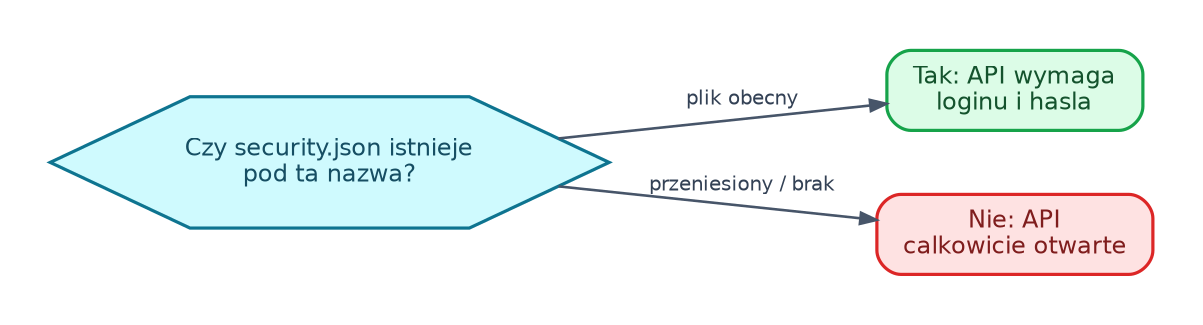](https://wiedza.konio-dc.eu/uploads/images/gallery/2026-09/pliki-solr-basic-auth-przelacznik.png)
*🔎 Obecność pliku security.json pod właściwą nazwą decyduje o tym, czy API Solr wymaga uwierzytelnienia (kliknięcie otwiera pełny rozmiar)*
### Restart usługi po zmianie basic auth
**Pojęcie: security.json.** Solr nie obserwuje tego pliku na żywo — każda zmiana jego obecności albo zawartości (poza zmianą hasła przez API, opisaną niżej) wymaga restartu usługi, żeby zaczęła obowiązywać.
## Zmiana hasła użytkownika Solr
**Pojęcie: hash sha256 z solą w security.json.** Hasła w pliku `security.json` nigdy nie są przechowywane jawnym tekstem — Solr zapisuje je jako hash SHA-256 połączony z losową solą (`salt`), unikalną dla każdego użytkownika, zabezpieczającą przed atakiem ze wcześniej wyliczonymi tablicami hashy (rainbow tables). Struktura wpisu w pliku wygląda tak:
```json
{
"authentication": {
"class": "solr.BasicAuthPlugin",
"credentials": {
"NazwaUzytkownika": "5v3Z+z7z1eT0hR2xQwK9L3z8n1F4vXyZbA2kQhWn3xI= Yh8pQz2xN1kL7vB3mR9tS4wJ6cX0eA5dF2gH8jK1lM3n"
}
}
}
```
Pierwsza część wartości (przed spacją) to hash, druga to sól — ręczna edycja tego pola bez znajomości dokładnego algorytmu solenia praktycznie zawsze kończy się niedziałającym uwierzytelnianiem, dlatego zmianę hasła wykonujemy przez API, a nie ręczną edycją pliku.
## Częste błędy
**Zmiana LimitNOFILE bez daemon-reload.** `systemctl restart` samo z siebie nie wystarcza, jeśli plik override został dopiero co utworzony — systemd musi najpierw wczytać nową definicję jednostki komendą `daemon-reload`, inaczej restart uruchamia usługę wciąż ze starym limitem.
**Ustawienie zbyt wysokiego limitu w oczekiwaniu na lepszą wydajność.** Skrajnie wysoki `LimitNOFILE` (rzędu miliona) bywa źródłem tych samych problemów wydajnościowych, którym miał zapobiec — wartości pośrednie, rzędu kilkudziesięciu tysięcy, sprawdzają się lepiej w praktyce.
**Access denied po zmianie hasła przez API.** Zwykle nie chodzi o samo hasło, tylko o uprawnienia systemowe pliku `security.json` — sprawdzamy właściciela i grupę pliku, zanim zaczniemy podejrzewać logikę uwierzytelniania.
## 🎯 Ćwiczenia
Ćwiczenia zakładają lokalną instalację Apache Solr uruchomioną jako usługa systemd.
### Ćwiczenie 1 — pełny cykl zmiany limitu
```bash
sudo systemctl show solr.service -p LimitNOFILE
sudo systemctl edit solr.service
sudo systemctl daemon-reload
sudo systemctl restart solr.service
sudo systemctl show solr.service -p LimitNOFILE
```
Sprawdzamy limit przed zmianą, dodajemy override podnoszący `LimitNOFILE`, przeładowujemy i restartujemy, a na końcu potwierdzamy nową wartość.
Odpowiedź
Pierwsze wywołanie `systemctl show` powinno pokazać wartość domyślną (np. `15000`), a ostatnie — wartość ustawioną w override (np. `70000`). Jeśli wartość się nie zmieniła, najczęstszą przyczyną jest pominięty `daemon-reload` przed restartem.
🔤 Skróty użyte na tej stronie (7)
| Skrót | Co znaczy |
|---|
| **API** | Application Programming Interface: sposób, w jaki programy rozmawiają ze sobą |
| **CLI** | Command Line Interface: praca przez wpisywanie komend w terminalu |
| **CNET** | CNET Networks: amerykańska firma medialna, w której w 2004 roku powstał Solr |
| **HTTP** | Hypertext Transfer Protocol: protokół stron WWW |
| **HTTPS** | HTTP zabezpieczony szyfrowaniem TLS |
| **SolrCloud** | tryb Solra jako klastra z wbudowanym albo zewnętrznym ZooKeeperem, w którym dane trzymamy w kolekcjach |
| **ZooKeeper** | Apache ZooKeeper: osobny program, który w klastrze trzyma wspólną konfigurację i pilnuje, kto jest kim |
📖 Z ŻYCIA WZIĘTE
Wtorek, 9:30. Marek ze Swarzędzu skarży się, że wyszukiwarka instrukcji magazynowych w aplikacji Oli szuka ponad dziesięć sekund, bo baza na `pg01` przegląda każdy wiersz tekstu po kolei. Ola prosi o prawdziwy silnik wyszukiwania. Tomek stawia Solra w kontenerze na `docker01`, zakłada rdzeń `dokumenty`, a po kilkunastu minutach ta sama fraza wraca w kilka milisekund. Dane zostają w bazie, Solr dostaje tylko ich kopię do szukania.
Komendy wykonujemy z CLI bash jako user z uprawnieniami sudo na maszynie z zainstalowanym Dockerem i wtyczką Compose. Nazwy, hasła i adresy podmieniamy na własne.
### Skąd się wziął Solr
Doug Cutting napisał Lucene w 1999 roku, w Javie, jako bibliotekę do szybkiego przeszukiwania tekstu. W 2001 roku trafiła do Apache, a w 2005 stała się samodzielnym projektem. Nazwa Lucene to drugie imię żony Douga, które nosiła też jej babcia.
Lucene jest biblioteką, nie programem: żeby z niej skorzystać, trzeba napisać aplikację. W 2004 roku Yonik Seeley, pracujący w firmie CNET Networks, zrobił taką aplikację na własny użytek firmy, jako wyszukiwarkę dla serwisów CNET. Nazwał ją Solr i udostępnił Lucene przez zwykłe zapytania HTTP, więc korzystać z niej mógł każdy język programowania.
W styczniu 2006 roku CNET przekazał kod Fundacji Apache. W 2007 roku Solr dostał status samodzielnego projektu głównego, w 2010 roku zespoły Lucene i Solr połączyły siły, a w lutym 2021 roku Solr znów został osobnym projektem Apache. Wersja 10.0.0 ukazała się 3 marca 2026 roku.
### Co instalujemy
**Pojęcie: Apache Solr.** Serwer wyszukiwania pełnotekstowego zbudowany na Lucene, z którym rozmawiamy przez HTTP. Wysyłamy do niego dokumenty, a potem pytamy o słowa, które w nich występują, i dostajemy odpowiedź w kilka milisekund.
**Pojęcie: indeks odwrócony.** Struktura, w której dla każdego słowa pamiętamy listę dokumentów, w których ono występuje, jak skorowidz na końcu książki. Dzięki niej szukanie słowa nie wymaga czytania wszystkich dokumentów, tylko zajrzenia do jednego wpisu.
**Pojęcie: rdzeń (core) i kolekcja.** Rdzeń to jeden osobny indeks ze swoim zestawem pól, odpowiednik jednej bazy w bazie relacyjnej. Kolekcja to ta sama rzecz w trybie klastra
SolrCloud, gdzie jedna kolekcja może być podzielona na kilka rdzeni na różnych serwerach.
**Pojęcie: tryb SolrCloud i tryb user-managed.** Od wersji 10 polecenie `bin/solr start` domyślnie uruchamia Solra jako SolrCloud, z wbudowanym ZooKeeperem (osobnym programem, który w klastrze trzyma konfigurację) i z kolekcjami. Tryb user-managed, uruchamiany przełącznikiem `--user-managed`, jest klasycznym, samodzielnym Solrem z rdzeniami. Sposób, w jaki obraz Dockera 10.0.0 wybiera tryb, sprawdzamy po pierwszym starcie w poniższym kroku, bo od tego zależy kilka poleceń (tworzenie, kopia).
W naszym środowisku dane aplikacji trzymamy w `/docker/apps/`, a plik Compose w `/docker/compose//compose.yaml`. To konwencja, nie wymóg Dockera: można ją zmienić, byle w całej firmie była jedna. Katalog `/docker` to osobny wolumen `vgDocker/lvDocker`, żeby pełny dysk aplikacji nie zatrzymał systemu.
| Wymaganie | Uwaga |
|---|
| Docker Engine i wtyczka Compose | sprawdzamy `docker compose version` |
| Wolny port `8983` na hoście | domyślny port Solra |
| Około 2 GB wolnej pamięci dla kontenera | w pliku Compose ustawiamy stertę Javy na `1g` |
| Katalog `/docker/apps/solr` należący do użytkownika o numerze 8983 | tym numerem pracuje proces Solra w kontenerze, patrz krok 1 |
[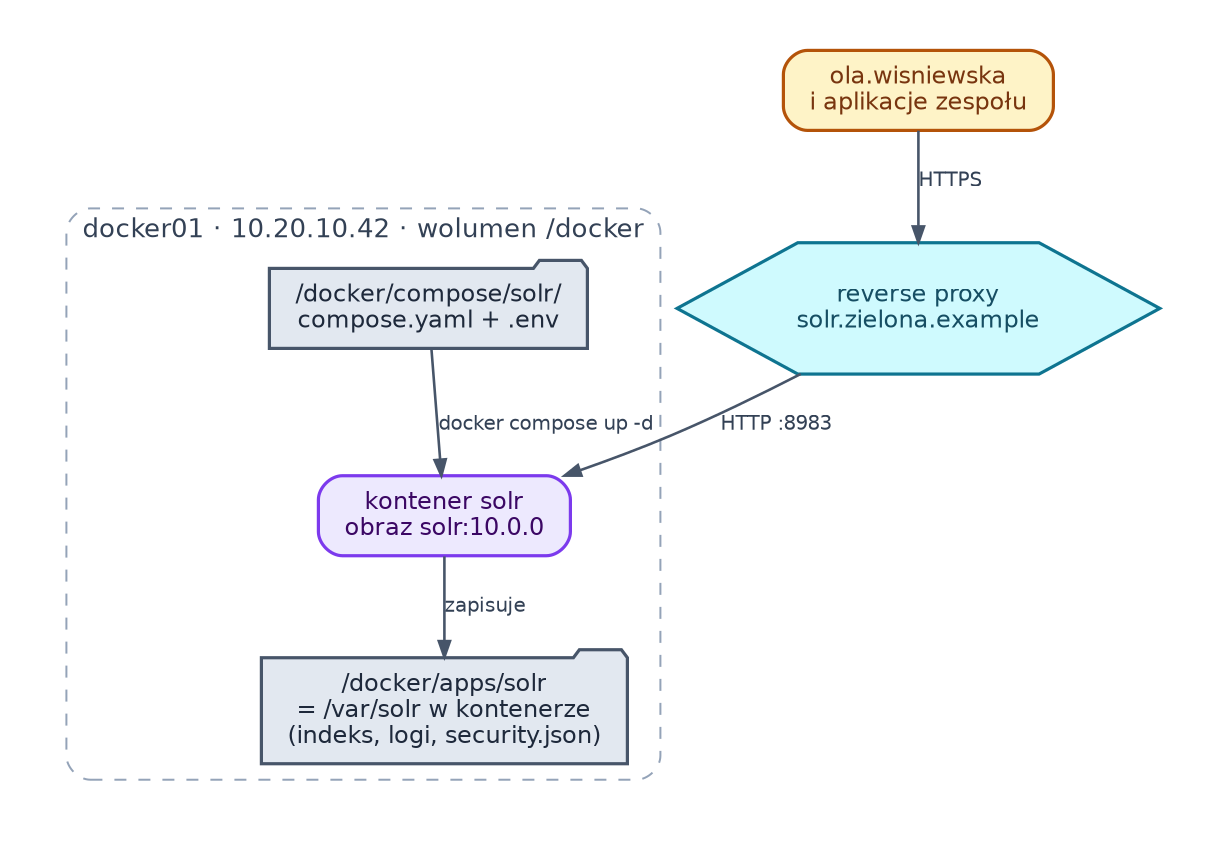](https://wiedza.konio-dc.eu/uploads/images/gallery/2026-10/pliki-solr-docker-uklad.png)
*🔎 Układ plików i ruchu: compose.yaml na docker01, kontener solr, katalog danych /docker/apps/solr jako /var/solr i reverse proxy przed Solrem (kliknięcie otwiera pełny rozmiar)*
Obraz przypinamy do konkretnej wersji (`10.0.0`), nigdy do `latest`, a aktualną wersję sprawdzamy na Docker Hub przed każdą instalacją. Plik Compose nie zawiera haseł, więc osobny plik `.env` nie jest potrzebny: hasło użytkownika Solra ustawiamy poleceniem w kroku 11.
Po instalacji Solr odpowiada każdemu, kto dotrze do portu `8983`, bez pytania o hasło. Zanim udostępnimy go aplikacji z `app01`, włączamy uwierzytelnianie (krok 11) i stawiamy przed nim reverse proxy z HTTPS, jak w [Reverse proxy i równoważenie obciążenia](https://wiedza.konio-dc.eu/books/nginx/page/reverse-proxy-i-rownowazenie-obciazenia).
## Przebieg
### 1. Utworzenie katalogów i nadanie właściciela
```bash
sudo mkdir -p /docker/apps/solr /docker/compose/solr
sudo chown 8983:8983 /docker/apps/solr
```
Katalog danych musi należeć do użytkownika, którym pracuje Solr w kontenerze, inaczej kontener nie zapisze indeksu. Numer 8983 sprawdzamy poleceniem:
```bash
docker run --rm --entrypoint id solr:10.0.0
```
Przykład:
```text
uid=8983(solr) gid=8983(solr) groups=8983(solr)
```
### 2. Plik Compose: compose.yaml
Plik `/docker/compose/solr/compose.yaml`:
```yaml
services:
solr:
image: solr:10.0.0
container_name: solr
restart: always
ports:
- "8983:8983"
environment:
- SOLR_HEAP=1g
volumes:
- /docker/apps/solr:/var/solr
ulimits:
nofile:
soft: 65000
hard: 65000
```
Katalog `/docker/apps/solr` na hoście to `/var/solr` w kontenerze: tam leży indeks, logi i konfiguracja. Sekcja `ulimits` robi to samo co `LimitNOFILE` w systemd, o którym piszemy w [Apache Solr: utrzymanie](https://wiedza.konio-dc.eu/books/wymiana-plikow-i-certyfikaty/page/apache-solr-utrzymanie).
### 3. Pierwsze uruchomienie: docker compose up
```bash
cd /docker/compose/solr
docker compose up -d
docker compose logs -f solr
```
Pobranie obrazu zajmuje chwilę. Log przeglądamy, aż pojawi się informacja, że Solr nasłuchuje, i przerywamy go klawiszami Ctrl+C.
### 4. Sprawdzenie trybu pracy: admin/info/system
```bash
curl -s "http://localhost:8983/solr/admin/info/system?wt=json" | grep -o '"mode":"[a-z]*"'
```
Wartość `solrcloud` oznacza tryb klastra (kolekcje, ZooKeeper), a `std` tryb samodzielny (rdzenie). Zapamiętujemy wynik, bo wraca w kroku 5 i w kopii zapasowej.
Przykład:
```text
"mode":"solrcloud"
```
### 5. Utworzenie rdzenia albo kolekcji: solr create
```bash
docker exec solr solr create -c dokumenty
```
W trybie samodzielnym polecenie tworzy rdzeń, a w SolrCloud kolekcję, w obu przypadkach o nazwie `dokumenty`.
Przykład (tryb samodzielny):
```text
Created new core 'dokumenty'
```
Przykład (SolrCloud):
```text
Created collection 'dokumenty' with 1 shard(s), 1 replica(s) with config-set 'dokumenty'
```
### 6. Zdefiniowanie pól: Schema API
```bash
curl -X POST -H 'Content-type:application/json' "http://localhost:8983/solr/dokumenty/schema" -d '{"add-field":[{"name":"tytul","type":"text_general","stored":true},{"name":"tresc","type":"text_general","stored":true},{"name":"dzial","type":"string","stored":true}]}'
```
Mówimy Solrowi, jakie pola mają nasze dokumenty. Pola `tytul` i `tresc` są tekstem dzielonym na słowa (`text_general`), a `dzial` jednym niepodzielnym napisem (`string`), po którym będziemy filtrować.
Przykład:
```text
{
"responseHeader":{
"status":0,
"QTime":87}}
```
### 7. Przygotowanie przykładowych dokumentów: dokumenty.json
Plik `/docker/compose/solr/dokumenty.json`:
```json
[
{"id": "1", "tytul": "Regulamin magazynu w Swarzędzu", "tresc": "Zmiana zaczyna się o 6:00. Każdy pracownik loguje skaner przed wydaniem towaru.", "dzial": "magazyn"},
{"id": "2", "tytul": "Instrukcja logowania skanera", "tresc": "Skaner loguje się do systemu WMS. Gdy skaner nie widzi serwera, zgłaszamy to kierownikowi zmiany.", "dzial": "magazyn"},
{"id": "3", "tytul": "Procedura zamknięcia miesiąca", "tresc": "Księgowość kończy ewidencję faktur do trzeciego dnia roboczego i wysyła raport do prezesa.", "dzial": "ksiegowosc"},
{"id": "4", "tytul": "Zasady pracy zdalnej handlowców", "tresc": "Handlowiec łączy się z siecią firmy przez VPN. Faktury drukujemy w centrali.", "dzial": "handel"}
]
```
Każdy dokument ma unikalne `id`. Wysłanie dokumentu z już istniejącym `id` zastępuje stary, więc ładowanie można bezpiecznie powtarzać.
### 8. Załadowanie dokumentów do Solra: curl update
```bash
curl -X POST -H 'Content-type:application/json' --data-binary @dokumenty.json "http://localhost:8983/solr/dokumenty/update?commit=true"
```
Parametr `commit=true` każe Solrowi od razu zatwierdzić zmiany, żeby dokumenty były widoczne w wynikach. Przy dużych ładowaniach commit robimy raz na końcu, nie przy każdej porcji.
Przykład:
```text
{
"responseHeader":{
"status":0,
"QTime":112}}
```
Dokumenty można też załadować narzędziem dołączonym do Solra, które samo rozpoznaje typ pliku:
```bash
docker exec solr solr post -c dokumenty /var/solr/dokumenty.json
```
Ta wersja wymaga, żeby plik leżał wewnątrz kontenera, więc najpierw kopiujemy go do `/docker/apps/solr` na hoście. Opis opcji narzędzia `post` sprawdzamy w dokumentacji Solra dla naszej wersji.
### 9. Pierwsze wyszukiwanie: select
```bash
curl "http://localhost:8983/solr/dokumenty/select?q=tresc:skaner&fl=id,tytul&rows=5"
```
(gdzie `q` to zapytanie, `fl` lista pól w odpowiedzi, a `rows` maksymalna liczba wyników)
Przykład:
```text
{
"responseHeader":{
"status":0,
"QTime":4,
"params":{
"q":"tresc:skaner",
"fl":"id,tytul",
"rows":"5"}},
"response":{"numFound":2,"start":0,"numFoundExact":true,"docs":[
{
"id":"1",
"tytul":"Regulamin magazynu w Swarzędzu"},
{
"id":"2",
"tytul":"Instrukcja logowania skanera"}]
}}
```
Oba dokumenty ze słowem „skaner" w treści wracają w kilka milisekund. Wielkość liter nie ma znaczenia, bo Solr normalizuje tekst przy indeksowaniu.
### 10. Zawężenie wyników do jednego działu: fq
```bash
curl "http://localhost:8983/solr/dokumenty/select?q=*:*&fq=dzial:handel&fl=id,tytul"
```
Parametr `fq` to filtr, który zawęża wyniki, ale nie wpływa na ich kolejność. Zwraca tu jeden dokument, numer 4. Filtry po niepodzielnych polach, jak `dzial`, są szybkie, bo Solr zapamiętuje ich wyniki.
### 11. Włączenie uwierzytelniania Basic Auth: solr auth enable
```bash
docker exec solr solr auth enable --type basicAuth --credentials nazwa_usera:HasloDoSolra
```
Od tej chwili każde zapytanie bez hasła kończy się odpowiedzią `401`, więc do kolejnych poleceń `curl` dodajemy `--user nazwa_usera`. Jeśli polecenie zgłosi brak adresu ZooKeepera albo pliku `solr.in.sh`, sprawdzamy w dokumentacji rozdział Basic Authentication Plugin, jakich opcji wymaga nasz tryb. Przełączanie, zmianę hasła przez API i diagnozę błędu `access denied` opisujemy w [Apache Solr: utrzymanie](https://wiedza.konio-dc.eu/books/wymiana-plikow-i-certyfikaty/page/apache-solr-utrzymanie).
Sprawdzamy, że zamek działa:
```bash
curl -i "http://localhost:8983/solr/dokumenty/select?q=*:*"
```
Przykład:
```text
HTTP/1.1 401 Unauthorized
```
### 12. Katalog na kopie zapasowe
```bash
sudo install -d -o 8983 -g 8983 /docker/apps/solr/data/kopie
```
Kopie z API zapisujemy pod `/var/solr/data/kopie` w kontenerze, czyli w katalogu domowym Solra. Solr domyślnie pozwala pisać i czytać tylko pod swoim katalogiem domowym, więc ścieżka spoza niego kończy się błędem. Z hosta ten katalog zabiera potem NetWorker na `bkp01`.
### 13. Kopia rdzenia przez API replikacji: command=backup
Dla trybu samodzielnego (`"mode":"std"`):
```bash
curl --user nazwa_usera "http://localhost:8983/solr/dokumenty/replication?command=backup&location=/var/solr/data/kopie&name=dokumenty-2026-10-03&numberToKeep=7"
```
(gdzie `name` to nazwa kopii, a `numberToKeep` liczba kopii, które zostawiamy, starsze znikają)
Przebieg kopii sprawdzamy poleceniem:
```bash
curl --user nazwa_usera "http://localhost:8983/solr/dokumenty/replication?command=details&wt=json"
```
W odpowiedzi szukamy w sekcji `backup` statusu `success`.
### 14. Kopia kolekcji w SolrCloud: action=BACKUP
Dla trybu klastra (`"mode":"solrcloud"`) kopię robi Collections API, a nie replikacja:
```bash
curl --user nazwa_usera "http://localhost:8983/solr/admin/collections?action=BACKUP&name=dokumenty-2026-10-03&collection=dokumenty&location=/var/solr/data/kopie"
```
Każdy katalog kopii może zawierać kopię tylko jednej kolekcji, więc dla kolejnych kolekcji zakładamy osobne podkatalogi.
### 15. Znacznik przed ryzykowną zmianą: CREATESNAPSHOT
```bash
curl --user nazwa_usera "http://localhost:8983/solr/admin/cores?action=CREATESNAPSHOT&core=dokumenty&commitName=przed-aktualizacja"
```
Snapshot to nazwany znacznik na konkretnym stanie indeksu, a nie osobna kopia plików: chroni ten stan przed usunięciem przy scalaniu segmentów. Samą kopię robimy z niego potem poleceniem `command=backup` z dodanym `commitName=przed-aktualizacja`. W SolrCloud analogiczne polecenie wywołujemy w Collections API.
### 16. Odtworzenie rdzenia z kopii: command=restore
```bash
curl --user nazwa_usera "http://localhost:8983/solr/dokumenty/replication?command=restore&name=dokumenty-2026-10-03&location=/var/solr/data/kopie"
```
Postęp sprawdzamy poleceniem `command=restorestatus`, a wynik `success` oznacza koniec. Odtwarzamy tylko po zatrzymaniu aplikacji, która pisze do indeksu, bo w trakcie odtwarzania Solr odpowiada niespójnie.
### 17. Aktualizacja do nowszej wersji: docker compose pull
Najpierw robimy kopię (kroki 13 albo 14), potem zmieniamy numer wersji w `compose.yaml` i wykonujemy:
```bash
cd /docker/compose/solr
docker compose pull
docker compose up -d
```
Przy aktualizacji w obrębie tej samej wersji głównej (np. 10.0.0 do 10.0.1) zmiana jest zwykle bezbolesna. Przy skoku między wersjami głównymi czytamy najpierw Upgrade Notes: Lucene czyta indeksy z poprzedniej wersji głównej, ale nie z dwóch wstecz, więc stary indeks trzeba wtedy zbudować od nowa z bazy.
## Weryfikacja
Sprawdzamy, że kontener działa:
```bash
docker compose ps
```
Przykład:
```text
NAME IMAGE STATUS PORTS
solr solr:10.0.0 Up 5 minutes 0.0.0.0:8983->8983/tcp
```
Sprawdzamy, że rdzeń odpowiada (przed włączeniem uwierzytelniania, albo z `--user nazwa_usera` po nim):
```bash
curl -s "http://localhost:8983/solr/dokumenty/admin/ping"
```
Przykład:
```text
{
"responseHeader":{
"status":0,
"QTime":1},
"status":"OK"}
```
📸 ZRZUT EKRANU DO UZUPEŁNIENIA
Zrzut do uzupełnienia: panel administracyjny Solra pod `http://docker01:8983/solr/`, wybrany rdzeń `dokumenty` z lewego menu, zakładka „Query" z wykonanym zapytaniem `q=tresc:skaner` i widocznym wynikiem `numFound: 2`.
## Wycofanie zmian
Zatrzymanie i usunięcie kontenera, bez kasowania indeksu:
```bash
cd /docker/compose/solr
docker compose down
```
Pełne usunięcie razem z danymi, tylko gdy naprawdę zaczynamy od zera:
```bash
docker compose down
sudo rm -rf /docker/apps/solr
```
Powrót do poprzedniej wersji po nieudanej aktualizacji wymaga kopii: przywracamy stary numer wersji w `compose.yaml` i odtwarzamy rdzeń z kopii z kroku 13 albo 14.
## Gdy coś nie zadziała
| Objaw | Przyczyna | Co robimy |
|---|
| Kontener restartuje się, w logu `Permission denied` na `/var/solr` | katalog `/docker/apps/solr` nie należy do 8983 albo blokuje go SELinux | `sudo chown 8983:8983 /docker/apps/solr`, sprawdzamy `getenforce`, w razie potrzeby dopisujemy `:z` do wolumenu |
| `curl: (7) Connection refused` zaraz po `up -d` | Solr startuje kilkanaście sekund | `docker compose logs -f solr`, ponawiamy po komunikacie o nasłuchu |
| `unknown field 'tytul'` przy ładowaniu | pola nie zostały zdefiniowane | wykonujemy krok 6 przed krokiem 8 |
| `401 Unauthorized` w każdym poleceniu | włączone uwierzytelnianie | dopisujemy `--user nazwa_usera` |
| `solr create` zgłasza, że rdzeń już istnieje | rdzeń o tej nazwie jest od poprzedniej próby | wybieramy inną nazwę albo usuwamy stary rdzeń |
| Kopia przez replikację nie działa w SolrCloud | tryb klastra używa Collections API | używamy kroku 14 zamiast 13 |
| Błąd o niedozwolonej ścieżce przy kopii | `location` poza katalogiem domowym Solra | zapisujemy pod `/var/solr/data/kopie` |
| `Too many open files` w logu Solra | zbyt niski limit plików kontenera | podnosimy `nofile` w sekcji `ulimits` w `compose.yaml` |
| Port `8983` zajęty | inny proces na hoście | `ss -tlnp \\ | grep 8983`, zwalniamy port albo zmieniamy mapowanie portów |
## 🎯 Ćwiczenia
### Ćwiczenie 1: dodanie dokumentu
Dopisujemy do `dokumenty.json` piąty dokument o dziale `handel`, ładujemy go ponownie i sprawdzamy, że `fq=dzial:handel` zwraca teraz dwa wyniki.
Odpowiedź
Dopisujemy obiekt z `"id": "5"` i `"dzial": "handel"`, a potem powtarzamy krok 8. Dokumenty o istniejących numerach zostają zastąpione identycznymi, a nowy pojawia się obok, więc zapytanie z krokiem 10 zwraca dokumenty 4 i 5.
Odpowiedź
Bo w trybie samodzielnym kopię rdzenia robimy przez API replikacji, a w SolrCloud kopię kolekcji przez Collections API. Użycie niewłaściwego polecenia kończy się błędem albo kopią, której nie da się odtworzyć.
Odpowiedź
Nie. Solr jest kopią do szukania, a nie miejscem na jedyny egzemplarz danych: indeks można odbudować z bazy, ale bazy z indeksu już nie. Prawdziwe dane zostają w `pg01`, a Solr dostaje ich kopię.
🔤 Skróty użyte na tej stronie (17)
| Skrót | Co znaczy |
|---|
| **ACME** | Automatic Certificate Management Environment: protokół, którym Traefik albo certbot automatycznie zamawiają i odnawiają certyfikat w Let's Encrypt, bez ręcznego wniosku |
| **AD CS** | Active Directory Certificate Services: rola Windows Server pełniąca funkcję firmowego urzędu certyfikacji |
| **AES** | Advanced Encryption Standard: powszechny szyfr blokowy, którym szyfrują dane karty DESFire i wiele innych systemów, w naszych przykładach z kluczem 128 bitów |
| **CA** | Certificate Authority: urząd certyfikacji, który podpisuje certyfikaty |
| **CSR** | Certificate Signing Request: wniosek o wystawienie certyfikatu |
| **IIS** | Internet Information Services: serwer WWW wbudowany w Windows Server |
| **JDK** | Java Development Kit: zestaw do uruchamiania i budowania programów w Javie |
| **JKS** | Java KeyStore: magazyn certyfikatów i kluczy używany przez aplikacje Javy |
| **JVM** | Java Virtual Machine: maszyna wirtualna, w której działają programy w Javie |
| **MAC** | Media Access Control: unikalny adres fizyczny karty sieciowej, przypisany fabrycznie |
| **OID** | Object Identifier: numer, którym w SNMP wskazujemy jedną wartość urządzenia, na przykład stan baterii UPS |
| **PEM** | Privacy-Enhanced Mail: tekstowy format certyfikatu zaczynający się od -----BEGIN |
| **PFX** | plik PKCS#12 z certyfikatem i kluczem prywatnym razem, typowy w Windowsie |
| **RSA** | Rivest, Shamir, Adleman: algorytm szyfrowania kluczem publicznym, którym Vaultwarden podpisuje tokeny sesji, stąd pliki rsa\_key\* w danych aplikacji |
| **SAN** | w certyfikatach: Subject Alternative Name, dodatkowe nazwy hosta w certyfikacie; w pamięciach: Storage Area Network, sieć dyskowa |
| **SNI** | Server Name Indication: pole w pierwszym komunikacie TLS, w którym klient podaje nazwę serwera, z którym chce rozmawiać, co pozwala HAProxy wybrać backend bez rozszyfrowywania ruchu |
| **TLS** | Transport Layer Security: szyfrowanie połączeń, np. w HTTPS |
🟠 ZMIENIA SYSTEM
### Generowanie CSR z rozszerzeniem SAN: openssl req
```bash
openssl req -new -key server.key -out server.csr -subj "/C=PL/ST=Mazowieckie/L=Warszawa/O=NazwaOrganizacji/OU=NazwaDzialu/CN=NazwaDomeny/emailAddress=kontakt@zielona.example" -addext "subjectAltName=DNS:NazwaDomeny,DNS:www.NazwaDomeny"
```
Pola podmiotu (`subj`) mają następujące znaczenie:
| Pole | Znaczenie |
|---|
| `C` | kod kraju, dwie litery (np. `PL`) |
| `ST` | województwo albo stan |
| `L` | miejscowość |
| `O` | nazwa organizacji |
| `OU` | nazwa działu wewnątrz organizacji |
| `CN` | główna nazwa domeny, dla której wystawiany jest certyfikat |
| `emailAddress` | adres kontaktowy podmiotu certyfikatu |
`-addext "subjectAltName=..."` dokłada rozszerzenie
SAN bezpośrednio do
CSR, bez potrzeby osobnego pliku konfiguracyjnego OpenSSL — parametr przyjmuje listę wartości rozdzieloną przecinkami, gdzie każda pozycja typu `DNS:` to jedna dodatkowa nazwa domenowa objęta certyfikatem. Komenda przy powodzeniu nic nie wypisuje, plik CSR trafia do `server.csr`.
🔤 **CSR** = Certificate Signing Request: wniosek o wystawienie certyfikatu · **SAN** = w certyfikatach: Subject Alternative Name, dodatkowe nazwy hosta w certyfikacie; w pamięciach: Storage Area Network, sieć dyskowa · **DNS** = Domain Name System: książka telefoniczna internetu, zamienia nazwy na adresy IP · **openssl** = zestaw narzędzi do certyfikatów i szyfrowania
🟢 TYLKO ODCZYT
### Sprawdzenie SAN w wygenerowanym CSR: openssl req -noout -text
```bash
openssl req -in server.csr -noout -text | grep -A2 'Subject Alternative Name'
```
Sprawdzamy, czy SAN faktycznie trafiło do pliku CSR.
Przykład:
```text
X509v3 Subject Alternative Name:
DNS:NazwaDomeny, DNS:www.NazwaDomeny
```
🔤 **SAN** = w certyfikatach: Subject Alternative Name, dodatkowe nazwy hosta w certyfikacie; w pamięciach: Storage Area Network, sieć dyskowa · **CSR** = Certificate Signing Request: wniosek o wystawienie certyfikatu · **openssl** = zestaw narzędzi do certyfikatów i szyfrowania
🟠 ZMIENIA SYSTEM
### Wygenerowanie klucza prywatnego, jeśli jeszcze nie istnieje: openssl genrsa
```bash
openssl genrsa -out server.key 2048
```
Klucz o długości 2048 bitów
RSA to obecnie minimum akceptowane przez większość publicznych CA — 4096 bitów jest bezpieczniejsze kosztem nieco wolniejszych operacji kryptograficznych, wybór zależy od wymagań konkretnego wdrożenia.
🔤 **RSA** = Rivest, Shamir, Adleman: algorytm szyfrowania kluczem publicznym, którym Vaultwarden podpisuje tokeny sesji, stąd pliki rsa\_key\* w danych aplikacji · **CA** = Certificate Authority: urząd certyfikacji, który podpisuje certyfikaty · **openssl** = zestaw narzędzi do certyfikatów i szyfrowania
🟢 TYLKO ODCZYT
### Atrybut SAN przy podpisywaniu w Windows CA: san:dns
```text
san:dns=NazwaDomeny&dns=www.NazwaDomeny
```
Przy podpisywaniu CSR wygenerowanego z SAN przez wewnętrzny Windows CA, samo rozszerzenie SAN zaszyte w CSR nie zawsze wystarcza — część szablonów Windows CA wymaga dodatkowo podania atrybutu SAN jawnie przy samym podpisywaniu, w konsoli albo poleceniem `certreq`.
**Uważaj:** rozbieżność między SAN zapisanym w CSR a SAN podanym jako atrybut podpisywania po stronie Windows CA jest częstą przyczyną certyfikatu wystawionego bez oczekiwanych dodatkowych nazw domenowych — warto zawsze zweryfikować wynikowy certyfikat komendą `openssl x509 -noout -text` po jego odebraniu, zanim wdrożymy go na docelowym serwerze.
Atrybut `san:dns=...` urząd AD CS bierze pod uwagę tylko wtedy, gdy ma włączoną flagę `EDITF_ATTRIBUTESUBJECTALTNAME2`. To podatność ESC6: z tą flagą każdy, kto może poprosić o jakikolwiek certyfikat, wpisze w SAN dowolną nazwę, także konta administratora domeny. W Zielonej flaga jest wyłączona na stałe, więc atrybutu `san:` nie używamy, a SAN podajemy w samym CSR (jak w fiszce wyżej albo w `request.inf`) i wysyłamy go do szablonu z nazwą podawaną w żądaniu, `ZielonaWWW`, opisanego na stronie [Generowanie certyfikatów: OpenSSL i urząd certyfikacji Windows](https://wiedza.konio-dc.eu/books/wymiana-plikow-i-certyfikaty/page/generowanie-certyfikatow-openssl-i-urzad-certyfikacji-windows). Sprawdzenie i wyłączenie flagi opisuje strona [Hartowanie AD CS: ESC1 do ESC16 po ludzku, uprawnienia, audyt i kopia klucza](https://wiedza.konio-dc.eu/books/pki-i-certyfikaty/page/hartowanie-ad-cs-esc1-do-esc16-po-ludzku-uprawnienia-audyt-i-kopia-klucza).
🔤 **SAN** = w certyfikatach: Subject Alternative Name, dodatkowe nazwy hosta w certyfikacie; w pamięciach: Storage Area Network, sieć dyskowa · **CA** = Certificate Authority: urząd certyfikacji, który podpisuje certyfikaty · **CSR** = Certificate Signing Request: wniosek o wystawienie certyfikatu · **AD CS** = Active Directory Certificate Services: rola Windows Server pełniąca funkcję firmowego urzędu certyfikacji
🟢 TYLKO ODCZYT
### Podgląd zawartości certyfikatu: openssl x509
```bash
openssl x509 -in server.crt -noout -text
```
Wypisujemy pełną treść certyfikatu w czytelnej formie — podmiot, wystawcę, okres ważności, SAN, algorytm podpisu.
Przykład:
```text
Issuer: C = PL, O = NazwaOrganizacji CA, CN = NazwaOrganizacji Root CA
Validity
Not Before: Sep 24 08:00:00 2026 GMT
Not After : Sep 24 08:00:00 2027 GMT
Subject: C = PL, O = NazwaOrganizacji, CN = NazwaDomeny
X509v3 Subject Alternative Name:
DNS:NazwaDomeny, DNS:www.NazwaDomeny
```
🔤 **SAN** = w certyfikatach: Subject Alternative Name, dodatkowe nazwy hosta w certyfikacie; w pamięciach: Storage Area Network, sieć dyskowa · **openssl** = zestaw narzędzi do certyfikatów i szyfrowania
🟢 TYLKO ODCZYT
### Sprawdzenie samej daty wygaśnięcia: openssl x509 -enddate
```bash
openssl x509 -in server.crt -noout -enddate
```
Przykład:
```text
notAfter=Sep 24 08:00:00 2027 GMT
```
🔤 **openssl** = zestaw narzędzi do certyfikatów i szyfrowania
🟢 TYLKO ODCZYT
### Weryfikacja łańcucha zaufania: openssl verify
```bash
openssl verify -CAfile chain.pem server.crt
```
Przykład:
```text
server.crt: OK
```
🔤 **openssl** = zestaw narzędzi do certyfikatów i szyfrowania
🟢 TYLKO ODCZYT
### Sprawdzenie zgodności klucza z certyfikatem: porównanie modulusów
```bash
openssl x509 -noout -modulus -in server.crt | openssl md5
openssl rsa -noout -modulus -in server.key | openssl md5
```
Przykład zgodnych wartości:
```text
a94a8fe5ccb19ba61c4c0873d391e987
a94a8fe5ccb19ba61c4c0873d391e987
```
Dwie identyczne wartości potwierdzają zgodność — różne wartości oznaczają, że plik klucza i plik certyfikatu nie tworzą pary i wdrożenie takiej kombinacji zakończy się błędem serwera przy starcie albo odrzuceniem połączenia przez klienta.
🔤 **openssl** = zestaw narzędzi do certyfikatów i szyfrowania
🟠 ZMIENIA SYSTEM
### Wygenerowanie PFX z certyfikatu i klucza PEM: openssl pkcs12 -export
```bash
openssl pkcs12 -export -in fullchain_cert.crt -inkey cert.key -out cert.pfx
```
🔤 **PFX** = plik PKCS#12 z certyfikatem i kluczem prywatnym razem, typowy w Windowsie · **PEM** = Privacy-Enhanced Mail: tekstowy format certyfikatu zaczynający się od -----BEGIN · **openssl** = zestaw narzędzi do certyfikatów i szyfrowania
🟠 ZMIENIA SYSTEM
### Wygenerowanie PFX zgodnego ze starszym Windows Server (starszym niż 2019): openssl pkcs12
```bash
openssl pkcs12 -export -certpbe PBE-SHA1-3DES -keypbe PBE-SHA1-3DES -nomac -inkey cert.key -in fullchain_cert.crt -out cert.pfx
```
**Uważaj:** domyślny algorytm szyfrowania kontenera
PFX w nowszych wersjach OpenSSL (
AES) nie jest odczytywany poprawnie przez starsze wersje Windows Server sprzed 2019 — jawne wskazanie starszego, słabszego algorytmu `PBE-SHA1-3DES` oraz wyłączenie sumy kontrolnej
MAC (`-nomac`) jest w tym wypadku świadomym kompromisem na rzecz zgodności wstecznej, a nie błędem konfiguracyjnym.
🔤 **PFX** = plik PKCS#12 z certyfikatem i kluczem prywatnym razem, typowy w Windowsie · **AES** = Advanced Encryption Standard: powszechny szyfr blokowy, którym szyfrują dane karty DESFire i wiele innych systemów, w naszych przykładach z kluczem 128 bitów · **MAC** = Media Access Control: unikalny adres fizyczny karty sieciowej, przypisany fabrycznie · **openssl** = zestaw narzędzi do certyfikatów i szyfrowania
🟠 ZMIENIA SYSTEM
### Wyciągnięcie certyfikatu z PFX do formatu PEM: openssl pkcs12 -nokeys
```bash
openssl pkcs12 -in myfile.pfx -nokeys -out certificate.pem
```
Przydatne, gdy dostajemy certyfikat wyłącznie w formacie PFX (typowym dla Windows CA), a docelowy serwer (np. Nginx) wymaga osobnych plików `.crt` i `.key`, jak opisano na stronie [TLS w Nginx](https://wiedza.konio-dc.eu/books/nginx/page/tls-w-nginx).
🔤 **PFX** = plik PKCS#12 z certyfikatem i kluczem prywatnym razem, typowy w Windowsie · **PEM** = Privacy-Enhanced Mail: tekstowy format certyfikatu zaczynający się od -----BEGIN · **CA** = Certificate Authority: urząd certyfikacji, który podpisuje certyfikaty · **TLS** = Transport Layer Security: szyfrowanie połączeń, np. w HTTPS · **openssl** = zestaw narzędzi do certyfikatów i szyfrowania
🟠 ZMIENIA SYSTEM
### Wyciągnięcie klucza prywatnego z PFX bez hasła: openssl pkcs12 -nocerts
```bash
openssl pkcs12 -in myfile.pfx -nocerts -out mykey.key -nodes
```
`-nodes` (no DES) zapisuje klucz bez dodatkowego szyfrowania hasłem — wygodne do bezpośredniego użycia przez serwer, który sam odczytuje klucz przy starcie, ale wymaga odpowiednio ograniczonych uprawnień pliku na dysku, bo klucz leży w postaci jawnej.
🔤 **PFX** = plik PKCS#12 z certyfikatem i kluczem prywatnym razem, typowy w Windowsie · **openssl** = zestaw narzędzi do certyfikatów i szyfrowania
🟠 ZMIENIA SYSTEM
### Konwersja PEM do DER: openssl x509 -outform der
```bash
openssl x509 -in server.crt -outform der -out server.der
```
🔤 **PEM** = Privacy-Enhanced Mail: tekstowy format certyfikatu zaczynający się od -----BEGIN · **DER** = binarny, nieczytelny dla człowieka format zapisu certyfikatu · **openssl** = zestaw narzędzi do certyfikatów i szyfrowania
🟠 ZMIENIA SYSTEM
### Konwersja PFX do JKS: keytool -importkeystore
```bash
keytool -importkeystore -srckeystore cert.pfx -srcstoretype PKCS12 -destkeystore cert.jks -deststoretype JKS
```
🔤 **PFX** = plik PKCS#12 z certyfikatem i kluczem prywatnym razem, typowy w Windowsie · **JKS** = Java KeyStore: magazyn certyfikatów i kluczy używany przez aplikacje Javy · **keytool** = narzędzie Javy do zarządzania certyfikatami i kluczami we własnym magazynie zaufania (keystore), niezależnym od systemowego
🟢 TYLKO ODCZYT
### Utworzenie pliku odpowiedzi (request.inf)
```text
[Version]
Signature="$Windows NT$"
[NewRequest]
Subject = "CN=NazwaDomeny, OU=NazwaDzialu, O=NazwaOrganizacji, L=Miejscowosc, S=Wojewodztwo, C=PL"
KeySpec = 1
KeyLength = 2048
Exportable = TRUE
MachineKeySet = TRUE
SMIME = FALSE
PrivateKeyArchive = FALSE
UserProtected = FALSE
UseExistingKeySet = FALSE
ProviderName = "Microsoft RSA SChannel Cryptographic Provider"
ProviderType = 12
RequestType = PKCS10
KeyUsage = 0xa0
[EnhancedKeyUsageExtension]
OID = 1.3.6.1.5.5.7.3.1 ; OID dla Server Authentication
[Extensions]
2.5.29.17 = "{text}"
_continue_ = "dns=NazwaDomeny&dns=www.NazwaDomeny&"
[RequestAttributes]
CertificateTemplate = "NazwaSzablonuCA"
```
Sekcja `[Extensions]` z kluczem `2.5.29.17` to identyfikator
OID rozszerzenia SAN w standardzie X.509 — mechanizm koncepcyjnie identyczny z `-addext subjectAltName` w OpenSSL, tylko zapisany w składni pliku INF Windows.
🔤 **OID** = Object Identifier: numer, którym w SNMP wskazujemy jedną wartość urządzenia, na przykład stan baterii UPS · **SAN** = w certyfikatach: Subject Alternative Name, dodatkowe nazwy hosta w certyfikacie; w pamięciach: Storage Area Network, sieć dyskowa
🟠 ZMIENIA SYSTEM
### Wygenerowanie CSR z pliku odpowiedzi: certreq -new
```powershell
certreq -new request.inf request.csr
```
🔤 **CSR** = Certificate Signing Request: wniosek o wystawienie certyfikatu · **certreq** = narzędzie Windows do tworzenia i wysyłania żądań certyfikatów (CSR) do CA
🟠 ZMIENIA SYSTEM
### Wysłanie żądania do CA i odebranie certyfikatu: certreq -submit
```powershell
certreq -submit -attrib "CertificateTemplate:NazwaSzablonuCA" request.csr response.cer response.p7b response.rsp
```
Parametr `-attrib` z nazwą szablonu wskazuje, wedle jakiego szablonu certyfikatu wewnętrzny Windows CA ma podpisać żądanie — szablony definiują m.in. dozwolony okres ważności i dopuszczalne rozszerzenia, i muszą być wcześniej skonfigurowane po stronie samego CA.
🔤 **CA** = Certificate Authority: urząd certyfikacji, który podpisuje certyfikaty · **certreq** = narzędzie Windows do tworzenia i wysyłania żądań certyfikatów (CSR) do CA
🟠 ZMIENIA SYSTEM
### Sprawdzenie, co serwer faktycznie podaje: openssl s\_client
```bash
openssl s_client -connect NazwaDomeny:443 -servername NazwaDomeny /dev/null | openssl x509 -noout -dates
```
Wystawienie poprawnego certyfikatu nie gwarantuje, że serwer faktycznie go używa — dokładny mechanizm sprawdzenia, wraz z parametrem `-servername` wymaganym przy
SNI, opisujemy na stronie [TLS w Nginx](https://wiedza.konio-dc.eu/books/nginx/page/tls-w-nginx).
Przykład:
```text
notBefore=Sep 24 08:00:00 2026 GMT
notAfter=Sep 24 08:00:00 2027 GMT
```
🔤 **SNI** = Server Name Indication: pole w pierwszym komunikacie TLS, w którym klient podaje nazwę serwera, z którym chce rozmawiać, co pozwala HAProxy wybrać backend bez rozszyfrowywania ruchu · **TLS** = Transport Layer Security: szyfrowanie połączeń, np. w HTTPS · **openssl** = zestaw narzędzi do certyfikatów i szyfrowania
🟢 TYLKO ODCZYT
### Wystawienie certyfikatu automatycznie: certbot --nginx
```bash
sudo certbot --nginx -d NazwaDomeny -d www.NazwaDomeny
```
Zestawienie ścieżek konwersji, jakich realnie używamy:
| Z formatu | Do formatu | Narzędzie |
|---|
| PEM (crt+key) | PFX | `openssl pkcs12 -export` |
| PFX | PEM (crt, osobno key) | `openssl pkcs12 -nokeys` / `-nocerts` |
| PEM | DER | `openssl x509 -outform der` |
| PFX | JKS | `keytool -importkeystore` |
🔤 **certbot** = automatyczne certyfikaty Let's Encrypt
## Z życia wzięte
📖 Z ŻYCIA WZIĘTE
O 9:20 przeglądarka klienta zewnętrznego zgłasza błąd zaufania do certyfikatu `app01`, mimo że sam certyfikat serwera jest ważny jeszcze pół roku. Tomek uruchamia `openssl verify -CAfile chain.pem` i widzi `unable to get local issuer certificate`. Okazuje się, że przy ostatniej odnowie ktoś wdrożył sam certyfikat serwera bez certyfikatu pośredniego. Dokłada brakujące ogniwo do `fullchain.pem` i przeładowuje usługę, po czym błąd znika u klienta bez żadnej zmiany po jego stronie.
## Podstawowe pojęcia
**Pojęcie: klucz prywatny.** Plik zawierający tajną część pary kryptograficznej, nigdy nie opuszczający serwera, na którym został wygenerowany (poza świadomą migracją) — to nim serwer podpisuje handshake
TLS, dowodząc klientowi posiadania certyfikatu bez ujawniania samego klucza.
**Pojęcie: CSR (Certificate Signing Request).** Żądanie podpisania certyfikatu — plik zawierający klucz publiczny odpowiadający wygenerowanemu wcześniej kluczowi prywatnemu oraz dane identyfikujące serwer (domena, organizacja, kraj), przekazywany do urzędu certyfikacji (CA) w celu wystawienia certyfikatu. CSR sam w sobie nie jest jeszcze certyfikatem — to dopiero prośba, którą CA musi podpisać swoim własnym kluczem.
**Pojęcie: certyfikat.** Plik wystawiony przez CA, zawierający klucz publiczny serwera, dane identyfikacyjne z CSR oraz podpis samego CA, potwierdzający, że CA zweryfikował te dane — klient TLS ufa certyfikatowi o tyle, o ile ufa CA, które go podpisało.
**Pojęcie: łańcuch pośredni (chain).** Certyfikat CA rzadko podpisuje bezpośrednio własnym certyfikatem głównym (root) — zwykle robi to certyfikatem pośrednim, którego z kolei musi zweryfikować certyfikat główny zaufany przez system operacyjny albo przeglądarkę. Łańcuch pośredni to jeden lub więcej takich certyfikatów pośrednich, które trzeba dostarczyć razem z certyfikatem serwera, żeby klient mógł zbudować pełną ścieżkę zaufania aż do certyfikatu głównego, który już posiada we własnym magazynie.
Nasz wewnętrzny urząd `CA-Zielona` na `dc01` ma jeden poziom: jest jednocześnie urzędem głównym i wydającym, więc certyfikaty z niego nie mają certyfikatu pośredniego. Docelowa hierarchia dwupoziomowa (`Zielona-Root-CA` offline i `Zielona-CA01` na `ca01`) jest opisana na stronie [Projekt PKI Zielonej: dlaczego nie na kontrolerze, hierarchia dwupoziomowa, nazwy, ważność, CRL i AIA](https://wiedza.konio-dc.eu/books/pki-i-certyfikaty/page/projekt-pki-zielonej-dlaczego-nie-na-kontrolerze-hierarchia-dwupoziomowa-nazwy-waznosc-crl-i-aia).
[](https://wiedza.konio-dc.eu/uploads/images/gallery/2026-09/pliki-certyfikat-lancuch-zaufania.png)
*🔎 Klient TLS buduje zaufanie do certyfikatu serwera przechodząc przez certyfikat pośredni aż do certyfikatu głównego w swoim magazynie (kliknięcie otwiera pełny rozmiar)*
## Generowanie CSR z SAN
**Pojęcie: SAN (Subject Alternative Name).** Rozszerzenie certyfikatu wymieniające dodatkowe nazwy domenowe, dla których certyfikat jest ważny, poza samym `CN` (Common Name). Współczesne przeglądarki i biblioteki TLS ignorują `CN` przy weryfikacji nazwy hosta i sprawdzają wyłącznie pole SAN — certyfikat bez SAN, nawet z poprawnym `CN`, jest odrzucany jako niepasujący do żądanej domeny przez większość nowoczesnych klientów. Dlatego każdy generowany dziś CSR musi zawierać SAN, nawet dla pojedynczej domeny.
## Podgląd i weryfikacja certyfikatu
### Weryfikacja łańcucha zaufania
**Pojęcie: openssl verify.** Sprawdza, czy podany certyfikat da się zweryfikować aż do zaufanego certyfikatu głównego, korzystając z podanego pliku łańcucha pośredniego — wynik `OK` potwierdza kompletność łańcucha, błąd `unable to get local issuer certificate` oznacza brakujący albo niepoprawny certyfikat pośredni w pliku `chain.pem`.
### Sprawdzenie zgodności klucza z certyfikatem
**Pojęcie: modulus.** Jedna z liczb wchodzących w skład klucza RSA, wspólna dla klucza prywatnego i odpowiadającego mu klucza publicznego zaszytego w certyfikacie — jeśli certyfikat i klucz faktycznie do siebie pasują, wyliczony z nich skrót (tu przez `md5`, tylko do celów porównania, nie kryptograficznych) musi być identyczny. Ta jedna weryfikacja rozwiązuje najczęstszy problem przy wdrażaniu certyfikatu na serwer: pomylenie pliku klucza z inną parą, np. z poprzedniej odnowy.
## Konwersje formatów
**Pojęcie: PEM.** Format tekstowy, base64, z nagłówkami `-----BEGIN CERTIFICATE-----`/`-----END CERTIFICATE-----` — natywny format większości narzędzi Linuksowych (Nginx, Apache, OpenSSL) i najczęstsza postać, w jakiej certyfikaty krążą między systemami.
**Pojęcie: DER.** Binarna, nieczytelna dla człowieka reprezentacja tych samych danych co
PEM — używana rzadziej bezpośrednio, częściej jako format pośredni przy niektórych konwersjach albo wymagana przez konkretne starsze systemy Java.
**Pojęcie: PFX/PKCS12.** Format kontenerowy łączący w jednym zaszyfrowanym pliku certyfikat, klucz prywatny i opcjonalnie cały łańcuch pośredni — natywny format Windows (IIS, Exchange) i typowa postać, w jakiej certyfikat trzeba dostarczyć na serwer Windows.
**Pojęcie: JKS (Java KeyStore).** Format magazynu kluczy używany przez aplikacje Java (Tomcat, aplikacje na
JVM) — koncepcyjnie podobny do PFX (też kontener na certyfikat i klucz), ale w formacie natywnym dla ekosystemu Java, niekompatybilnym bezpośrednio z PFX ani PEM bez konwersji.
**Pojęcie: Let's Encrypt.** Publiczny, darmowy urząd certyfikacji wydający certyfikaty automatycznie na podstawie zautomatyzowanej weryfikacji kontroli nad domeną (protokół
ACME), bez ręcznego generowania CSR i bez interakcji z operatorem CA — certyfikaty są ważne 90 dni, co wymusza automatyczne odnawianie, w odróżnieniu od certyfikatów komercyjnych czy wewnętrznych ważnych zwykle rok lub dłużej.
**Pojęcie: certbot.** Najpopularniejszy klient ACME, potrafiący samodzielnie wygenerować klucz i CSR, przeprowadzić weryfikację domeny, odebrać certyfikat i — z pluginem `--nginx` użytym powyżej — od razu wpisać ścieżki do certyfikatu w konfiguracji Nginksa oraz skonfigurować automatyczne odnowienie przez zadanie cron albo timer systemd instalowany razem z pakietem.
## Częste błędy
**Certyfikat bez SAN, tylko z CN.** Współczesne przeglądarki traktują taki certyfikat jako niepasujący do żadnej domeny, niezależnie od wartości `CN` — każdy nowy CSR generujemy z rozszerzeniem SAN, nawet dla jednej domeny.
**Rozbieżność SAN między CSR a atrybutem podpisywania w Windows CA.** Certyfikat wraca wystawiony tylko dla części oczekiwanych domen — zawsze sprawdzamy wynikowy certyfikat `openssl x509 -noout -text`, zanim wdrożymy go na serwer produkcyjny.
**Wdrożenie niepasującej pary klucz-certyfikat.** Usługa nie startuje albo klient odrzuca połączenie z niejasnym błędem TLS — porównanie modulusów `openssl x509 -modulus` i `openssl rsa -modulus` rozstrzyga to jednoznacznie w kilka sekund, zamiast zgadywania.
**Domyślny PFX nieodczytywalny przez starszy Windows Server.** Nowsze OpenSSL domyślnie szyfruje kontener PFX algorytmem, którego starsze wersje Windows nie obsługują — rozwiązaniem jest jawne wskazanie `-certpbe PBE-SHA1-3DES -keypbe PBE-SHA1-3DES -nomac` przy eksporcie.
## 🎯 Ćwiczenia
Ćwiczenia zakładają lokalną instalację OpenSSL; certyfikat może być samopodpisany.
### Ćwiczenie 1 — pełny cykl CSR, samopodpisanie, weryfikacja
```bash
openssl genrsa -out server.key 2048
openssl req -new -key server.key -out server.csr -subj "/CN=test.zielona.example" -addext "subjectAltName=DNS:test.zielona.example"
openssl x509 -req -in server.csr -signkey server.key -out server.crt -days 365 -copy_extensions copy
openssl x509 -in server.crt -noout -text | grep -A1 'Subject Alternative Name'
```
Generujemy klucz, CSR z SAN i certyfikat samopodpisany, a na końcu sprawdzamy, czy SAN faktycznie przeniosło się z CSR do gotowego certyfikatu (parametr `-copy_extensions copy` jest tu konieczny — bez niego `openssl x509 -req` domyślnie pomija rozszerzenia z CSR).
Odpowiedź
Wynik powinien pokazać `DNS:test.zielona.example` w sekcji SAN certyfikatu — brak tej linii oznacza pominięcie flagi `-copy_extensions copy` przy podpisywaniu.
🔤 Skróty użyte na tej stronie (16)
| Skrót | Co znaczy |
|---|
| **AD CS** | Active Directory Certificate Services: rola Windows Server pełniąca funkcję firmowego urzędu certyfikacji |
| **AIA** | Authority Information Access: miejsce w certyfikacie, które mówi, skąd pobrać certyfikat urzędu, który go podpisał |
| **CA** | Certificate Authority: urząd certyfikacji, który podpisuje certyfikaty |
| **CDP** | CRL Distribution Point: adres w certyfikacie, pod którym urząd publikuje listę unieważnionych certyfikatów |
| **CRL** | Certificate Revocation List: lista certyfikatów unieważnionych przed upływem ich terminu ważności |
| **CSR** | Certificate Signing Request: wniosek o wystawienie certyfikatu |
| **DER** | binarny, nieczytelny dla człowieka format zapisu certyfikatu |
| **EC** | Elliptic Curve: kryptografia na krzywych eliptycznych, krótsze klucze przy podobnym bezpieczeństwie jak RSA |
| **ECDSA** | Elliptic Curve Digital Signature Algorithm: podpis cyfrowy oparty na krzywych eliptycznych |
| **IP** | Internet Protocol: adres komputera w sieci; w elektryce: stopień ochrony obudowy (Ingress Protection) |
| **JKS** | Java KeyStore: magazyn certyfikatów i kluczy używany przez aplikacje Javy |
| **PEM** | Privacy-Enhanced Mail: tekstowy format certyfikatu zaczynający się od -----BEGIN |
| **PFX** | plik PKCS#12 z certyfikatem i kluczem prywatnym razem, typowy w Windowsie |
| **RSA** | Rivest, Shamir, Adleman: algorytm szyfrowania kluczem publicznym, którym Vaultwarden podpisuje tokeny sesji, stąd pliki rsa\_key\* w danych aplikacji |
| **SAN** | w certyfikatach: Subject Alternative Name, dodatkowe nazwy hosta w certyfikacie; w pamięciach: Storage Area Network, sieć dyskowa |
| **WWW** | World Wide Web: strony i aplikacje otwierane w przeglądarce po HTTP albo HTTPS |
🔵 PLIK KONFIGURACYJNY
### Plik konfiguracyjny żądania: san.cnf
```ini
[req]
default_bits = 3072
default_md = sha256
prompt = no
distinguished_name = dn
req_extensions = v3_req
[dn]
C = PL
ST = Wielkopolskie
L = Pamiatkowo
O = Zielona sp. z o.o.
OU = IT
CN = git.zielona.example
[v3_req]
basicConstraints = CA:FALSE
keyUsage = digitalSignature, keyEncipherment
extendedKeyUsage = serverAuth
subjectAltName = @alt_names
[alt_names]
DNS.1 = git.zielona.example
DNS.2 = docker01.ad.zielona.example
```
Plik trzymamy obok klucza i podmieniamy nazwy na własne. Sekcja `[alt_names]` to lista nazw, pod którymi klienci łączą się z serwerem, a `prompt = no` mówi OpenSSL, żeby nie pytał o pola interaktywnie.
🔤 **OU** = Organizational Unit: folder w Active Directory grupujący konta i komputery · **IT** = Information Technology: dział albo praca związana z komputerami i infrastrukturą firmy · **CN** = Common Name: główna nazwa w certyfikacie, np. adres serwera · **CA** = Certificate Authority: urząd certyfikacji, który podpisuje certyfikaty · **DNS** = Domain Name System: książka telefoniczna internetu, zamienia nazwy na adresy IP
🟠 ZMIENIA SYSTEM
### Wygenerowanie klucza RSA i żądania z SAN: openssl req -config
```bash
openssl req -new -newkey rsa:3072 -nodes -keyout NazwaSerwera.key -out NazwaSerwera.csr -config san.cnf
```
Jednym poleceniem powstaje klucz prywatny (3072 bity) i żądanie podpisania z nazwami z pliku `san.cnf`. W OpenSSL 3.x przełącznik `-nodes` ma nowszy odpowiednik `-noenc`, oba działają i oznaczają klucz bez hasła. Plik `.key` zostaje na serwerze i nigdy nie wędruje do urzędu CA.
Przykład:
```text
.......+++++++++++++++++++++++++++++++++++++++*...+++++++++++++++++++++++++++++++++++++++*.....
-----
```
🔤 **RSA** = Rivest, Shamir, Adleman: algorytm szyfrowania kluczem publicznym, którym Vaultwarden podpisuje tokeny sesji, stąd pliki rsa\_key\* w danych aplikacji · **SAN** = w certyfikatach: Subject Alternative Name, dodatkowe nazwy hosta w certyfikacie; w pamięciach: Storage Area Network, sieć dyskowa · **CA** = Certificate Authority: urząd certyfikacji, który podpisuje certyfikaty · **openssl** = zestaw narzędzi do certyfikatów i szyfrowania
🟠 ZMIENIA SYSTEM
### Wygenerowanie klucza EC i żądania: openssl ecparam
```bash
openssl ecparam -genkey -name prime256v1 -noout -out NazwaSerwera.key
openssl req -new -key NazwaSerwera.key -out NazwaSerwera.csr -subj "/C=PL/O=Zielona sp. z o.o./CN=vpn.zielona.example" -addext "subjectAltName=DNS:vpn.zielona.example"
```
Klucz na krzywej eliptycznej P-256 jest krótszy i szybszy od
RSA 3072 przy porównywalnym bezpieczeństwie. Zanim wyślemy takie żądanie do CA-Zielona, sprawdzamy, czy szablon dopuszcza klucze
ECDSA, bo część szablonów dopuszcza wyłącznie RSA.
🔤 **EC** = Elliptic Curve: kryptografia na krzywych eliptycznych, krótsze klucze przy podobnym bezpieczeństwie jak RSA · **RSA** = Rivest, Shamir, Adleman: algorytm szyfrowania kluczem publicznym, którym Vaultwarden podpisuje tokeny sesji, stąd pliki rsa\_key\* w danych aplikacji · **ECDSA** = Elliptic Curve Digital Signature Algorithm: podpis cyfrowy oparty na krzywych eliptycznych · **openssl** = zestaw narzędzi do certyfikatów i szyfrowania · **DNS** = Domain Name System: książka telefoniczna internetu, zamienia nazwy na adresy IP
🟢 TYLKO ODCZYT
### Podgląd żądania: openssl req -text
```bash
openssl req -in NazwaSerwera.csr -noout -text | grep -E 'Subject:|Public-Key|DNS:'
```
Przykład:
```text
Subject: C = PL, ST = Wielkopolskie, L = Pamiatkowo, O = Zielona sp. z o.o., OU = IT, CN = git.zielona.example
Public-Key: (3072 bit)
DNS:git.zielona.example, DNS:docker01.ad.zielona.example
```
🔤 **openssl** = zestaw narzędzi do certyfikatów i szyfrowania · **DNS** = Domain Name System: książka telefoniczna internetu, zamienia nazwy na adresy IP
🟢 TYLKO ODCZYT
### Sprawdzenie podpisu żądania: openssl req -verify
```bash
openssl req -in NazwaSerwera.csr -noout -verify
```
Przykład:
```text
Certificate request self-signature verify OK
```
🔤 **openssl** = zestaw narzędzi do certyfikatów i szyfrowania
🟢 TYLKO ODCZYT
### Podgląd certyfikatu w skrócie: openssl x509
```bash
openssl x509 -in NazwaSerwera.crt -noout -subject -issuer -dates -ext subjectAltName
```
Wypisujemy tylko cztery rzeczy, które najczęściej sprawdzamy po odebraniu certyfikatu: dla kogo, kto podpisał, do kiedy ważny i jakie ma nazwy. Pełny podgląd (`-text`) opisujemy w [Certyfikaty SSL: wystawienie, konwersja, weryfikacja](https://wiedza.konio-dc.eu/books/wymiana-plikow-i-certyfikaty/page/certyfikaty-ssl-wystawienie-konwersja-weryfikacja).
Przykład:
```text
subject=C = PL, ST = Wielkopolskie, L = Pamiatkowo, O = Zielona sp. z o.o., OU = IT, CN = git.zielona.example
issuer=DC = example, DC = zielona, DC = ad, CN = CA-Zielona
notBefore=Oct 3 08:12:00 2026 GMT
notAfter=Oct 3 08:22:00 2027 GMT
X509v3 Subject Alternative Name:
DNS:git.zielona.example, DNS:docker01.ad.zielona.example
```
🔤 **SSL** = Secure Sockets Layer: dawna nazwa szyfrowania, dziś formalnie TLS · **openssl** = zestaw narzędzi do certyfikatów i szyfrowania
🟢 TYLKO ODCZYT
### Weryfikacja łańcucha z certyfikatem pośrednim: openssl verify
```bash
openssl verify -CAfile NazwaKorzenia.crt -untrusted NazwaPosredniego.crt -purpose sslserver NazwaSerwera.crt
```
(gdzie `-CAfile` wskazuje certyfikat główny, któremu ufamy, a `-untrusted` certyfikat pośredni, który tylko łączy serwer z korzeniem, ale sam z siebie nie jest dla nas wiarygodny)
Przykład:
```text
NazwaSerwera.crt: OK
```
Gdy certyfikat pośredni brakuje, polecenie kończy się błędem `error 20 at 0 depth lookup: unable to get local issuer certificate`. Jeśli nasza CA ma tylko jeden poziom, jak CA-Zielona, wystarczy `-CAfile` z jej certyfikatem i bez `-untrusted`. Po przenosinach urzędu na `ca01` łańcuch ma dwa poziomy: w `-CAfile` stoi `Zielona-Root-CA`, a w `-untrusted` `Zielona-CA01`.
🔤 **CA** = Certificate Authority: urząd certyfikacji, który podpisuje certyfikaty · **openssl** = zestaw narzędzi do certyfikatów i szyfrowania
🟢 TYLKO ODCZYT
### Sprawdzenie zgodności klucza z certyfikatem, także dla EC: skrót klucza publicznego
```bash
openssl x509 -in NazwaSerwera.crt -noout -pubkey | openssl sha256
openssl pkey -in NazwaSerwera.key -pubout | openssl sha256
```
Porównanie modulusów ze strony [Certyfikaty SSL: wystawienie, konwersja, weryfikacja](https://wiedza.konio-dc.eu/books/wymiana-plikow-i-certyfikaty/page/certyfikaty-ssl-wystawienie-konwersja-weryfikacja) działa tylko dla RSA. Skrót klucza publicznego działa dla RSA i
EC, bo porównujemy całą publiczną część klucza. Dwie identyczne linie oznaczają parę.
Przykład:
```text
SHA2-256(stdin)= 3b1f0a6e8c24d97f5a02b4c1e7d83f60a9c5e2b17d4f8a30c6e91b5d27a4f08c
SHA2-256(stdin)= 3b1f0a6e8c24d97f5a02b4c1e7d83f60a9c5e2b17d4f8a30c6e91b5d27a4f08c
```
🔤 **EC** = Elliptic Curve: kryptografia na krzywych eliptycznych, krótsze klucze przy podobnym bezpieczeństwie jak RSA · **SSL** = Secure Sockets Layer: dawna nazwa szyfrowania, dziś formalnie TLS · **RSA** = Rivest, Shamir, Adleman: algorytm szyfrowania kluczem publicznym, którym Vaultwarden podpisuje tokeny sesji, stąd pliki rsa\_key\* w danych aplikacji · **openssl** = zestaw narzędzi do certyfikatów i szyfrowania
🟠 ZMIENIA SYSTEM
### Sprawdzenie certyfikatu serwera na żywo: openssl s\_client
```bash
openssl s_client -connect git.zielona.example:443 -servername git.zielona.example -CAfile CA-Zielona.crt -verify_return_error &1 | grep -E 'Verification|Verify return code'
```
Łączymy się z serwerem tak, jak zrobiłaby to przeglądarka, i sprawdzamy, czy certyfikat przechodzi weryfikację względem naszego pliku `CA-Zielona.crt`. Parametr `-servername` jest potrzebny, gdy pod jednym adresem
IP stoi kilka witryn. Wyświetlenie samych dat ważności opisujemy w [Certyfikaty SSL: wystawienie, konwersja, weryfikacja](https://wiedza.konio-dc.eu/books/wymiana-plikow-i-certyfikaty/page/certyfikaty-ssl-wystawienie-konwersja-weryfikacja).
Przykład:
```text
Verification: OK
Verify return code: 0 (ok)
```
🔤 **IP** = Internet Protocol: adres komputera w sieci; w elektryce: stopień ochrony obudowy (Ingress Protection) · **SSL** = Secure Sockets Layer: dawna nazwa szyfrowania, dziś formalnie TLS · **openssl** = zestaw narzędzi do certyfikatów i szyfrowania
🟢 TYLKO ODCZYT
### Rozpoznanie formatu pliku z CA: head
```bash
head -n 1 certnew.cer
```
Jeśli pierwsza linia to `-----BEGIN CERTIFICATE-----`, plik jest w PEM i OpenSSL czyta go od razu. Jeśli w terminalu pojawiają się krzaczki, plik jest w
DER i do każdego polecenia `openssl x509` dodajemy `-inform der`.
🔤 **CA** = Certificate Authority: urząd certyfikacji, który podpisuje certyfikaty · **PEM** = Privacy-Enhanced Mail: tekstowy format certyfikatu zaczynający się od -----BEGIN · **DER** = binarny, nieczytelny dla człowieka format zapisu certyfikatu · **head** = pokaż początek pliku, domyślnie dziesięć pierwszych linii
🟠 ZMIENIA SYSTEM
### Konwersja DER do PEM: openssl x509 -inform der
```bash
openssl x509 -inform der -in certnew.cer -out certnew.pem
```
Zestaw pozostałych konwersji (PEM do DER, PEM do PFX, PFX do PEM, PFX do
JKS) mamy w tabeli na stronie [Certyfikaty SSL: wystawienie, konwersja, weryfikacja](https://wiedza.konio-dc.eu/books/wymiana-plikow-i-certyfikaty/page/certyfikaty-ssl-wystawienie-konwersja-weryfikacja).
🔤 **DER** = binarny, nieczytelny dla człowieka format zapisu certyfikatu · **PEM** = Privacy-Enhanced Mail: tekstowy format certyfikatu zaczynający się od -----BEGIN · **PFX** = plik PKCS#12 z certyfikatem i kluczem prywatnym razem, typowy w Windowsie · **JKS** = Java KeyStore: magazyn certyfikatów i kluczy używany przez aplikacje Javy · **SSL** = Secure Sockets Layer: dawna nazwa szyfrowania, dziś formalnie TLS · **openssl** = zestaw narzędzi do certyfikatów i szyfrowania
🔵 PLIK KONFIGURACYJNY
### Plik odpowiedzi dla certreq: request.inf
```ini
[Version]
Signature="$Windows NT$"
[NewRequest]
Subject = "CN=vpn.zielona.example, OU=IT, O=Zielona sp. z o.o., L=Pamiatkowo, S=Wielkopolskie, C=PL"
KeyAlgorithm = RSA
KeyLength = 3072
HashAlgorithm = sha256
MachineKeySet = TRUE
Exportable = FALSE
RequestType = PKCS10
[EnhancedKeyUsageExtension]
OID = 1.3.6.1.5.5.7.3.1
[Extensions]
2.5.29.17 = "{text}"
_continue_ = "dns=vpn.zielona.example&"
```
Ten plik jest krótszą wersją tego ze strony [Certyfikaty SSL: wystawienie, konwersja, weryfikacja](https://wiedza.konio-dc.eu/books/wymiana-plikow-i-certyfikaty/page/certyfikaty-ssl-wystawienie-konwersja-weryfikacja): bez nazwy dostawcy kryptografii i z kluczem, którego nie da się wyeksportować (`Exportable = FALSE`), bo serwerowego klucza nie wynosimy poza serwer. Znaczenie pozostałych pól jest tam opisane.
🔤 **SSL** = Secure Sockets Layer: dawna nazwa szyfrowania, dziś formalnie TLS · **NT** = pierwotnie kryptonim N-Ten, od procesora, dla którego system miał powstać; popularnie dziś odczytywane jako New Technology, choć to rozwinięcie nie jest oficjalne: rdzeń dzisiejszego Windows Server · **CN** = Common Name: główna nazwa w certyfikacie, np. adres serwera · **OU** = Organizational Unit: folder w Active Directory grupujący konta i komputery · **IT** = Information Technology: dział albo praca związana z komputerami i infrastrukturą firmy · **RSA** = Rivest, Shamir, Adleman: algorytm szyfrowania kluczem publicznym, którym Vaultwarden podpisuje tokeny sesji, stąd pliki rsa\_key\* w danych aplikacji · **OID** = Object Identifier: numer, którym w SNMP wskazujemy jedną wartość urządzenia, na przykład stan baterii UPS
🟠 ZMIENIA SYSTEM
### Wygenerowanie żądania z pliku odpowiedzi: certreq -new
```powershell
certreq -new -machine request.inf vpn.csr
```
Przełącznik `-machine` musi pasować do `MachineKeySet = TRUE` w pliku odpowiedzi. Klucz prywatny powstaje teraz w magazynie komputera i nigdy nie opuszcza tego serwera.
🔤 **certreq** = narzędzie Windows do tworzenia i wysyłania żądań certyfikatów (CSR) do CA
🟠 ZMIENIA SYSTEM
### Wysłanie żądania do CA-Zielona: certreq -submit -config
```powershell
certreq -submit -config "dc01.ad.zielona.example\CA-Zielona" -attrib "CertificateTemplate:ZielonaWWW" vpn.csr vpn.cer
```
(gdzie `dc01.ad.zielona.example\CA-Zielona` to nazwa serwera CA i nazwa urzędu, a `ZielonaWWW` to techniczna nazwa szablonu, nie nazwa wyświetlana; po przenosinach urzędu według strony [Przenosiny urzędu z dc01 bez przerwy: dwa urzędy równolegle i wygaszenie CA-Zielona](https://wiedza.konio-dc.eu/books/pki-i-certyfikaty/page/przenosiny-urzedu-z-dc01-bez-przerwy-dwa-urzedy-rownolegle-i-wygaszenie-ca-zielona) w tym i w kolejnych poleceniach wpisujemy `ca01.ad.zielona.example\Zielona-CA01`)
Przykład:
```text
RequestId: 214
RequestId: "214"
Certificate retrieved(Issued) Issued
```
🔤 **CA** = Certificate Authority: urząd certyfikacji, który podpisuje certyfikaty · **certreq** = narzędzie Windows do tworzenia i wysyłania żądań certyfikatów (CSR) do CA
🟠 ZMIENIA SYSTEM
### Wystawienie certyfikatu dla żądania z OpenSSL: certreq -submit
```powershell
certreq -submit -config "dc01.ad.zielona.example\CA-Zielona" -attrib "CertificateTemplate:ZielonaWWW" NazwaSerwera.csr NazwaSerwera.cer
```
Tak dostajemy certyfikat dla serwera z Linuksa: plik `.csr` z `docker01` kopiujemy na stację z Windowsem i wysyłamy do CA. Ponieważ klucz prywatny jest na `docker01`, nie robimy `certreq -accept`, tylko kopiujemy `.cer` z powrotem na serwer. Szablon musi pozwalać na podanie nazwy w żądaniu (Supply in the request), inaczej CA próbuje zbudować nazwę z Active Directory, a serwera z Linuksa tam nie ma.
🔤 **CA** = Certificate Authority: urząd certyfikacji, który podpisuje certyfikaty · **certreq** = narzędzie Windows do tworzenia i wysyłania żądań certyfikatów (CSR) do CA
🟢 TYLKO ODCZYT
### Odebranie certyfikatu po zatwierdzeniu: certreq -retrieve
```powershell
certreq -retrieve -config "dc01.ad.zielona.example\CA-Zielona" NumerZadania vpn.cer
```
Używamy tego tylko wtedy, gdy `certreq -submit` odpowiedział, że żądanie czeka na decyzję (`Taken Under Submission`). Numer zadania (`RequestId`) pada w wyniku wysłania, a osoba z uprawnieniami menedżera CA zatwierdza żądanie w konsoli urzędu.
🔤 **CA** = Certificate Authority: urząd certyfikacji, który podpisuje certyfikaty · **certreq** = narzędzie Windows do tworzenia i wysyłania żądań certyfikatów (CSR) do CA
🟠 ZMIENIA SYSTEM
### Zainstalowanie certyfikatu w magazynie komputera: certreq -accept
```powershell
certreq -accept -machine vpn.cer
```
Certyfikat paruje się z kluczem prywatnym, który powstał przy `certreq -new`, i trafia do magazynu Osobiste komputera.
🔤 **certreq** = narzędzie Windows do tworzenia i wysyłania żądań certyfikatów (CSR) do CA
🟢 TYLKO ODCZYT
### Sprawdzenie certyfikatu w magazynie: Get-ChildItem
```powershell
Get-ChildItem Cert:\LocalMachine\My | Where-Object Subject -like "*vpn.zielona.example*" | Format-List Subject, NotAfter, HasPrivateKey
```
Przykład:
```text
Subject : CN=vpn.zielona.example, OU=IT, O=Zielona sp. z o.o., L=Pamiatkowo, S=Wielkopolskie, C=PL
NotAfter : 3.10.2027 08:22:00
HasPrivateKey : True
```
Wartość `HasPrivateKey: False` oznacza, że certyfikat jest w magazynie, ale nie sparował się z kluczem, najczęściej dlatego, że `certreq -accept` poszedł na innym koncie albo innym komputerze niż `certreq -new`.
🟢 TYLKO ODCZYT
### Lista szablonów wystawianych przez CA: certutil -CATemplates
```powershell
certutil -config "dc01.ad.zielona.example\CA-Zielona" -CATemplates
```
Przykład:
```text
ZielonaWWW: Zielona WWW (serwery) -- Auto-Enroll: Access is denied.
WebServer: Web Server -- Auto-Enroll: Access is denied.
Machine: Computer -- Auto-Enroll: Access is denied.
CertUtil: -CATemplates command completed successfully.
```
Komunikat `Auto-Enroll: Access is denied` dotyczy tylko automatycznego wnioskowania i nie przeszkadza w ręcznym wystawieniu, o ile nasze konto ma prawo Enroll do szablonu.
🔤 **CA** = Certificate Authority: urząd certyfikacji, który podpisuje certyfikaty · **certutil** = narzędzie Windows do sprawdzania, importowania i eksportowania certyfikatów z linii poleceń
🟢 TYLKO ODCZYT
### Podgląd certyfikatu z CA: certutil -dump
```powershell
certutil -dump vpn.cer
```
Wynik jest długi, więc niżej jest jego skrót z liniami, które sprawdzamy po wystawieniu.
Przykład (skrót):
```text
Issuer: CN=CA-Zielona, DC=ad, DC=zielona, DC=example
NotBefore: 3.10.2026 08:12
NotAfter: 3.10.2027 08:22
Subject: CN=vpn.zielona.example, OU=IT, O=Zielona sp. z o.o., L=Pamiatkowo, S=Wielkopolskie, C=PL
...
Subject Alternative Name
DNS Name=vpn.zielona.example
```
🔤 **CA** = Certificate Authority: urząd certyfikacji, który podpisuje certyfikaty · **certutil** = narzędzie Windows do sprawdzania, importowania i eksportowania certyfikatów z linii poleceń
🟢 TYLKO ODCZYT
### Weryfikacja łańcucha i unieważnień: certutil -verify -urlfetch
```powershell
certutil -verify -urlfetch vpn.cer
```
Opcja `-urlfetch` każe sprawdzić łańcuch tak, jak zrobi to klient: pobiera certyfikaty urzędów z adresów zapisanych w certyfikacie (
AIA) i listy unieważnień (
CRL) z adresów
CDP. Dzięki niej wychodzi na jaw to, czego nie widać w samym pliku: że CRL jest nieosiągalna albo wygasła.
Przykład (skrót):
```text
Leaf certificate revocation check passed
CertUtil: -verify command completed successfully.
```
🔤 **AIA** = Authority Information Access: miejsce w certyfikacie, które mówi, skąd pobrać certyfikat urzędu, który go podpisał · **CRL** = Certificate Revocation List: lista certyfikatów unieważnionych przed upływem ich terminu ważności · **CDP** = CRL Distribution Point: adres w certyfikacie, pod którym urząd publikuje listę unieważnionych certyfikatów · **certutil** = narzędzie Windows do sprawdzania, importowania i eksportowania certyfikatów z linii poleceń
🟠 ZMIENIA SYSTEM
### Certyfikat samopodpisany do laboratorium: openssl req -x509
```bash
openssl req -x509 -newkey rsa:3072 -nodes -keyout lab.key -out lab.crt -days 365 -config san.cnf -extensions v3_req
```
Jednym poleceniem powstaje klucz i certyfikat podpisany tym samym kluczem. Używamy go tylko na maszynach laboratoryjnych, a każdy klient musi mieć `lab.crt` w swoim magazynie zaufanych, bo nikt poza nami go nie poświadcza.
🔤 **openssl** = zestaw narzędzi do certyfikatów i szyfrowania
🟠 ZMIENIA SYSTEM
### Własna mała CA do testów: openssl req -x509 z CA:TRUE
```bash
openssl req -x509 -newkey rsa:4096 -nodes -keyout ca.key -out ca.crt -days 1825 -subj "/C=PL/O=Zielona sp. z o.o./CN=Zielona Lab CA" -addext "basicConstraints=critical,CA:TRUE" -addext "keyUsage=critical,keyCertSign,cRLSign"
```
Powstaje urząd laboratoryjny na pięć lat. Plik `ca.key` jest jego kluczem i trzymamy go poza serwerami, na których stoją certyfikaty, a nazwa `Zielona Lab CA` odróżnia go od prawdziwego CA-Zielona.
🔤 **CA** = Certificate Authority: urząd certyfikacji, który podpisuje certyfikaty · **openssl** = zestaw narzędzi do certyfikatów i szyfrowania
🟠 ZMIENIA SYSTEM
### Podpisanie żądania własną CA: openssl x509 -req
```bash
openssl x509 -req -in NazwaSerwera.csr -CA ca.crt -CAkey ca.key -CAcreateserial -out NazwaSerwera.crt -days 365 -sha256 -extfile san.cnf -extensions v3_req
```
Rozszerzenia (SAN, zastosowanie klucza) bierzemy z naszego `san.cnf`, a nie z żądania, bo to urząd decyduje, co trafia do certyfikatu. Alternatywą jest `-copy_extensions copy`, wygodniejsze, ale ufa temu, co wpisał wnioskodawca.
Przykład:
```text
Certificate request self-signature ok
subject=C = PL, ST = Wielkopolskie, L = Pamiatkowo, O = Zielona sp. z o.o., OU = IT, CN = git.zielona.example
```
🔤 **CA** = Certificate Authority: urząd certyfikacji, który podpisuje certyfikaty · **SAN** = w certyfikatach: Subject Alternative Name, dodatkowe nazwy hosta w certyfikacie; w pamięciach: Storage Area Network, sieć dyskowa · **openssl** = zestaw narzędzi do certyfikatów i szyfrowania
🟠 ZMIENIA SYSTEM
### Dodanie własnej CA do zaufanych na Rocky Linux: update-ca-trust
```bash
sudo cp ca.crt /etc/pki/ca-trust/source/anchors/zielona-lab-ca.crt
sudo update-ca-trust
```
Od tej chwili `curl`, `git` i inne programy na tym serwerze ufają certyfikatom podpisanym przez naszą laboratoryjną CA. Na stacjach domenowych tak samo rozdajemy certyfikat prawdziwego CA-Zielona, tylko przez zasady grupy, a nie ręcznie.
🔤 **CA** = Certificate Authority: urząd certyfikacji, który podpisuje certyfikaty · **cp** = copy: skopiuj · **update-ca-trust** = update CA trust: odświeżenie systemowego magazynu zaufanych urzędów certyfikacji w Rocky Linux
## Z życia wzięte
📖 Z ŻYCIA WZIĘTE
Środa, 14:10. Ola zgłasza, że `git clone` z serwera `docker01` kończy się błędem `SSL certificate problem: self-signed certificate`. Tydzień wcześniej Tomek na szybko wystawił dla `git.zielona.example` certyfikat samopodpisany, a w przeglądarkach wystarczyło kliknąć „Dalej", więc nikt się nie skarżył, dopóki nie wkroczyła konsola. Tomek generuje klucz i żądanie z `san.cnf`, wysyła je do CA-Zielona na `dc01`, a certyfikat wraca z szablonu `ZielonaWWW`. Stacje domenowe już ufają CA-Zielona, więc Ola nie musi niczego instalować.
## Jak to działa
🔍 Rozwiń: jak to działa pod spodem
**Pojęcie: urząd certyfikacji (CA).** Instytucja albo program, który podpisuje certyfikaty swoim kluczem prywatnym i tym samym poświadcza, że dany klucz publiczny należy do danego serwera. Klient ufa certyfikatowi tylko dlatego, że ufa temu, kto go podpisał, a nie dlatego, że sam certyfikat wygląda poprawnie.
**Pojęcie: root CA i CA pośrednia.** Root CA to certyfikat na samym szczycie zaufania, który leży w magazynie zaufanych na każdej stacji i w każdej przeglądarce. CA pośrednia dostaje podpis od roota i to ona na co dzień podpisuje certyfikaty serwerów, dzięki czemu klucz roota może spokojnie leżeć wyłączony z sieci.
[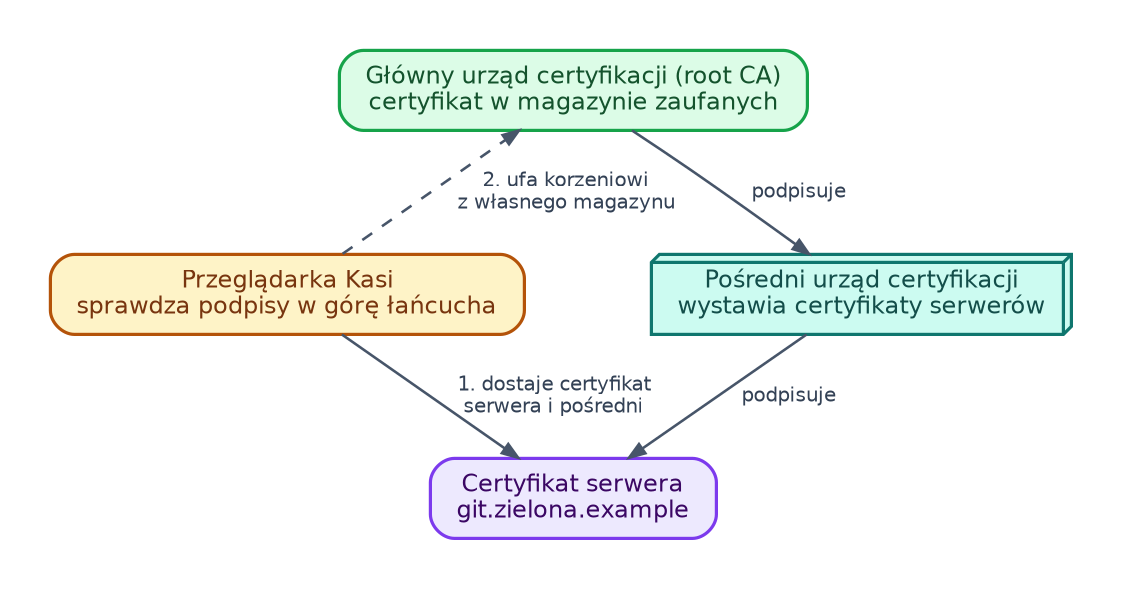](https://wiedza.konio-dc.eu/uploads/images/gallery/2026-10/pliki-cert-drzewo-zaufania.png)
*🔎 Drzewo zaufania: przeglądarka dostaje od serwera jego certyfikat i certyfikat pośredni, a korzeniowi ufa ze swojego magazynu (kliknięcie otwiera pełny rozmiar)*
Przeglądarka Kasi nie pyta serwera, czy jest wiarygodny. Idzie od certyfikatu serwera w górę, sprawdza każdy podpis i zatrzymuje się dopiero na certyfikacie, który ma u siebie w magazynie zaufanych. Brak jednego ogniwa po drodze kończy się błędem, mimo że sam certyfikat serwera jest w porządku.
**Pojęcie: AD CS.** Active Directory Certificate Services, rola Windows Server, która zamienia serwer w urząd certyfikacji zintegrowany z domeną. W Zielonej pracuje na `dc01` jako urząd CA-Zielona, a stacje domenowe dostają jego certyfikat przez zasady grupy, więc ufają mu od razu. CA-Zielona ma jeden poziom: jest jednocześnie urzędem głównym i wydającym, więc jego klucz musi być cały czas w sieci. Docelową hierarchię z urzędem głównym offline i urzędem wydającym `ca01` opisuje strona [Projekt PKI Zielonej: dlaczego nie na kontrolerze, hierarchia dwupoziomowa, nazwy, ważność, CRL i AIA](https://wiedza.konio-dc.eu/books/pki-i-certyfikaty/page/projekt-pki-zielonej-dlaczego-nie-na-kontrolerze-hierarchia-dwupoziomowa-nazwy-waznosc-crl-i-aia).
**Pojęcie: szablon certyfikatu.** Gotowy przepis w AD CS, który mówi, co CA wolno wystawić: na jak długo, do czego ma służyć klucz, kto może o niego prosić i czy nazwę bierzemy z Active Directory, czy z żądania. Szablon `ZielonaWWW` jest naszą kopią szablonu serwera
WWW, z nazwą podawaną w żądaniu.
**Pojęcie: certyfikat samopodpisany.** Certyfikat podpisany własnym kluczem, bez żadnej CA nad nim. Nikt poza właścicielem go nie poświadcza, więc każdy klient musi go dodać do zaufanych ręcznie, albo, co gorsze, klikać „Dalej" przy ostrzeżeniu.
W laboratorium jest w porządku, w produkcji nie, z trzech powodów, które widać w tabeli.
| Problem | Skutek w produkcji |
|---|
| Brak CA nad certyfikatem | każdy klient wymaga ręcznego zaufania, a użytkownicy uczą się ignorować ostrzeżenia |
| Brak unieważnień | wycieku klucza nie da się ogłosić, certyfikat jest ważny do końca terminu |
| Brak porządku | nikt nie wie, ile certyfikatów mamy i kiedy wygasają |
Własna mała CA z OpenSSL jest o jeden krok wyżej: klienci ufają jednemu plikiem `ca.crt`, a nie każdemu certyfikatowi osobno. Nadal nie ma tu unieważnień ani audytu, więc to narzędzie do prób, nie do firmy.
[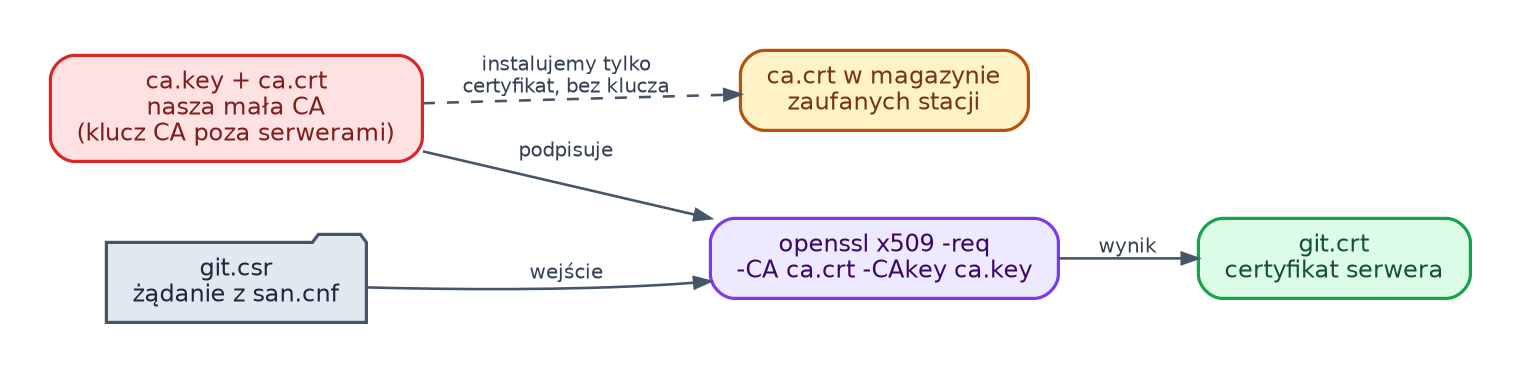](https://wiedza.konio-dc.eu/uploads/images/gallery/2026-10/pliki-cert-mala-ca-openssl.png)
*🔎 Mała CA z OpenSSL: klucz i certyfikat CA podpisują żądanie serwera, a stacje dostają tylko ca.crt (kliknięcie otwiera pełny rozmiar)*
| Objaw | Przyczyna | Co robimy |
|---|
| Certyfikat z CA-Zielona ma tylko CN i brak SAN | szablon buduje nazwę z Active Directory zamiast z żądania | wybieramy szablon z nazwą podawaną w żądaniu, sprawdzamy wynik `certutil -dump` |
| `certreq -submit` kończy się `Taken Under Submission` | szablon wymaga zatwierdzenia przez menedżera CA | zatwierdzamy żądanie w konsoli urzędu, potem `certreq -retrieve NumerZadania` |
| Błąd `0x80094800` przy wysyłaniu żądania | CA nie wystawia tego szablonu albo nasze konto nie ma prawa Enroll | `certutil -config ... -CATemplates`, w konsoli szablonów sprawdzamy publikację i uprawnienia |
| `unable to get local issuer certificate` w `openssl verify` | brakuje certyfikatu pośredniego | dokładamy go przez `-untrusted` albo do pliku `fullchain.pem` |
| `certutil -verify -urlfetch` zgłasza `0x80092013` (serwer unieważnień offline) | adres CDP z certyfikatu jest nieosiągalny albo CRL wygasła | publikujemy nową CRL, adres sprawdzamy w `certutil -dump` |
| Po `certreq -accept` brak klucza (`HasPrivateKey: False`) | `-new` i `-accept` wykonane na różnych kontach albo komputerach, albo bez `-machine` | powtarzamy oba kroki na tym samym komputerze i w tym samym kontekście |
| Szablon odrzuca klucz EC | szablon dopuszcza tylko RSA | prosimy o klucz RSA albo przygotowujemy szablon z ECDSA |
| `openssl x509 -req` daje certyfikat bez SAN | brak `-extfile` i `-extensions` albo `-copy_extensions copy` | dopisujemy `-extfile san.cnf -extensions v3_req` |
## 🎯 Ćwiczenia
1. Wygeneruj klucz RSA i żądanie z pliku `san.cnf` dla nazwy `test.zielona.example`, a potem sprawdź, jakie nazwy trafiły do żądania.
Odpowiedź
W `san.cnf` zmieniamy `CN` i obie pozycje w `[alt_names]`, potem wykonujemy `openssl req -new -newkey rsa:3072 -nodes -keyout test.key -out test.csr -config san.cnf`. Nazwy sprawdzamy poleceniem `openssl req -in test.csr -noout -text | grep DNS:`.
Odpowiedź
Wykonujemy kolejno `openssl req -x509 ...` (CA), `openssl x509 -req ... -CA ca.crt -CAkey ca.key ...` (podpis) i `openssl verify -CAfile ca.crt test.crt`, co daje `test.crt: OK`. Bez `-CAfile` OpenSSL szuka korzenia w systemowym magazynie zaufanych, nie znajduje naszej laboratoryjnej CA i kończy błędem `unable to get local issuer certificate`.
Odpowiedź
`certreq -accept` paruje certyfikat z kluczem prywatnym zapisanym w magazynie Windows. Klucz serwera z Linuksa nigdy nie był w Windowsie, bo powstał przez OpenSSL na `docker01`, więc nie ma z czym parować. Gotowy plik `.cer` po prostu kopiujemy na serwer, gdzie leży klucz.
Odpowiedź
Najpierw `openssl s_client -connect vpn.zielona.example:443 -servername vpn.zielona.example -CAfile CA-Zielona.crt -verify_return_error`, żeby zobaczyć, co faktycznie podaje serwer i czy przechodzi weryfikację. Potem `certutil -verify -urlfetch` na pliku certyfikatu, żeby sprawdzić, czy klient dotrze do CRL i certyfikatów urzędów z adresów zapisanych w certyfikacie.
🔤 Skróty użyte na tej stronie (5)
| Skrót | Co znaczy |
|---|
| **API** | Application Programming Interface: sposób, w jaki programy rozmawiają ze sobą |
| **JSON** | JavaScript Object Notation: tekstowy format danych z klamrami i cudzysłowami |
| **NSSM** | Non-Sucking Service Manager: małe narzędzie, które opakowuje zwykły program w usługę Windows, żeby klaster mógł nią zarządzać |
| **OAuth** | Open Authorization: standard logowania jednej usługi do drugiej bez podawania jej hasła, przez token wydany po zalogowaniu w przeglądarce |
| **WinFsp** | Windows File System Proxy: sterownik dla Windows, który pozwala programom takim jak rclone udawać przed systemem zwykły dysk |
🟠 ZMIENIA SYSTEM
### Pobranie i rozpakowanie rclone na Windows: Expand-Archive
```powershell
Invoke-WebRequest -Uri "https://downloads.rclone.org/rclone-current-windows-amd64.zip" -OutFile "$env:TEMP\rclone.zip"
Expand-Archive -Path "$env:TEMP\rclone.zip" -DestinationPath "C:\rclone" -Force
```
Pobieramy najnowszą binarkę rclone dla Windows i rozpakowujemy ją do stałego katalogu, z którego będzie startować jako usługa.
🟢 TYLKO ODCZYT
### Konfiguracja zdalnego zasobu: rclone config
```text
rclone config
```
Uruchamiamy interaktywny kreator, w którym zakładamy nowe połączenie (remote) typu Google Drive, nazwane opisowo, na przykład `NazwaZdalnego`.
Przykład:
```text
n) New remote
name> NazwaZdalnego
Storage> drive
client_id>
client_secret>
scope> 1
service_account_file> C:\rclone\konto-uslugi.json
Configure this as a Shared Drive (Team Drive)? y/n> y
Choose a number from below, or type in your own value
1 / Zielona Dokumenty
team_drive> 1
```
🟢 TYLKO ODCZYT
### Wylistowanie zawartości dysku współdzielonego: rclone lsd
```powershell
rclone lsd NazwaZdalnego:
```
Sprawdzamy, czy skonfigurowane połączenie w ogóle widzi zawartość dysku współdzielonego, zanim zbudujemy na nim jakąkolwiek automatyzację.
Przykład:
```text
-1 2026-09-01 08:00:00 -1 Faktury 2026
-1 2026-09-01 08:00:00 -1 Skany
```
🔤 **rclone** = rsync for cloud storage: synchronizacja z chmurami
🟢 TYLKO ODCZYT
### Kopiowanie plików: rclone copy
```powershell
rclone copy NazwaZdalnego:NazwaFolderu C:\Sciezka\Docelowa
```
Kopiuje pliki ze wskazanego folderu na dysku współdzielonym do lokalnego katalogu, dopisując nowe i zmienione pliki, bez kasowania czegokolwiek po drugiej stronie.
🔤 **rclone** = rsync for cloud storage: synchronizacja z chmurami
🟢 TYLKO ODCZYT
### Synchronizacja na sucho: rclone sync --dry-run
```powershell
rclone sync C:\Sciezka\Zrodlowa NazwaZdalnego:NazwaFolderu --dry-run
```
`sync`, w odróżnieniu od `copy`, potrafi też kasować pliki po stronie docelowej, których nie ma już po stronie źródłowej, dlatego zawsze najpierw uruchamiamy go z `--dry-run`, żeby zobaczyć listę planowanych zmian bez ich wykonania.
🔤 **rclone** = rsync for cloud storage: synchronizacja z chmurami
🟠 ZMIENIA SYSTEM
### Zamontowanie zdalnego zasobu jako dysku: rclone mount
```powershell
rclone mount NazwaZdalnego:NazwaFolderu Z: --vfs-cache-mode writes
```
Montuje folder z dysku współdzielonego jako literę dysku widoczną dla innych programów w systemie, wymaga zainstalowanego
WinFsp opisanego niżej.
🔤 **WinFsp** = Windows File System Proxy: sterownik dla Windows, który pozwala programom takim jak rclone udawać przed systemem zwykły dysk · **rclone** = rsync for cloud storage: synchronizacja z chmurami
## Z życia wzięte
📖 Z ŻYCIA WZIĘTE
Pani Halina co rano czeka na skany faktur, które trafiają do dysku współdzielonego „Zielona Dokumenty” z biurowego skanera. Wcześniej stacja `ws-ksiegowosc` miała zainstalowane Google Drive for desktop w trybie Mirror na koncie usługowym, zalogowanym raz i zostawionym bez nadzoru. Po jednej z aktualizacji Windows sesja się urywa, synchronizacja milczy, a pani Halina o 8:05 dzwoni, że w folderze nie ma dzisiejszych skanów.
## Problem: usługa bez zalogowanego użytkownika
Proces, który ma czytać skany z dysku współdzielonego bez udziału człowieka, najlepiej uruchomić jako usługę Windows: taka usługa startuje razem z systemem, nie wymaga niczyjego zalogowania i przeżywa restart bez ręcznej interwencji. Google Drive for desktop nie jest do tego zaprojektowane: wymaga zalogowanej sesji użytkownika, działa z ikoną w zasobniku, a w trybie Mirror synchronizuje lokalnie wyłącznie „Mój dysk”, nie dyski współdzielone, które obsługuje tylko w trybie Stream. Rozwiązaniem jest rclone: samodzielny program konsolowy bez wymogu zalogowanej sesji, który potrafi rozmawiać wprost z API Google Drive.
## Konto do uwierzytelnienia: usługa Google kontra OAuth użytkownika
[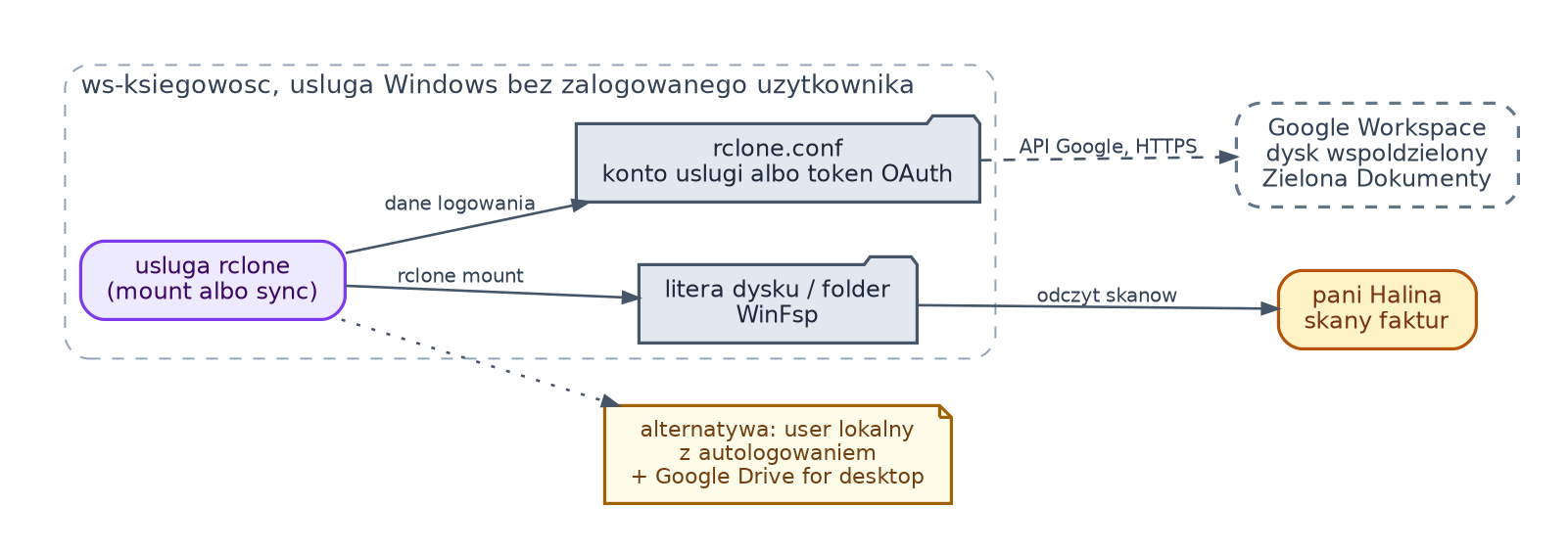](https://wiedza.konio-dc.eu/uploads/images/gallery/2026-09/rclone-architektura.png)
*🔎 Usługa rclone na stacji bez zalogowanego użytkownika, dane logowania, zamontowany dysk i rozważana alternatywa (kliknięcie otwiera pełny rozmiar)*
rclone potrzebuje jakiegoś sposobu, żeby udowodnić Google, że wolno mu czytać dysk współdzielony. Są dwa sensowne sposoby.
| Kryterium | Konto usługi Google (service account) | OAuth konta użytkownika |
|---|
| Kto je zakłada | administrator Google Workspace, przez konsolę Google Cloud | dowolny użytkownik z dostępem do dysku, przez przeglądarkę |
| Zależność od konkretnej osoby | brak, konto nie należy do człowieka | tak, powiązane z kontem osoby, która się zalogowała |
| Dostęp do dysku współdzielonego | dodajemy konto usługi wprost jako członka dysku współdzielonego, albo przez delegowanie domenowe z `--drive-impersonate` | dysk musi być udostępniony osobie, na której koncie działa rclone |
| Co się dzieje przy odejściu pracownika | nic, konto usługi żyje niezależnie od kont pracowników | trzeba przenieść konfigurację na inne konto i ponownie autoryzować |
| Nakład pracy na start | większy: projekt w Google Cloud, klucz JSON, dodanie do dysku | mniejszy: kreator `rclone config`, jedno logowanie w przeglądarce |
Dla usługi bez zalogowanego użytkownika, uruchomionej raz i mającej działać latami, konto usługi jest wyborem bardziej odpornym na rotację pracowników. Prostsze uwierzytelnienie przez OAuth ma sens tam, gdzie konfigurację robimy szybko, tymczasowo, albo gdzie i tak nie zakładamy osobnego projektu w Google Cloud.
## Uruchomienie jako usługa Windows
Sama binarka rclone nie ma wbudowanego trybu „zainstaluj mnie jako usługę”, dlatego potrzebujemy dodatkowego mechanizmu, który utrzyma proces `rclone mount` albo `rclone sync` działający bez zalogowanej sesji.
Dokumentacja rclone (`rclone.org`) nie narzuca jednego, oficjalnie zalecanego sposobu na Windows. Społeczność na forum rclone najczęściej poleca NSSM (Non-Sucking Service Manager) do uruchamiania `rclone mount` jako usługi, a Harmonogram zadań Windows z opcją „Uruchom, niezależnie od tego, czy użytkownik jest zalogowany” jako prostszą alternatywę bez instalowania dodatkowego narzędzia, wystarczającą zwłaszcza dla samego `rclone sync` bez montowania dysku.
### Rejestracja usługi przez NSSM
```powershell
nssm install rclone-gdrive "C:\rclone\rclone.exe"
nssm set rclone-gdrive AppParameters "mount NazwaZdalnego:NazwaFolderu Z: --vfs-cache-mode writes --config C:\rclone\rclone.conf"
nssm set rclone-gdrive Start SERVICE_AUTO_START
nssm start rclone-gdrive
```
Rejestrujemy `rclone.exe` z parametrem `mount` jako osobną usługę Windows, którą NSSM uruchamia, obserwuje i w razie potrzeby restartuje.
### Sprawdzenie stanu usługi: Get-Service
```powershell
Get-Service rclone-gdrive
```
Sprawdzamy, czy usługa faktycznie działa, zanim zaczniemy szukać przyczyny gdzie indziej.
Przykład:
```text
Status Name DisplayName
------ ---- -----------
Running rclone-gdrive rclone-gdrive
```
## Logi i limity API Google
```powershell
rclone mount NazwaZdalnego:NazwaFolderu Z: --vfs-cache-mode writes --log-file C:\rclone\rclone.log --log-level INFO
```
Flaga `--log-file` kieruje logi do pliku zamiast konsoli, która i tak znika, gdy proces działa jako usługa bez interaktywnej sesji. Podnosimy `--log-level` do `DEBUG` tylko na czas diagnostyki, bo na tym poziomie plik rośnie bardzo szybko.
Każde zapytanie do dysku Google (wylistowanie folderu, odczyt pliku, zapis) zużywa limit API opisany w dokumentacji Google Workspace: domyślny limit jest wspólny dla całego projektu Google Cloud i dla pojedynczego użytkownika czy konta usługi. Przy bardzo dużej liczbie małych plików (setki skanów dziennie) rclone może zacząć dostawać odpowiedzi o przekroczeniu limitu; objawia się to w logu jako błędy `rateLimitExceeded` albo `userRateLimitExceeded`, a rclone sam ponawia takie zapytania z rosnącym opóźnieniem. Trwałe rozwiązanie to zwiększenie limitu we właściwym projekcie w konsoli Google Cloud, opisane w dokumentacji Google Workspace.
## Alternatywa: automatycznie logowany użytkownik lokalny
Zamiast usługi rclone, część zespołów wybiera lokalne konto z automatycznym logowaniem (autologon) przy starcie systemu i zwykłe Google Drive for desktop w trybie Stream, uruchamiane z tej stałej sesji.
| Aspekt | rclone jako usługa Windows | autologon + Google Drive for desktop |
|---|
| Wymaga stale zalogowanej sesji | nie | tak |
| Hasło konta w jawnej postaci w rejestrze systemu | nie dotyczy | tak, mechanizm autologon tak działa |
| Obsługuje dysk współdzielony | tak | tak, wyłącznie w trybie Stream |
| Diagnostyka przez zwykłe logi tekstowe | tak, `--log-file` | ograniczona, głównie interfejs graficzny |
| Odporność na restart i aktualizacje Windows | wysoka, usługa startuje sama | zależna od poprawnego powrotu automatycznego logowania |
Alternatywa bywa szybsza do wdrożenia tam, gdzie i tak istnieje już taka stacja, ale zostawia hasło w rejestrze i sesję, którą przypadkowe wylogowanie potrafi zatrzymać bez żadnego alarmu.
## Częste błędy
| Objaw | Przyczyna | Co robimy |
|---|
| `rclone lsd` zwraca pustą listę mimo istniejących plików | konto usługi albo użytkownik OAuth nie ma dostępu do dysku współdzielonego | dodajemy konto jako członka dysku współdzielonego w Google Drive |
| `rclone mount` kończy się błędem o brakującym sterowniku | WinFsp nie jest zainstalowany na stacji | instalujemy WinFsp przed pierwszym montowaniem |
| `rclone sync` skasował pliki, których nie planowaliśmy ruszać | uruchomienie bez wcześniejszego `--dry-run` | zawsze najpierw `--dry-run`, dopiero potem właściwe uruchomienie |
| Usługa NSSM widnieje jako `Running`, ale litera dysku nie pojawia się w Eksploratorze | usługa działa na innej sesji niż sesja interaktywna, w której szukamy dysku | sprawdzamy `--network-mode` montowania i logi usługi, litera bywa widoczna tylko w kontekście usługi |
| Błędy `rateLimitExceeded` w logu przy dużej liczbie plików | przekroczony limit API Google Drive dla projektu albo konta | sprawdzamy limity w konsoli Google Cloud, ograniczamy równoległość (`--transfers`) |
## 🎯 Ćwiczenia
1. Dlaczego Google Drive for desktop w trybie Mirror nie rozwiązuje problemu pani Haliny, mimo że jest zainstalowane i zalogowane na stacji `ws-ksiegowosc`?
Odpowiedź
Bo tryb Mirror synchronizuje lokalnie wyłącznie „Mój dysk” zalogowanego konta, a dyski współdzielone obsługuje tylko tryb Stream. Dodatkowo Google Drive for desktop wymaga zalogowanej, interaktywnej sesji, której usługa Windows bez zalogowanego użytkownika po prostu nie ma.
Odpowiedź
Gdy dostęp ma działać długo, niezależnie od tego, czy konkretny pracownik zostanie w firmie: konto usługi nie znika wraz z odejściem osoby i nie wymaga ponownej autoryzacji w przeglądarce, kosztem nieco większego nakładu pracy przy pierwszym założeniu (projekt w Google Cloud, klucz JSON, dodanie konta do dysku współdzielonego).