# VIM
Edytor, z którego da się wyjść: tryby, poruszanie, edycja, szukanie, wiele plików, makra, .vimrc i ściągawka do wydruku.
# Poznajemy Vima
Opowieść, pierwsze kroki i tryby.
# Vim: edytor, z którego nie da się wyjść
🎚️ Poziom: podstawy🧩 Dotyczy: Vim 9.x⏱️ Czas: ~10 min
*Ta strona otwiera książkę o Vimie: skąd wziął się edytor, który każdemu początkującemu wydaje się złośliwy, dlaczego Zielona nie może się bez niego obejść i co czeka na kolejnych stronach.*
🔤 Skróty użyte na tej stronie (1)
| Skrót | Co znaczy |
|---|
| **SSH** | Secure Shell: szyfrowane zdalne logowanie do serwera |
**Pojęcie: Vim.** Edytor tekstu uruchamiany w terminalu, bez myszki i bez okienek, w którym te same klawisze robią różne rzeczy w zależności od trybu pracy. Nazwa to skrót od Vi IMproved, czyli ulepszony `vi`.
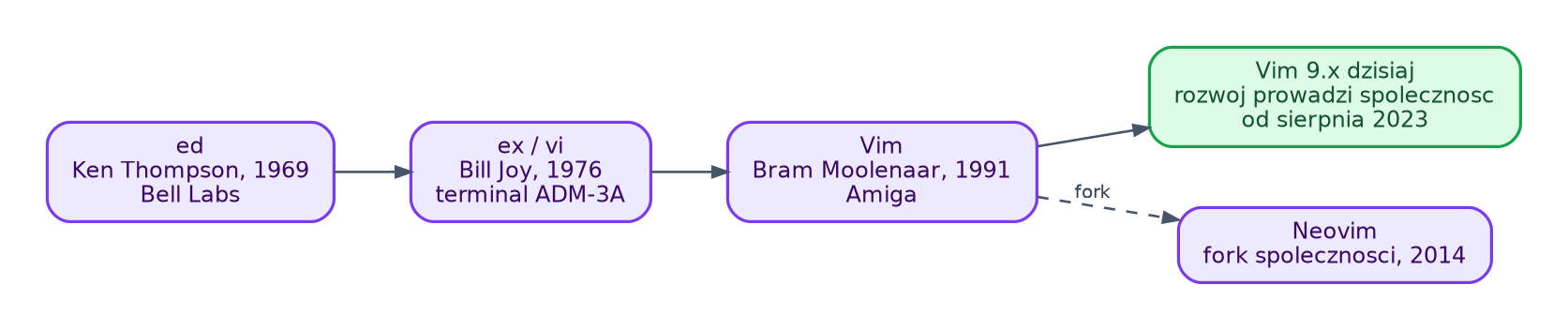
Historia zaczyna się dużo wcześniej niż sam Vim. W 1969 roku Ken Thompson w laboratoriach Bell Labs napisał `ed`, pierwszy edytor tekstu dla systemu Unix. Nie miał ekranu w dzisiejszym rozumieniu, bo terminale tamtych czasów potrafiły tylko wypisywać kolejne linie na taśmie albo powoli odświeżanym ekranie, więc `ed` pracował linia po linii, bez podglądu całego pliku naraz.
W 1976 roku Bill Joy, student na Uniwersytecie Kalifornijskim w Berkeley, rozbudował `ed` do `ex`, a z niego wydzielił tryb pełnoekranowy `vi` (visual). Pracował na terminalu ADM-3A, urządzeniu bez strzałek kursora: klawiatura miała tylko literki, a producent narysował groty strzałek wprost na klawiszach `h`, `j`, `k`, `l`, bo akurat tam były wolne miejsca obok liter. Bill Joy przejął ten sam układ do ruchu kursora w `vi`, i tak zostało do dziś. Ten sam terminal tłumaczy też, dlaczego klawisz <kbd>Esc</kbd> wraca zawsze do trybu poleceń: na ADM-3A leżał w lewym górnym rogu, tam gdzie dziś mamy Tab, więc był pod ręką częściej niż jakikolwiek inny klawisz specjalny.
`vi` trafił do niemal każdego systemu uniksowego, ale każdy producent dopisywał własne rozszerzenia, więc wersje się rozjeżdżały. W 1988 roku Holender Bram Moolenaar zaczął poprawiać `Stevie`, wcześniejszy klon `vi` na komputery Amiga, i w 1991 roku wydał pierwszą wersję własnego edytora pod nazwą Vim. Projekt rósł przez kolejne trzy dekady pod jego opieką, aż do sierpnia 2023 roku, gdy Bram Moolenaar zmarł. Rozwój Vima przejęła społeczność programistów z Christianem Brabandtem na czele, a wersja 9.1, wydana w styczniu 2024 roku, jest dedykowana jego pamięci. Dziś aktualna gałąź to Vim 9.x, rozwijana dalej w tym samym duchu: stabilność i zgodność wsteczna zamiast gwałtownych zmian.
Nie wszyscy zgodzili się z tym tempem. W 2014 roku Thiago de Arruda założył fork o nazwie Neovim, po tym jak jego propozycja przebudowy Vima od środka nie znalazła poparcia u ówczesnych opiekunów projektu. Neovim ma inny silnik wewnętrzny i wtyczki pisane w Lua zamiast Vimscriptu, ale klawiatura działa tak samo: kto zna Vima, w Neovimie czuje się od razu jak u siebie.
Ciekawostka na koniec: pytanie „jak wyjść z Vima" jest według danych samego serwisu Stack Overflow jednym z najczęściej odwiedzanych pytań w historii tego serwisu, otwieranym przez ponad milion osób. Nie ma w tym nic wstydliwego: to pytanie zadał sobie prawie każdy, kto kiedykolwiek trafił do tego edytora bez wcześniejszego przygotowania.
## Jak to działa w jednym obrazku
[](https://wiedza.konio-dc.eu/uploads/images/gallery/2026-09/vim-rodowod.png)
*🔎 Rodowód Vima: od ed przez ex i vi do Vima oraz jego forka Neovim (kliknięcie otwiera pełny rozmiar)*
## Dlaczego Zielona
📖 Z ŻYCIA WZIĘTE
Drugi tydzień pracy Tomka. Dostaje zadanie: poprawić literówkę w `/etc/fstab` na `docker01`, żeby dysk z danymi montował się pod właściwą nazwą. Loguje się przez
SSH, wpisuje `sudo vim /etc/fstab`, poprawia literówkę, a potem przez piętnaście minut próbuje wyjść z edytora, naciskając na przemian <kbd>Ctrl</kbd>+<kbd>C</kbd>, <kbd>Ctrl</kbd>+<kbd>Z</kbd> i samo <kbd>Esc</kbd>, aż w końcu zamyka całe okno terminala, zostawiając niezapisaną poprawkę.
Vim nie jest wyborem stylistycznym administratorów Zielonej, tylko koniecznością. Na każdym serwerze linuksowym w firmie, od pełnej instalacji `docker01` po najbardziej okrojony kontener, coś z rodziny `vi` jest już zainstalowane i gotowe do pracy bez dokładania czegokolwiek. Na serwerach Rocky Linux 9 w pełnej instalacji stoi pakiet `vim-enhanced` z pełnym Vimem, na instalacjach minimalnych zostaje tylko okrojony `vi`, ale klawiatura działa tak samo w obu przypadkach.
Ola, prowadząca zespół programistów, korzysta z Vima od lat i ma go rozbudowanego wtyczkami: podświetla składnię niestandardowych formatów, podpowiada nazwy zmiennych i skacze między plikami projektu jednym skrótem. Tomek na razie potrzebuje dużo mniej: otworzyć plik konfiguracyjny, poprawić jedną linię i wyjść bez katastrofy. Ta książka prowadzi dokładnie tą drogą, od pierwszego bezpiecznego wyjścia do wygody, z jakiej korzysta Ola.
## Mapa tej książki
| Strona | Na jakie pytanie odpowiada |
|---|
| Vim: edytor, z którego nie da się wyjść | Skąd wziął się Vim i po co Zielona go używa |
| Pierwsze kroki: otwarcie, zapis, wyjście | Jak otworzyć plik, zapisać go i bezpiecznie wyjść |
| Tryby: dlaczego klawisze robią różne rzeczy | Czym jest tryb i jak poznać, w którym akurat jesteśmy |
| Poruszanie się po pliku | Jak przesuwać kursor bez myszki, szybciej niż strzałkami |
| Edycja: kasowanie, kopiowanie, wklejanie, cofanie | Jak zmieniać tekst gramatyką operator plus ruch |
| Szukanie i zamiana | Jak znaleźć fragment tekstu i podmienić go w całym pliku |
| Wiele plików: bufory, okna, karty | Jak pracować na kilku plikach naraz w jednym oknie terminala |
| Makra, rejestry, bloki i inne sztuczki | Jak zautomatyzować powtarzalną edycję |
| Konfiguracja: plik .vimrc | Jak dostosować Vima raz na zawsze, zamiast ustawiać go co sesję |
| Ściągawka do wydruku | Gdzie znaleźć wszystkie skróty na jednej stronie |
**Powiązane:** [Edytory tekstu w terminalu: vim, nano, mcedit](https://wiedza.konio-dc.eu/books/linux/page/vim-minimum-operacyjne-dla-administratora) · [Wyrażenia regularne: BRE, ERE, PCRE](https://wiedza.konio-dc.eu/books/linux/page/wyrazenia-regularne-bre-ere-pcre)
**Źródła:** en.wikipedia.org/wiki/Vim\_(text\_editor) · en.wikipedia.org/wiki/Bram\_Moolenaar · en.wikipedia.org/wiki/Ed\_(text\_editor) · en.wikipedia.org/wiki/Neovim · catonmat.net, „Here is why vim uses hjkl keys as arrow keys" · thenewstack.io, „Vim After Bram: A Core Maintainer on How They've Kept It Going" · stackoverflow.blog, „Stack Overflow: Helping One Million Developers Exit Vim"
# Pierwsze kroki: otwarcie, zapis, wyjście
🎚️ Poziom: podstawy🧩 Dotyczy: Vim 9.x⏱️ Czas: ~15 min
*To jest najważniejsza strona całej książki. Zanim nauczymy się czegokolwiek więcej, musimy umieć bezpiecznie otworzyć plik, zapisać zmiany i wyjść, bez zamykania całego okna terminala jak ostatniej deski ratunku.*
## Fiszka
🟢 TYLKO ODCZYT
### Otwarcie pliku: vim
```bash
vim /etc/fstab
```
`vim SciezkaDoPliku` otwiera plik w trybie normalnym. W tym trybie klawisze nie wpisują tekstu, tylko sterują edytorem, więc samo otwarcie pliku niczego nie zmienia, nawet gdy naciśniemy kilka niewłaściwych klawiszy.
Przykład:
```text
"/etc/fstab" 12L, 512B
```
🔤 **vim** = Vi IMproved: ulepszony edytor vi
🟢 TYLKO ODCZYT
### Wejście w tryb wstawiania: i
```text
i
```
`i` przełącza z trybu normalnego w tryb wstawiania dokładnie w miejscu kursora, dolny pasek pokazuje wtedy `-- INSERT --`. Warianty `a` (wstawiamy za kursorem), `o` (otwiera nową, pustą linię poniżej) i `O` (otwiera linię powyżej) robią to samo, tylko zaczynają pisanie w innym miejscu.
🟢 TYLKO ODCZYT
### Wyjście z trybu wstawiania: Esc
```text
Esc
```
<kbd>Esc</kbd> zawsze i bezwarunkowo wraca do trybu normalnego, niezależnie od tego, w jakim trybie akurat się znajdujemy. To jest pierwszy odruch w każdej sytuacji, w której nie wiadomo, co się dzieje na ekranie.
🟢 TYLKO ODCZYT
### Zapis bez wychodzenia: :w
```text
:w
```
`:w` zapisuje bufor na dysk i zostawia nas w edytorze, gotowych do dalszej pracy. Wpisujemy to poleceniami z dwukropkiem z trybu normalnego, nigdy z trybu wstawiania.
🟢 TYLKO ODCZYT
### Zapis i wyjście: :wq, :x, ZZ
```text
:wq
:x
ZZ
```
Wszystkie trzy zapisują plik i zamykają edytor, ale nie identycznie. `:wq` zapisuje zawsze, nawet gdy nic nie zmieniliśmy. `:x` i `ZZ` (dwa wielkie Z naciśnięte w trybie normalnym, bez dwukropka) zapisują tylko wtedy, gdy plik faktycznie się zmienił, co jest odrobinę szybsze i nie odświeża niepotrzebnie znacznika czasu pliku.
🟢 TYLKO ODCZYT
### Wyjście bez zapisywania: :q!
```text
:q!
```
`:q!` wymusza wyjście z porzuceniem wszystkich niezapisanych zmian, bez żadnego pytania. To jest komenda, której szukamy, gdy coś w pliku poszło nie tak i wolimy zacząć od nowa niż ratować bieżący stan.
🟢 TYLKO ODCZYT
### Wyjście ze wszystkich okien: :qa!
```text
:qa!
```
`:qa!` różni się od `:q!` zakresem: `:q!` zamyka jedno, bieżące okno albo kartę, `:qa!` (quit all) zamyka naraz wszystkie otwarte okna i karty tej samej sesji Vima, porzucając zmiany we wszystkich z nich. Gdy pracujemy tylko na jednym pliku, oba polecenia dają ten sam efekt, różnica wychodzi na jaw dopiero po otwarciu kilku plików jednocześnie, co pokazuje strona [Wiele plików: bufory, okna, karty](https://wiedza.konio-dc.eu/books/vim/page/wiele-plikow-bufory-okna-karty).
🟠 ZMIENIA SYSTEM
### Zapis pliku otwartego bez sudo: :w !sudo tee %
```text
:w !sudo tee % > /dev/null
```
Ratunek, gdy otworzymy plik systemowy zwykłym `vim plik` bez `sudo`, wprowadzimy zmiany, i dopiero przy `:w` dostaniemy błąd braku uprawnień. `%` to symbol bieżącego pliku, cała komenda przepuszcza zawartość bufora przez `sudo tee`, zapisując ją z podwyższonymi uprawnieniami, bez zamykania edytora i bez utraty pracy.
Przykład:
```text
E212: Can't open file for writing
```
🟢 TYLKO ODCZYT
### Interaktywny samouczek: vimtutor
```bash
vimtutor
```
Osobny program instalowany razem z pełnym pakietem Vima, kopiuje plik ćwiczeniowy do katalogu tymczasowego i prowadzi przez piętnaście do dwudziestu minut praktycznych ćwiczeń z wejściem, zapisem i wyjściem opisanymi wyżej. Najszybszy sposób, żeby powyższe komendy faktycznie weszły w palce, zamiast zostać wiedzą teoretyczną.
🔤 **vimtutor** = samouczek Vima: interaktywny program instalowany razem z Vimem, uczy podstaw w piętnaście do dwudziestu minut
## Z życia wzięte
📖 Z ŻYCIA WZIĘTE
Drugi tydzień pracy Tomka. Dostaje zadanie poprawienia wpisu w `/etc/fstab` na `docker01`, żeby dysk z danymi montował się pod właściwą nazwą. Wpisuje `sudo vim /etc/fstab`, poprawia literówkę klawiszem `i`, a potem przez piętnaście minut próbuje wyjść, naciskając na przemian <kbd>Ctrl</kbd>+<kbd>C</kbd> i samo <kbd>Esc</kbd>, aż w końcu zamyka całe okno terminala razem z niezapisaną poprawką.
## Jak to działa
**Pojęcie: tryb.** Vim jest edytorem modalnym: te same klawisze robią różne rzeczy w zależności od tego, w jakim trybie akurat pracujemy. W trybie normalnym litera `i` przełącza tryb, w trybie wstawiania ta sama litera po prostu wpisuje znak „i" do tekstu. Pełne omówienie wszystkich trybów i tego, jak poznać, w którym jesteśmy, czeka na następnej stronie: [Tryby: dlaczego klawisze robią różne rzeczy](https://wiedza.konio-dc.eu/books/vim/page/tryby-dlaczego-klawisze-robia-rozne-rzeczy).
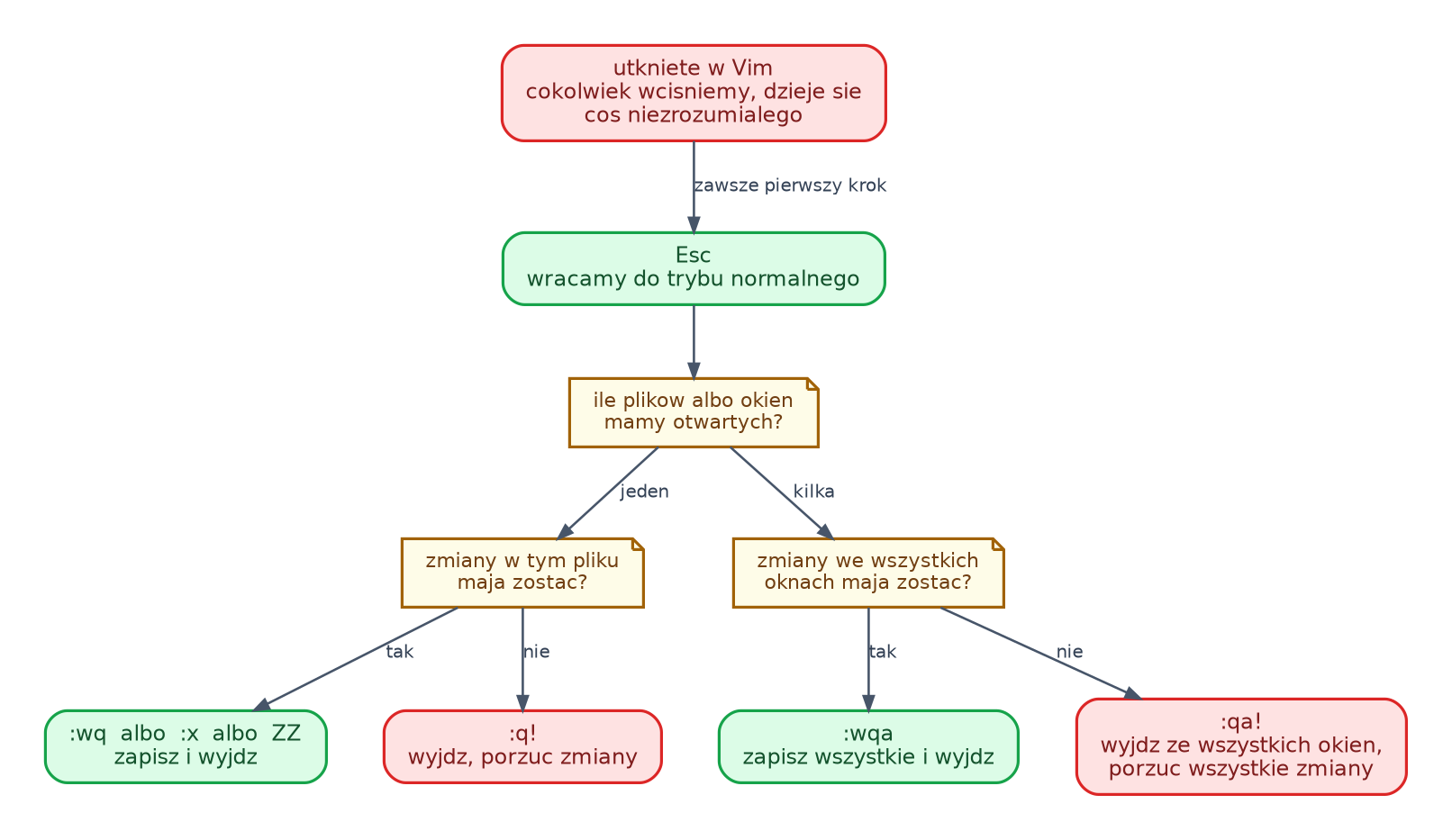
Gdy zupełnie nie wiadomo, co się dzieje, poniższy schemat prowadzi krok po kroku do bezpiecznego wyjścia z dowolnej sytuacji.
[](https://wiedza.konio-dc.eu/uploads/images/gallery/2026-09/vim-jak-wyjsc.png)
*🔎 Jak wyjść z Vima: drzewo decyzyjne od utknięcia do zapisu albo porzucenia zmian (kliknięcie otwiera pełny rozmiar)*
## Częste błędy
| Objaw | Przyczyna | Co robimy |
|---|
| Nie wiemy, w jakim jesteśmy trybie, klawisze robią coś dziwnego | zgubiliśmy się między trybem normalnym a wstawiania | <kbd>Esc</kbd>, sprawdzenie dolnego paska (`-- INSERT --` oznacza tryb wstawiania, jego brak, tryb normalny) |
| `:q` odmawia wyjścia komunikatem `E37: No write since last change` | są niezapisane zmiany, Vim celowo nie pozwala ich stracić przez przypadek | `:wq`, jeśli zmiany mają zostać, `:q!`, jeśli mają zostać porzucone |
| Wpisanie `qa!` w trybie normalnym nic nie robi albo zaczyna nagrywać makro | `qa!` bez dwukropka to nie jest polecenie wyjścia, w trybie normalnym `q` zaczyna nagrywanie makra do rejestru, a litera po nim wskazuje ten rejestr | poprawna komenda to `:q!`, z dwukropkiem na początku |
| `:w` kończy się `E212: Can't open file for writing` | plik systemowy otwarty bez `sudo` | `:w !sudo tee % > /dev/null`, bez zamykania edytora |
## 🎯 Ćwiczenia
1. Otwieramy dowolny plik tekstowy przez `vim`, dopisujemy jedną linię i chcemy ją zapisać, zostając w edytorze do dalszej pracy. Jakiej komendy używamy?
Odpowiedź
`:w`. Zapisuje bufor na dysk bez zamykania edytora, w przeciwieństwie do `:wq`, które od razu kończy sesję.
Odpowiedź
Właściwa komenda to `:q!`. `qa!` bez dwukropka nie jest poleceniem trybu wiersza poleceń: w trybie normalnym Vim odczyta literę `q` jako początek nagrywania makra, `a` jako nazwę rejestru, do którego to makro ma trafić, a `!` jako zwykły znak do wpisania przy najbliższym wejściu w tryb wstawiania. Nic z tego nie zamyka edytora.
🟢 TYLKO ODCZYT
### Tryb normalny: startowy tryb Vima
```text
Esc
```
Tryb, w którym Vim startuje po otwarciu pliku i do którego zawsze wraca po naciśnięciu <kbd>Esc</kbd>. Klawisze są tu komendami: ruchem, kasowaniem, kopiowaniem, wejściem w inne tryby, nigdy zwykłym pisaniem tekstu.
🟢 TYLKO ODCZYT
### Tryb wstawiania: pisanie tekstu
```text
i a o O
```
Wchodzimy przez `i` (przed kursorem), `a` (za kursorem), `o` (nowa linia poniżej) albo `O` (nowa linia powyżej). Tu klawiatura działa jak w zwykłym edytorze tekstu, każdy znak trafia do pliku.
🟢 TYLKO ODCZYT
### Tryb wizualny: zaznaczanie przed działaniem
```text
v V Ctrl+v
```
`v` zaznacza dowolny ciągły fragment tekstu, `V` zawsze całe linie od brzegu do brzegu, `Ctrl+v` prostokątny blok kolumn niezależny od długości poszczególnych linii. Po zaznaczeniu kolejna komenda (`d`, `y`, `>`) działa na całym zaznaczeniu naraz.
🟢 TYLKO ODCZYT
### Tryb wiersza poleceń: polecenia tekstowe
```text
:
```
Wchodzimy przez dwukropek naciśnięty w trybie normalnym. Tu wpisujemy polecenia, których nie da się zmieścić w pojedynczym klawiszu: zapis, wyjście, podstawienia, ustawienia. Polecenie kończymy klawiszem Enter, a samo `:` bez niczego więcej opuszczamy klawiszem <kbd>Esc</kbd>.
🟢 TYLKO ODCZYT
### Tryb zastępowania: nadpisywanie znaków
```text
R
```
`R` (wielkie r) działa jak tryb wstawiania, tylko każdy wpisywany znak nadpisuje ten, który stał pod kursorem, zamiast przesuwać resztę linii w prawo. Przydatne przy poprawianiu pojedynczych znaków w tabelach czy liczbach o stałej szerokości kolumn.
🟠 ZMIENIA SYSTEM
### Sprawdzenie bieżącego trybu: :set showmode
```bash
vim -c 'set showmode' /tmp/przyklad.txt
```
`:set showmode` (włączone domyślnie w większości dystrybucji) pokazuje nazwę aktywnego trybu w lewym dolnym rogu ekranu, na przykład `-- INSERT --` albo `-- VISUAL --`. Brak takiego napisu oznacza tryb normalny.
Przykład:
```text
-- INSERT --
```
🔤 **vim** = Vi IMproved: ulepszony edytor vi
## Z życia wzięte
📖 Z ŻYCIA WZIĘTE
Ola tłumaczy Tomkowi różnicę między trybami na przykładzie z jego własnej wpadki sprzed tygodnia: gdy w `/etc/fstab` naciskał losowe litery myśląc, że wpisuje tekst, Vim był w trybie normalnym i czytał każdą literę jako komendę. Fragmenty linii znikały, bo `d` w tym trybie zaczyna kasowanie, a nie pisanie znaku „d".
## Jak to działa
**Pojęcie: edytor modalny.** Edytor, w którym te same klawisze mają różne znaczenie zależnie od trybu pracy, w odróżnieniu od edytorów typu Notatnik czy `nano`, gdzie klawiatura zawsze robi to samo, czyli wpisuje znaki. Model modalny powstał w latach 70., na terminalach bez klawiszy funkcyjnych i strzałek, żeby zmieścić bogaty zestaw operacji edycyjnych na zwykłych literach alfabetu.
**Analogia: samochód ze skrzynią manualną.** Kierowca, który zmienia bieg, wciska sprzęgło i przesuwa dźwignię, a ten sam gest w innym momencie jazdy oznaczałby coś zupełnie innego. Vim działa podobnie: naciśnięcie <kbd>Esc</kbd> to zawsze powrót do neutralnego biegu, czyli trybu normalnego, z którego dopiero świadomie wybieramy kolejny tryb, tak jak kierowca świadomie wybiera bieg do jazdy do przodu albo do tyłu. Kłopoty zaczynają się, gdy zapomnimy, na jakim biegu jesteśmy, i spróbujemy ruszyć, myśląc, że mamy włączony inny.
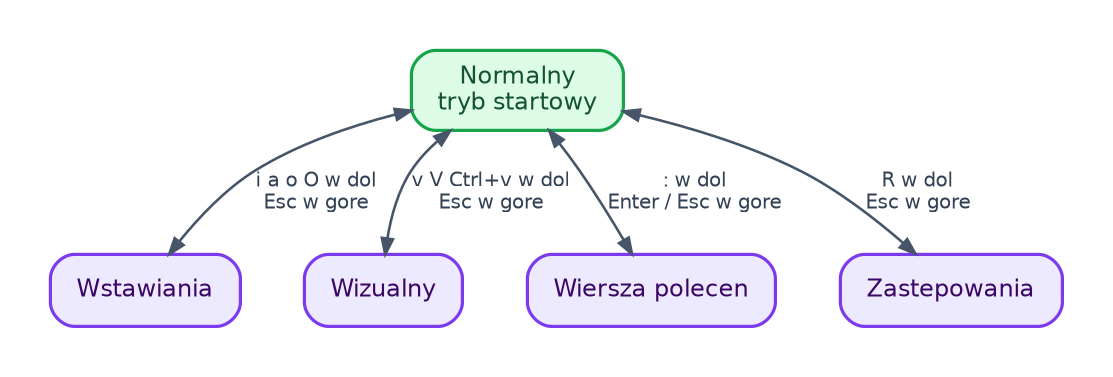
Poniższy schemat pokazuje wszystkie pięć trybów i klawisze, którymi się między nimi przechodzi.
[](https://wiedza.konio-dc.eu/uploads/images/gallery/2026-09/vim-tryby.png)
*🔎 Przejścia między trybami Vima: normalny, wstawiania, wizualny, wiersza poleceń i zastępowania (kliknięcie otwiera pełny rozmiar)*
## Częste błędy
| Objaw | Przyczyna | Co robimy |
|---|
| Litery znikają z tekstu zamiast się pojawiać | jesteśmy w trybie normalnym, myśląc że to tryb wstawiania | <kbd>Esc</kbd>, sprawdzenie dolnego paska, dopiero potem świadome `i` |
| Wpisany tekst nadpisuje istniejące znaki zamiast ich rozsuwać | tryb zastępowania (`R`) włączony przez pomyłkę zamiast trybu wstawiania | <kbd>Esc</kbd>, ponowne wejście przez `i` |
| Po `:` nic się nie dzieje, dopóki nie naciśniemy czegoś jeszcze | jesteśmy dokładnie w trybie wiersza poleceń, czeka on na treść polecenia i Enter | dokańczamy polecenie albo wychodzimy z niego przez <kbd>Esc</kbd> |
| Ruch kursora w trybie wizualnym rozciąga zaznaczenie zamiast po prostu przesuwać kursor | to zamierzone działanie trybu wizualnego, nie błąd | <kbd>Esc</kbd> kończy zaznaczanie bez wykonywania żadnej operacji na nim |
## 🎯 Ćwiczenia
1. Otwieramy plik, jesteśmy w trybie wstawiania i widzimy na dole ekranu napis `-- INSERT --`. Chcemy wykonać komendę `dd`, żeby skasować bieżącą linię. Co musimy zrobić najpierw?
Odpowiedź
Nacisnąć <kbd>Esc</kbd>, żeby wrócić do trybu normalnego. `dd` wpisane w trybie wstawiania po prostu doda litery „d" i „d" do tekstu, zamiast skasować linię.
Odpowiedź
`V` zawsze zaznacza całe linie, od lewego do prawego brzegu, niezależnie od pozycji kursora w poziomie. `Ctrl+v` zaznacza prostokątny blok kolumn o stałej szerokości i wysokości, niezależny od faktycznej długości poszczególnych linii, co wykorzystuje strona [Makra, rejestry, bloki i inne sztuczki](https://wiedza.konio-dc.eu/books/vim/page/makra-rejestry-bloki-i-inne-sztuczki) do komentowania wielu linii naraz.
🔤 Skróty użyte na tej stronie (3)
| Skrót | Co znaczy |
|---|
| **SSH** | Secure Shell: szyfrowane zdalne logowanie do serwera |
| **WMS** | Warehouse Management System: system zarządzania magazynem |
| **YAML** | YAML Ain't Markup Language: format plików konfiguracyjnych oparty na wcięciach |
🟢 TYLKO ODCZYT
### Ruch o jeden znak: h j k l
```text
h j k l
```
Lewo, dół, góra, prawo. Układ pochodzi z klawiatury terminala ADM-3A z 1976 roku, gdzie nie było osobnych strzałek kursora, tylko producent narysował groty wprost na tych czterech literach. Strzałki na klawiaturze działają w Vimie tak samo, ale `hjkl` ma przewagę: nie trzeba przenosić dłoni znad liter, więc działa szybciej i nie gubi się nawet na słabym łączu
SSH, które czasem gubi kody wysyłane przez strzałki.
🔤 **SSH** = Secure Shell: szyfrowane zdalne logowanie do serwera
🟢 TYLKO ODCZYT
### Ruch o słowo: w b e
```text
w b e
```
`w` (word) skacze na początek następnego słowa, `b` (back) na początek poprzedniego, `e` (end) na koniec bieżącego słowa. Trzy litery pokrywają wszystkie kierunki poruszania się słowo po słowie bez konieczności liczenia znaków.
🟢 TYLKO ODCZYT
### Początek i koniec linii: 0 ^ $
```text
0 ^ $
```
`0` (zero) skacze na sam początek linii, łącznie z ewentualnymi spacjami wcięcia. `^` skacze na pierwszy niepusty znak w linii, czyli pomija wcięcie, co jest przydatne w plikach z dużymi wcięciami jak
YAML. `$` (koniec, jak w wyrażeniach regularnych) skacze na koniec linii.
🔤 **YAML** = YAML Ain't Markup Language: format plików konfiguracyjnych oparty na wcięciach
🟢 TYLKO ODCZYT
### Cały plik: gg G
```text
gg G
```
`gg` (podwojone g od go) skacze na pierwszą linię pliku, `G` (wielkie, od go to end) na ostatnią. Ten sam wzorzec liter działa też w `less`, opisanym na stronie [Wiele plików: bufory, okna, karty](https://wiedza.konio-dc.eu/books/vim/page/wiele-plikow-bufory-okna-karty).
🟢 TYLKO ODCZYT
### Konkretna linia: :42 i 42G
```text
:42
42G
```
Dwukropek z numerem linii albo numer linii z wielkim `G` skaczą bezpośrednio do wskazanej linii. To odruch, gdy komunikat błędu mówi, że problem jest w konkretnej linii pliku konfiguracyjnego.
Przykład:
```text
syntax error at line 42
```
🟢 TYLKO ODCZYT
### Cały ekran: Ctrl+f Ctrl+b
```text
Ctrl+f Ctrl+b
```
`Ctrl+f` (forward) przewija ekran o całą stronę w przód, `Ctrl+b` (backward) w tył. Szybsze niż wielokrotne `j` przy przeglądaniu długiego pliku logów.
🟢 TYLKO ODCZYT
### Pasujący nawias: %
```text
%
```
Kursor postawiony na jednym z nawiasów `( )`, `[ ]` albo `{ }` i naciśnięcie `%` skacze od razu na jego parę. Przydatne przy szukaniu, gdzie kończy się blok w pliku konfiguracyjnym z zagnieżdżonymi nawiasami klamrowymi, na przykład w definicji kontenera.
🟢 TYLKO ODCZYT
### Znaczniki: ma i 'a
```text
ma
'a
```
`ma` (mark) zapisuje bieżącą pozycję pod literą `a`, `'a` (apostrof plus ta sama litera) wraca do niej w dowolnym momencie później, nawet po wielu innych ruchach. Nazwa dowolna litera od `a` do `z`, przydatna przy pracy w dwóch odległych miejscach tego samego dużego pliku na przemian.
## Z życia wzięte
📖 Z ŻYCIA WZIĘTE
Marek z magazynu zgłasza Tomkowi błąd w skrypcie startowym
WMS na `ora01`, z numerem linii w komunikacie: `syntax error at line 87`. Tomek otwiera plik, wpisuje `:87`, ląduje dokładnie tam, gdzie trzeba, i naprawia literówkę w kilka sekund zamiast przewijać cały plik strzałką w dół.
## Jak to działa
**Pojęcie: ruch.** W terminologii Vima ruchem nazywamy każdą komendę, która przesuwa kursor: `w`, `$`, `gg`, `%` i wszystkie pozostałe z tej strony. Ruch sam w sobie tylko przemieszcza kursor, ale w połączeniu z operatorem (`d`, `c`, `y`) staje się częścią większej komendy, jak `dw` czy `d$`, co pokazuje strona [Edycja: kasowanie, kopiowanie, wklejanie, cofanie](https://wiedza.konio-dc.eu/books/vim/page/edycja-kasowanie-kopiowanie-wklejanie-cofanie).
## Częste błędy
| Objaw | Przyczyna | Co robimy |
|---|
| Strzałki nie działają albo działają z opóźnieniem przez wolne SSH | terminal gubi albo opóźnia sekwencje kodów wysyłane przez strzałki | przechodzimy na `hjkl`, które są zwykłymi literami i zawsze docierają natychmiast |
| `0` nie ląduje tam, gdzie zaczyna się tekst | `0` skacze na sam początek linii, łącznie z wcięciem spacjami | używamy `^`, które pomija wcięcie i ląduje na pierwszym widocznym znaku |
| `:42` nic nie robi albo zgłasza błąd | plik ma mniej niż 42 linie | sprawdzamy liczbę linii przez `:$` (skok na ostatnią linię) albo `gg` i `G` |
## 🎯 Ćwiczenia
1. Jesteśmy w linii 60. pliku o długości 200 linii i musimy poprawić coś w linii 15. Jakiej komendy użyjemy, żeby skoczyć tam bezpośrednio, bez wielokrotnego naciskania `k`?
Odpowiedź
`:15` albo `15G`. Obie wpisane w trybie normalnym skaczą wprost na piętnastą linię pliku, niezależnie od tego, gdzie akurat stoi kursor.
Odpowiedź
`hjkl` to zwykłe litery leżące w rzędzie środkowym klawiatury, więc palce nie muszą przenosić się znad liter. Strzałki wymagają sięgnięcia dłonią w bok, a na wolnym albo niestabilnym łączu SSH kody sterujące wysyłane przez strzałki bywają opóźnione albo pogubione, podczas gdy zwykłe litery docierają zawsze.
🟢 TYLKO ODCZYT
### Kasowanie znaku: x
```text
x
```
Kasuje jeden znak pod kursorem. Najprostsza operacja edycji, bez operatora i ruchu, przydatna do poprawiania literówek.
🟢 TYLKO ODCZYT
### Kasowanie linii: dd
```text
dd
3dd
```
`dd` kasuje całą bieżącą linię. Licznik przed komendą powtarza ją tyle razy, ile wskazuje liczba: `3dd` kasuje trzy linie naraz, licząc od bieżącej w dół.
🟢 TYLKO ODCZYT
### Kopiowanie linii: yy
```text
yy
```
`yy` (yank) kopiuje bieżącą linię do rejestru, bez jej kasowania. Działa razem z `p` i `P` poniżej.
🟢 TYLKO ODCZYT
### Wklejanie: p P
```text
p
P
```
`p` wkleja zawartość rejestru po bieżącej linii (albo po kursorze, przy wklejaniu w środku linii), `P` przed nią. Rejestr wypełnia poprzednie `dd` albo `yy`.
🟢 TYLKO ODCZYT
### Cofanie i ponawianie: u Ctrl+r
```text
u
Ctrl+r
```
`u` (undo) cofa ostatnią zmianę, można nacisnąć wielokrotnie, żeby cofnąć się o kilka kroków. `Ctrl+r` (redo) ponawia zmianę cofniętą przez `u`.
🟢 TYLKO ODCZYT
### Powtórzenie ostatniej zmiany: .
```text
.
```
Kropka powtarza ostatnią modyfikującą operację dokładnie w miejscu, w którym akurat stoi kursor. Przy powtarzalnej edycji w wielu miejscach pliku szybsze niż odtwarzanie całej sekwencji klawiszy za każdym razem.
🟢 TYLKO ODCZYT
### Gramatyka: operator plus ruch
```text
dw
d$
c$
dG
```
Operator sam w sobie nic nie robi, czeka na to, dokąd ma sięgnąć. `dw` znaczy usuń, przesuwając się jak `w`, czyli do początku następnego słowa. `d$` usuwa do końca linii, `c$` (change) usuwa do końca linii i od razu wchodzi w tryb wstawiania, `dG` usuwa od bieżącej linii do końca pliku.
Przykład:
```text
3dw
```
## Tabela operatorów i ruchów
| Operator | Znaczenie | Przykładowy ruch | Wynik połączenia |
|---|
| `d` | usuń (delete) | `w`, `$`, `gg`, `G` | `dw` usuwa do końca słowa |
| `c` | zmień (change), usuwa i wchodzi w tryb wstawiania | `$`, `w`, `0` | `c$` zmienia resztę linii |
| `y` | kopiuj (yank) | `y`, `w`, `$` | `yy` kopiuje całą linię |
| `>` | zwiększ wcięcie | `>`, `G` | `>>` wcina bieżącą linię |
| `<` | zmniejsz wcięcie | `<`, `G` | `<<` cofa wcięcie bieżącej linii |
Licznik przed całą komendą powtarza działanie: `3dw` usuwa trzy kolejne słowa, `2yy` kopiuje dwie linie.
## Z życia wzięte
📖 Z ŻYCIA WZIĘTE
Ola prosi Tomka o usunięcie z pliku konfiguracyjnego pięciu kolejnych linii z przestarzałym ustawieniem. Tomek zamiast pięć razy naciskać `dd`, ustawia kursor na pierwszej z nich i wpisuje `5dd`, kasując wszystkie naraz jedną komendą.
## Jak to działa
**Pojęcie: bufor i rejestr.** Każda operacja kasowania (`dd`, `x`) i kopiowania (`yy`) odkłada usunięty albo skopiowany fragment do miejsca w pamięci edytora zwanego rejestrem. Domyślny, bezimienny rejestr działa jak schowek, z którego korzystają `p` i `P`. Kolejna operacja kasowania czy kopiowania nadpisuje ten sam rejestr: `dd` wykonane po `yy` bezpowrotnie zastępuje to, co skopiowaliśmy wcześniej. Do świadomego trzymania kilku fragmentów naraz służą rejestry nazwane literami, opisane na stronie [Makra, rejestry, bloki i inne sztuczki](https://wiedza.konio-dc.eu/books/vim/page/makra-rejestry-bloki-i-inne-sztuczki).
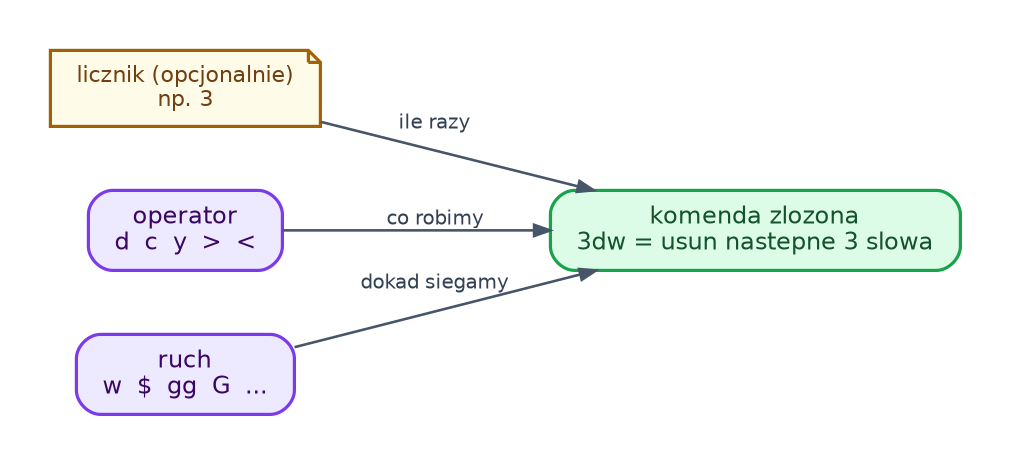
Poniższy schemat pokazuje trzy elementy, z których składa się każda komenda edycji: opcjonalny licznik, operator i ruch.
[](https://wiedza.konio-dc.eu/uploads/images/gallery/2026-09/vim-gramatyka.png)
*🔎 Gramatyka Vima: licznik, operator i ruch łączą się w jedną komendę (kliknięcie otwiera pełny rozmiar)*
## Częste błędy
| Objaw | Przyczyna | Co robimy |
|---|
| `dd` wykonane po `yy` wkleja nie to, co było skopiowane | oba operatory dzielą ten sam bezimienny rejestr, `dd` go nadpisało | do trzymania kilku fragmentów naraz używamy rejestrów nazwanych, patrz [Makra, rejestry, bloki i inne sztuczki](https://wiedza.konio-dc.eu/books/vim/page/makra-rejestry-bloki-i-inne-sztuczki) |
| Wpisanie `d` i nic się nie dzieje | `d` to operator, czeka na ruch, sam nic nie kasuje | dokańczamy komendę ruchem, na przykład `dw` albo `d$`, albo naciskamy `Esc`, żeby anulować |
| `.` powtarza coś innego, niż się spodziewaliśmy | `.` powtarza ostatnią modyfikującą operację, nie ostatnią komendę w ogóle, ruch bez zmiany tekstu się nie liczy | sprawdzamy, jaka była ostatnia rzeczywista zmiana tekstu przed użyciem `.` |
## 🎯 Ćwiczenia
1. Chcemy usunąć cztery kolejne linie zaczynając od bieżącej, jedną komendą. Jak ją zapiszemy?
Odpowiedź
`4dd`. Licznik `4` przed `dd` powtarza kasowanie całej linii cztery razy, licząc od bieżącej w dół.
Odpowiedź
`dw` usuwa od kursora do początku następnego słowa, czyli fragment ograniczony ruchem `w`. `d$` usuwa od kursora do samego końca linii, niezależnie od tego, ile słów po drodze. Oba to ten sam operator `d`, różny tylko ruch, który do niego dołączymy.
🔤 Skróty użyte na tej stronie (1)
| Skrót | Co znaczy |
|---|
| **IP** | Internet Protocol: adres komputera w sieci; w elektryce: stopień ochrony obudowy (Ingress Protection) |
🟢 TYLKO ODCZYT
### Szukanie w przód: /wzorzec
```text
/localhost
```
`/` wchodzi w tryb szukania w dół pliku, wpisujemy szukany tekst i naciskamy Enter. Kursor skacze na pierwsze dopasowanie od bieżącej pozycji w dół, z zawijaniem na początek pliku, gdy dojdzie do końca.
🟢 TYLKO ODCZYT
### Szukanie w tył: ?wzorzec
```text
?localhost
```
`?` robi to samo, tylko szuka w górę pliku od bieżącej pozycji. Przydatne, gdy wiemy, że szukany fragment jest wcześniej w pliku, niż stoi kursor.
🟢 TYLKO ODCZYT
### Kolejne dopasowanie: n N
```text
n
N
```
`n` powtarza ostatnie wyszukiwanie w tym samym kierunku, w jakim je rozpoczęliśmy, `N` w kierunku przeciwnym. Działa niezależnie od tego, czy szukaliśmy przez `/`, czy przez `?`.
🟢 TYLKO ODCZYT
### Szukanie słowa pod kursorem: \* #
```text
*
#
```
`*` szuka w dół kolejnego wystąpienia słowa, na którym akurat stoi kursor, bez wpisywania go ręcznie. `#` szuka tego samego słowa w górę. Szybszy sposób na sprawdzenie, gdzie jeszcze w pliku pojawia się nazwa zmiennej czy usługi.
🟢 TYLKO ODCZYT
### Zamiana w jednej linii: :s
```text
:s/stare/nowe/
```
`:s` (substitute) zamienia w bieżącej linii pierwsze dopasowanie `stare` na `nowe`. Bez `g` na końcu zamienia tylko jedno wystąpienie w linii, nawet jeśli jest ich więcej.
🟢 TYLKO ODCZYT
### Zamiana w całym pliku: :%s/stare/nowe/g
```text
:%s/localhost/docker01/g
```
`%` na początku oznacza cały plik, `g` (global) na końcu oznacza wszystkie wystąpienia w każdej linii, nie tylko pierwsze. Bez `g` zamieni tylko jedno dopasowanie w każdej linii, co jest częstym powodem wrażenia, że „zamiana zadziałała tylko połowicznie".
🟢 TYLKO ODCZYT
### Zamiana z potwierdzeniem: /gc
```text
:%s/localhost/docker01/gc
```
Dokłada potwierdzenie przy każdym dopasowaniu: `y` zamienia, `n` pomija, `a` zamienia wszystkie pozostałe bez dalszych pytań, `q` przerywa. Bezpieczniejsze, gdy wzorzec może trafić w coś niezamierzonego.
Przykład:
```text
replace with docker01 (y/n/a/q/l/^E/^Y)?
```
🟢 TYLKO ODCZYT
### Zamiana w zakresie linii: :N,Ms/a/b/g
```text
:10,40s/localhost/docker01/g
```
Ogranicza zamianę do linii od 10 do 40, przydatne w dużych plikach, gdzie ten sam wzorzec powtarza się w niepowiązanych sekcjach i nie chcemy dotknąć wszystkich naraz.
## Z życia wzięte
📖 Z ŻYCIA WZIĘTE
Ola migruje konfigurację testową z serwera `pg01` na nowy adres i musi podmienić wszystkie wystąpienia starego hostname w pliku `docker-compose.yaml`. Zamiast przeklikiwać każdą linię ręcznie, wpisuje `:%s/pg01-stary/pg01/gc` i przechodzi przez kilkanaście dopasowań, potwierdzając każde osobno, bo dwa z nich okazują się komentarzem, który ma zostać bez zmian.
## Jak to działa
**Pojęcie: wyrażenie regularne.** Wzorzec, który opisuje nie jeden konkretny tekst, tylko całą rodzinę pasujących do niego ciągów znaków, na przykład dowolny numer portu albo dowolny adres
IP. Vim rozumie własną odmianę wyrażeń regularnych, zbliżoną do wariantu rozszerzonego. Pełne omówienie trzech odmian wyrażeń regularnych i ich różnic jest na stronie [Wyrażenia regularne: BRE, ERE, PCRE](https://wiedza.konio-dc.eu/books/linux/page/wyrazenia-regularne-bre-ere-pcre), tu wystarczy znajomość zwykłego tekstu bez znaków specjalnych, jak w przykładach powyżej.
| Objaw | Przyczyna | Co robimy |
|---|
| Zamiana działa tylko w części linii, w których wystąpień jest kilka | brak flagi `g` na końcu, `:s` bez niej zamienia tylko pierwsze dopasowanie w linii | dopisujemy `g`: `:%s/stare/nowe/g` |
| Zamiana dotyka linii, których nie chcieliśmy ruszać | użyliśmy `%` (cały plik) zamiast zakresu | ograniczamy do konkretnych linii: `:10,40s/stare/nowe/g` |
| `/wzorzec` nie znajduje nic, mimo że tekst na pewno jest w pliku | literówka we wzorcu albo szukanie w złym kierunku (`/` zamiast `?`) | sprawdzamy pisownię, próbujemy `?` zamiast `/` |
## 🎯 Ćwiczenia
1. Chcemy zamienić każde wystąpienie `10.20.10.42` na `10.20.10.43` w całym pliku, bez pytania o potwierdzenie. Jakiej komendy użyjemy?
Odpowiedź
`:%s/10.20.10.42/10.20.10.43/g`. `%` obejmuje cały plik, `g` zamienia wszystkie wystąpienia w każdej linii, nie tylko pierwsze.
Odpowiedź
Bo wzorzec bywa szerszy, niż nam się wydaje, i trafia też w miejsca, których nie chcieliśmy zmieniać, na przykład komentarze albo fragmenty innych nazw zawierające ten sam ciąg znaków. Potwierdzenie każdego dopasowania pozwala pominąć te przypadkowe trafienia, zamiast poprawiać je ręcznie po fakcie.
🟢 TYLKO ODCZYT
### Otwarcie kolejnego pliku bez zamykania Vima: :e
```text
:e /etc/hosts
```
`:e` (edit) otwiera wskazany plik w tym samym oknie, zamiast bieżącego bufora. Poprzedni plik nie znika, zostaje w tle jako bufor, do którego można wrócić.
🟢 TYLKO ODCZYT
### Lista otwartych buforów: :ls
```text
:ls
```
Pokazuje wszystkie pliki otwarte w bieżącej sesji Vima, z numerem, nazwą i znacznikiem, czy mają niezapisane zmiany (`+`).
Przykład:
```text
1 %a "/etc/fstab" line 1
2 "/etc/hosts" line 1
```
🟢 TYLKO ODCZYT
### Przełączanie między buforami: :bn
```text
:bn
:bp
:b2
```
`:bn` (buffer next) przechodzi do kolejnego bufora na liście, `:bp` (buffer previous) do poprzedniego, `:b2` bezpośrednio do bufora o numerze 2 z listy `:ls`.
🟢 TYLKO ODCZYT
### Podział okna poziomo: :sp
```text
:sp /etc/hosts
```
Dzieli okno edytora na górę i dół, pokazując dwa pliki (albo dwa razy ten sam) jednocześnie na ekranie.
🟢 TYLKO ODCZYT
### Podział okna pionowo: :vsp
```text
:vsp /etc/hosts
```
To samo co `:sp`, tylko podział biegnie pionowo, na lewo i prawo. Wygodniejsze przy szerokich monitorach i krótkich liniach konfiguracji.
🟢 TYLKO ODCZYT
### Przełączanie między oknami: Ctrl+w
```text
Ctrl+w Ctrl+w
Ctrl+w h
Ctrl+w l
```
`Ctrl+w` naciśnięte dwa razy z rzędu przeskakuje do następnego okna. `Ctrl+w` a potem `h`, `j`, `k` albo `l` przenosi w konkretnym kierunku, gdy okien jest więcej niż dwa.
🟢 TYLKO ODCZYT
### Nowa karta: :tabnew
```text
:tabnew /etc/hosts
```
Otwiera plik w zupełnie nowej karcie, widocznej jako osobna zakładka u góry ekranu. Karty w Vimie grupują okna, nie same pliki: każda karta może mieć swój własny podział na kilka okien.
🟢 TYLKO ODCZYT
### Porównanie dwóch plików: vimdiff
```bash
vimdiff /docker/compose/gitea/compose.yaml /docker/compose/gitea/compose.yaml.bak
```
Osobny tryb uruchamiany od razu z terminala, otwiera oba pliki obok siebie i podświetla różnice kolorem. Przydatny przed nadpisaniem pliku konfiguracyjnego kopią zapasową, żeby zobaczyć dokładnie, co się zmieni.
Przykład:
```text
services:
gitea:
- image: gitea/gitea:1.26
+ image: gitea/gitea:1.27
```
🔤 **vimdiff** = Vim w trybie porównania: otwiera dwa albo więcej plików obok siebie i podświetla różnice między nimi
## Podgląd bez edycji: less i more
Nie każde spojrzenie na plik wymaga otwierania go w edytorze. Do samego przeglądania, bez ryzyka przypadkowej zmiany, służą dwa mniejsze narzędzia.
| Narzędzie | Przewijanie w obie strony | Szukanie | Kiedy sięgamy |
|---|
| `less` | tak, strzałki, spacja, `b` | `/wzorzec`, `n`, `N` | domyślny wybór do przeglądania logów i długich plików |
| `more` | tylko w przód, spacja, Enter | `/wzorzec` | starsze systemy, minimalne instalacje bez `less` |
```bash
less /var/log/messages
```
Wewnątrz `less` samo `g` (bez podwojenia) skacze na początek pliku, `G` na koniec, podobnie jak `gg` i `G` w Vimie, a `q` naprawdę kończy podgląd, w odróżnieniu od Vima, gdzie `q` ma zupełnie inne znaczenie, opisane na stronie [Makra, rejestry, bloki i inne sztuczki](https://wiedza.konio-dc.eu/books/vim/page/makra-rejestry-bloki-i-inne-sztuczki).
## Z życia wzięte
📖 Z ŻYCIA WZIĘTE
Tomek poprawia plik `compose.yaml` na `docker01` i chce jednocześnie zerknąć do pliku `.env` obok, żeby sprawdzić nazwę zmiennej. Zamiast zamykać jeden plik i otwierać drugi, wpisuje `:vsp .env`, dostaje oba pliki obok siebie i przepisuje nazwę zmiennej bez pomyłki.
## Jak to działa
**Pojęcie: bufor, okno, karta.** Bufor to zawartość jednego otwartego pliku w pamięci Vima, niezależnie od tego, czy jest akurat widoczny na ekranie. Okno to widoczny na ekranie fragment pokazujący jeden bufor, tego samego bufora może dotyczyć kilka okien naraz. Karta grupuje jedno albo więcej okien pod jedną zakładką u góry ekranu. Rozróżnienie ma znaczenie przy komendach z części [Pierwsze kroki](https://wiedza.konio-dc.eu/books/vim/page/pierwsze-kroki-otwarcie-zapis-wyjscie): `:q` zamyka bieżące okno, `:qa!` wszystkie okna wszystkich kart w całej sesji.
## Częste błędy
| Objaw | Przyczyna | Co robimy |
|---|
| `:e innyPlik` odmawia otwarcia, komunikat o niezapisanych zmianach | bieżący bufor ma niezapisane zmiany, Vim nie chce ich porzucić po cichu | zapisujemy `:w` przed `:e`, albo wymuszamy `:e!` świadomie porzucając zmiany |
| Nie wiemy, ile plików jest otwartych i który ma niezapisane zmiany | żaden pasek Vima domyślnie tego nie pokazuje na pierwszy rzut oka | `:ls`, szukamy znacznika `+` przy nazwie |
| Naciśnięcie `q` w Vimie nie kończy podglądu jak w `less` | `q` w Vimie zaczyna nagrywanie makra, nie jest komendą wyjścia | wyjście z Vima zawsze przez `:q`, `:wq` albo `:q!`, patrz [Pierwsze kroki: otwarcie, zapis, wyjście](https://wiedza.konio-dc.eu/books/vim/page/pierwsze-kroki-otwarcie-zapis-wyjscie) |
## 🎯 Ćwiczenia
1. Pracujemy nad `compose.yaml` i musimy jednocześnie widzieć plik `.env` obok, bez zamykania pierwszego. Jakiej komendy użyjemy?
Odpowiedź
`:vsp .env` (albo `:sp .env`, jeśli wolimy podział poziomy zamiast pionowego). Otwiera drugi plik w nowym oknie tej samej sesji, oba widoczne naraz.
Odpowiedź
To dwa różne programy z różnym znaczeniem tej samej litery. `less` to prosty program do przeglądania, gdzie `q` (quit) jest jego jedyną komendą wyjścia. Vim ma znacznie bogatszy zestaw komend w trybie normalnym, i `q` zarezerwował dla rozpoczęcia nagrywania makra, opisanego na stronie [Makra, rejestry, bloki i inne sztuczki](https://wiedza.konio-dc.eu/books/vim/page/makra-rejestry-bloki-i-inne-sztuczki), a wyjście przypisał do komend z dwukropkiem.
🔤 Skróty użyte na tej stronie (1)
| Skrót | Co znaczy |
|---|
| **IP** | Internet Protocol: adres komputera w sieci; w elektryce: stopień ochrony obudowy (Ingress Protection) |
🟢 TYLKO ODCZYT
### Nagrywanie makra: q
```text
qa
...
q
```
`q` naciśnięte w trybie normalnym rozpoczyna nagrywanie makra, litera zaraz po nim (tu `a`) wskazuje rejestr, do którego trafi. Wszystko, co naciśniemy potem, jest zapamiętywane, aż do ponownego `q`, które kończy nagrywanie. To jedyne znaczenie litery `q` w Vimie, w odróżnieniu od `less` i `more`, gdzie ta sama litera kończy podgląd.
🟢 TYLKO ODCZYT
### Odtworzenie makra: @a
```text
@a
5@a
```
`@` plus litera rejestru odtwarza zapisaną w nim sekwencję klawiszy raz. Licznik przed komendą powtarza odtworzenie: `5@a` wykonuje makro pięć razy z rzędu.
🟢 TYLKO ODCZYT
### Powtórzenie ostatniego makra: @@
```text
@@
```
Odtwarza ponownie makro, które było uruchomione jako ostatnie, bez podawania litery rejestru jeszcze raz.
🟢 TYLKO ODCZYT
### Rejestry nazwane: "a
```text
"ayy
"ap
```
`"a` przed operacją kasowania albo kopiowania kieruje jej wynik do rejestru `a` zamiast do bezimiennego. `"ayy` kopiuje bieżącą linię do rejestru `a`, `"ap` wkleja z tego rejestru, niezależnie od tego, co w międzyczasie trafiło do rejestru bezimiennego przez zwykłe `dd` czy `yy`.
🟢 TYLKO ODCZYT
### Edycja blokowa: Ctrl+v i I
```text
Ctrl+v
3j
I
#
Esc
```
`Ctrl+v` wchodzi w tryb wizualny blokowy, ruch (tu `3j`) zaznacza prostokątny blok kolumn w czterech kolejnych liniach, `I` (wielkie i) wstawia tekst na początku zaznaczenia we wszystkich zaznaczonych liniach naraz, `#` to sam wpisywany znak, `Esc` zatwierdza operację na wszystkich liniach jednocześnie.
Przykład:
```text
#linia1=a
#linia2=b
#linia3=c
#linia4=d
```
🟢 TYLKO ODCZYT
### Komenda globalna: :g
```text
:g/wzorzec/d
```
`:g` (global) wykonuje wskazaną komendę na każdej linii pasującej do wzorca w całym pliku. `:g/wzorzec/d` kasuje od razu wszystkie linie zawierające dany tekst, bez ręcznego przechodzenia po nich.
🟢 TYLKO ODCZYT
### Sortowanie linii: :sort
```text
:sort
:10,30sort
```
`:sort` sortuje alfabetycznie wszystkie linie pliku, `:10,30sort` tylko wskazany zakres. Przydatne przy porządkowaniu list nazw hostów czy adresów
IP w pliku konfiguracyjnym.
🔤 **IP** = Internet Protocol: adres komputera w sieci; w elektryce: stopień ochrony obudowy (Ingress Protection)
🟢 TYLKO ODCZYT
### Uruchomienie komendy powłoki: :!komenda
```text
:!ls -la
```
Uruchamia wskazaną komendę powłoki, pokazuje jej wynik i wraca do edytora bez zmiany bufora. Różni się tym od `:r !komenda`, które wynik wstawia do tekstu w miejscu kursora.
🟠 ZMIENIA SYSTEM
### Wcięcia: >> i <<
```text
>>
<<
3>>
```
`>>` zwiększa wcięcie bieżącej linii o jeden poziom, `<<` zmniejsza. Licznik przed komendą obejmuje kolejne linie: `3>>` wcina trzy linie licząc od bieżącej.
## Z życia wzięte
📖 Z ŻYCIA WZIĘTE
Ola musi zakomentować dwadzieścia linii starych ustawień w pliku `nginx.conf` przed testem nowej konfiguracji. Zamiast wchodzić w tryb wstawiania dwadzieścia razy, nagrywa makro: `qa`, `I`, `#`, `Esc`, `j`, `q`, a potem odtwarza je dziewiętnaście razy komendą `19@a`, kończąc całą operację w kilka sekund.
## Jak to działa
**Pojęcie: makro.** Nagrana sekwencja klawiszy przypisana do jednego rejestru, którą Vim odtwarza dokładnie tak, jakbyśmy sami naciskali te same klawisze jeszcze raz, tylko szybciej i bez pomyłek. Makro nie rozumie treści pliku, powtarza ruchy ślepo, więc działa najlepiej tam, gdzie kolejne linie mają tę samą strukturę.
Ta sama komenda komentowania wielu linii, którą stara strona autora uczyła przez zakres i wyrażenie regularne, działa też przez tryb blokowy:
| Sposób | Komenda | Kiedy wygodniejszy |
|---|
| Zakres i podstawienie | `:10,20s/^/#/` | znamy dokładne numery linii, nie chcemy zaznaczać ręcznie |
| Tryb blokowy | `Ctrl+v`, ruch w dół, `I`, `#`, `Esc` | widzimy zakres na ekranie, wygodniej zaznaczyć niż liczyć linie |
Odkomentowanie działa lustrzanie: zakresem przez `:10,20s/^#//`, albo blokowo przez zaznaczenie kolumny ze znakami `#` w trybie `Ctrl+v` i skasowanie jej przez `x`.
## Częste błędy
| Objaw | Przyczyna | Co robimy |
|---|
| Naciśnięcie `q` w Vimie licząc, że zamknie plik jak w `less` | `q` w Vimie zaczyna nagrywanie makra, nie jest komendą wyjścia | <kbd>Esc</kbd>, potem `:q`, `:wq` albo `:q!`, patrz [Pierwsze kroki: otwarcie, zapis, wyjście](https://wiedza.konio-dc.eu/books/vim/page/pierwsze-kroki-otwarcie-zapis-wyjscie) |
| Makro zaczyna nagrywać, mimo że nie chcieliśmy | przypadkowe naciśnięcie `q` i litery rejestru w trybie normalnym | `q` jeszcze raz kończy nagrywanie, potem `u` cofa niechciane zmiany wprowadzone w trakcie |
| `I` w trybie blokowym wstawia tekst tylko w pierwszej linii zaznaczenia | zaznaczenie zatwierdzono przed wpisaniem znaku, na przykład przez Enter zamiast bezpośredniego wpisania litery | powtarzamy sekwencję, kończąc ją od razu klawiszem <kbd>Esc</kbd> po wpisanym znaku |
## 🎯 Ćwiczenia
1. Mamy dwadzieścia linii do odkomentowania, wszystkie zaczynają się znakiem `#`. Jak zrobić to jedną komendą zakresową?
Odpowiedź
`:1,20s/^#//` (albo dopasowany zakres do faktycznych numerów linii). Wyrażenie `^#` dopasowuje znak `#` na początku linii, puste zastąpienie go usuwa.
Odpowiedź
`10@b`. Licznik przed `@` i literą rejestru powtarza odtworzenie makra tyle razy, ile wskazuje liczba, bez wpisywania `@b` po kolei dziesięć razy.
🔤 Skróty użyte na tej stronie (1)
| Skrót | Co znaczy |
|---|
| **YAML** | YAML Ain't Markup Language: format plików konfiguracyjnych oparty na wcięciach |
🟢 TYLKO ODCZYT
### Czym jest plik konfiguracyjny edytora
```text
~/.vimrc
```
**Pojęcie: plik konfiguracyjny.** Zwykły plik tekstowy, który program czyta przy starcie i stosuje zapisane w nim ustawienia, zamiast wymagać ich ręcznego wpisania za każdym razem. `.vimrc` to plik konfiguracyjny Vima: każda linia w nim to komenda, którą inaczej wpisalibyśmy ręcznie po dwukropku.
🟢 TYLKO ODCZYT
### Lokalizacja dla zwykłego użytkownika: ~/.vimrc
```bash
vim ~/.vimrc
```
Plik w katalogu domowym konta, na przykład `/home/nazwa_usera/.vimrc`. Ustawienia w nim obowiązują tylko to jedno konto, na tym jednym serwerze.
🔤 **vim** = Vi IMproved: ulepszony edytor vi
🟢 TYLKO ODCZYT
### Lokalizacja dla roota i dla całego systemu: /etc/vimrc
```bash
sudo vim /etc/vimrc
```
`/etc/vimrc` (albo `/etc/virc` w niektórych dystrybucjach) czytają wszyscy użytkownicy systemu, także root, jeśli nie mają własnego `~/.vimrc`. Własny plik konta ma pierwszeństwo: jego ustawienia dokładają się do systemowych i mogą je nadpisać.
🔤 **vim** = Vi IMproved: ulepszony edytor vi
🟠 ZMIENIA SYSTEM
### Gotowy .vimrc dla administratora
```bash
cat > ~/.vimrc <<'EOF'
" Numery linii z lewej strony ekranu
set number
" Podswietlanie skladni odpowiednie do typu pliku
syntax on
" Wyszukiwanie przyrostowe: kursor skacze do dopasowania
" juz w trakcie wpisywania wzorca, bez czekania na Enter
set incsearch
" Wciecia spacjami zamiast tabulatora, wazne w YAML,
" gdzie tabulator w ogole nie jest dozwolony w skladni
set expandtab
set shiftwidth=2
set tabstop=2
" Widoczne tabulatory i spacje na koncu linii,
" pomaga zlapac literowki niewidoczne na pierwszy rzut oka
set list
set listchars=tab:>-,trail:.
" Dlugie linie nie zawijaja sie na granicy okna
set nowrap
EOF
```
Plik gotowy do skopiowania na nowy serwer, komentarze zaczynające się od `"` Vim ignoruje przy wczytywaniu.
🔤 **cat** = concatenate: sklej i wypisz pliki · **YAML** = YAML Ain't Markup Language: format plików konfiguracyjnych oparty na wcięciach
🟠 ZMIENIA SYSTEM
### Ustawienie na chwilę: :set w bieżącej sesji
```text
:set number
```
Wpisane w trybie wiersza poleceń działa tylko do zamknięcia edytora. Wygodne, gdy chcemy sprawdzić jedno ustawienie bez zmieniania stałej konfiguracji.
🟠 ZMIENIA SYSTEM
### Ustawienie na stałe: wpis w .vimrc
```text
set number
```
Ta sama komenda, bez początkowego dwukropka, wpisana jako osobna linia w `.vimrc`, obowiązuje od tej pory w każdej nowej sesji Vima na tym koncie.
🟠 ZMIENIA SYSTEM
### Tryb wklejania: set paste
```text
:set paste
```
Włączamy zawsze przed wklejeniem czegokolwiek do Vima przez schowek terminala, nigdy po. Bez tego ustawienia Vim traktuje każdy wklejany znak nowej linii tak, jakby użytkownik naciskał Enter ręcznie, i dokłada do każdej kolejnej linii automatyczną autoindentację odziedziczoną z linii poprzedniej.
Przykład błędnie wklejonego
YAML bez `set paste`, plik już nie parsuje się poprawnie:
```text
services:
web:
image: nginx
db:
image: postgres
```
Ten sam fragment wklejony po `:set paste`:
```yaml
services:
web:
image: nginx
db:
image: postgres
```
Każda kolejna linia dostawała dodatkowe wcięcie, bo autoindentacja doliczała wcięcie poprzedniej linii do każdej nowej. W YAML, gdzie poziom wcięcia jest częścią składni, tak rozjechany plik przestaje się poprawnie parsować, a komunikat błędu z narzędzia, które go czyta później, zwykle nie mówi wprost, że problemem jest wcięcie.
Po wklejeniu warto wrócić do `:set nopaste`, żeby zwykłe pisanie tekstu znowu korzystało z autoindentacji tam, gdzie jest pomocna.
🔤 **YAML** = YAML Ain't Markup Language: format plików konfiguracyjnych oparty na wcięciach
## Z życia wzięte
📖 Z ŻYCIA WZIĘTE
Tomek dostaje od Oli gotowy fragment `compose.yaml` przez czat i wkleja go do otwartego już w Vimie pliku na `docker01`. Po zapisaniu Docker odmawia uruchomienia kontenera z błędem `mapping values are not allowed here`. Dopiero `vimdiff` z oryginałem pokazuje, że każda kolejna linia wklejonego fragmentu ma jeden dodatkowy poziom wcięcia więcej niż poprzednia, bo Tomek wkleił tekst bez wcześniejszego `:set paste`.
## Jak to działa
**Pojęcie: sesja i plik konfiguracyjny.** Ustawienia zmienione komendą `:set` żyją tylko w pamięci bieżącej sesji Vima i znikają razem z nią. `.vimrc` jest czytany raz, przy starcie każdej nowej sesji, więc zapisane w nim ustawienia działają zawsze od nowa, bez potrzeby wpisywania ich ręcznie. To ten sam mechanizm, co plik `~/.bashrc` dla powłoki: różnica jest tylko w tym, który program go czyta.
## Częste błędy
| Objaw | Przyczyna | Co robimy |
|---|
| Wklejony YAML przestaje się parsować po wklejeniu do Vima | brak `:set paste` przed wklejeniem, autoindentacja rozjechała wcięcia | `:set paste` przed kolejną próbą, albo `:e!`, żeby wczytać plik od nowa, jeśli jeszcze nie zapisaliśmy |
| Ustawienie zniknęło po ponownym otwarciu Vima | wpisane komendą `:set` w bieżącej sesji, nie zapisane w `.vimrc` | dopisujemy tę samą linię, bez dwukropka, do `~/.vimrc` |
| `.vimrc` nie działa mimo poprawnych ustawień w środku | plik leży w złym katalogu albo konto nie ma do niego dostępu | sprawdzamy `ls -la ~/.vimrc` i uprawnienia do odczytu dla właściciela pliku |
## 🎯 Ćwiczenia
1. Chcemy, żeby numeracja linii i podświetlanie składni włączały się automatycznie w każdej nowej sesji Vima na naszym koncie. Gdzie i co zapisujemy?
Odpowiedź
W pliku `~/.vimrc` dopisujemy dwie linie: `set number` oraz `syntax on`, bez początkowego dwukropka. Plik jest czytany przy każdym starcie Vima na tym koncie.
Odpowiedź
Bez `:set paste` Vim traktuje każdy znak nowej linii we wklejanym tekście tak, jakby użytkownik nacisnął Enter ręcznie, i dokłada do każdej nowej linii automatyczne wcięcie wynikające z poprzedniej. Kolejne linie wklejanego bloku dostają narastające, dodatkowe wcięcia, mimo że w źródle miały wcięcia równe, a w YAML poziom wcięcia jest częścią składni.
| Klawisz albo komenda | Działanie |
|---|
| `vim SciezkaDoPliku` | otwarcie pliku |
| `i`, `a`, `o`, `O` | wejście w tryb wstawiania (przed, za, linia niżej, linia wyżej) |
| `Esc` | powrót do trybu normalnego |
| `:w` | zapis bez wyjścia |
| `:wq`, `:x`, `ZZ` | zapis i wyjście |
| `:q!` | wyjście bez zapisu, jedno okno |
| `:qa!` | wyjście bez zapisu, wszystkie okna |
| `:w !sudo tee % > /dev/null` | zapis pliku otwartego bez sudo |
## Tryby
| Klawisz | Wejście w tryb |
|---|
| `i` `a` `o` `O` | wstawiania |
| `v` `V` `Ctrl+v` | wizualny (znakowy, liniowy, blokowy) |
| `:` | wiersza poleceń |
| `R` | zastępowania |
| `Esc` | powrót do normalnego z dowolnego innego |
## Poruszanie się
| Klawisz | Ruch |
|---|
| `h` `j` `k` `l` | lewo, dół, góra, prawo |
| `w` `b` `e` | początek następnego słowa, początek poprzedniego, koniec bieżącego |
| `0` `^` `$` | początek linii, pierwszy niepusty znak, koniec linii |
| `gg` `G` | początek pliku, koniec pliku |
| `:N`, `NG` | skok do linii N |
| `Ctrl+f` `Ctrl+b` | strona w przód, strona w tył |
| `%` | pasujący nawias |
| `ma`, `'a` | zapisanie i powrót do znacznika `a` |
## Edycja
| Klawisz albo komenda | Działanie |
|---|
| `x` | kasowanie znaku |
| `dd`, `3dd` | kasowanie linii (z licznikiem: N linii) |
| `yy` | kopiowanie linii |
| `p` `P` | wklejenie po, wklejenie przed |
| `u` `Ctrl+r` | cofnięcie, ponowienie |
| `.` | powtórzenie ostatniej zmiany |
| `dw` `d$` `c$` `dG` | operator plus ruch: usuń słowo, usuń do końca linii, zmień do końca linii, usuń do końca pliku |
| `>>` `<<` | zwiększenie, zmniejszenie wcięcia |
## Szukanie i zamiana
| Komenda | Działanie |
|---|
| `/wzorzec`, `?wzorzec` | szukanie w dół, szukanie w górę |
| `n` `N` | kolejne dopasowanie, w tym samym kierunku i w przeciwnym |
| `*` `#` | szukanie słowa pod kursorem w dół, w górę |
| `:%s/a/b/g` | zamiana we wszystkich wystąpieniach w całym pliku |
| `:%s/a/b/gc` | to samo, z potwierdzeniem każdego dopasowania |
| `:N,Ms/a/b/g` | zamiana ograniczona do linii od N do M |
## Wiele plików
| Komenda | Działanie |
|---|
| `:e SciezkaDoPliku` | otwarcie kolejnego pliku |
| `:ls` | lista otwartych buforów |
| `:bn` `:bp` | następny bufor, poprzedni bufor |
| `:sp` `:vsp` | podział okna poziomo, pionowo |
| `Ctrl+w Ctrl+w` | przełączenie między oknami |
| `:tabnew SciezkaDoPliku` | nowa karta |
| `vimdiff PlikA PlikB` | porównanie dwóch plików |
## Makra, rejestry, bloki
| Komenda | Działanie |
|---|
| `qa ... q` | nagranie makra do rejestru `a` |
| `@a`, `5@a` | odtworzenie makra, pięć razy z rzędu |
| `@@` | powtórzenie ostatnio odtworzonego makra |
| `"ayy`, `"ap` | kopiowanie i wklejanie z rejestru nazwanego `a` |
| `Ctrl+v`, ruch, `I`, tekst, `Esc` | edycja blokowa wielu linii naraz |
| `:g/wzorzec/d` | wykonanie komendy na każdej pasującej linii |
| `:sort` | sortowanie linii pliku |
| `:!komenda` | uruchomienie komendy powłoki bez wychodzenia |
## Konfiguracja
| Komenda | Działanie |
|---|
| `~/.vimrc` | plik konfiguracyjny dla jednego konta |
| `/etc/vimrc` | plik konfiguracyjny dla całego systemu |
| `set number` | numery linii |
| `syntax on` | podświetlanie składni |
| `set expandtab`, `set shiftwidth=2` | wcięcia spacjami, ważne w YAML |
| `:set paste` przed wklejaniem, `:set nopaste` po | bez rozjeżdżania wcięć wklejonego tekstu |
**Powiązane:** [Vim: edytor, z którego nie da się wyjść](https://wiedza.konio-dc.eu/books/vim/page/vim-edytor-z-ktorego-nie-da-sie-wyjsc) · [Pierwsze kroki: otwarcie, zapis, wyjście](https://wiedza.konio-dc.eu/books/vim/page/pierwsze-kroki-otwarcie-zapis-wyjscie)